
[English](../../README.md) · [简体中文](../../README.zh.md) · [繁體中文](README.zh-Hant.md) · [日本語](README.ja.md) · [한국어](README.ko.md) · [Español](README.es.md) · [Português](README.pt.md) · **Français** · [Deutsch](README.de.md) · [Italiano](README.it.md) · [Русский](README.ru.md) · [Tiếng Việt](README.vi.md) · [ไทย](README.th.md) · [Bahasa Indonesia](README.id.md) · [हिन्दी](README.hi.md) · [বাংলা](README.bn.md) · [العربية](README.ar.md) · [Türkçe](README.tr.md)
# QuickText
> un gestionnaire d'extraits et expanseur de texte dans la barre d'état de Windows.

**Ne tapez plus jamais deux fois la même chose.** QuickText réside dans la zone de notification de Windows : enregistrez une seule fois les textes que vous saisissez encore et encore — e-mail, adresses, signatures, modèles, réponses toutes faites, images — puis, dans **n'importe quel champ de saisie**, tapez quelques touches ou une abréviation et le texte se dépose juste à l'emplacement de votre curseur. Multiligne, caractères spéciaux et emoji préservés caractère par caractère.
> Vos textes réutilisables à quelques frappes de distance — déposés directement au curseur.
- WPF / .NET 10, exe portable en un seul fichier, **sans compte, hors ligne par défaut** — seule la vérification des mises à jour facultative contacte GitHub.
- Les données sont du **JSON local** dans votre propre dossier — placez-le dans Dropbox / OneDrive / un NAS pour le synchroniser.
- Thèmes sombre et clair (ou suivre Windows), **18 langues d'interface** (avec miroir de droite à gauche pour l'arabe), les réglages s'appliquent instantanément.
**[⬇ Télécharger la dernière version](https://github.com/rockbenben/QuickText/releases/latest)** —— Windows x64, portable en un seul fichier. Non signé, donc SmartScreen avertit au premier lancement : **Informations complémentaires → Exécuter quand même**.
- `QuickText--win-x64.zip` — le runtime .NET est intégré : aucun prérequis, il tourne sur n'importe quel Windows 10/11 x64. À prendre en cas de doute : postes en intranet ou hors ligne, ou clé USB que vous transportez.
- `QuickText--win-x64-needs-dotnet10.zip` — nécessite le [runtime de bureau .NET 10](https://dotnet.microsoft.com/download/dotnet/10.0) déjà installé. Pour votre PC connecté : une seule installation, puis chaque mise à jour ne pèse presque rien.
- `QuickText.exe` — la même version sans le zip : cliquez et lancez, ou écrasez votre copie actuelle pour mettre à jour.
Mêmes fonctions, mêmes données : la seule différence est l'inclusion ou non du runtime.
---
## Où l'utiliser
Partout où vous **tapez la même chose encore et encore sous Windows**. Il réside dans la zone de notification et fonctionne dans tous les champs de saisie (fenêtres de chat, formulaires de navigateur, éditeurs, clients de messagerie — sans être lié à une seule application). C'est un **gestionnaire de fragments et un expandeur de texte (text expander) en un**, avec en plus la recherche pinyin, les modèles à variables et les images.
| Qui | Ce qu'ils enregistrent |
| --------------------------------------- | ------------------------------------------------------------------------------------------------------------------------------------------------- |
| **Support / e-commerce** | Réponses toutes faites, réponses standard, textes promotionnels, QR codes ou photos de produits |
| **Ventes / affaires** | Modèles d'e-mail, phrases d'accroche, devis, formules de politesse |
| **Développeurs / ops** | Commandes, config, JSON, code standard (`{...}` émis tel quel, jamais interprété) |
| **Bureau / remplissage de formulaires** | E-mail, adresse, téléphone, numéros de pièce d'identité, modèles de comptes rendus (vous invitent à saisir, se souviennent de la dernière valeur) |
| **RH / administratif / juridique** | Notifications d'intégration, notifications standard, clauses de non-responsabilité — local, hors ligne, adapté au contenu sensible |
> **Avant d'y mettre quoi que ce soit de sensible.** Les extraits sont enregistrés en **JSON en clair**, sans chiffrement et volontairement : vous pouvez ainsi les lire, les comparer et les modifier vous-même. Pour des modèles et des formules toutes faites sur une machine que vous seul utilisez, c'est très bien. Cela veut aussi dire qu'un numéro de pièce d'identité ou un mot de passe placé là est lisible par tout ce qui peut lire le fichier — y compris les autres programmes lancés sous votre compte, et le service de synchronisation si vous mettez le dossier dans Dropbox / OneDrive. Pour de vrais secrets, utilisez un gestionnaire de mots de passe et réservez QuickText au texte que vous laisseriez volontiers en évidence.
## Le voir en 30 secondes
Dans **n'importe quel endroit où vous pouvez taper** — disons que vous avez besoin de votre e-mail dans une fenêtre de chat :
1. **Appeler** — appuyez sur `Ctrl+Shift+8` ; le panneau apparaît au-dessus de la fenêtre active.
2. **Rechercher** — tapez quelques lettres ; les correspondances sont surlignées. La recherche porte sur le nom, le pinyin (complet + initiales), l'abréviation et le corps.
3. **Entrée** — l'e-mail est collé **là où se trouvait votre curseur**. Terminé.
> Ne tapez rien pour parcourir par catégorie, avec `Récents` / `Favoris` épinglés en haut ; ceux que vous utilisez le plus **remontent automatiquement** en tête.
> `↑↓` déplacer · `←→` changer de catégorie · `Alt+1–9` sélection rapide · double-clic pour envoyer · `Esc` pour fermer.
## Trois façons d'y accéder — choisissez celle qui convient
Même bibliothèque, trois façons de l'exploiter ; mélangez-les librement :
| Façon | Comment déclencher | Idéal pour |
| ---------------------------- | ------------------------------------------------------------------------------ | --------------------------------------------------------------- |
| 🔍 **Recherche par panneau** | `Ctrl+Shift+8` → taper → Entrée | Beaucoup de fragments, usage occasionnel, choisir en parcourant |
| ⌨️ **Abréviation en ligne** | Tapez simplement `;sig` puis Espace / Tab / Entrée | Phrases fixes à haute fréquence, sans panneau |
| 🧩 **Modèle à variables** | Récupérez un fragment avec `{variables}` par l'une des deux méthodes ci-dessus | E-mail / formulaires : un même modèle, quelques mots changés |
- **Les images aussi** : ajoutez depuis le presse-papiers ou un fichier, collées comme image à l'envoi ; les images peuvent avoir des abréviations, tapez donc l'abréviation et obtenez l'image (QR codes, signatures avec logo).
- **Sortie par fragment** : les phrases de chat s'envoient automatiquement après le collage, les fragments de code jamais — ils ne se gênent pas.
Tous les détails sur les abréviations et les variables se trouvent dans **En détail** ci-dessous — les sections **Espaces réservés** et **Abréviations**.
---
**En détail**
## Fonctionne dès l'installation
Double-cliquez sur **`QuickText.exe`** ; il réside dans la **zone de notification** (pas de bouton dans la barre des tâches). Au **premier lancement**, il :
- dépose une petite **bibliothèque de démarrage** (deux catégories, dans votre **langue d'interface**) pour que vous puissiez l'essayer immédiatement ;
- affiche une bulle avec le raccourci d'appel — par défaut **`Ctrl+Shift+8`**.
> Les icônes en haut à droite du panneau : **+ Nouveau** · **Gestionnaire** (ouvre l'éditeur) · **Réglages** · **📌 Épingler** (garde le panneau ouvert après un envoi, pour en enchaîner plusieurs). Accédez directement au Gestionnaire / aux Réglages sans repasser par la zone de notification.
## Ajouter / modifier vos textes
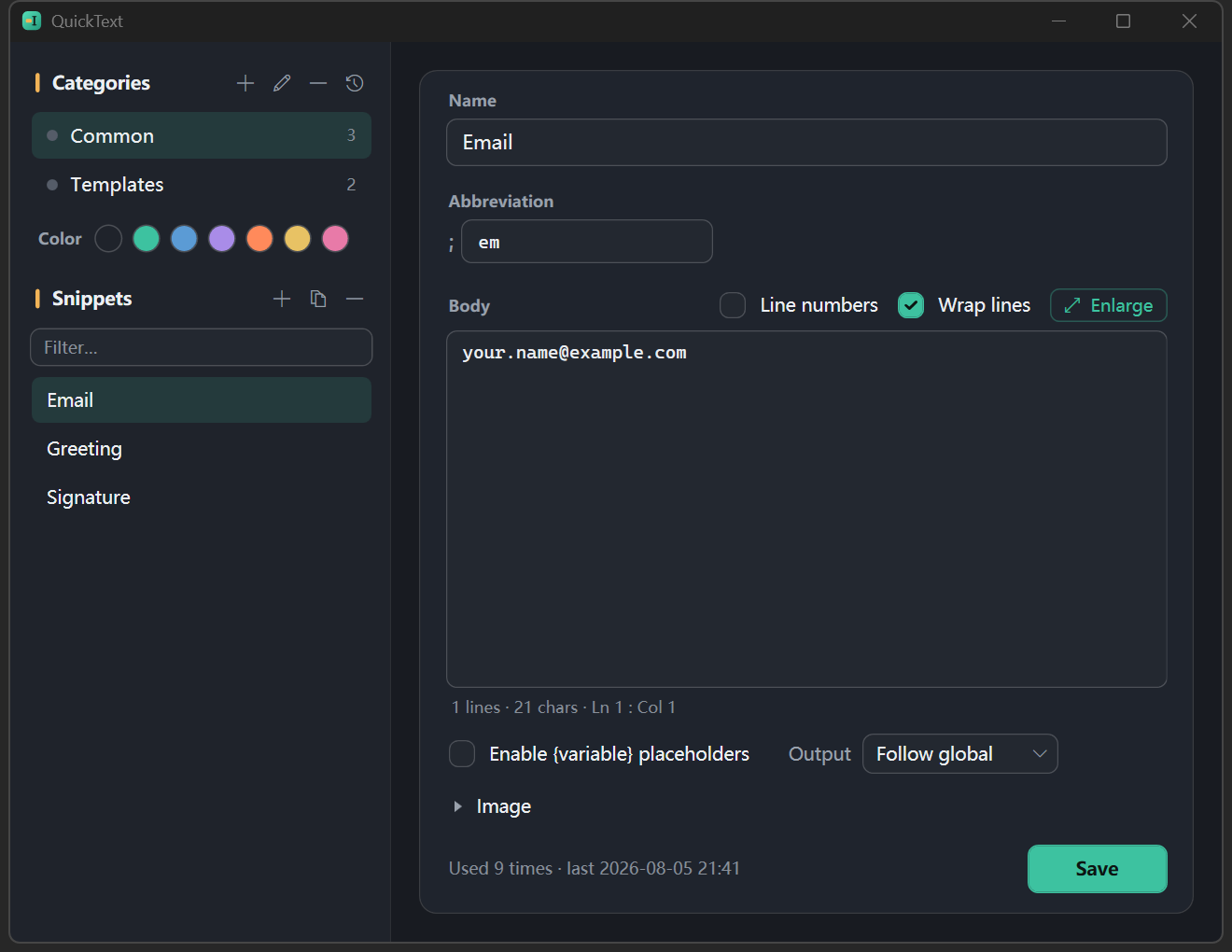
- **Zone de notification → Ouvrir le Gestionnaire** — l'éditeur complet : catégories à gauche, fragments à droite, éditeur en dessous. Ajouter/renommer/supprimer des catégories (avec une étiquette **7 couleurs**), modifier les fragments (nom, abréviation, corps, image). Glissez pour réordonner ou déplacer entre catégories ; `Ctrl+Z` annule une suppression.
- **Zone de notification → Nouveau depuis le presse-papiers** — créez un nouveau fragment à partir du presse-papiers actuel et ouvrez-le dans le Gestionnaire pour le compléter (appuyez sur **Enregistrer** pour l'écrire sur le disque ; fermer le Gestionnaire demande s'il faut enregistrer ou abandonner).
- **Créer dans le panneau** — tapez le texte dans le champ de recherche et appuyez sur `Ctrl+N` pour l'enregistrer comme nouveau fragment (ce texte devient le corps ; `@catégorie …` le classe dans cette catégorie) et sauter au Gestionnaire pour le compléter (`Ctrl+E` modifie celui qui est sélectionné).
> **Texte long / code** : le bouton `⤢` au-dessus du corps l'ouvre dans un éditeur presque plein écran (ou appuyez sur `Ctrl+Shift+Enter` dans le corps) ; `Esc` ou « Terminé » met fin à l'édition ; si vous avez modifié quelque chose, il demande d'abord s'il faut enregistrer ou abandonner. Avec « Activer les espaces réservés {variable} » coché, les jetons sont **colorés selon leur type** — les variables en cyan, les jetons automatiques comme `{date}` en ambre, `{snippet:x}` en violet, `{cursor}` en cyan pointillé — tandis qu'un nom de fragment mal orthographié, un format de date invalide ou une accolade non fermée reçoit un **soulignement rouge ondulé** dont le survol révèle la raison. Tout cela se colle **tel quel** à l'envoi, ce qui n'était auparavant détectable qu'après avoir collé la mauvaise chose. Survoler un jeton de date affiche aussi un aperçu de sa valeur résolue. Pour du code, laissez la case décochée : la coloration est alors entièrement désactivée, si bien qu'un corps plein de `{}` reste silencieux, et la barre d'état indique juste combien de jetons seront produits tels quels. Également inclus : **Entrée conserve l'indentation** et **`Tab` indente toute une sélection multiligne**.
>
> La fenêtre agrandie **affiche toujours les numéros de ligne**, et son pied de page propose un sélecteur de **format de code** — JSON, YAML, XML, HTML, Markdown, SQL, Python, JavaScript/TypeScript, C#, Java, PowerShell, Shell et INI, 13 au total — qui colore la syntaxe du corps et s'en souvient par fragment. **Le texte stocké reste brut et ce qui est collé ne change pas.** La coloration des espaces réservés peint l'arrière-plan tandis que la coloration syntaxique teinte les caractères, si bien que les deux ne se contredisent jamais : un corps JSON contenant des `{variables}` montre à la fois sa structure et ses variables.
## Espaces réservés (un modèle, de nombreuses situations) · activation par fragment
Les espaces réservés sont un **interrupteur par fragment** : cochez « **Activer les espaces réservés {variable}** » dans l'éditeur du Gestionnaire et les jetons ci-dessous sont résolus à l'envoi ; **laissé décoché (par défaut), le corps est envoyé tel quel** — le code, les scripts et le JSON pleins de `{...}` littéraux ne sont jamais mal interprétés ni source d'invite.
> Mise à niveau : les espaces réservés étaient auparavant toujours actifs. Le premier lancement après la mise à niveau coche automatiquement l'interrupteur pour les **fragments existants** dont le corps contient `{...}`, de sorte que rien ne change dans le comportement ; décochez-le dans le Gestionnaire pour ceux qui sont réellement du code.
Une fois activés, ces espaces réservés sont résolus à l'envoi :
| Espace réservé | Ce qu'il fait |
| --------------------------------- | ---------------------------------------------------------------------------------------------------------------------------------------------------------------------------------------------------------------------------------------------------------------------------------------------------- |
| `{name}` (n'importe quel libellé) | **Vous invite à le remplir** avant le collage ; **se souvient de votre dernière valeur** pour ne pas redemander aux répétitions |
| `{name:John}` | Variable avec une **valeur par défaut**, pré-remplie dans l'invite |
| `{env\|dev\|test\|prod}` | Variable avec des **options** — l'invite affiche une liste déroulante (la première option sert aussi de valeur par défaut ; la saisie libre reste autorisée) |
| `{clipboard}` | Insère le contenu actuel du presse-papiers |
| `{cursor}` | Laisse le curseur à cet endroit après le collage (supprime aussi l'Entrée automatique) |
| `{date}` `{time}` `{datetime}` | Insère la date/l'heure actuelle ; prend en charge les décalages comme `{date+7}` (dans 7 jours) et des formats personnalisés comme `{date=yyyy-MM-dd}` / `{time=HH:mm:ss}`, combinables avec un décalage : `{date+7=MM-dd}`. Les alias chinois `{日期}` / `{时间}` / `{日期时间}` fonctionnent aussi |
| `{uuid}` `{random}` | Valeurs aléatoires : un UUID / 6 chiffres, régénérées à chaque occurrence |
| `{snippet:name}` | **Insère le corps d'un autre fragment** (jusqu'à 3 niveaux de profondeur, sans risque de boucle) — gardez les signatures partagées à un seul endroit |
Exemple : une signature `Best regards,\n{name}` (avec espaces réservés activés) → demande le nom à l'envoi → colle la signature complète.
## Abréviations (développement au fil de la frappe, sans panneau) · optionnel
Donnez une **abréviation** à un fragment pour le développer directement dans n'importe quel champ de saisie. Le **préfixe de déclenchement** se définit une seule fois dans les Réglages (par défaut `;`) :
1. Dans le Gestionnaire, tapez uniquement l'**abréviation elle-même** — par ex. `sig` pour votre signature. Le préfixe est ajouté automatiquement (ne le retapez pas) ; le champ affiche le préfixe actuel `;` devant.
2. Dans n'importe quel champ de saisie, tapez **`;sig`** (= préfixe + abréviation) puis **Espace / Tab / Entrée** → il supprime `;sig` et développe le corps (un `{placeholder}` invite d'abord lorsque ce fragment a les espaces réservés activés).
3. **Erreur de frappe ?** Appuyez sur **Retour arrière juste après** le développement pour le rétablir en `;sig` (même fenêtre, dans les 5 s).
Détails : la correspondance est **insensible à la casse** (`;SIG` se déclenche avec Verr. Maj activé) ; une faute corrigée avec Retour arrière se développe quand même ; deux fragments partageant une abréviation reçoivent un **avertissement en ligne** dans le Gestionnaire ; et le menu de la zone de notification propose une bascule en un clic **« Suspendre le développement »** (pour les démos/jeux).
> **À propos du préfixe :** le préfixe (par défaut `;`) empêche la frappe ordinaire / le pinyin de déclencher par erreur une abréviation nue. Modifiez-le sous **Réglages → Abréviations → Préfixe de déclenchement** (en `,`, `:`, …) ou **laissez-le vide**. Une abréviation préfixée est autodélimitée et se déclenche même collée au texte précédent (par ex. `thx;sig`) ; sans préfixe, elle ne se déclenche qu'en tant que mot à part entière (jamais comme la fin d'un mot plus long comme `graf`). Vous pouvez aussi désactiver les abréviations par application (une liste noire, par ex. `cmd.exe; putty.exe`) ou les désactiver complètement.
## Sortie et réglages courants (Zone de notification → Réglages)
- **Sortie** — par défaut « coller dans l'application active » ; ou « copier uniquement dans le presse-papiers » (vous collez avec `Ctrl+V`). En option : appuyer sur Entrée après le collage, envoi au simple clic, “Conserver mon presse-papiers intact” (la restauration est désactivée par défaut — les applications qui lisent lentement le presse-papiers risquent de coller l'ancien contenu). **Chaque fragment peut remplacer ce réglage** (Gestionnaire → Sortie : suivre le global / coller / coller + Entrée / copier uniquement) — les phrases de chat s'envoient automatiquement, les fragments de code jamais.
- **Position du panneau** — suivre la fenêtre active (par défaut) / suivre le curseur de texte / se souvenir de la dernière position.
- **Méthode d'appel (choisissez-en une)** — ① **combinaison de touches** : cliquez sur le champ et appuyez sur une nouvelle (les touches ordinaires nécessitent `Ctrl`/`Alt`/`Shift`/`Win` ; les touches de fonction **`F1`–`F24` fonctionnent seules**) ; ou ② **tapoter un modificateur** : **tapotez une ou deux fois un modificateur** (par ex. `Ctrl` droit, `Shift` droit) pour appeler (un modificateur seul ne peut pas être un raccourci normal, il est donc détecté au tapotement). Choisir le tapotement désactive la combinaison — les deux sont mutuellement exclusifs, on voit donc toujours clairement lequel est actif.
- **Raccourci de capture** — deuxième combinaison optionnelle qui **enregistre silencieusement le presse-papiers comme nouveau fragment** (retour par bulle, sans fenêtre).
- **Dossier de données** — pointez-le vers un lecteur de synchronisation ; **exporter / importer une sauvegarde** (zip, validée avec confirmation d'écrasement) ; **sauvegarde automatique** quotidienne sur cette machine (les 10 plus récentes conservées, accès au dossier en un clic).
- **Langue** — **18 langues** : English · 简体中文 · 繁體中文 · 日本語 · 한국어 · Español · Português · Français · Deutsch · Italiano · Русский · Tiếng Việt · ไทย · Bahasa Indonesia · हिन्दी · বাংলা · العربية (RTL) · Türkçe, changées instantanément. **Démarrer avec Windows** en option.
- **Thème** — sombre (par défaut) / clair / suivre Windows, appliqué dès le clic, sans redémarrage.
- **Vérifier les mises à jour** — désactivé par défaut ; si activé, se connecte à GitHub une fois au démarrage pour vérifier s'il existe une nouvelle version (le seul moment où l'application accède à Internet). « Vérifier maintenant » l'exécute à la demande.
## Aide-mémoire clavier
| Action | Touches |
| ------------------------------------------------------ | ------------------------------------------------------------------------------- |
| Appeler / fermer le panneau | `Ctrl+Shift+8` (configurable) / `Esc` |
| Sélectionner / changer de catégorie / sélection rapide | `↑↓` / `←→` / `Alt+1–9` |
| Envoyer | `Enter` ou double-clic (simple clic en option) |
| Ajouter / retirer des favoris | `Ctrl+D` |
| Créer / modifier dans le panneau | `Ctrl+N` / `Ctrl+E` |
| Annuler la suppression (Gestionnaire) | `Ctrl+Z` |
| Abréviation : déclencher / annuler | taper l'abréviation + Espace·Tab·Entrée / Retour arrière après le développement |
---
## Fonctionnalités en un coup d'œil
- **Appel** : raccourci global — une **combinaison de touches** (les touches de fonction fonctionnent comme une seule touche) ou **tapotement simple/double d'un modificateur** (par ex. Ctrl droit), **au choix** ; le panneau suit la fenêtre active / le curseur de texte / la position mémorisée ; les boutons de la rangée supérieure sautent vers **Nouveau / Gestionnaire / Réglages** ; épinglez-le pour en envoyer plusieurs à la suite ; déplaçable et redimensionnable avec taille mémorisée.
- **Recherche** : nom / pinyin / initiales / abréviation / corps, surlignés ; **ex æquo départagés par la fréquence d'usage (frecency)** ; `@catégorie mots-clés` restreint la recherche à une catégorie (`@catégorie` seul la parcourt).
- **Contenu** : texte brut (multiligne, caractères spéciaux, emoji sans perte), espaces réservés (valeurs par défaut / listes déroulantes d'options / imbrication de fragments / formats de date personnalisés / uuid / random — **activation par fragment**), **images** (depuis le presse-papiers ou un fichier, collées comme image à l'envoi ; **les images peuvent aussi avoir des abréviations** — tapez l'abréviation, obtenez l'image).
- **Abréviations** : déclenchées par une touche de fin, invite de variables, annulation en une frappe, correction de faute par Retour arrière, insensible à la casse, un clic rompt le jeton, avertissement de doublon, liste noire par application, **suspension en un clic depuis la zone de notification**.
- **Sortie** : coller directement / copier uniquement ; en option Entrée automatique, restaurer le presse-papiers, envoi au simple clic ; **remplacement de sortie par fragment** ; raccourci de capture (presse-papiers → fragment en une frappe).
- **Gestionnaire** : **éditeur de corps spacieux** (`⤢ Agrandir` l'ouvre dans sa propre fenêtre ; les modifications non enregistrées sont toujours confirmées : à la fermeture, et au passage à un autre élément), **coloration des espaces réservés** (colorée selon le type ; les références de fragment mortes / formats de date invalides / accolades non fermées sont soulignées en rouge ondulé avec la raison au survol ; rien n'est coloré quand les espaces réservés sont désactivés — la barre d'état l'indique à la place), **adapté au code** (la fenêtre agrandie affiche toujours les numéros de ligne et propose 13 formats de code pour la coloration syntaxique ; Entrée conserve l'indentation, `Tab` indente une sélection multiligne, mode sans retour à la ligne), 7 couleurs de catégorie, réorganisation / déplacement par glisser, **déplacement / suppression par lot en sélection multiple** (sélection Ctrl / Shift, puis clic droit), annulation de suppression, **corbeille (restauration sous 30 jours, avec aperçu du corps)**, avertissement de doublon d'abréviation, statistiques d'usage, retour après enregistrement.
- **Données** : JSON local, rechargement à chaud (fusionne automatiquement les modifications externes / la synchronisation), avis de conflit de synchronisation, exporter / importer une sauvegarde, **sauvegarde automatique quotidienne (10 conservées)**, démarrer avec Windows.
- **Localisation** : **18 langues d'interface** (chinois simplifié / traditionnel, English, 日本語, 한국어, Español, Français, Deutsch, Русский, العربية …) avec **miroir de droite à gauche pour l'arabe**, changées en direct dans les Réglages. Thèmes sombre et clair (ou suivre Windows), également en direct.
- **Robustesse** : instance unique (un second lancement appelle le panneau de recherche au lieu d'installer les hooks en double) ; la CI exécute les tests plus une vérification de fumée de fenêtre à chaque push et publie les deux versions en un seul fichier sur les étiquettes `v*`.
## Données et synchronisation
Dossier de données (par défaut `Documents\QuickText`, modifiable dans les Réglages, peut pointer vers un lecteur de synchronisation) :
```text
/
├─ index.json # ordre des catégories + nom de fichier et couleur de chaque catégorie
├─ .json # les fragments de cette catégorie (Snippet[])
├─ trash.json # fragments supprimés en douceur (purgés automatiquement après 30 jours)
└─ images/ # fichiers image des fragments image
```
- `Snippet` : `{ id, name, abbr, body, useVariables, outputMode, imagePath?, updatedAt }`.
- **Écritures atomiques** (`*.tmp` → `File.Replace`) pour qu'une synchronisation ne lise jamais un fichier écrit à moitié ; rechargement à chaud par `FileSystemWatcher` (fusionné), avec une garde contre les auto-écritures.
- L'état local à la machine reste **hors du dossier de synchronisation** : réglages dans `%APPDATA%\QuickText\settings.json`, compteurs d'usage / favoris dans `%APPDATA%\QuickText\usage.stats` (ils changent à chaque envoi et entreraient en conflit d'une machine à l'autre), sauvegardes automatiques quotidiennes dans `%APPDATA%\QuickText\backups\`.
- **Mode portable** (sans trace / USB) : activez-le sous **Réglages → Données → Mode portable** — il dépose un marqueur `QuickText.portable` à côté de `QuickText.exe` et **s'applique au prochain redémarrage** (le premier démarrage en mode portable transfère vos réglages et votre usage, vous n'avez donc pas à tout reconfigurer). Les réglages, l'usage, les sauvegardes et la bibliothèque par défaut résident alors sous **`\Data\`** au lieu de `%APPDATA%` / Documents, et « démarrer avec Windows » utilise un raccourci dans le dossier Démarrage plutôt que le registre — ainsi tout l'outil voyage sur une clé et ne laisse rien sur l'hôte. L'application doit se trouver dans un emplacement inscriptible (une clé USB, pas `Program Files`) ; la **bibliothèque de textes se déplace via Exporter / Importer une sauvegarde**. Le démarrage avec Windows est suivi par mode, donc recochez-le dans le nouveau mode après le changement si vous le voulez. Laissez-le désactivé pour la disposition installée ci-dessus (le bon choix quand le dossier de données est un lecteur de synchronisation).
_(Ce doit être un fichier marqueur, pas un simple réglage — il décide où se trouve `settings.json` lui-même ; le changement ne prend effet qu'au démarrage suivant, sans jamais perturber la session en cours.)_
## Marque
Les ressources se trouvent dans `assets/branding/` : `quicktext-mark.svg` (principal), `quicktext-mark-mono.svg` (monochrome), `quicktext.ico` (16–256, icône d'application / de zone de notification), `quicktext-256.png`, `quicktext-social.png` (og:image 1200×630), `quicktext-social-2x.png` (2400×1260 @2x), `brand.html` (charte de marque). Le logo est un **curseur d'insertion en I** sur une tuile menthe, à côté d'un bloc ambre de texte tout juste déposé — « text▮ », c'est-à-dire placer votre texte au curseur. Palette « terminal dusk » : menthe (l'accent de l'application `#3DC2A0`) + ambre `#F2B457` sur une encre tirant vers le sarcelle ; un logotype sans empattement associé à la police à chasse fixe Cascadia Code.
## Architecture
Un Core pur (sans Win32, testable unitairement) tenu à l'écart de Win32/UI.
| Projet | Contenu |
| ---------------------------- | ----------------------------------------------------------------------------------------------------------------------------------------------------------------------------------------------------------------------------- |
| `src/QuickText.Core` | `Models`, `Persistence` (`Store`, `UsageStore`, `JsonConfig`), `Search` (`SearchIndex`), `Abbr` (`AbbrMatcher`), `Snippets` (`Placeholders`), `Pinyin`, `Settings`, `Localization` (.resx, 18 langues) |
| `src/QuickText.App` | Interface WPF (`SearchPanel` / `ManagerWindow` / `SettingsWindow` / `AppDialog` / `VariablesDialog`), `Ui/Theme.xaml` (thème sombre), `Interop` (`GlobalHotkey`, `KeyboardHook`, `PasteEngine`, `Autostart`, `NativeMethods`) |
| `tests/QuickText.Core.Tests` | Tests unitaires du Core (xUnit) |
## Compiler et exécuter
```bash
dotnet build QuickText.sln -c Debug
dotnet test tests/QuickText.Core.Tests/QuickText.Core.Tests.csproj
dotnet run --project src/QuickText.App # ou exécuter QuickText.exe sous bin
```
Publier une version portable en un seul fichier (win-x64) :
```bash
dotnet publish src/QuickText.App -c Release -p:PublishProfile=win-x64
dotnet publish src/QuickText.App -c Release -p:PublishProfile=win-x64-needs-dotnet10
```
Nécessite le SDK .NET 10. Windows uniquement (raccourci global Win32 / hook clavier / presse-papiers).
## Licence
[MIT License](../../LICENSE) · Copyright © 2026 rockbenben. Libre d'utilisation, de modification et de distribution.
## À propos du 365 Open Source Plan
Projet **#023** du [365 Open Source Plan](https://github.com/rockbenben/365opensource) — une personne + l'IA, plus de 300 projets open source en un an.
[Proposez votre idée →](https://365.aishort.top/) · [Discord](https://discord.gg/PZTQfJ4GjX) · [Telegram](https://t.me/aishort_top)