# timr-tui
[](https://crates.io/crates/timr-tui) [](https://github.com/sectore/timr-tui/actions/workflows/ci.yml) [](./LICENSE) [](https://ratatui.rs/)
TUI to organize your time: Pomodoro, Countdown, Timer, Event.
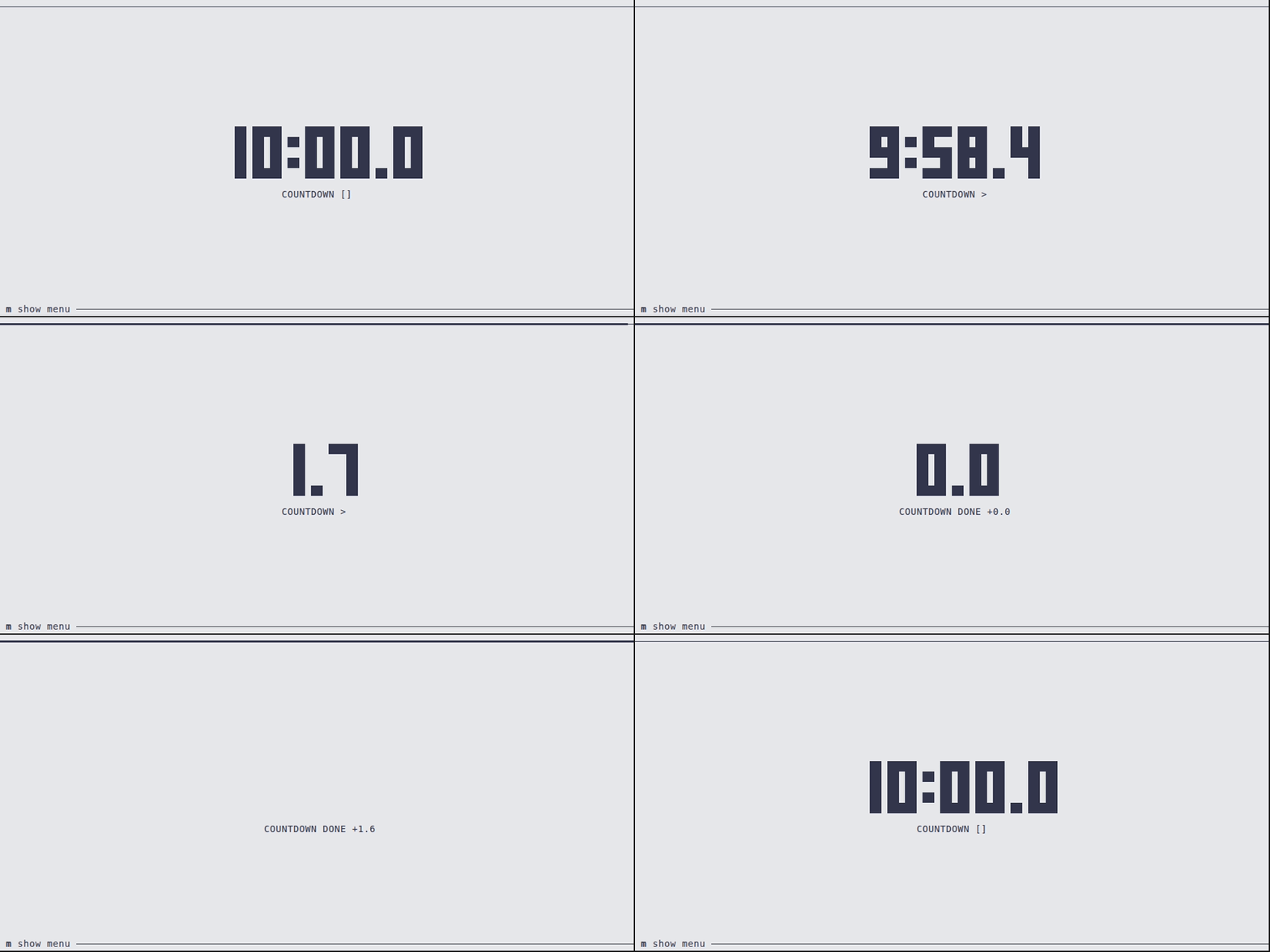
- `[1] countdown` Use it for your workout, yoga/breathing sessions, meditation, handstand or whatever.
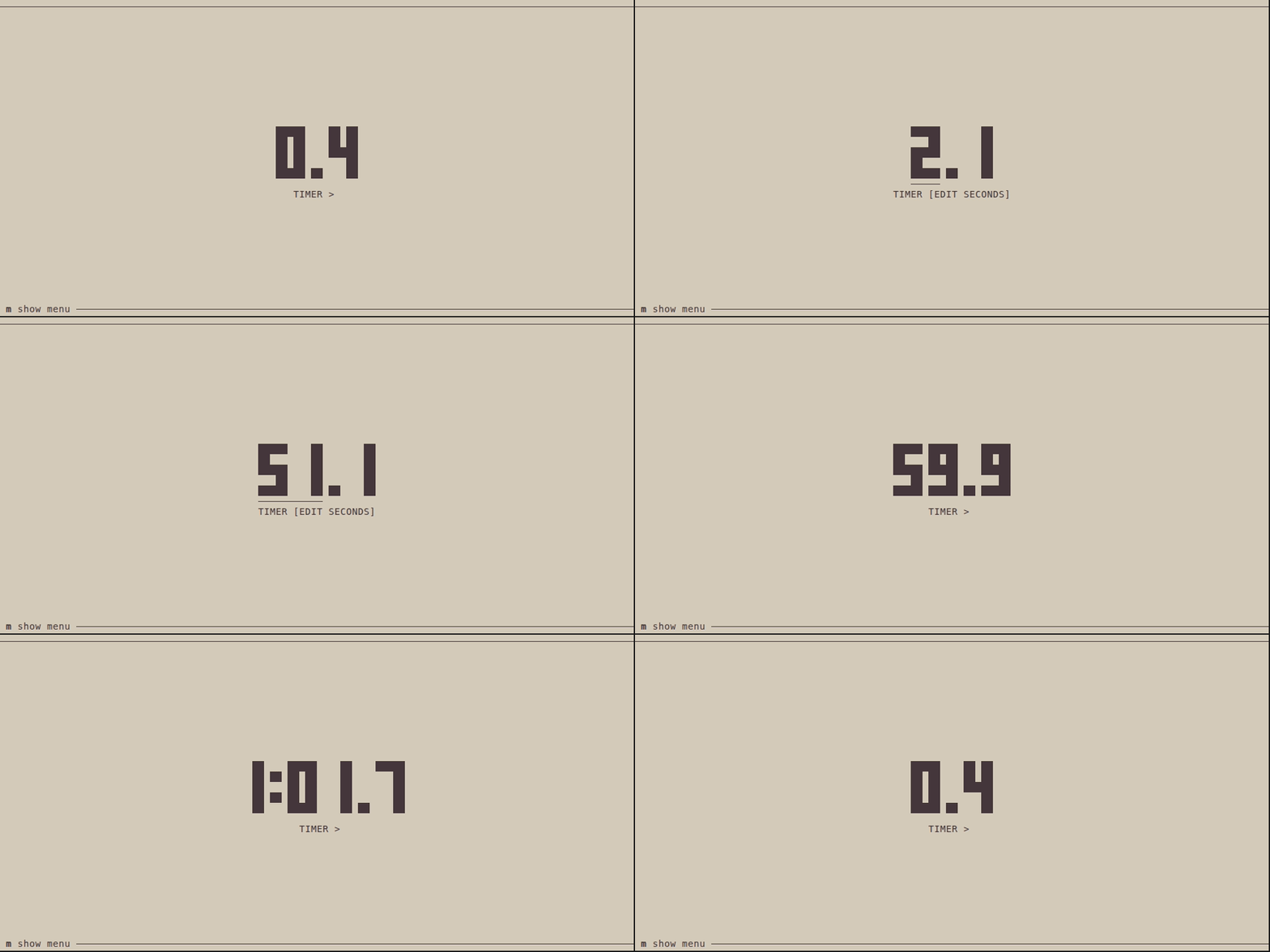
- `[2] timer` Check the time on anything you are doing.
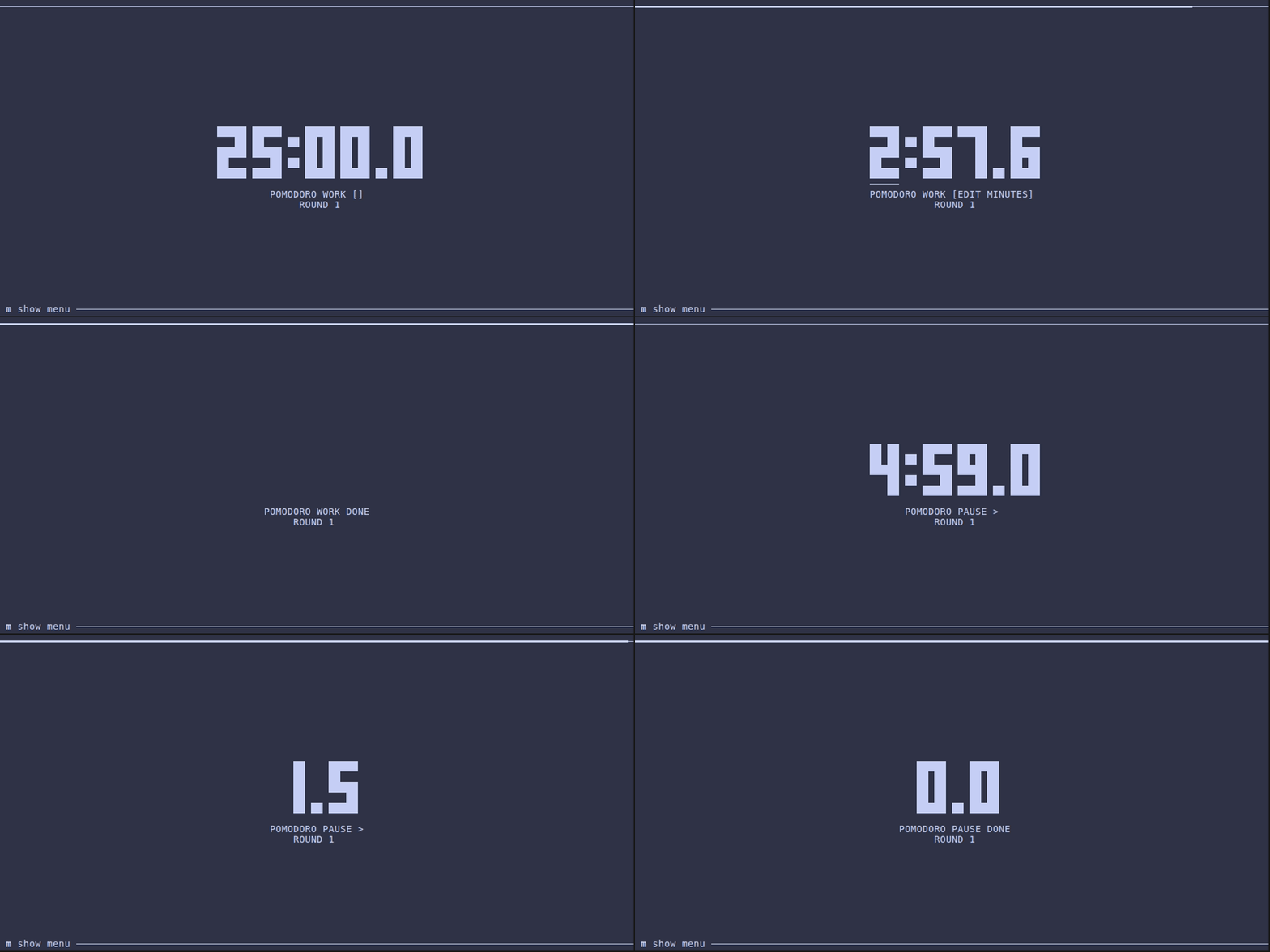
- `[3] pomodoro` Organize your working time to be focused all the time by following the [Pomodoro Technique](https://en.wikipedia.org/wiki/Pomodoro_Technique).
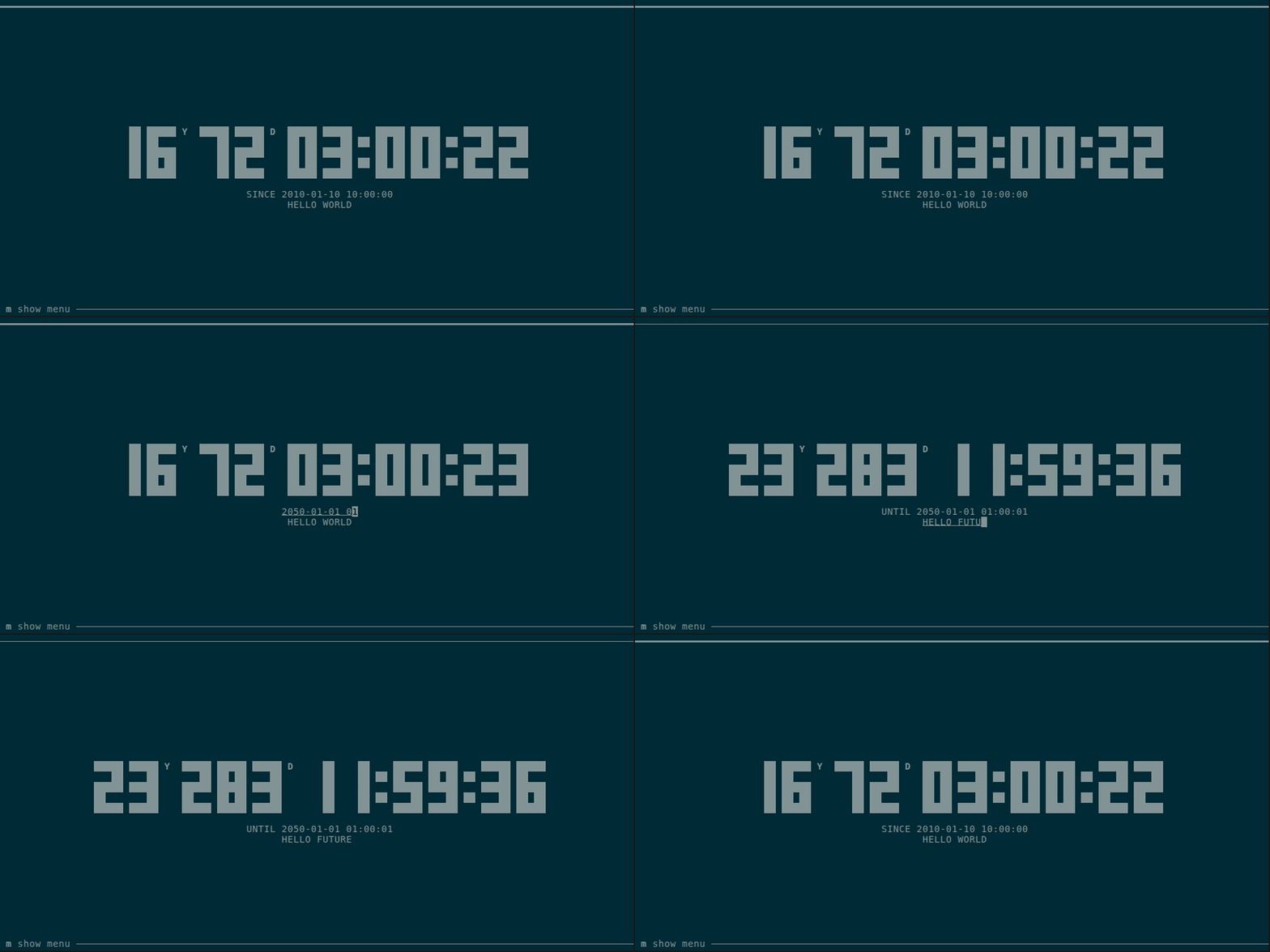
- `[4] event` Count the time for any event in the future or past.
# Table of Contents
- [Preview](./#preview)
- [CLI](./#cli)
- [Keybindings](./#keybindings)
- [Installation](./#installation)
- [Development](./#development)
- [Misc](./#misc)
- [Contributing](./#contributing)
- [License](./#license)
# Preview
_(theme depends on your terminal preferences)_
## Pomodoro
 ## Timer
 ## Countdown (_incl. [Mission Elapsed Time](https://en.wikipedia.org/wiki/Mission_Elapsed_Time)_)
 ## Event (_past/future_)
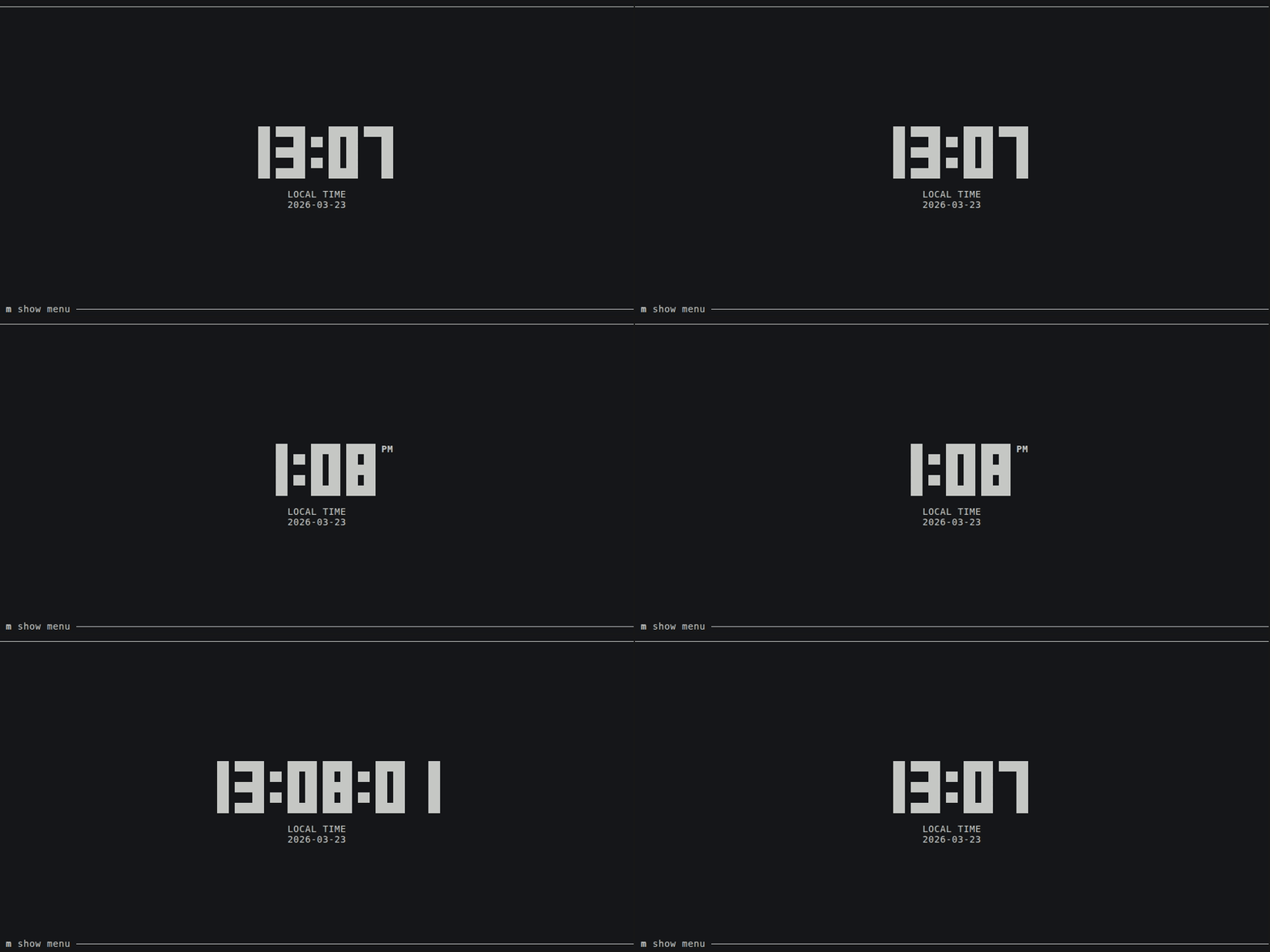
 ## Local time
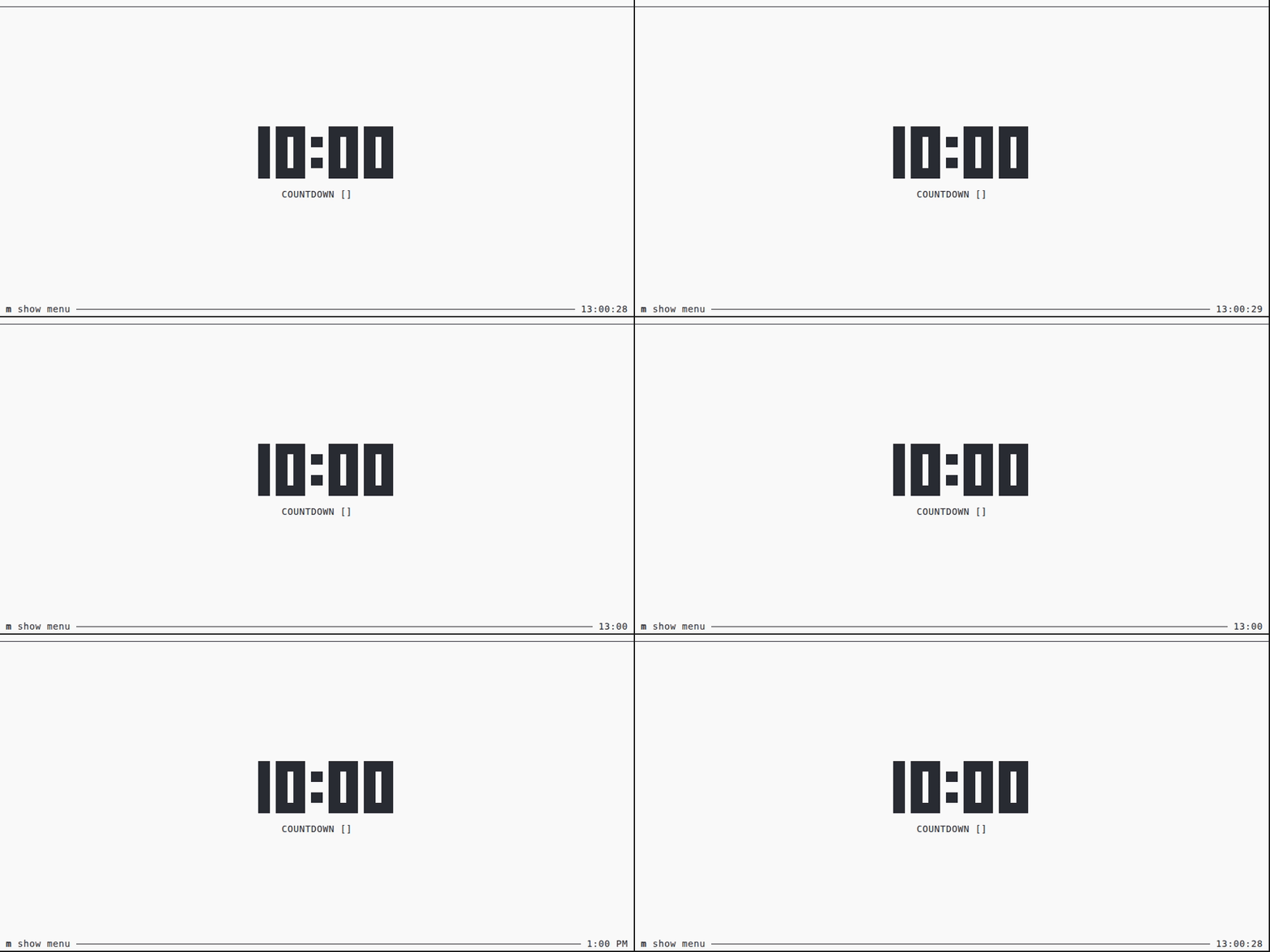
 ## Local time (_footer_)
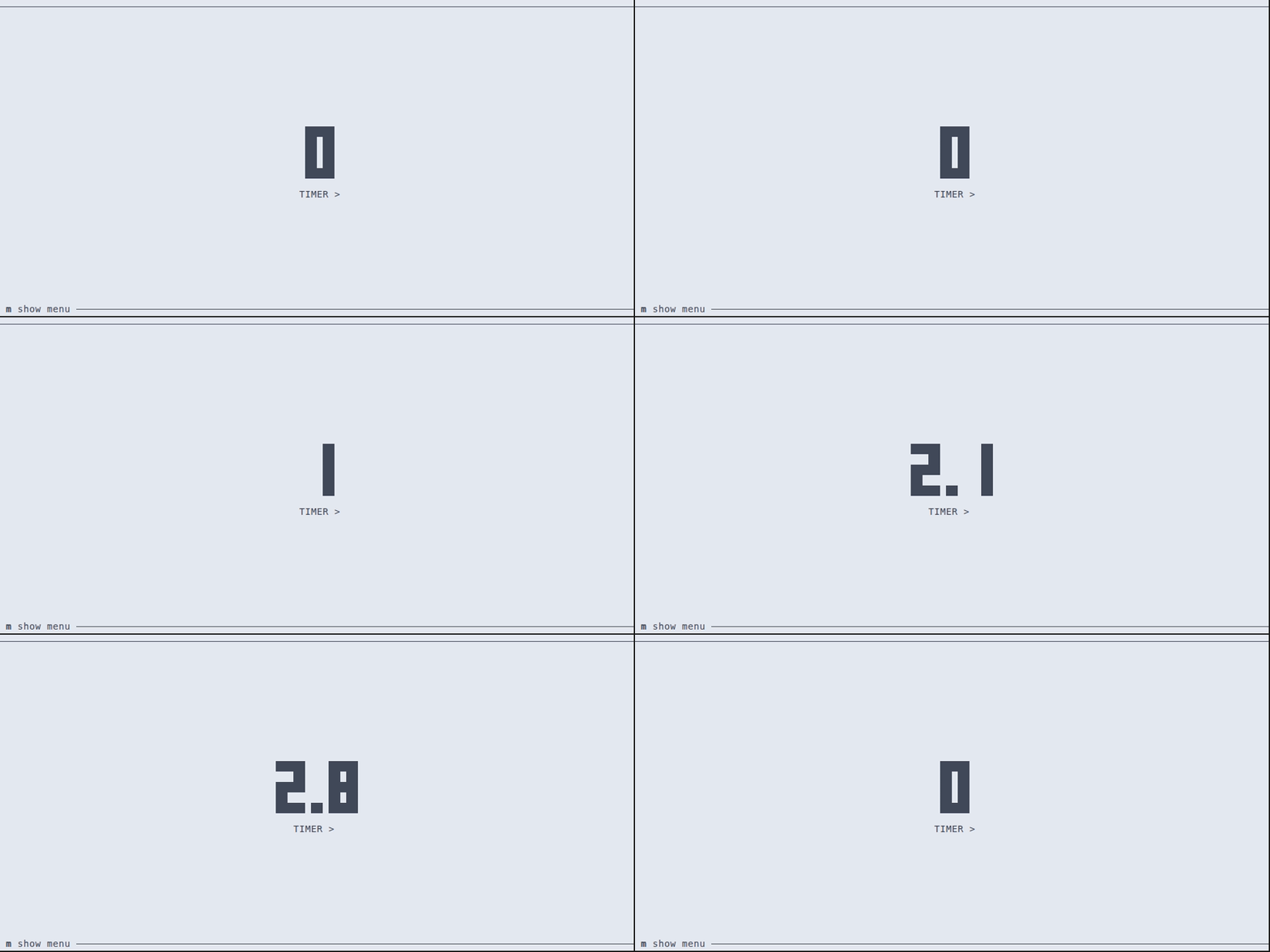
 ## Toggle deciseconds
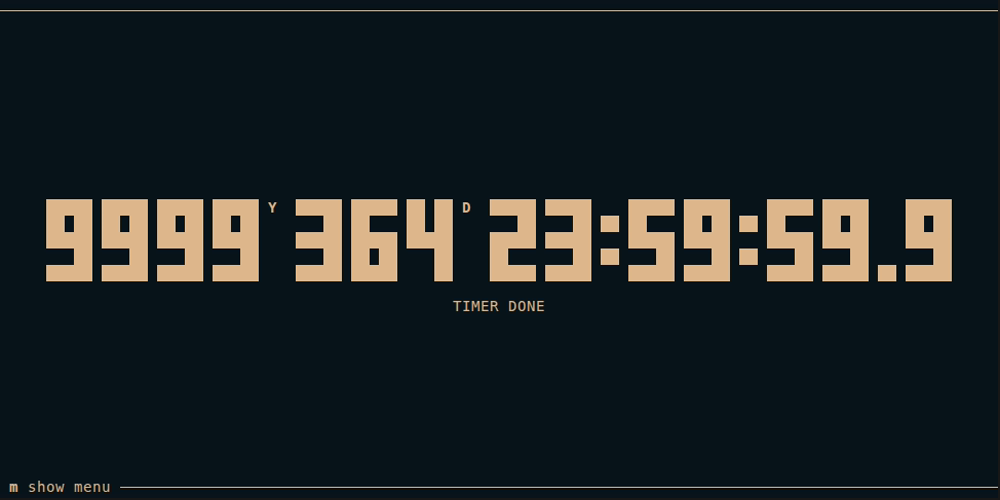
 ## Maximum (_`9999y`_ _`364d`_ _`23:59:59.9`_)
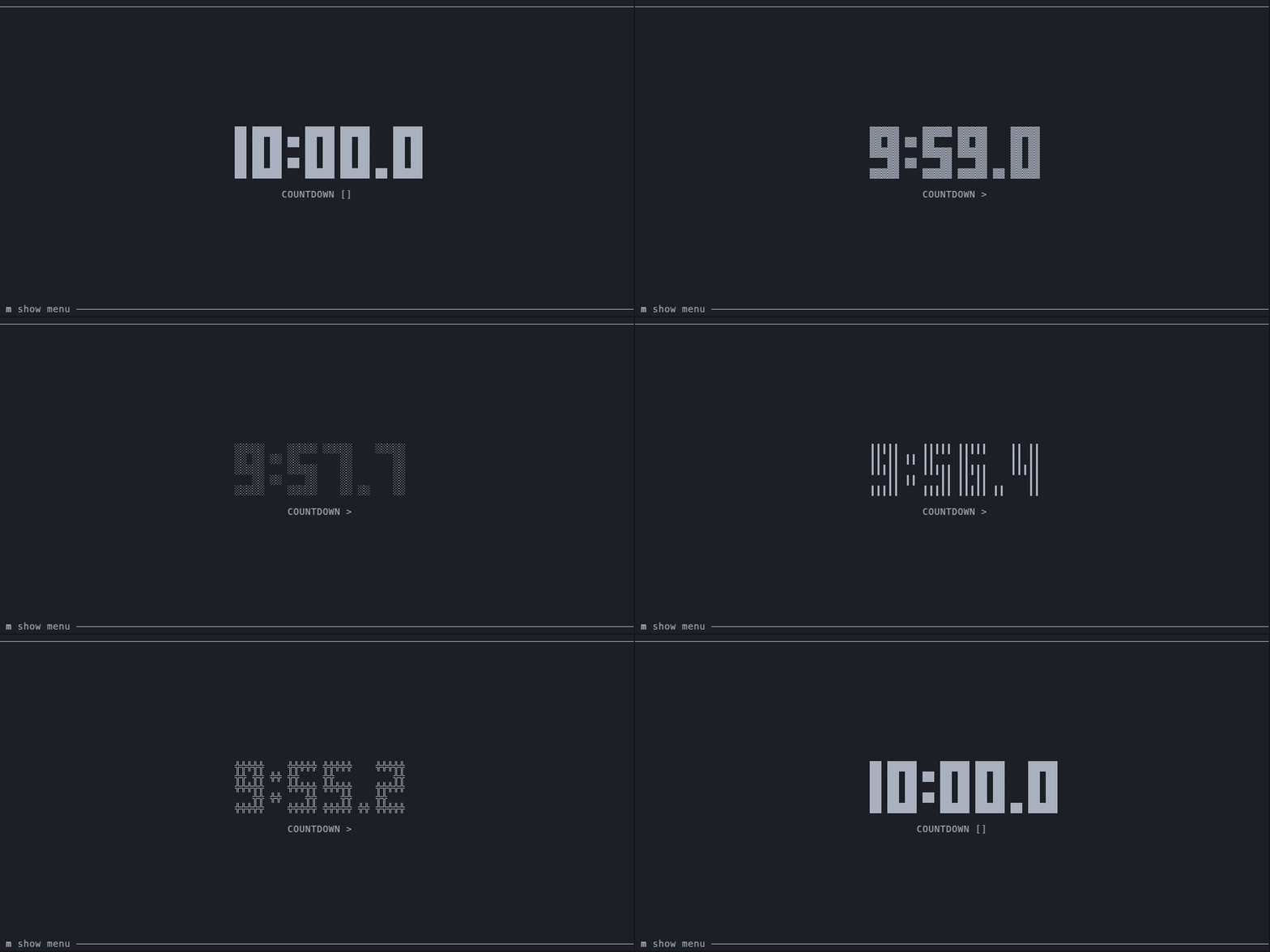
 ## Change style
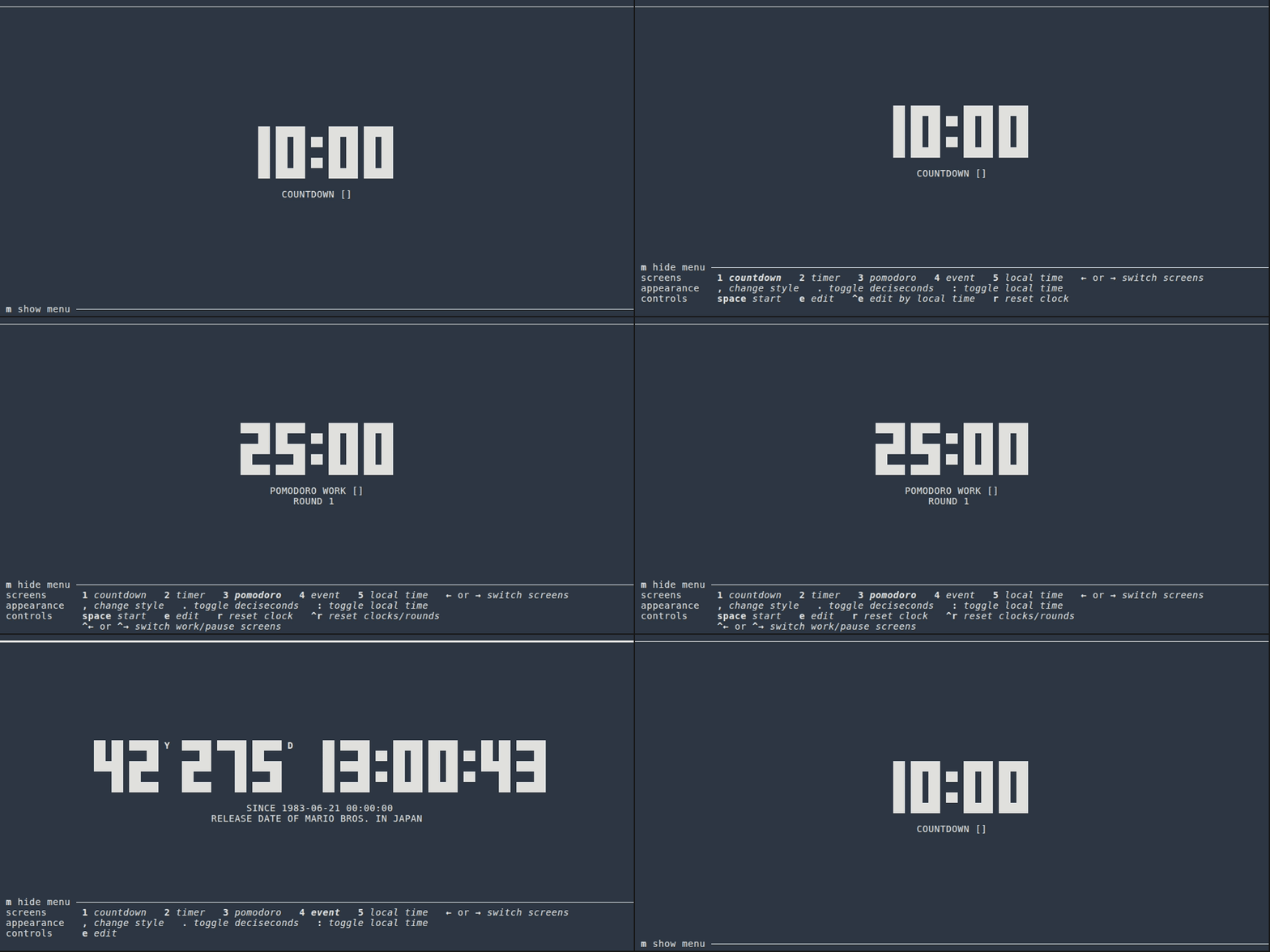
 ## Menu
 # CLI
```sh
timr-tui --help
Usage: timr-tui [OPTIONS]
Options:
-c, --countdown Countdown time to start from. Formats: 'Yy Dd hh:mm:ss', 'Dd hh:mm:ss', 'Yy mm:ss', 'Dd mm:ss', 'Yy ss', 'Dd ss', 'hh:mm:ss', 'mm:ss', 'ss'. Examples: '1y 5d 10:30:00', '2d 4:00', '1d 10', '5:03'.
-w, --work Work time to count down from. Formats: 'ss', 'mm:ss', 'hh:mm:ss'
-p, --pause Pause time to count down from. Formats: 'ss', 'mm:ss', 'hh:mm:ss'
-e, --event Event date time and title (optional). Format: 'YYYY-MM-DD HH:MM:SS' or 'time=YYYY-MM-DD HH:MM:SS[,title=...]'. Examples: '2025-10-10 14:30:00' or 'time=2025-10-10 14:30:00,title=My Event'.
-d, --decis Show deciseconds.
-m, --mode Mode to start with. [possible values: countdown, timer, pomodoro, event, localtime]
-s, --style
# CLI
```sh
timr-tui --help
Usage: timr-tui [OPTIONS]
Options:
-c, --countdown Countdown time to start from. Formats: 'Yy Dd hh:mm:ss', 'Dd hh:mm:ss', 'Yy mm:ss', 'Dd mm:ss', 'Yy ss', 'Dd ss', 'hh:mm:ss', 'mm:ss', 'ss'. Examples: '1y 5d 10:30:00', '2d 4:00', '1d 10', '5:03'.
-w, --work Work time to count down from. Formats: 'ss', 'mm:ss', 'hh:mm:ss'
-p, --pause Pause time to count down from. Formats: 'ss', 'mm:ss', 'hh:mm:ss'
-e, --event Event date time and title (optional). Format: 'YYYY-MM-DD HH:MM:SS' or 'time=YYYY-MM-DD HH:MM:SS[,title=...]'. Examples: '2025-10-10 14:30:00' or 'time=2025-10-10 14:30:00,title=My Event'.
-d, --decis Show deciseconds.
-m, --mode Mode to start with. [possible values: countdown, timer, pomodoro, event, localtime]
-s, --style