# RSSH
[English](README.md) | [中文](README_zh.md)
**为 AI 运维而生的 SSH 客户端。**
> 连上服务器,直接问"磁盘怎么满了"——AI 提议命令、标注副作用,你点同意它才在终端里执行;敏感信息离机前本地脱敏。
>
> 桌面 · 手机 · JetBrains · 命令行,一套数据通用。
[](https://github.com/shihuili1218/rssh/releases/latest)
[](https://github.com/shihuili1218/rssh/releases)

[](LICENSE)
[](https://deepwiki.com/shihuili1218/rssh)
⬇️ 下载最新版 · 为什么是 RSSH?
---
## 为什么选 RSSH
### 🤖 AI 排障
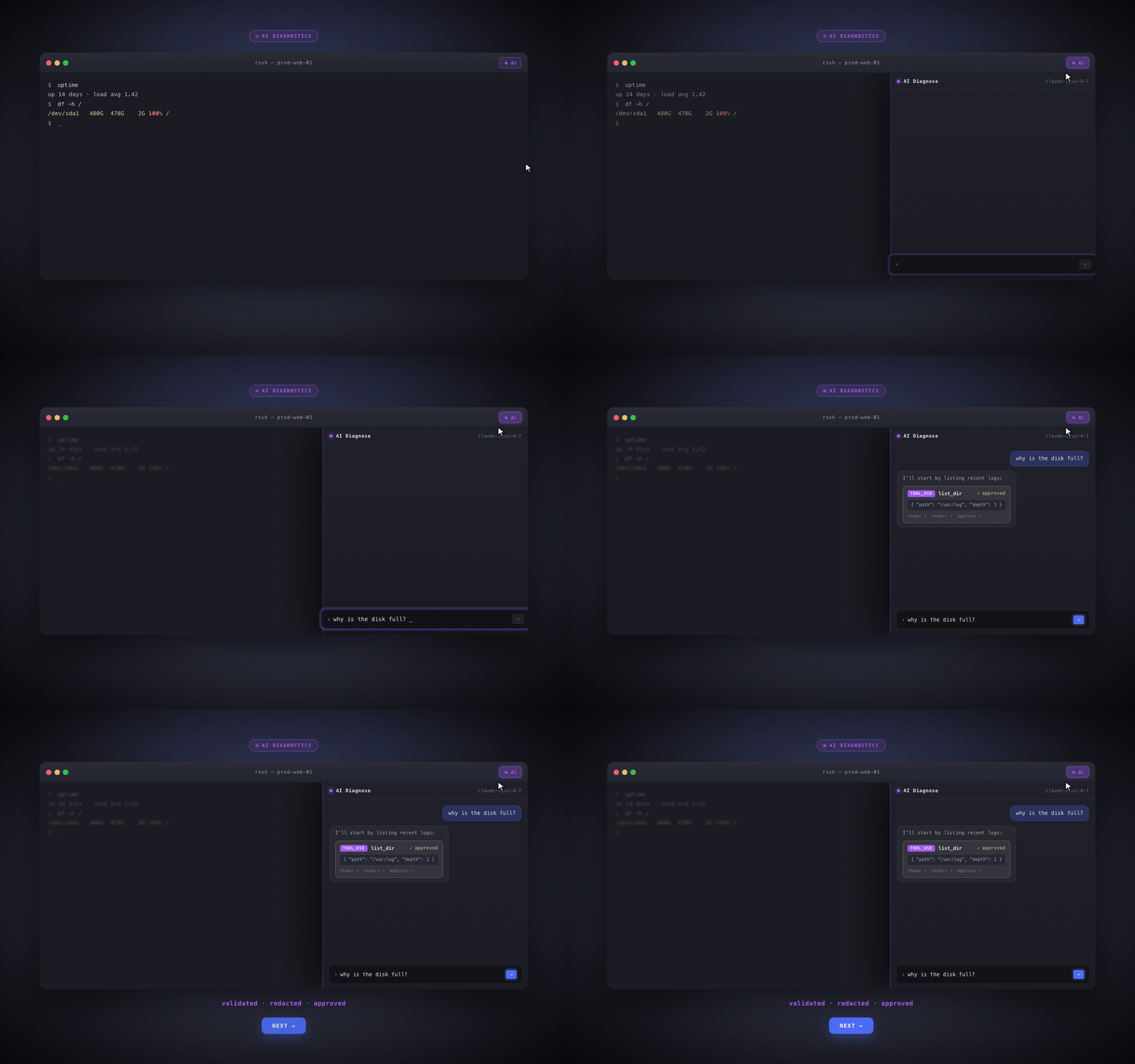
不是又一个聊天框。它读终端里**真实发生**的事,提议**只读优先**的命令,每条都标注副作用、要你点「执行」才会跑。payload 离机前过 shape 校验 + 本地脱敏——你的密钥、内网地址不会原样发出去。
### 🎨 彩色命令块
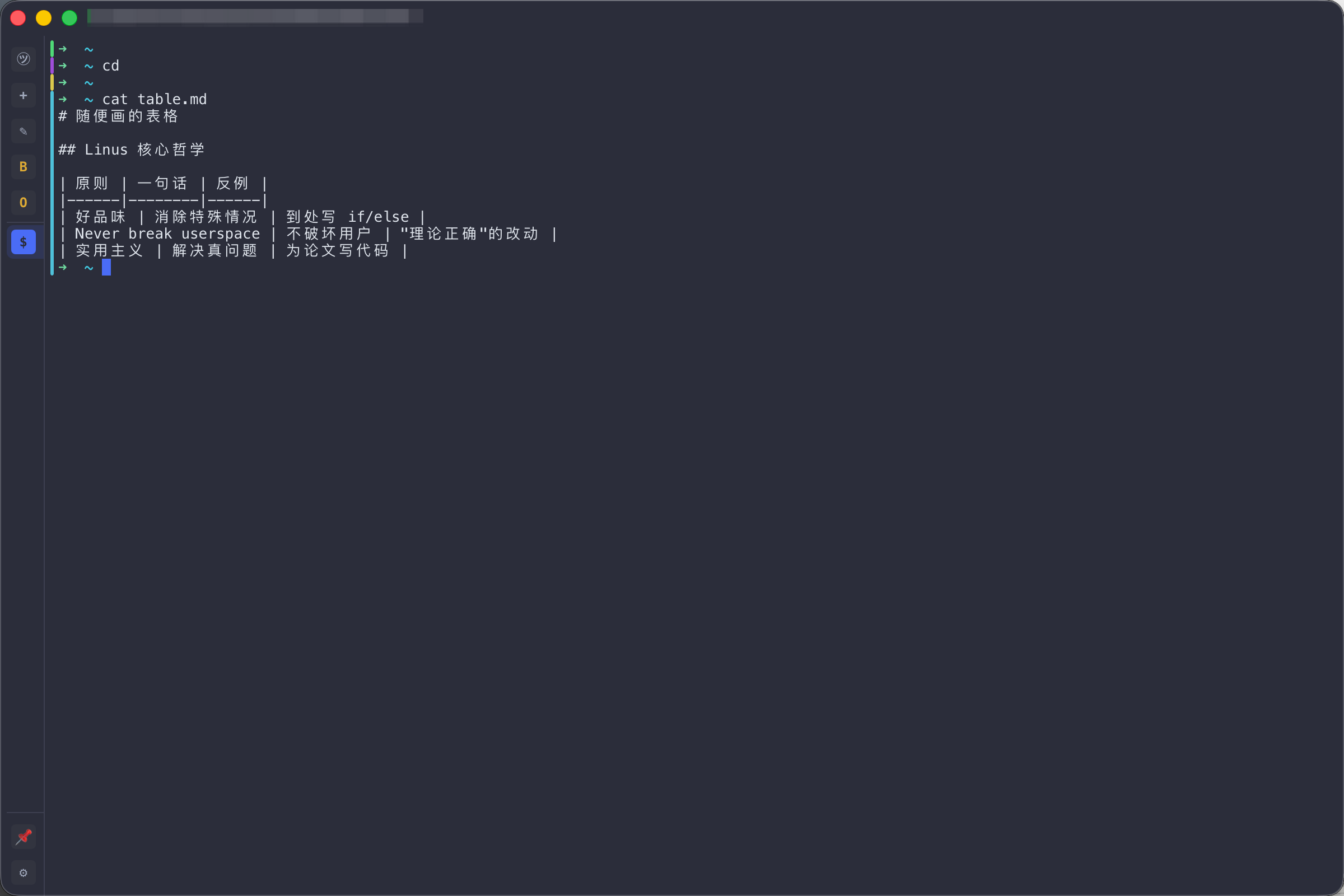
每条命令和它的输出自动成块、左侧按色分隔。上千行滚屏里,一眼找到上一条命令的输出在哪儿。**纯本地渲染**,零远端依赖、不在服务器上装任何 agent。

### ⌨️ 一处配置,处处可用
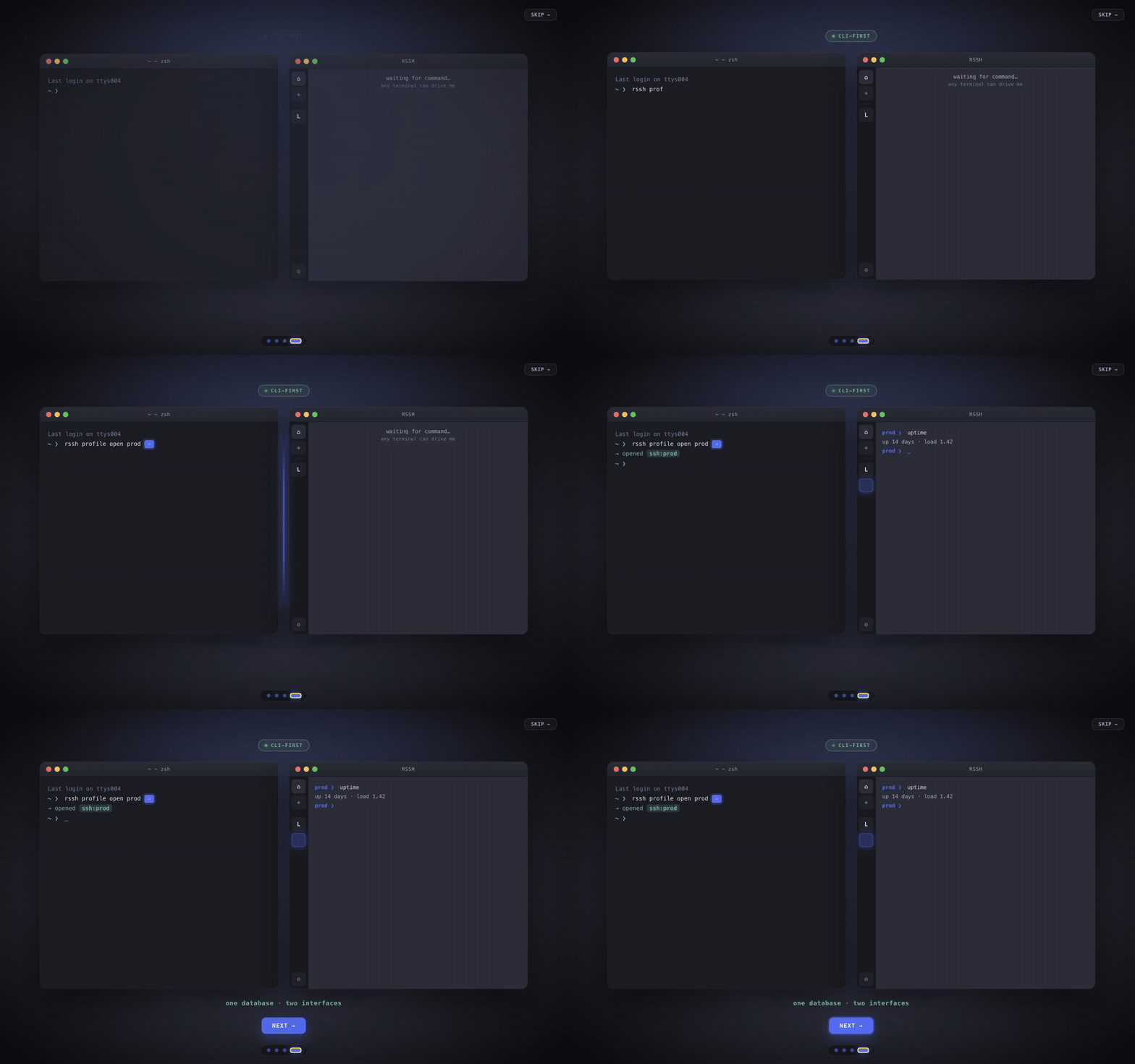
`rssh profile open prod` 从任意终端直接拉起会话——CLI 与 GUI 共用同一个 SQLite 库。同一套主机和密钥,还能跑在**手机**和 **JetBrains** 工具窗口里。
---
## 功能
- **SSH** —— 密码、私钥、SSH Agent/Pageant、键盘交互、跳板机(ProxyJump)
- **Telnet** —— 保存连接配置、回显协商、行规程设置、expect/send 登录脚本
- **串口控制台(桌面端)** —— 保存 UART 配置、文本/Hex 模式、流控、登录脚本、DTR/RTS/Break 控制
- **动态发现(Docker/K8S)** —— 通过本机 CLI context 发现 Docker 容器和运行中的 Kubernetes Pod,直接打开临时 exec 终端;[为什么需要动态发现](docs/article_dynamic_discovery_zh.md)
- **终端** —— xterm 仿真、10 000 行回滚、可折叠彩色命令块、正则高亮、搜索
- **多会话工作台(桌面端)** —— 实时预览已连接终端,并向选中的会话广播内容
- **SFTP** —— 远程文件浏览和上传/下载
- **端口转发** —— 本地、远程和动态(SOCKS5),命名配置,实时流量统计
- **本地终端(桌面端)** —— 自动识别 zsh/bash/PowerShell
- **会话录制** —— asciicast v2 格式,变速回放
- **连接与凭据** —— SQLite 存储,可从 `~/.ssh/config` 导入
- **安全与同步** —— Secret 使用 ChaCha20-Poly1305 本地加密,系统可用时由钥匙串保管主密钥;可选择远程同步范围,并加密备份到你自己的 GitHub 仓库或 WebDAV 服务器
- **片段** —— 可复用命令快捷键(Cmd+E)
- **移动端** —— 虚拟键盘栏(Ctrl/Alt/方向键/Tab/Esc)、安全区、栈式导航
- **IDE 插件** —— 在 JetBrains IDE 的工具窗口里运行 RSSH(共享数据目录)
## 安装
从 [Releases](https://github.com/shihuili1218/rssh/releases) 下载:
| 平台 | 文件 | 备注 |
|---------------------|------------------------------------------|------------------------|
| macOS Apple Silicon | `rssh-{ver}-macos-aarch64.dmg` | |
| macOS Intel | `rssh-{ver}-macos-x86_64.dmg` | |
| Linux (deb) | `rssh-{ver}-linux-x86_64.deb` | Debian/Ubuntu |
| Linux (rpm) | `rssh-{ver}-linux-x86_64.rpm` | Fedora/RHEL |
| Linux (AppImage) | `rssh-{ver}-linux-x86_64.AppImage` | 任意发行版 |
| Windows | `rssh-{ver}-windows-x86_64.msi` | 静默安装:`msiexec /i` |
| Windows | `rssh-{ver}-windows-x86_64-setup.exe` | 图形安装器 |
| Windows | `rssh-{ver}-windows-x86_64-portable.zip` | 免安装 GUI + CLI |
| Android | `rssh-{ver}-android-universal.apk` | |
| iOS | | AppStore,由 [@paradoxie](https://github.com/paradoxie) 维护 |
### IntelliJ / JetBrains 插件
在 JetBrains IDE 的工具窗口里运行完整 RSSH —— 与桌面版共享同一套主机、密钥、设置
(共享 `~/.rssh`)。每个 zip 内置 headless `rssh-server`,自包含、按平台区分:
| 平台 | 文件 |
|---------------------|--------------------------------------------------|
| macOS Apple Silicon | `rssh-{ver}-macos-aarch64-jetbrains-plugin.zip` |
| macOS Intel | `rssh-{ver}-macos-x86_64-jetbrains-plugin.zip` |
| Linux | `rssh-{ver}-linux-x86_64-jetbrains-plugin.zip` |
| Windows | `rssh-{ver}-windows-x86_64-jetbrains-plugin.zip` |
安装:**Settings → Plugins → ⚙ → Install Plugin from Disk…**,选对应平台的 zip 后重启。
打开底部 **RSSH** 工具窗口即可使用;标题栏的 ✕ 停止内置 server。
## 开发
参见 [CONTRIBUTING.md](CONTRIBUTING.md)。
## 协议
MIT
## 友情链接
- [LINUX DO - 新的理想型社区](https://linux.do/)