ShellRS

ShellRS

用 Rust 编写、由 GPU 渲染界面的高性能原生跨平台 SSH 客户端:Xshell 式的主机管理、WinSCP 式 SFTP 和端口转发,都在一个窗口里。


Release License: GPL-3.0 Platform: macOS | Windows | Linux Rust 1.98 通过 GitHub 赞助 LINUX DO

English | 简体中文

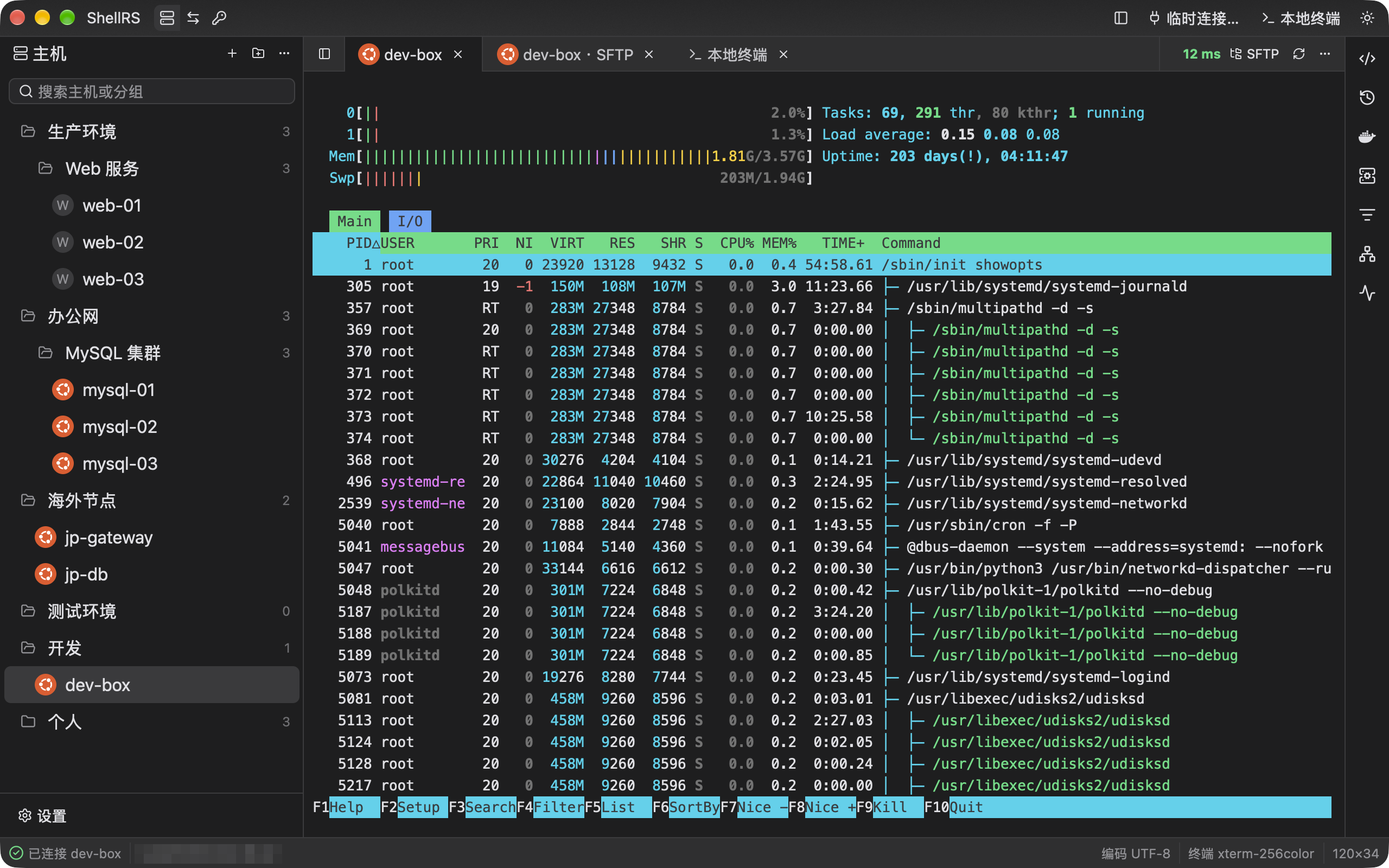
ShellRS 主界面:左侧是分组的主机树,右侧远程终端里运行着 htop,标签栏显示连接延迟 ## 简介 ShellRS 把 Xshell 式的主机管理和多标签终端、WinSCP 式的双栏 SFTP 文件管理、SSH 端口转发放进同一个跨平台应用,JumpServer 等堡垒机也可以像调用 Xshell、WinSCP 一样调用它。它用 Rust 编写,界面基于 Zed 编辑器的 GPU 加速 UI 框架 GPUI(通过 [gpui-kit](https://gpui-kit.com)),不依赖 Electron 或 JVM。 主机、分组、凭据和转发规则保存在本地的 SQLite 数据库里。密码和私钥口令只存进系统钥匙串(macOS 钥匙串、Windows 凭据管理器、Linux Secret Service),数据库里没有任何秘密。ShellRS 还带一个 `shellrs` 命令,让 Claude Code、Codex 等 AI Agent 用你保存的主机执行命令、传输文件,不用把密码交给它们。 ## 功能 **主机管理** - 分组可以任意层级嵌套,支持拖动整理和搜索。 - 连上主机后自动识别远程系统,在主机树和标签上显示对应的系统徽章(各 Linux 发行版、BSD、macOS、Windows)。 - 认证方式三选一:密码、无密码(依次尝试服务器免认证、SSH Agent 和 `~/.ssh` 下的默认私钥)、使用凭据。 - 连接方式三选一:直接连接、多级 SSH 跳板、HTTP / SOCKS5 代理。终端、SFTP、端口转发和外部 CLI 都按它连接。 - 「测试连接」会真实登录一次,失败时写明原因。 - 除了 SSH,还有 Telnet 主机(交换机、串口服务器、实验环境的设备),按设备的提示自动登录,同样可以走跳板和代理;以及本机的串口,接 Console 线和调试口。 **终端** - 多标签的远程终端和本地终端(基于 `alacritty_terminal`),vim、htop 等全屏程序正常显示。 - 标签栏实时显示这条 SSH 连接的往返延迟。 - 支持查找(智能大小写)和本地清屏,字体、字号、行高都可以设置。 - ZMODEM:在终端里用 `rz`、`sz` 上传下载文件,SSH、Telnet、串口都能用;把文件拖到终端上就能上传。 - 标签可以拖成左右或上下分栏,终端和 SFTP 并排看。 **右侧栏工具** - 跟着当前的远程终端,在这条终端自己的连接上读取和执行,不另外登录;⌘⌥B(其他平台 Ctrl+Alt+B)显示或隐藏。 - 系统监控:系统信息、CPU(含每个核)、内存、网卡速率和磁盘占用,每 2 秒刷新。 - 网络连接、进程管理和系统服务:搜索和筛选,查看进程详情、结束进程,启动、停止、重启 systemd 服务,开关开机启动,查看日志。这三项和系统监控只支持 Linux。 - Docker:按 compose 项目列出容器,启停、重启、看详情和日志,管理卷、镜像和网络。不是 root 时用免密码的 sudo(系统服务也是)。 - Kubernetes:选择主机 kubeconfig 中的集群,读取所有命名空间并过滤 Pod、Deployment、StatefulSet、Service 等资源;查看详情与关联 Pod、检索容器日志、生成日志和进入容器等命令。默认不显示,在设置里打开。详见[使用说明](docs/kubernetes.md)。 - 历史命令读主机上的 `~/.bash_history`,命令片段所有主机共用、可以分类;点一下输入到终端,或直接执行。 - tmux:主机上的 tmux 会话,标出终端所在的那个;新建、连接、退出当前、重命名和结束会话。 - 文件:终端旁的单栏远程文件列表,在终端自己的连接上开 SFTP 通道,跟随终端的当前目录。浏览、编辑和预览,拖入文件上传,下载到「下载」文件夹。 - GPU/NPU:AI 主机的 NVIDIA GPU 和华为昇腾 NPU,按 8 卡设计:汇总、每卡的利用率、显存、温度、功耗和健康状态,以及计算进程(可以结束)。默认不显示,在设置里打开,其余工具也可以在那里隐藏。 **SFTP** - 对标 WinSCP Commander 的双栏文件浏览器:本地和远程两侧对称,WinSCP 的列、路径标签、书签和快捷键(F5、F2、F7、F8……)。 - 拖动或快捷键上传、下载,支持递归。传输进行中还能继续发起,新批次进传输队列依次执行。 - 断点续传:先写 `.filepart`,断线后按 1、3、10 秒自动重连;重启后再传同样的文件,会询问是否续传。 - 删除(本地移到废纸篓)、重命名、新建、修改权限(3×3 复选框加八进制,可递归)。 - 内置编辑器:双击文本文件直接编辑,⌘S 原地写回服务器,保存前检查文件是否被别人改过;常见格式语法高亮。图片和 Markdown 可以预览。 - 每个 SFTP 标签单独建立连接,只请求 SFTP 子系统,不要求服务器提供 shell。 **从堡垒机打开** - 兼容 Xshell 和 WinSCP 的命令行调用方式:在 JumpServer 等堡垒机的客户端里把 ShellRS 设成 SSH / SFTP 客户端,`ssh://` 链接打开终端,`sftp://` 链接打开 SFTP。 - 认得 Xshell 的 `-url`、`-newtab` 和 WinSCP 的 `/sessionname=`;ShellRS 已在运行时,链接交给正在运行的那个打开。 - 打开的是不保存的外部连接:不进主机列表,链接里的密码只留在内存里,标签关掉就没了。每条连接只用一个通道,不允许多开通道的堡垒机也能用。详见[使用手册](docs/manual.zh.md#从堡垒机打开外部连接)。 **端口转发** - 本地(`-L`)、远程(`-R`)和动态(`-D`,SOCKS5 / SOCKS4)转发。 - 配置对话框里有实时示意图和一句话说明,看得出连接从哪进、到哪去。 - 每条规则自己建立 SSH 连接,断线后自动重连三次;可以设为随 ShellRS 启动自动开启。 **凭据** - 密码、密钥、SSH Agent 三种凭据,多台主机可以共用一条;改凭据,用它的主机一起变。 - 密钥可以引用本机文件、直接粘贴,或当场生成 Ed25519 / RSA 4096,并复制公钥。 **给 AI Agent 用的 CLI** - `shellrs hosts` / `credentials` / `exec` / `upload` / `download` / `sync`:管理主机和凭据、执行命令、传输和同步文件。由正在运行的 ShellRS 代为登录,命令本身不读密码和私钥。 - 在设置页一键把 `shellrs` 放进 PATH,并为 Claude Code、Codex、OpenCode、WorkBuddy 安装 Agent Skill。 **安全与更新** - 秘密只进系统钥匙串;主机信任记录存在 ShellRS 自己的 `known_hosts` 里,不改动 `~/.ssh`。 - 在线升级:更新清单经 minisign 签名,安装包按 SHA-256 校验;后台下载,重启或退出时安装。分稳定版和 Beta 两个渠道,检查更新只发送版本号、系统和 CPU 架构。 - 匿名使用统计:经 Aptabase 只发送版本、系统、CPU 架构和各功能的使用次数,不含主机、凭据、命令或任何标识,可在「设置 › 关于」关闭。详见[使用手册](docs/manual.zh.md#隐私)。 ## 截图

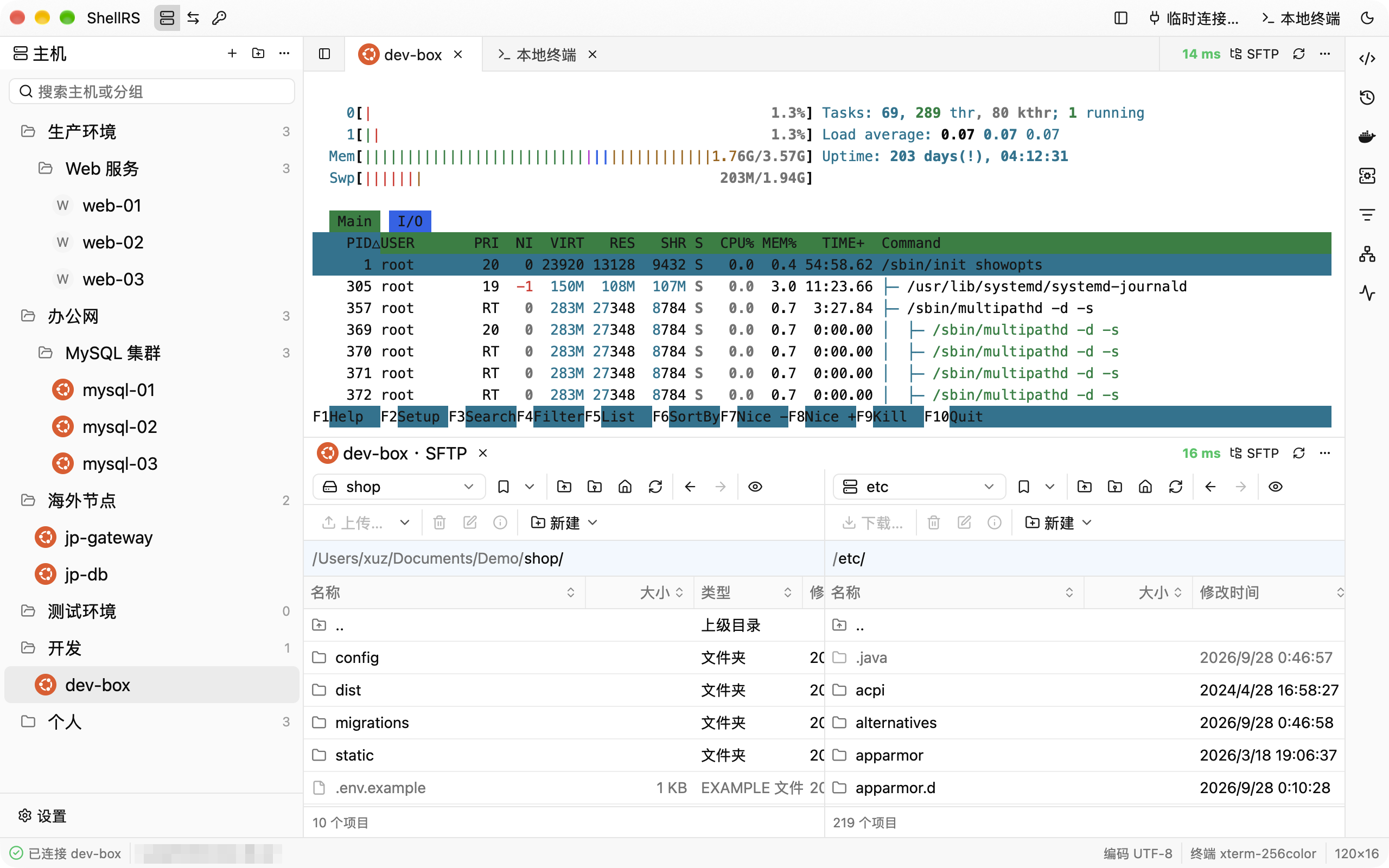
Dock 分栏:上面是远程终端,下面是同一台主机的 SFTP
Dock 分栏:远程终端和 SFTP 上下并排

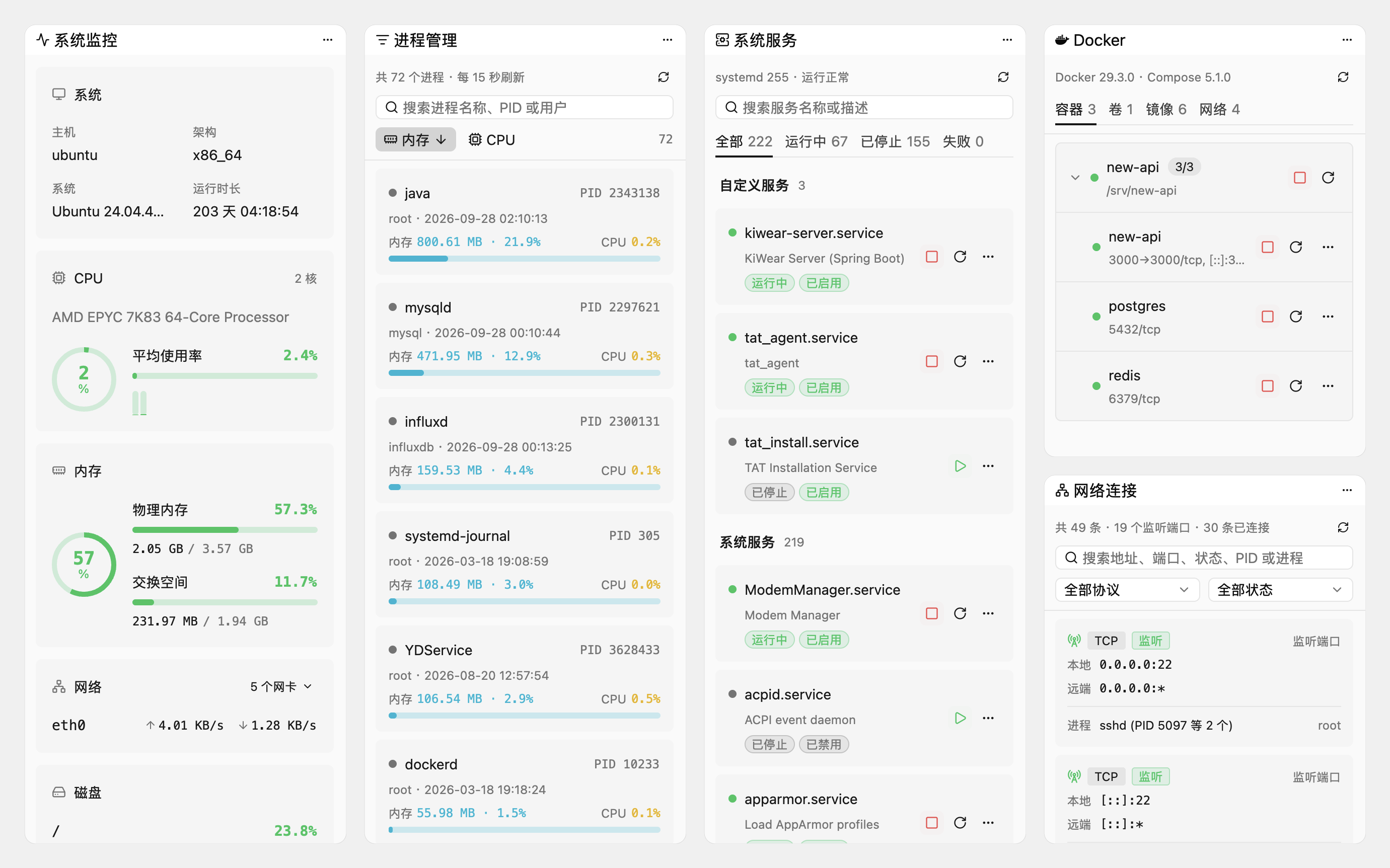
右侧栏的五个工具并排:系统监控、进程管理、系统服务、Docker 和网络连接
右侧栏工具:系统监控、进程管理、系统服务、Docker 和网络连接

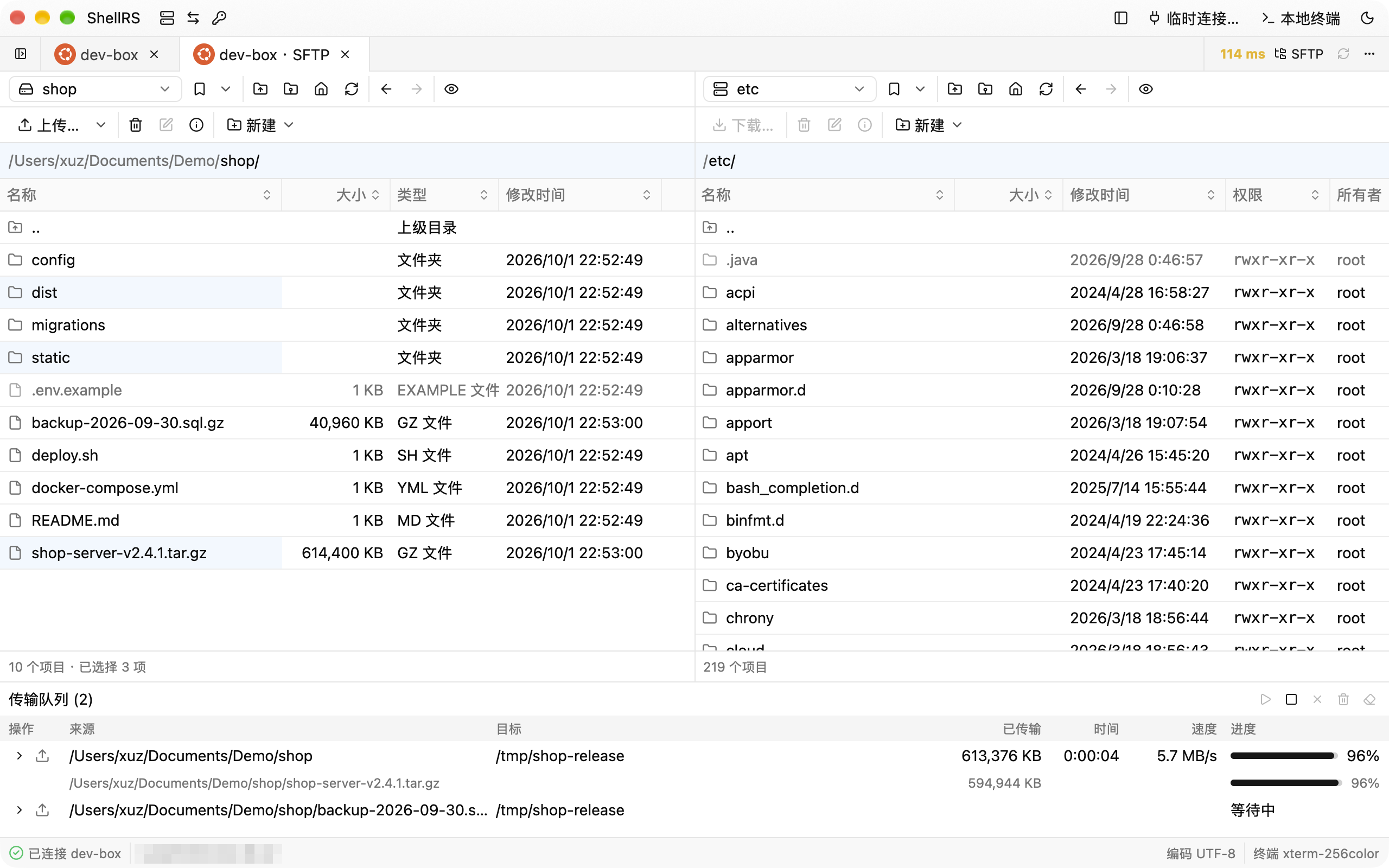
双栏 SFTP:左侧本地目录多选了三项,右侧是远程 /etc,下方传输队列里一批正在上传、一批等待中
WinSCP 式双栏 SFTP:高亮多选,传输队列显示进度、速度和剩余时间
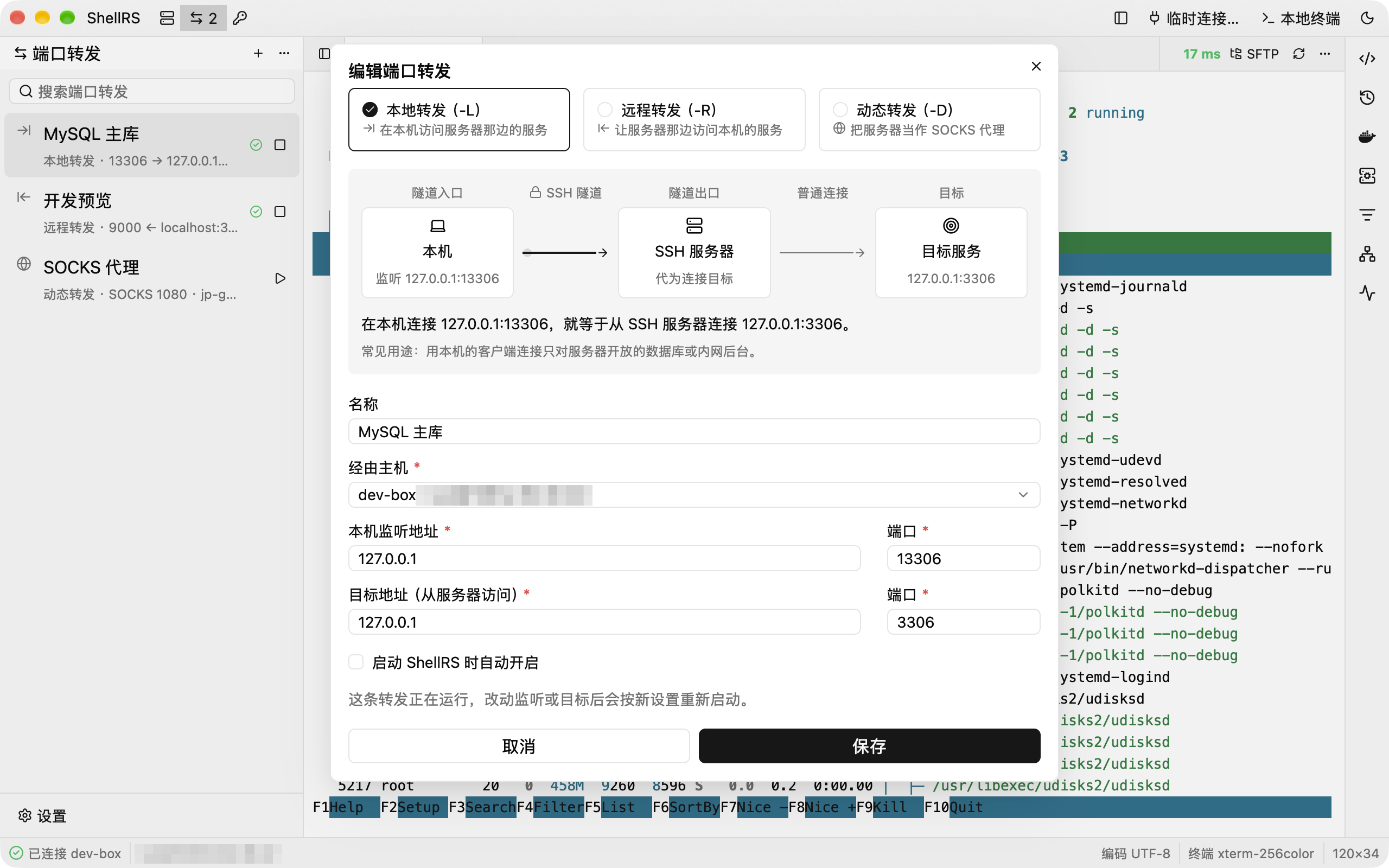
编辑端口转发对话框:本地转发的示意图和说明,左侧转发列表里两条规则正在运行
端口转发:示意图实时说明连接怎么走

## 下载 到官网 [shellrs.com/download](https://shellrs.com/download) 下载,页面会按你的系统给出对应的安装包;也可以到 GitHub [Releases](https://github.com/since2006/shell-rs/releases) 下载。Beta 版在 Releases 里标为 Pre-release,想提前用上新功能,可以在「设置 › 关于」里把更新渠道切到 Beta。 | 系统 | 安装包 | 说明 | | --- | --- | --- | | macOS 11+(Apple Silicon) | `ShellRS-<版本>-macos-aarch64.dmg` | 已签名并经过 Apple 公证。打开 DMG,把 ShellRS 拖进「应用程序」 | | macOS 11+(Intel) | `ShellRS-<版本>-macos-x86_64.dmg` | 已签名并经过 Apple 公证。打开 DMG,把 ShellRS 拖进「应用程序」 | | Windows x64 | `ShellRS-<版本>-windows-x86_64-setup.exe` | 按当前用户安装,不需要管理员权限。安装程序暂未签名,SmartScreen 拦下时点「更多信息 › 仍要运行」 | | Windows x64(便携版) | `ShellRS-<版本>-windows-x86_64-portable.zip` | 解压到自己能写入的文件夹,运行 `shellrs.exe`,数据都在旁边的 `data` 文件夹里。见[Windows 便携版](docs/manual.zh.md#windows-便携版) | | Linux x64 | `ShellRS-<版本>-linux-x86_64.AppImage` | `chmod +x` 后直接运行,需要 glibc 2.31 以上(Ubuntu 20.04、Debian 11 及更新的版本) | 每个安装包都附带 minisign 签名(`.minisig`),另有一份 `SHA256SUMS`。 装好之后不用再手动下载:ShellRS 会在后台检查、下载并校验新版本,标题栏右上角出现提示后点「重启并安装」;不点的话,退出时也会自动装好。直接在 DMG 里运行、没放进「应用程序」文件夹、在 Linux 上不是用 AppImage 运行,或者 Windows 便携版所在的文件夹不能写入时,无法自动更新。 ## 快速上手 1. 点标题栏的「新建主机…」(⌘N,Windows / Linux 上 Ctrl+N),填写地址、端口和认证方式,密码会存进系统钥匙串。 2. 双击主机打开终端。第一次连接时会请你确认主机密钥。 3. 右键主机选「打开 SFTP」,或点终端标签栏右侧的「SFTP」,在两栏之间拖动文件即可上传、下载。 4. 标题栏「ShellRS」后面的三个图标切换侧栏:主机、端口转发、凭据。 5. ⌘T(Ctrl+T)打开本地终端。把标签拖到中间区域的上、下、左、右边缘,就能分栏。 ## 给 AI Agent 用 在「设置 › 外部 CLI」里打开「启用外部 CLI」,安装 `shellrs` 命令和 Agent Skills。之后 Agent 就能直接用你保存的主机: ```sh shellrs hosts list -q web # 列出主机和它们的 ID shellrs exec "uptime && df -h" # 执行命令,退出码就是远程命令的退出码 shellrs upload ./dist/app.tar.gz /opt/app/ # 上传 shellrs download /var/log/syslog ./logs/ # 下载 shellrs sync ./dist /opt/app --delete # 同步目录,没变的文件跳过 ``` 命令把请求交给正在运行的 ShellRS,由它用保存的配置和钥匙串登录。遇到陌生主机或缺少密码时,命令直接失败、返回稳定的错误码,不会弹框卡住 Agent。详见[使用手册](docs/manual.zh.md#外部-cli)。 ## 从源码构建 需要先装 [rustup](https://rustup.rs)。仓库里的 `rust-toolchain.toml` 固定了 Rust 1.98.1,第一次构建时会自动安装。 ```sh git clone https://github.com/since2006/shell-rs.git cd shell-rs cargo run ``` 首次构建要编译整个 GPUI 栈,需要一段时间。Linux 需要的系统依赖和测试方法见[开发与测试](docs/development.md)。 ## 文档 - [使用手册](docs/manual.zh.md):每个功能的详细说明和快捷键 - [开发与测试](docs/development.md):构建、测试和数据目录 - [发布流程](docs/release.md):打包、签名和在线更新的发布步骤 - [更新日志](CHANGELOG.zh.md) ## 路线图 以下功能尚未实现: - SFTP 的目录同步、过滤、查找文件和目录树 - Dock 布局在重启后保留 - 跳板和代理叠加使用、HTTPS 代理 - 通过外部 CLI 管理端口转发和凭据 - Windows 安装程序的代码签名 ## 参与贡献 欢迎提交 [Issue](https://github.com/since2006/shell-rs/issues) 和 Pull Request。架构说明和代码约定见 [CLAUDE.md](CLAUDE.md)。提交前请确认下面三条都通过: ```sh cargo fmt --check cargo clippy --all-targets -- -D warnings cargo test ``` ## 支持 ShellRS 如果 ShellRS 对你有帮助,欢迎通过 [GitHub Sponsors 赞助开发](https://github.com/sponsors/since2006)。你的支持将帮助项目持续维护、修复问题和开发新功能。感谢你支持 ShellRS! ## 致谢 - [GPUI](https://github.com/zed-industries/zed)(Zed)和 [gpui-kit](https://gpui-kit.com):界面框架 - [russh](https://github.com/Eugeny/russh) 和 [russh-sftp](https://github.com/AspectUnk/russh-sftp):SSH 与 SFTP 协议 - [alacritty_terminal](https://crates.io/crates/alacritty_terminal) 和 [portable-pty](https://crates.io/crates/portable-pty):终端模拟与本地 PTY - [keyring](https://crates.io/crates/keyring):系统钥匙串 - [Simple Icons](https://simpleicons.org):系统徽章和右侧栏 Docker 工具使用的 logo(CC0) - [Material Icon Theme](https://github.com/material-extensions/vscode-material-icon-theme):SFTP 文件列表的彩色图标(MIT) - [WinSCP](https://winscp.net) 和 Xshell:交互设计的参照 ## 许可证 ShellRS 以 [GNU 通用公共许可证第 3 版(GPL-3.0)](LICENSE)发布。你可以自由使用、修改和再分发,包括用于商业用途;但分发修改后的版本时,必须同样以 GPL-3.0 公开完整的源代码。同步核心 [`crates/shellrs-sync`](crates/shellrs-sync) 以 [MIT 许可证](crates/shellrs-sync/LICENSE)发布。