> [!NOTE]
> 这是社区的翻译版本,因此可能并不总是最新的。若需获取最新内容,您可以随时查看英文的[README 文件](README.md)。
#  EverythingToolbar


 为Windows任务栏提供即时文件搜索集成,由[Everything](https://www.voidtools.com/)提供支持。
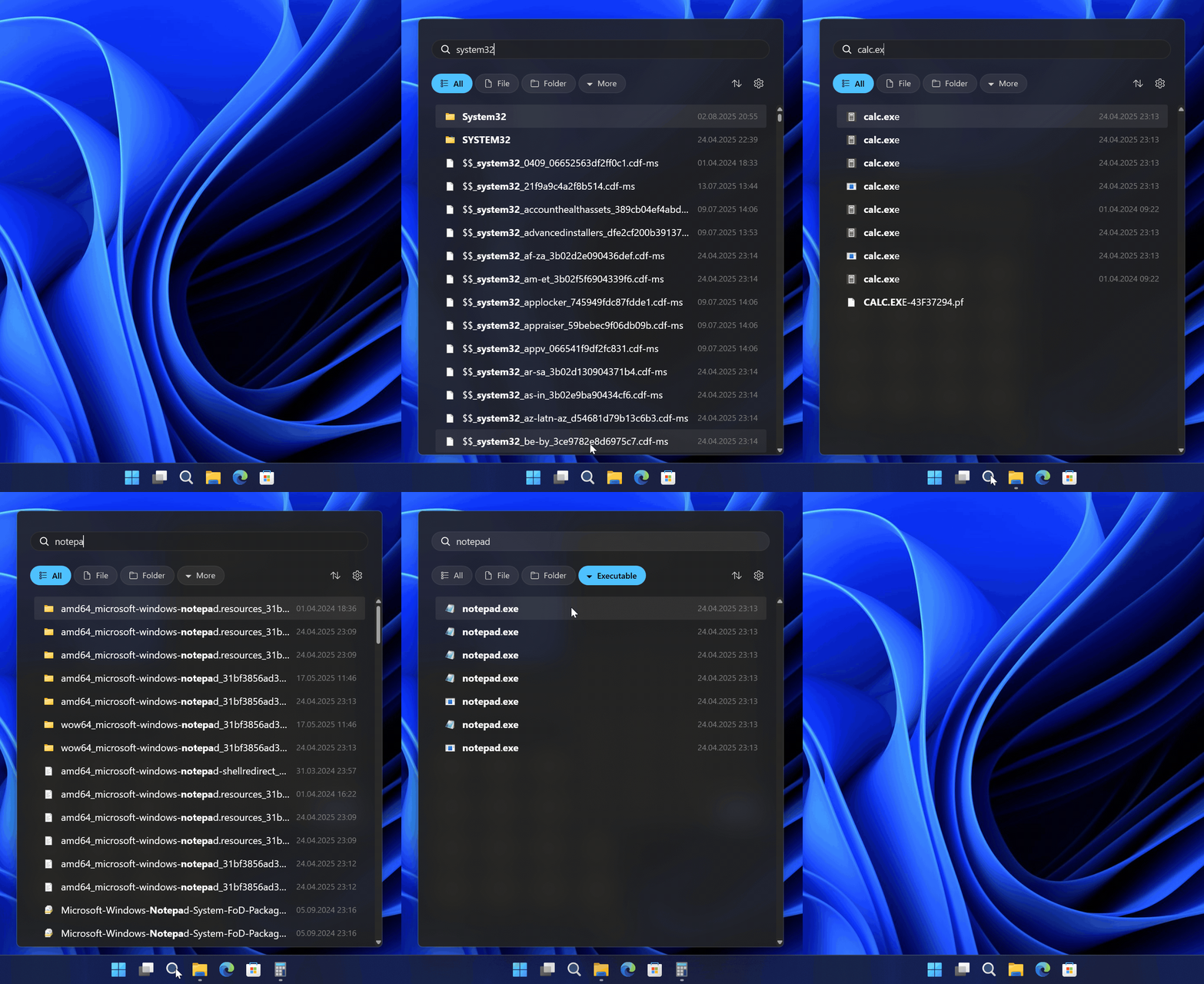 ## 🌟 功能特点
### 任务栏集成
EverythingToolbar就在您的任务栏上,既可以是Windows 11上可直接输入的搜索框,也可以是点击后打开搜索窗口的紧凑图标。
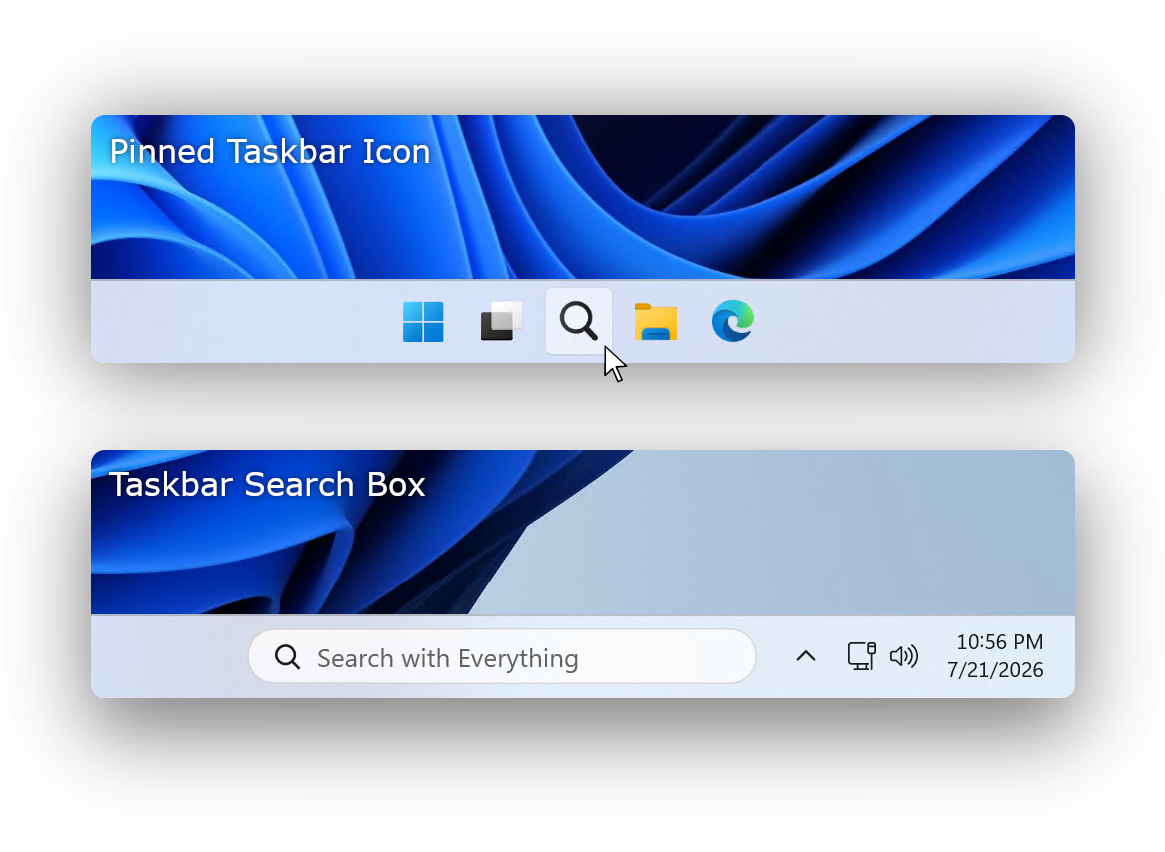 您可以在设置过程中选择,也可以随时在**设置** → **任务栏集成**中切换。
此外,在Windows 10上,EverythingToolbar还可以作为原生桌面栏集成到任务栏内部。
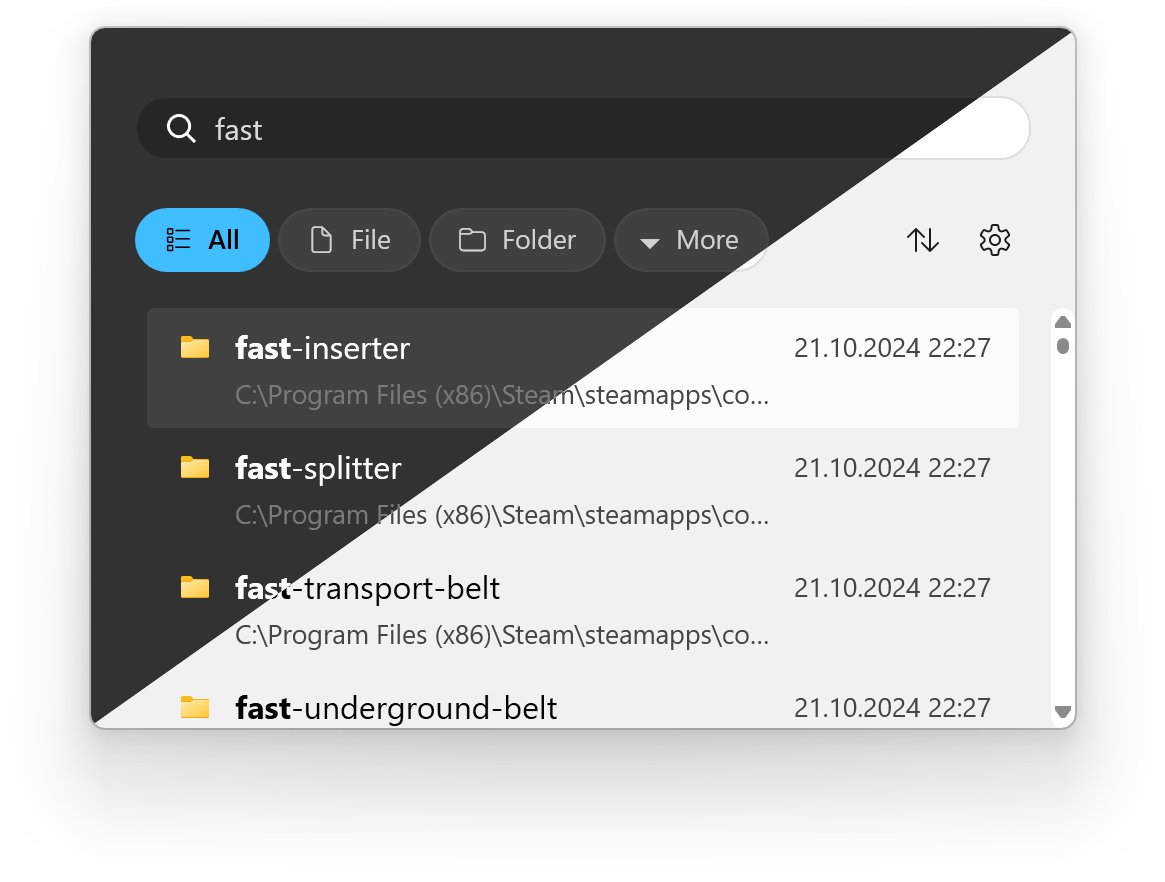
### 明亮和暗黑主题
EverythingToolbar无缝融入Windows 10和11,自动适应您的系统主题。
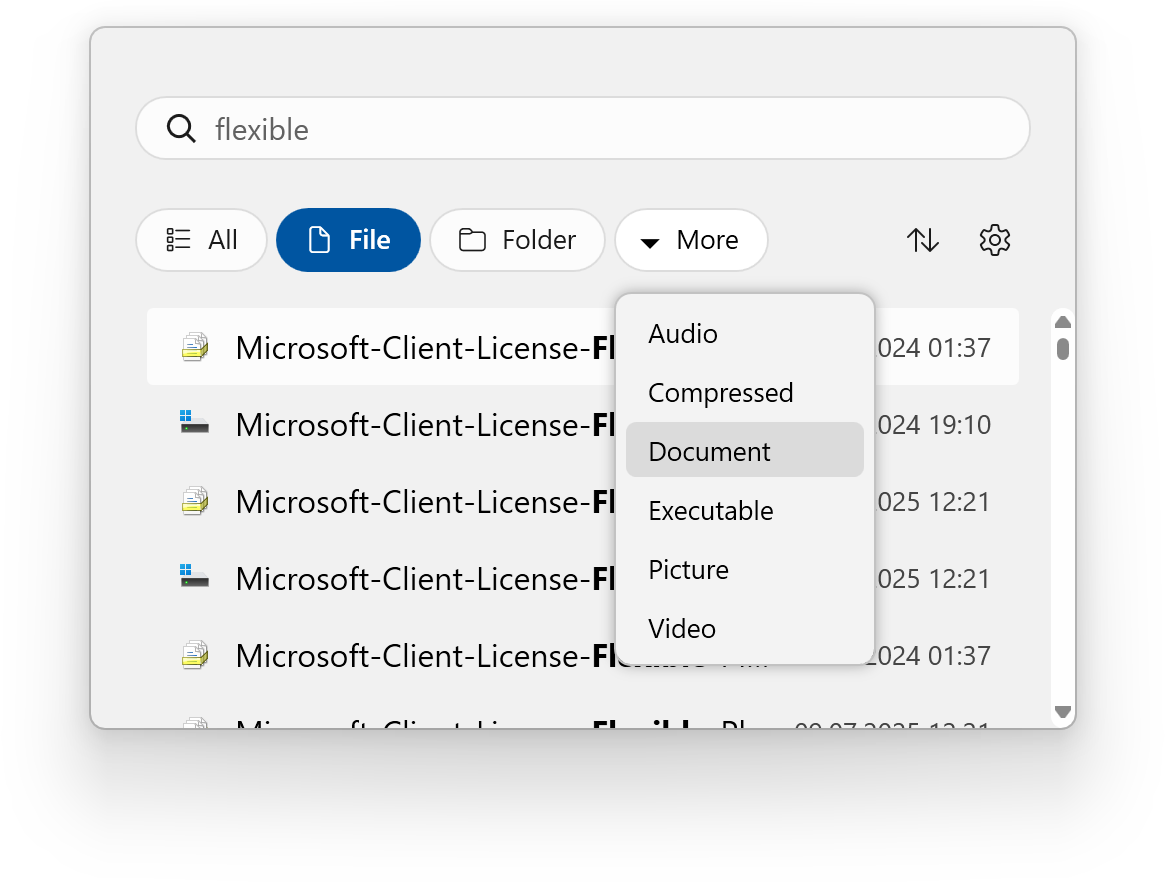
 ### 自定义搜索过滤器
EverythingToolbar内置常用搜索过滤器。对于高级用户,它可以与Everything的自定义过滤器同步,让您完全控制搜索体验。通过在EverythingToolbar的**过滤器**设置中勾选**使用Everything过滤器**来启用此功能。
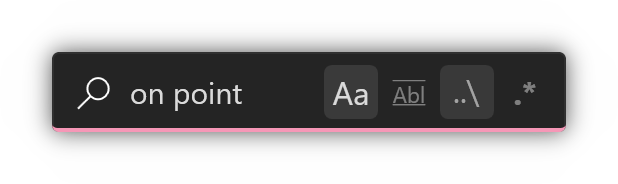
 ### 快速搜索选项
轻松切换搜索标志(区分大小写、全字匹配、匹配路径和正则表达式)以精确查找文件。
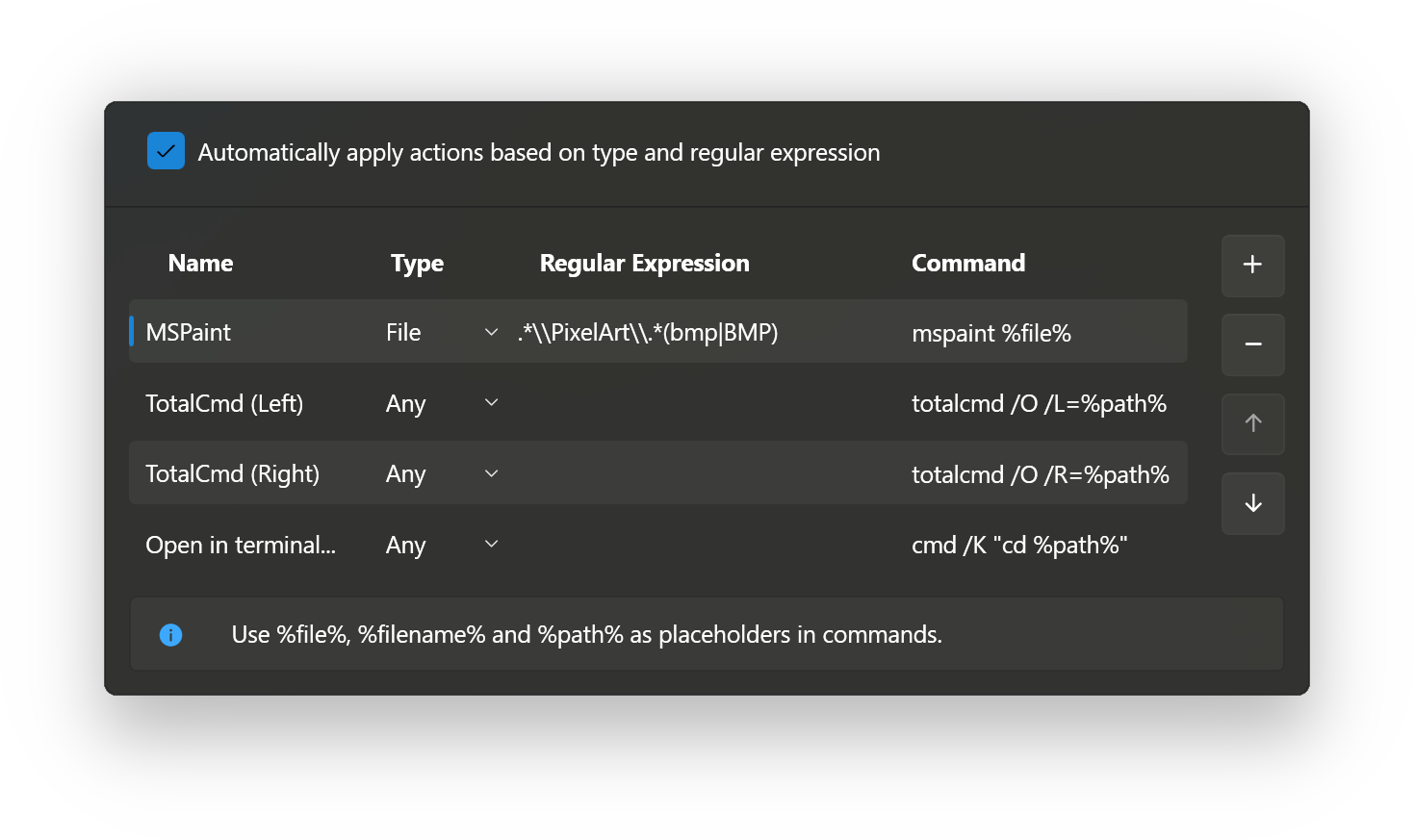
 ### 基于正则表达式的文件操作
通过导航到**设置** → **自定义操作**创建自定义的**打开方式**操作。启用**根据条件自动应用规则**可以基于文件类型和正则表达式自动执行命令。将正则表达式字段留空,则该操作仅在上下文菜单中显示。
 ### 兼容性
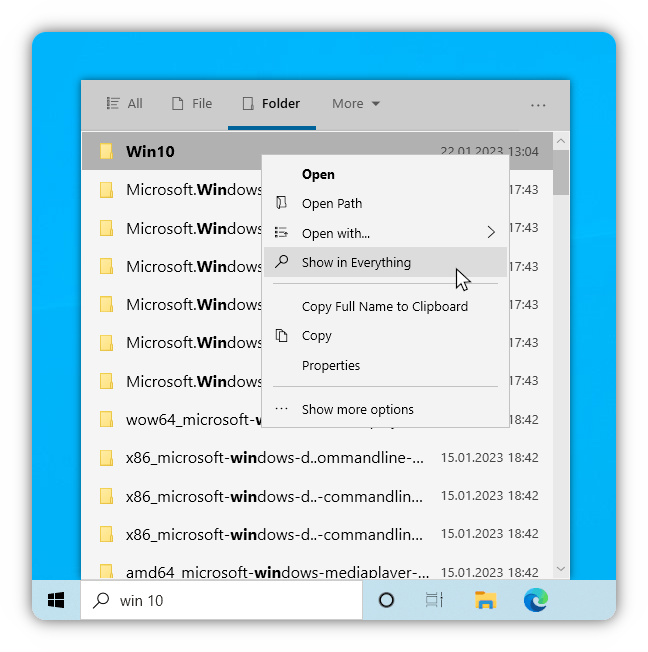
EverythingToolbar在Windows 10和Windows 11上无缝运行。在Windows 11上,任务栏搜索框开箱即用地嵌入任务栏;如需完整的桌面栏支持,它还与[ExplorerPatcher](https://github.com/valinet/ExplorerPatcher)和[StartAllBack](https://www.startallback.com/)等工具集成。
 ### 其他功能
- 通过可自定义的全局快捷键即时访问EverythingToolbar
- 直接从搜索结果拖放文件
- 通过[QuickLook](https://github.com/QL-Win/QuickLook)或[Seer](http://1218.io/)集成预览文件
- 支持自定义Everything[实例名称](https://www.voidtools.com/support/everything/multiple_instances/#named_instances)
### 键盘快捷键
| 快捷键 | 功能 |
|-----------------------------------------------------------------------|------------------|
| ↑ / ↓ | 导航搜索结果 |
| Ctrl + ↑ / ↓ | 导航搜索历史(如果启用) |
| Enter / 点击 | 打开文件或文件夹 |
| Ctrl + Enter / 点击 | 打开所在文件夹 |
| Shift + Enter / 点击 | 在Everything中打开 |
| Ctrl + Shift + C | 复制完整路径到剪贴板 |
| Alt + Enter / 点击 | 显示文件属性 |
| Ctrl + Shift + Enter / 点击 | 以管理员身份运行 |
| Shift + 右键点击 | 打开系统上下文菜单 |
| (Shift +) Tab | 循环切换过滤器 |
| Ctrl + 0-9 | 按数字选择过滤器 |
| Space | 在QuickLook中预览文件 |
| Win + Alt + S | 聚焦搜索框(可自定义) |
## 📦 安装
### 前提条件
- Windows 10或Windows 11
- [Everything](https://www.voidtools.com) ≥ 1.4.1已安装并运行
> **注意:** 不支持Everything的Lite版本
### 安装EverythingToolbar
选择以下安装方法之一:
- **安装程序**:从[GitHub Releases](https://github.com/srwi/EverythingToolbar/releases)下载
- **winget**:`winget install srwi.everythingtoolbar.launcher`或`winget install srwi.everythingtoolbar.deskband`
## ⚙️ 设置
### 启动器
*推荐用于未修改的Windows 11安装*
在Windows 11上安装后,设置助手将指导您完成配置过程。它提供两种从任务栏访问EverythingToolbar的方式,任选其一:
- **任务栏搜索框**(仅限Windows 11):将搜索框嵌入任务栏本身。
- **任务栏图标**:将EverythingToolbar固定为普通任务栏图标,点击后打开搜索窗口。
两者均可稍后在**设置** → **任务栏集成**中更改。
> 如果设置助手没有自动启动,请在Windows开始菜单中搜索**EverythingToolbar**。
> 对于偏好搜索图标的Windows 10用户(不推荐),请搜索**EverythingToolbar.Launcher.exe**,手动启动并按照设置过程操作。Windows 10不支持任务栏搜索框,请改用桌面栏。
### 桌面栏
*推荐用于Windows 10或使用[ExplorerPatcher](https://github.com/valinet/ExplorerPatcher) / [StartAllBack](https://www.startallback.com/)时*
在Windows 10上安装后:
1. 右键点击任务栏,从_工具栏_上下文菜单中选择EverythingToolbar
> 您可能需要打开上下文菜单两次才能显示EverythingToolbar
2. 解锁任务栏以调整大小和位置([演示视频](https://raw.githubusercontent.com/srwi/EverythingToolbar/develop/.github/images/deskband_resizing_demo.gif))
> **Windows 11用户**:安装后设置助手会自动启动。如果要使用桌面栏(仅在使用ExplorerPatcher/StartAllBack时推荐),请关闭助手并通过系统托盘结束EverythingToolbar的后台进程。
有关故障排除和其他设置帮助,请参阅[常见问题解答](FAQ.md)。
## 🤝 贡献
欢迎各种类型的贡献!无论是报告错误、请求功能还是提交拉取请求,您的帮助都将受到赞赏。有关详细指南,包括如何从源代码构建,请参阅 [CONTRIBUTING.md](CONTRIBUTING.md)。
### 如何贡献
- 创建新问题前请检查现有[问题](https://github.com/srwi/EverythingToolbar/issues)
- 帮助解决开放的问题和讨论
- [将EverythingToolbar翻译](https://crowdin.com/project/everythingtoolbar)成您的语言
## 💖 支持
如果您喜欢EverythingToolbar,我将非常感谢您的支持!
您可以通过在GitHub上给予星标或进行捐赠来表达您的感谢:
- **[给我买杯咖啡](https://ko-fi.com/stephanrwi)**
- **[通过PayPal捐赠](https://paypal.me/rumswinkel)**
## ❓ 常见问题解答
有关常见问题、故障排除指南和详细配置说明,请访问[常见问题解答](https://github.com/srwi/EverythingToolbar/blob/develop/FAQ.md)。