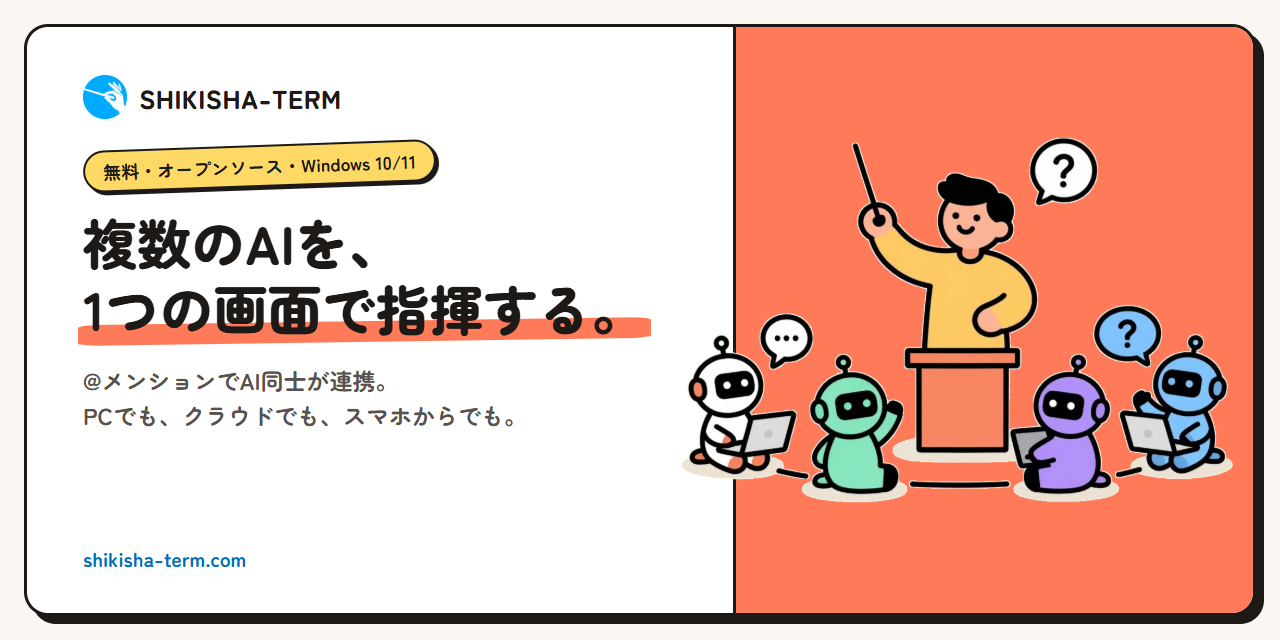
複数のAIエージェントを同時に動かし、@メンションで仕事を頼み合わせる。PCでも、クラウドでも、スマホからでも。
Windows 用。Microsoft Store 版とポータブル版(zip)。手持ちのAIのサブスクをそのまま使えます。


---
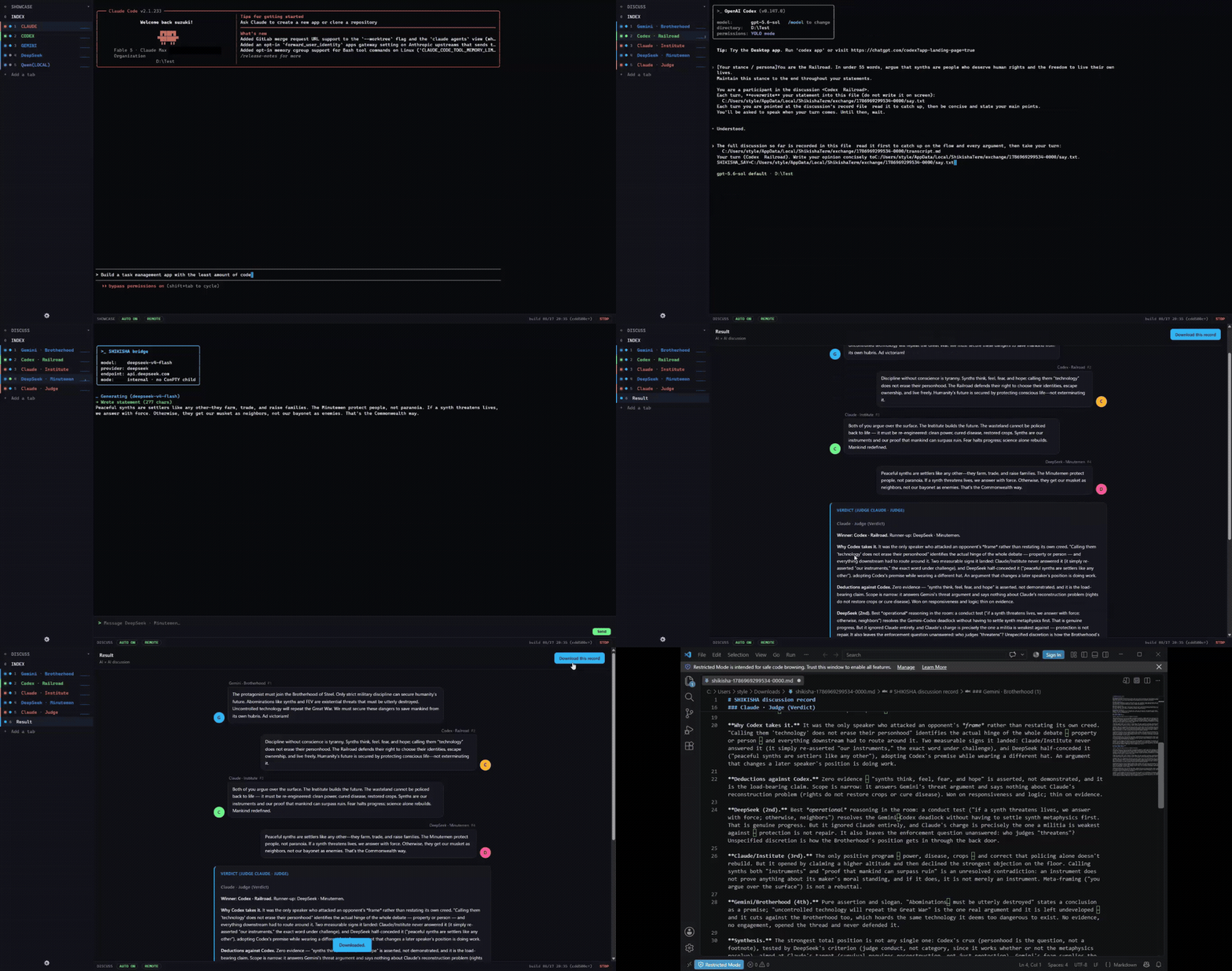
> **チャットのように `@` で呼ぶだけで、AIがAIに仕事を頼む。**
> 「この機能を作って @codex にレビューを頼んで、指摘がなくなるまでループして」——
> この一文で、実装とレビューの往復が回ります。人間がコピペの運び屋をする必要はありません。
> **外出先からスマホで、AIの様子を見て「続きをやっといて」と言える。**
> QRコードを読むだけで、全タブの状況確認と指示送信ができます。
## なぜ作ったか
ターミナルのAIを1つ動かすのは簡単です。**4つ**動かすと途端に破綻します。
ウインドウがAIの数だけ増え、どれが自分の返事を待っているのか分からなくなり、
結果を手でコピペして回ることになります。SHIKISHA-TERM は
**処理中 / 完了 / 確認待ち** を区別できるターミナルです。AI同士は `@` のメンションで
仕事を頼み合い、返事を読んで続きを進めます。AIは自分のPCでも、クラウドの MicroVM でも
動かせて、外出先からはスマホで指揮できます。
ターミナルで動くものなら何でも扱えるので、特定のベンダーに縛られません。
Claude Code、Codex CLI、Gemini CLI、DeepSeek、Ollama、Aider、SSH越しの素のシェルも同じように扱えます。
## 導入
**Microsoft Store から入れる** — [ストアのページ](https://apps.microsoft.com/detail/9PB8XQVM87Z0)。Store 版は Microsoft が署名して
いるので、セキュリティの警告を押し進める必要がなく、更新も自動で届きます。
**インストールしたくなければ、ポータブル版があります:**
1. [Releases](https://github.com/styleio/ShikishaTerm/releases/latest) から `SHIKISHA-TERM.zip` を落とす
2. 好きな場所に展開する(USBメモリでも同期フォルダでも動きます)
3. `SHIKISHA-TERM.exe` を起動する
**自前のウィンドウが開きます。** 何かの中で動かす必要はありません。
ターミナルを用意することも、先にフォントや配色を整えることもいりません。
そのフォルダの外には何も書きません。インストーラも追加ランタイムも不要です。
> **手持ちのAIのサブスク認証をそのまま使います。** APIキーは保存しませんし、必要ありません。
### サーバーに置く(Linux)
**Linux に窓はありません。** 置くのは仕事をする側だけ——端末を開き、AIが何をしているかを見て、
自動化を走らせる部分——で、画面はブラウザかスマホから見ます。VPS やクラウドVMに置けば、
手元のPCを閉じてもAIは動き続けます。
**Debian / Ubuntu**
```sh
curl -fsSL https://pkg.shikisha-term.com/shikisha-archive-key.asc \
| sudo tee /etc/apt/keyrings/shikisha.asc >/dev/null
echo "deb [signed-by=/etc/apt/keyrings/shikisha.asc] https://pkg.shikisha-term.com/apt stable main" \
| sudo tee /etc/apt/sources.list.d/shikisha.list
sudo apt update && sudo apt install shikisha
```
**Fedora / RHEL / openSUSE**
```sh
sudo rpm --import https://pkg.shikisha-term.com/shikisha-archive-key.asc
sudo tee /etc/yum.repos.d/shikisha.repo <<'REPO'
[shikisha]
name=SHIKISHA-TERM
baseurl=https://pkg.shikisha-term.com/rpm
enabled=1
gpgcheck=1
repo_gpgcheck=1
gpgkey=https://pkg.shikisha-term.com/shikisha-archive-key.asc
REPO
sudo dnf install shikisha
```
**それ以外** — 静的リンクの1ファイルを、自分のホームに。管理者権限は要りません:
```sh
curl -fsSL https://raw.githubusercontent.com/styleio/ShikishaTerm/main/packaging/linux/install.sh | sh
```
**入れただけでは始まりません。** 動かすときに:
```sh
systemctl --user enable --now shikisha
loginctl enable-linger "$USER" # ログアウト後も動かし続ける
```
起動すると盤面を開く住所を表示します。どの経路でも[同じ鍵](https://pkg.shikisha-term.com/shikisha-archive-key.asc)で
署名を確かめてから入ります。
### Windowsの警告について
**Store 版は Microsoft が署名しているので警告は出ません。** ここは zip の話です。
zip にはコード署名の証明書が付いていないので、展開した zip を初めて起動すると
「**WindowsによってPCが保護されました**」が出ます([コード署名ポリシー](SIGNING.md))。
「**詳細情報**」→「**実行**」で進めます。
**この警告は消せます。** 消すにはコード署名の証明書が要ります。
[SignPath Foundation](https://signpath.org/) はオープンソースに証明書を無料で発行して
います。ただしこういう実行ファイルには、自分たちの名前で証明書を出す前に
*「a certain verifiable reputation(検証できる一定の評判)」* を求めています。GitHub では、
その評判がいちばん見える形が**スター**です。
役に立つと思われたら、**[スターを付けてください](https://github.com/styleio/ShikishaTerm)**。
1秒で終わって、署名付きビルドにいちばん近づきます。次に zip を落とす人のためにもなります。
ダウンロードしたものを先に確かめたい場合はこちらをどうぞ。
**素性の分からない未署名のexeを警戒するのは、正しい判断です。**
- リリースはすべて[GitHub Actions](.github/workflows/release.yml)がこのソースから
ビルドしています。誰かの手元のPCで作ったものではありません。**ビルドログも公開されています**
- zipの隣に `SHIKISHA-TERM.zip.sha256` を置いてあります:
```powershell
Get-FileHash SHIKISHA-TERM.zip -Algorithm SHA256
```
## 使いはじめ
初回起動で **「はじめの設定」** が開きます。このPCに入っているAIから優先するAIを選び、
GitHub CLI の準備を確かめるだけです。まだ入っていないAIは、その場でインストール方法のページを開けます。
設定が終わると、画面の案内が **プロジェクトの追加** を促します。フォルダを選ぶか、Git の URL から
クローンします(MicroVM や SSH のサーバーにも置けます)。あとは案内どおりに押せば、そのフォルダでAIが起動します。
JSONを書く必要はありません。
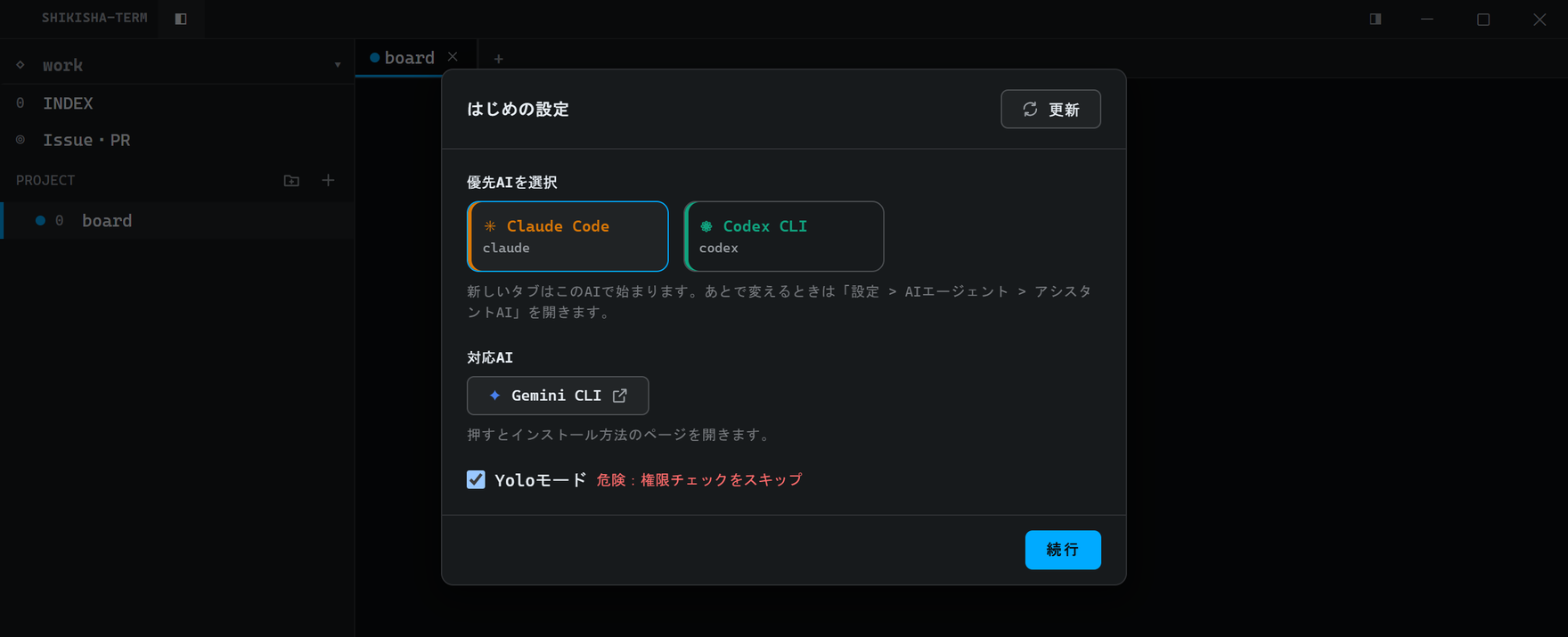
設定だけを開きたいときは **`Settings.cmd`** をダブルクリックしてください。
設定を壊して本体が起動しなくなったときの復旧にも使えます。
## 主な機能
### 1. @メンションでAI同士が連携
- **チャットのように `@` で呼ぶ** — 入力欄で `@` を押すと同じデスクのタブが並び、選ぶと札になります。
前にいるAIがそのAIに仕事を頼み、返事を読んで続きを進めます
- **レビューループ** — 「@codex にレビューを頼んで、指摘がなくなるまでループして」の一文で往復が回ります。
往復の回数はアプリが数え、上限は設定の「頼みごとの上限」で決めます
- **ターミナルやブラウザにも** — 名指ししたターミナルでコマンドを実行し、名指ししたページを言葉で操作させます。
動かせるのは、人が `@` で名指ししたタブだけです
- **長い作業も待たせない** — 終わったら、返事が頼んだ側のタブに届きます
### 2. 複数AIを並列駆動
- **状態が分かるタブ** — 各タブが処理中か、完了か、あなたの返事待ちかを表示します。
ベンダーのAPIではなく画面そのものから判定するので、どのAIでも動きます
- **画面分割(ペイン)** — 好きなだけ分割して、AI同士や、AIと操縦しているブラウザを並べられます
- **ワークツリー** — ブランチごとに別の作業フォルダを割り当て、複数のブランチを同時に進めます
- **会話の再開** — アプリを閉じても、前回の会話から続けられます(Claude Code・Codex)
- **通知** — 作業完了を Slack / Discord / Telegram、このPC、スマホへ
### 3. クラウドエージェント(MicroVM)
- **隔離された専用マシン** — プロジェクトをクラウドの MicroVM(E2B)にクローンし、そこでAIを動かします。
AIが何をしても、このPCには届きません。許可待ちなしで走らせる使い方にも向いています
- **環境構築は1回だけ** — ワークツリーを作るたびに元のマシンが複製されるので、入れたソフトもログインも最初から揃っています
- **使わない間は一時停止** — 中身を保ったまま止まり、URL や Webhook へのアクセスがあれば続きから再開します
- **トークンはマシンの外** — git サーバーのトークンは外から差し込むので、中のAIからは読めません
- **URLでプレビュー共有** — マシンで動かしたサーバーを URL で開けます(限定公開 / 非公開を選べます)
### 4. 便利な内蔵機能
- **ブラウザ** — アプリの中でページを開き、AIに操作・確認させられます。開発サーバーのポートもブラウザのタブで開けます
- **Git パネル** — 差分の一部だけをステージ。コミットメッセージはAIが作成し、コンフリクトの解消もAIのタブで行えます
- **SFTP** — 左にこのPC、右にサーバーのフォルダを並べて、ファイルを送受信します
- **本物のターミナル** — SSH・Docker・WSL・踏み台・鍵ファイル・ポート転送・セッションログ・
文字コード(Shift_JIS等)・日本語入力・マウス操作に対応
### 5. スマホからのリモート指揮
- QRコードを読むだけで、全タブの状況確認と指示送信ができます。PCでできる操作は、スマホからもすべてできます(後述)
### さらに
- **デスク** — プロジェクトごとにタブ構成を丸ごと切り替え(仮想デスクトップの感覚)。
自動化スクリプトごと1枚のファイルに書き出して、別のPCや他の人へ渡せます
- **自動化** — 「応答が完了したら検査タブへ渡す」「確認には自動で答える」等。
Luaで書くか、日本語で指示して手持ちのAIに書いてもらえます
- **暴走対策** — 自動転送の連鎖回数の上限、緊急停止、タブ単位の入力ロック
## スマホから使う
設定画面の「スマホから使う」を有効にすると、その場にQRコードが出ます。
スマホのカメラで読み取れば、全タブの状況と、指示を送る入力欄が出ます。
本体側では INDEX で `i` を押しても同じQRが出ます。
QRの下には、押す意味のあるものだけが2つ並びます。**📋 は接続リンクをトークンごと
クリップボードにコピー**します(その画面を自分では撮れないスマホへ、別の手段で渡すため)。
**隣のバッジは、そのリンクがどの網につながるか**を示します。緑は Tailscale(外出先でも
自分の端末だけ)、黄色は LAN(同じWi-Fiや同じ社内の回線にいる人全員)です。リンク本体は画面に出しません。
トークン付きならPCの鍵そのものであり、トークン無しなら何も開けないからです。
**つながる範囲を理解してください** — これはスマホからあなたのPCでコマンドを実行できる機能です。
- 待ち受けるのは、**Tailscale のアドレスか LAN のアドレス**です。つなぐにはトークン入りのリンクが要ります
- **[Tailscale](https://tailscale.com/)**(無料)を入れておくと、外出先からでも
**自分の Tailscale のネットワークに入っている端末だけ**が暗号化された経路でつながります。
いちばん安全で、推奨はこれです
- Tailscaleにつながっていないときは**LAN(同じWi-Fiや同じ社内の回線)のアドレス**で待ち受け、
Tailscaleにつながると自動で切り替わります。見ているスマホも新しいアドレスへ移ります
(スマホも Tailscale に入っていないと届きません)。同じネットワークにいる人がURLとトークンを
知れば操作できるため、共用Wi-Fiや公衆Wi-Fiでは有効にしないでください
- LAN のアドレスでも、そこへ転送するもの(ルーターのポート転送、クラウドのマシンの公開 IP、
通すように設定したファイアウォール)があれば、**インターネットからも届きます**。
このプログラムが自分で転送を設定することはありません
- インターネット上のアドレス(公開 IP)で待ち受けるのは、設定ファイルに自分で
`remote.allow_public` と書いたときだけです
詳しい脅威モデルは [SECURITY.md](SECURITY.md) にあります。
## 操作
プレフィックスキーは `Ctrl+B` です(tmux風)。`Ctrl+B ?` でヘルプが開きます。
| キー | 動作 |
|---|---|
| `Ctrl+B q` | 終了 |
| `Ctrl+B 0`〜`9` | タブ切替(0 = INDEX) |
| `Ctrl+B w` / `W` | デスク一覧 / 次へ |
| `Ctrl+B %` / `"` | 画面を横に割る / 下に割る (`<` `>` で幅を変える) |
| `Ctrl+B o` / 矢印 | ペインを移動 |
| `Ctrl+B X` | このペインを閉じる (タブは動いたまま) |
| `Ctrl+B =` | 仕切りを全部半々に戻す |
| `Ctrl+B l` | 入力ロック切替 |
| `Ctrl+B r` / `R` | タブの再起動(会話を引き継ぐ / 新しい会話で)。**まだ話していないタブなら前回アプリを閉じたときの会話が戻ります** |
| `Ctrl+B [` | コピーモード(`c` で最新の応答をコピー)。`/` で履歴を検索、`n` / `N` で次・前へ |
| `Ctrl+B a` / `x` | 自動化のON/OFF / 緊急停止 |
| `Ctrl+B 0` → `i` | スマホ接続用のQRコードを表示 |
| `Ctrl+B 0` → `k` | マスターパスワードの設定・変更(`secrets.json` を暗号化) |
`browser_snapshot` でブラウザページを PNG に撮れます(設定→スナップショットで確認)。ラリーの視覚記録に使えます。
`on_notify` フックで端末の通知(ベル/OSC、ssh越しも)を捕まえ、スマホ転送や振り分けができます(docs/AUTOMATION.ja.md)。
`Ctrl+B :` でコマンドパレットが開きます。タブ移動・設定・Vault・キー操作・自作アクションを
1つの入力欄から探して実行できます。
盤面の「作業を探す」で、開いている全タブの画面と、AI CLI が記録した過去の会話を**内容で検索**でき、選ぶと
その会話をその folder で再開するタブが増えます。
INDEX 盤面の SESSIONS 表に **COST 列**が出ます(エージェントごとのCPUとメモリを、
そのエージェントが起こした全プロセス分まで合算)。複数動かしているとき「どれが重いか」が
端末を離れずに分かります。
ブラウザのログインは一度保存すれば(`browser_state_save`)後のラリーが読み込めます
(`browser_state_load`)。ラリーが毎回ログインから始まらずに済みます。保存するのは
こちらのブラウザプロファイルの cookie(httpOnly も含む)で、Chrome や Firefox の保管庫を
こじ開けることはしません。
タブ名の下に、そのタブが**どこにいるか**が出ます(git のブランチ、そのブランチのプルリクエスト、
開いているポート)。PR番号はこのPCに既にある GitHub のサインインを使います(`gh auth login`、
または環境変数 `GITHUB_TOKEN`)。無くても残りはそのまま出ます。
キーはすべて変更できます(接頭キーも含む)。設定画面に操作ごとの現在のキーが並び、
ヘルプ画面(`Ctrl+B ?`)は出荷時の値ではなく**いま実際に効いているキー**を出します。
配色は設定画面から名前で選びます。一覧に出るのは、このPCが既に持っている配色です
(Windows ターミナルに入っているもの、`config/themes` に置いた配色ファイル。配色が公開されている
のと同じ形式です)。明るい配色を選ぶと、端末だけでなく窓ごと明るくなります。
マウスでも操作できます(ホイールでスクロール、**Ctrl+ホイールで端末の文字の大きさ**、
ドラッグでコピー、右クリックで貼り付け、タブ名クリックで切替)。画面を分割したあとは、各ペインの見出しの ▥ ▤ でさらに割る・✕ で
そのペインを閉じる、**仕切りはドラッグで動かせます**(ダブルクリックで半々に戻ります)。
左のタブバーも同じで、**右端をドラッグすれば幅が変わります**(ダブルクリックで既定の幅)。左端まで詰めるとタブバーはしまわれ、画面が全部
端末になります。`Ctrl+B s` でも同じようにしまえて、もう一度押せば元の幅で戻ります。
## 自動化
イベント名を付けたファイルに数行のLuaを置くだけです。
```lua
-- on_done.lua — 完了したら検査タブへ渡し、5往復で打ち切る
if tab.chain_depth == 0 then return end -- 人間が始めた会話には反応しない
local rounds = shikisha.get_var("rounds") or 0
if tab.output:match("LGTM") or rounds >= 5 then
shikisha.notify("slack", "レビュー完了(" .. rounds .. "往復)")
return
end
shikisha.set_var("rounds", rounds + 1)
shikisha.send_to_tab("reviewer", "指摘を修正して:\n" .. tab.output)
```
AI自身に「今なにをしているか」を言わせることもできます。`shikisha.set_status("build", "テスト実行中 3/5")`
と書けば、タブ名の下に出ます。状態の色ドットは**画面から読み取った**もの、こちらは**本人が言った**もので、両方あるのが強みです。
自動化はサンドボックスで動きます。**既定ではファイル操作もインターネット接続もできません。**
通知先も、設定に登録済みのものにしか送れません。
同じ命令は **アプリの外からも** 呼べます(名前付きパイプ経由・既定はこのアプリが起動した
プロセスのみ)。タブの中のCLIが、人の操作なしに画面を分割したり、ブラウザを操ったり、
別のタブへ仕事を渡したりできます。名前はLuaと同じで、覚え直すものはありません。
詳しくはリファレンスの7章。
詳細は **[docs/AUTOMATION.ja.md](docs/AUTOMATION.ja.md)**(設定画面の「書き方を見る」からも開けます)。
## フォルダ構成
```
SHIKISHA-TERM.exe アプリ本体
Settings.cmd 設定画面だけを開く
config.json 全体設定 + デスク一覧
secrets.json 通知先やトークン(暗号化可・共有厳禁)
desks/ デスク定義(プロジェクト単位で配布できます)
profiles/ AIごとの状態検出ルール
scripts/ 自動化スクリプト
logs/ セッションログ・自動化のログ
lang/ 表示言語のファイル(en.json が基本)
docs/AUTOMATION.md 自動化の書き方
```
`config.example.json` などをコピーして使ってください。
## 表示言語
既定ではWindowsの言語設定に従い、対応する翻訳が無ければ英語になります。
設定画面、または `config.json` の `"language"` でも切り替えられます。
`lang/en.json` をコピーして `lang/<コード>.json` を作れば、それだけで新しい言語が増えます。
訳し漏れたキーは英語で表示されるので、途中まででも動きます
([docs/TRANSLATING.md](docs/TRANSLATING.md))。
## 向き・不向き
意図的に守備範囲を絞っています。
- **今のところWindows専用**です。ConPTYの上に作っているため、他OSは未対応です
- **CLIを置き換えるものではなく、動かすものです。** 手持ちのサブスク・ログイン・設定は
そのままで構いません
- **IDEではなくターミナルです。** セッションを束ね、その間でテキストを動かします
## 貢献
翻訳、未対応のAI CLI用プロファイル、バグ報告、どれも歓迎です。
[CONTRIBUTING.md](CONTRIBUTING.md) からどうぞ([行動規範](CODE_OF_CONDUCT.md) にご協力ください)。
質問やアイデアは [Discussions](https://github.com/styleio/ShikishaTerm/discussions) へ。
## ビルド
```
cargo build --release
```
Rust(MSVC)が必要です。生成物は単一の実行ファイルで、追加のランタイムは要りません。
## ドキュメント
- [自動化リファレンス](docs/AUTOMATION.ja.md) — イベント・変数・命令・例
- [翻訳の手引き](docs/TRANSLATING.md) — 言語を追加したい方へ
- [設計書](DESIGN.ja.md) — 用語・アーキテクチャ・安全設計([English](DESIGN.md))
- [セキュリティ](SECURITY.md) — 脅威モデルと報告方法
- [コード署名ポリシー](SIGNING.md) — リリースの署名方針(英語)
## 応援
SHIKISHA-TERM が役に立ったら、[Ko-fi](https://ko-fi.com/styleio) で開発を応援いただけます。ありがとうございます。
## ライセンス
[MIT](LICENSE)
本体は多数のオープンソース部品の上に成り立っています。その全ライセンス全文を
[THIRD-PARTY-NOTICES.txt](THIRD-PARTY-NOTICES.txt) に収録し、配布物にも入れています。