# NewsNook(有所闻)用户操作手册
本地优先的 Android 新闻阅读客户端。无账号、无后端、无推荐算法。订阅由你配置,列表与正文由本机直连上游获取,并在应用内阅读。
本手册对应应用内实际菜单与操作路径。功能概述见 [README](../README.md);权利与免责见 [legal.md](./legal.md)。
## 目录
- [安装与启动](#安装与启动)
- [主界面:速闻](#主界面速闻)
- [综合频道与信源](#综合频道与信源)
- [我的](#我的)
- [自定义订阅与 OPML](#自定义订阅与-opml)
- [分类与自动刷新](#分类与自动刷新)
- [场景预设](#场景预设)
- [站内阅读](#站内阅读)
- [翻译](#翻译)
- [稍后读与最近阅读](#稍后读与最近阅读)
- [阅读字体与外观](#阅读字体与外观)
- [墨水屏模式](#墨水屏模式)
- [网络与代理](#网络与代理)
- [离线存储](#离线存储)
- [关于与更新](#关于与更新)
- [常见问题](#常见问题)
## 安装与启动
发布包见 [Releases](https://github.com/t59688/newsnook/releases)。两个变体**包名与签名相同**,同一设备只需安装其中一个。
| 变体 | 大约体积(以 [Releases](https://github.com/t59688/newsnook/releases) 实际 APK 为准) | 说明 |
| --- | --- | --- |
| 轻量版(云端) | 约 2 MB | 不含本地翻译引擎;可使用云端翻译(Google / Azure / DeepL / DeepLX / AI) |
| 完整版(local) | 约 60 MB | 含 Android 本地翻译(ML Kit)与 Bergamot;语言模型按需下载;Bergamot 当前仅支持 `arm64-v8a` |
步骤:
1. 在 Releases 下载对应 APK。
2. 若系统提示,允许「安装未知应用」。
3. 安装并打开应用。
只需云端 / AI 翻译时,安装轻量版即可。需要 ML Kit 或 Bergamot 离线翻译时,安装完整版。
## 主界面:速闻
底部 Tab **速闻** 为信息流:顶部是分类轨,下方为当前分类下的文章列表。

速闻 · 分类轨与信息流
常用操作:
1. **切换分类**:点顶部分类名,或左右横滑列表切换相邻分类(右滑上一分类,左滑下一分类)。
2. **刷新**:下拉列表,点右上角刷新,或在已选中时双击底部 **速闻**(与下拉相同的墨点动画与加载)。
3. **打开文章**:点条目进入站内阅读。
4. **稍后读**:打开文章后,点阅读器顶栏「收藏」。
5. **单源筛选**(当前分类有多个信源时):用分类下的信源筛选条只看某一源。
夜读示意:
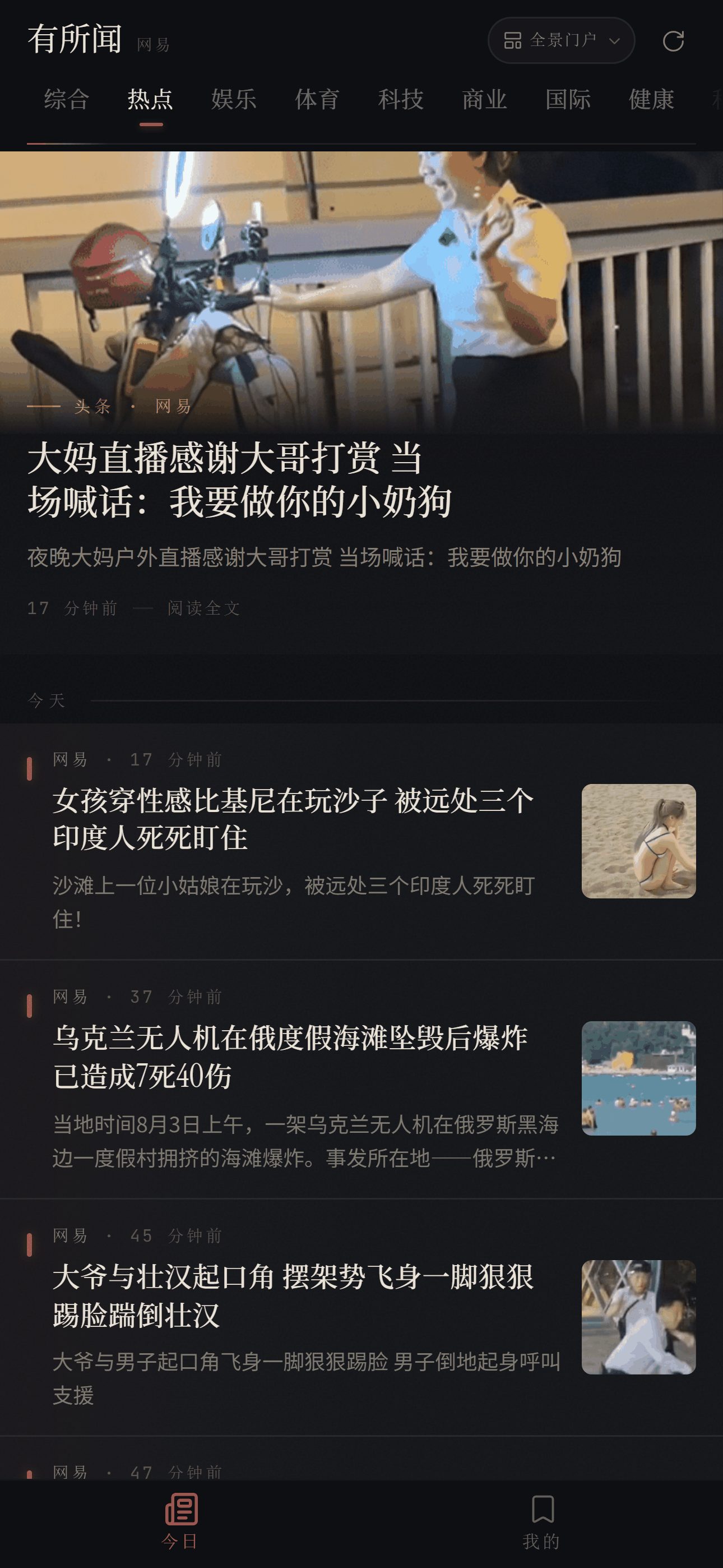
速闻 · 夜读主题
## 综合频道与信源
「综合」分类跟随 **综合频道** 中启用的来源混合编排。其它分类在「分类与自动刷新」中单独选源。
入口:**我的 → 分类与自动刷新 → 频道启用**(界面标题为「综合频道」)。
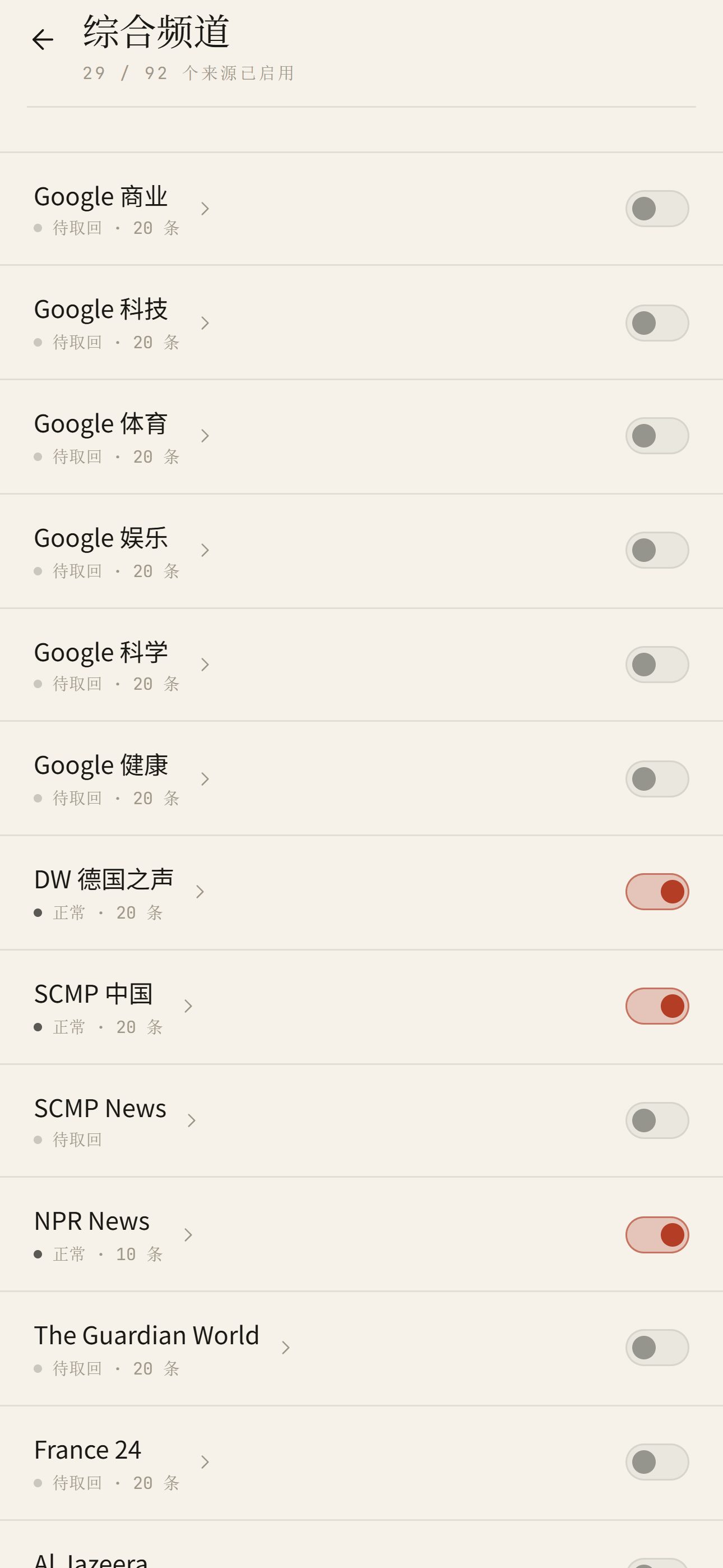
综合频道 · 按分组管理来源
步骤:
1. 打开「综合频道」。
2. 按分组查看内置源与自建源。
3. 用开关启用或关闭来源。
4. 点某一源可进入该源的单独列表。
状态文案包括:待取回、取回中、正常、未取回。单个源失败不影响其它源。
## 我的
底部 Tab **我的** 汇总阅读收藏与偏好设置。
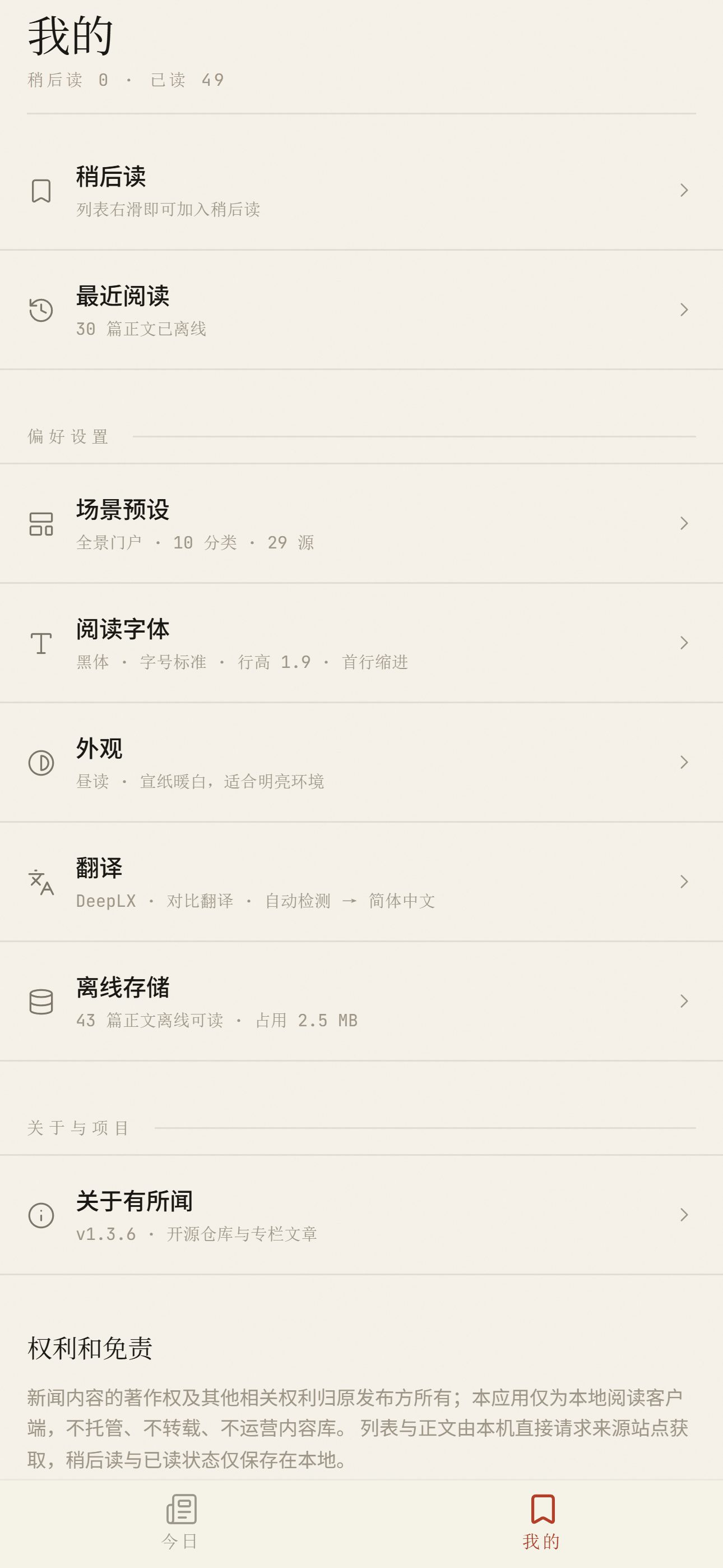
我的 · 阅读与收藏、偏好设置
| 分组 | 入口 |
| --- | --- |
| 阅读与收藏 | 稍后读、最近阅读 |
| 偏好设置 | 自定义订阅与 OPML、分类与自动刷新、场景预设、阅读字体、外观、翻译、网络与代理、离线存储 |
| 关于与项目 | 关于有所闻 |
## 自定义订阅与 OPML
入口:**我的 → 自定义订阅与 OPML**(进入后页面标题为「自定义订阅」)。
支持标准 **RSS / Atom / JSON Feed**,以及 **OPML** 导入导出。应用不做网页爬虫规则编辑器。自建源走通用解析与 Readability 抽取;遇付费墙或强反爬时可能只有摘要,需在浏览器打开原文核对。
### 添加单个订阅
1. 打开上述入口。
2. 点「添加 RSS 源」或「添加订阅」。
3. 填入 Feed URL(或站点地址后点「探测」)。
4. 确认名称等信息,可选归入某一分类。
5. 点「确认添加」。
### 导入 OPML
1. 点「导入 OPML」。
2. 选择其一:
- **从文件选择**:打开设备上的 `.opml` / `.xml`;
- **粘贴或编辑文本**:在编辑器中粘贴完整 OPML,或基于骨架新建后「解析并预览」。
3. 确认解析结果(可选是否导入分类结构)。
4. 完成导入。条目较多时会有确认提示。
### 导出 OPML
1. 点「导出 OPML」。
2. 选择是否包含内置频道等选项。
3. 保存到设备。
## 分类与自动刷新
入口:**我的 → 分类与自动刷新**(进入后页面标题为「分类与信源」)。
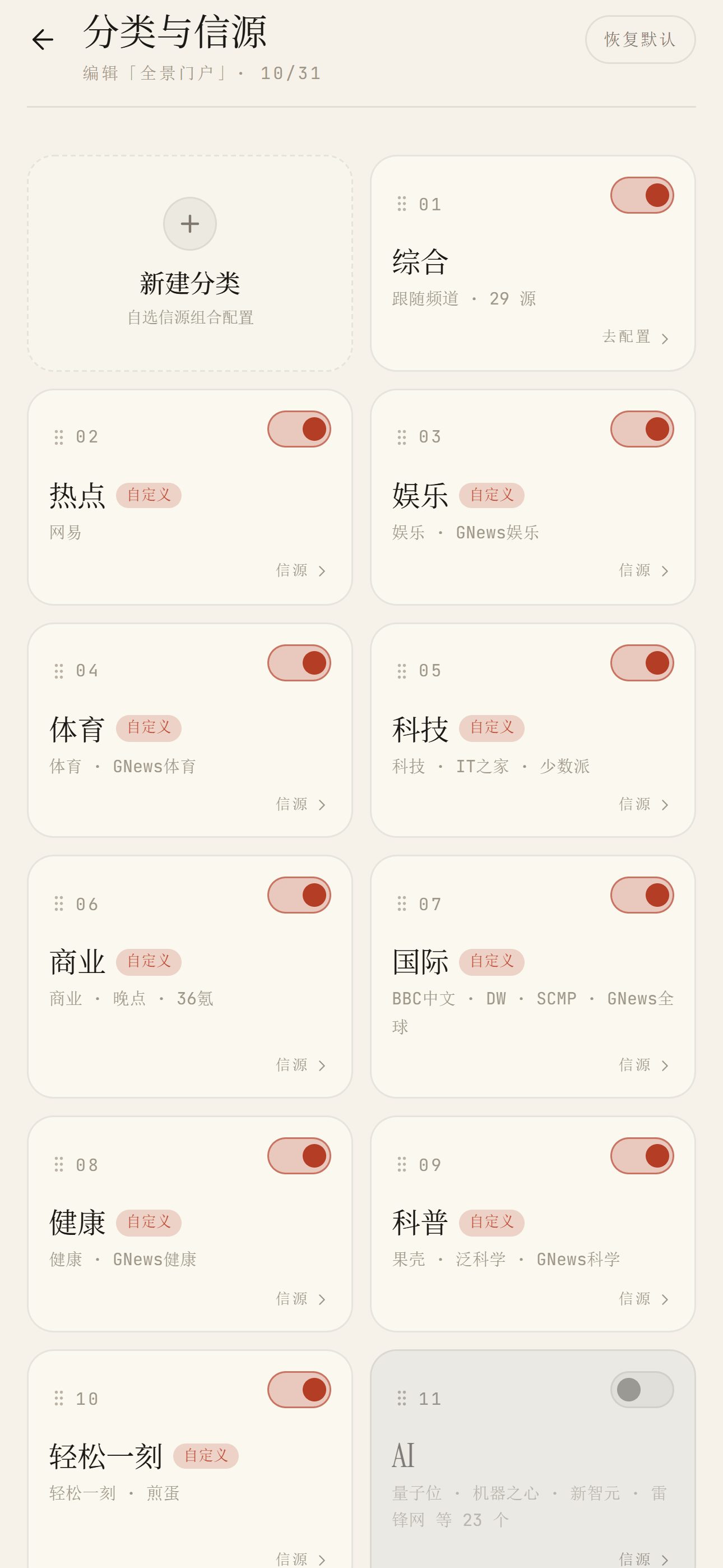
分类顺序、显隐与选源
可做事项:
1. **显隐分类**:用开关控制速闻分类轨是否显示该分类。
2. **排序**:长按分类卡片拖动顺序。
3. **编辑分类信源**:进入某一分类,勾选该分类下的来源(「综合」跟随频道启用,不在此逐源编辑)。
4. **新建 / 编辑自定义分类**。
5. **切换分类时自动刷新**:打开后,切换到某分类时按需拉取该分类来源。
6. **频道启用**:进入「综合频道」管理综合流来源。
## 场景预设
入口:**我的 → 场景预设**,或在速闻相关入口打开场景切换。
场景是整套配置快照:分类顺序、显隐、各类别下的源,以及综合频道启用列表。一键切换会整包替换当前布局。
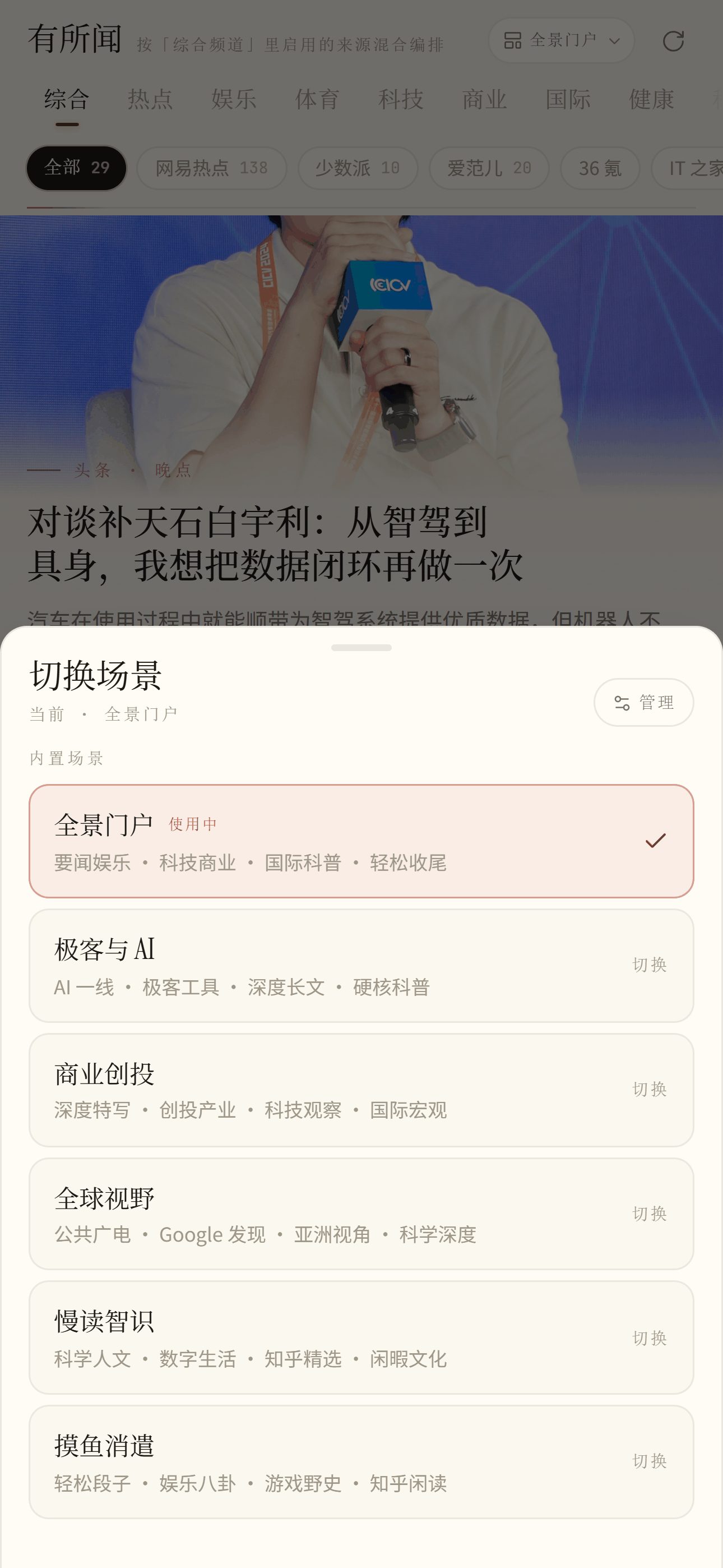
场景切换
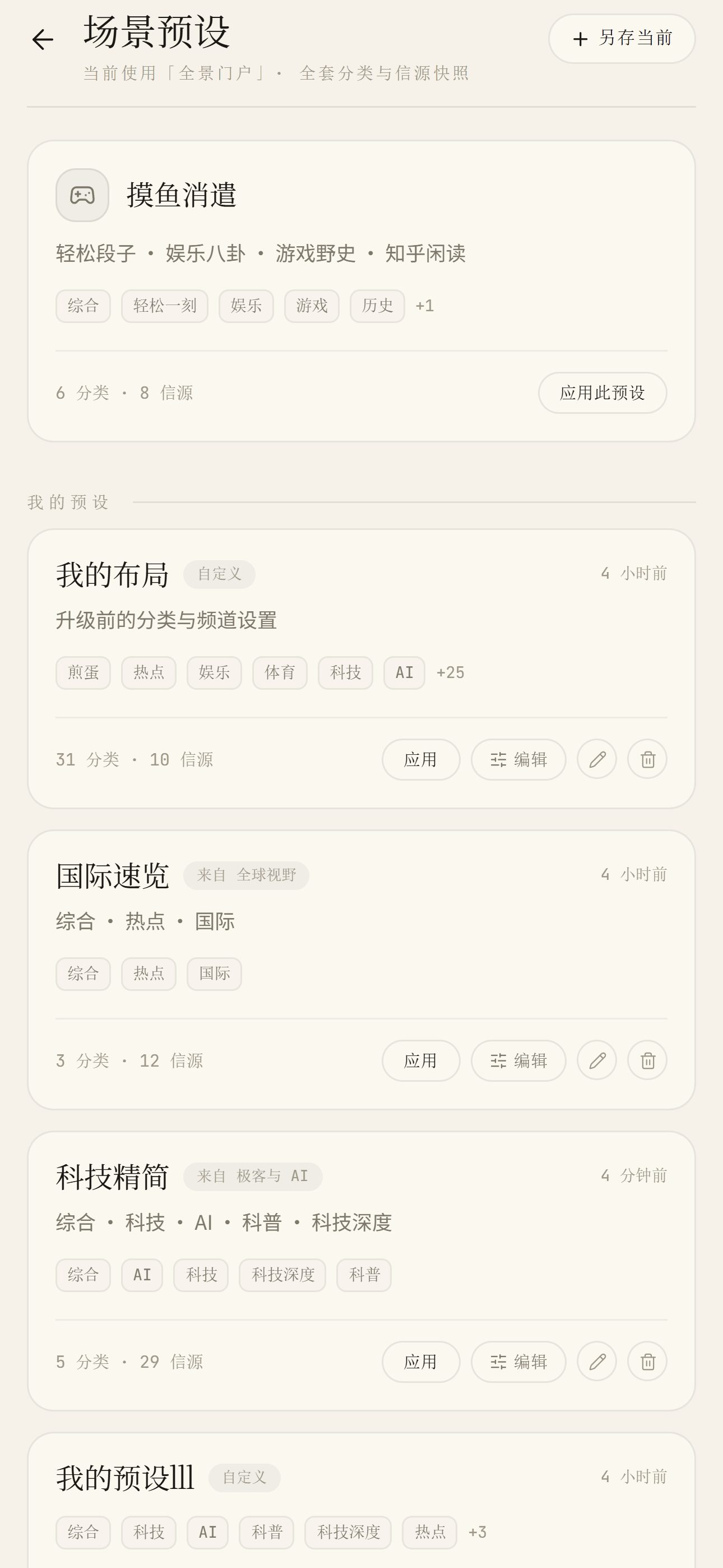
内置与自定义预设
内置预设包括:
| 预设 | 侧重 |
| --- | --- |
| 全景门户 | 要闻娱乐、科技商业、国际科普 |
| 极客与 AI | AI、深度长文、极客与科普 |
| 深度智识 | 思想随笔、科技前沿、宏观与专栏 |
| 商业创投 | 特写、创投、经贸、科技观察 |
| 全球视野 | 国际广电、地缘、亚洲视角 |
| 慢读知性 | 科学人文、数字生活、慢读 |
| 摸鱼消遣 | 轻松、娱乐、游戏、闲读 |
操作:
1. **应用预设**:选择某一预设并确认(会整包替换当前分类顺序、显隐与综合频道设置)。
2. **编辑内置**:可直接改分类显隐、顺序和信源,改动写回该内置,不会另生成一份。可用「恢复出厂」还原。内置不能改名或删除。
3. **另存为新预设**:以当前预设为蓝本复制成自定义预设。
4. **创建空白**:不基于任何内置,从空的综合分类开始自己搭。
5. **重命名 / 删除**:仅适用于自定义预设。
## 站内阅读
点开列表条目后,在应用内渲染正文(标题、来源、时间、段落、图片、表格等)。
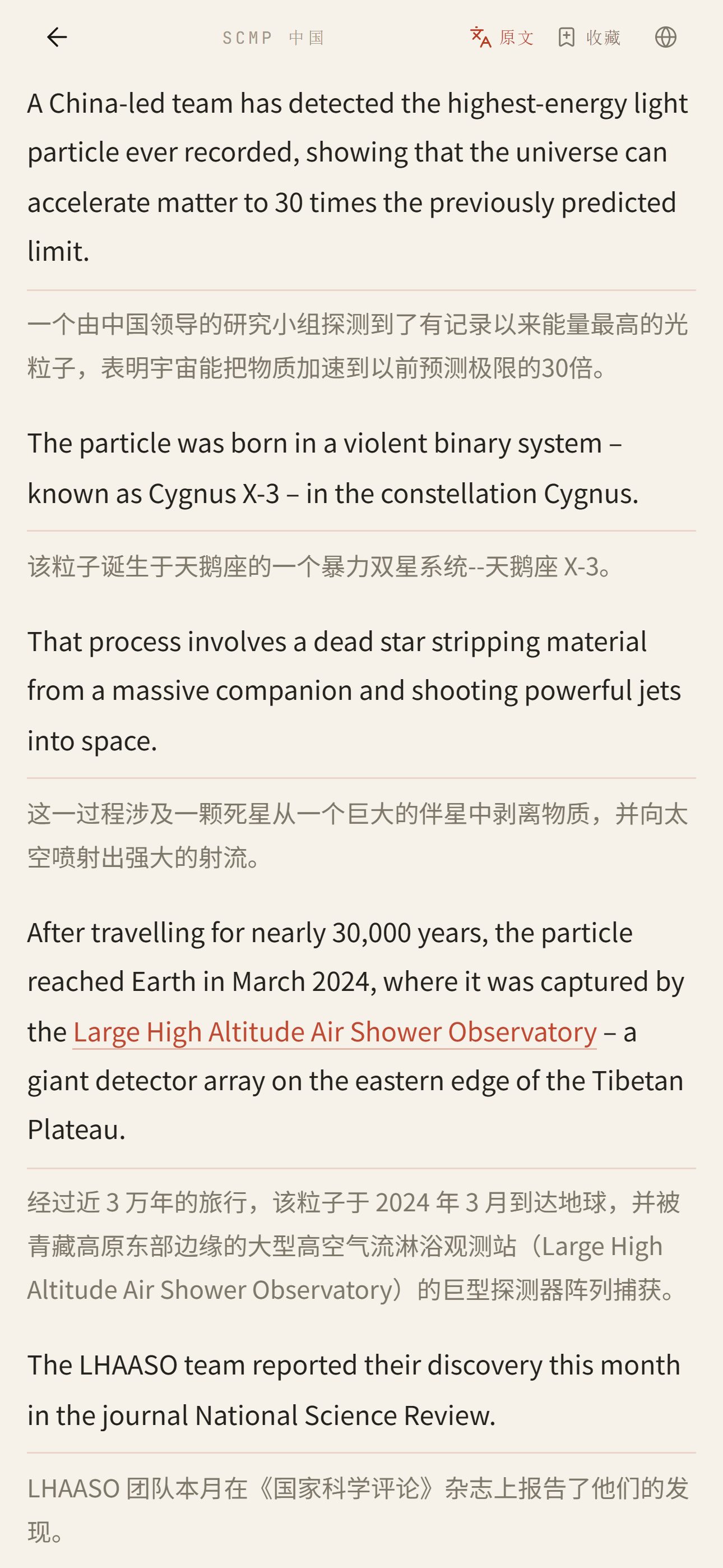
阅读器 · 译文对照示意
顶栏常用操作:
| 操作 | 说明 |
| --- | --- |
| 返回 | 左上角返回列表;支持从屏幕左缘向右滑返回 |
| 翻译 | 按「我的 → 翻译」中的引擎与呈现方式翻译正文;进行中显示「翻译中」,失败显示「重试」,译文态显示「原文」可切回 |
| 收藏 | 加入或移出稍后读(顶栏文案为「收藏」/「已收藏」) |
| 跟贴 | 部分源支持;亦可从屏幕右侧边缘向左滑拉出 |
| 打开原文 | 顶栏地球图标(无障碍标签为「在浏览器核对原文」);正文失败态另有「打开原文」/「浏览器打开原文」按钮 |
图片:点击可放大;双指或双击缩放;**长按**可保存到相册或分享。
视频稿和正文内嵌视频统一使用应用内播放器。应用会从正文、接口响应以及 Android 原页运行时发现可播放的 Progressive、HLS 或 DASH 资源;若媒体依赖来源页会话,会在本机复用必要的 Referer、Cookie、请求头和用户代理设置。
| 操作 | 效果 |
| --- | --- |
| 点击中央播放按钮 | 暂停后继续播放 |
| 双击画面 | 播放 / 暂停 |
| 播放时长按画面 | 临时 2.5x;松手恢复已选倍速 |
| 拖动进度条 | 定位播放时间 |
| 全屏下半屏横滑 | 调整进度 |
| 全屏左下竖滑 | 调整屏幕亮度 |
| 全屏右下竖滑 | 调整系统媒体音量 |
| 双指捏合 | 缩放画面 |
| 放大后单指拖动 | 平移画面 |
| 顶部还原按钮 | 恢复 100% 和居中位置 |
| 切换横竖屏 | Android 旋转整个应用屏幕,系统返回/主页/最近任务区域随之换边 |
横向视频进入全屏时,Android 会优先切换到系统横屏;退出全屏或离开播放器后恢复原方向。Web 或系统不允许锁定方向时,播放器会改用内部旋转兜底,视频、进度条和按钮仍会一起旋转。
若自动加载媒体已关闭,先点“点击加载视频”。播放地址失效、鉴权上下文过期或上游临时拒绝访问时,点“重新探测”让原网页重新生成当前会话可用的地址。受 DRM、会员、地区或账号权限保护的媒体仍需在原站合法授权,应用不会绕过保护。
若在墨水屏设备上阅读,或希望分页翻页,可在 **我的 → 外观** 开启「墨水屏模式」,详见 [墨水屏模式](#墨水屏模式)。
正文抽取失败时:可重试,或用上述方式在浏览器打开原文。站内阅读仍是主路径。
## 翻译
入口:**我的 → 翻译**。在阅读器顶栏点「翻译」执行正文翻译。
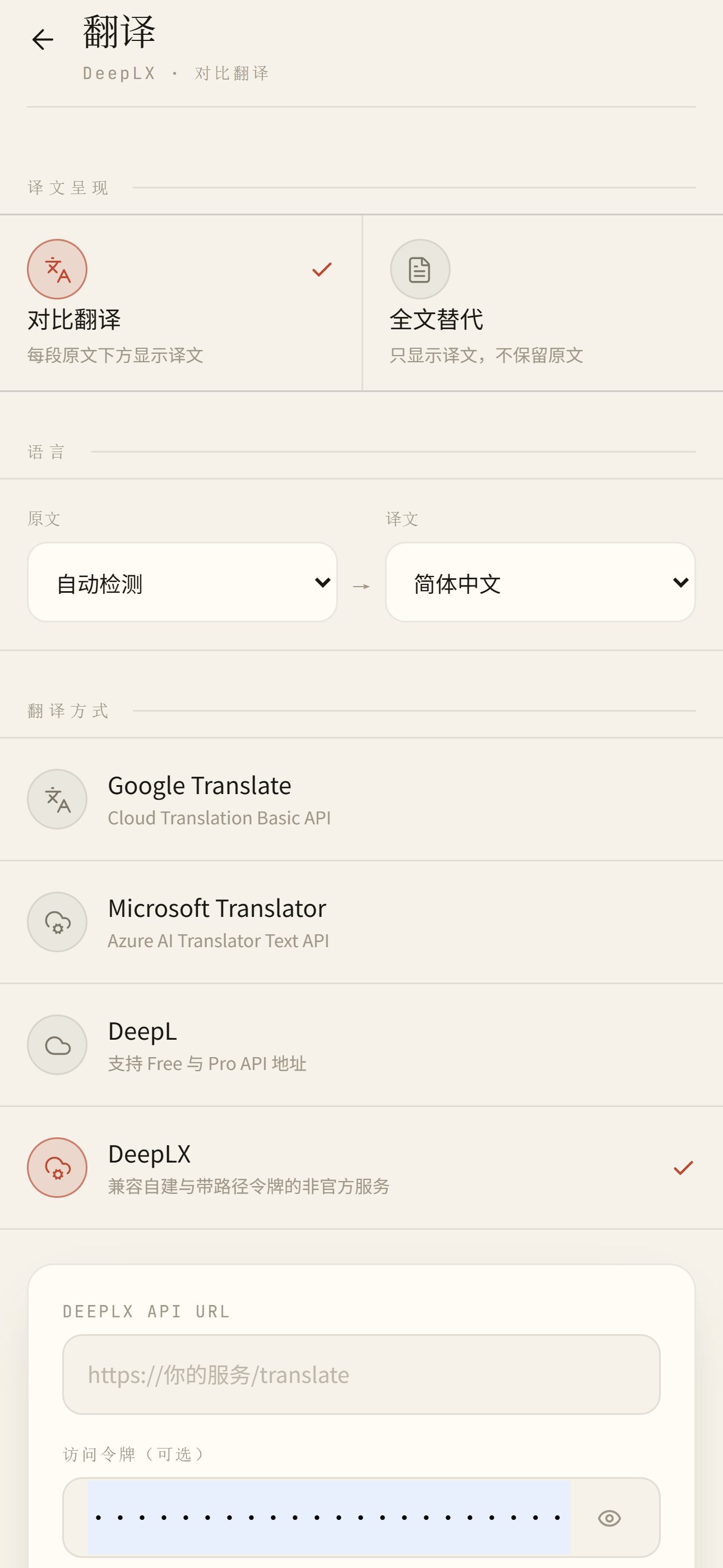
翻译方式、语言与呈现
### 译文呈现
| 模式 | 效果 |
| --- | --- |
| 对比翻译 | 段落下附译文 |
| 全文替代 | 界面只显示译文 |
### 语言
- **原文**:可选手动语言,或「自动检测」。
- **译文**:如简体中文、英语等。
### 翻译方式
| 方式 | 说明 |
| --- | --- |
| Android 本地翻译 | ML Kit;仅完整版(local);语言包下载到设备,离线可用;下载语言包通常需能访问 Google |
| Bergamot 离线翻译 | 按语对下载模型;仅完整版(local)且当前为 `arm64-v8a` 时可选 |
| Google Translate | 需自备 Cloud Translation 相关密钥;轻量版与完整版均可用 |
| Microsoft Translator | 需自备 Azure Translator 相关配置;轻量版与完整版均可用 |
| DeepL | Free / Pro API;轻量版与完整版均可用 |
| DeepLX | 自建服务地址;轻量版与完整版均可用 |
| AI 翻译 | OpenAI 兼容接口;自备 Base URL、API Key、Model;轻量版与完整版均可用 |
轻量版(云端)的「翻译方式」列表中不会出现 Android 本地翻译与 Bergamot。若界面没有这两项,说明当前安装的是轻量版。
云端与 AI 的密钥、地址仅保存在本机;请求直连你配置的服务,应用作者不中转。
### 信息流外文标题
在「翻译」页可开关「自动翻译外文标题」(仅列表标题)。可「立即清空」信息流翻译缓存。
### 在阅读器中使用
1. 先在「我的 → 翻译」选好方式、语言与呈现。
2. 打开文章,待正文加载完成。
3. 点顶栏「翻译」。
4. 再点「原文」可切回。翻译中途再点可取消并回到原文。
若提示需下载语言包,到「我的 → 翻译」下载对应离线包或语对模型后再试。
## 稍后读与最近阅读
### 稍后读
加入方式:打开文章后,点阅读器顶栏「收藏」。列表横滑用于切换分类,不会加入稍后读。
查看:**我的 → 稍后读**。可从列表移出。
加入稍后读的文章会预加载正文,便于弱网或离线阅读。在「离线存储」中清除「正文缓存」时,默认保留稍后读已缓存的正文;「清除全部可管理缓存」会连同稍后读正文一并清除(稍后读标题仍保留)。
### 最近阅读
入口:**我的 → 最近阅读**。打开过的文章会出现在此。
## 阅读字体与外观
### 阅读字体
入口:**我的 → 阅读字体**。
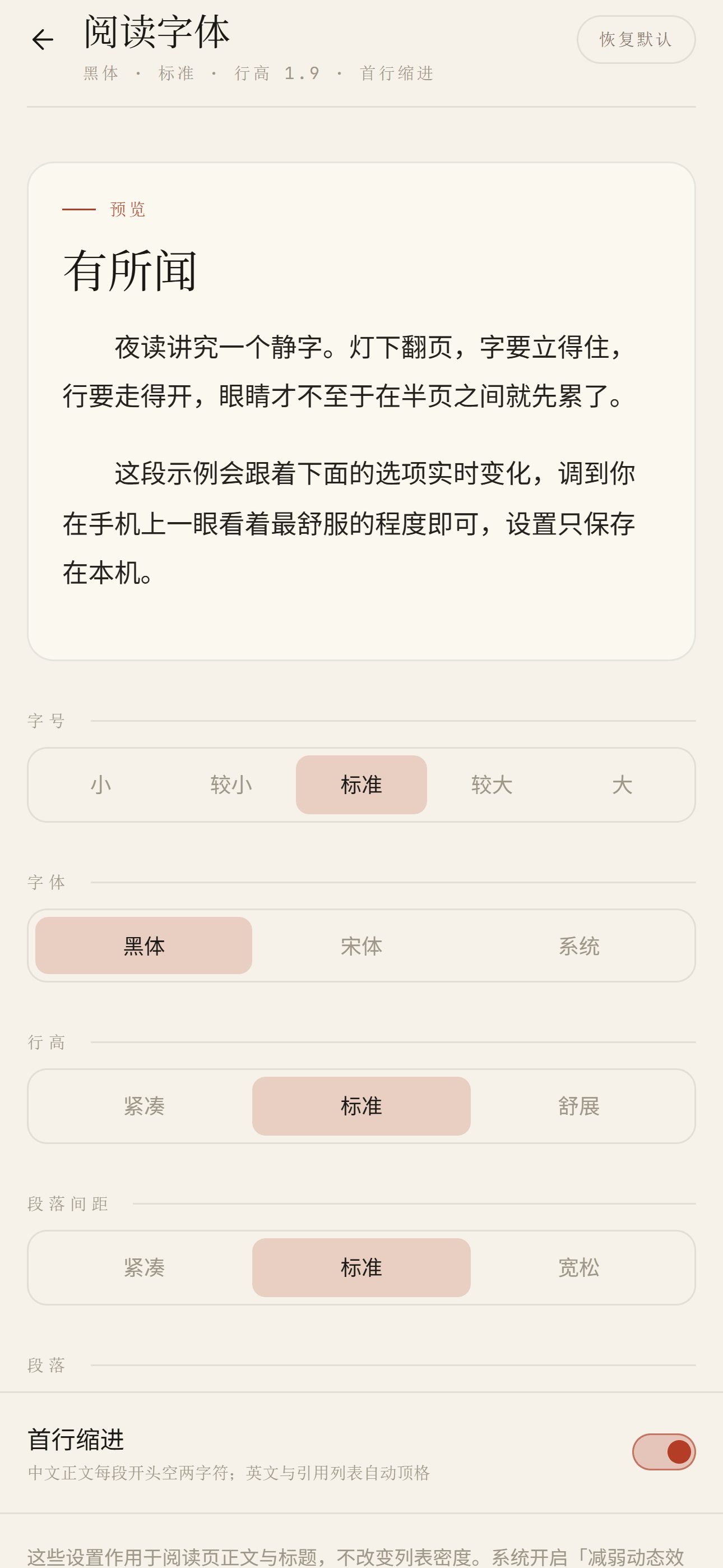
字号、字体、行高预览
可调整:字号、正文字体、行高、段距、首行缩进。可用「恢复默认」还原。
### 外观
入口:**我的 → 外观**。
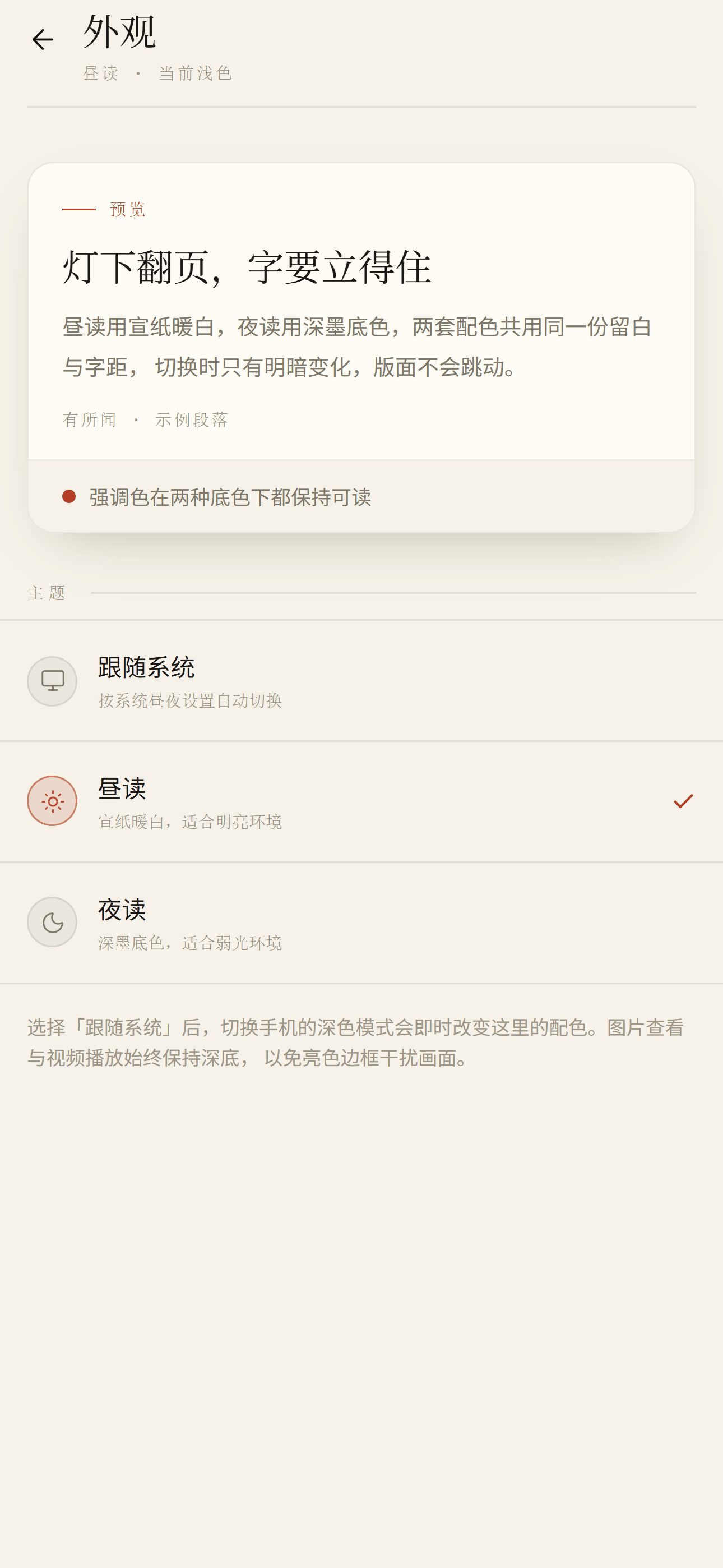
风格与主题:三套风格 × 跟随系统 / 昼读 / 夜读
先选一套**风格**(配色),再选明暗**主题**,两者自由组合:
| 风格 | 取色 |
| --- | --- |
| 墨问 | 宣纸与朱砂(默认) |
| 天青 | 汝窑单色青釉 |
| 自定义 | 自选底色与强调色 |
「自定义」首次选中时从当前风格复制配色作为起点;选中后点击「调整自定义配色」打开编辑器。昼读 / 夜读各选一底色与一强调色(色板预选 + 取色器 + hex 输入),文字、浮层与分隔线会按对比度自动推导;强调色对比度偏低时会提示并可一键修正。「本档恢复墨问配色」可随时还原。
| 主题 | 说明 |
| --- | --- |
| 跟随系统 | 随系统浅色 / 深色 |
| 昼读 | 浅色 |
| 夜读 | 深色 |
相关偏好仅保存在本机。
## 墨水屏模式
适合墨水屏阅读器,或希望减少动画、改为分页阅读时使用。入口:**我的 → 外观 → 墨水屏模式**。
墨水屏模式是**行为开关**,不是单独主题:开启后仍跟随上方「跟随系统 / 昼读 / 夜读」的配色,只是关闭动画与装饰,并把文章改为分页阅读。
### 开启后会怎样
| 项 | 行为 |
| --- | --- |
| 全局界面 | 关闭过渡动画、阴影、模糊与纸纹等装饰效果 |
| 文章阅读 | 由上下滚动改为**分页**;翻页无滑动动画 |
| 顶栏 | 进入阅读时默认显示;中区点击可切换显隐 |
| 图片与视频 | 策略与正常模式相同,仍可点击放大或全屏播放 |
### 阅读操作(分页态)
竖屏下屏幕横向分为三区(约左 28% / 中 44% / 右 28%):
| 操作 | 效果 |
| --- | --- |
| 点左侧 | 上一页 |
| 点中间 | 打开**阅读菜单**(见下表) |
| 点右侧 | 下一页 |
| 音量加 / 减 | 下一页 / 上一页(Android 应用内) |
| 左缘右滑 | 返回列表(与正常阅读相同) |
阅读菜单(点中间区域打开)常用项:
| 项 | 说明 |
| --- | --- |
| 页码 | 显示当前页 / 总页数,可跳转 |
| 字号 | 放大或缩小正文 |
| 翻译 | 与正常阅读器相同,按「我的 → 翻译」配置执行 |
| 收藏 | 加入或移出稍后读 |
| 返回列表 | 回到信息流 |
| 设置 | 进入应用设置 |
点在链接、按钮等可交互控件上时**不会**触发翻页。评论抽屉、图片大图或阅读菜单打开时,分区翻页会暂停,关闭后恢复。
### 关闭墨水屏模式
在「我的 → 外观」关闭开关后,立即恢复原有的上下滚动阅读与动效,阅读进度会尽量映射回滚动位置。
相关偏好仅保存在本机。
## 网络与代理
入口:**我的 → 网络与代理**。
| 模式 | 说明 |
| --- | --- |
| 智能分流 | 国际源走代理,国内直连 |
| 全局代理 | 信源与正文均经代理 |
| 直连关闭 | 不经应用内代理(适合系统 VPN) |
填写代理地址后可测试连接。部分协议在网页预览环境可能不可用,以 Android 应用内为准。
Android 应用内可打开 **仅 Wi-Fi 自动加载图片和视频**(默认关闭)。打开后,用移动网络阅读时正文图片和视频显示占位,点一下再加载;连上 Wi-Fi 后会自动加载尚未点开的媒体。网页预览没有此项,始终自动加载。信息流列表封面不受此开关影响。
## 离线存储
入口:**我的 → 离线存储**。
| 项 | 说明 |
| --- | --- |
| 正文缓存 | 完整打开过的正文会缓存在本机;可清除非稍后读正文 |
| 列表缓存 | 各来源最近条目;可单独清除 |
| 清除全部可管理缓存 | 清除全部离线正文与列表缓存;稍后读标题可保留,正文需联网重新下载 |
断网时可阅读已缓存正文与已预载的稍后读。
## 关于与更新
入口:**我的 → 关于有所闻**。
可查看版本、开源仓库与更新说明。有新版本时会提示;安装更新时若系统要求,需允许「安装未知应用」。
轻量版与完整版可互相覆盖安装(包名与签名相同)。在支持应用内更新的 Android 安装包上,关于页提供「切换到离线翻译版」或「切换到云端版」,下载**当前版本号**对应的另一变体 APK 并覆盖安装。
## 常见问题
**为什么某个分类没有文章?**
- 检查该分类是否可见,以及分类下是否选中了信源。
- 「综合」依赖「综合频道」中已启用的源。
- 下拉刷新;确认网络或代理设置。
**正文打不开或只有摘要?**
- 点重试。
- 源站改版、反爬或付费墙会导致抽取不完整;用顶栏在浏览器打开原文核对。
- 自建 RSS 若源本身只有摘要,站内能力受上游限制。
**视频提示无法播放或需要重新探测?**
- 先点播放器内的“重新探测”,应用会重新打开来源页并发现新的媒体地址;带时效签名的视频不能永久缓存旧地址。
- 检查网络与“我的 → 网络与代理”;媒体分片和正文可能使用不同域名。
- 若提示受保护媒体,需要回到原站完成账号、会员、地区或 DRM 授权;应用不会绕过这些限制。
- 个别编码可能不被设备 WebView 支持,即使已经发现媒体 URL 也无法解码。
**为什么横屏后系统返回/主页区域也会移动?**
- Android 播放器使用系统 Activity 方向切换,而不是只旋转视频图层,因此系统导航区域会由 Android 一起重新布局。
- 退出全屏或离开文章后会恢复原方向;若设备或 Web 环境拒绝锁定方向,则改用播放器内部旋转。
**翻译失败?**
- 确认「我的 → 翻译」中的方式与密钥 / 地址。
- 若要使用 ML Kit / Bergamot:须安装完整版(local);轻量版不含这两项。
- ML Kit / Bergamot:在完整版中先下载语言包或语对模型。
- 云端:检查网络、配额、密钥与代理。
- 阅读器提示超时(如超过 60 秒)时,检查网络或服务端状态后重试。
**离线能看什么?**
- 已缓存的正文、已预载的稍后读。
- 未打开过且未加入稍后读的条目,断网后通常无法新拉取。
- 离线翻译正文:仅完整版在已下载对应语言包 / 语对后可用。
**轻量版和完整版怎么选?**
- 只需云端 / AI 翻译:轻量版(云端,~2 MB)。
- 需要 Android 本地翻译(ML Kit)或 Bergamot:完整版(local)。
- Bergamot 另要求设备为 `arm64-v8a`。
**墨水屏模式怎么用?**
- 入口:**我的 → 外观 → 墨水屏模式**。
- 开启后文章分页阅读:左侧上一页、右侧下一页、中间打开阅读菜单;音量键亦可翻页(Android)。
- 颜色仍跟随昼读/夜读主题;关闭开关即恢复上下滚动。
**数据存在哪里?会不会上传?**
- 偏好、稍后读、阅读记录、正文缓存与用户填写的 API Key 仅保存在本机。
- 无账号、无云同步;维护者不托管你的阅读数据。
**如何反馈问题?**
- 到 [GitHub Issues](https://github.com/t59688/newsnook/issues) 提交。尽量附上:Android 版本、应用版本、设备型号、信源名称、文章链接、截图或日志、复现步骤。