English | Čeština
Web ·
Dokumentace ·
Změny ·
Licence
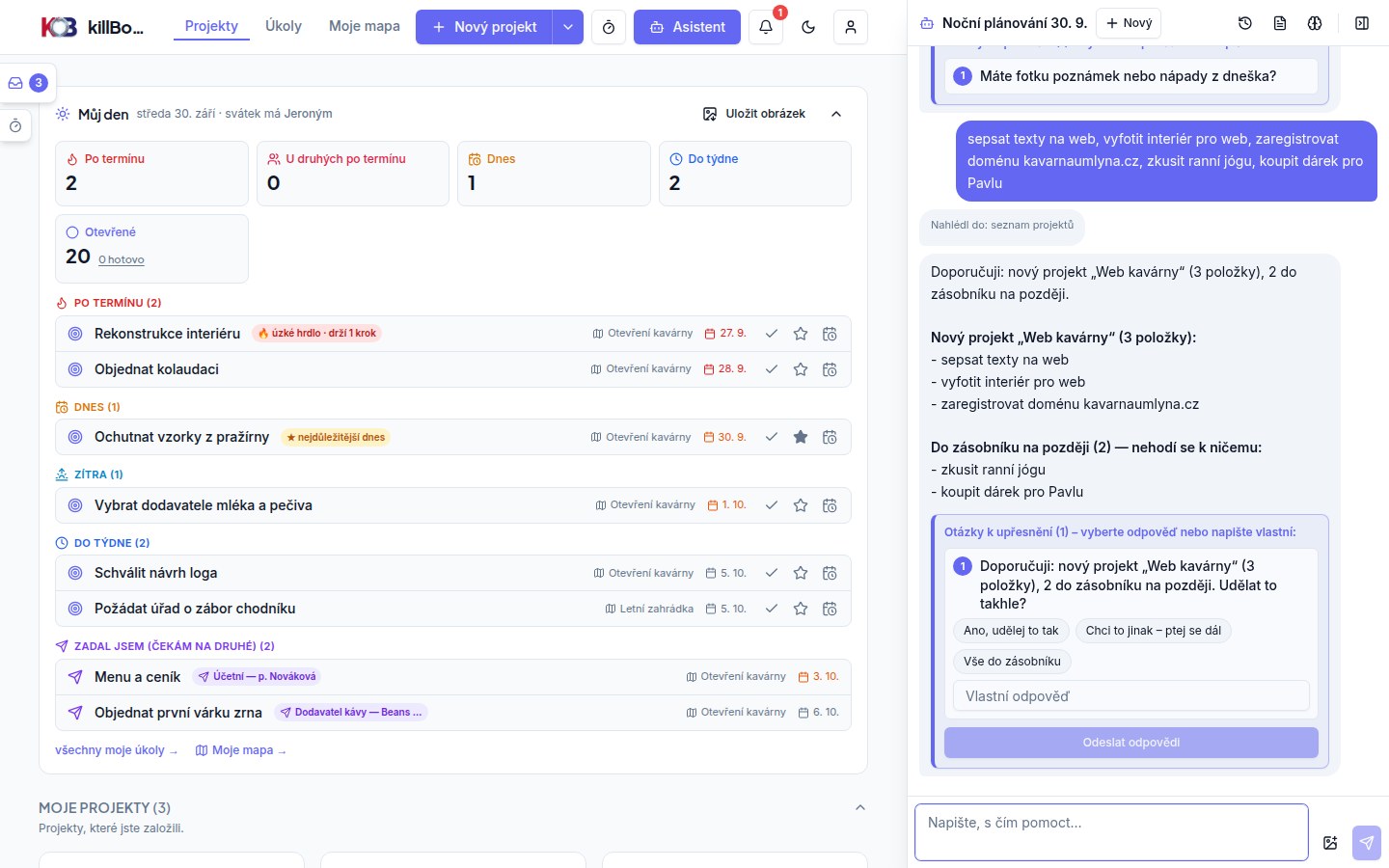
![]() Asistent bydlí vedle vašich map: ranní porada, večerní plánování, třídění poznámek do projektů — každá změna je karta, kterou potvrdíte. |
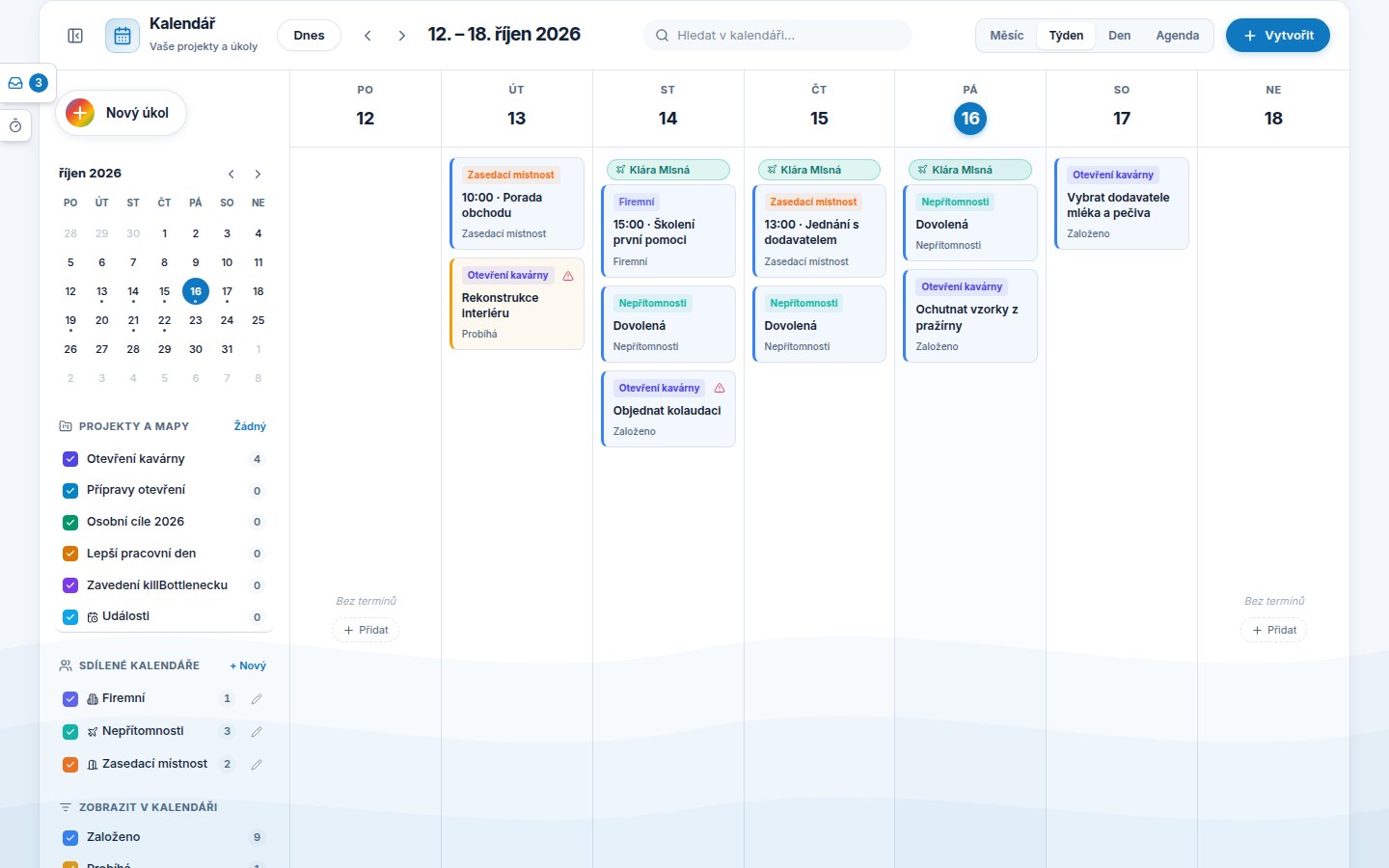
![]() Kalendář: termíny ze všech projektů, sdílené kalendáře firmy, zasedačky a nepřítomností, události s pozvánkami a připomínkami. |
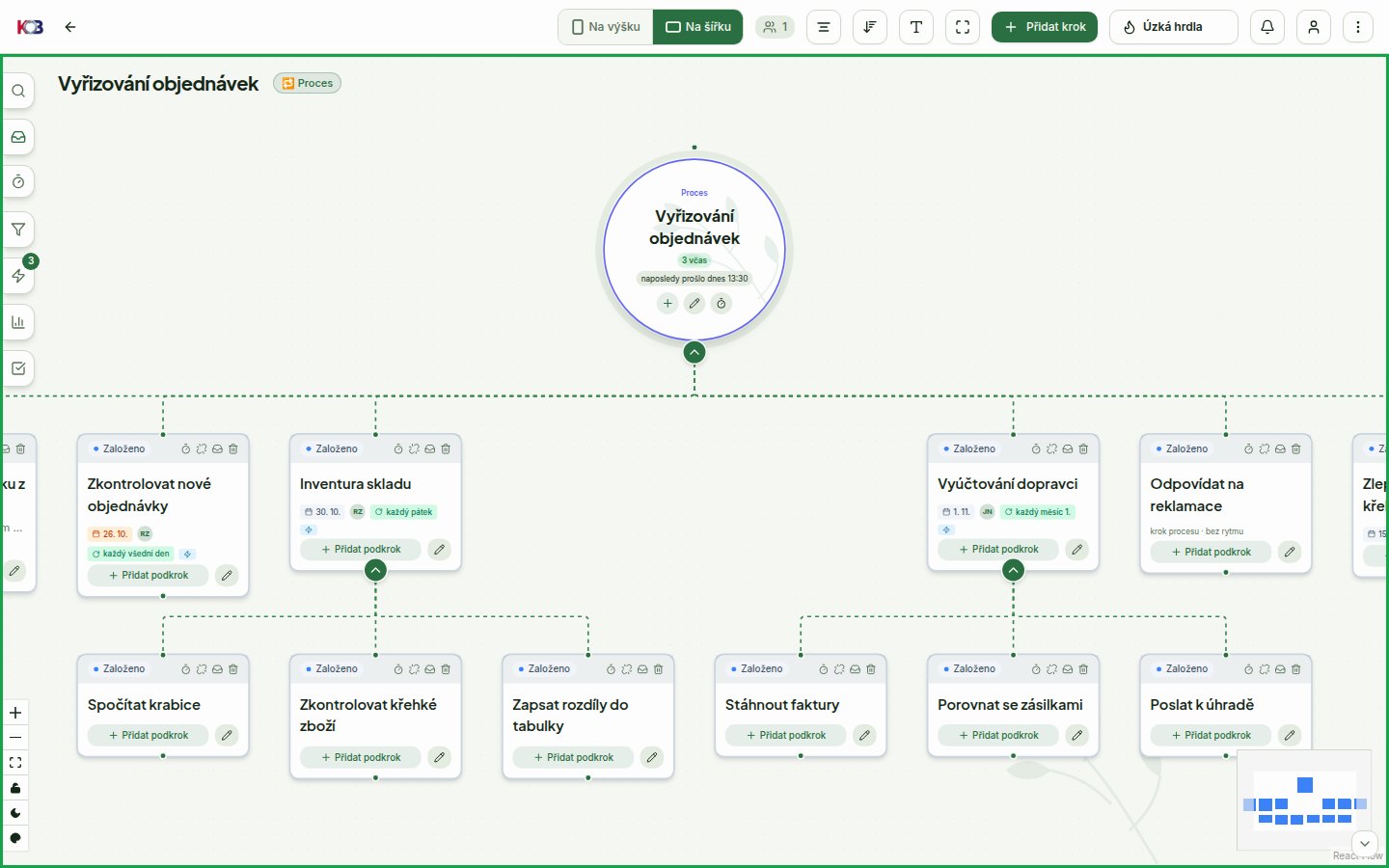
![]() Procesy: tatáž mapa ve stylu Proces — kroky s rytmem (každý všední den, každý pátek, měsíčně), které se samy obnovují a ukazují, jestli je proces zdravý. |
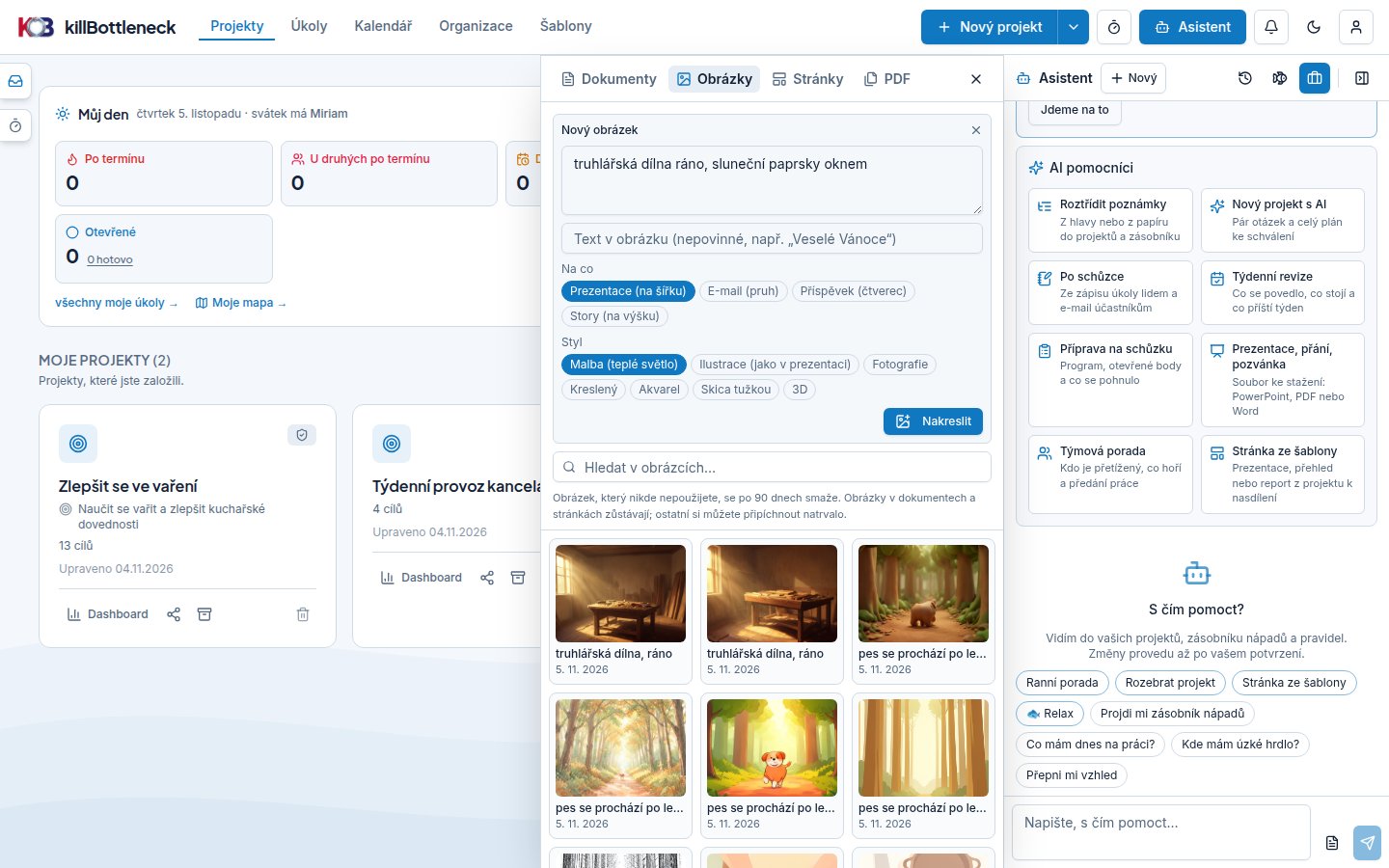
![]() Kancelář: asistent napíše prezentaci, pozvánku, fakturu nebo e-mail ke stažení, nakreslí obrázek a postaví stránku ke sdílení — z dat ve vašich projektech. |
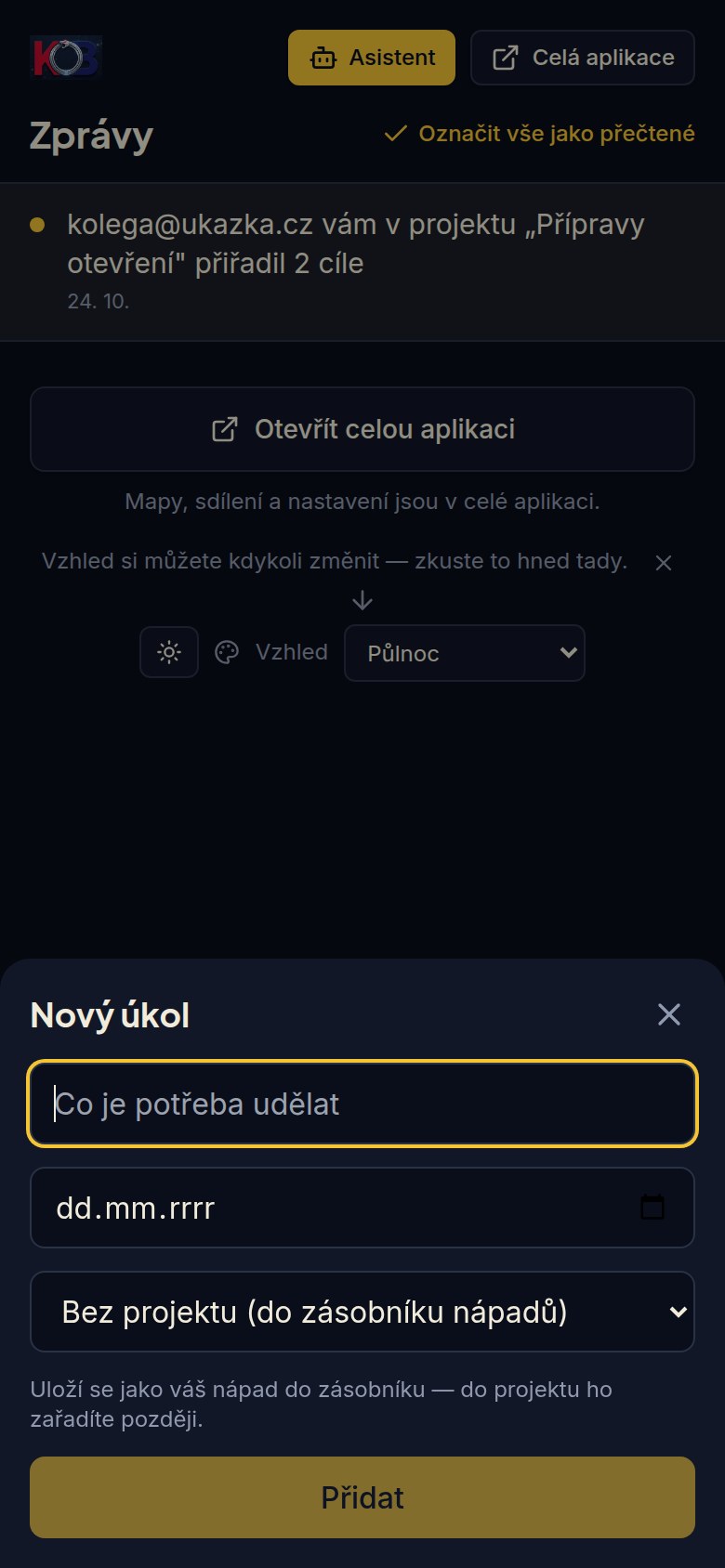
Táž instance otevřená na mobilu se přepne do **zjednodušeného zobrazení**: dnešní úkoly,
odškrtávání, přidání úkolu a zprávy — žádné plátno mapy, se kterým by se člověk na malém
displeji pral. Zpátky do celé aplikace se dá přepnout kdykoli a appka jde (přes HTTPS) přidat
na plochu telefonu, kde se chová jako nativní.
Víc v [návodu ke zjednodušenému zobrazení](https://killbottleneck.cz/funkce/zjednodusene-zobrazeni).
`. Hlasovky přepisuje
tatáž služba, pokud nabízí model Whisper / transcribe; dotazy vám účtuje váš poskytovatel.
- `api` — vzdálená AI služba kompatibilní s killBottleneck API kontraktem: vložíte
adresu a token od svého poskytovatele. Bez vlastního GPU a údržby. (Obslouží hůlku,
souhrn a povzbuzení; asistent potřebuje `ollama` nebo `openai`.)
- `ollama` — **vlastní lokální model**: nainstalujte [Ollama](https://ollama.com),
stáhněte model (`ollama pull gpt-oss:20b`) a nastavte
`KB_AI_URL=http://IP:11434` + `KB_AI_MODEL=gpt-oss:20b`.
Vše běží u vás, data neopouští síť. (Hlasovky potřebují vlastní přepis řeči — viz níž.)
- `custom` — vlastní endpoint se stejným API kontraktem
([kontrakt je sepsaný tady](https://killbottleneck.cz/reference/vlastni-ai-rozhrani)).
Asistent používá týž model, pokud mu nedáte vlastní (`KB_CHAT_PROVIDER/URL/MODEL/TOKEN`).
Čtení fotek potřebuje model, který vidí obrázky (`KB_VISION_*`, nebo zaškrtněte *Asistent
čte obrázky* v Administraci → AI). Hlasovky jdou s jakýmkoli přepisem řeči v OpenAI tvaru
(`KB_TRANSCRIBE_PROVIDER=openai` + `KB_TRANSCRIBE_URL` — speaches, whisper.cpp, OpenAI…);
nahrávka sama se nikam neukládá. Mikrofon prohlížeče povolí jen přes **HTTPS** (nebo
localhost) a reverzní proxy před aplikací musí pustit tělo požadavku kolem 5 MB (hlasovka
nebo fotka cestuje uvnitř požadavku). Víc v
[návodu k asistentovi](https://killbottleneck.cz/jak-na-to/ai-asistent).
Data map se při použití AI odesílají na zvolený endpoint; s `none` (výchozí)
neopouští váš server nikdy nic.
**Denní AI povzbuzení** (řádek v panelu Můj den): 1–2 věty s prioritou „co blokuje
ostatní → po termínu → dnes", občas pořekadlo. Generuje se ráno cronem
(`KB_SUMMARY_HOUR`, default 6) jen účtům přihlášeným za posledních
`KB_SUMMARY_ACTIVE_DAYS` dní (default 14, 0 = všem); ostatním se dogeneruje
při otevření aplikace. Volitelně vlastní (menší/rychlejší) model jen pro sumáře:
`KB_SUMMARY_PROVIDER/URL/MODEL/TOKEN` — bez nich se použije obecná AI
konfigurace výše. Bez AI panel funguje celý, jen bez tohoto řádku. Seznamy úkolů
AI nikdy nevyjmenovává (jsou počítané z dat a klikací) a názvy úkolů jdou do
promptu očištěné.
## AI asistent přes MCP (Claude Desktop, Claude Code, …)
killBottleneck má vestavěný **MCP server** (`mcp/`): připojíte svého AI asistenta k vlastní
instanci a mapy vznikají konverzačně — „udělej mapu z tohohle zápisu z porady",
hromadné úpravy, odškrtávání hotového. Funguje stejně pro self-host i hostovanou
instanci, liší se jen adresa.
1. V aplikaci: uživatelské menu → **API klíče** → nový klíč se scope
**Čtení i zápis** (pro jen-čtecí přístup stačí **Jen čtení**). Token se ukáže
jen jednou. Doporučení: nastavte klíči expiraci a nepoužívaný klíč zrušte.
2. Nic se neinstaluje — server je na npm jako
[`killbottleneck-mcp`](https://www.npmjs.com/package/killbottleneck-mcp), takže `npx` si ho
při prvním použití stáhne sám. (Chcete ho raději pouštět z tohoto repozitáře?
`cd mcp && npm install` a místo `npx` níže použijte `node /absolutni/cesta/mcp/index.js`.)
3. Registrace u asistenta:
**Claude Code:**
```bash
claude mcp add killbottleneck \
-e KB_URL=http://IP-serveru:8090 \
-e KB_API_KEY=kb_user_... \
-- npx -y killbottleneck-mcp
```
**Claude Desktop** (`claude_desktop_config.json` → `mcpServers`):
```json
{
"mcpServers": {
"killbottleneck": {
"command": "npx",
"args": ["-y", "killbottleneck-mcp"],
"env": {
"KB_URL": "http://IP-serveru:8090",
"KB_API_KEY": "kb_user_..."
}
}
}
}
```
Nástroje (17): `list_maps`, `get_map`, `create_map`, `add_nodes`, `update_node`,
`delete_node`, `list_people`, `get_portfolio`, `get_org_structure` a nástroje pravidel
(`create_rule`, `list_rules`, `update_rule`, `delete_rule`, `list_rule_runs`, `list_rule_templates`,
`save_rule_template`, `delete_rule_template`). Cíl s řešitelem nebo termínem JE úkol —
žádné samostatné úkolové záznamy neexistují. Přiřazení řešitele přes API mu mapu nasdílí jako
spolupracovníkovi, aby práci viděl v Můj den (odpověď nese, komu se sdílelo).
**Vzdáleně, bez čehokoli lokálně:** každá instance vystavuje MCP i přímo na **`/mcp`**
(Streamable HTTP, stejné klíče, stejné nástroje) — `claude mcp add --transport http killbottleneck
https://vase-instance/mcp --header "Authorization: Bearer kb_user_..."`; konektor claude.ai se
přihlásí přes OAuth. Detail: [MCP server](https://killbottleneck.cz/reference/mcp).
**Bezpečnost:** klíč jedná za svého majitele — vidí a upravuje přesně to, co on v aplikaci,
včetně sdílených a týmových map (`edit`/vlastní = plný zápis; `work` i `read` = jen stav
vlastních uzlů, přesně jako odškrtnutí v aplikaci); roli účtu nikdy nečte, takže klíč admina nevidí cizí soukromé
mapy a cizí veřejná mapa přes klíč nejde (404). Administrace, nastavení AI a uživatelé nejsou
přes klíč nikdy. Zápis umí
přidat/upravit/smazat uzly a úkoly; **celou mapu přes API smazat nejde** a vrchol
mapy taky ne. Limity: 120 čtení + 30 zápisů za minutu na klíč, max 200 uzlů na
volání, max 20 klíčů na účet. Souběh s otevřeným editorem řeší detekce konfliktu
(editor nabídne přenačtení, asistent si mapu přenačte sám). Pozor: `add_nodes`
přeuspořádá rozložení celé mapy (automatický layout). Výstupy MCP nástrojů jsou
anglicky (asistenti jim rozumí vždy); chybové hlášky serveru chodí v jazyce
vašeho účtu.
## Kdo krok vykoná: člověk, nebo automatizace
U každého cíle v mapě se dá říct, jestli ho dělá **člověk**, nebo **automatizace**.
Jestli za automatizací stojí AI agent nebo naplánovaný cron, řešit nemusíte — to ví
ten, kdo ji staví.
Důležité: **zodpovědná osoba u cíle zůstává vždy člověk.** I u automatizovaného kroku
je to řešitel, kterému chodí notifikace a komu se cíl počítá do „Můj den". Automatizace
práci udělá, odpovědnost za ni má člověk.
U automatizovaného kroku se zapisuje **jaká automatizace ho dělá** — je to evidence
stávajícího stavu („tenhle krok už za nás dělá n8n"), ne příkaz. Díky tomu je z mapy
na první pohled vidět, co dělají lidé a co stroje.
### „Chtěl bych tu automatizaci"
U kteréhokoli cíle jde zaškrtnout **přání, aby byl krok automatizovaný**, a volitelně
připsat větu proč. Přání dostane **správce AI agentů** — samostatný příznak u uživatele
(Správa uživatelů → *Správce AI*), nezávislý na roli; admin i běžný člen jím může být
zároveň se svou rolí.
Až správce automatizaci postaví a zapíše ji k cíli, **přání se samo uklidí a žadatel
dostane zprávu**, že u jeho cíle už automatizace běží. Celý cyklus je tedy:
```
člověk: ☑ chtěl bych tu automatizaci ("nahrávám titulky ručně, 20 minut")
↓
správce AI dostane zvoneček → rozhodne se → postaví n8n workflow
↓
správce zapíše k cíli: "n8n — překlad titulků"
↓
žadatel dostane zvoneček: "u tvého cíle už běží automatizace n8n — překlad titulků"
```
### Přílohy u cíle
Ke každému cíli jde nahrát soubory. U cíle s automatizací je **nahrání souboru
rovnou spustí** — místo vyplňování formuláře někde jinde prostě přiložíte, co má
zpracovat (typicky titulky, podklady, export).
Přílohy vidí jen lidé s přístupem k projektu. Soubory jsou chráněné: odkaz sám o sobě
nic nevydá.
### Registr AI agentů
Správce AI agentů (nebo admin) spravuje v menu **Registr AI agentů** adresář
automatizací: název, adresa webhooku, tajný klíč pro podpis, zapnuto/vypnuto.
V cíli mapy se automatizace vybírá **jménem** — členové týmu adresu ani klíč nikdy nevidí.
Když název u cíle sedí na agenta z registru, umí ho killBottleneck spustit sám.
**Kdo ji smí spustit.** U agenta jde vyplnit seznam povolených e-mailů. Prázdný
seznam znamená, že automatizaci spustí **kdokoli, kdo může upravovat nějakou mapu** —
uvnitř firmy to obvykle stačí, ale na instanci, kam pouštíte externisty, to omezte:
kdo smí editovat mapu, může jinak spustit kterékoli vaše n8n workflow a poslat do
něj vlastní text (název a popis cíle jdou agentovi v payloadu).
Přílohy mají strop 200 souborů na projekt a volitelný strop místa pro CELOU
instanci (`KB_FILES_MB` v MB; `0` = nahrávání úplně vypnuté, prázdné = bez
omezení — na sdíleném disku si ho nastavte, ať se u hostované instance nezaplní
disk). ⚠️ Dřívější `FLOWMAP_MAP_FILES_MB` byla kvóta NA PROJEKT s výchozími
200 MB — kdo ji má nastavenou, platí mu dál, ale bez ní teď strop místa NENÍ
žádný.
### Automatický běh: killBottleneck → n8n → zpět
Automatizace se spustí, když:
- se ke cíli **nahraje příloha**, **nebo**
- cíl **přijde na řadu** — čeká na své podcíle a ty se právě všechny dokončily, **nebo**
- někdo cíl ručně přepne na „probíhá" (tudy se také **opakuje selhaný běh**)
Běžící automatizace se nespustí podruhé, dokud neohlásí výsledek nebo nevyprší.
**Odchozí požadavek** (POST na adresu agenta, hlavička
`X-Signature` = HMAC-SHA256 celého těla tajným klíčem agenta):
```json
{
"run_id": "…", "run_token": "kbr_…",
"callback_url": "https://vase-instance/api/kb/agent-callback",
"files_url": "https://vase-instance/api/kb/agent-files?run_token=kbr_…",
"files": [{ "id": "…", "name": "titulky.sbv", "size": 1234, "url": "https://…?run_token=kbr_…" }],
"map_id": "…", "map_title": "…",
"node_id": "…", "node_title": "…",
"description": "…", "deadline": "2026-08-01",
"owner": "resitel@firma.cz", "triggered_by": "kdo@firma.cz"
}
```
Soubory si agent stahuje tokenem svého běhu; `files_url` je **živý seznam**, takže
vidí i přílohy přidané až za běhu. Po ohlášení výsledku token propadá.
**Ohlášení zpět** (POST na `callback_url`, bez přihlášení — autentizuje token běhu):
```json
{ "run_id": "…", "run_token": "kbr_…", "status": "done", "result": "Přeloženo do 3 jazyků" }
```
`status` je `done` nebo `failed`. Token platí **pro jeden cíl a jedno ohlášení** —
druhé volání se stejným tokenem už neprojde.
Po `done` se cíl **splní** a tím se rozjede zbytek procesu: navazující cíl se
odblokuje a jeho řešitel dostane notifikaci „můžete začít". Pokud je i navazující
cíl automatizovaný, spustí se rovnou on — kroky se tak řetězí samy.
**Nastavte adresu, na kterou se má agent ozvat.** `callback_url` v payloadu skládá
server, ne prohlížeč — bez nastavení použije „Application URL" z PocketBase, což je
po instalaci `http://localhost:8090`. Agent běžící na jiném stroji by tedy volal sám
sebe a běh by zůstal viset až do vypršení limitu. V `.env`:
```env
KB_PUBLIC_URL=https://killbottleneck.vasefirma.cz
KB_AGENT_TIMEOUT_MIN=90
```
Stačí adresa, na kterou agent dosáhne — u self-hostu klidně `http://192.168.1.10:8090`
v rámci LAN. Hostované instance (killBottleneck Cloud) mají adresu nastavenou automaticky.
**Běží vaše n8n ve stejné síti?** Adresu webhooku volá server, takže je to klasický
vektor pro skenování vnitřní sítě — killBottleneck proto ve výchozím stavu **odmítá volat
privátní adresy** (`10.x`, `192.168.x`, `172.16–31.x`, `localhost`, metadata cloudu).
U self-hostu, kde n8n běží vedle killBottlenecku, to povolte:
```env
KB_ALLOW_PRIVATE_WEBHOOKS=1
```
Bez toho se běh označí za selhaný a správce AI agentů dostane zprávu s vysvětlením.
**Agent musí mít vyplněný tajný klíč** — bez něj by se požadavek podepisoval prázdným
klíčem a příjemce by nebyl chráněný vůbec, takže killBottleneck takový běh rovnou odmítne.
Aktuálně platnou adresu vždy ukazuje **Registr AI agentů** dole; když míří na
localhost, upozorní na to. **Týká se jen automatizací** — bez nich tuhle proměnnou
nastavovat nemusíte.
### Když automatizace nedoběhne
Stav běhu je vidět **přímo v dialogu cíle** — čeká / běží / hotovo / selhalo,
u selhání i důvod. Běh se znovu spustí přepnutím cíle na „Probíhá".
Co který stav znamená:
| Stav | Co se děje |
|---|---|
| čeká | běh je zařazený, odešle se do minuty (na jedno uložení mapy se odesílá nejvýš pár webhooků, ať nikdo nečeká) |
| běží | agent převzal práci a ještě se neozval |
| hotovo / selhalo | agent ohlásil výsledek, nebo běh vypršel |
Běh, který se neozve do `KB_AGENT_TIMEOUT_MIN` (default 90) minut, hlídač
označí za selhaný a dá vědět řešiteli i správcům AI agentů — cíl tedy nikdy
nezůstane viset potichu.
Nejčastější příčiny selhání: agent není v registru nebo je vypnutý; nemá vyplněný
tajný klíč; jeho adresa míří do privátní sítě a chybí `KB_ALLOW_PRIVATE_WEBHOOKS=1`;
nebo je webhook nedostupný. Podrobnosti (včetně chyby spojení) jsou v logu serveru —
`docker compose logs killbottleneck` — do aplikace se záměrně nevracejí.
## Přenos projektu jinam (export a import JSON)
Projekt jde vyexportovat do souboru `.json` a jinde naimportovat — mezi kolegy
i mezi instancemi. V editoru: **Export → Exportovat JSON**, s volbou **se jmény**
nebo **bez jmen**. Import je v nabídce u tlačítka „Nový projekt".
Co soubor obsahuje: název, popis, celou strukturu cílů (včetně stavů, termínů,
vykonavatele a přání o automatizaci) a navázané úkoly. Volba „bez jmen" vyprázdní
řešitele — názvy automatizací zůstávají, je to popis procesu.
**Přechod z Asany nebo Trella:** stejný import bere i **export projektu z Asany
(CSV)** a **export boardu z Trella (JSON)**. Sekce/listy se stanou větvemi mapy,
úkoly/karty cíli, podúkoly a checklisty poduzly; přenášejí se stavy (hotovo),
termíny, popisy a u Asany i řešitelé (e-maily neznámé v této instanci se
vyprázdní a import to spočítá). Vše se převádí lokálně v prohlížeči — do Asany
ani Trella se nic nevolá. Strop: 400 položek na soubor.
Co se **nepřenáší**: přílohy, komentáře, sdílení, archivace a číslované řady.
Import vždy založí **nový** projekt vlastněný tím, kdo importuje, přegeneruje
identifikátory cílů (takže nekoliduje s originálem) a **nikomu nic nesdílí ani
neposílá notifikace** — na spolupráci si projekt musíte nasdílet ručně. Přiřazení
na e-maily, které v téhle instanci neexistují, se zahodí a import to spočítá.
## Vzhled (skiny)

V menu pod avatarem → **Vzhled** si každý vybere jeden z dvanácti vestavěných skinů —
Indigo (výchozí), Vysoký kontrast, Terminál, Papír, Oceán, Les, Půlnoc, Švestka,
Broskev, Grafit, Rubín nebo Růže. Volba se ukládá k účtu, takže platí na
všech zařízeních, ve světlém i tmavém režimu a i ve zjednodušeném lite zobrazení
(tam je výběr pod seznamem).
**Vlastní skiny:** skin je malý JSON soubor (formát `kb-skin` v1) — sada barev
(HSL), písem a kulatosti rohů. V dialogu Vzhled jde **exportovat** aktuální skin
(u vestavěného jeho definici — „vzít a upravit") a **importovat** cizí, souborem
nebo vložením. Ze zásady to **není** libovolné CSS: hodnoty procházejí
whitelistem na klientu i serveru, takže sdílený skin nemůže nic spouštět ani
odesílat. Webfonty se nestahují — použijí se jen písma zabalená v aplikaci
a systémová; neznámé písmo neškodně spadne na další ve stacku.
**Firemní vzhled:** administrátor nastaví ve správě organizace výchozí skin celé
instance — platí pro každého, kdo si vlastní nevybral, včetně přihlašovací
obrazovky. Vlastní volba uživatele má vždy přednost.
Co skin ve verzi 1 **nemění** (záměr): stavové barvy (červená/žlutá/zelená =
po termínu/běží/hotovo zůstávají čitelné všude stejně). **Export mapy (PNG/PDF)
je věrný obrazovce** — snímá se v aktivním skinu i světlém/tmavém režimu včetně
barvy pozadí, jen malůvka v něm není. Dashboard projektu do PDF a obrázek
„Můj den" zůstávají záměrně vždy světlé, aby se daly poslat komukoli.
Hotové skiny od komunity a **open source editor skinů**: