 [:cn:](./README.md) | [:kr:](./README.kr.md) | [:us:](./README.en.md)
# Candlelight
fcitx5 用のカスタムスキン。fcitx5-rime でテスト済み。
## 概要
### 背景ハイライトシリーズ
- **Spring**
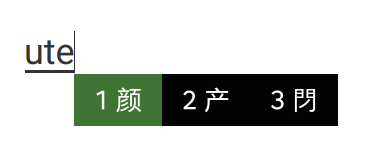
- **Summer**

- **Autumn**

- **Winter**

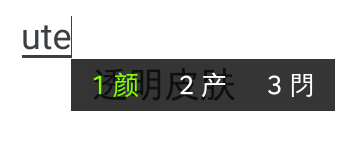
### 候補ハイライトシリーズ
- **Green**
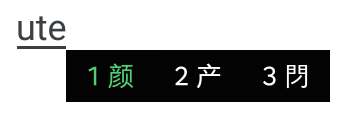
- **Transparent Green**
### macOS からインスピレーションを得たテーマ
- **macOS Light**
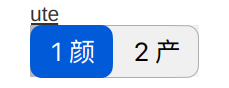
- オリジナル macOS ソノマライト:

- **macOS Dark**
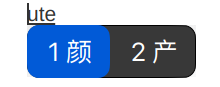
- オリジナル macOS ソノマダーク:

## 使用方法
1. リポジトリをクローンします:
```bash
git clone https://github.com/thep0y/fcitx5-themes-candlelight.git
```
2. お好みのテーマを適切なディレクトリにコピーします:
```bash
mkdir -p ~/.local/share/fcitx5/themes
cd fcitx5-themes-candlelight
cp -r ~/.local/share/fcitx5/themes/
```
3. テーマ設定を構成します:
```bash
vim ~/.config/fcitx5/conf/classicui.conf
```
次の行を追加します(必要に応じてフォントを調整します):
```apacheconf
Vertical Candidate List=False
PerScreenDPI=True
Font="Smartisan Compact CNS 13"
Theme=
```
4. fcitx5-rime での 1 行モードのために設定します:
```bash
vim ~/.config/fcitx5/conf/rime.conf
```
次の行を追加します:
```apacheconf
PreeditInApplication=True
```
5. 変更を適用するために fcitx5 を再起動します。
利用可能なテーマは以下の通りです:
- **spring**
- **summer**
- **autumn**
- **winter**
- **green**
- **transparent-green**
- **macOS-light**
- **macOS-dark**
1 行と 2 行(プリエディット)モードを切り替えるショートカットは、`++P`です。
---
macOS と Windows 向けのさらなるテーマを探してみてください:
- [Rime 98 Themes](https://github.com/thep0y/rime-98/tree/master/themes)
## 注意
一部のデスクトップ環境やプログラムでは SVG のレンダリングがサポートされていないため、入力時に表示異常が発生する場合があります。そのため、すべての SVG スキンに対して同じ PNG 版を作成しました。SVG 版のスキンを優先的に使用することを推奨しますが、異常が発生した場合は PNG 版に切り替えてください。
SVG 版スキンの名前には接尾辞がありませんが、PNG 版スキンの名前には `-png` が接尾辞として付きます。例えば、`macOS-light` は SVG 版で、`macOS-light-png` は PNG 版です.
[:cn:](./README.md) | [:kr:](./README.kr.md) | [:us:](./README.en.md)
# Candlelight
fcitx5 用のカスタムスキン。fcitx5-rime でテスト済み。
## 概要
### 背景ハイライトシリーズ
- **Spring**

- **Summer**

- **Autumn**

- **Winter**

### 候補ハイライトシリーズ
- **Green**

- **Transparent Green**

### macOS からインスピレーションを得たテーマ
- **macOS Light**

- オリジナル macOS ソノマライト:

- **macOS Dark**

- オリジナル macOS ソノマダーク:

## 使用方法
1. リポジトリをクローンします:
```bash
git clone https://github.com/thep0y/fcitx5-themes-candlelight.git
```
2. お好みのテーマを適切なディレクトリにコピーします:
```bash
mkdir -p ~/.local/share/fcitx5/themes
cd fcitx5-themes-candlelight
cp -r ~/.local/share/fcitx5/themes/
```
3. テーマ設定を構成します:
```bash
vim ~/.config/fcitx5/conf/classicui.conf
```
次の行を追加します(必要に応じてフォントを調整します):
```apacheconf
Vertical Candidate List=False
PerScreenDPI=True
Font="Smartisan Compact CNS 13"
Theme=
```
4. fcitx5-rime での 1 行モードのために設定します:
```bash
vim ~/.config/fcitx5/conf/rime.conf
```
次の行を追加します:
```apacheconf
PreeditInApplication=True
```
5. 変更を適用するために fcitx5 を再起動します。
利用可能なテーマは以下の通りです:
- **spring**
- **summer**
- **autumn**
- **winter**
- **green**
- **transparent-green**
- **macOS-light**
- **macOS-dark**
1 行と 2 行(プリエディット)モードを切り替えるショートカットは、`++P`です。
---
macOS と Windows 向けのさらなるテーマを探してみてください:
- [Rime 98 Themes](https://github.com/thep0y/rime-98/tree/master/themes)
## 注意
一部のデスクトップ環境やプログラムでは SVG のレンダリングがサポートされていないため、入力時に表示異常が発生する場合があります。そのため、すべての SVG スキンに対して同じ PNG 版を作成しました。SVG 版のスキンを優先的に使用することを推奨しますが、異常が発生した場合は PNG 版に切り替えてください。
SVG 版スキンの名前には接尾辞がありませんが、PNG 版スキンの名前には `-png` が接尾辞として付きます。例えば、`macOS-light` は SVG 版で、`macOS-light-png` は PNG 版です.