# Eric's MagicaVoxel Shaders
Return
**TRANSLATED BY PILOU - AUTHORIZED REPRODUCE**
## Installation
Installez ces shaders en copiant les fichiers du répertoire shader de ce projet dans le répertoire shader de votre installation MagicaVoxel.
## Les shaders
### Catalogue
* Terrain generator
* Flow
* Flow2
* Project
* Life game
* Cube filling
* Flood
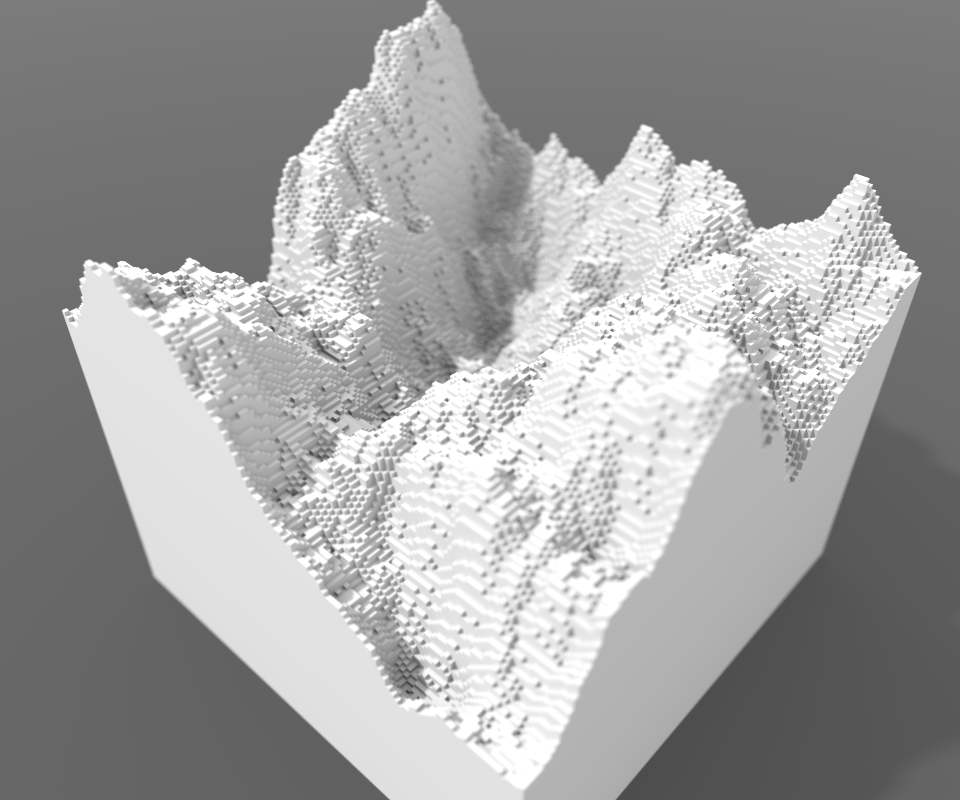
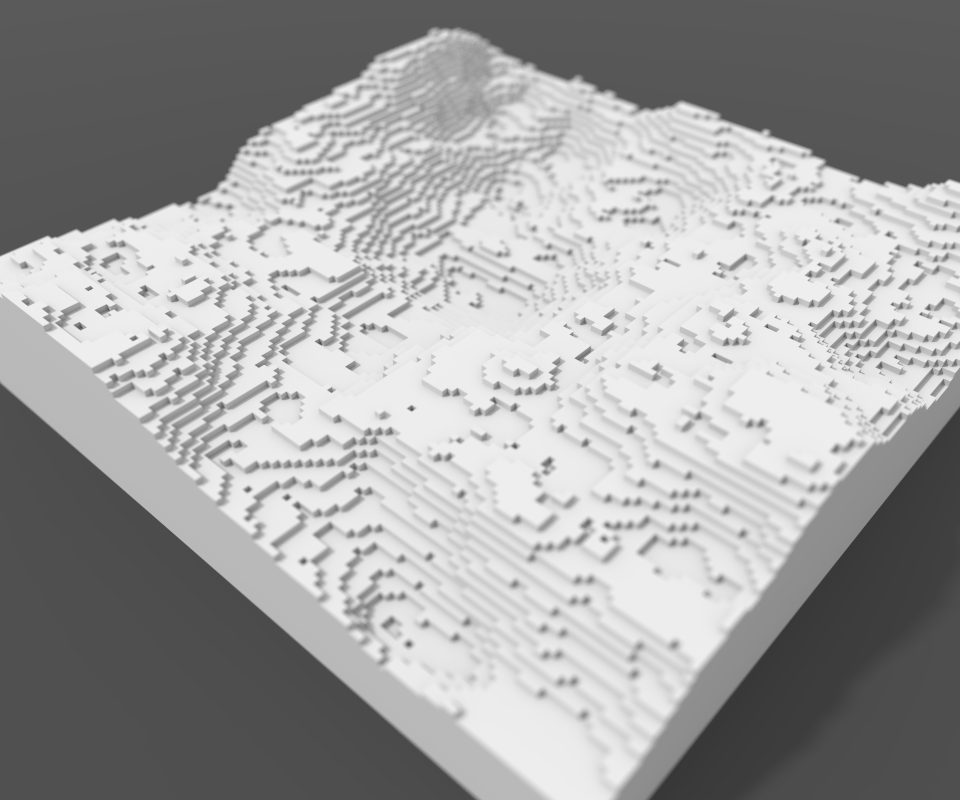
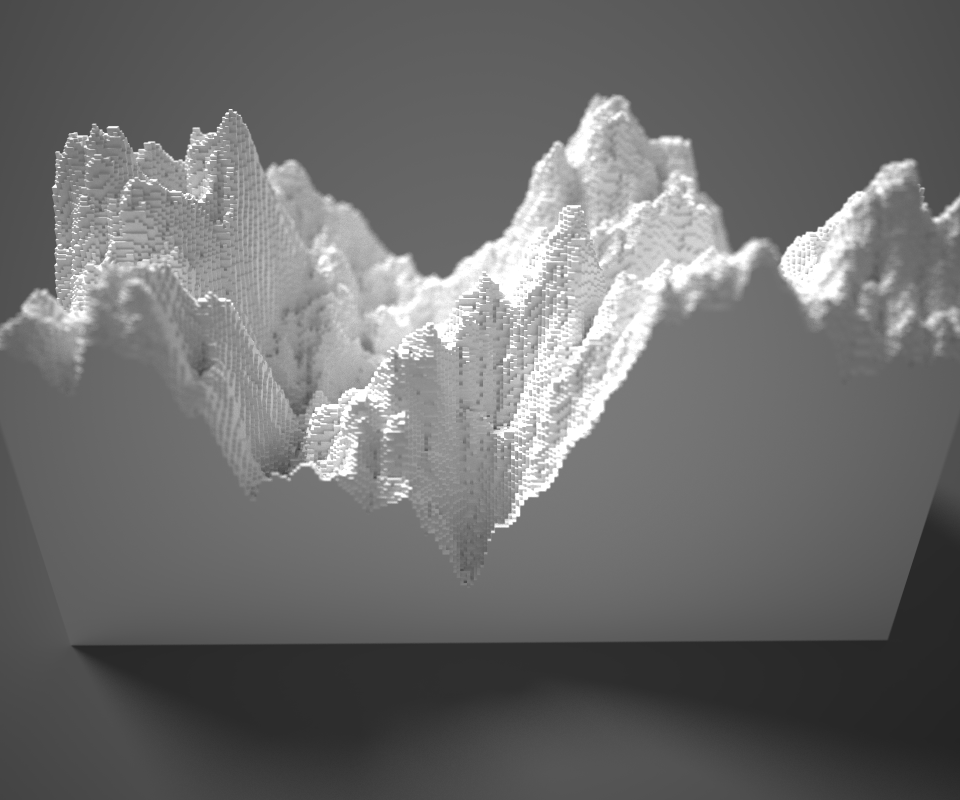
### TERRAIN GENERATOR
Retour au catalogue
* Nom de fichier: `tergen.txt`
* Utilisation de la ligne de commande: `xs tergen [seed] [altitude]
[noise-scale] [voxel-color] `
* Ligne de commande: `xs tergen 19260817 40 90 1 -1 10 -50 -10`
* Edition minimale: `xs tergen 19260817 40 90 1`
>1. Il est recommandé de régler la taille de la scène sur 126x126x126x126 pour obtenir la meilleure vue.
>2. Réglez la couleur void-voxel sur -1 pour ne pas supprimer la scène originale.
>3. En utilisant le xyz-shifting du shader et le nouveau système global de MagicaVoxel 0.99.x, vous pourrez créer une grande carte du terrain. (fig. 3)
* Aperçu de l'image:
 ### FLOW
Retour au catalogue
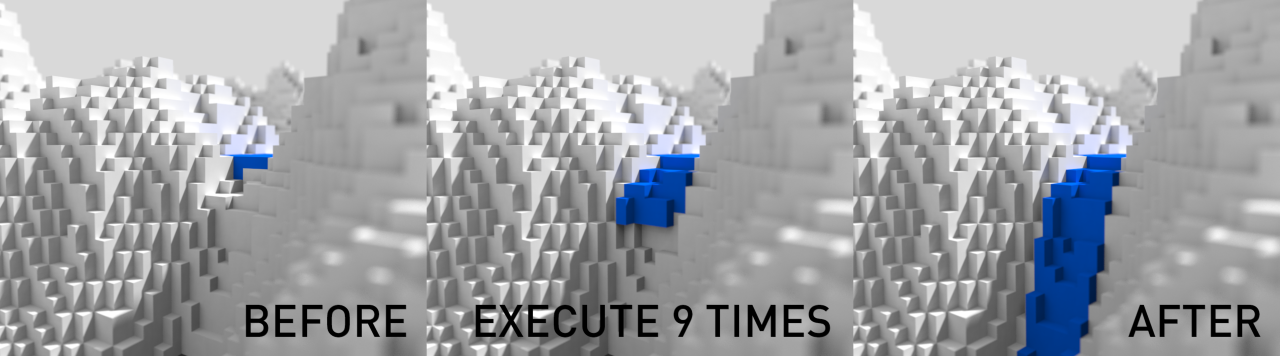
> Ce shader imite la mécanique de l'écoulement de l'eau dans la nature.
* Nom de fichier: `flow.txt`
* Utilisation de la ligne de commande: `xs flow [color-index]`
* Ligne de commande: `xs flow 1`
>Les voxels avec un index donné sont source d'eau, le shader ne les créerait pas automatiquement, vous devez les attacher en premier.
* Aperçu de l'image:
### FLOW
Retour au catalogue
> Ce shader imite la mécanique de l'écoulement de l'eau dans la nature.
* Nom de fichier: `flow.txt`
* Utilisation de la ligne de commande: `xs flow [color-index]`
* Ligne de commande: `xs flow 1`
>Les voxels avec un index donné sont source d'eau, le shader ne les créerait pas automatiquement, vous devez les attacher en premier.
* Aperçu de l'image:
 ### FLOW2
Retour au catalogue
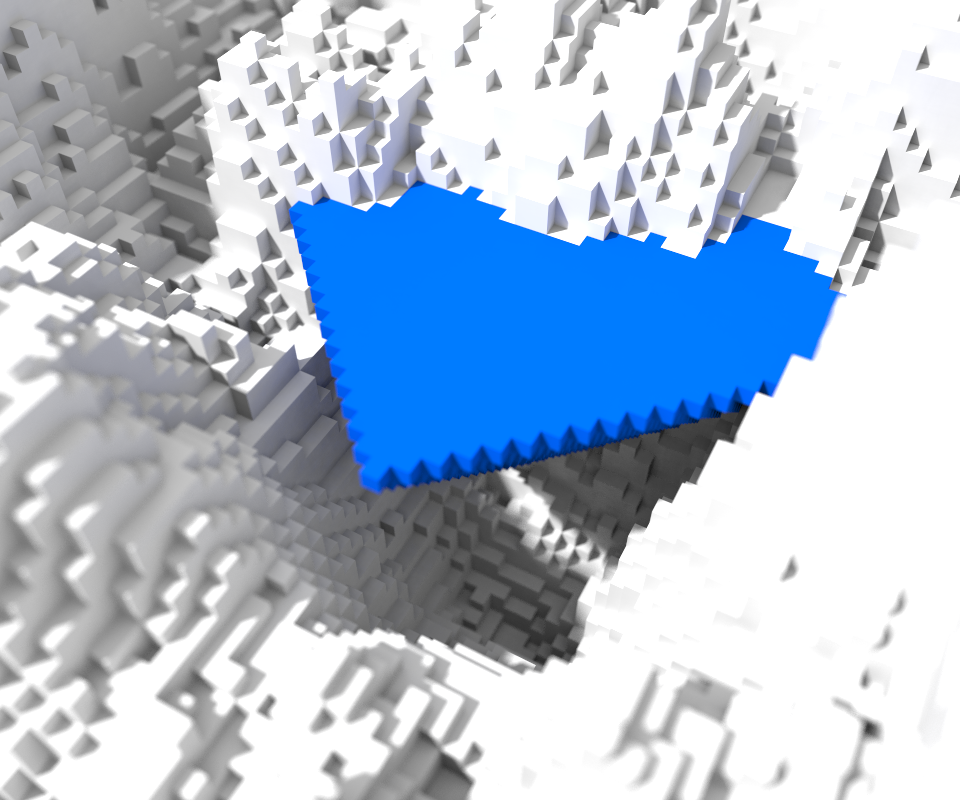
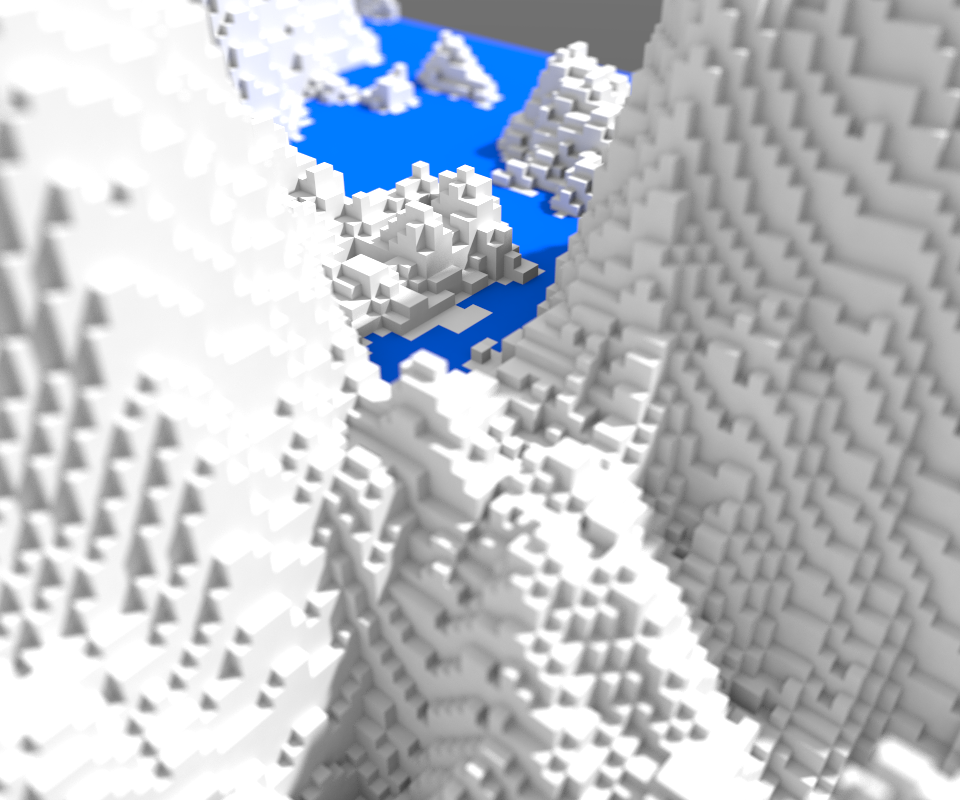
>Contrairement au shader classique, ce shader offre une solution pour les zones d'eau fermées.(fig.2)
* Nom de fichier: `flow2.txt`
* Utilisation de la ligne de commande: `xs flow2 [color-index]`
* Ligne de commande: `xs flow2 1`
>Les voxels avec un index donné sont source d'eau, le shader ne les créerait pas automatiquement, vous devez les attacher en premier.
* Aperçu de l'image:
### FLOW2
Retour au catalogue
>Contrairement au shader classique, ce shader offre une solution pour les zones d'eau fermées.(fig.2)
* Nom de fichier: `flow2.txt`
* Utilisation de la ligne de commande: `xs flow2 [color-index]`
* Ligne de commande: `xs flow2 1`
>Les voxels avec un index donné sont source d'eau, le shader ne les créerait pas automatiquement, vous devez les attacher en premier.
* Aperçu de l'image:
 ### PROJECT
Retour au catalogue
* Nom de fichier : project.txt
* Utilisation de la ligne de commande : xs project[altitude du plan xy]
* Ligne de commande d'exemple : xs project 64 (64 étant l'altitude Z d'un plan XY de voxels couleurs dans la matrice active)
>Toutes les couleurs d'une altitude donnée vont être projettées sur les volumes existants de la matrice active!
* Aperçu de l'image:
### PROJECT
Retour au catalogue
* Nom de fichier : project.txt
* Utilisation de la ligne de commande : xs project[altitude du plan xy]
* Ligne de commande d'exemple : xs project 64 (64 étant l'altitude Z d'un plan XY de voxels couleurs dans la matrice active)
>Toutes les couleurs d'une altitude donnée vont être projettées sur les volumes existants de la matrice active!
* Aperçu de l'image:


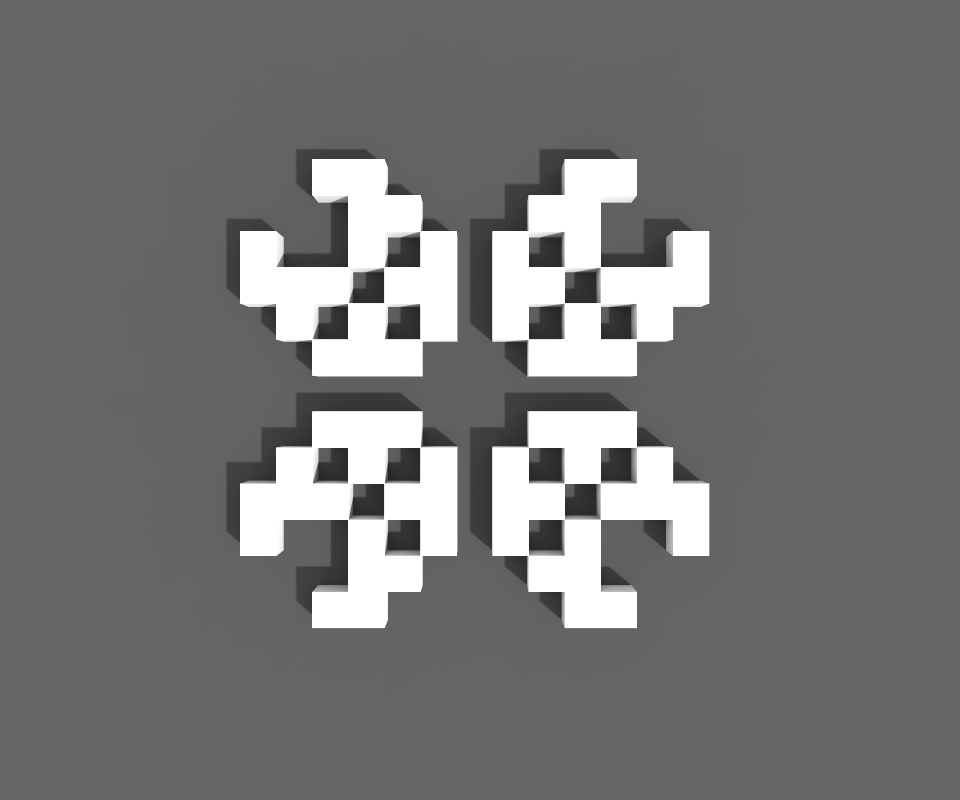
 ### LIFE GAME
Retour au catalogue
* Nom de fichier: `lifegame.txt`
* Utilisation de la ligne de commande: `xs lifegame [color-index]`
* Ligne de commande: `xs lifegame 1`
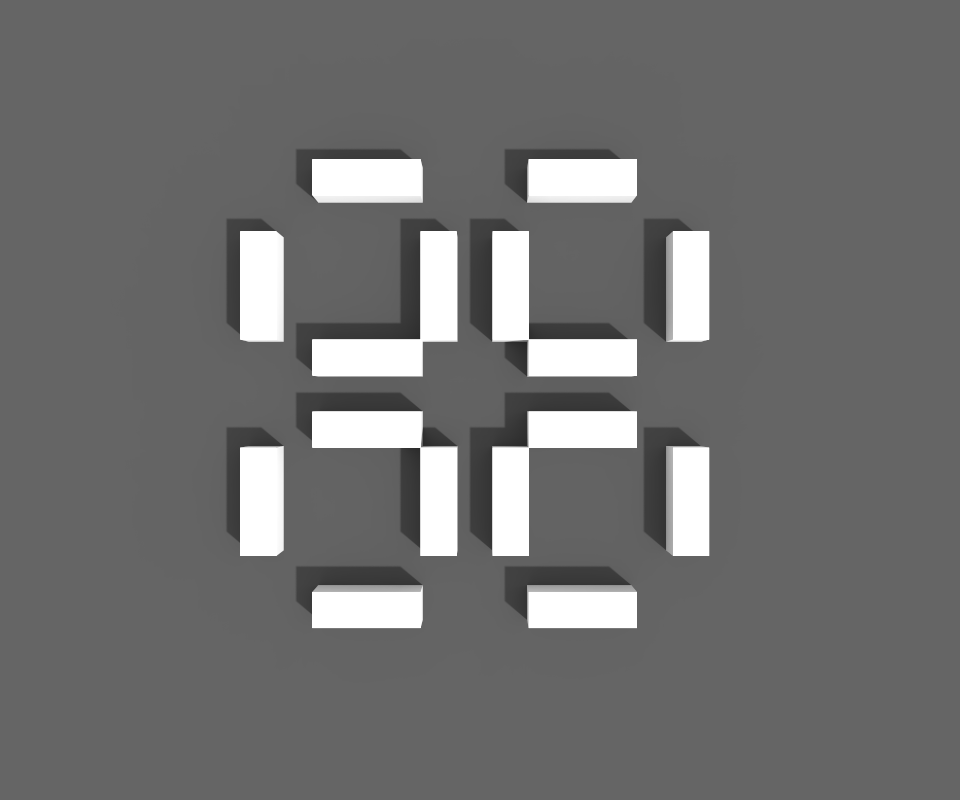
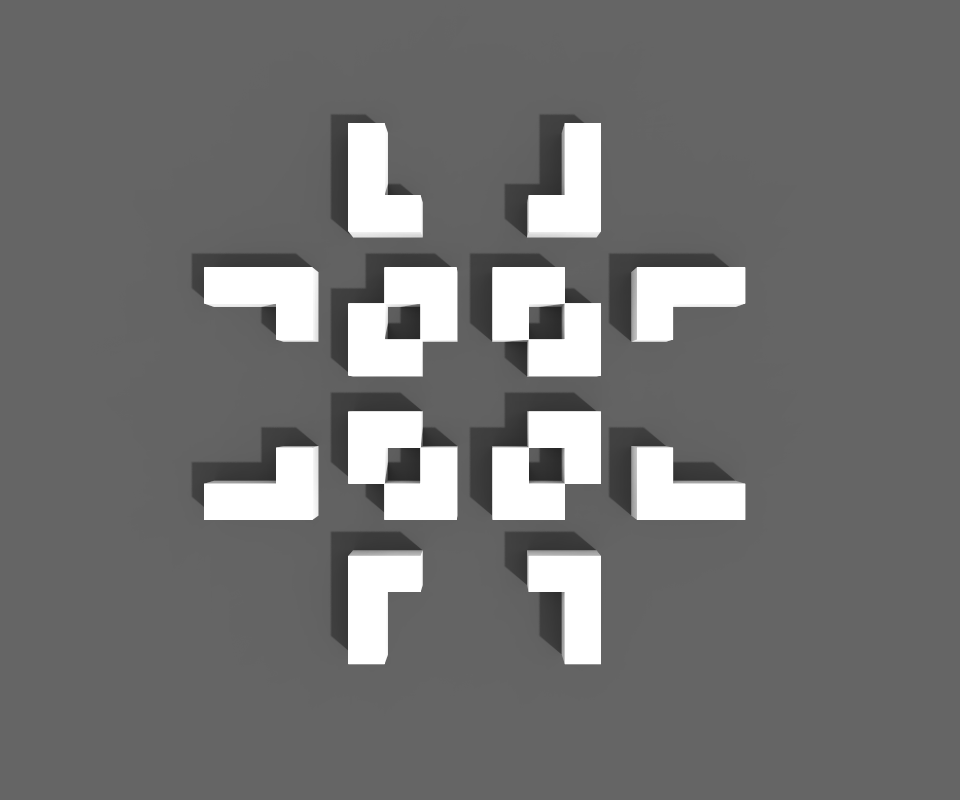
> Conçu pour le plan X-Y. Utilisez une seule couleur dans votre scène, ou le shader la détruira.
* Aperçu de l'image:
### LIFE GAME
Retour au catalogue
* Nom de fichier: `lifegame.txt`
* Utilisation de la ligne de commande: `xs lifegame [color-index]`
* Ligne de commande: `xs lifegame 1`
> Conçu pour le plan X-Y. Utilisez une seule couleur dans votre scène, ou le shader la détruira.
* Aperçu de l'image:
 ### CUBE FILLING
Retour au catalogue
* Nom de fichier: `cubefill.txt`
* Utilisation de la ligne de commandes:
1. `xs cubefill [mode (0 for filling, 1 for frame)] [point1_X] [point1_Y] [point1_Z] [point2_X] [point2_Y] [point2_Z] [voxel color]`
2. `xs cubefill [mode (0 for filling, 1 for frame)] [pointX] [pointY] [pointZ] [length of a side] [voxel color]`
* Ligne de commande:
1. `xs cubefill 1 1 1 1 7 2 2 216` - Dessine le cadre du bord d'un cuboïde rouge entre les coordonnées (1,1,1) et (7,2,2).
2. `xs cubefill 0 50 50 50 10 216` - Prendre les coordonnées (50,50,50) comme centre, créer un cube rouge avec une longueur latérale de 10 unités.
* Aperçu de l'image:
### CUBE FILLING
Retour au catalogue
* Nom de fichier: `cubefill.txt`
* Utilisation de la ligne de commandes:
1. `xs cubefill [mode (0 for filling, 1 for frame)] [point1_X] [point1_Y] [point1_Z] [point2_X] [point2_Y] [point2_Z] [voxel color]`
2. `xs cubefill [mode (0 for filling, 1 for frame)] [pointX] [pointY] [pointZ] [length of a side] [voxel color]`
* Ligne de commande:
1. `xs cubefill 1 1 1 1 7 2 2 216` - Dessine le cadre du bord d'un cuboïde rouge entre les coordonnées (1,1,1) et (7,2,2).
2. `xs cubefill 0 50 50 50 10 216` - Prendre les coordonnées (50,50,50) comme centre, créer un cube rouge avec une longueur latérale de 10 unités.
* Aperçu de l'image:
