
# Wave Terminal
[English](README.md) | [한국어](README.ko.md) | [繁體中文](README.zh-TW.md)
[](https://app.fossa.com/projects/git%2Bgithub.com%2Fwavetermdev%2Fwaveterm?ref=badge_shield)
> 本文件為社群繁體中文翻譯版本。最新原文請參閱 [README.md](README.md)。
Wave 是一款開源、整合 AI 的終端機應用程式,支援 macOS、Linux 與 Windows。它可以搭配任何 AI 模型使用——自行提供 OpenAI、Claude 或 Gemini 的 API 金鑰,或透過 Ollama 與 LM Studio 執行本地模型,完全不需要註冊帳號。
Wave 同時支援**持久化 SSH 連線**,即使網路中斷或應用程式重新啟動,連線也會自動恢復。你可以使用內建的圖形化編輯器直接編輯遠端檔案,也能在不離開終端機的情況下即時預覽檔案內容。
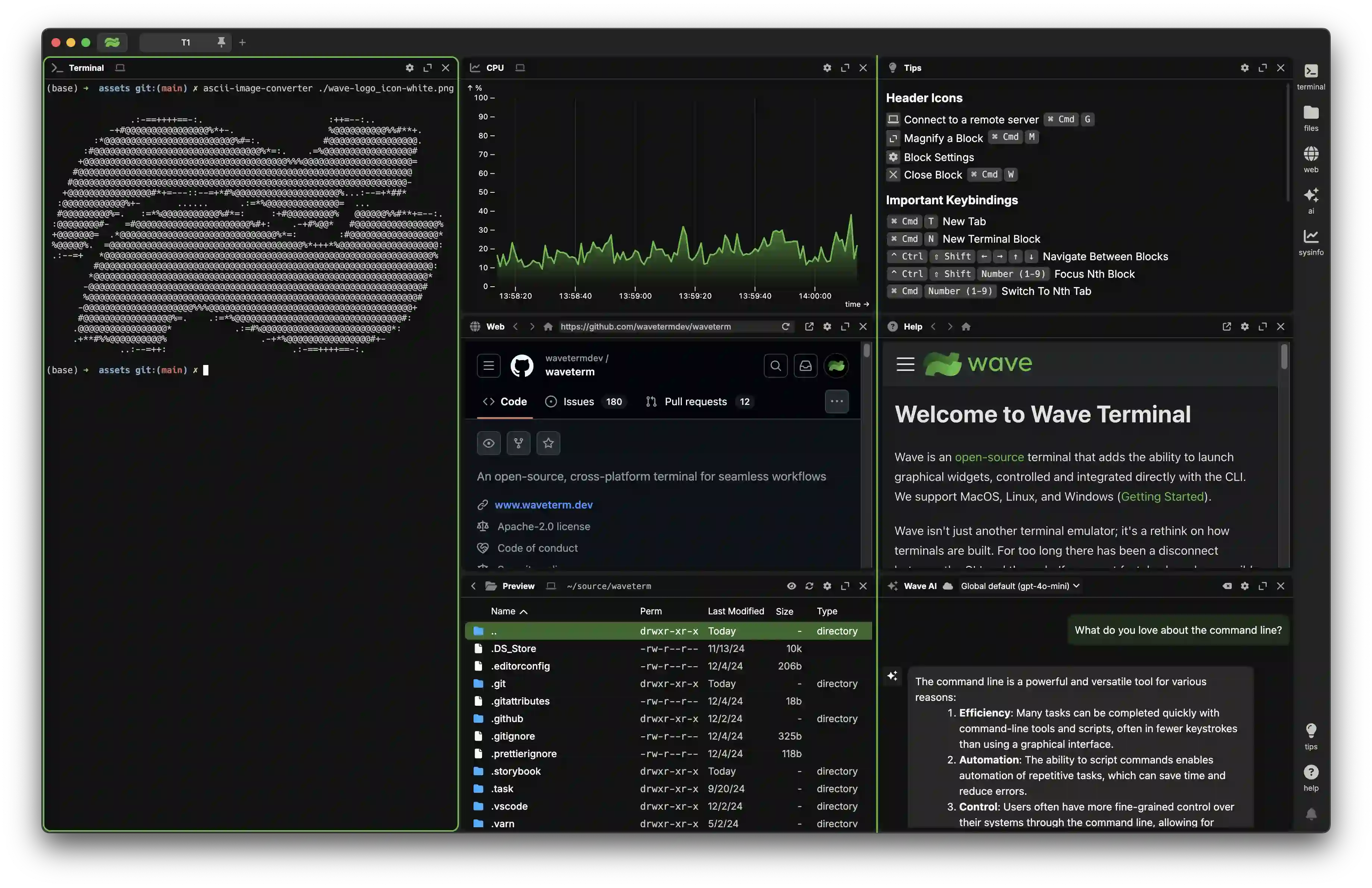
## 主要功能
### 🤖 Wave AI — 情境感知終端機助手
Wave AI 不只是一個聊天機器人——它能直接讀取你的終端機輸出、分析目前開啟的小工具(Widget),還能執行檔案操作。當你在 Debug 時,AI 能看到你的錯誤訊息並給予針對性的建議,而不是泛泛的回答。
- **終端機情境感知**:自動讀取終端機輸出與捲動緩衝區(Scrollback),用於除錯與分析
- **檔案操作**:可讀取、寫入、編輯檔案,搭配自動備份機制與使用者審核確認
- **CLI 整合**:透過 `wsh ai` 命令,直接在命令列中將輸出導入 AI 或附加檔案
- **BYOK(自帶金鑰)**:支援 OpenAI、Claude、Gemini、Azure 等多家供應商的 API 金鑰
- **本地模型**:透過 Ollama、LM Studio 及其他 OpenAI 相容供應商執行本地模型,資料完全不離開你的電腦
- **免費 Beta**:體驗優化期間提供免費 AI 額度
- **即將推出**:命令執行功能(需使用者核准)
詳細說明請參閱 [Wave AI 文件](https://docs.waveterm.dev/waveai) 與 [Wave AI Modes 文件](https://docs.waveterm.dev/waveai-modes)。
### 🔗 持久化 SSH 連線
傳統的 SSH 連線在網路不穩時就會斷開,你得重新連線、重新切換目錄、重新啟動程式。Wave 的持久化 SSH 連線徹底解決了這個痛點——連線中斷後會自動重新建立,你的工作階段(Session)完整保留,就像什麼都沒發生過一樣。
- 連線中斷、網路切換、Wave 重啟後自動重新連線
- 工作階段狀態完整保留
- 一鍵即可連線遠端伺服器,完整存取終端機與檔案系統
### 🧩 彈性拖放介面
Wave 的介面由可自由排列的「區塊(Block)」組成。你可以將終端機、編輯器、網頁瀏覽器、AI 助手像拼圖一樣排列在同一個畫面中,打造最適合你工作流程的佈局。每個區塊都能一鍵切換全螢幕,放大查看後立即回到多區塊視圖。
### ✏️ 內建編輯器
不需要額外開啟 VS Code 或 Vim——Wave 內建的圖形化編輯器支援語法高亮與現代編輯功能,可以直接編輯本地或遠端檔案。對於需要快速修改設定檔或程式碼的場景特別方便。
### 📄 豐富的檔案預覽系統
直接在終端機內預覽各種格式的遠端檔案,無需下載:
- Markdown 文件(渲染後呈現)
- 圖片、影片
- PDF 文件
- CSV 試算表
- 目錄結構
### 💬 AI 聊天小工具
支援多種 AI 模型的聊天介面,可同時開啟多個 AI 對話視窗:
- OpenAI(GPT 系列)
- Anthropic Claude
- Azure OpenAI
- Perplexity
- Ollama(本地模型)
### 📦 Command Blocks(命令區塊)
每個執行的命令都會被獨立封裝在一個區塊中,你可以:
- 清楚分隔不同命令的輸出結果
- 個別監控長時間執行的命令
- 輕鬆回顧歷史命令的輸出
### 🔐 安全的密鑰儲存
使用作業系統原生的安全儲存後端(如 macOS Keychain、Windows Credential Manager)來保存 API 金鑰和登入憑證。密鑰儲存在本地,並可在不同的 SSH 連線間共享使用。
### 🎨 豐富的自訂選項
- 分頁主題配色
- 終端機樣式調整
- 背景圖片設定
- 打造專屬於你的工作環境
### 🛠️ `wsh` 命令系統
`wsh` 是 Wave 提供的強大 CLI 工具,讓你從命令列管理整個工作空間:
- 在不同終端機連線間共享資料
- 透過 `wsh file` 在本地與遠端 SSH 主機之間無縫複製和同步檔案
- 從命令列直接控制 Wave 的介面佈局
## 安裝
Wave Terminal 支援 macOS、Linux 與 Windows。
各平台的安裝說明請參閱[此處](https://docs.waveterm.dev/gettingstarted)。
你也可以直接從官方下載頁面安裝:[www.waveterm.dev/download](https://www.waveterm.dev/download)。
### 最低系統需求
Wave Terminal 支援以下平台:
- macOS 11 或更新版本(arm64、x64)
- Windows 10 1809 或更新版本(x64)
- 基於 glibc-2.28 或更新版本的 Linux(Debian 10、RHEL 8、Ubuntu 20.04 等)(arm64、x64)
WSH 輔助程式支援以下平台:
- macOS 11 或更新版本(arm64、x64)
- Windows 10 或更新版本(x64)
- Linux Kernel 2.6.32 或更新版本(x64)、Linux Kernel 3.1 或更新版本(arm64)
## 發展藍圖
Wave 持續進化中!發展藍圖會隨每次發行版本持續更新,請至[此處](./ROADMAP.md)查閱。
想為未來版本提供建議?歡迎加入 [Discord](https://discord.gg/XfvZ334gwU) 社群,或提交 [Feature Request](https://github.com/wavetermdev/waveterm/issues/new/choose)!
## 連結
- 官方網站 — https://www.waveterm.dev
- 下載頁面 — https://www.waveterm.dev/download
- 技術文件 — https://docs.waveterm.dev
- X(Twitter)— https://x.com/wavetermdev
- Discord 社群 — https://discord.gg/XfvZ334gwU
## 從原始碼建置
請參閱 [Building Wave Terminal](BUILD.md)。
## 貢獻
Wave 使用 GitHub Issues 進行問題追蹤。
更多資訊請參閱[貢獻指南](CONTRIBUTING.md),其中包含:
- [貢獻方式](CONTRIBUTING.md#contributing-to-wave-terminal)
- [貢獻規範](CONTRIBUTING.md#before-you-start)
### 贊助 Wave ❤️
如果 Wave Terminal 對你或你的公司有幫助,歡迎贊助開發工作。
贊助有助於支持專案的建置與維護所投入的時間。
- https://github.com/sponsors/wavetermdev
## 授權條款
Wave Terminal 採用 Apache-2.0 授權條款。相依性資訊請參閱[此處](./ACKNOWLEDGEMENTS.md)。