# dsh-docdesk · 资料区
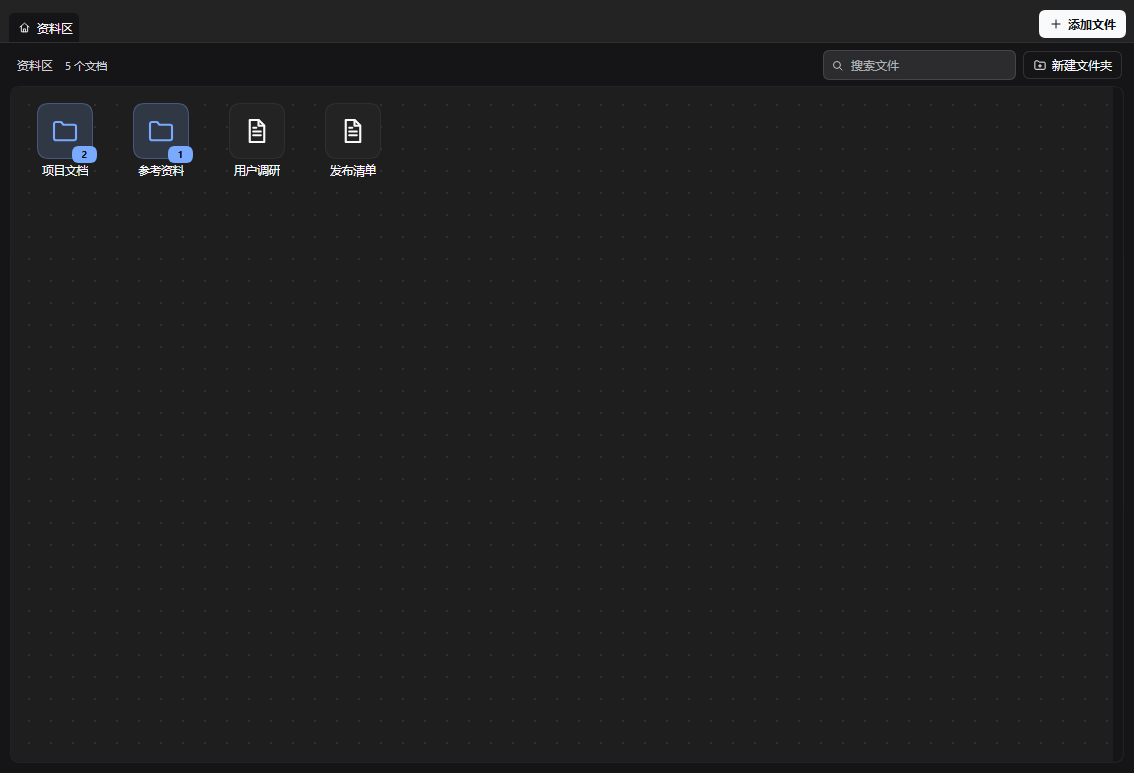
一个**只收你主动加入**的 Markdown 资料区。资料区默认是空的:从工作区挑选真正要留的文档,在固定网格桌面内对齐摆放(图标不会重叠),右键框选后可以整组拖动,点开就全屏阅读;顶部用浏览器式标签页切换,GFM 表格、`chart` 代码块和 Mermaid 图都会在阅读器里直接渲染。
## 为什么
DSH 的智能体会把笔记、方案、调研和报告写成 `.md` 文件。文件留在工作区里,但生成它的那段对话会越滚越远。资料区只收你选中的文档,不会把整个工作区变成一长串列表:
- 不自动导入,由你决定什么进入资料区。
- 图标落在固定网格上,两个图标不会共享一个格子;首页的可见格子可以随便放,只有首页放满后,再加文件才会向下开一行并滚动。
- 文档以全屏阅读器打开,并用标签页切换,不再挤在侧边抽屉里。
插件不会移动、重命名或删除磁盘上的任何文件。
## 功能
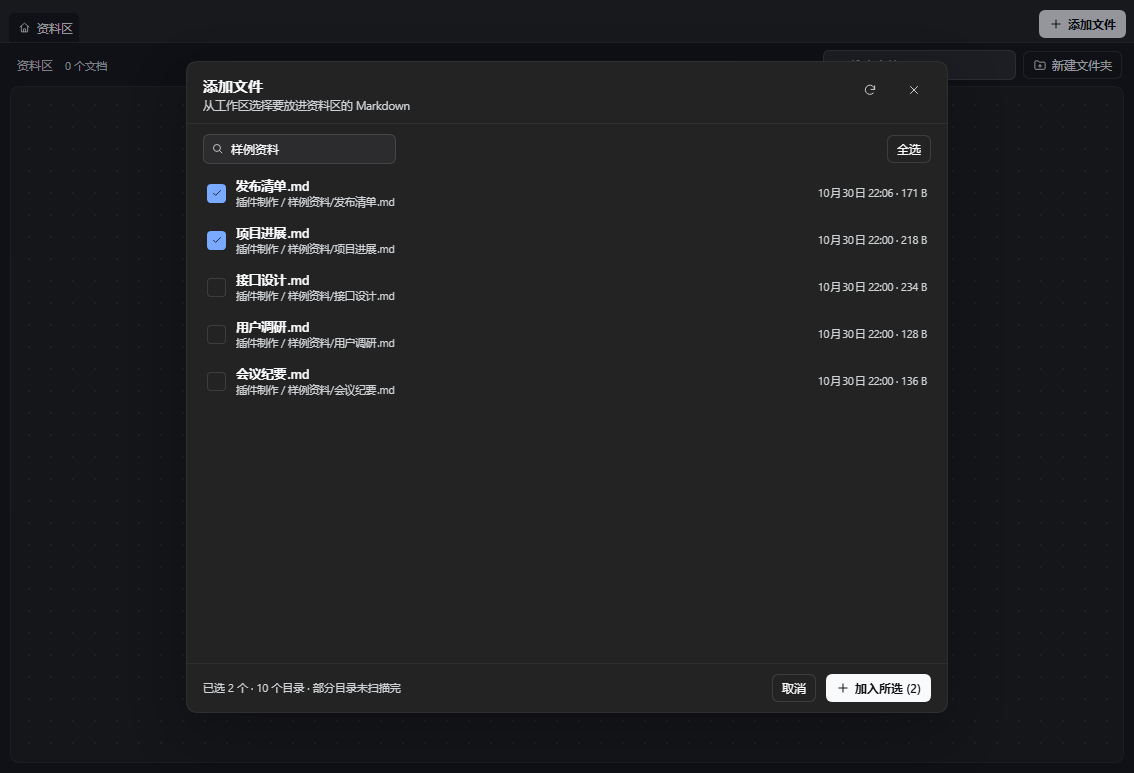
- **主动添加文件。** 右上角「添加文件」打开工作区选择器,支持搜索和多选;已在资料区里的文档会标记为「已加入」,不会重复添加。
- **从文件卡片加入。** 生成文件的卡片上会出现「放入资料区」按钮;右键文件卡片也会弹出同样的菜单。如果当前宿主不渲染文件卡片,用选择器添加即可。
- **固定网格桌面。** 图标会对齐到桌面框内的固定格子;拖到另一个文件上会在它前面或后面插入,拖到两图标之间会在间隙插入;文件夹拖到文件夹上交换位置。新图标填入第一个空格。首页没满时,可见的任意格子都能放;首页放满后再加图标,才会向下开新行并滚动。
- **右键框选 + 批量操作。** 在桌面空白处按住右键拖动,画出选择框;拖动任意一个选中的图标,整组按相对位置移动。选中后按 Delete / Backspace、点工具栏的「已选 N 项」或右键菜单,都能把整组移出资料区;磁盘文件不会被删除。选中多份后也可以在右键菜单里选择「把 N 项放入文件夹」,或者直接把整组拖到文件夹图标上,一次性归档。
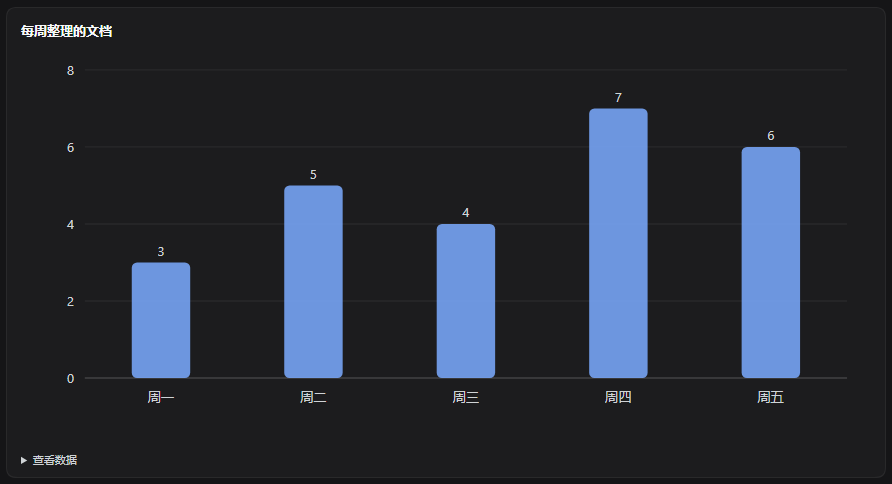
- **Markdown 图表。** `chart` 代码块会渲染成 SVG 柱状图、折线图、面积图、饼图或环形图;数据可以是 JSON,也可以是简单的「标签,数值」行。全部本地绘制,不执行任意代码。
- **Mermaid 图和 GFM 表格。** `mermaid` 代码块通过内置的 Mermaid 12.2.0 渲染:甘特图、`xychart-beta`、流程图、时序图、类图/状态图/ER 图等都能显示;GitHub 风格的管道表格会渲染成真正的表格。Mermaid 从插件宿主按需加载,不走 CDN,并启用严格安全级别。
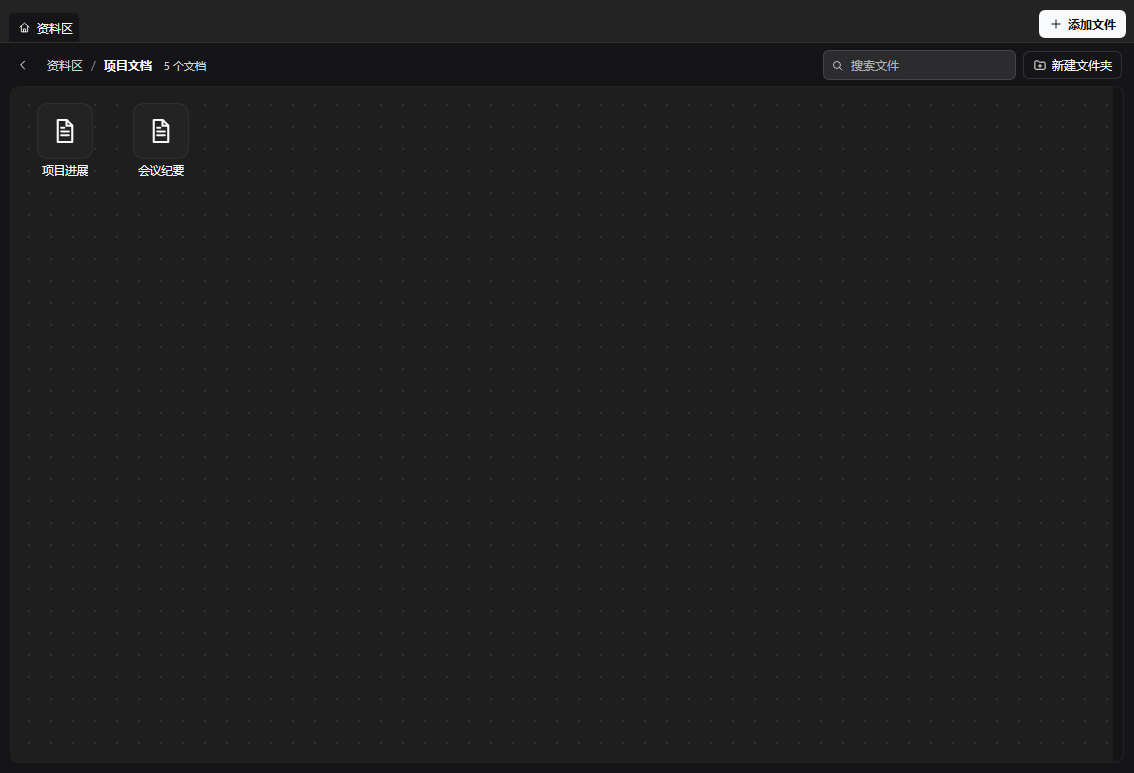
- **虚拟文件夹。** 可以新建文件夹,把文档拖到文件夹图标上归类;角标显示文件夹里的项目数;文件夹可嵌套。
- **文件和文件夹都能重命名。** 右键菜单或 F2。改的是资料区里的显示名,不是磁盘文件名。
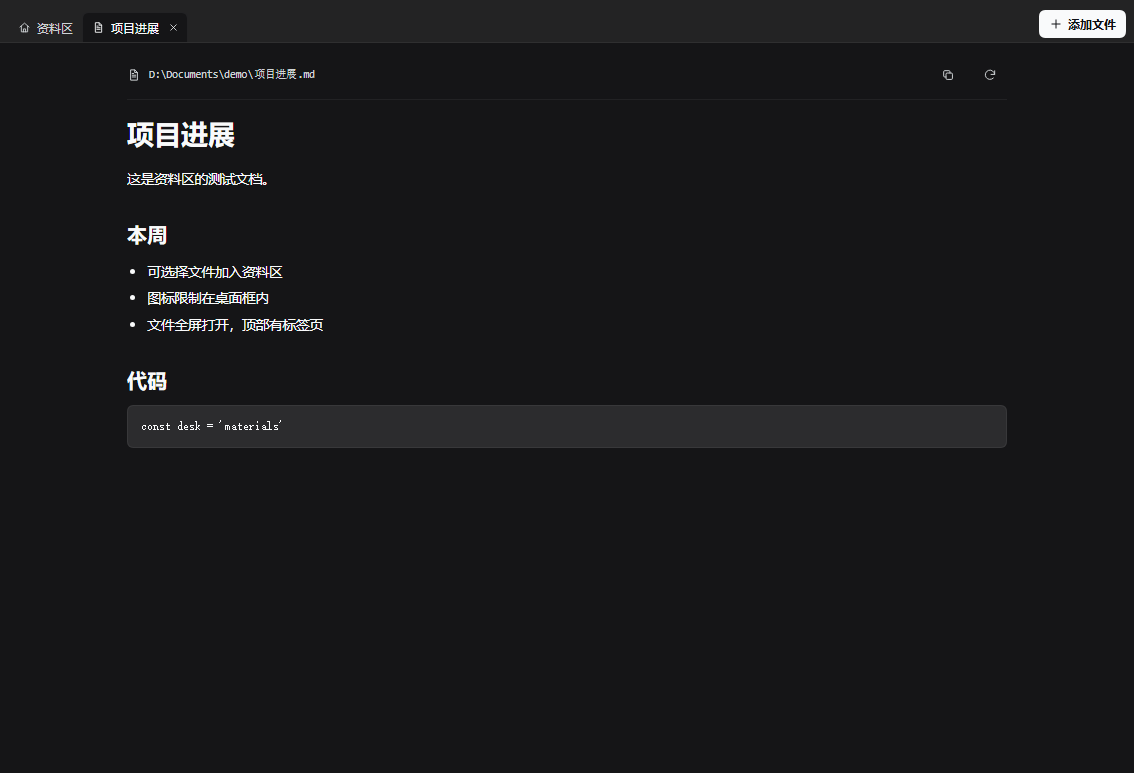
- **全屏阅读 + 标签页。** 双击文档全屏打开;顶部一行是浏览器式标签栏,有「资料区」主页标签和每个已打开文档的标签,可切换、可关闭。
- **沉浸阅读(主页和文档都能用)。** 在资料区主页点工具栏的「沉浸」按钮,或在文档路径栏点展开图标,也可以按 F;插件会变成固定在视口上的 100vw × 100vh 层(z-index 9999)。宿主侧栏通过 `layout.toggleSidebar()` 收起,浏览器支持时会请求原生全屏,原生全屏退出也会同步回插件状态。按 Esc 或点浮动的「退出沉浸」按钮即可退出,侧栏状态、滚动锁和面板几何都会恢复。从沉浸中的文档切回资料区主页,也仍然保持沉浸;沉浸模式保持和普通模式相同的每行图标数,同时把横向间距拉大,退出后回到原来的精确位置。
- **正文书签、固定阅读提示和行标签。** 文档顶部固定显示上次阅读的百分比、时间、章节和「继续阅读」,滚动或打开书签面板都不会消失。书签按钮在提示条右端,位于「添加文件」正下方,图标下面写着「书签」;点它或按 B 记录当前位置。右侧滚动条左边用横线标出上次阅读和所有书签,鼠标移过或滚轮经过会显示标题、百分比、时间和备注,点一下即可跳转。在正文里右键某一行可以就地在那一行插入书签;跳转时目标行保持高亮 3 秒,然后慢慢消失,明暗主题都适配。
- **面包屑路径和路径投放。** 资料区顶部路径用箭头连接,在搜索框前换行,最多显示两行;更深的路径在路径区域纵向滚动。拖动文件时把鼠标向上移出桌面,会进入只显示路径的投放模式:路径放大、间距拉开,当前文件夹标「当前」;鼠标移到路径上高亮,松开即可放入。进入后把鼠标拖到左右边缘,或一直向下拉到路径区域底部边缘,就会退出这个界面,不会投放到文件夹;向下没到底部不会退出。
- **拖动、插入、文件夹交换和文件夹预览。** 拖动时只移动抓取的图标或选中组,其他文件在松开前保持原位不动。抓取时图标保持鼠标按下的相对位置,不再强制把中心对准鼠标;整组拖动时其他选中项会迅速向被拖图标靠拢并隐藏,直到松开才立刻出现在最终位置。落点按鼠标所在位置判断,不再按被拖图标的中心判断,所以从图标边缘抓起时,鼠标过半进入哪一格就选哪一格,不会掉到下一行。网格判定使用指针落格、8px 吸附阈值和 0.14 边界滞回;指针离开网格后按图标矩形重叠比例回退(最低 0.35)。拖动时显示网格线、候选格边框和判定点,但不显示行/列、原因和重叠比例这些文字参数。拖到真正的空格时只移动拖动的文件,其他图标保持原位;拖到图标之间的插入标线时只推动挡路的图标:后面有空位就补到空位,连续排满没有空位时带着挡路的图标一起向后移,直到腾出位置。多选放下时整组始终占连续格子,不会跳过顶在行尾的文件。文件夹右键菜单可「解散文件夹」,把直接文件/子文件夹移到上一级;也可「删除文件夹」,删除文件夹树并把文档移回上一级,不删除磁盘文件。通过「添加文件」新放进文件夹的文件会高亮一次后淡出;拖进文件夹的文件/文件夹,以及解散或删除文件夹后放出来的条目,会一直保持高亮,直到离开当前文件夹才清除。
- **隐藏的侧栏箭头。** 屏幕左边缘正中间有一个几乎透明的小箭头;鼠标移过去才显示,点一下展开或收起侧栏。它调用宿主自己的侧栏开关,箭头方向随当前状态变化。
- **搜索与移除。** 按显示名或路径过滤当前页;把条目移出资料区不会碰文件。
- **中英双语、跟随主题。** 界面语言跟随 Harness,颜色取自宿主主题变量,自动适配明暗模式。
## 安装
### 从插件市场安装
等条目合并进 [awesome-dsh-plugin](https://github.com/awesome-dsh-plugin/awesome-dsh-plugin) 后,在 Harness 里打开 **插件 → 发现**,搜索 **资料区** 或 **Materials** 安装即可。市场直接从本仓库安装,npm 发布是可选的。
### 从 GitHub 安装
```sh
dsh plugin --profile <你的 profile> add https://github.com/wei238982377/dsh-docdesk
```
在 DSH Desktop 里也可以打开 **插件 → 添加**,粘贴仓库地址。这个 bundle 是源码包:根目录的 `package.json` 声明了 `dsh.bundle` 和 `cordis.patch.yml`。
装好后刷新一次浏览器标签页,客户端插件才会加载。
## 使用
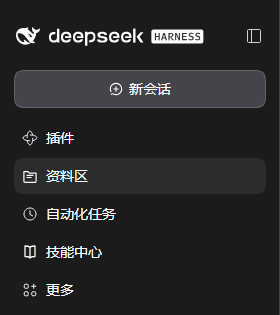
- 点左侧 **资料区** 打开面板。
- 点右上角 **添加文件**:可以搜索,勾选一个或多个文档,再点 **加入所选**。
- 拖动图标换位置;松开后吸附到固定格子。拖到另一个文件上会在它前面或后面插入,拖到两图标之间会在间隙插入;插入时显示白色分叉标线。文件夹拖到文件夹上交换。首页的可见格子都能放;首页放满后再加图标才会开新行、出现滚动。
- 在桌面空白处按住**右键**拖动可以框选多个图标;拖动任意选中的图标会整组移动;按 Delete 或点工具栏的「已选 N 项」可把整组移出资料区(磁盘文件保留)。选中多份后,右键其中一个并选择目标文件夹,或把整组拖到文件夹图标上,就能一次全部放进去。
- 把选中的文件向上拖出桌面进入路径投放模式;把鼠标移到放大的路径段上松开即可。文件夹拖到另一个文件夹上默认交换;停住后点右键改为放入。文件夹右键菜单里有「解散文件夹」,会把内容移到上一级。
- **新建文件夹** 在当前页建文件夹。把文档拖到文件夹图标上就归进去了;双击文件夹进入,用面包屑或返回箭头回上一级。
- 右键图标可以 **打开、重命名、复制路径、移动到文件夹、从资料区移除**;文件夹还多一个 **删除文件夹**,删除后里面的文档会移回上一级,不会删除磁盘文件。
- 双击文档全屏打开。点 **资料区** 标签回主页,点其他标签切换文档,点标签上的 × 关闭。
- 在资料区主页点工具栏的「沉浸」,或在文档里点路径栏展开图标,也可以按 F 进入沉浸阅读;按 Esc 或点浮动的「退出沉浸」按钮返回,宿主侧栏和布局会恢复原状。
- 在文档里按 B 或点固定阅读提示条右端的书签按钮,把当前位置加入书签;滚动条左边的横线可以查看书签详情,正文里右键某一行也能插入书签。打开书签面板可以看到自动记录的上次阅读位置和全部书签,点条目跳转,用「编辑 / 删除」管理。
- 第一次使用时,资料区会自动放入一份简洁的「资料区使用说明」;以后更新插件会同步新功能,移出后不会再次自动加入。
- 左边缘正中间的隐藏箭头用来收起 / 展开侧栏;鼠标移过去显示,箭头方向随状态变化。
## 图表
把代码块标成 `chart`(或 `chart:bar`、`chart:line`、`chart:area`、`chart:pie`、`chart:donut`),阅读器就会把它渲染成 SVG 图表。最明确的是 JSON:
````markdown
```chart
{
"type": "bar",
"title": "每周文档数",
"unit": "篇",
"data": [
{ "label": "周一", "value": 3 },
{ "label": "周二", "value": 5 },
{ "label": "周三", "value": 4 }
]
}
```
````
也支持简单的「标签,数值」行:
````markdown
```chart:line
W1,2
W2,4
W3,3
```
````
图表由客户端根据代码块里的数据在本地绘制,不加载外部脚本、不发网络请求、不执行用户代码。解析失败时会显示提示并保留原始代码。
## Mermaid 图
把代码块标成 `mermaid`,阅读器就会用内置的 Mermaid 渲染。甘特图、`xychart-beta`、流程图、时序图、类图/状态图/ER 图等 Mermaid 12.2.0 支持的图都能显示。
````markdown
```mermaid
gantt
title 四年规划
dateFormat YYYY-MM-DD
section 学习
大一上 :a1, 2026-09-01, 2027-02-28
大一下 :a2, 2027-03-01, 2027-08-31
```
````
Mermaid 运行时放在仓库的 `vendor/mermaid.min.js`(MIT 许可),由插件宿主从 `/api/dsh-docdesk/mermaid.js` 提供;只有打开含 Mermaid 的文档时才加载,不走 CDN、不请求外网。运行时使用 `securityLevel: 'strict'`,图表代码不会被当作 JavaScript 执行。甘特图较宽时可在图内横向滚动;xychart 会按内容撑开,坐标轴标签不会被截掉。
Markdown 里的 GFM 管道表格也会渲染成真表格,支持 `:---`、`:---:`、`---:` 对齐。
## 工作原理
插件分两半:
- **宿主半**(`index.js`)扫描已登记的工作区、默认工作目录和活动智能体的工作目录,收集 `.md` / `.markdown` / `.mdx`,并提供三个只读接口:
- `GET /api/dsh-docdesk/list` —— 选择器用的候选文件
- `GET /api/dsh-docdesk/read?path=<绝对路径>` —— 单个文档内容
- `GET /api/dsh-docdesk/resolve?sessionId=…&seq=…&index=…` —— 把生成文件卡片的坐标解析成路径
- **客户端半**(`client.js`)注册 **资料区** 侧边栏入口、面板、左边缘侧栏手柄和生成文件动作,负责桌面、选择器、文件夹和标签页阅读器。
数据与限制:
- 资料区数据(文档、显示名、文件夹、位置、打开的标签)存在浏览器的 `dsh-docdesk.library.v2` 里,按浏览器 profile 区分,不跨设备同步。
- Markdown 文件本身才是事实来源。文件在插件外被移动或删除时,打开会报错,并可以把它从资料区移除。
- 框选、整组拖动和批量移除都只是客户端状态;从资料区移除条目不会删除或移动磁盘文件。
- `chart` 代码块由客户端解析并本地绘制成 SVG,只使用代码块里的数据;不执行任意 JavaScript,不加载外部图表库,也不发网络请求。
- Mermaid 图由仓库内置的 Mermaid 12.2.0 渲染,宿主通过 `/api/dsh-docdesk/mermaid.js` 提供,只有打开 `mermaid` 代码块时才加载;运行时使用 Mermaid 的严格安全级别,图表代码不会被当作 JavaScript 执行。
- GFM 表格和两种代码块都由客户端 Markdown 渲染器处理,不会改写磁盘上的文档。
- list / read 接口使用与内置管理页相同的「仅本机 / 已配对设备」围栏,并拒绝带转发头的请求;读取范围限定在已扫描根目录内、只允许 Markdown 扩展名,单次预览上限 2 MB。
- 扫描会跳过 `node_modules`、`.git`、构建产物、虚拟环境等目录。当前上限是 3,000 个文档、每个工作区 4,000 个目录、总计 16,000 个目录、6 层深度。
- 侧栏手柄调用宿主的 `layout.toggleSidebar()`;收起状态是宿主的图标栏,不是自定义的零宽栏。
## 截图
| 面板 | 添加文件 | 全屏文档 |
| --- | --- | --- |
|  |  |  |
| 文件夹 | 侧边栏入口 |
| --- | --- |
|  |  |
| 图表 |
| --- |
|  |
## 目录结构
```text
dsh-docdesk/
├── index.js # 宿主半:扫描、读取、解析生成文件坐标
├── client.js # 浏览器模块:侧边栏入口、面板、标签页、选择器、文件动作
├── cordis.patch.yml # 挂载插件行的 bundle patch
├── package.json # 清单:dsh.bundle、dsh.client、exports、files
├── locale/
│ ├── en.json # 插件管理器元数据(英文)
│ └── zh.json # 插件管理器元数据(中文)
├── icon.svg # bundle 图标(插件管理器使用)
├── vendor/ # 内置 Mermaid 运行时与 MIT 许可
├── screenshots.json # 市场截图清单
├── docs/
│ ├── icon.png # 市场条目用的位图图标
│ ├── market-entry.yml # 提交给 awesome-dsh-plugin 的条目
│ └── screenshots/ # README 与市场截图
├── CHANGELOG.md
├── LICENSE
├── README.md
└── README.zh.md
```
## 开发
没有构建步骤。`index.js` 是普通 ESM Cordis 插件;`client.js` 是通过 `window.__ModuleLoader__.load` 注册的浏览器模块,id 等于包名。改完刷新浏览器标签页即可。宿主半改动需要重新安装 bundle(或重启宿主)来加载新的模块代际。
```sh
dsh plugin --profile <你的 profile> add /绝对路径/dsh-docdesk
```
运行时只依赖宿主内置:宿主侧是 `node:fs`、`node:path`,客户端侧是从宿主模块表取到的 `react`。没有需要安装的 npm 依赖。
## 许可
MIT,见 [LICENSE](LICENSE)。
---
[English](README.md)