






# dsh-bridge

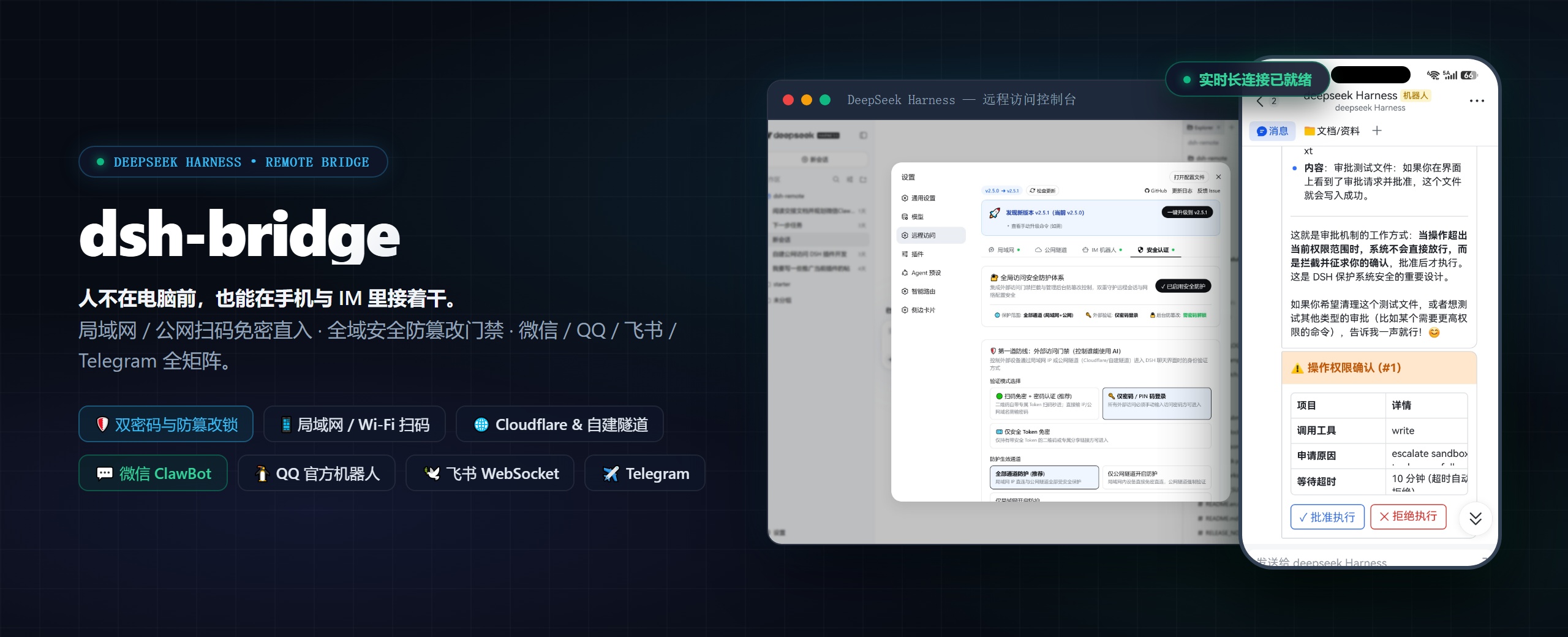
dsh-bridge banner

npm version npm downloads GitHub release GitHub stars Node.js version license

Security WeChat QQ Feishu Telegram Cloudflare

简体中文 | English

> **DeepSeek Harness 多通道远程访问与全域安全门禁插件** > > 手机扫个码,人不在电脑前也能继续用 DeepSeek Harness。无论躺在沙发上、出差通勤、还是跨网协作——都不用守着电脑,也不用自己搭公网服务器,扫码即可在手机、平板或任意设备上接着干。 > > 将您本地运行的 DeepSeek Harness 无缝延伸至手机网页、PWA 原生全屏应用、公网安全隧道、以及 **微信 / QQ / 飞书 / Telegram** 机器人矩阵。随时随地调度 AI 编写代码、执行任务、审批操作与管理工作区。 --- ## 目录 - [✨ 功能特性](#-功能特性) - [📦 环境要求与安装](#-环境要求与安装) - [🚀 核心功能与使用指南](#-核心功能与使用指南) - [1. 🛜 局域网访问与多网卡智能切换](#1-🛜-局域网访问与多网卡智能切换) - [2. 🌐 公网隧道(Cloudflare 临时/固定域名 & 自建隧道)](#2-🌐-公网隧道cloudflare-临时固定域名--自建隧道) - [3. 📱 移动端交互与 PWA 独立全屏 App](#3-📱-移动端交互与-pwa-独立全屏-app) - [4. 🗂️ 远程工作区网页选择器](#4-🗂️-远程工作区网页选择器) - [5. 🔐 全域安全认证与防篡改门禁](#5-🔐-全域安全认证与防篡改门禁) - [6. 🤖 全能 IM 机器人矩阵(微信 / QQ / 飞书 / Telegram)](#6-🤖-全能-im-机器人矩阵微信--qq--飞书--telegram) - [7. 📊 运维监控看板与一键平滑重启](#7-📊-运维监控看板与一键平滑重启) - [💬 常见问题 (FAQ)](#-常见问题-faq) - [🛠️ 开发与贡献](#️-开发与贡献) - [⭐ Star History](#-star-history) - [📄 开源协议](#-开源协议) --- ## ✨ 功能特性 - **🛜 局域网多网卡智能识别与切换**:自动探测物理 Wi-Fi、以太网与虚拟网卡(WSL/VMware/Docker),支持在控制台可视化一键切换并记忆持久化,彻底解决多网卡 IP 不互通问题; - **🌐 双模 Cloudflare 公网隧道**:免登录一键获取随机临时域名,或填入 Cloudflare Token 绑定固定域名并随 DSH 开机自启;支持 macOS 下 Gatekeeper 隔离自愈与全局探测; - **📱 原生级移动端交互与 PWA 全屏应用**:动态居中会话标题、复用 DSH 原生侧边栏抽屉与 `[|` 收起图标、防重叠自适应工具栏,支持手机浏览器「添加到主屏幕」作为独立原生 App 运行; - **🗂️ 远程工作区网页选择器**:手机端点击添加工作区唤出树形目录抽屉浏览器,电脑本机点击自动分流调用系统原生选择窗口;支持 IM 指令 `/addworkspace` 远程注册; - **🔐 全域安全认证与双防线门禁**:专属二维码 256-bit Token 免密直通、外部访问密码门禁、独立后台管理员防篡改锁;内置物理机(`127.0.0.1`)最高特权与终端一秒救急重置(`reset-auth`); - **🤖 全能 IM 机器人矩阵(微信 / QQ / 飞书 / Telegram)**:支持多工作区会话调度、跨重启会话持久化、Markdown 打字机流式输出、Card 2.0 原生一键点击审批与文件双向直传; - **📊 运维看板与平滑升级**:系统 CPU / 内存 / Uptime 实时看板、网络连通性一键诊断、全局配置 JSON 导出恢复、npmmirror 极速版本检查与平滑重启。 --- ## 📦 环境要求与安装 ### 环境要求 1. **Node.js ≥ 22**(DSH 要求 `^22.19.0` 或 `≥ 24.0.0`) 2. **dsh CLI 可用**(能在终端直接运行 `dsh` 命令) ```bash # 检查 Node 版本 node -v # 应显示 v22.19+ 或 v24+ # 检查 dsh 是否可用 dsh --version ``` ### DSH 版本兼容性 本插件**同时兼容新旧 DSH**,无需按 DSH 版本挑选插件版本: | DSH 版本 | 状态 | | --- | --- | | `0.1.0` ~ `0.1.1` | ✅ 支持(回环专用 RPC 通道加固) | | `0.1.2` ~ `0.1.4` | ✅ 支持 | | `0.1.5-alpha.1` ~ `0.1.5-rc.2` | ✅ 支持(v2.10.9 起) | > **关于 DSH 原生鉴权**:DSH 从 `0.1.2` 起为 `dsh web` 内置了浏览器鉴权——启动时会打印带一次性 token 的地址(`http://127.0.0.1:3080/?token=…`),换取一枚绑定回环地址的会话 cookie,此后 `/`、`/api` 及各插件 RPC 通道都要求该 cookie。 > > 这与本插件的**访问密码门禁是两层互补的防护**,不冲突也不重复:原生鉴权保护的是"本机回环上的 DSH 进程",本插件的门禁保护的是"经局域网 / 公网隧道进入的远程访问"。本插件的反向代理会在转发时自动注入合法的回环会话 cookie,因此手机 / 隧道访问**无需**手动处理 DSH 的 `?token=`,按本页说明正常使用即可。 ### 安装插件 ```bash # 方式一:从 npm 安装最新版(推荐) dsh plugin --profile web add @wenbin_wb/dsh-bridge # 方式二:免全局权限的 npx 方式 npx --yes @deepseek-ai/dsh plugin --profile web add @wenbin_wb/dsh-bridge # 方式三:从源码安装 git clone https://github.com/wenbin-wb/dsh-bridge.git dsh plugin --profile web add ./dsh-bridge ``` ### 升级至最新版 ```bash # 方式一:在设置页「远程访问」底部点击「🚀 一键升级到最新版并重启」(推荐,全自动) # 方式二:终端强制覆盖安装最新版 dsh plugin --profile web add @wenbin_wb/dsh-bridge@latest ``` > 💡 **提示(pnpm 11 用户)**:如果升级后仍显示旧版,是由于 pnpm 11 的 `minimumReleaseAge` 机制限制。在 Web 控制台点击「一键升级」即可自动跳过限制安装最新版。 --- ## 🚀 核心功能与使用指南 启动 DeepSeek Harness 后,在设置面板找到 **「远程访问」** 即可开启全部功能: --- ### 1. 🛜 局域网访问与多网卡智能切换 插件启动后**自动随服务开启**局域网代理,无需手动配置。
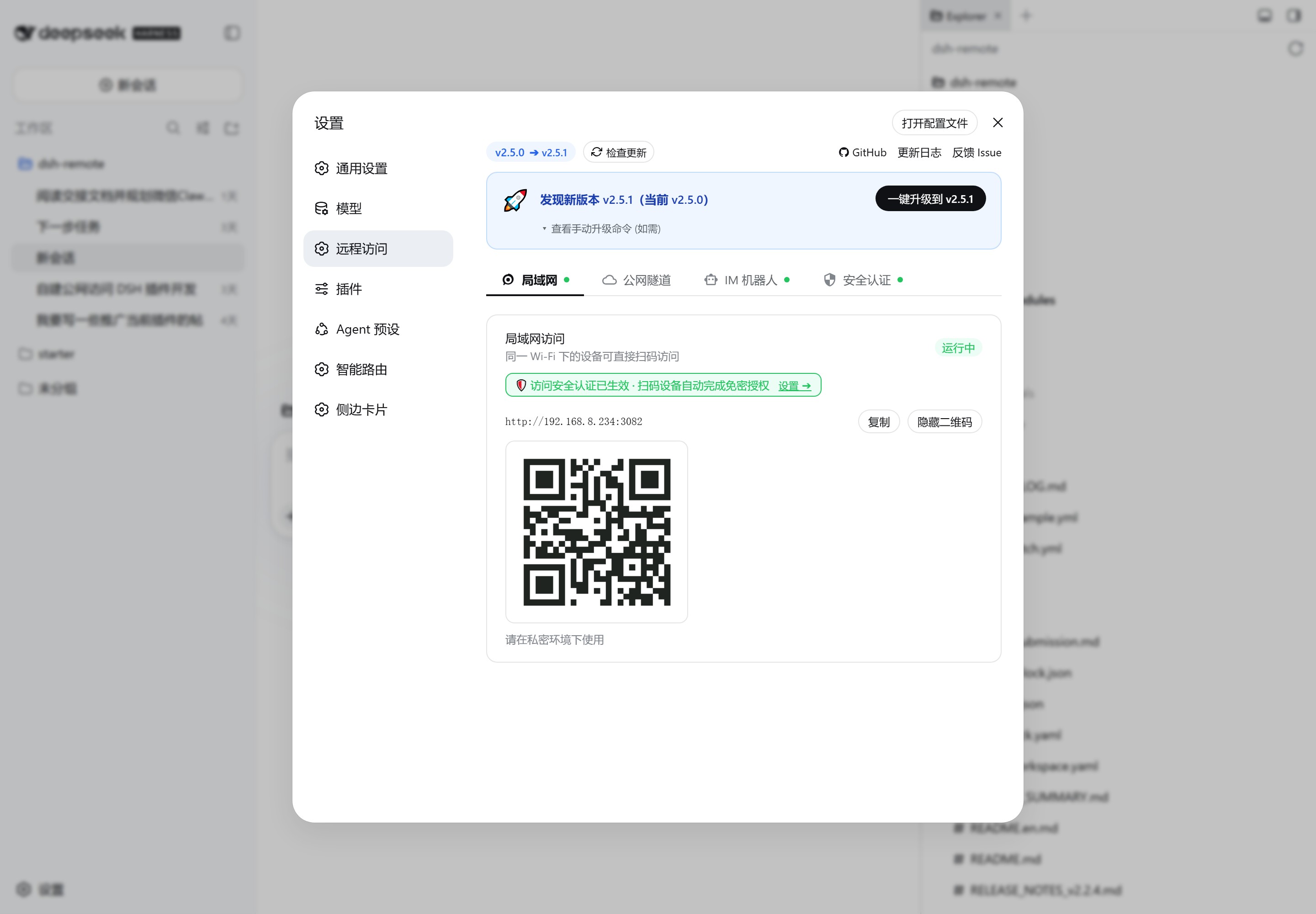
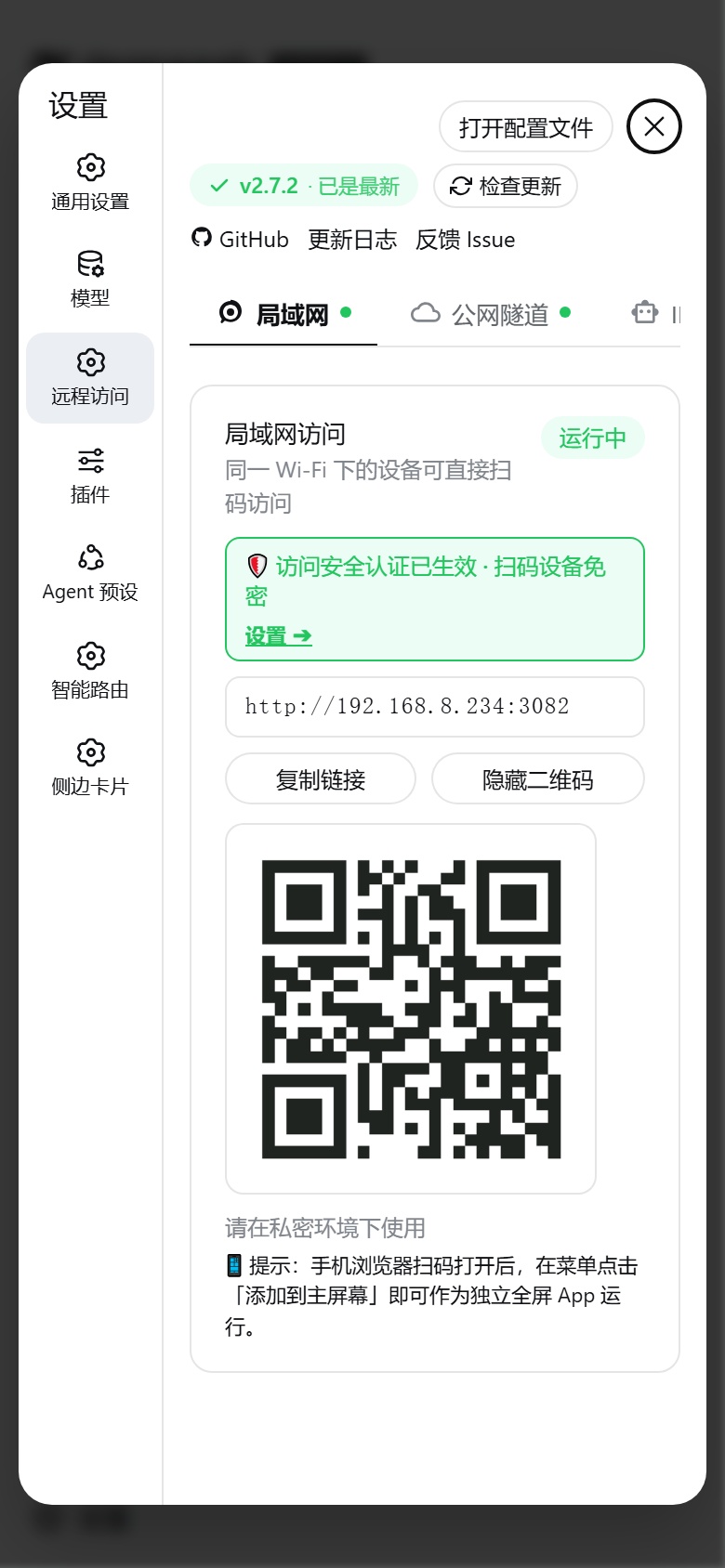
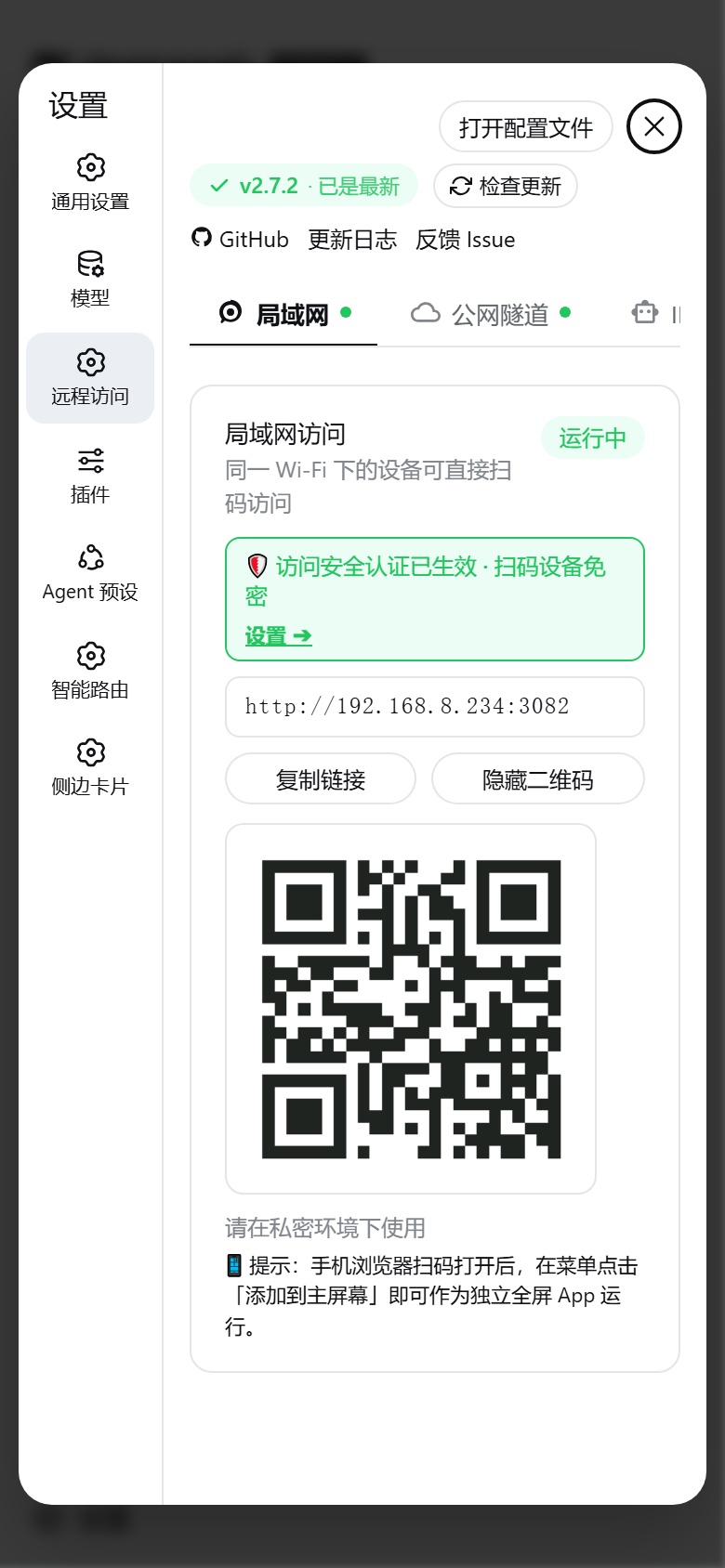
局域网扫码访问控制台

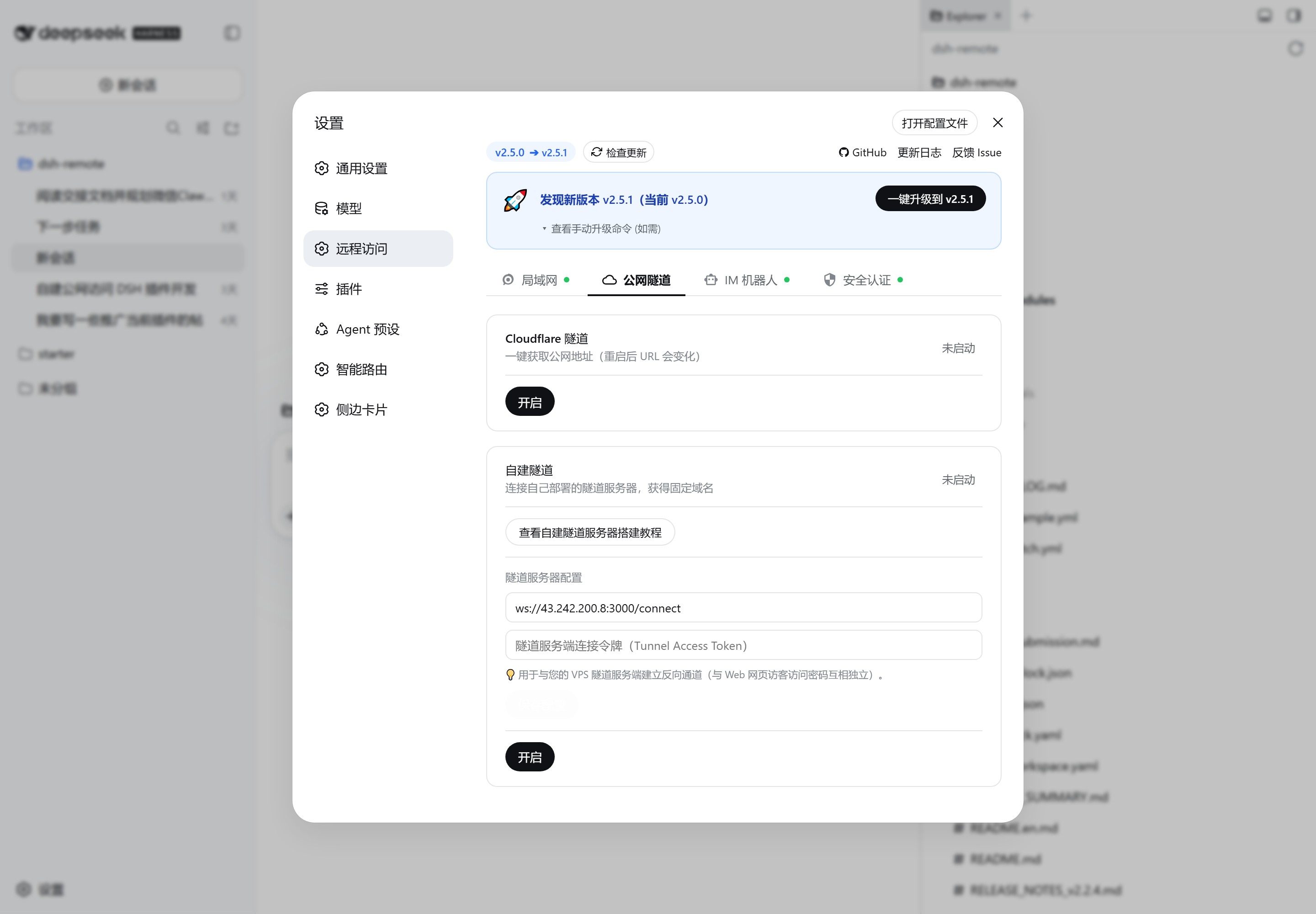
* **零配置极速扫码**:同一 Wi-Fi 下打开手机相机扫码即可直达移动端 Web 界面; * **多网卡智能切换**:当主机存在多张网卡(如物理 Wi-Fi、以太网、WSL 虚拟网卡、VMware、Docker 等)时,控制台自动展示 **「🛜 局域网网卡 / IP 选择」** 下拉框;智能评分高亮推荐物理网卡,点选后二维码与访问 URL 秒级重新生成并**自动持久化保存**。 --- ### 2. 🌐 公网隧道(Cloudflare 临时/固定域名 & 自建隧道) 无需公网 IP 与路由器端口映射,随时随地从外网访问电脑上的 DeepSeek Harness:

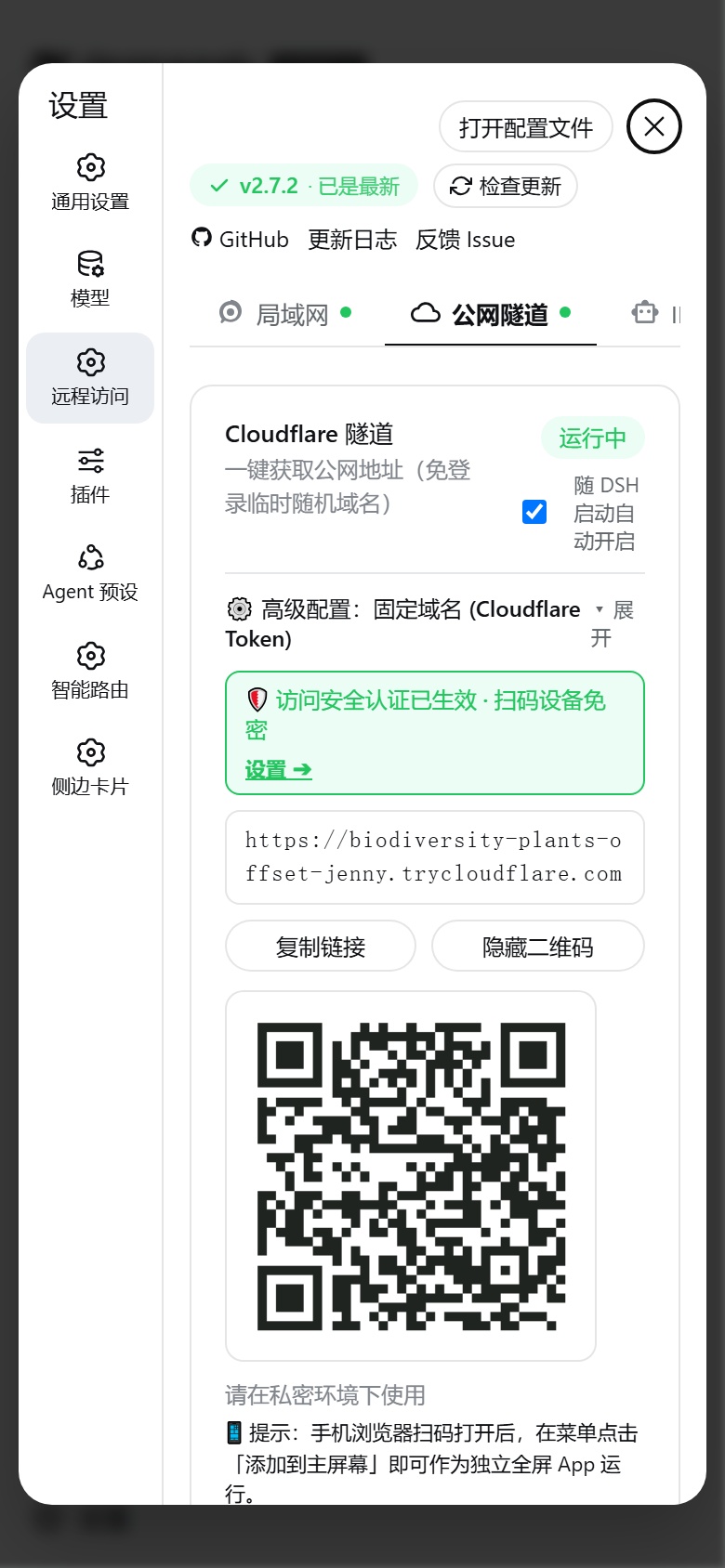
公网隧道配置控制台

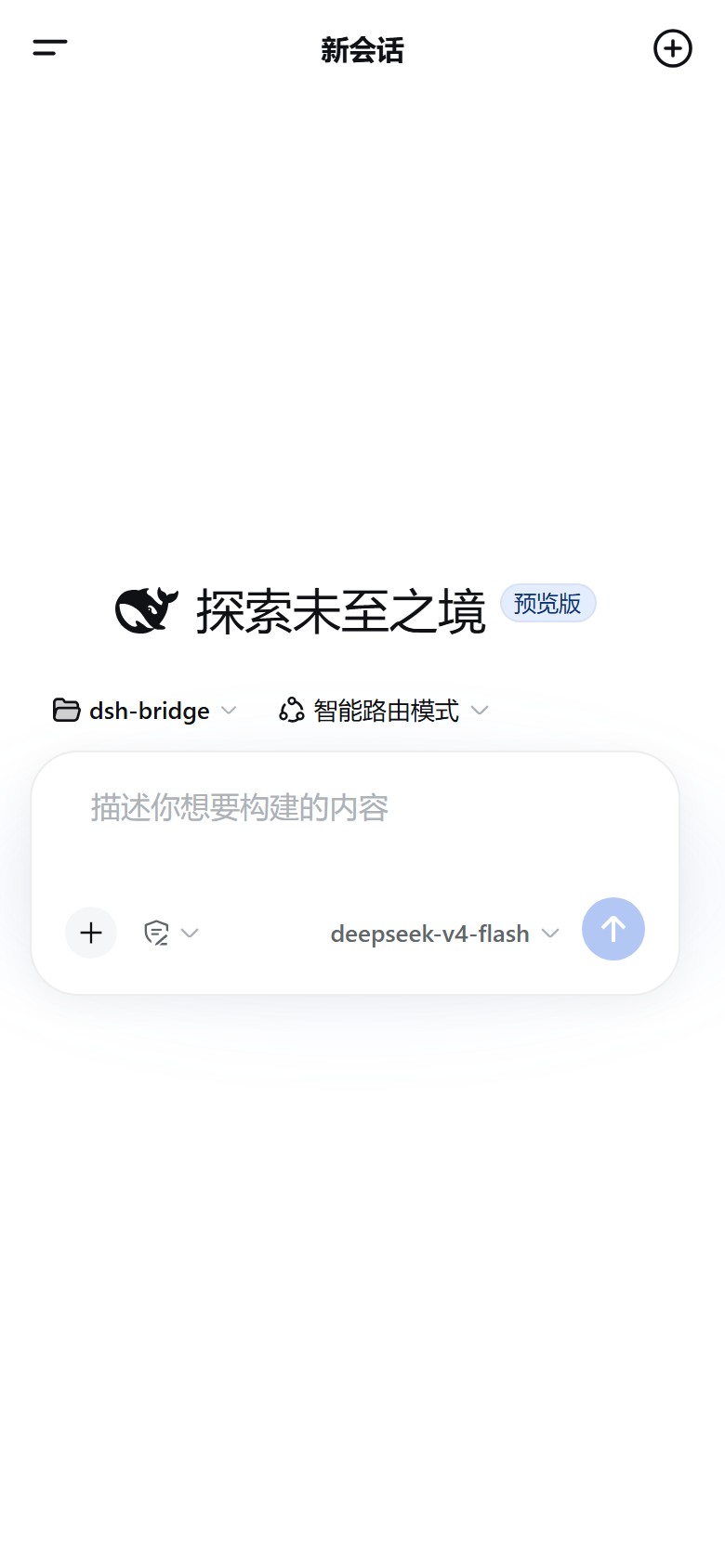
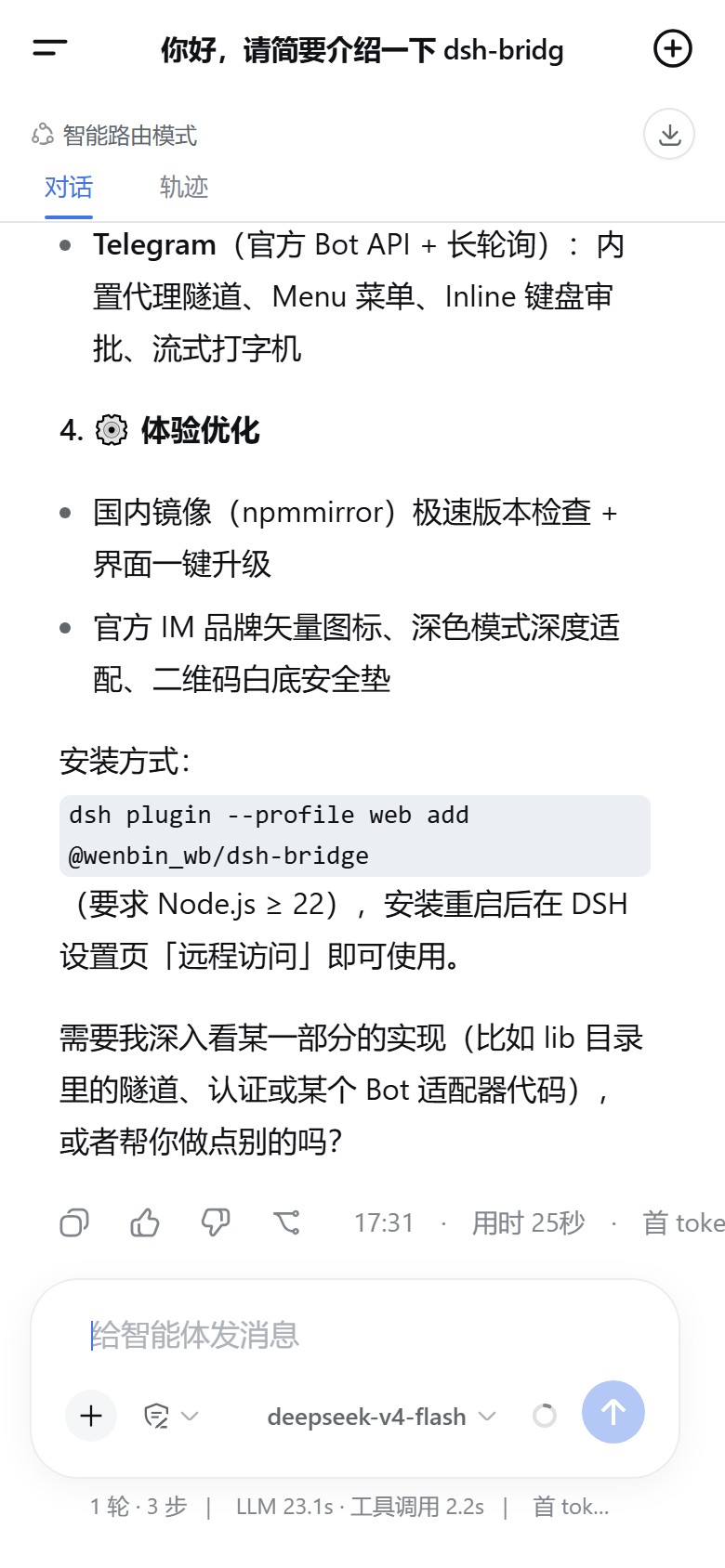
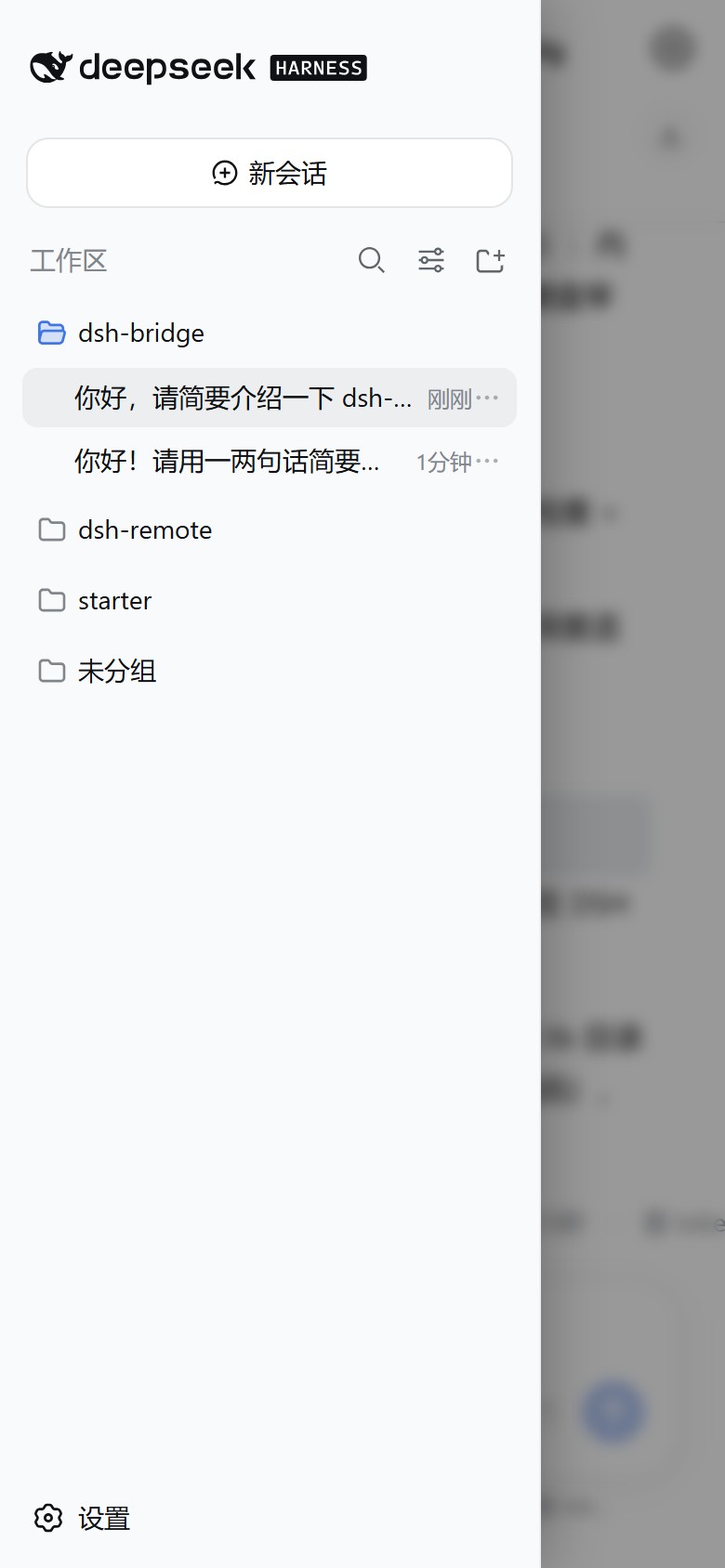
- **模式 1:极速免登录临时隧道(默认)** 1. 直接点击「Cloudflare 隧道」卡片中的「开启」按钮; 2. 系统全自动准备 `cloudflared` 二进制(macOS 自动剥离 Gatekeeper 隔离属性与自愈校验); 3. 几秒内自动生成公网 URL 和二维码,点「重置链接」可随时换新。 - **模式 2:Cloudflare Token 固定域名(永久不变 · 免费)** 1. 在 [Cloudflare Zero Trust 控制台](https://one.dash.cloudflare.com/) 免费创建 Tunnel 并绑定域名(如 `dsh.yourdomain.com`)——**[📖 从零申请/配置完整教程](docs/cloudflare-fixed-domain.md)**(注册账号 → 接入域名 → 建隧道 → 取 Token → 绑定子域名 → 填回面板); 2. 展开卡片底部的 **「⚙️ 高级配置:固定域名 (Cloudflare Token)」**,填入自定义域名与 Tunnel Token 并保存; 3. 勾选 **「随 DSH 启动自动开启」**,每次 DSH 重启即可自动恢复隧道,**URL 永久固定不变**! - **模式 3:自建 WebSocket 隧道** * 支持连接个人 VPS 隧道中转服务器([查看自建隧道部署教程](docs/custom-tunnel.md)),具备数据端到端 gzip 压缩与 SSE 响应优化。 > **自建隧道安全须知**:隧道服务端(`scripts/install-tunnel-server.sh`)只对「隧道客户端控制通道」校验 `TOKEN`;公网访客对隧道域名的 HTTP/WebSocket 转发**不再做独立认证**,安全完全依赖插件本地的「访问认证」(`x-dsh-internal-tunnel` 标识使隧道流量无法享受本机回环保留)。请务必在插件设置中开启「安全认证」并设置访问密码/二维码 Token(尤其 `scope=all` 或公网使用时);未设置任何密码时,任何知道隧道地址的访客都能直接访问您的 DSH。 --- ### 3. 📱 移动端交互与 PWA 独立全屏 App 针对手机屏幕与触控操作进行深度优化,无需额外配置即可获得原生 App 级流畅体验: - **极简顶栏布局**:保留左侧菜单抽屉与右侧快速新建会话,顶部动态居中显示当前会话标题; - **原生侧边栏抽屉**:完整复用 DSH 原生历史记录与工作区分类,顶部集成原生 `[|` 收起图标,支持边缘滑动与手势开合; - **PWA 原生全屏支持**:在手机浏览器菜单点击「添加到主屏幕」即可作为 100% 独立原生全屏 App 运行(无浏览器地址栏与底栏); - **自适应防重叠排版**:底部工具栏根据屏幕宽度弹性自适应,彻底消除权限预设与模型选择器重叠碰撞。 #### 移动端对话与工作区管理体验

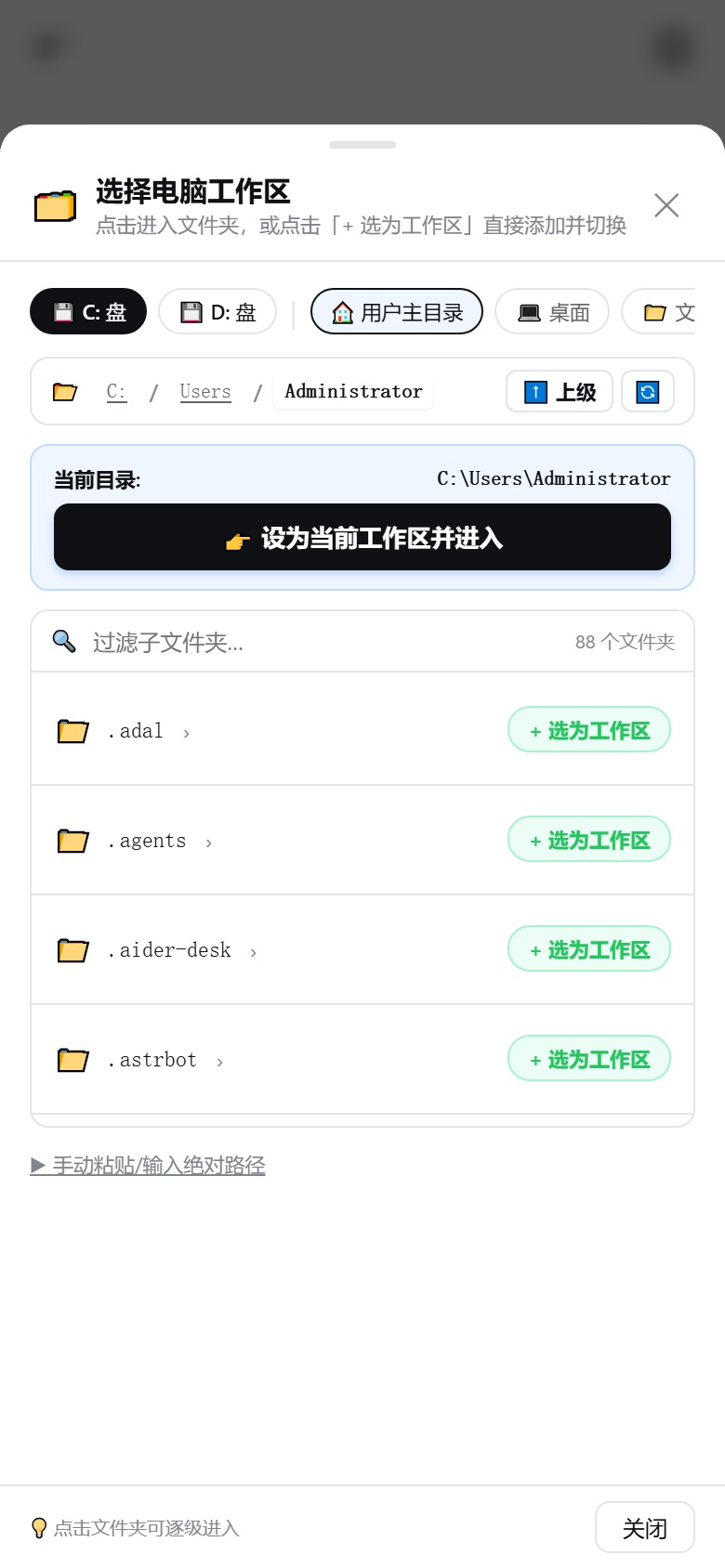
移动端新会话主页   移动端已有对话交互   移动端原生抽屉侧边栏   移动端远程工作区选择器

#### 远程访问与移动端设置中心

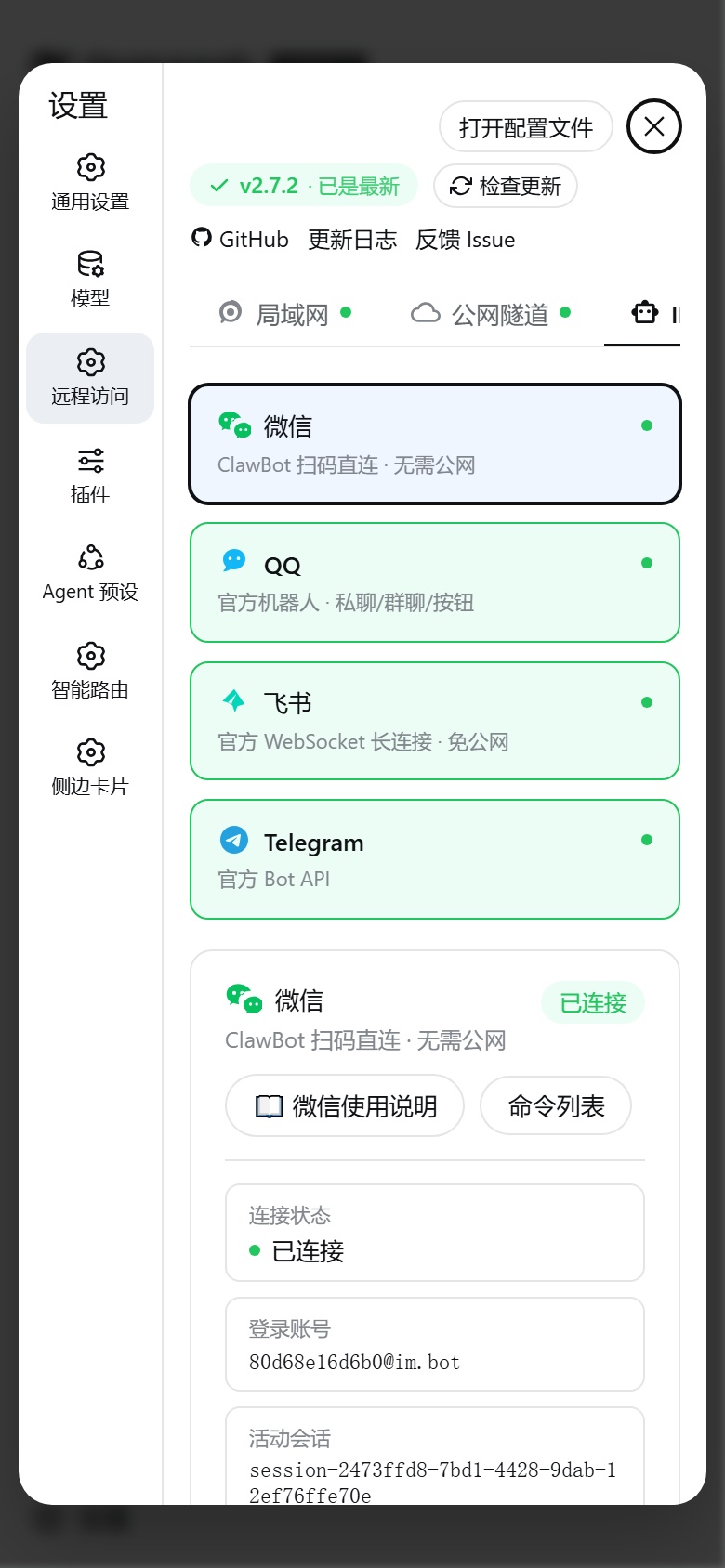
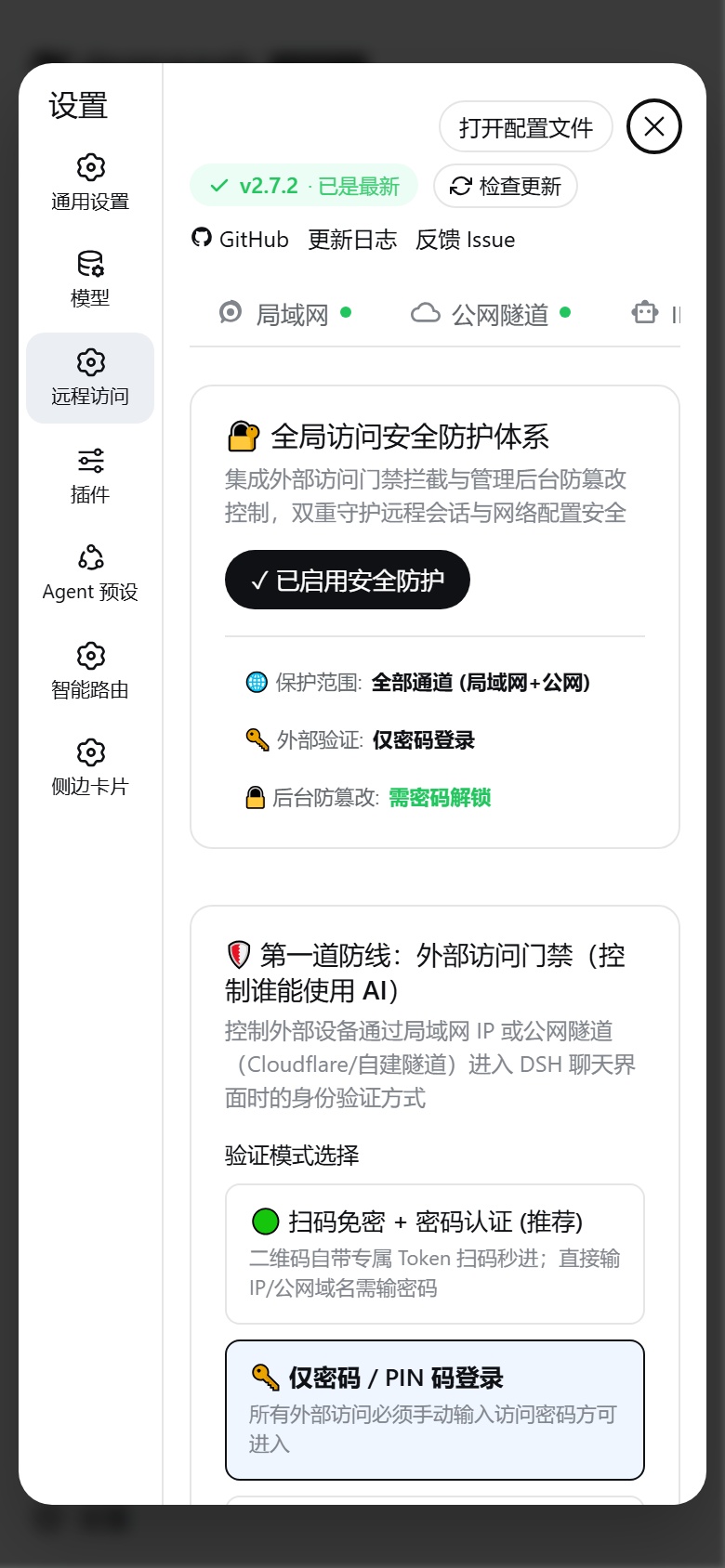
局域网访问控制台   公网隧道配置   IM 机器人矩阵   全局访问安全认证

--- ### 4. 🗂️ 远程工作区网页选择器 针对手机端或远程浏览器无法唤起本地电脑文件弹窗的痛点,内置响应式网页树形目录浏览器:

移动端远程工作区网页选择器

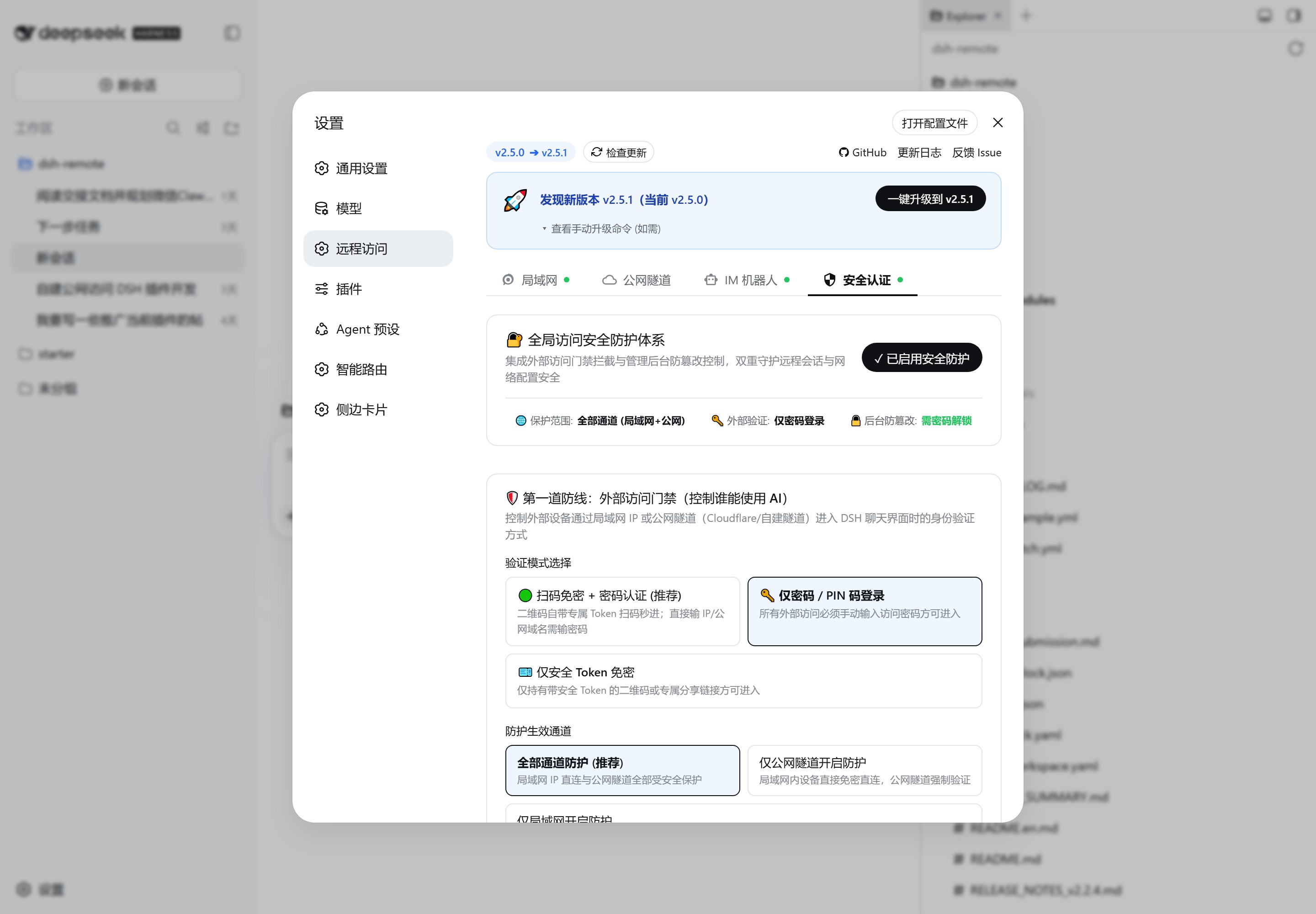
* **智能分流**:电脑本机访问(`127.0.0.1`)点击添加工作区直接呼出系统原生文件弹窗;手机或远程访问时自动弹出响应式底部目录抽屉; * **极速直达**:支持 Windows 驱动器盘符(C盘、D盘)以及系统常用目录(桌面、文稿、下载、Projects)一键直达,支持层级深入浏览与手动输入校验。 --- ### 5. 🔐 全域安全认证与防篡改门禁 打开设置页「远程访问」→「**安全认证**」Tab 即可一键启用全方位安全守护:

安全认证配置面板

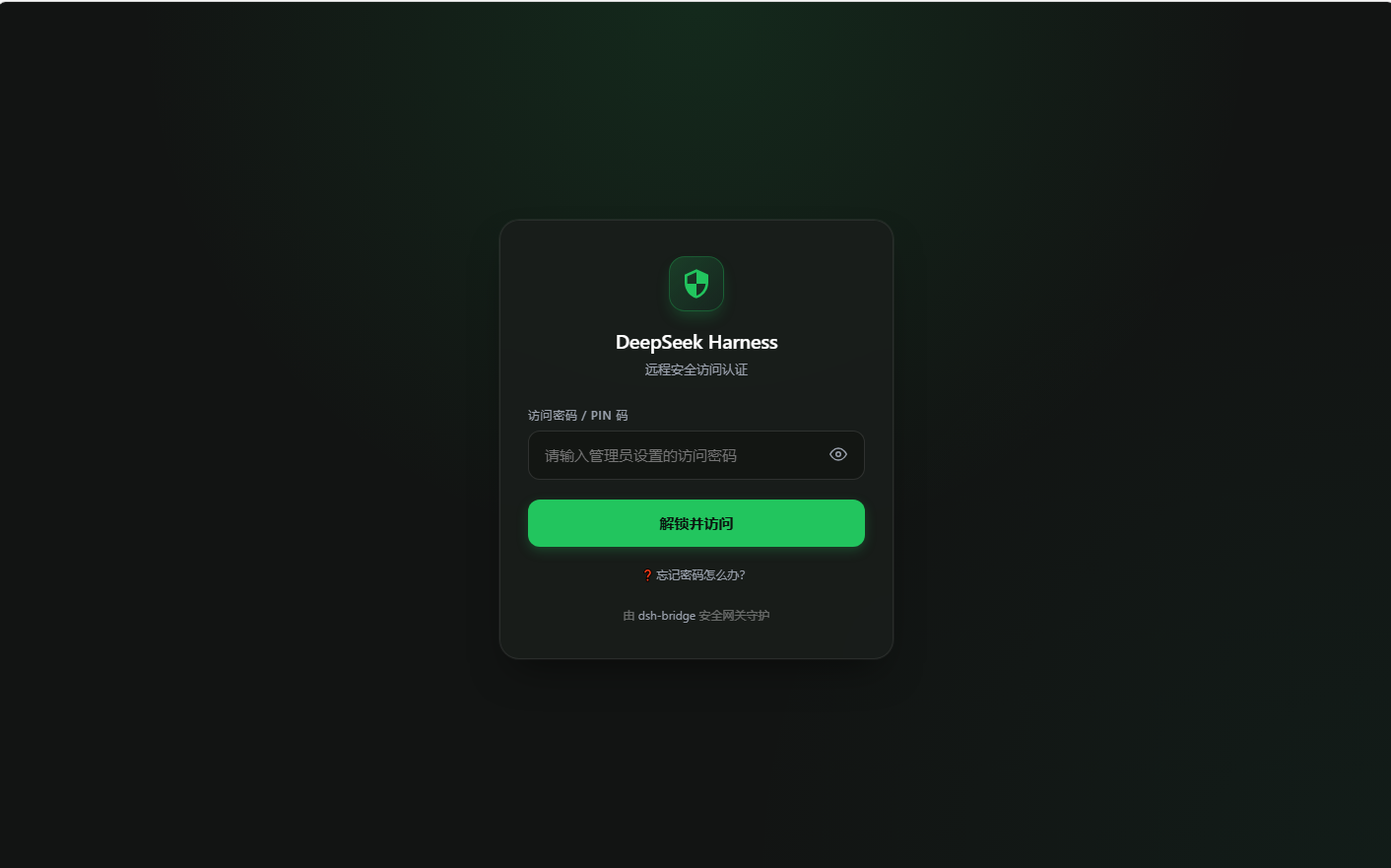
#### 1. 🛡️ 第一道防线:外部访问门禁(保护谁能进 Web 界面) - **多通道分流生效**: - `全部通道开启防护`:局域网与所有公网隧道均需认证; - `仅公网隧道开启防护 (推荐)`:局域网同一 Wi-Fi 内保持免密,暴露至公网的隧道强制开启认证门禁; - `仅局域网开启防护`:仅对局域网进行门禁拦截。 - **三种灵活验证模式**: - 🟢 **扫码免密 + 密码认证 (默认推荐)**:控制台生成的二维码已自动注入 256-bit 专属安全 Token,手机扫码即可免密秒进;直接在浏览器手动输入 IP 或公网域名的访客,需输入您设置的访客访问密码; - 🔑 **仅密码 / PIN 码**:所有外部设备一律要求输入访问密码; - 🎫 **仅专属 Token 免密**:仅允许通过控制台生成的二维码或带 Token 的专属链接进入。 - **一键轮换凭据**:点击「🔄 重置安全 Token」即可使之前分享的旧二维码和链接立即全部失效。
📱 点击展开外部访问安全认证登录页截图

外部访问安全认证登录页

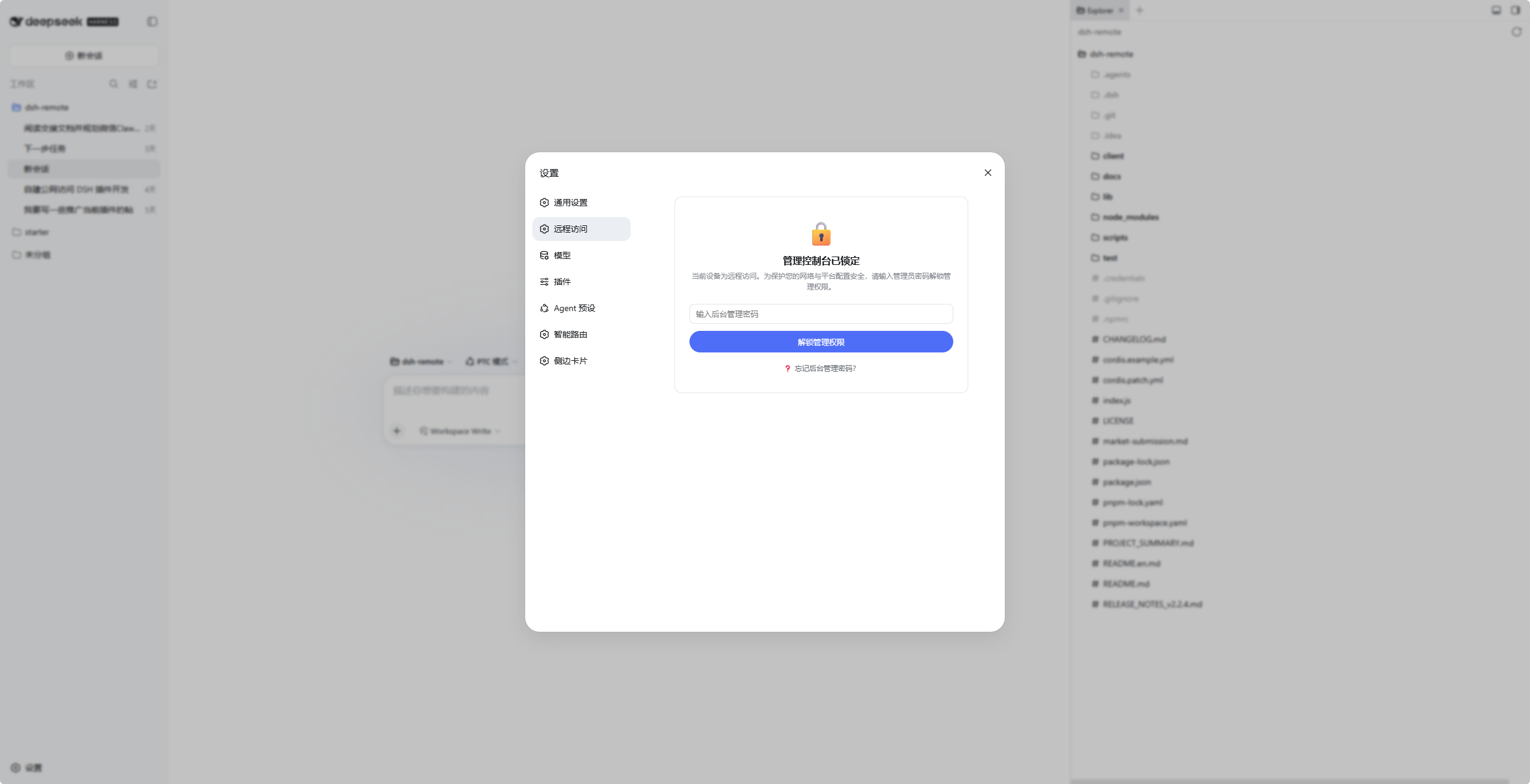
#### 2. 🔒 第二道防线:管理后台防篡改(保护谁能改插件设置) - **独立管理员密码**:访客访问密码与管理控制密码彻底分离,即使将访问密码告诉外部朋友,对方也无法查看或篡改您的插件设置; - **三种后台权限策略**: - 🔑 **需密码解锁 (默认推荐)**:远程设备进入控制台时全屏锁定,输入管理密码后解锁临时会话; - 🛡️ **仅限电脑本机管理 (最高安全)**:远程设备一律禁止查看与修改任何网络、机器人配置与 Token,仅允许在电脑本机(`127.0.0.1`)操作; - 🌐 **宽松模式**:允许通过访客认证的远程设备直接管理。
🖥️ 点击展开远程设备管理控制台防篡改锁定截图

管理控制台防篡改锁定

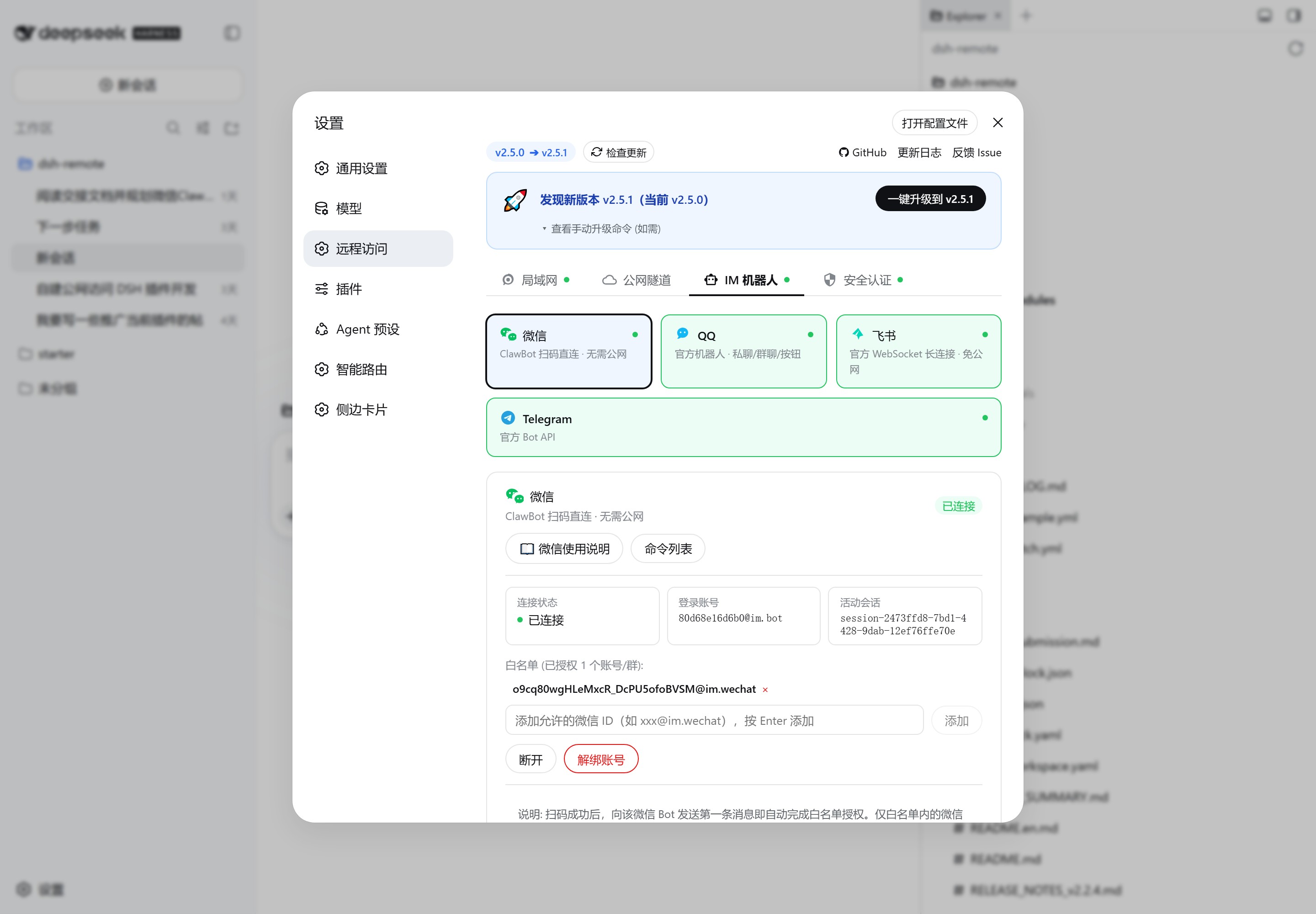
#### 3. 🛟 三重容灾保命体系(永不自锁) - **物理机免密直通**:运行 DSH 的宿主电脑(`127.0.0.1` / `localhost`)享有全局最高物理特权,**永不要求输入访问密码,设置面板永不会被锁定**; - **服务器一键救急指令**:无头 Linux 服务器或极端忘记密码时,在宿主电脑终端执行单行命令: ```bash touch ~/.dsh/dsh-bridge/reset-auth ``` 插件将在毫秒级自动清空密码与策略并删除标记,瞬间恢复初始免密状态; - **全界面忘记密码指引**:访客登录页与锁屏页均提供 `❓ 忘记密码?` 救助展开卡片。 --- ### 6. 🤖 全能 IM 机器人矩阵(微信 / QQ / 飞书 / Telegram) 无需打开浏览器,直接在常用聊天软件中与本地 Agent 对话、下达任务、接收进度与审批操作: --- #### 🟢 微信 Bot(ClawBot / iLink) 基于腾讯官方开放的微信 ClawBot 插件功能(底层 iLink Bot API),扫码登录微信个人号后即可对话与审批,全程走腾讯官方服务器,无需公网与隧道。

微信 Bot 配置

📱 点击展开手机微信对话与审批截图

微信对话示例

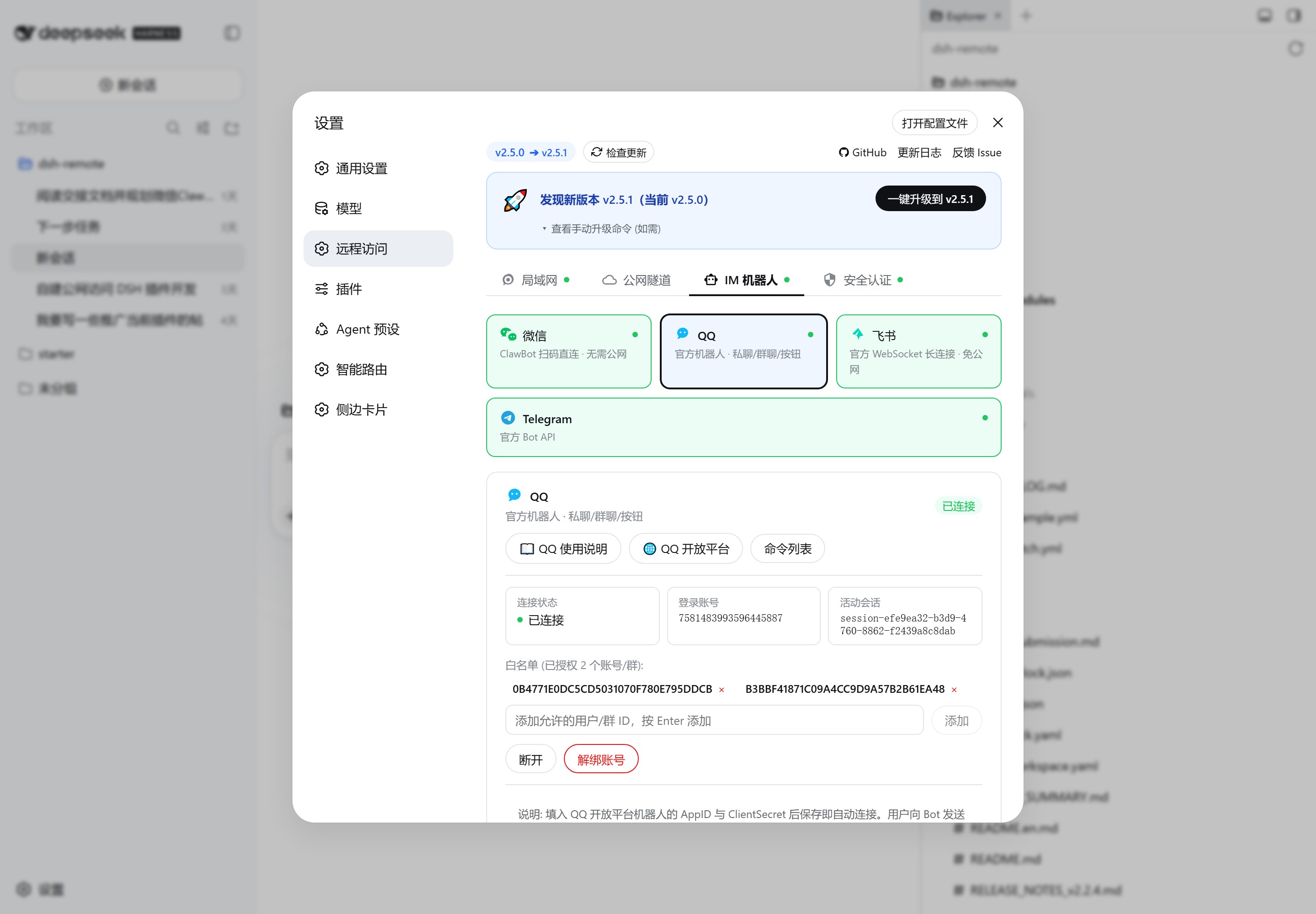
* **使用步骤**:设置页「远程访问」→「IM 机器人」→ 选中「微信」→ 点「扫码登录」并扫码确认 → 向该微信 Bot 发送第一条消息即**自动完成白名单授权**。完整文档见 [微信使用说明](docs/wechat-usage.md)。 --- #### 🐧 QQ Bot(OpenAPI v2) 接入 QQ 官方机器人,支持单聊与群聊(群聊需 @机器人),支持 Markdown 渲染、快捷按钮键盘与富媒体文件直传。

QQ Bot 配置

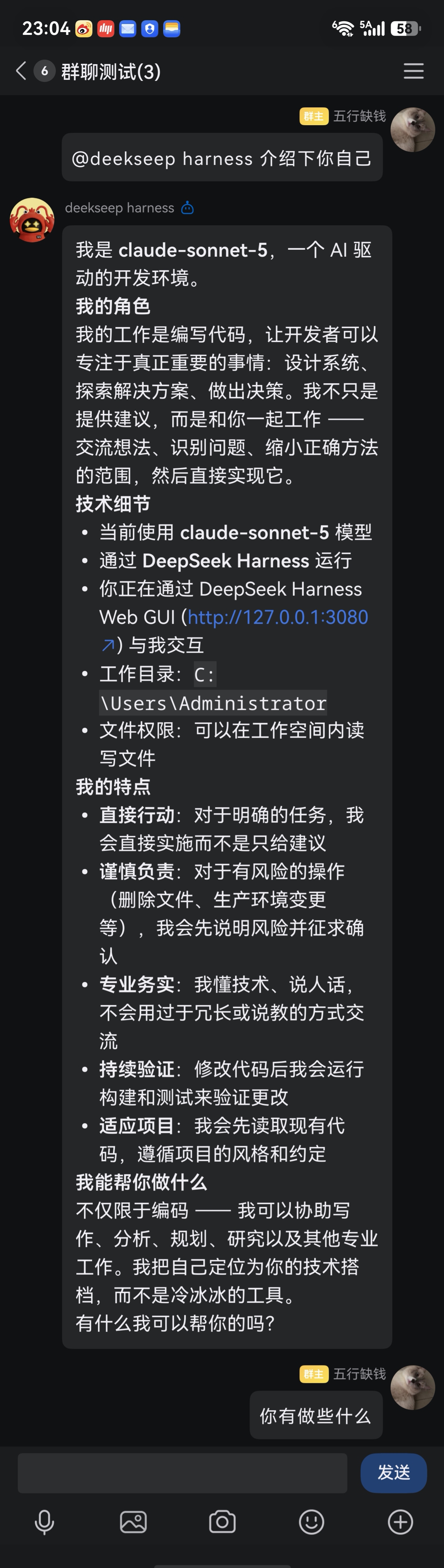
📱 点击展开手机 QQ 单聊与群聊对话截图

QQ 单聊对话 QQ 群聊对话

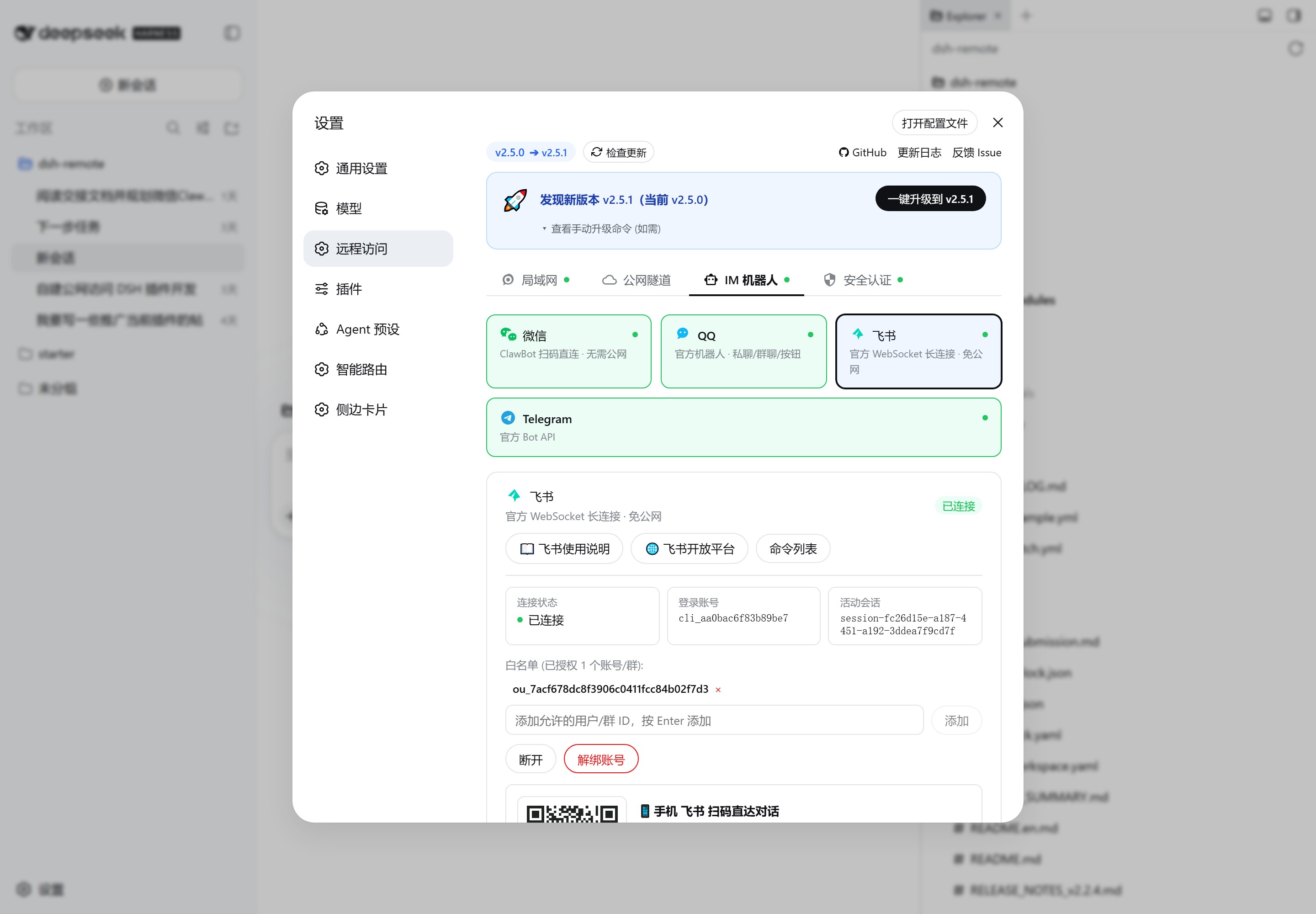
* **使用步骤**:在 [QQ 开放平台](https://q.qq.com) 创建机器人获取 AppID 和 ClientSecret → 填入并保存连接 → 添加机器人好友发送首条消息(或群聊首次 @机器人)自动加白名单。完整文档见 [QQ Bot 使用说明](docs/qq-usage.md)。 --- #### 🐦 飞书 Bot(官方 WebSocket 2.0) 接入飞书开放平台企业自建应用,采用官方 WebSocket 全双工长连接,**100% 免公网 IP / 免域名 / 免配置 Webhook**。

飞书 Bot 配置

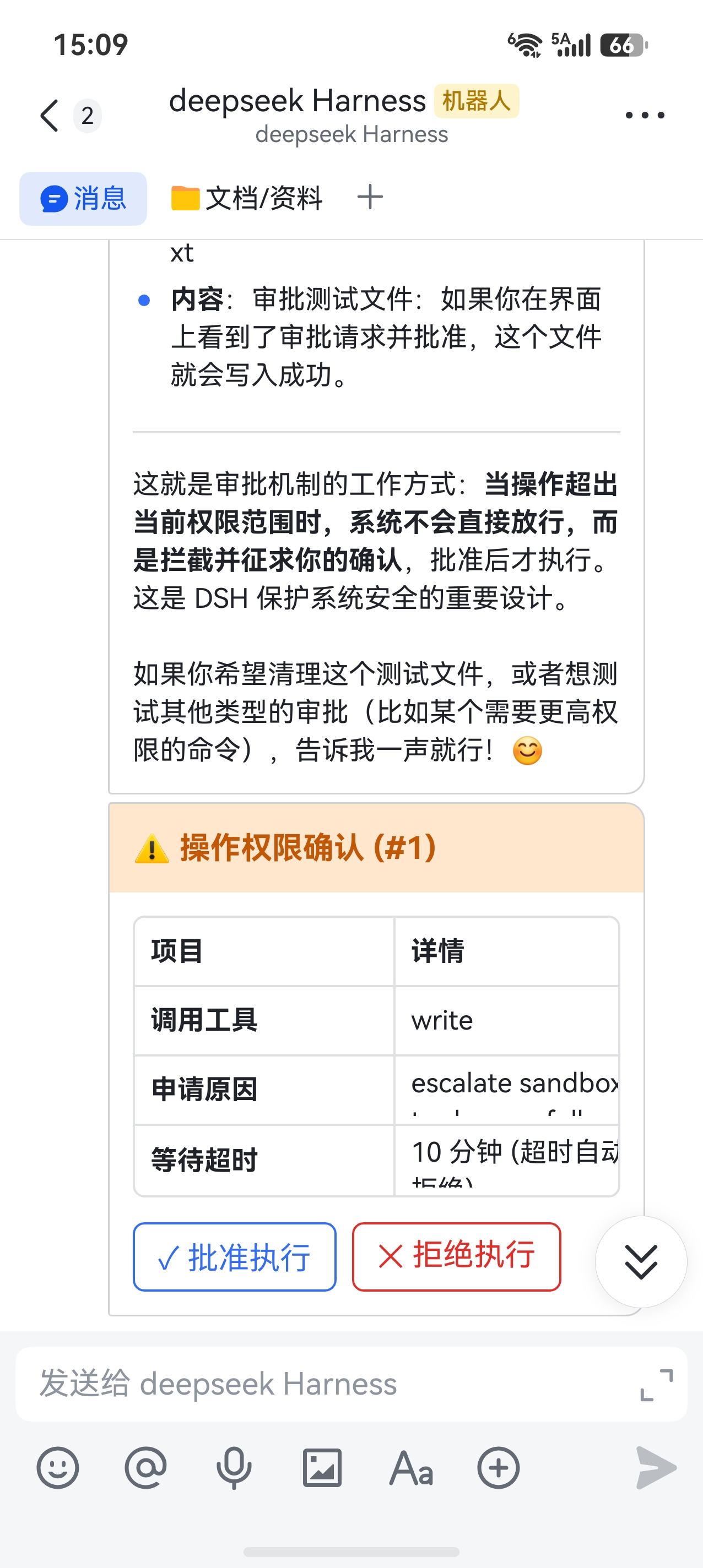
📱 点击展开手机飞书对话与卡片审批截图

飞书对话与卡片审批示例

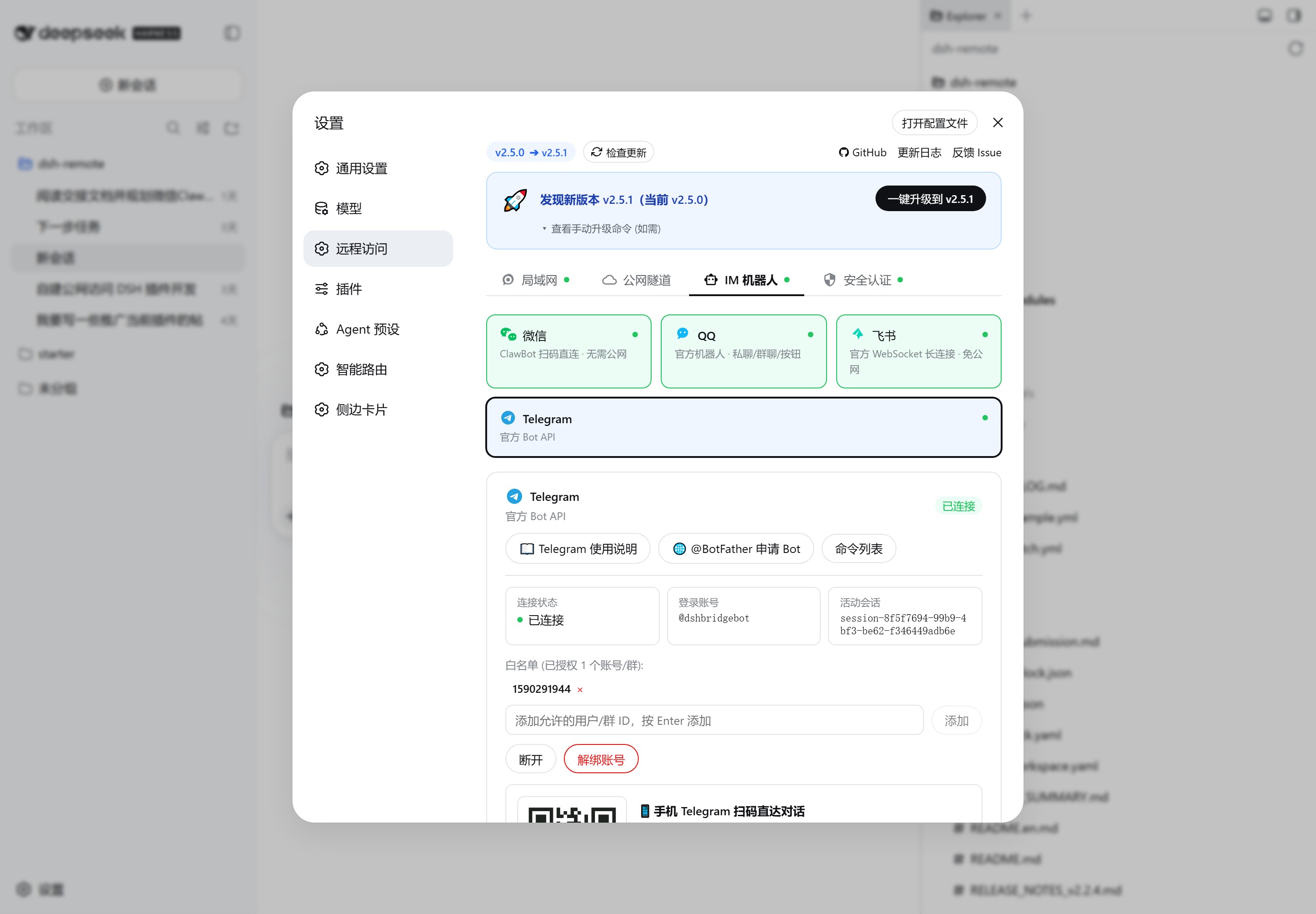
* **使用步骤**:在 [飞书开放平台](https://open.feishu.cn/app) 创建企业自建应用并开启长连接接收事件 → 填入 App ID 与 App Secret 并连接。完整文档见 [飞书接入指南](docs/feishu-usage.md)。 --- #### ✈️ Telegram Bot(官方 Bot API + 代理支持) 接入 Telegram 官方 Bot API,单聊/群聊实时交互。采用官方 Long Polling(长轮询)机制,内置**零依赖 HTTP/HTTPS CONNECT 代理隧道**。

Telegram Bot 配置

* **使用步骤**:向 [@BotFather](https://t.me/BotFather) 发送 `/newbot` 创建机器人获取 **Bot Token** → 填入 Token(国内可填代理如 `http://127.0.0.1:7890`)并保存 → 发送第一条消息自动完成授权。完整文档见 [Telegram 使用说明](docs/telegram-usage.md)。 --- #### 统一 IM 交互指令表 | 指令 | 说明 | | :--- | :--- | | *(普通文本)* | 驱动当前活动 Agent 思考与编码 | | `/sessions`(或 `/list`) | 列出所有历史会话(按工作区分组排版) | | `/use N`(或 `/resume N`) | 切换到指定序号的会话 | | `/rename <新标题>` | 重命名当前活动会话 | | `/workspaces` | 列出已在 DSH 注册的所有工作区目录 | | `/addworkspace <路径>` | 远程向电脑注册添加新的项目文件夹 | | `/new <提示词>` | 在当前工作区创建并开始新会话 | | `/new <提示词> @N` | 在指定工作区序号下直接新建会话 | | `/stop` | 立即中断当前正在运行的任务 | | `/end` | 结束并挂起当前会话上下文 | | `/yes` / `/no` (或 `1`/`2`) | 响应敏感操作权限审批(或直接点击卡片按钮) | | `/status` | 查看 Agent 状态与系统摘要看板 | | `/help` | 查看完整的指令与快捷帮助 | --- ### 7. 📊 运维监控看板与一键平滑重启 打开控制台 **「运维监控」** Tab,实时掌控系统状态与一键维护:

运维监控看板与系统状态

* **📊 宿主系统运行监控看板**:实时展示 CPU 核心型号、系统总内存与实时占用率、Node 进程堆内存与 DSH 服务连续运行时间(Uptime); * **🔍 网络连通性一键诊断**:一键排查反向代理本地端口、局域网 IPv4、Cloudflare Anycast 边缘网络及国内 npm 镜像源延迟; * **🗄️ 全局配置一键备份与迁移**:支持导出/导入包含 Token、白名单与隧道参数的 `.json` 备份包,重装系统一键还原; * **🔄 平滑优雅重启**:支持在界面点击一键重启 DSH 服务,自动断线重连并自动刷新前端。 --- ## 💬 常见问题 (FAQ)
Q1: 手机扫码后提示无法连接或打不开页面?
1. **检查 Wi-Fi 连接**:确保手机和电脑连接在同一个局域网(Wi-Fi)下,且路由器未开启「AP 隔离」; 2. **多网卡切换**:如果电脑安装了 WSL、VMware、Hyper-V 或开启了 VPN,默认 IP 可能会匹配到虚拟网段。在控制台的 **「🛜 局域网网卡 / IP 选择」** 下拉框中切换为物理 Wi-Fi / 以太网 IP 即可; 3. **防火墙放行**:确认操作系统防火墙允许 Node.js 监听 `3082` 端口; 4. **使用公网隧道**:若跨网段或在公司内网,建议直接开启「Cloudflare 隧道」进行外网扫码访问。
Q2: 微信 / QQ / 飞书 / Telegram 机器人的消息安全如何保障?其他人发消息会被执行吗?
1. **严格白名单机制(Allowlist)**:插件内置基于发件人 ID 的严格白名单。只有白名单内的授权用户消息才会驱动 Agent 执行; 2. **初次自动授权**:扫码或配置完成后,管理员向 Bot 发送第一条消息即自动完成白名单绑定; 3. **陌生消息静默阻断**:所有非白名单人员或群聊内非授权成员的消息均会被底层直接丢弃(Never fed to LLM),绝不消耗 Token 也不会触发任何本地指令。
Q3: Cloudflare 隧道临时域名与固定域名(Token 模式)有什么区别?
1. **临时免登录模式(默认)**:无需 Cloudflare 账号,一键开启即刻生成 `https://*.trycloudflare.com` 随机临时网址,适合外出时临时连接; 2. **固定域名模式(Token 模式)**:在 Cloudflare Zero Trust 控制台创建 Named Tunnel 并填入 Token,可绑定您自己的专属固定域名(如 `dsh.yourdomain.com`)。开启「随 DSH 启动自动开启」后,重启电脑或服务域名永久固定不变。
Q4: 插件升级或重启 DSH 服务后,已有配置和聊天会话会丢失吗?
1. **配置永久持久化**:所有 IM 凭证、授权白名单、公网隧道选项与安全密码均保存在系统主目录(`~/.dsh-bridge/`),升级与重启完全无损; 2. **会话无感恢复**:会话历史由 DSH 核心引擎持久化管理,重启后在聊天软件中发送消息或使用 `/resume` 命令即可自动恢复上下文; 3. **一键备份迁移**:支持在「运维监控」Tab 内一键导出全局配置 `.json` 文件,方便跨设备迁移。
--- ## 🛠️ 开发与贡献 欢迎提交 Issue 与 Pull Request 共同完善插件! ```bash # 1. 克隆代码仓库 git clone https://github.com/wenbin-wb/dsh-bridge.git cd dsh-bridge # 2. 安装依赖并启动构建 npm install npm run build:client # 3. 运行全量单元测试 npm test # 4. 安装到本地 DSH Web Profile 进行联调 dsh plugin --profile web add . ``` --- ## ⭐ Star History Star History Chart --- ## 📄 开源协议 本项目基于 [MIT 许可证](LICENSE) 开源发布。