# Quick Prompt

一个强大的浏览器扩展,专注于提示词管理与快速输入。帮助用户创建、管理和组织提示词库,并在任何网页输入框中快速插入预设的 Prompt 内容,提高工作效率。
> 由于浏览器插件只能用于网页端,因此开源了一个功能相同的 [Raycast 插件](https://github.com/wenyuanw/quick-prompt-raycast),兼容浏览器插件数据格式,支持通过相同 JSON 数据无缝迁移。
## ✨ 功能特性
- 📚 **提示词管理**:便捷地创建、编辑和管理你的提示词库
- 🚀 **快速输入**:在任何网页输入框中通过 `/p` 快速触发提示词选择器
- ⌨️ 支持配置快捷键打开提示词选择器&保存选中文本为提示词
- 📑 支持右键菜单直接保存选中文本为提示词
- 🎯 支持自定义提示词,包括分类、标题、内容、标签和变量
- 🧑💻 **变量支持**:提示词中可以使用 `{{变量名}}` 格式的变量,使用时可以填写具体的值
- 💾 **数据备份**:支持提示词库的导出和导入,方便跨设备迁移和备份
- 🔗 **Notion 同步**:支持将提示词库与 Notion 数据库同步
- 🔍 支持搜索和过滤提示词功能
- 🌙 自动适应系统的明暗主题
## ⚠️ 已知问题
- 在豆包(doubao.com)网页中,使用`/p`触发提示词选择器后部分输入框会出现没有清除掉`/p`的问题。不过别担心,我和我的老搭档 Cursor 正在日以继夜地寻找解决方案,争取早日修复它!
## 🚀 使用方法
1. **快速触发**:在任何网页的文本输入框中输入 `/p` 以触发提示词选择器
2. **快捷键打开选择器**:使用 `Ctrl+Shift+P`(Windows/Linux)或 `Command+Shift+P`(macOS)打开提示词选择器
3. **选择提示词**:从弹出的选择器中点击所需的提示词,它将自动插入到当前输入框中
4. **快速保存提示词**:选中任意文本后,使用 `Ctrl+Shift+S`(Windows/Linux)或 `Command+Shift+S`(macOS)快速保存为提示词
5. **右键菜单保存**:选中任意文本后,右键点击并选择"保存该提示词",将选中内容保存为提示词
6. **导出提示词库**:在管理页面点击"导出"按钮,将所有提示词导出为JSON文件保存到本地
7. **导入提示词库**:在管理页面点击"导入"按钮,从本地JSON文件中导入提示词(支持合并或覆盖现有提示词)
## 📸 界面预览
Quick Prompt 提供直观友好的用户界面,让你轻松管理和使用提示词。
### 提示词选择器


使用 `/p` 快捷指令或快捷键可以在任何输入框中快速调出提示词选择器,让你方便地挑选并插入需要的提示词。
### 提示词管理页面

在管理页面中,你可以创建新的提示词、编辑现有提示词、添加标签以及进行分类管理。界面简洁明了,操作便捷。
### 右键菜单保存

只需选中网页中的任何文本,右键点击即可将其快速保存为提示词,提高工作效率。
### 提示词变量输入

提示词支持配置变量,选取之后弹窗输入相应变量值。
## ⚙️ 自定义配置
1. 点击扩展图标,然后点击"管理提示词"按钮
2. 在管理页面,你可以:
- 添加新的提示词
- 编辑现有提示词
- 删除不需要的提示词
- 为提示词添加标签进行分类
- 导出提示词库进行备份
- 导入之前备份的提示词库
## 📦 安装指南
### 从应用商店安装
现已上线Chrome应用商店
### 从 GitHub Releases 获取
1. 访问 [GitHub Releases 页面](https://github.com/wenyuanw/quick-prompt/releases)
2. 下载最新版本的构建好的插件包
3. 解压下载的文件
4. 按照下方的说明安装已构建的扩展
### 从源码构建
1. 克隆仓库
```bash
git clone https://github.com/wenyuanw/quick-prompt.git
cd quick-prompt
```
2. 安装依赖
```bash
pnpm install
```
3. 开发和构建
```bash
# 开发模式 (Chrome)
pnpm dev
# 开发模式 (Firefox)
pnpm dev:firefox
# 构建扩展 (Chrome)
pnpm build
# 构建扩展 (Firefox)
pnpm build:firefox
```
### 安装已构建的扩展
#### Chrome / Edge
1. 打开扩展管理页面 (`chrome://extensions` 或 `edge://extensions`)
2. 启用"开发者模式"
3. 点击"加载已解压的扩展"
4. 选择项目的 `.output/chrome-mv3/` 目录
#### Firefox
1. 打开 `about:debugging`
2. 点击"此 Firefox"
3. 点击"临时加载附加组件"
4. 选择项目的 `.output/firefox-mv2/` 目录中的 `manifest.json` 文件
## 📄 许可证
MIT
## 🤝 贡献指南
欢迎提交 Pull Requests 和 Issues!
1. Fork 这个仓库
2. 创建你的功能分支 (`git checkout -b feature/amazing-feature`)
3. 提交你的更改 (`git commit -m 'Add some amazing feature'`)
4. 推送到分支 (`git push origin feature/amazing-feature`)
5. 打开一个 Pull Request
## 👏 贡献者名单
感谢所有为项目做出贡献的开发者!
 ## Star History
[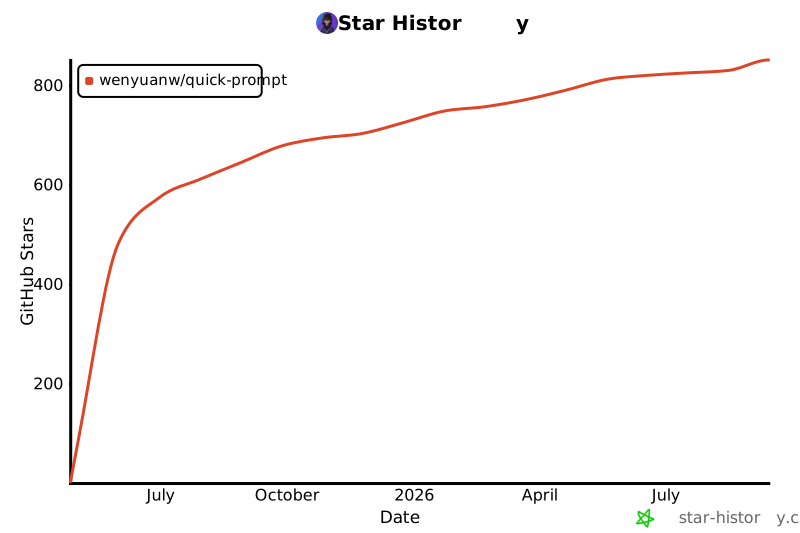](https://www.star-history.com/#wenyuanw/quick-prompt&Date)
## Star History
[](https://www.star-history.com/#wenyuanw/quick-prompt&Date)