
Notro
不用 Nitro 也能发自定义表情和大文件 —— 完全不碰 Discord 客户端。




English | 한국어 | 日本語 | 中文 | Español
---
Discord 要收费的两件事,在应用之外解决:
- **图片有 14MB,免费上限是 10MB。** 你复制的那一刻 Notro 就把它压好放回剪贴板,
你只要按 Ctrl+V。
- **想在任何地方用自定义表情。** 按 Ctrl+Shift+E
挑一个,它就进到输入框里。
**不打补丁、不注入、不登录。** Notro 只是一个托盘程序,负责准备剪贴板并替你按下
Ctrl+V —— 和 Windows 表情面板(Win+.)
属于同一类输入自动化。它不修改 Discord 客户端,也从不接触你的账号或令牌。诚实的代价是:
接收方看到的是图片附件,而不是原生的内嵌表情。
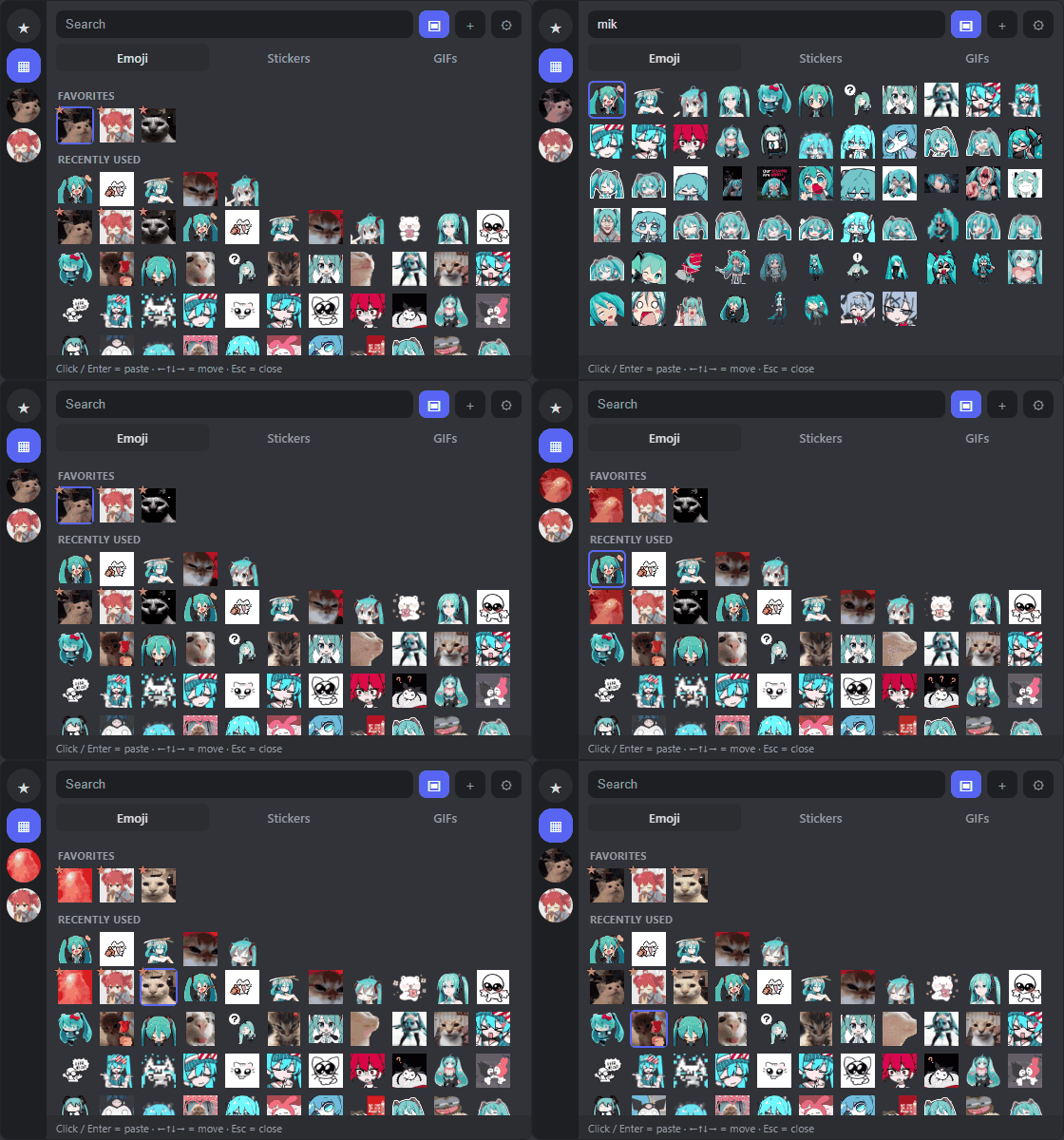
真实界面、真实收藏库 —— 输入即筛选,方向键移动,Enter 粘贴。
⬇ 下载 NotroSetup.exe
无需管理员权限。安装到用户目录,可从 设置 → 应用 卸载。
---
## 选择器
在任何地方按 Ctrl+Shift+E,光标旁会弹出一个深色窗口,
分为 **表情 / 贴纸 / GIF** 三个标签页。
**发出来就是真表情该有的大小。** Discord 会按附件图片的原始像素尺寸绘制,所以当收藏里
同时有 20×20 的 GIF 和 1080×1080 的 PNG 时,一个小得像芝麻,另一个大得像照片。Notro 在
粘贴前把长边统一 —— 表情 **48px**(等同放大版自定义表情),贴纸 **160px**,GIF 保持原样。
**收藏里的文件不会被改动**,只调整放到剪贴板上的那份副本。
**加入表情** —— 粘贴 *"复制链接"* 的 URL,或直接粘贴从消息里复制表情得到的 `<:名称:id>`
文本,或把图片文件拖进来,或指定一个**监视文件夹**,甚至只要在 `%APPDATA%\Notro\assets`
下建个文件夹放进去,它就会成为一个收藏集,不需要任何注册步骤。
**再找出来** —— 按名称或关键词搜索,还支持**韩语首字母检索**(输入 `ㅁㅋ` 能找到 `미쿠`)。
收藏和最近使用的项目会留在最上面。
**不用鼠标** —— 方向键移动,Enter 粘贴,Esc 关闭。按下热键之后,
手不必离开键盘。
选择器的更多行为
- 右键点击项目 → 修改名称和关键词、移动到其他收藏集、以链接方式粘贴(通过 URL 添加的项目)、删除。
- 当同一标签页和收藏集里已有相同图片时,会提示而不是悄悄重复添加。
- 会动的 APNG 贴纸在注册时转换为 GIF —— 因为 Discord 不播放上传的 APNG。
- 剪贴板按钮可把当前图片直接存入 **捕获** 收藏集。设置中也可以自动保存每张新的剪贴板图片,
默认关闭。
- 窗口可以调整大小并记住尺寸(会考虑显示器缩放比例)。
- 超出上限的项目:静态图片自动压缩,过大的 GIF 会带警告按原样发送。
- 还有一个粘贴后替你按 Enter 的自动发送选项 —— 默认关闭。
## 自动压缩
Notro 会监视剪贴板。出现新图片时,它计算 **Discord 实际会生成的 PNG 体积**,如果在上限之内
就什么都不做。超出时按 WebP → JPEG 依次重新编码,先降质量,仍不够再降分辨率,压到约 9.5MB
以下,并把结果**以文件形式**放回剪贴板,这样 Ctrl+V 就会作为附件上传。
> 硬盘上的原始文件绝不会被改动 —— 被替换的只有剪贴板。
上限可以在托盘菜单里切换为 **10 / 50 / 500MB**(免费 / Nitro Basic / Nitro)。
## 视频片段
复制一段过大的游戏录像时,Notro 会先询问,并告诉你结果会是什么样:
```
52MB · 1:12 · 1080p60 → 约 9.5MB · 480p30
```
你可以在同一个窗口里**裁剪片段**(`开始 – 结束`)和**移除音频**,预估会随输入实时更新。
这比任何编码参数都管用:一段 30 秒的 1080p60 录像整段处理只能退到 **1080p30**,但只保留
你真正想要的 7 秒,就能维持 **1080p60**。
**从不打包 ffmpeg。** 第一次压缩视频时才按需下载(约 30MB,带 SHA-256 校验),如果你的
`PATH` 里已经有就直接用。如果一段片段连 360p 都塞不进上限,Notro 会如实告诉你,而不是
做出一片马赛克。
## 安装
下载 **[`NotroSetup.exe`](../../releases/latest)** 并运行。无需管理员权限,安装到
`%LOCALAPPDATA%\Programs\Notro`。
> ⚠️ 目前**尚未进行代码签名**,所以 SmartScreen 会提示发布者未知 —— 点击
> *更多信息 → 仍要运行*。每个版本都附带 `NotroSetup.exe.sha256`,你可以据此准确校验下载到
> 的文件,也可以[自行从源码构建](#从源码运行构建与配置)。详见
> [SECURITY.md](SECURITY.md#code-signing) 和[代码签名策略](CODE_SIGNING.md)。
**Windows 10 用户:** 选择器需要 Microsoft Edge WebView2 运行时(Windows 11 自带)。
缺少时安装程序会自动获取。即使没有,也只是选择器不可用,压缩功能照常工作。
### 它去哪了?
Notro **没有主窗口** —— 它运行在时钟旁边的托盘里。**Windows 11 默认隐藏新的托盘图标**,
如果看不到,请点击 **`^`** 箭头,再把 Notro 图标拖到任务栏上。
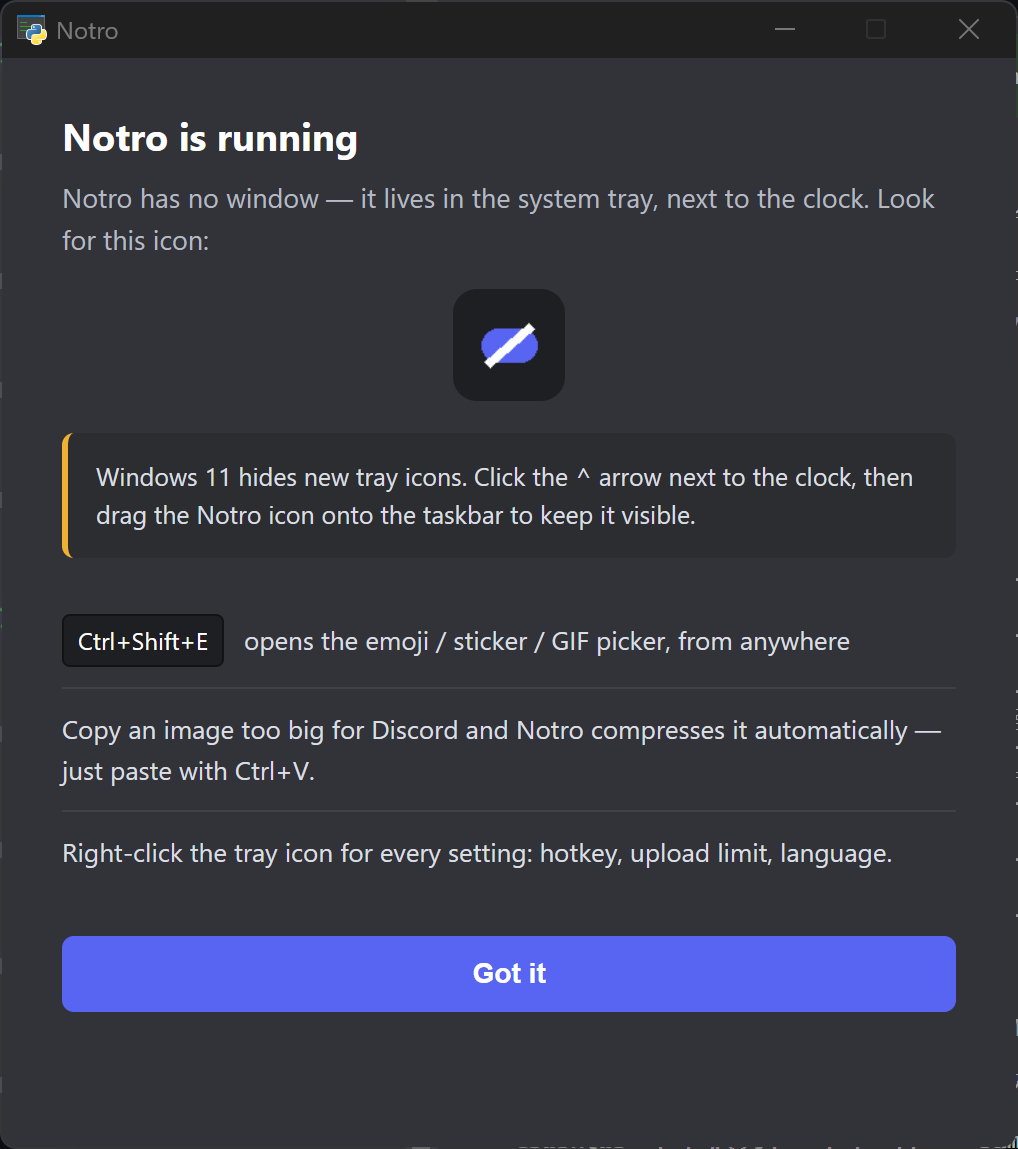
其余设置都在托盘图标的右键菜单里:选择器热键、暂停、最近处理记录、上传上限、语言、
输出文件夹,以及开机自动运行(**默认关闭**)。
## 隐私
Notro 会监视剪贴板,所以有必要说明它如何处理这些内容。
- **你复制的任何内容都不会被发送出去。** 没有遥测、没有分析、没有崩溃报告、没有账号。
- **不主动保存。** 捕获自动保存默认关闭。
- 它只连接有文档说明的服务:GitHub(检查更新与安装包,带 SHA-256 校验)、
`cdn.discordapp.com` 和 `media.discordapp.net`(仅当你通过链接添加表情或贴纸时)、
PyPI(仅在你第一次压缩视频、需要获取 ffmpeg 时,同样带 SHA-256 校验)。
- 仅在安装时,如果缺少 Microsoft Edge WebView2,安装程序会通过 HTTPS 从
`go.microsoft.com` 下载由 Microsoft 签名的 Evergreen 引导程序;该文件不使用
Notro 发布的 SHA-256 验证。
- 卸载时**会特意保留你的收藏库**(`%APPDATA%\Notro`),这样重装后不会丢失表情。
包括每个文件的具体位置在内的完整说明见 [SECURITY.md](SECURITY.md)。
## 语言
English、한국어、日本語、中文(简体)、Español —— 自动识别 Windows 语言,也可以随时从托盘切换。
从源码运行、构建与配置
```sh
pip install -r requirements.txt
pythonw notro.py # 运行
build.bat # 构建 dist\Notro.exe
```
需要 Windows 和 Python 3.10 以上。
压缩行为位于 `notro_app/config.py` 和 `notro_app/compress.py`:
| 设置 | 默认值 | 说明 |
|---|---|---|
| `LIMIT_MB` | 10 | 上传上限 —— 也可在托盘菜单中选择 10/50/500 |
| `SAFETY` | 0.95 | 安全余量(目标约 9.5MB) |
| `WEBP_QUALITIES` | 90–50 | WebP 质量档位 |
| `MIN_SCALE` | 0.4 | 分辨率缩小下限 |
测试:
```sh
pip install -r requirements-dev.txt
pytest
```
## 许可证
[MIT](LICENSE)。随程序分发的第三方组件及各自的许可证 —— 包括 LGPL-3.0 的 pystray ——
都整理在 [THIRD-PARTY-NOTICES.md](THIRD-PARTY-NOTICES.md) 中。
> Notro 是非官方工具,**与 Discord Inc. 无隶属、赞助或认可关系。**
> "Discord" 是 Discord Inc. 的商标。