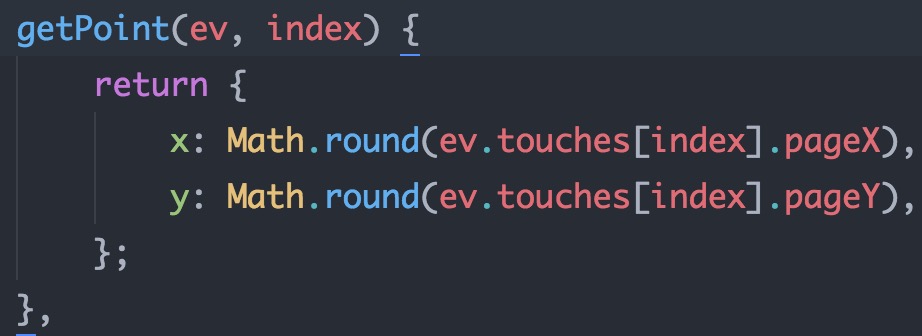

# HTML5中手势原理分析与数学知识的实践 ## 引言 在这触控屏的时代,人性化的手势操作已经深入了我们生活的每个部分。现代应用越来越重视与用户的交互及体验,手势是最直接且最为有效的交互方式,一个好的手势交互,能降低用户的使用成本和流程,大大提高了用户的体验。 近期,公司的多个项目中都对手势有着较高的需求,已有的手势库无法完全cover,因此便撸了一个轻量、便于使用的移动端手势库。这篇博文主要是解析了移动端常用手势的原理,及从前端的角度学习过程中所使用的数学知识。希望能对大家有一点点的启发作用,也期待大神们指出不足甚至错误,感恩。 主要讲解项目中经常使用到的五种手势: - 拖动: `drag` - 双指缩放: `pinch` - 双指旋转: `rotate` - 单指缩放: `singlePinch` - 单指旋转: `singleRotate` 基于以上原理,我封装了几个常见的工具:(求star -.-) 1. mtouch.js : 移动端的手势库,封装了上述的五种手势,精简的api设计,涵盖了常见的手势交互,基于此也可以很方便的进行扩展。 **[demo](http://f2er.meitu.com/gxd/mtouch/example/index.html) [github](https://github.com/xd-tayde/mtouch)** 2. touchkit.js : 基于`mtouch`所封装的一层更贴近业务的工具包,可用于制作多种手势操作业务,一键开启,一站式服务。 **[demo](http://f2er.meitu.com/gxd/touchkit/example/index.html)** **[github](https://github.com/xd-tayde/touchkit)** 3. mcanvas.js : 基于`canvas`开放极简的api实现图片<段落文字> <混排文字> <裁剪> <平移> <旋转> <缩放> <水印添加> 一键导出等,便于配合,`touchkit`便使用该插件做的图片合成导出。 **[demo](http://f2er.meitu.com/gxd/mcanvas/example/index.html)** **[github](https://github.com/xd-tayde/mcanvas)** > Tips : > 因为 `tap` 及 `swipe` 很多基础库中包含,为了轻便,因此并没有包含,但如果需要,可进行扩展; > > 因为偏向移动端,需在移动设备中打开`demo`,或者pc端开启mobile调试模式! ## 实现原理 众所周知,所有的手势都是基于浏览器原生事件`touchstart`, `touchmove`, `touchend`, `touchcancel`进行的上层封装,因此封装的思路是通过一个个相互独立的事件回调仓库`handleBus`,然后在原生`touch`事件中符合条件的时机触发并传出计算后的参数值,完成手势的操作。实现原理较为简单清晰,先不急,我们先来理清一些使用到的数学概念并结合代码,将数学运用到实际问题中,数学部分可能会比较枯燥,但希望大家坚持读完,相信会收益良多。 ## 基础数学知识函数 我们常见的坐标系属于线性空间,或称向量空间(Vector Space)。这个空间是一个由点(Point) 和 向量(Vector) 所组成集合; ### 点(Point) 可以理解为我们的坐标点,例如原点`O(0,0),A(-1,2)`,通过原生事件对象的`touches`可以获取触摸点的坐标,参数`index`代表第几接触点;

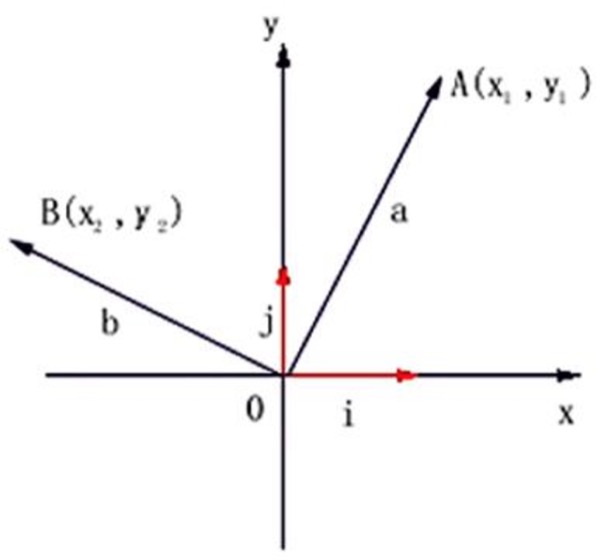
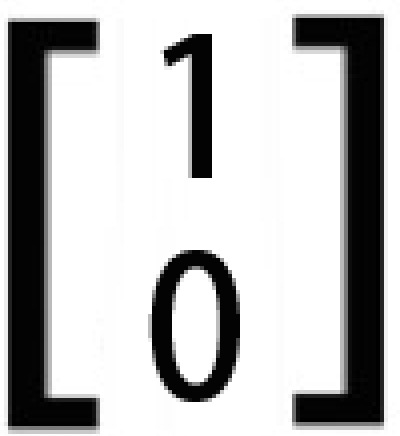
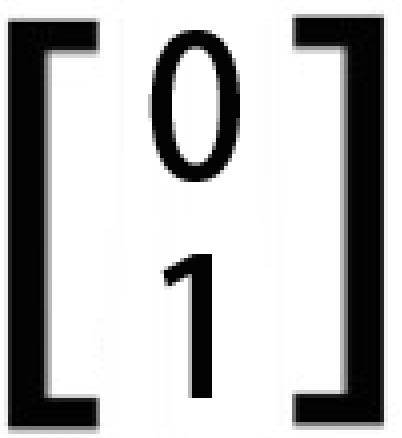
### 向量(Vector) 是坐标系中一种 **既有大小也有方向的线段**,例如由原点`O(0,0)`指向点`A(1,1)`的箭头线段,称为向量`a`,则`a=(1-0,1-0)=(1,1)`; 如下图所示,其中`i`与`j`向量称为该坐标系的单位向量,也称为基向量,我们常见的坐标系单位为`1`,即`i=(1,0);j=(0,1)`;

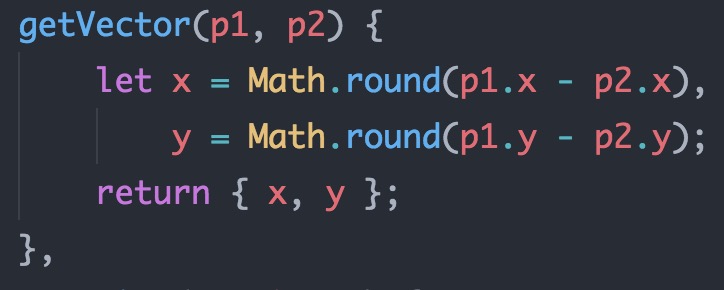
获取向量的函数:

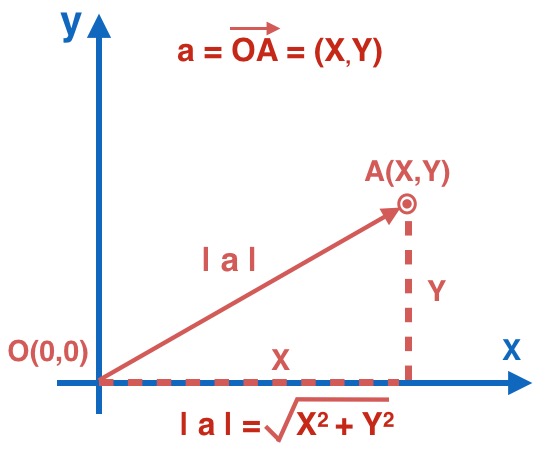
### 向量模 代表 **向量的长度**,记为`|a|`,是一个标量,只有大小,没有方向; 几何意义代表的是以`x,y`为直角边的直角三角形的斜边,通过勾股定理进行计算;

`getLength`函数:

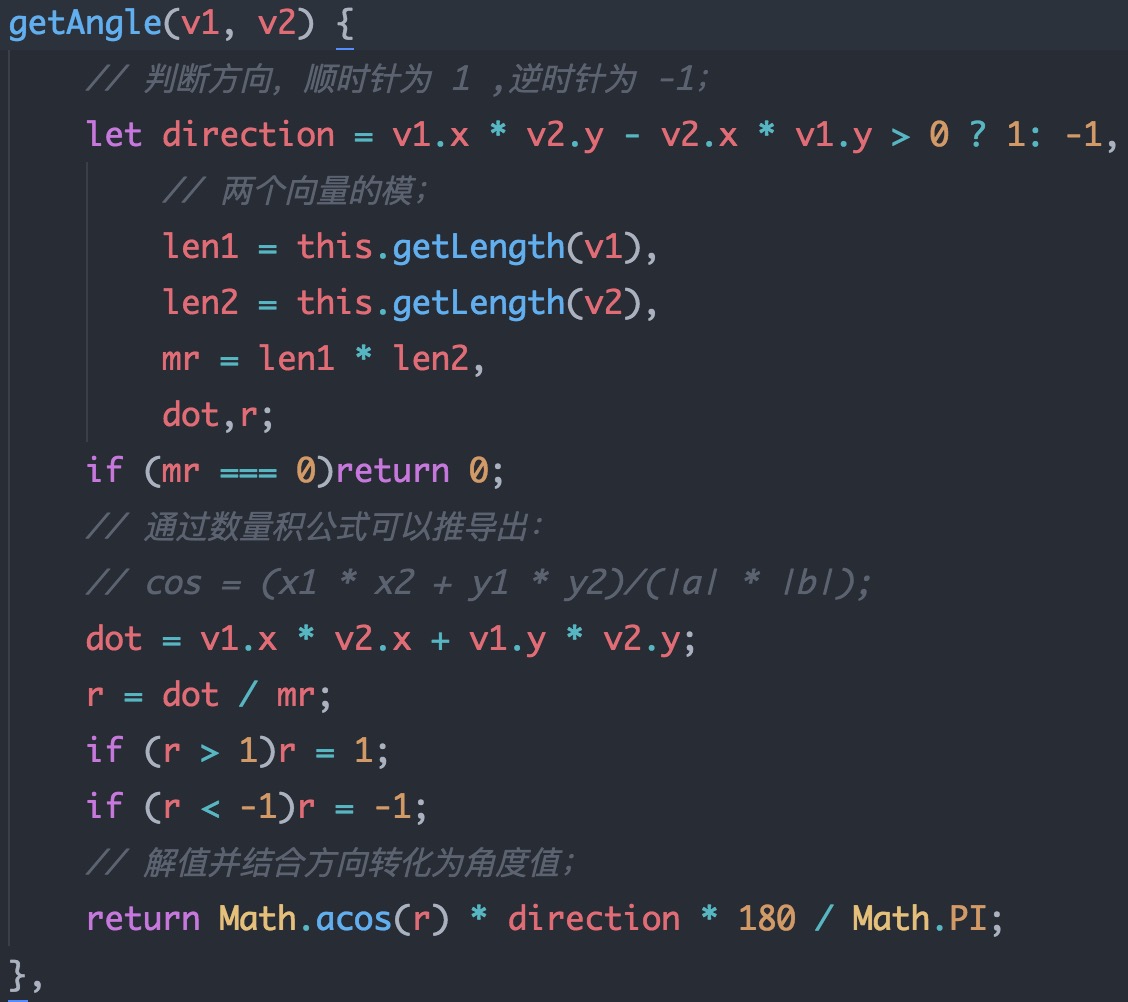
### 向量的数量积 向量同样也具有可以运算的属性,它可以进行加、减、乘、数量积和向量积等运算,接下来就介绍下我们使用到的数量积这个概念,也称为点积,被定义为公式: > 当a=(x1,y1),b=(x2,y2),则a·b=|a|·|b|·cosθ=x1·x2+y1·y2; ### 共线定理 共线,即两个向量处于 **平行** 的状态,当`a=(x1,y1),b=(x2,y2)`,则存在唯一的一个实数λ,使得`a=λb`,代入坐标点后,可以得到 `x1·y2= y1·x2`; 因此当`x1·y2-x2·y1>0` 时,既斜率 **ka > kb** ,所以此时`b`向量相对于`a`向量是属于顺时针旋转,反之,则为逆时针; ### 旋转角度 通过数量积公式我们可以推到求出两个向量的夹角: > cosθ=(x1·x2+y1·y2)/(|a|·|b|); 然后通过共线定理我们可以判断出旋转的方向,函数定义为:

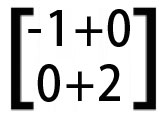
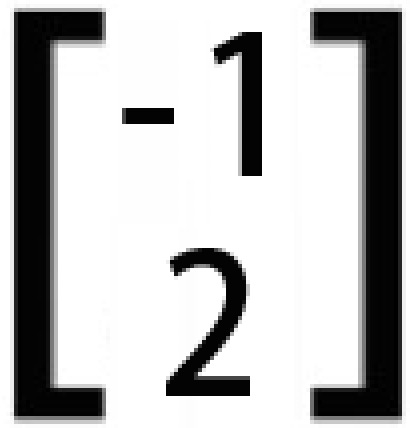
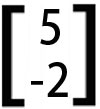
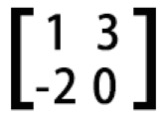
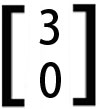
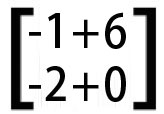
### 矩阵与变换 由于空间最本质的特征就是其可以容纳运动,因此在线性空间中, > 我们用向量来刻画对象,而矩阵便是用来描述对象的运动; #### 而矩阵是如何描述运动的呢? 我们知道,通过一个坐标系基向量便可以确定一个向量,例如 `a=(-1,2)`,我们通常约定的基向量是 i = 与 j = ; 因此: > a = -1i + 2j = -1 + 2 = = ; 而矩阵变换的,其实便是通过矩阵转换了基向量,从而完成了向量的变换; 例如上面的栗子,把`a`向量通过矩阵 进行变换,此时基向量`i`由 `(1,0)`变换成`(1,-2)`与`j`由`(0,1)`变换成`(3,0)`,沿用上面的推导,则 > a = -1i + 2j = -1 + 2 = = 如下图所示: A图表示变换之前的坐标系,此时`a=(-1,2)`,通过矩阵变换后,基向量`i,j`的变换引起了坐标系的变换,变成了下图B,因此`a`向量由`(-1,2)`变换成了`(5,-2)`; > 其实向量与坐标系的关联不变(`a = -1i+2j`),是基向量引起坐标系变化,然后坐标系沿用关联导致了向量的变化;
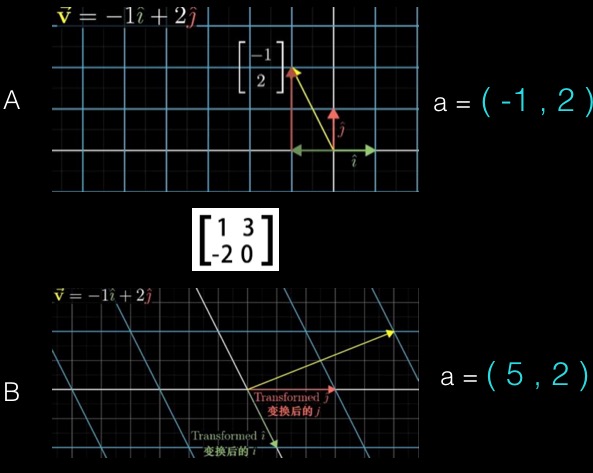
该图片引用自hcysunyang的文章
(https://juejin.im/post/5916851444d904006c5538f8)!
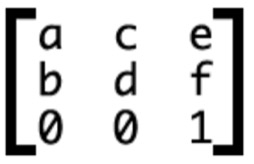
#### 结合代码 其实CSS的`transform`等变换便是通过矩阵进行的,我们平时所写的`translate/rotate`等语法类似于一种封装好的语法糖,便于快捷使用,而在底层都会被转换成矩阵的形式。例如`transform:translate(-30px,-30px)`编译后会被转换成`transform : matrix(1,0,0,1,30,30)`; 通常在二维坐标系中,只需要 2X2 的矩阵便足以描述所有的变换了, 但由于CSS是处于3D环境中的,因此CSS中使用的是 3X3 的矩阵,表示为:

其中第三行的`0,0,1`代表的就是`z`轴的默认参数。这个矩阵中,`(a,b)` 即为坐标轴的 `i`基,而`(c,d)`既为`j`基,`e`为`x`轴的偏移量,`f`为`y`轴的偏移量;因此上栗便很好理解,**`translate`并没有导致`i,j`基改变,只是发生了偏移**,因此`translate(-30px,-30px) ==> matrix(1,0,0,1,30,30)`~ 所有的`transform`语句,都会发生对应的转换,如下: // 发生偏移,但基向量不变; transform:translate(x,y) ==> transform:matrix(1,0,0,1,x,y) // 基向量旋转; transform:rotate(θdeg)==> transform:matrix(cos(θ·π/180),sin(θ·π/180),-sin(θ·π/180),cos(θ·π/180),0,0) // 基向量放大且方向不变; transform:scale(s) ==> transform:matrix(s,0,0,s,0,0) `translate/rotate/scale`等语法十分强大,让我们的代码更为可读且方便书写,但是`matrix`有着更强大的转换特性,通过`matrix`,可以发生任何方式的变换,例如我们常见的**镜像对称**,`transform:matrix(-1,0,0,1,0,0)`;

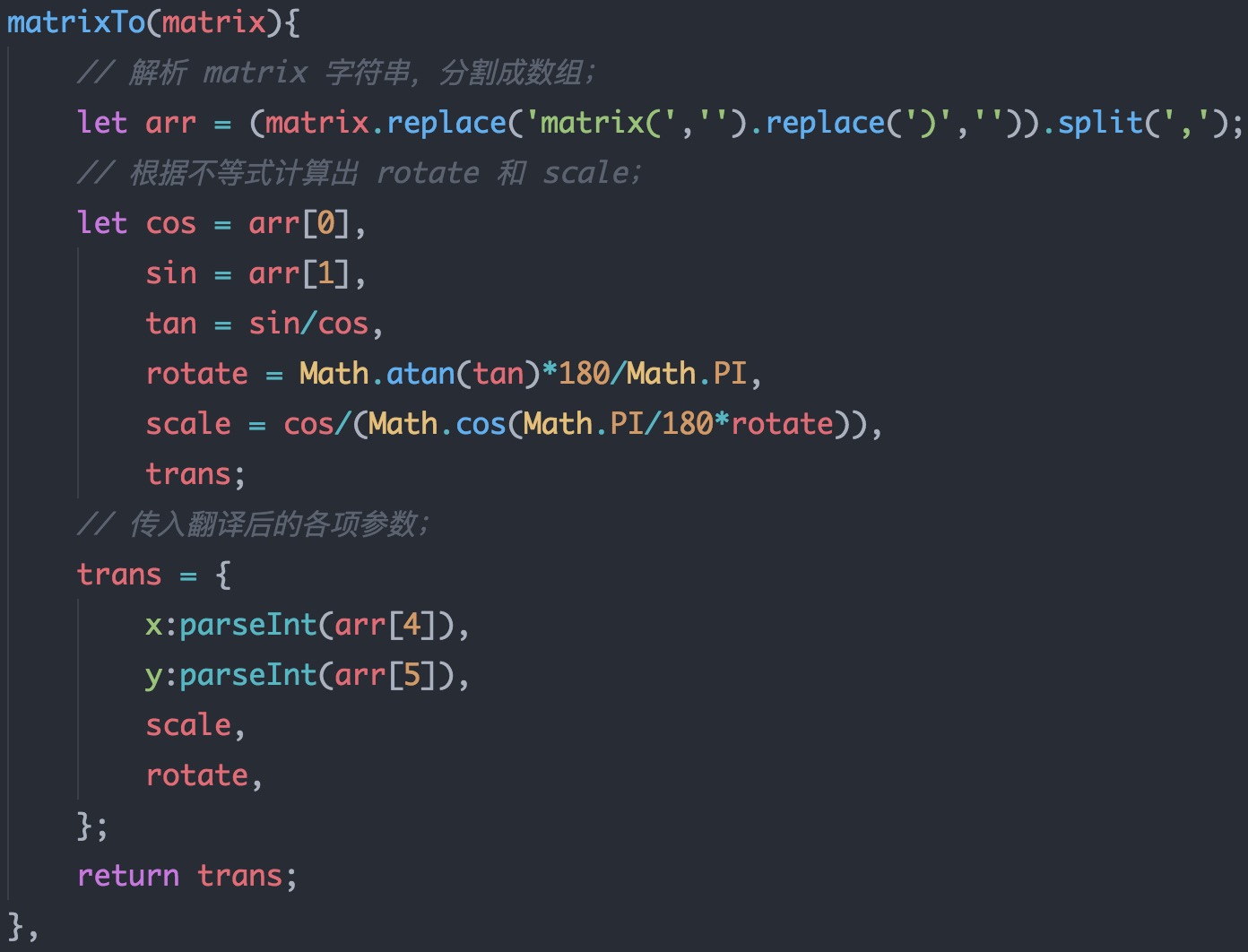
#### MatrixTo 然而`matrix`虽然强大,但可读性却不好,而且我们的写入是通过`translate/rotate/scale`的属性,然而通过`getComputedStyle`读取到的 `transform`却是`matrix`: > transform:matrix(1.41421, 1.41421, -1.41421, 1.41421, -50, -50); 请问这个元素发生了怎么样的变化?。。这就一脸懵逼了。-_-||| 因此,我们必须要有个方法,来将`matrix`翻译成我们更为熟悉的`translate/rotate/scale`方式,在理解了其原理后,我们便可以着手开始表演咯~ 我们知道,前4个参数会同时受到`rotate`和`scale`的影响,具有两个变量,因此需要通过前两个参数根据上面的转换方式列出两个不等式: > cos(θ·π/180)*s=1.41421; > > sin(θ·π/180)*s=1.41421; 将两个不等式相除,即可以轻松求出`θ`和`s`了,perfect!!函数如下:

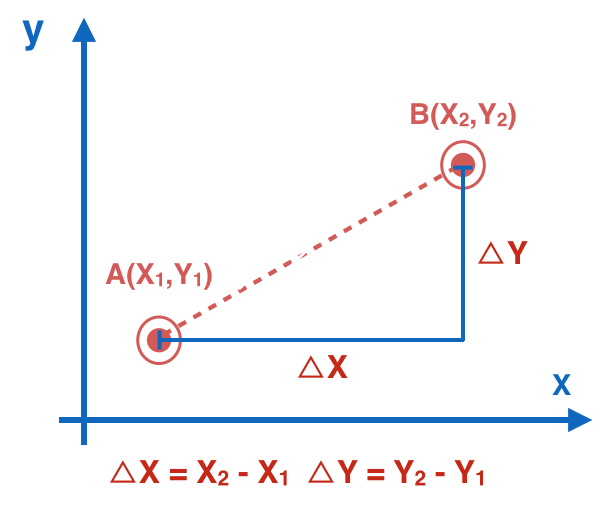
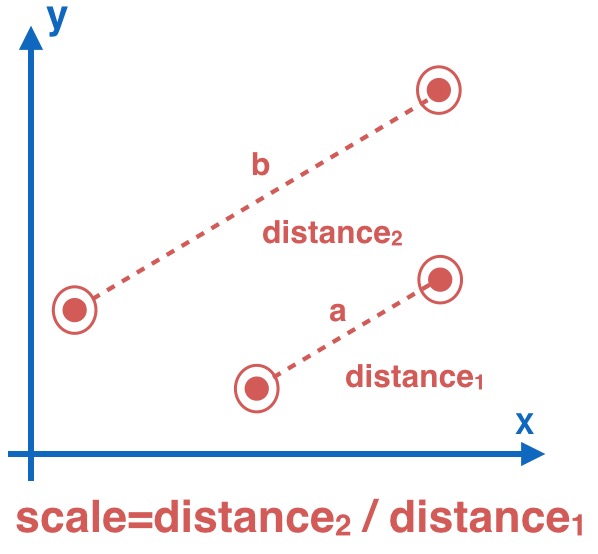
## 手势原理 接下来我们将上面的函数用到实际环境中,通过图示的方式来模拟手势的操作,简要地讲解手势计算的原理。希望各位大神理解这些基础的原理后,能创造出更多炫酷的手势,像我们在`mac`触控板上使用的一样。 下面图例: > 圆点: 代表手指的触碰点; > > 两个圆点之间的虚线段: 代表双指操作时组成的向量; > > a向量/A点:代表在 touchstart 时获取的初始向量/初始点; > > b向量/B点:代表在 touchmove 时获取的实时向量/实时点; > > 坐标轴底部的公式代表需要计算的值; ### Drag(拖动事件)

上图是模拟了拖动手势,由`A`点移动到`B`点,我们要计算的便是这个过程的偏移量; 因此我们在`touchstart`中记录初始点A的坐标: ```js // 获取初始点A; let startPoint = getPoint(ev,0); ``` 然后在`touchmove`事件中获取当前点并实时的计算出`△x`与`△y`: ```js // 实时获取初始点B; let curPoint = getPoint(ev,0); // 通过A、B两点,实时的计算出位移增量,触发 drag 事件并传出参数; _eventFire('drag', { delta: { deltaX: curPoint.x - startPoint.x, deltaY: curPoint.y - startPoint.y, }, origin: ev, }); ``` > Tips: `fire`函数即遍历执行`drag`事件对应的回调仓库即可; ### Pinch(双指缩放)

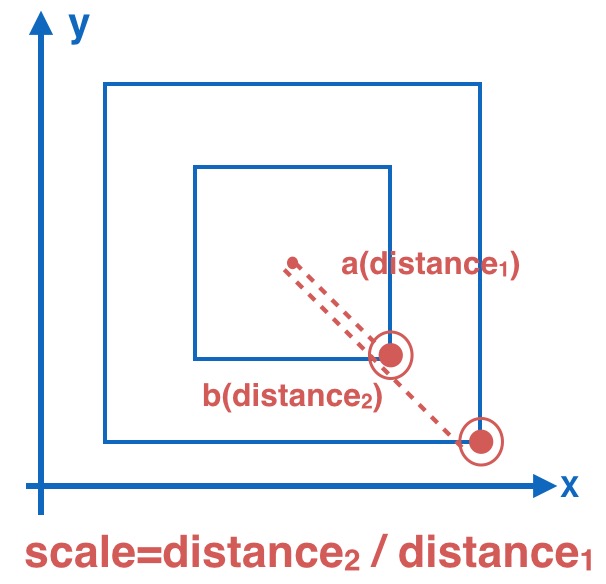
上图是双指缩放的模拟图,双指由`a`向量放大到`b`向量,通过初始状态时的`a`向量的模与`touchmove`中获取的`b`向量的模进行计算,便可得出缩放值: ```js // touchstart中计算初始双指的向量模; let vector1 = getVector(secondPoint, startPoint); let pinchStartLength = getLength(vector1); // touchmove中计算实时的双指向量模; let vector2 = getVector(curSecPoint, curPoint); let pinchLength = getLength(vector2); this._eventFire('pinch', { delta: { scale: pinchLength / pinchStartLength, }, origin: ev, }); ``` ### Rotate(双指旋转)

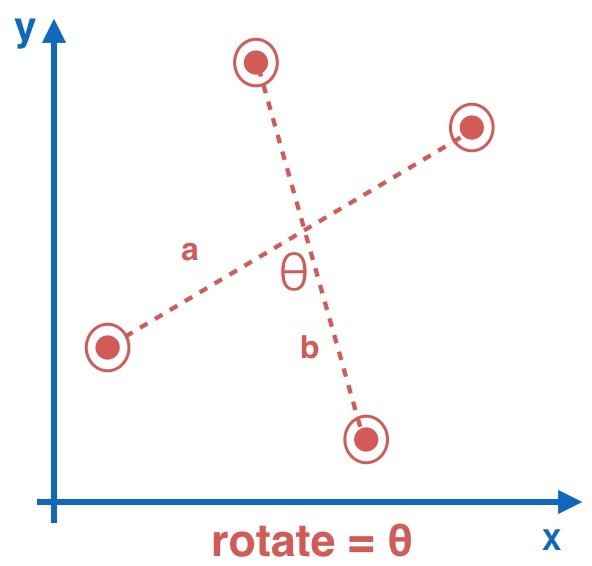
初始时双指向量`a`,旋转到`b`向量,`θ`便是我们需要的值,因此只要通过我们上面构建的`getAngle`函数,便可求出旋转的角度: ```js // a向量; let vector1 = getVector(secondPoint, startPoint); // b向量; let vector2 = getVector(curSecPoint, curPoint); // 触发事件; this._eventFire('rotate', { delta: { rotate: getAngle(vector1, vector2), }, origin: ev, }); ``` ### singlePinch(单指缩放)

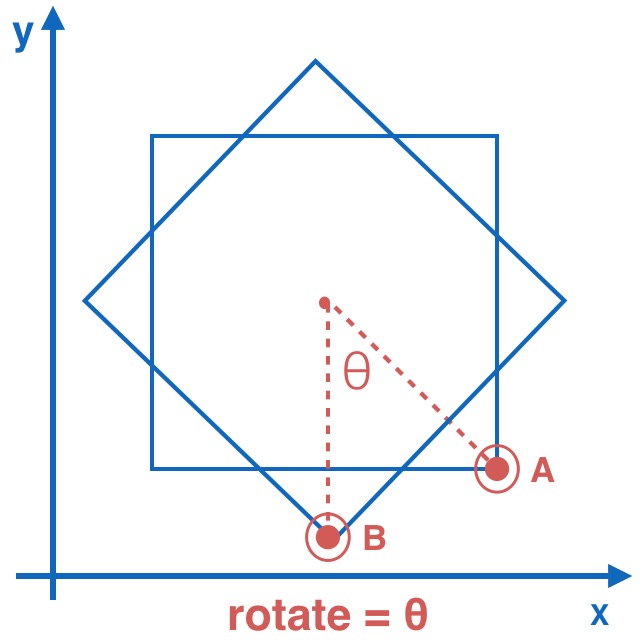
与上面的手势不同,单指缩放和单指旋转都需要多个特有概念: > 操作元素(`operator`):需要操作的元素。上面三个手势其实并不关心操作元素,因为单纯靠手势自身,便能计算得出正确的参数值,而单指缩放和旋转需要依赖于操作元素的基准点(操作元素的中心点)进行计算; > > 按钮:因为单指的手势与拖动(drag)手势是相互冲突的,需要一种特殊的交互方式来进行区分,这里是通过特定的区域来区分,类似于一个按钮,当在按钮上操作时,是单指缩放或者旋转,而在按钮区域外,则是常规的拖动,实践证明,这是一个用户很容易接受且体验较好的操作方式; 图中由`a`向量单指放大到`b`向量,对操作元(正方形)素进行了中心放大,此时缩放值即为`b`向量的模 / `a`向量的模; ```js // 计算单指操作时的基准点,获取operator的中心点; let singleBasePoint = getBasePoint(operator); // touchstart 中计算初始向量模; let pinchV1 = getVector(startPoint,singleBasePoint); singlePinchStartLength = getLength(pinchV1); // touchmove 中计算实时向量模; pinchV2 = getVector(curPoint, singleBasePoint); singlePinchLength = getLength(pinchV2); // 触发事件; this._eventFire('singlePinch', { delta: { scale: singlePinchLength / singlePinchStartLength, }, origin: ev, }); ``` ### singleRotate(单指旋转)

结合单指缩放和双指旋转,可以很简单的知道 `θ`便是我们需要的旋转角度; ```js // 获取初始向量与实时向量 let rotateV1 = getVector(startPoint, singleBasePoint); let rotateV2 = getVector(curPoint, singleBasePoint); // 通过 getAngle 获取旋转角度并触发事件; this._eventFire('singleRotate', { delta: { rotate: getAngle(rotateV1, rotateV2), }, origin: ev, }); ``` ### 运动增量 由于`touchmove`事件是个高频率的实时触发事件,一个拖动操作,其实触发了N次的`touchmove`事件,因此计算出来的值只是一种增量,即代表的是一次 `touchmove`事件增加的值,只代表一段很小的值,并不是最终的结果值,因此需要由`mtouch.js`外部维护一个位置数据,类似于: ```js // 真实位置数据; let dragTrans = {x = 0,y = 0}; // 累加上 mtouch 所传递出的增量 deltaX 与 deltaY; dragTrans.x += ev.delta.deltaX; dragTrans.y += ev.delta.deltaY; // 通过 transform 直接操作元素; set($drag,dragTrans); ``` ### 初始位置 维护外部的这个位置数据,如果初始值像上述那样直接取0,则遇到使用css设置了`transform`属性的元素便无法正确识别了,会导致操作元素开始时瞬间跳回`(0,0)`的点,因此我们需要初始去获取一个元素真实的位置值,再进行维护与操作。此时,便需要用到上面我们提到的`getComputedStyle`方法与`matrixTo`函数: ```js // 获取css transform属性,此时得到的是一个矩阵数据; // transform:matrix(1.41421,1.41421,-1.41421,1.41421,-50,-50); let style = window.getComputedStyle(el,null); let cssTrans = style.transform || style.webkitTransform; // 按规则进行转换,得到: let initTrans = _.matrixTo(cssTrans); // {x:-50,y:-50,scale:2,rotate:45}; // 即该元素设置了:transform:translate(-50px,-50px) scale(2) rotate(45deg); ``` ## 结语 至此,相信大家对手势的原理已经有基础的了解,基于这些原理,我们可以再封装出更多的手势,例如双击,长按,扫动,甚至更酷炫的三指、四指操作等,让应用拥有更多人性化的特质。 ## 致谢 - 张鑫旭: [获取元素CSS值之getComputedStyle方法熟悉](http://www.zhangxinxu.com/wordpress/2012/05/getcomputedstyle-js-getpropertyvalue-currentstyle/) - 张鑫旭:[理解CSS3 transform中的Matrix(矩阵)](http://www.zhangxinxu.com/wordpress/2012/06/css3-transform-matrix-%E7%9F%A9%E9%98%B5/) - AlloyTeam团队的`AlloyFinger` - hcysunyangd: [从矩阵与空间操作的关系理解CSS3的transform](https://juejin.im/post/5916851444d904006c5538f8) - [线性代数的理解 学完再看觉得自己弱爆了](http://www.360doc.com/content/14/1112/00/202378_424428214.shtml)