
# Codeg [![Release](https://img.shields.io/github/v/release/xintaofei/codeg)](https://github.com/xintaofei/codeg/releases) [![License](https://img.shields.io/github/license/xintaofei/codeg)](../../LICENSE) [![Tauri](https://img.shields.io/badge/Tauri-2.x-24C8DB)](https://tauri.app/) [![Next.js](https://img.shields.io/badge/Next.js-16-black)](https://nextjs.org/) [![Docker](https://img.shields.io/badge/Docker-ready-2496ED)](../../Dockerfile)

English | 简体中文 | 繁體中文 | 日本語 | 한국어 | Español | Deutsch | Français | Português | العربية

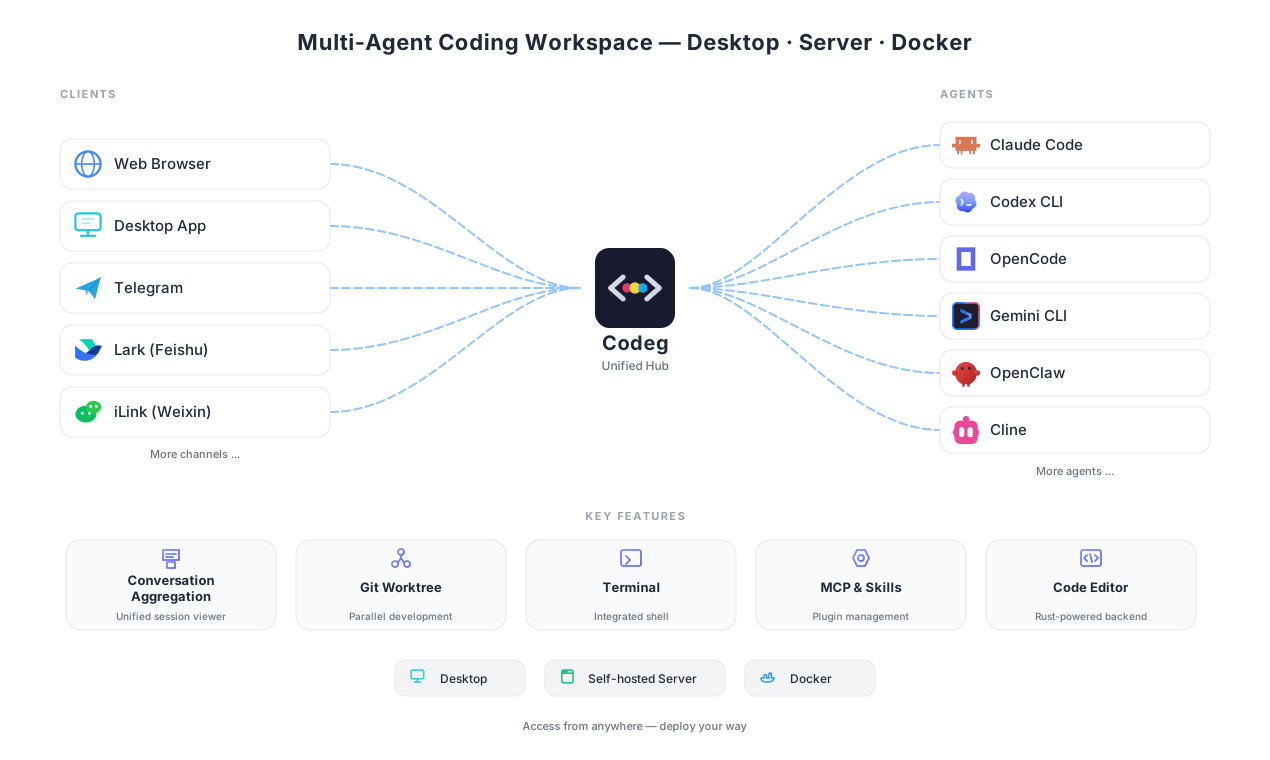
Codeg(Code Generation)는 멀티 에이전트 코딩 워크스페이스입니다. Claude Code, Codex CLI, OpenCode, Gemini CLI, OpenClaw, Cline, Hermes Agent, CodeBuddy, Kimi Code, Pi, Grok Build 등의 여러 에이전트를 하나의 워크스페이스로 통합하며, 대화 집계와 멀티 에이전트 협업을 지원하고 데스크톱 설치와 서버/Docker 배포를 지원합니다. ![gallery](../images/gallery.svg) ## 스폰서
Compshare
Compshare(UCloud)
본 프로젝트를 후원해 주신 Compshare에 감사드립니다! Compshare는 UCloud 산하의 AI 클라우드 플랫폼으로, 월정액·종량제 방식의 가성비 높은 국내 모델 agent Plan 요금제를 월 49위안부터 제공합니다. 또한 안정적인 공식 프록시 방식의 해외 모델 접근도 지원합니다. Claude Code, Codex 및 API 연동을 지원하며, 기업 환경의 높은 동시성, 7×24 기술 지원, 셀프 인보이스 발급도 지원합니다. 이 링크를 통해 가입하시면 무료 5위안 플랫폼 체험 크레딧을 받으실 수 있습니다!
随想AI中转站
随想AI中转站
본 프로젝트를 후원해 주신 随想AI中转站에 감사드립니다! 随想AI中转站는 Claude, Codex, Gemini 등의 중계 서비스를 제공하는 신뢰할 수 있고 효율적인 API 중계 서비스 제공업체입니다. 신규 계정은 가입 후 매일 출석 체크만 해도 0.5위안의 테스트 크레딧을 받을 수 있으며, 충전 금액은 1:1로 적립되고 구독 없이 사용한 만큼만 결제합니다. 다중 회선 이중화, 리전 간 재해 복구, 자동 장애 조치로 장시간 SSE 연결이 끊기지 않습니다.
合租巴士
合租巴士
본 프로젝트를 후원해 주신 合租巴士에 감사드립니다! 合租巴士는 Codex, Claude Code 등 주요 모델에 대한 높은 안정성의 중계 기능을 제공하는 신뢰할 수 있고 효율적인 AI 중계 서비스 플랫폼입니다. 충전 비율이 투명하며(1:1), Codex 요율 보조는 최저 0.08까지 제공됩니다. 공식 웹사이트에서 그룹에 참여하면 $5 체험 크레딧을 받을 수 있습니다.
OneHop
OneHop
본 프로젝트를 후원해 주신 OneHop에 감사드립니다! OneHop를 사용하면 Codeg 사용자는 OpenAI 호환 API 키 하나로 GPT, Claude, Gemini, DeepSeek, Kimi, Qwen을 비롯한 수백 개의 주요 모델을 이용할 수 있습니다. 여러 공급업체 계정을 관리하거나 코드를 반복해서 수정하지 않고도 모델을 전환할 수 있으며, 사용한 만큼만 지불합니다. Codeg를 통해 가입하면 $1 크레딧을 받고, 여기에 OneHop 커뮤니티에 참여하여 웰컴 이벤트에 참여하면 추가로 $5——최대 총 $6의 테스트 크레딧을 받을 수 있습니다.
> Codeg의 스폰서가 되고 싶으신가요? [이메일로 문의해 주세요.](mailto:itpkcn@gmail.com) ## 메인 인터페이스 ![Codeg Light](../images/main-light.png#gh-light-mode-only) ![Codeg Dark](../images/main-dark.png#gh-dark-mode-only) ## 멀티 에이전트 협업 ![Codeg Light](../images/collaboration-light.png#gh-light-mode-only) ![Codeg Dark](../images/collaboration-dark.png#gh-dark-mode-only) ## 오피스 워크플로우 ![Codeg Light](../images/office-light.png#gh-light-mode-only) ![Codeg Dark](../images/office-dark.png#gh-dark-mode-only) ## 하이라이트 - **세션 통합** — 지원되는 모든 에이전트의 세션을 통합 워크스페이스로 가져오기 - **멀티 에이전트 협업** — 단일 세션 내에서 메인 에이전트가 다양한 유형의 서브 에이전트(예: Claude Code가 Codex, Gemini 등을 호출)를 호출하여 함께 작업을 완료하며, 각 서브 에이전트는 독립된 세션으로 실행 - 내장 `git worktree` 플로를 통한 병렬 개발 - **프로젝트 부트** — 시각적 설정과 실시간 미리보기로 새 프로젝트 생성 - **Office 문서** — 내장 officecli 툴셋으로 .docx / .xlsx / .pptx 파일 생성, 분석, 교정, 편집. 파일 탭 내 실시간 미리보기 지원, 에이전트 편집 시 즉시 갱신 - **과학 연구** — 모든 에이전트가 호출할 수 있는 내장 과학 스킬(가설 생성, 실험 설계, 통계, 시각화, 비판적 평가, 문헌 검색); 에이전트별로 관리 - **자동화** — 컴포저 설정을 재사용 가능한 자동화로 저장하고, cron 스케줄 또는 수동 트리거로 헤드리스 실행 - **채팅 채널** — Telegram, Lark(Feishu), iLink(Weixin) 등을 코딩 에이전트에 연결하여 실시간 알림 수신, 전체 세션 상호작용 및 원격 작업 제어 - MCP 관리 (로컬 스캔 + 레지스트리 검색/설치) - Skills 관리 (글로벌 및 프로젝트 범위) - Git 원격 계정 관리 (GitHub 및 기타 Git 서버) - Web 서비스 모드 — 브라우저에서 Codeg에 접속하여 원격 작업 가능 - **독립형 서버 배포** — 모든 Linux/macOS 서버에서 `codeg-server`를 실행하고 브라우저로 접속 - **Docker 지원** — `docker compose up` 또는 `docker run` 지원, 사용자 정의 토큰/포트, 데이터 영속화 및 프로젝트 디렉토리 마운트 지원 - 런타임 로그 — 필터링 및 모듈별 로그 레벨 설정을 지원하는 실시간 로그 뷰어 내장 - 통합 엔지니어링 루프 (파일 트리, Diff, Git 변경사항, 커밋, 터미널) ## 지원 에이전트 | Agent | 환경 변수 경로 | macOS / Linux 기본값 | Windows 기본값 | | ------------ | ------------------------------------- | ------------------------------------- | ----------------------------------------------------- | | Claude Code | `$CLAUDE_CONFIG_DIR/projects` | `~/.claude/projects` | `%USERPROFILE%\\.claude\\projects` | | Codex CLI | `$CODEX_HOME/sessions` | `~/.codex/sessions` | `%USERPROFILE%\\.codex\\sessions` | | OpenCode | `$XDG_DATA_HOME/opencode/opencode.db` | `~/.local/share/opencode/opencode.db` | `%USERPROFILE%\\.local\\share\\opencode\\opencode.db` | | Gemini CLI | `$GEMINI_CLI_HOME/.gemini` | `~/.gemini` | `%USERPROFILE%\\.gemini` | | OpenClaw | — | `~/.openclaw/agents` | `%USERPROFILE%\\.openclaw\\agents` | | Cline | `$CLINE_DIR` | `~/.cline/data/tasks` | `%USERPROFILE%\\.cline\\data\\tasks` | | Hermes Agent | `$HERMES_HOME/state.db` | `~/.hermes/state.db` | `%USERPROFILE%\\.hermes\\state.db` | | CodeBuddy | `$CODEBUDDY_CONFIG_DIR/projects` | `~/.codebuddy/projects` | `%USERPROFILE%\\.codebuddy\\projects` | | Kimi Code | `$KIMI_CODE_HOME/sessions` | `~/.kimi-code/sessions` | `%USERPROFILE%\\.kimi-code\\sessions` | | Pi | `$PI_CODING_AGENT_SESSION_DIR` | `~/.pi/agent/sessions` | `%USERPROFILE%\\.pi\\agent\\sessions` | | Grok Build | `$GROK_HOME/sessions` | `~/.grok/sessions` | `%USERPROFILE%\\.grok\\sessions` | > 참고: 환경 변수가 기본 경로보다 우선합니다.

프로젝트 부트

분할 패널 인터페이스로 새 프로젝트를 시각적으로 생성: 왼쪽에서 설정, 오른쪽에서 실시간 미리보기. ![Project Boot Light](../images/project-boot-light.png#gh-light-mode-only) ![Project Boot Dark](../images/project-boot-dark.png#gh-dark-mode-only) ### 주요 기능 - **시각적 설정** — 드롭다운에서 스타일, 색상 테마, 아이콘 라이브러리, 글꼴, 테두리 반경 등을 선택하면 미리보기가 즉시 업데이트 - **실시간 미리보기** — 프로젝트 생성 전에 선택한 룩앤필을 실시간으로 확인 - **원클릭 생성** — "프로젝트 생성"을 클릭하면 프리셋 설정, 프레임워크 템플릿(Next.js / Vite / React Router / Astro / Laravel), 패키지 매니저(pnpm / npm / yarn / bun)로 `shadcn init` 실행 - **패키지 매니저 감지** — 설치된 패키지 매니저를 자동으로 감지하고 버전 표시 - **원활한 통합** — 새로 생성된 프로젝트가 Codeg 워크스페이스에서 바로 열림 현재 **shadcn/ui** 프로젝트 스캐폴딩을 지원하며, 탭 기반 디자인으로 향후 더 많은 프로젝트 유형을 지원할 준비가 되어 있습니다.

채팅 채널

즐겨 사용하는 메신저 앱 — Telegram, Lark(Feishu), iLink(Weixin) 등 — 을 AI 코딩 에이전트에 연결하세요. 채팅에서 직접 작업을 생성하고, 후속 메시지를 보내고, 권한을 승인하고, 세션을 재개하고, 활동을 모니터링할 수 있습니다 — 도구 호출 상세 정보, 권한 프롬프트, 완료 요약이 포함된 실시간 에이전트 응답을 브라우저를 열지 않고도 받을 수 있습니다. Telegram 포럼 슈퍼그룹에서는 [Telegram topic mode](../chat-channels/telegram-topic-mode.md)를 사용해 각 topic을 별도의 Codeg 세션에 바인딩할 수 있습니다. ### 지원 채널 | 채널 | 프로토콜 | 상태 | | -------------- | --------------------- | ---- | | Telegram | Bot API (HTTP 롱폴링) | 내장 | | Lark (Feishu) | WebSocket + REST API | 내장 | | iLink (Weixin) | WebSocket + REST API | 내장 | > 추가 채널(Discord, Slack, DingTalk 등)은 향후 릴리스에서 지원 예정입니다.

Office 문서

Word, Excel, PowerPoint 파일을 일급 워크플로우로 사용하세요. 내장된 **officecli** 툴셋을 통해 에이전트가 .docx, .xlsx, .pptx 문서를 생성·분석·교정·편집하고, Codeg 내에서 바로 미리볼 수 있습니다. ### 기능 - **생성 및 편집** — 새 문서 생성 또는 기존 .docx / .xlsx / .pptx 파일 수정 (차트, 표, 서식 포함) - **분석 및 교정** — 문서 구조 검사, 서식 문제 발견, 내용 교정 - **실시간 미리보기** — 파일 탭에서 .docx / .xlsx / .pptx 를 열면 인라인으로 렌더링되고, 에이전트 편집 시 자동 갱신——상시 실행되는 `officecli watch` 서버가 지원 (웹 및 독립 서버 환경에서는 리버스 프록시를 통해 제공, 기능 인증 적용) - **빠른 실행** — 웰컴 페이지의 「코딩」, 「Office」, 「과학 연구」 탭에서 해당 스킬 호출과 프롬프트 템플릿을 한 번의 클릭으로 입력창에 삽입; 선택된 에이전트에 활성화되지 않은 스킬은 잠금 뱃지로 표시되며 활성화 위치로 안내 - **Office 도구 설정** — 전용 설정 페이지에서 `officecli` 설치 및 스킬×에이전트 매트릭스로 문서 스킬 관리: 임의의 (스킬, 에이전트) 쌍 토글, 일괄 활성화/비활성화 지원

과학 연구

모든 에이전트를 엄밀한 연구 조수로 탈바꿈시키세요. Codeg는 아이디어 구상부터 분석, 작성까지 아우르는 엄선된 MIT 라이선스 **과학 연구 스킬** 세트를 내장하며, 이 스킬들은 전문가 및 Office 툴셋과 똑같이 공유 중앙 스킬 저장소에 설치되어 원하는 에이전트에 연결됩니다. ### 기능 - **엄선된 스킬** — 가설 생성, 실험 설계, 통계적 검정력, 통계 분석, 탐색적 데이터 분석, 과학적 시각화, 비판적 평가, 동료 심사, 인용 관리, 학자 평가, 논문 검색, AI 도식 - **빠른 실행** — 웰컴 페이지의 「과학 연구」 탭에서 해당 스킬 호출과 현지화된 프롬프트 템플릿을 한 번의 클릭으로 입력창에 삽입 - **과학 설정** — 전용 설정 페이지에서 스킬×에이전트 매트릭스로 스킬을 관리하며, API 키나 Python 환경이 필요한 스킬은 뱃지로 표시

자동화

컴포저 설정——에이전트, 모델, 프롬프트, 작업 디렉토리, 옵션——을 재사용 가능한 **자동화**로 저장하고, UI 를 열지 않고도 실행하세요. ### 기능 - **한 번 설정, 언제든 재사용** — 완전한 컴포저 설정을 이름 있는 자동화로 저장 - **예약 또는 온디맨드 실행** — cron 스케줄에 따라 자동 실행하거나, 언제든지 수동으로 트리거 - **헤드리스 실행** — 자동화는 백그라운드에서 실행되어 실제 세션을 생성하며, 워크스페이스에서 언제든 열 수 있고 시작 후 워크스페이스로 자동 복귀

빠른 시작

### 요구 사항 - Node.js `>=22` (권장) - pnpm `>=10` - Rust stable (2021 edition) - Tauri 2 빌드 의존성 (데스크톱 모드만 해당) Linux (Debian/Ubuntu) 예시: ```bash sudo apt-get update sudo apt-get install -y \ libwebkit2gtk-4.1-dev \ libayatana-appindicator3-dev \ librsvg2-dev \ patchelf ``` ### 바이너리 Codeg는 단일 워크스페이스에서 세 개의 Rust 바이너리를 제공합니다: | 바이너리 | 역할 | 빌드 | | -------------- | --------------------------------------------------------------------------------------------------- | --------------------------------------------------------------------------- | | `codeg` | Tauri 데스크톱 앱 (윈도우, 트레이, 업데이터) | `pnpm tauri build` (릴리스) / `pnpm tauri dev` (개발) | | `codeg-server` | 브라우저/헤드리스 배포용 독립형 HTTP + WebSocket 서버 | `pnpm server:build` / `pnpm server:dev` | | `codeg-mcp` | 에이전트 CLI에 `delegate_to_agent` 도구를 노출하는 실행별 stdio MCP 컴패니언 (멀티 에이전트 협업) | `pnpm tauri:prepare-sidecars` (`tauri dev` / `tauri build`에서 자동 호출) | `codeg-mcp`는 런타임에 부모 바이너리 옆에 위치해야 합니다 — 설치 프로그램, Docker 이미지, Tauri 사이드카 번들러 모두 이를 `codeg` / `codeg-server` 옆에 배치합니다. 소스 빌드나 사용자 정의 레이아웃의 경우 `CODEG_MCP_BIN=/abs/path/codeg-mcp` 환경 변수로 조회 위치를 재정의할 수 있습니다. 컴패니언이 누락된 경우 위임은 건너뛰어지고(경고가 한 번 기록됨) 나머지 에이전트 세션은 계속 작동합니다. ### 개발 ```bash pnpm install # 프론트엔드 전용 (Next.js 개발 서버, Rust 없음) pnpm dev # 프론트엔드 정적 내보내기 (out/) pnpm build # 전체 데스크톱 앱 (Tauri + Next.js, codeg-mcp 사이드카 자동 빌드) pnpm tauri dev # 데스크톱 릴리스 빌드 (codeg-mcp를 externalBin으로 번들링) pnpm tauri build # 독립형 서버 (Tauri/GUI 불필요) pnpm server:dev pnpm server:build # 릴리스 바이너리 위치: src-tauri/target/release/codeg-server # codeg-mcp 컴패니언을 명시적으로 빌드 (호스트 트리플용) pnpm tauri:prepare-sidecars # 출력: src-tauri/binaries/codeg-mcp- # 프론트엔드 작업 중이고 위임이 필요하지 않을 때 사이드카 준비 건너뛰기 CODEG_SKIP_SIDECAR=1 pnpm tauri dev # Lint pnpm eslint . # 프론트엔드 테스트 (vitest) pnpm test pnpm test:watch pnpm test:coverage # Rust 검사 (src-tauri/에서 실행) cargo check # 데스크톱 (기본 features) cargo check --no-default-features --bin codeg-server # 서버 모드 cargo check --no-default-features --bin codeg-mcp # MCP 컴패니언 cargo clippy --all-targets --features test-utils -- -D warnings # Rust 테스트 cargo test --features test-utils # 데스크톱 (통합 포함) cargo test --no-default-features --bin codeg-server --lib # 서버 모드 cargo insta review # 파서 스냅샷 업데이트 승인 ``` > 팁: `src-tauri/target/release/` 아래에 새 `codeg-mcp` 빌드가 있고 재설치 없이 수동으로 실행한 `codeg-server`가 이를 가리키게 하려면, `CODEG_MCP_BIN=$(pwd)/src-tauri/target/release/codeg-mcp`를 export 하십시오. ### 서버 배포 Codeg는 데스크톱 환경 없이 독립형 웹 서버로 실행할 수 있습니다. #### 옵션 1: 원라인 설치 (Linux / macOS) ```bash curl -fsSL https://raw.githubusercontent.com/xintaofei/codeg/main/install.sh | bash ``` 특정 버전 또는 사용자 지정 디렉토리에 설치: ```bash curl -fsSL https://raw.githubusercontent.com/xintaofei/codeg/main/install.sh | bash -s -- --version v0.5.2 --dir ~/.local/bin ``` 실행: ```bash codeg-server ``` #### 옵션 2: 원라인 설치 (Windows PowerShell) ```powershell irm https://raw.githubusercontent.com/xintaofei/codeg/main/install.ps1 | iex ``` 또는 특정 버전 설치: ```powershell .\install.ps1 -Version v0.5.2 ``` #### 옵션 3: GitHub Releases에서 다운로드 사전 빌드된 바이너리(웹 에셋 포함)는 [Releases](https://github.com/xintaofei/codeg/releases) 페이지에서 다운로드할 수 있습니다: | 플랫폼 | 파일 | | ----------- | ---------------------------------- | | Linux x64 | `codeg-server-linux-x64.tar.gz` | | Linux arm64 | `codeg-server-linux-arm64.tar.gz` | | macOS x64 | `codeg-server-darwin-x64.tar.gz` | | macOS arm64 | `codeg-server-darwin-arm64.tar.gz` | | Windows x64 | `codeg-server-windows-x64.zip` | ```bash # 예시: 다운로드, 압축 해제, 실행 tar xzf codeg-server-linux-x64.tar.gz cd codeg-server-linux-x64 CODEG_STATIC_DIR=./web ./codeg-server ``` > 무인 배포 환경에서는 `--supervise` 옵션과 함께 시작하면 인플레이스 업그레이드 실패 시 자동으로 롤백됩니다 — [인플레이스 업데이트](#인플레이스-업데이트)를 참고하세요. #### 옵션 4: Docker ```bash # Docker Compose 사용 (권장) docker compose up -d # 또는 Docker로 직접 실행 docker run -d -p 3080:3080 -v codeg-data:/data ghcr.io/xintaofei/codeg:latest # 사용자 정의 토큰 및 프로젝트 디렉토리 마운트 docker run -d -p 3080:3080 \ -v codeg-data:/data \ -v /path/to/projects:/projects \ -e CODEG_TOKEN=your-secret-token \ ghcr.io/xintaofei/codeg:latest ``` Docker 이미지는 멀티 스테이지 빌드(Node.js + Rust → 경량 Debian 런타임)를 사용하며, 저장소 작업을 위한 `git`과 `ssh`가 포함되어 있습니다. 데이터는 `/data` 볼륨에 영속적으로 저장됩니다. 선택적으로 프로젝트 디렉토리를 마운트하여 컨테이너 내에서 로컬 저장소에 접근할 수 있습니다. #### 옵션 5: 소스에서 빌드 ```bash pnpm install && pnpm build # 프론트엔드 빌드 cd src-tauri cargo build --release --bin codeg-server --no-default-features cargo build --release --bin codeg-mcp --no-default-features # 위임 컴패니언 CODEG_STATIC_DIR=../out ./target/release/codeg-server # codeg-mcp는 형제 파일로 인식됨 ``` 두 바이너리를 서로 다른 디렉토리에 두는 경우, 런타임이 컴패니언을 찾을 수 있도록 `CODEG_MCP_BIN=/abs/path/to/codeg-mcp`를 설정하십시오. 설정하지 않으면 멀티 에이전트 위임이 조용히 비활성화됩니다. #### 인플레이스 업데이트 서버는 **설정 → 소프트웨어 업데이트**에서 스스로 업데이트할 수 있습니다: 해당 플랫폼용 서명된 릴리스를 다운로드하고, 디스크의 바이너리와 웹 에셋을 교체한 뒤 재시작합니다 — 수동 재배포가 필요 없습니다. 이 기능은 Linux/macOS 전용입니다(Windows에서는 비활성화). 이전 버전은 백업으로 보관되므로, 같은 화면에서 **롤백** 작업으로 이전 버전으로 되돌릴 수 있습니다. **자동 롤백을 위해 슈퍼바이저 아래에서 실행하세요.** 독립형 서버를 `--supervise` 옵션과 함께 시작하면, 새로 업그레이드된 프로세스가 시험 기간 내에 부팅에 실패할 경우 자동으로 이전 버전으로 되돌아갑니다: ```bash CODEG_STATIC_DIR=./web ./codeg-server --supervise ``` `--supervise` 없이도 서버는 여전히 인플레이스 업데이트를 수행하지만(자기 자신을 re-exec 합니다), 이 업그레이드는 최선 노력(best-effort) 방식입니다: 시작하지 못하는 버전을 자동으로 롤백해 줄 슈퍼바이저가 없습니다. Docker 이미지는 이미 슈퍼바이저 아래에서 실행됩니다. **Docker 업그레이드는 이미지가 아니라 컨테이너를 변경합니다.** 인플레이스 업그레이드는 실행 중인 컨테이너의 쓰기 가능 계층 내부에 있는 바이너리와 웹 에셋을 다시 씁니다. 따라서 이 파일들은 해당 컨테이너에만 존재합니다. `/data` 볼륨은 유지되지만 업그레이드된 파일은 **그렇지 않습니다**: 컨테이너를 재생성하면 — `docker compose up --force-recreate`, 새로운 `docker run`, 또는 `docker pull` 이후의 재생성 — 다시 이미지에서 시작하여 인플레이스 업그레이드가 사라집니다. (`docker pull` 자체는 로컬 이미지만 새로 고칠 뿐, 컨테이너를 재생성하기 전까지는 아무것도 되돌아가지 않습니다.) 업그레이드를 영구적으로 적용하려면 새 버전의 이미지를 빌드하거나 pull 한 뒤 그 이미지로 컨테이너를 재생성하세요. #### 구성 환경 변수: | 변수 | 기본값 | 설명 | | ------------------------------ | ---------------------- | ------------------------------------------------------------------------------------------------------------------------------------------------------------------------------------------------------------------------------------------------------------------------------------------------------------------------------------------------------------------------------------------------------------------------------------------- | | `CODEG_PORT` | `3080` | HTTP 포트 | | `CODEG_HOST` | `0.0.0.0` | 바인드 주소 | | `CODEG_TOKEN` | _(랜덤)_ | 인증 토큰 (시작 시 stderr에 출력) | | `CODEG_DATA_DIR` | `~/.local/share/codeg` | SQLite 데이터베이스 디렉토리(`uploads/`, `pets/`의 루트 역할도 함) | | `CODEG_STATIC_DIR` | `./web` 또는 `./out` | Next.js 정적 내보내기 디렉토리 | | `CODEG_MCP_BIN` | _(설정 안 됨)_ | `codeg-mcp` 컴패니언의 절대 경로. 기본 실행 파일 형제 + `PATH` 조회를 재정의합니다. 컴패니언이 서버의 설치 디렉토리 외부에 있는 소스 빌드나 사용자 정의 레이아웃에 사용하십시오. | | `CODEG_SKIP_SIDECAR` | _(설정 안 됨)_ | `pnpm tauri dev` / `pnpm tauri build`를 위한 프론트엔드 전용 편의 기능 — `1`일 때 `codeg-mcp` 사이드카 빌드를 건너뜁니다. 해당 빌드에서는 위임이 비활성화됩니다. 출시 품질 산출물에서는 설정하지 않아야 합니다. | | `CODEG_UPLOAD_MAX_TOTAL_BYTES` | _(설정 안 됨)_ | `/uploads/` 아래 상주하는 모든 파일의 총 바이트 수에 대한 하드 한도. 10진수 바이트 수(예: 10 GiB의 경우 `10737418240`). 설정하지 않거나 `0`, 또는 파싱할 수 없는 값이면 한도가 비활성화되며, 현재 상태가 보이도록 시작 시 로그 라인을 출력합니다. 이 한도는 단일 `codeg-server` 프로세스 내에서만 적용됩니다 — 하나의 `uploads/` 볼륨을 공유하는 수평 확장 배포에는 외부 조정(파일 잠금, Redis, 리버스 프록시 쿼터)이 필요합니다. | | `CODEG_UPLOAD_QUOTA_STRICT` | _(설정 안 됨)_ | 참값(`1` / `true` / `yes` / `on`)으로 설정된 경우, `CODEG_UPLOAD_MAX_TOTAL_BYTES`가 파싱할 수 없는 값으로 설정되어 있으면 WARN과 함께 fail-open 하는 대신 종료 코드 2로 시작을 중단합니다. 보안 정책상 "구성된 쿼터가 반드시 적용되어야 한다"는 요구가 있을 때 사용합니다. |

아키텍처

```text Next.js 16 (Static Export) + React 19 | | invoke() (desktop) / fetch() + WebSocket (web) v ┌─────────────────────────┐ │ Transport Abstraction │ │ (Tauri IPC or HTTP/WS) │ └─────────────────────────┘ | v ┌─── Tauri Desktop ───┐ ┌─── codeg-server ───┐ │ Tauri 2 Commands │ │ Axum HTTP + WS │ │ (window management) │ │ (standalone mode) │ └──────────┬───────────┘ └──────────┬──────────┘ └──────────┬───────────────┘ v Shared Rust Core |- AppState |- ACP Manager |- Parsers (conversation ingestion) |- Chat Channels |- Git / File Tree / Terminal |- MCP marketplace + config |- Office Tools (officecli) + Automations |- SeaORM + SQLite | ┌───────┼───────┐ v v v Local Filesystem Git Chat Channels / Git Repos Repos (Telegram, Lark, iLink) ```
## 개인정보 보호 및 보안 - 파싱, 저장, 프로젝트 작업은 기본적으로 로컬 우선 - 네트워크 접근은 사용자가 명시적으로 작업을 실행할 때만 발생 - 엔터프라이즈 환경을 위한 시스템 프록시 지원 - 웹 서비스 모드에서는 토큰 기반 인증 사용 ## 커뮤니티 - 아래 QR 코드를 스캔하여 토론, 피드백, 업데이트를 위한 WeChat 그룹에 참여하세요 WeChat WeChat - [LinuxDO](https://linux.do) 커뮤니티의 지원에 감사드립니다 ## 감사의 말 - [ACP](https://agentclientprotocol.com) — Agent Client Protocol(ACP)은 Codeg가 여러 에이전트에 연결할 수 있게 해주는 기반입니다 - [Superpowers](https://github.com/obra/superpowers) — Codeg의 전문가 스킬 모듈을 지원하는 프로젝트 - [OfficeCLI](https://github.com/iOfficeAI/OfficeCLI) — Codeg의 Office 문서 워크플로우를 지원하는 프로젝트 - [scientific-agent-skills](https://github.com/K-Dense-AI/scientific-agent-skills) — Codeg의 과학 연구 스킬을 지원하는 프로젝트 (MIT 라이선스 서브셋) ## 라이선스 Apache-2.0. `LICENSE` 참고.