
DSH-IM — Connecting DeepSeek Harness   DSH-IM phone logo

---

让 DeepSeek Harness 触手可及

Connecting DeepSeek Harness

滑动变祖器:今天是梁子或今天是梁圣(随机) MIT 许可证 DeepSeek Harness 官方赞助 deepseek1024 下载量Top 10 dshfind: 分类第一 dshfind downloads

微信 飞书 钉钉 企业微信 QQ Slack Telegram Discord WhatsApp iMessage

DSH-IM — GitHub Trending JavaScript 日榜第 7 名   DSH-IM — Trendshift JavaScript 日榜第 3 名

简体中文 · English

--- ## ❤️ 赞助商
88API Token聚合平台 88API Token聚合平台赞助了本项目!88API 是一家由香港企业运营并且主要面向开发者、创作者与 AI 应用用户的一站式多模型 API 平台,通过统一接口接入文本、图片、语音和视频模型,覆盖 AI 编程、智能翻译、内容创作、配音、图像生成、视频生成等常见工作流。可提供高质量的折扣Deepseek官转算力和自有B300集群自部署Deepseek算力;支持国际主流付款方式,可提供发票,提供企业级稳定服务。通过此链接注册可以获取专属赠送额度!
DeepSeek
Harness
DSH-IM 已获得 DeepSeek Harness 官方 Token 赞助。感谢官方对本项目的支持!

本项目由社区开发者独立开发与维护。

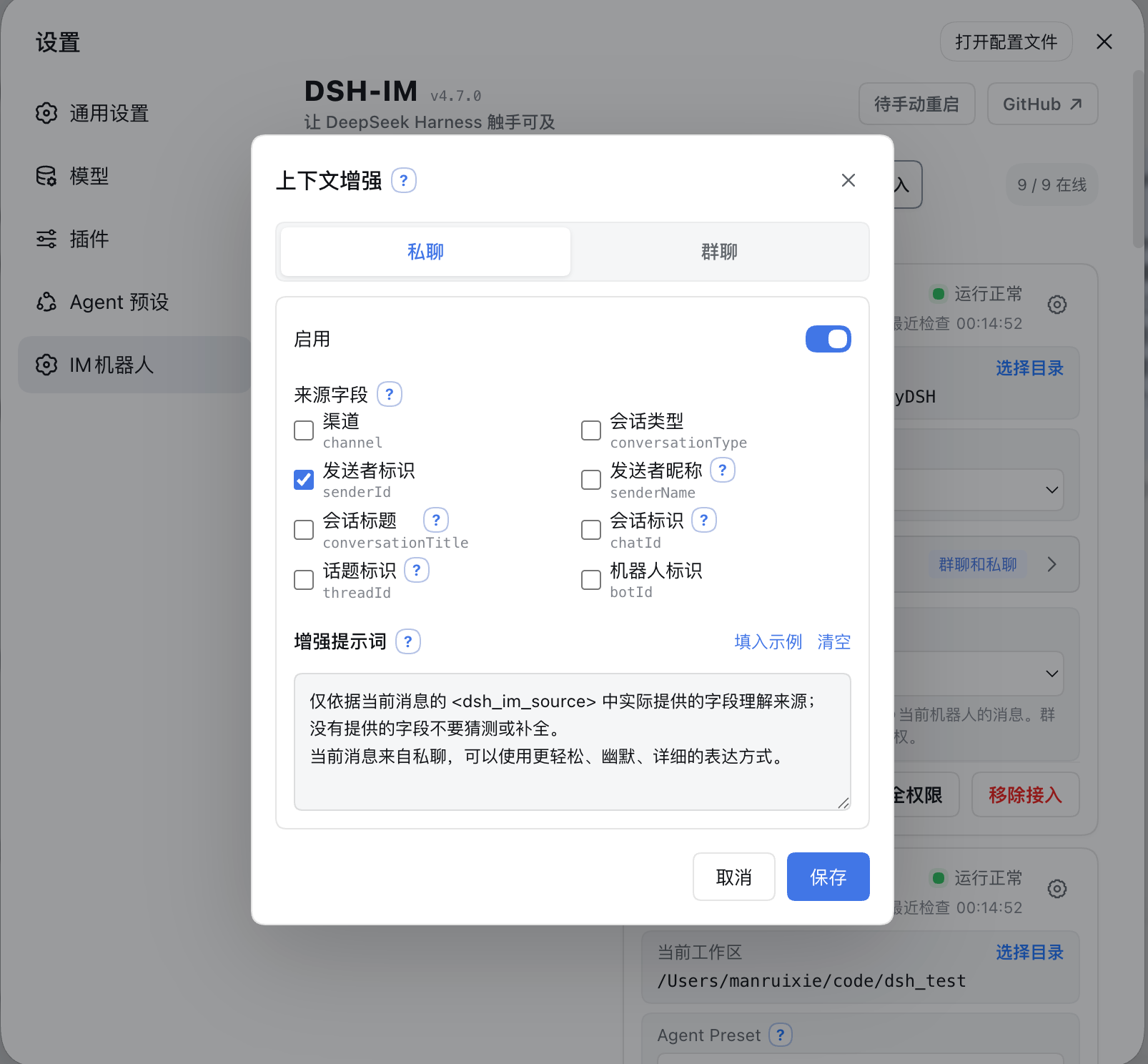
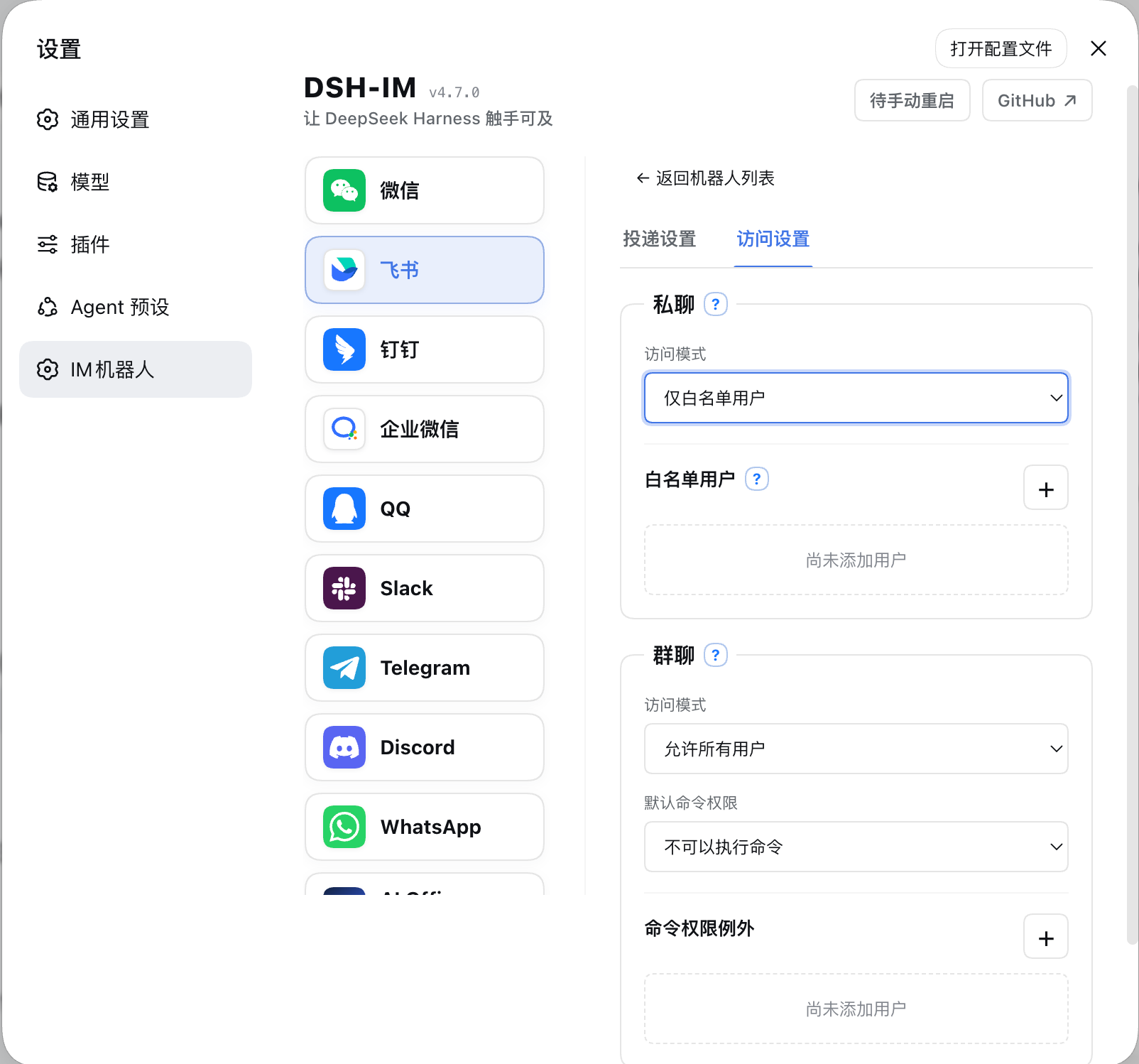
--- > [!IMPORTANT] > **安装请认准完整包名:`@xmanrui/dsh-im`** > > 为避免名称混淆,在插件市场搜索、插件安装框中填写或使用命令安装时,请复制下方完整包名。 > > ```text > @xmanrui/dsh-im > ``` > > 选择对应的一条命令:**Desktop** 在内置终端执行,**Web** 在启动当前 Harness 的终端执行。 > > ```sh > dsh plugin --profile desktop add -w @xmanrui/dsh-im > ``` > > ```sh > dsh plugin --profile web add -w @xmanrui/dsh-im > ``` > > 安装后重启 Desktop 或 `dsh web`,Web 刷新浏览器,再打开「设置 → IM机器人」。 ## 简介 通过扫码、App Manifest 或已有机器人凭据把 IM 机器人接入 DeepSeek Harness,并让本机 Harness 主动连接公网 AI Office。一个插件、一个设置入口,统一管理内置 IM 渠道和 AI Office Connector。**每个 IM 渠道都支持接入多个机器人**,各机器人的连接状态、工作区、模型和会话绑定彼此独立;iMessage 是本机 Messages.app 身份接入的例外,详见[iMessage 渠道说明](docs/imessage.md)。 Connect IM bots to DeepSeek Harness by scanning a QR code, using an App Manifest, or entering existing bot credentials, and let the local Harness connect outward to a public AI Office. One plugin and one settings entry manage the built-in IM channels and the AI Office Connector. ## 界面 ![IM 机器人页面](docs/images/imbot.png) 上下文增强页面 访问模式页面 ## 当前内置渠道 | 渠道 | 接入方式 | 消息与回复 | | --- | --- | --- | | 飞书 | 扫码创建机器人,或使用 App ID + App Secret 手动绑定 | 长连接接收消息;可选择飞书原生“实时直播”、单张实时过程卡或逐步消息展示任务过程;每机器人可开启语音交互(可选渠道能力,默认关闭):语音消息转写为文字走正常流程,答案同时以语音回复 | | 微信 | 使用微信扫码绑定机器人 | 腾讯 iLink 长轮询收发消息;等待 Harness 回答时显示“正在输入”,最终回复按 1,800 字符分段发送 | | 钉钉 | 扫码创建机器人,或使用 Client ID + Client Secret 手动绑定 | 钉钉 Stream 长连接;通过 AI Card 流式显示回答 | | 企业微信 | 使用企业微信 App 扫码创建智能机器人,或使用 Bot ID + Secret 手动绑定 | 官方 WebSocket 长连接;原生显示“正在思考中”、工具执行进度和流式回答 | | 企业微信应用 | 在企业微信管理后台创建自建应用,填写企业 ID、AgentId、Secret、Token、EncodingAESKey(可选代理地址) | HTTP 回调接收;私聊支持流式回复(微信端不支持时自动改为分段文本),支持图片输入与结果文件回传;成员的微信关注该企业的微信插件后可在微信中直接使用 | | QQ | 使用手机 QQ 扫码创建机器人,或使用 AppID + AppSecret 手动绑定 | WebSocket 长连接;私聊显示“正在输入”并以单条 Markdown 回复,群聊被 @ 后只发送最终答案 | | Slack | 使用预置 App Manifest 创建应用,再填写 Bot Token(`xoxb-`)和 App Token(`xapp-`) | Socket Mode 长连接;私聊直接回复,频道被 @ 后响应,优先使用官方流式消息 API | | Telegram | 使用 @BotFather 生成的 Bot Token | Bot API 长轮询;默认私聊直接响应、群聊被提及或回复时响应,也可为每个机器人独立启用私聊白名单安全模式;关闭思考过程留痕时,私聊、群聊和 Topic 均通过占位消息编辑展示进度并原位完成富文本回复,避免 Android 私聊 Draft 占用发送入口,平台不支持富文本时回退为普通文字 | | Discord | 使用 Developer Portal 生成的 Bot Token | Gateway v10 长连接;私信直接回复;服务器文字/公告频道首次 @ 后创建原生 Thread,后续在线程中无需重复 @,并通过编辑消息流式显示回答 | | WhatsApp | 使用手机 WhatsApp 扫码关联设备 | WhatsApp Web 长连接;默认仅响应账号自聊,也可切换到指定联系人或开放响应模式;群聊仅在被 @ 或回复机器人消息时触发,主人普通发言不触发;显示已读和“正在输入”,通过每秒编辑同一条消息显示工具进度和逐步生成的回答,长回复自动分段,编辑失败时回退为完整文字回复 | | iMessage | 在 macOS Messages.app 中登录 iMessage,并按[渠道说明](docs/imessage.md)授予本机权限 | 使用 macOS 原生 Messages.app 收发文本私聊;不依赖 BlueBubbles;每个 macOS 用户账户使用一个本机 iMessage 身份 | | Matrix(实验功能) | 填写 homeserver 地址,并提供访问令牌,或用户 ID 与密码 | CS API 长轮询接收;私聊直接回复,房间被 @ 后响应,支持线程回复、HTML 白名单富文本与编辑式流式输出,可回传图片和结果文件;包含实验性房间消息加解密,限制见下文 | WhatsApp 会保存最近 2,000 条机器人群消息的标识,重启后仍可通过引用这些消息唤醒机器人。升级前未记录或已超出保留范围的历史消息不会作为唤醒依据;请 @ 机器人或回复其新消息。 Matrix 加密目前仅供非敏感测试:默认 optional 模式尝试启动加密引擎,失败时跳过收到的加密消息;required 模式在引擎启动失败时拒绝连接。尚未实现交互式设备验证、密钥备份、SSSS 或媒体附件内容加密,本次发布未验证真实 homeserver/Element 互通,请勿将其视为完整的端到端保密保障。 企业微信自建应用的回调基址、代理地址和企业可信 IP 配置,见[企业微信自建应用接入说明](docs/企业微信自建应用接入.md)。 其他 IM 平台可继续按同一渠道适配器结构接入。 扫码新建的飞书和 QQ 机器人,默认允许所有用户在私聊和群聊中聊天及执行内置命令;可在机器人的访问设置中调整白名单和命令权限。已有机器人的访问设置保持不变。 飞书群聊默认接收其他机器人明确 @ 当前机器人的消息,无需额外开关;未 @、仅 @ 其他成员或全体、机器人自身发送的消息和机器人私聊消息仍会忽略,即使群聊响应方式设为“全部”。消息仍受群聊白名单与命令权限约束。飞书应用需要租户权限 `im:message.group_at_msg.include_bot:readonly`(“获取群组中其他机器人和用户@当前机器人的消息”);扫码新建应用会默认申请,已有或手动绑定的应用可点击“补全权限”或私聊执行 `/repair`,扫码并完成飞书要求的发布审批后生效。详见[飞书接收消息权限说明](https://open.feishu.cn/document/server-docs/im-v1/message/events/receive)。 支持图片输入的内置渠道均支持把 JPEG、PNG、WebP 图片,以及以图片文件方式发送的 GIF,连同可选文字说明发送给 Harness;默认每张原图最多接收 30 MB、每条消息最多 20 张;原图保存到会话工作区,模型副本自动缩放或压缩到单张 5 MB、总计 20 MB 以内,仍超限或模型不支持图片时按文件交给模型处理。这四项限制可在「通用设置 → 附件 → 图片输入」调整,对后续消息生效;原图沿用附件保留时长。调高模型输入上限会增加请求体积、处理耗时和模型成本,也仍受平台及宿主限制。iMessage 首版仅支持文本私聊,不包含在图片能力中。飞书下载用户消息中的图片或文件需要租户权限 `im:message:readonly`,确认页将其显示为“获取单聊、群组消息”;飞书目前没有为该下载接口提供仅限图片的更窄权限。扫码新建的应用会默认申请;已有或手动绑定的应用可私聊机器人执行 `/repair`,或在「IM机器人」设置页点击“补全权限”,扫码增量补全该权限、上传机器人图片或文件所需的 `im:resource`、原生命令面板所需的 `application:app_slash_command:read` / `write`,以及卡片回调。 ### 群聊天记录与群文件 WhatsApp、飞书、Telegram、Discord、Slack、QQ 支持自动保存实际收到的群消息和附件,包括平台允许接收的未 @ 消息。采集默认开启,保存本身不触发模型回复;在群内 @ 机器人即可按需查询聊天记录、总结讨论或读取文件。 记录按群共享,独立于机器人、AI 会话和工作区,默认滚动保留 **14 天**。可在 **DSH 设置 → IM机器人 → 齿轮「通用设置」→ 通用** 修改保留天数。只保存实际接收的内容,不回填完整历史;QQ 当前按应用来源隔离,Discord 线程独立保存。 详见[群消息记录与群文件使用指南](docs/group-history.md):包含六渠道权限与设置步骤、查询示例、存储位置、文件限制和排查方法。WhatsApp、飞书、QQ 已完成文字及文本附件实测;Telegram 已完成文字实测,文件暂未验证;Discord、Slack 待真实群验收。 ### 超时后的结果补发 已接入的 IM 渠道共用超时任务跟踪:收到“等待模型回复超时”后,插件会继续检查原任务,完成后向原聊天或线程补发最终文字;插件重启或连接恢复后也会继续检查。`/stop` 只停止当前聊天提交的对应回合,切换会话后不再向该聊天补发旧会话的结果。无需新增设置,正常回复流程保持原样。 补发仍受渠道发送权限和配额限制。明确发送失败最多尝试三次;发送结果不确定时保留记录并停止自动重试,避免重复消息。此机制恢复文字结果和终态通知,不重放问题、审批或文件工具调用。详见[延迟交付说明](docs/deferred-delivery.md)。 ### 结果文件与图片回传 支持文件回传的内置渠道均可把 Harness 可读取的文件作为渠道原生附件回传。已有文件和当前任务新生成的文件都可以直接发送;该能力对所有已连接机器人默认可用,无需开关或机器人白名单,原有文字、图片、流式回复、命令和会话行为保持不变。iMessage 首版不支持文件或附件回传。 模型调用文件回传工具后,插件把指定文件交给当前渠道的原生接口。图片会优先以原生图片消息呈现;渠道不支持或明确拒绝图片发送时自动回退为文件附件,发送结果不确定时不会补发文件造成重复消息。插件不额外设置文件来源、创建时间、工作区边界、扩展名、内容、数量、大小或有效期规则;文件只需真实存在且可读取。渠道平台仍可能依据自身权限、配额、文件能力或账号等级拒绝发送,插件会按平台返回结果提示。 | 渠道 | 平台要求 | | --- | --- | | 微信 | 当前绑定协议和会话需支持原生文件消息,实际可发送范围以微信接口返回为准。 | | 飞书 | 飞书文件上传接口要求文件非空且不超过平台 30 MB;应用需有租户权限 `im:resource`(“读取与上传图片或文件资源”)。内置扫码流程新建应用时默认申请该权限;已有或手动绑定的应用可通过“补全权限”或私聊 `/repair` 增量补全并完成飞书要求的审批。飞书开发者后台当前没有单独的 `im:resource:upload` 权限。 | | 钉钉 | 应用需开通 `qyapi_base`,机器人需具备文件消息能力;实际格式和大小以当前 OAPI 与机器人能力返回为准。 | | 企业微信 | 应用需具备素材上传和文件消息能力,实际可发送范围以企业微信接口返回为准。 | | QQ | 机器人需具备文件消息能力,并受 QQ 当日文件上传配额约束;额度耗尽时会明确提示稍后重试。 | | Slack | Bot Token 需有 `files:read`、`files:write` 和 `reactions:write`;实际文件大小上限由 Workspace 当前策略决定。已有 App 新增或变更 Scope 后,必须重新授权/安装 App 并重新连接机器人。 | | Telegram | 机器人必须能在当前聊天发送文档,实际可发送范围以 Bot API 返回为准。 | | Discord | Developer Portal 的 Bot 设置中需启用 **Message Content Intent**;机器人需有 **Send Messages**、**Create Public Threads**、**Send Messages in Threads** 和 **Read Message History** 权限;发送结果文件还需 **Attach Files**。实际附件额度由当前账号与服务器能力决定。 | | WhatsApp | 当前绑定会话需支持 Document Message,实际可发送范围以 WhatsApp/Baileys 返回为准。 | | Matrix | homeserver 需允许媒体上传,单文件实际上限由其媒体仓库配置决定;被拒绝时插件会明确提示检查媒体大小限制与上传权限。 | ## AI Office Connector [查看 AI Office Connector 说明](docs/AI-Office-Connector.md) ## 安装 推荐从 npm 安装已发布的稳定版本 **`@xmanrui/dsh-im`**。请按实际使用的运行方式选择对应命令: **DSH Desktop**:在当前 Desktop 的内置终端中执行: ```sh dsh plugin --profile desktop add -w @xmanrui/dsh-im ``` 安装完成后重启 DSH Desktop。 **DSH Web**:在启动当前 Harness 的终端环境中执行: ```sh dsh plugin --profile web add -w @xmanrui/dsh-im ``` 安装完成后重启 `dsh web`,并刷新浏览器。 重启后打开「设置 → IM机器人」。IM机器人使用 `order: 21`,尽量排在一级设置菜单的「Agent 预设」之后;插件页面不再保留旧入口。从旧版升级不会改变已有机器人、凭据、工作区、Agent Preset 或会话绑定。 本机 `dsh web` 和 DSH Desktop 默认直接复用当前 Host 的内部服务:通过 Typert Gateway 调用 Session Controller 和 Workspace Controller,不需要配置 Harness 地址,也不绕行本机 HTTP 端口。Desktop 的兼容模式、扩展窗口和增强模式均无需开启“允许在浏览器中打开”或局域网访问。渠道配置中显式设置的 `harnessBaseUrl` 仅保留给旧版远程 HTTP/WebSocket Harness;内部调用失败不会自动改连其他 Host。 如需试用尚未发布到 npm 的最新代码,可以改用 GitHub 源安装器: ```sh npx -y github:xmanrui/dsh-im install ``` GitHub 源安装会直接拉取并构建 Git 依赖;pnpm 10 及以上版本可能要求先在 profile 的 `pnpm-workspace.yaml` 中允许该依赖执行构建脚本。普通用户建议优先使用 npm 稳定版。 安装后,在对应渠道页面按照内置引导完成扫码或凭据配置。所有 Secret 和 Token 只提交给本机 Harness Host,并写入受保护的凭据存储;状态接口和机器人列表不会回传这些凭据。 如果本机必须通过正向代理访问飞书,请在启动 `dsh web` 前把 `HTTPS_PROXY` 设置为包含协议的 HTTP 代理 URL(例如 `http://proxy:8080`;也支持小写 `https_proxy`,并兼容使用 `HTTP_PROXY` 作为回退),修改后重启 Host。飞书注册和凭据验证会复用 SDK 的代理感知 HTTP 客户端,消息长连接会显式通过这个代理建立 WebSocket;长连接目前不读取 `ALL_PROXY` 或 `NO_PROXY`。 如果本机无法直连 Telegram Bot API,请使用 Node.js 22.21 或更高版本,并在启动 `dsh web` 前启用 Node 的环境变量代理支持: ```sh NODE_USE_ENV_PROXY=1 \ HTTPS_PROXY=http://proxy:8080 \ HTTP_PROXY=http://proxy:8080 \ NO_PROXY=localhost,127.0.0.1 \ dsh web ``` 代理地址按本机网络环境填写;修改代理后需要重启 Host。绑定 Telegram Bot Token 时,如果页面提示无法访问 Bot API,请优先检查代理地址、Node.js 版本和 `NO_PROXY` 配置。 | 默认行为 | 说明 | | --- | --- | | 机器人别名 | 点击机器人名称旁的铅笔设置别名,保存后立即显示,无需重启或重连。原名称始终保留,可点击“恢复原名称”或清空别名后保存;仅影响本机设置页中的显示名称。 | | 机器人工作区 | 每个机器人独立保存工作区。新机器人默认使用 `$DSH_HOME/im`(未设置时为 `~/.dsh/im`),机器人或对话实际选用该目录时自动创建;全部使用其他工作区时,不会仅因启动插件而创建该目录。新会话显示在「未分组」;之后可在机器人卡片中修改。显式配置的 `workspace` 优先,`dshHome` 可覆盖环境变量 `DSH_HOME`。 | | 模型 | 每个 IM 渠道的每个机器人都可在工作区下方独立选择模型;未选择时跟随 Host 默认。切换只影响之后新建的会话;当前聊天先发送 `/new`,再发送普通消息才会使用新选择。 | | 思考强度 | 在模型下方显式选择该模型支持的思考强度,或跟随模型默认。档位、说明和默认值来自 DSH;切换模型后恢复新模型默认强度。每个机器人独立保存,只影响之后新建的会话。 | | Agent Preset | 每个机器人可在设置页卡片中选择 Agent Preset。未选择时跟随 Host 的 `agent-presets.default`;渠道级 `config.agentPreset` 只作为该渠道之后新接入机器人的默认值。切换不会修改或清空已有会话;若当前聊天已有会话,需先发送 `/new`,再发送一条普通消息,才会按新选择创建会话。 | | 上下文增强 | 从机器人卡片打开设置,分别决定群聊、私聊是否增强;两个开关默认均关闭,旧机器人升级后也不会自动开启。 | | 飞书指令面板 | 每个飞书机器人可在「更多设置 → 指令面板」里决定聊天输入框打 `/` 时列出哪些指令、按什么顺序:「跟随默认」使用插件自带的 31 条清单(随插件版本更新),「自定义」则恰好是所选指令和所选顺序。隐藏只是不在候选里出现,手动输入同一命令照旧可用;清单之外手工添加的指令不会被删除。配好一个机器人后,可用「保存并同步到其他机器人」一次写到该渠道的其他所有机器人(会覆盖它们各自的面板设置;离线机器人下次启动时生效)。保存后由机器人后台同步,指令较多时需要一点时间。 | | 飞书被 @ 时开话题 | 默认开启。在群聊或私聊里 @机器人 提问时,机器人会在那条消息下新建一条飞书话题,问答都落在话题内;该话题是 dsh 会话列表里一条独立会话,话题里的后续消息属于同一个会话。只发一个 @机器人(打开菜单)不会新建话题,没有 @机器人 的消息仍留在原会话。可在机器人卡片的「群聊」设置里关闭,关闭后群聊与私聊都恢复平铺回复。 | | 飞书任务过程展示 | 每个飞书机器人可选择不显示过程、实时直播、实时过程卡或逐步消息。实时直播使用飞书原生思考过程展示推理、工具调用和结果,最终答案单独发送;需要飞书 PC 7.70、移动端 7.74 或更新版本。飞书原生思考过程目前无法发到话题内,因此话题中的回合会改用实时过程卡,过程与答案都留在话题里。 | | 会话渠道标识 | 本机 Host 的 IM 渠道与 AI Office 会话自动标记来源。Web 会话列表和搜索结果将「微信 ·」等前缀显示为渠道 Logo;保留 DSH 原有的自动标题生成与更新。已有会话在下次加载时补上。 | 渠道前缀在 DSH 生成标题后追加,完整保留原始标题与自动/手动来源,不会将自动标题锁定为手动命名,也不会额外调用模型。重复生成、刷新或重启不会叠加前缀;真实的手动命名仍遵循 DSH 原有的锁定规则。此功能由当前 Host 的会话事件驱动,显式连接远程 `harnessBaseUrl` 时需在目标 Host 上安装该插件。 Logo 由 dsh-im 的浏览器适配显示,无需修改 DSH。适配保留原始文字节点和点击、菜单、拖拽操作;复制、读屏及其他界面仍保留文字渠道名。DSH 页面结构不匹配、浏览器不支持或图标加载失败时,自动保留文字前缀;插件卸载后恢复原始显示。 ### 排队与插话 在机器人卡片中打开 **「更多设置 → 通用」**,选择 **「任务运行时的新消息处理方式」**,然后保存。每个机器人独立设置,覆盖全部 13 个聊天渠道。 - **排队(默认)**:当前任务结束后再处理新消息,需要等待时会回复排队提示。 - **插话**:任务运行期间,新的普通纯文字作为补充指令加入当前任务,Agent 在下一步读取,并回复提交提示。无需每次输入 `/steer`。 没有运行中的任务时正常开始新任务;图片、文件、语音和带引用的消息继续按原有方式处理。原有群聊提及规则和权限限制保留,自动插话需要具备 `/steer` 权限。两种模式均可使用 `/steer 补充内容` 手动插话。 保存后立即影响新收到的消息,已排队的消息不会转为插话。AI Office 当前没有普通聊天消息追加入口,此设置不适用。 ### 主动投递 支持主动投递的 IM 渠道可以使用稳定的 `botId + targetId` 主动发送文字消息。机器人设置页支持从已聊会话选择或手工填写目标、保存前测试当前路由,以及复制调用参数;HTTP POST、同 Host 插件和 Connection RPC 共用同一目标配置与投递核心。 已保存的私聊目标还可以开启默认关闭的「会话双向同步」。开启后,DSH Web/CLI 在该私聊当前 Session 中发送的用户文字和最终助手文字会同步回私聊,定时任务成功完成后的最终助手文字也会同步;IM 侧原有提问与 `/steer` 不会重复。开关自动跟随 `/session`、`/new` 和工作区切换后的当前 Session。首版仅支持当前 Host 的私聊文字;群聊、Topic、Thread 与显式远程 `harnessBaseUrl` 不支持。 同步回答按渠道能力呈现 Markdown:复用飞书卡片、Telegram 富文本、QQ/钉钉/Slack 的格式消息,以及企业微信机器人、Matrix、Discord 的已有能力;WhatsApp 适配常用格式,企业微信应用和微信保留完整文本。格式降级与长消息处理沿用或复用渠道机制,发送结果未知时不新增自动重发。 设置步骤、各渠道字段、完整调用示例、管理端点、错误码与排错说明请查看[《主动投递使用指南》](PROACTIVE_DELIVERY.md)([English](PROACTIVE_DELIVERY.en.md))。 ### 客户端面板接入 支持全局面板的 DSH 在左侧边栏提供「IM机器人」,沿用插件页的双对话框造型,以单色细线图标显示,点击打开完整 IM 管理面板。原「设置 → IM机器人」和插件详情页的「打开 IM机器人」入口保留。宿主也可通过可选客户端服务 `dshImClient` 嵌入面板;接口、兼容要求与接入示例见[客户端接入文档](docs/client-integration.md)。 ### 会话 → 对话反查(宿主服务) 其他插件常常只拿得到会话 id,却需要知道这个会话属于哪个渠道、哪个机器人、哪个群和哪个话题。宿主服务 `dshIm` 为此提供一个只读方法: ```js const info = await dshIm.describeConversation(sessionId); // null —— 该会话不属于任何 IM 对话 // 否则: // { channel, botId, botName, conversationKey, chatType, // chatId, threadId, chatTitle, // senderId, senderName, senderUsername, senderIsBot } ``` - 只读:不访问网络、不创建会话、不阻塞回复,也不抛错;未知会话返回 `null`。 - 数据全部来自插件自己的状态文件(`sessions` 映射)与机器人配置,不要求内核新增字段。 - `chatType` 为 `group`、`thread` 或 `dm`。没有作者记录时,只有当键本身标识用户时才从键推出 `senderId`:Matrix `direct:dm:`、`p2p:`(飞书、微信、企业微信自建应用、钉钉)、QQ `c2c:`,以及 Telegram 和企业微信的 `direct:`。Slack、Discord、WhatsApp、iMessage 等渠道的 `direct:` 标识的是私聊频道,因此放进 `chatId`,`senderId` 保持 `null`。 - 每个会话首次反查写一行日志 `[dsh-im] describeConversation session=… chat=… sender=…`,之后不再重复。 - 发言人会被记住:桥接在把消息交给会话之前,把 `senderId` 与「是否机器人」写进机器人状态文件(`authors`);显示名和 `username` 只有在该聊天类型启用了上下文增强(或渠道本身提供发言人名称,如 Matrix)时才记录,否则为 `null`,每条新消息覆盖前一条,只保留身份、不保留文本;因此重启后仍然可读。 - 上述渠道的私聊 `senderId` 即使作者记录缺失也能从键推出;群聊作者在第一条入站消息之前为 `null`。 - 由对话键插入数字聊天/话题字段的链接是 **Telegram 专用**;QQ 和其他渠道必须使用各自的原生 route 字段,不能把它们当作 Telegram 链接。 同一个反查还有一个同步版本,供在同步上下文里组装的场景使用(例如系统提示词的渲染): ```js const info = dshIm.describeConversationSync(sessionId); ``` - 没有 `await`:只读本进程已经加载的机器人状态,绝不发起加载、访问网络或启动账户查询。 - 因此该机器人状态尚未加载时返回 `null` —— 调用方要自己决定「未知」意味着什么;异步版本会在需要时加载并给出 `botName`,同步版本 `botName` 恒为 `null`。 - 已经处理过消息的机器人,其状态一定在内存里,所以活跃会话的第一次提示词组装就能拿到身份。 ### 对话绑定的两个事件 写入绑定时,通道会同步发出事件,订阅方不必反查就能维持自己的「会话 → 身份」表: | 事件 | 何时发出 | 载荷 | | --- | --- | --- | | `dsh-im/session-pre-bind` | 对话绑定到某个会话,且在 `session.create` 之前 | `channel`、`botId`、`sessionId`、`conversationKey`、`chatType`、`chatId`、`threadId`、`senderId`、`senderName` | | `dsh-im/session-unbind` | 对话不再指向原会话:切换到另一个会话,或绑定被清除 | 同上,但没有作者字段;`sessionId` 是被解绑的旧会话 | - 两个事件同步发出,顺序是「先解绑旧的、再绑定新的」,订阅方能一条线读完。 - 只有真正提交的写入才会发事件:写入被拒绝(返回 `false`)或写成同一个会话时不发 `unbind`。 - 清除一个会话绑定(`clearSession`)和清除全部绑定(`clearSessions`)同样会按对话逐个发 `session-unbind`。 - 订阅方抛错不影响消息处理。 - 解绑不代表会话的身份消失:把它留在自己的表里(例如带 `superseded_at`)仍可让独占该会话的定时任务继续投递到原来的对话,只是「谁拥有这个对话」要按最新一次绑定算。 ### 上下文增强 [查看上下文增强说明](docs/上下文增强.md) ### 访问模式 [查看访问模式说明](docs/访问模式.md) ## 检查与安装更新 [查看检查与安装更新说明](docs/检查与安装更新.md) ## 机器人命令 | 命令 | 作用 | | --- | --- | | `/help` | 显示机器人支持的命令和用法。 | | `/menu`、`/m` | 飞书、钉钉和企业微信打开交互菜单。钉钉的会话、工作区、预设和模型按两列排列,选择后立即生效,并在原卡片更新结果。企微下拉选择后点击应用;菜单仅通过 `/m` 或 `/menu` 手动打开,进入单聊时不自动展示,按钮执行后仅反馈结果,不自动补发菜单。菜单还提供新会话、停止、压缩、清空上下文、状态与帮助等按钮。 | | QQ `/menu`、`/m` | 打开按钮与数字菜单:会话选择、工作区、模式/预设、模型、新会话、会话列表、停止、压缩、补充指令、归档显示切换、状态和帮助。列表支持分页;按钮不可用时回复数字选择。菜单按聊天和操作者隔离,15 分钟或重启后失效;普通消息退出数字选择,审批、提问和批量输入保留原有优先级。 | | `/new` | 解除当前聊天的会话绑定,让下一条普通消息开启全新 Harness 会话。 | | `/status` | 检查当前机器人与 DeepSeek Harness 的连接状态。 | | `/version` | 查看当前运行的 dsh-im 插件版本。 | | `/models` | 按序号列出当前配置的全部可用模型。 | | `/model` | 查看当前聊天绑定会话正在使用的模型和推理等级。 | | `/model <序号或 Provider/模型ID> [推理等级ID]` | 切换当前会话模型,并可同时指定目标模型支持的推理等级。 | | `/reasoninglist`、`/reasonings` | 等价命令;列出当前模型支持的推理等级。 | | `/reasoning` | 查看当前会话的模型和推理等级。 | | `/reasoning <序号或等级ID>` | 切换当前模型的推理等级。 | | `/reasoning --default` | 恢复当前模型的默认推理等级。 | | `/presetlist`、`/presets` | 两个等价命令;按序号列出 Host 当前可用的 Agent Preset,并标记 Host 默认项和当前机器人的选择。 | | `/preset` | 查看当前机器人的新会话 Agent Preset 设置。 | | `/preset <序号或 Preset ID>` | 设置当前机器人的 Agent Preset;纯数字 ID 使用 `/preset id:`。 | | `/preset --default` | 清除当前机器人的显式选择,让后续新 Session 跟随 Host 默认。 | | `/permissionlist` | 飞书、QQ:按序号列出当前绑定会话的可用权限档位。 | | `/permission [序号或完整ID]` | 飞书、QQ:查看或直接切换当前会话权限;纯数字 ID 使用 `/permission id:`。 | | `/stop` | 立即停止当前聊天正在运行的任务,并保留尚未开始的排队消息。 | | `/steer <补充指令>` | 把补充指令立即加入当前聊天正在运行的任务。 | | `/batch` | 在私聊中开启批量输入,最多收集 10 条纯文字消息。 | | `/send` | 将已收集的消息按原顺序作为一次输入提交。 | | `/cancel` | 取消批量输入并丢弃已收集的消息。 | | `/repair` | 在飞书私聊中增量修复卡片回调,并补全媒体、群聊机器人 @ 消息与原生 Slash Command 面板所需的权限。 | | `/compact` | 立即压缩当前聊天绑定会话的较早上下文。 | | `/clear` | 清空当前聊天绑定会话的模型上下文,同时保留 Session 绑定和历史记录;当前 Host 未注册该命令时会明确提示未支持。 | | `/workspace [工作区序号或绝对路径]`、`/ws [...]` | 查看并切换当前机器人的 Harness 工作区:不带参数时列出可切换的工作区(Telegram 上为可点击卡片,点一下即切换,原地标记当前项);带序号或绝对路径时直接切换。 | | `/workspacelist`、`/workspaces`、`/wsl` | `/workspace` 的旧别名,等同无参数形式;原生命令菜单只保留一个工作区入口。 | | `/sessionlist [工作区序号或绝对路径]`、`/sessions [...]` | 两个等价命令;列出指定工作区的会话 ID 和标题,默认 IM 目录也包含其中的未分组会话;省略参数时使用当前工作区。 | | `/sessionlist --limit N`、`/sessions --limit N` | 列出当前工作区现有顺序中的前 N 个会话;N 必须是正整数。 | | `/session ` | 将当前聊天绑定到指定的已有 Harness 会话。 | | `/history [数量]` | 在私聊中查看当前绑定会话的最近历史消息,默认 3 条,最多 5 条。 | | 交互式提问 | 回复选项序号、选项文字或自定义文字;多选时用逗号分隔。飞书中,提问发起人发送图片或图文消息会结束本轮追问,并在同一会话继续处理图片,无需答完剩余问题或重新发图。 | | 远程审批 | 回复 `批准` / `拒绝` / `同意` / `不同意` / `yes` / `no`。 | Web 与机器人可同时处理同一审批,先提交的「批准一次」或「拒绝」生效,另一端随即失效。支持微信、飞书、钉钉、企业微信机器人/应用、QQ、Telegram、Slack、Discord、WhatsApp、Matrix;iMessage、邮箱和 AI Office 暂不参与。机器人发起时使用原聊天;Web 或其他 Host 任务发起时,需要该 Session 恰好绑定一个已开启双向同步的私聊。同一私聊的目标别名按一个入口计算,多个私聊只发 Web 处理提醒。审批复用当前绑定与权限,绑定变更后不能继续提交;不提供永久批准。Slack 从 Web 投递审批还需 `im:read` 权限,可更新应用 Manifest 后重新安装应用;缺少权限时保留 Web 处理入口。 ### 命令说明 钉钉菜单使用插件内置的共享卡片模板,无需逐个机器人创建或配置模板。卡片打开后可操作 30 分钟;超时或 Host 重启后重新发送 `/m`。模板源文件保存在 `assets/dingtalk-menu-template.json`,供维护者导入卡片平台更新。 [查看命令说明](docs/机器人命令.md) ## 其它功能 ### 按 Agent Preset 自动分组 在插件 Host 配置中设置 `groupByAgentPreset: true`(默认关闭),也可在某个渠道配置中单独启用或关闭。选择明确的 Agent Preset 后,在默认 IM 目录下创建或复用 `presets/` 工作区,标题使用 Preset 名称;后续新会话进入该分组。已有聊天保留原历史和位置,手动目录、会话级目录和飞书目录隔离优先。详见 [配置和行为](docs/preset-workspaces.md)。 - **图片识别**:支持图片输入的内置渠道都可以把 JPEG、PNG、WebP,以及以图片文件方式发送的 GIF 交给 Harness;图片可以附带文字说明。默认每张原图最多接收 30 MB、每条消息最多 20 张;原图保存到会话工作区,模型副本自动缩放或压缩到单张 5 MB、总计 20 MB 以内,仍超限或模型不支持图片时按文件交给模型处理。这四项限制可在「通用设置 → 附件 → 图片输入」调整,对后续消息生效;原图沿用附件保留时长。调高模型输入上限会增加请求体积、处理耗时和模型成本,也仍受平台及宿主限制。iMessage 首版仅支持文本私聊。 - **在机器人卡片切换工作区**:设置页中的每张机器人卡片都会显示当前 Harness 工作区。可以直接填写已有目录的绝对路径,也可以打开目录选择器。切换只清除该机器人的旧聊天映射,不会删除、清空或归档旧 Session;已经开始的回复可以继续完成,后续消息使用新工作区。 - **默认目录与未分组会话**:所有使用默认值的机器人共用 `$DSH_HOME/im`,但各自保存聊天与会话的绑定。插件不会为该目录创建工作区分组;`/sessions` 可以列出该目录的未分组会话,`/session ` 或 `/session N` 可以绑定普通会话。切换到其他目录后,新会话按现有机制加入对应工作区分组;切回默认目录后新会话归入「未分组」。已有机器人的目录不会自动迁移。 - **在机器人卡片选择模型与思考强度**:每个 IM 渠道的每张机器人卡片都在工作区下方提供模型与思考强度入口,采用 DSH 风格的分组列表、档位说明和选中标记。先选择 Host 当前可用模型,再选择其支持的强度,或跟随模型默认;未选模型时整体跟随 Host 默认。设置按机器人独立保存,只用于之后新建的 Session;已有 Session 和正在生成的回复不受影响。 - **在机器人卡片选择 Agent Preset**:设置页中的每张机器人卡片都可以选择 Host 已有的 Agent Preset,或跟随 Host 默认。切换只作用于该机器人,并且只影响之后新建的会话;已有会话和正在生成的回复不受影响。 - **检查连接并发送测试消息**:机器人在线时,点击卡片上的「检查连接」会检查平台连接,并向该机器人最近记录的私聊发送一条“DeepSeek Harness 连接测试成功”消息;WhatsApp 会发送到账号自聊。测试消息不会创建 Harness Session,也不会调用模型。机器人必须至少收到过一条私聊才能记住测试目标,否则页面会提示尚无可用的测试会话。 - **重试连接和移除接入**:机器人离线时,卡片上的操作会变为「重试连接」;不再使用时可以点击「移除接入」。这些操作都只作用于所选机器人,不影响其他机器人或渠道。 - **多机器人独立管理**:同一渠道可以接入多个机器人。每个机器人分别保存凭据、连接状态、工作区、模型、Agent Preset 和聊天会话映射,卡片上的工作区、模型、Preset、连接检查、重试和移除操作互不影响。 - **流式回复和进度提示**:插件会按各平台能力显示正在思考、工具执行和逐步生成的回答;不支持原生流式接口的平台会通过编辑消息、卡片更新或最终消息完成回复。 - **飞书语音交互(可选渠道能力)**:在每张机器人卡片的「更多设置 → 语音交互」中独立配置,默认关闭。开启后,语音消息经 ffmpeg 转码、DashScope `qwen3-asr-flash` 转写为文字,按正常文字流水线处理(命令识别、会话、模型与回传均一致),同一回合的答案同时经 `qwen3-tts-flash` 合成为语音回复原消息;转写失败时明确降级为原有的“仅支持文字、图片和文件”提示,不影响其他能力。凭据在插件凭据库中以环境变量名(`secretRef`,默认 `DASHSCOPE_API_KEY`)管理,密钥本身不进入机器人配置;转写模型、合成模型、回复音色和 ffmpeg 路径可按机器人调整,音色支持 `qwen3-tts-flash` 官方音色(如 Cherry、Serena、Bella、Chelsie、Momo、Katerina)。需要本机可用 ffmpeg 与可访问 DashScope 的密钥。 微信、飞书、钉钉、企业微信、QQ、Slack、Telegram、Discord、WhatsApp、企业微信应用、iMessage、邮箱和 AI Office 的绑定、连接或移除失败时,可展开页面中的「诊断详情」并点击「复制诊断信息」。反馈时附上操作步骤、Desktop/Web 运行方式和实际 DSH 版本;使用页面中的 `WX-CONN-…`、`DT-CONN-…` 或 `IM-CONN-…` 参考号查找同一次故障的渠道 Host 日志。诊断会保留失败阶段、已识别的底层原因、HTTP 状态及可用的耗时等安全信息;多个原因会一并列出,无法识别时明确标为「暂未识别」,不包含登录令牌、二维码或原始响应内容。账号已移除但本机清理未完成时,页面会保留清理警告。消息故障沿用 `MF-…` 参考号;若页面提示 DSH 管理接口无法访问且没有 Host 参考号,请检查 DSH 管理连接。网络排查应以运行 DSH 的机器为准。 微信启动配置校验失败时,诊断还会提供 `file`、`field`、`issue`,定位 `config.json` 或 `workspaces.json` 中第一个未通过校验的位置。字段中的序号从 0 开始,按文件条目顺序计数,例如 `workspaces[0].value` 表示第一条工作区配置的值,不包含真实账号标识。默认目录为 `DSH_HOME/integrations/dsh-weixin`(未设置 `DSH_HOME` 时为 `~/.dsh/integrations/dsh-weixin`),自定义路径以插件配置为准。修复后需要重启 DSH;页面「重新读取」仅查询状态,不会重新加载配置文件。 ## 设计 - Harness 一级设置菜单中只注册一个「IM机器人」设置页,其中包含内置 IM 渠道和一个 AI Office Connector; - 内置渠道及 Office Connector 的 Host、客户端与运行时源码都在本仓库维护,不依赖外部独立插件; - 设置页跟随 DeepSeek Harness 的语言选择,在中文和 English 之间即时切换;机器人发出的聊天消息、命令帮助和 Telegram 命令菜单同样跟随该界面语言并即时切换,中文始终为兜底,未收录的文案原样输出; - 左侧使用 Logo 切换微信、飞书、钉钉、企业微信、企业微信应用、QQ、Slack、Telegram、Discord、WhatsApp、iMessage、Matrix 和 AI Office,不使用启用/停用开关; - 各 IM 渠道保持独立的 RPC、凭据、连接监督和会话映射;Office Connector 另行维护设备凭据、Job 租约、审批等待与并发上限; - 浏览器只获得二维码、Manifest、脱敏状态,以及用户为当前 Telegram 或 WhatsApp 机器人主动保存的访问模式和白名单标识;手动输入的 Secret 或 Token 仅单向提交给本机 Host,任何 RPC 响应都不会返回 App Secret、`bot_token`、钉钉 `client_secret`、企业微信 Secret、QQ `app_secret`、Slack Bot/App Token、Telegram/Discord Bot Token、WhatsApp 关联设备密钥、Matrix 访问令牌与密码、AI Office Device Token,或从平台消息中观察到的其他原始用户标识。 ## 本地开发 最新版 dsh-im 跟随最新版 DSH,本次支持基线为 DSH `0.2.1-rc.2`(Session 格式 v4)。后续功能和修复不再增加旧版 DSH 的兼容分支,已有其他兼容逻辑暂时保留;旧宿主请使用对应的历史插件版本。`package.json` 只声明当前实际验证的宿主版本,不承诺未经验证的未来版本。升级插件后重启 Host 并刷新设置页,使 Host 和客户端使用同一版插件。 DSH `0.2.1-rc.2` 要求内部网关请求携带调用方 `peer`。所有渠道共用的适配层通过 Host Connection 创建并复用该身份,同时用于普通调用和流式调用,在插件卸载时释放。微信和 QQ 的新会话、已有会话收发已完成真机验证。 上下文增强中的来源信息、引导词和引用回复使用 v4 的 `plugin:dsh-im` 来源字段,修复了它们触发的 `SessionFormatError: format v4 message requires a producer-owned source kind`。消息顺序、用户正文和会话级引导词去重沿用原有机制,历史会话由宿主负责迁移。 ```sh npm install npm run check node bin/dsh-im.mjs install --source . ``` `npm run check` 运行单元测试、构建 Host/Client 产物,并验证发布包不包含凭据或独立渠道设置页注册。 构建后运行 `node scripts/verify-injected-context.mjs /path/to/built/deepseek-harness`,验证发布产物中的上下文钩子能通过真实 DSH v4 JSONL 持久化,覆盖普通消息、来源信息、引导词、引用、组合和多段文本,以及关闭后重新读取、继续写入下一轮。脚本从指定宿主加载组件,使用并清理临时会话目录,无需机器人凭据或模型请求。 IM 管理接口默认沿用 Harness 的浏览器认证和 Host/Origin 信任检查。只要 Harness 已允许并认证当前局域网访问,便可直接查看和配置 IM 机器人,无需额外修改 dsh-im 配置。 通过自定义域名访问时,如果 IM 设置页出现 `transport failure for /api/dsh-im/...: HTTP 403`,请在原 DSH 启动命令中添加浏览器访问的域名,并重启 DSH: ```sh dsh web --trusted-host dsh.example.com ``` 将 `dsh.example.com` 替换为实际访问域名,不带 `http://`、`https://` 或路径。只写域名允许该域名的任意端口;如需限制到指定访问端口,使用 `--trusted-host dsh.example.com:8443`。多个域名可重复传入 `--trusted-host`。这个参数属于 DSH;dsh-im 的 `rpcAuthority: trusted-host` 本身不会把域名加入 DSH 信任列表。本机通过 `localhost` 或 `127.0.0.1` 访问通常不需要额外配置。 使用反向代理时,代理传给 DSH 的 `Host` 应保留浏览器访问的域名及端口;浏览器携带的 `Origin` 解析出的 host(含非默认端口)必须与该 `Host` 一致,仅将两者分别加入信任列表仍会返回 403。`--trusted-host` 只配置访问校验,浏览器仍需通过有效启动链接完成认证。 如需将 IM 管理额外限制为仅本机访问,可在当前 Web profile 的 `cordis.patch.yml` 中设置: ```yaml - id: xmanrui-dsh-im config: rpcAuthority: loopback ``` `rpcAuthority` 默认为 `trusted-host`,统一适用于渠道管理、通用设置(群记录保留、附件保留与清理、图片限制)和插件更新。通过 DSH 认证与 Host/Origin 校验的局域网或 NAS/Docker 访问可直接使用这些接口;显式设置 `loopback` 会额外要求回环 Host,以及存在时的回环 Origin。 管理请求返回 401 时,请通过有效启动链接重新登录;403 表示访问被拒,应检查 DSH 可信地址、代理的 Host/Origin 和插件的 `rpcAuthority` 配置。远程访问 NAS 时,不要将浏览器地址改为自己电脑的 localhost。接口可访问不代表当前安装方式允许按钮更新:源码/链接安装、不支持的执行环境等仍沿用现有限制;确认安装、版本校验、并发锁和手动重启流程不变。 局域网管理的 HTTP 集成测试可在构建插件后运行 `node scripts/verify-lan-management.mjs /path/to/built/deepseek-harness`。脚本启动原版 DSH CLI,使用独立临时 profile 和空机器人配置,检查默认访问、登录认证、Host/Origin 检查以及显式 `loopback` 策略,结束后停止服务并清理临时目录。测试通过回环 TCP 发送局域网 Host/Origin,不替代跨设备浏览器验收;原版 `0.1.5-alpha.1` CLI 本身拒绝 `--host 0.0.0.0`,跨设备测试需使用支持局域网访问的 Harness 环境。 ### 聊天消息语言 **无需配置。** 机器人发出的聊天消息、命令帮助和 Telegram 命令菜单跟随 DeepSeek Harness 的界面语言。在 **设置 → 通用 → 语言** 中把 DSH 切换为 English,机器人即以英文回复;切换即时生效,无需重启 Host,也无需重连机器人。 语言按以下顺序取第一个有效值: 1. 插件自身的 `language` 配置(或环境变量 `DSH_IM_LANGUAGE`)。这是下文的运维级固定值;一旦设置,就不再跟随 DSH 的界面语言。 2. DSH「语言」设置项中的显式选择,从 Host 用户设置文档读取。这就是「DSH 设为 English」的含义,对所有渠道生效。 3. 设置页实际渲染所用的界面语言。当界面语言来自浏览器语言列表时 DSH 不会存储任何偏好,因此 dsh-im 会把生效语言回传 Host 并保存在 `~/.dsh/integrations/dsh-im/interface-language.json`,这样 Host 重启后、尚无浏览器连接时机器人仍以该语言回复。 中文始终是兜底语言,任何未收录到英文词典的文案都会原样以中文输出,因此该功能不会改变现有中文用户的行为。 聊天消息从下一条起即切换语言。Telegram 命令菜单会立即重新下发,但 **Telegram 客户端会缓存 `/` 菜单**,因此即使 Telegram 侧已保存新语言,你自己的客户端仍可能在一段时间内显示切换前的语言;重开客户端即可刷新,`getMyCommands` 始终反映实际存储的内容。 输入框旁的蓝色 **Menu 按钮**不受机器人控制,也不会跟随该设置:dsh-im 将其设为 `MenuButtonCommands`,而 Bot API 中该类型没有文本字段,因此按钮文案由 Telegram 按**阅读者客户端自身的语言**渲染。只有 `MenuButtonWebApp` 带有文本字段,但它需要一个 Web App URL。 端到端验证可运行 `node scripts/verify-interface-language.mjs /path/to/deepseek-harness`:脚本使用原版 DSH CLI 与独立临时 home,通过真实 `/api` 通道逐层校验语言解析顺序,并验证重启后与运维固定 `language` 时的行为。设置 `DSH_IM_TELEGRAM_TOKEN` 可额外接入真实机器人,断言 Telegram 侧实际存储的命令菜单,检查结束后会恢复其原有菜单。 如需固定一种语言、不随阅读者的界面语言变化,可在插件配置中设置 `language`(也接受 `en-US`、`english`),或设置环境变量 `DSH_IM_LANGUAGE=en`: ```yaml - id: xmanrui-dsh-im config: language: en ``` --- ## 联系方式 欢迎加入 QQ群,或通过邮箱、小红书或 WhatsApp 联系我。
邮箱 QQ群 小红书 WhatsApp
longmanr307@gmail.com dsh-im QQ群二维码 小红书二维码 WhatsApp 二维码
--- ## 贡献者 ✨ 感谢每一位帮助 dsh-im 成长的贡献者!本项目采用 [All Contributors](https://allcontributors.org/en/reference/specification/) 规范,认可代码、文档、测试、问题反馈、想法和其他形式的贡献。 以下名单以 [GitHub Contributors](https://github.com/xmanrui/dsh-im/graphs/contributors) 中的用户账号为基础,排除 GitHub 标记为 `Bot` 的账号,并按用户名排序;贡献类型依据 Git 提交记录标注,点击 emoji 可查看对应记录。 [贡献类型说明](https://allcontributors.org/en/reference/emoji-key/):💻 代码 · 📖 文档 · ⚠️ 测试 · 🚇 基础设施 · 🌍 翻译 · 🤔 想法与规划。
alpacachen
alpacachen

💻 📖 ⚠️
baijian
baijian

💻 ⚠️ 📖
bitxeno
bitxeno

💻 ⚠️
wang shi zhuo
wang shi zhuo

💻 ⚠️
BuvkB
BuvkB

💻 📖 ⚠️
C3H3-AI
C3H3-AI

💻 📖 ⚠️ 🚇
Chan
Chan

💻 📖 ⚠️
chentianhai4
chentianhai4

💻 ⚠️
cherryFloris
cherryFloris

💻 📖 ⚠️
Claude
Claude

📖
CodeBuddy-Official-Account

📖
Codex
Codex

📖
Diluka
Diluka

💻 ⚠️
divingleee
divingleee

💻
Dong09
Dong09

💻 ⚠️
DoodleBear
DoodleBear

💻 📖 ⚠️
Evan Fang
Evan Fang

💻 📖 ⚠️
Evilh2019
Evilh2019

💻 ⚠️
ferocknew
ferocknew

💻 ⚠️
geekyfox
geekyfox

💻 ⚠️
Gemini
Gemini

📖
Gold John King
Gold John King

💻 📖 ⚠️
grloper
grloper

💻 📖 ⚠️
iamyaojie
iamyaojie

💻 📖 ⚠️
iJetLi
iJetLi

💻 ⚠️
Johnslee1207
Johnslee1207

💻 ⚠️ 🚇
Kimi Agent
Kimi Agent

📖
LAN-SHH
LAN-SHH

💻 ⚠️
Liqueur Librazy
Liqueur Librazy

💻 📖 ⚠️
Kolabrod
Kolabrod

💻 📖 ⚠️
落尘
落尘

💻 📖 ⚠️
木鱼和尚
木鱼和尚

💻
lyzhu86
lyzhu86

🤔 📖
masucc
masucc

💻 ⚠️
WENBO LIU
WENBO LIU

💻 ⚠️
Tianjun Cai
Tianjun Cai

💻 ⚠️
penggaolai
penggaolai

💻 ⚠️
Qwen-Coder
Qwen-Coder

📖
twinkle
twinkle

💻 ⚠️
Biertolovisk
Biertolovisk

💻 📖 ⚠️
ShawnKung
ShawnKung

💻 📖 ⚠️
Trae
Trae

📖
Dmitry E. Oboukhov
Dmitry E. Oboukhov

💻 ⚠️
WE-Technology
WE-Technology

💻 📖 ⚠️
Wings Butterfly
Wings Butterfly

💻 📖 ⚠️
xiemanR
xiemanR

💻 📖 ⚠️
Zhe (Phil) Yang
Zhe (Phil) Yang

💻 📖 ⚠️
Yusuke Hayashi
Yusuke Hayashi

💻 📖 ⚠️
星曜
星曜

💻 📖 ⚠️
zaakir
zaakir

💻 📖 ⚠️ 🌍
名单和贡献类型统一维护在 [`.all-contributorsrc`](.all-contributorsrc) 中。若有遗漏,欢迎通过 [Issue](https://github.com/xmanrui/dsh-im/issues) 或 PR 补充,非代码贡献同样欢迎。 维护者可运行 `npx --yes --package=all-contributors-cli@6.26.1 all-contributors add ` 添加贡献者及贡献类型;手动修改配置后,运行 `npx --yes --package=all-contributors-cli@6.26.1 all-contributors generate` 同步更新中英文 README。也可在仓库安装 [All Contributors Bot](https://allcontributors.org/en/bot/installation/) 后,通过 Issue 或 PR 评论中的 `@all-contributors please add @username for code, doc, test` 更新名单。