# @xmwengxing/dsh-client-ui-sidebar-perfmon
为 [DeepSeek Harness](https://github.com/deepseek-ai/deepseek-harness) 右侧栏提供实时主机性能监控:
CPU / 内存 / 交换内存仪表盘、显卡频率与显存条、CPU / 显卡 / 主板 / 硬盘 温度,
以及可排序的进程列表——支持 Linux / macOS / Windows。
[English](README.md) | 中文
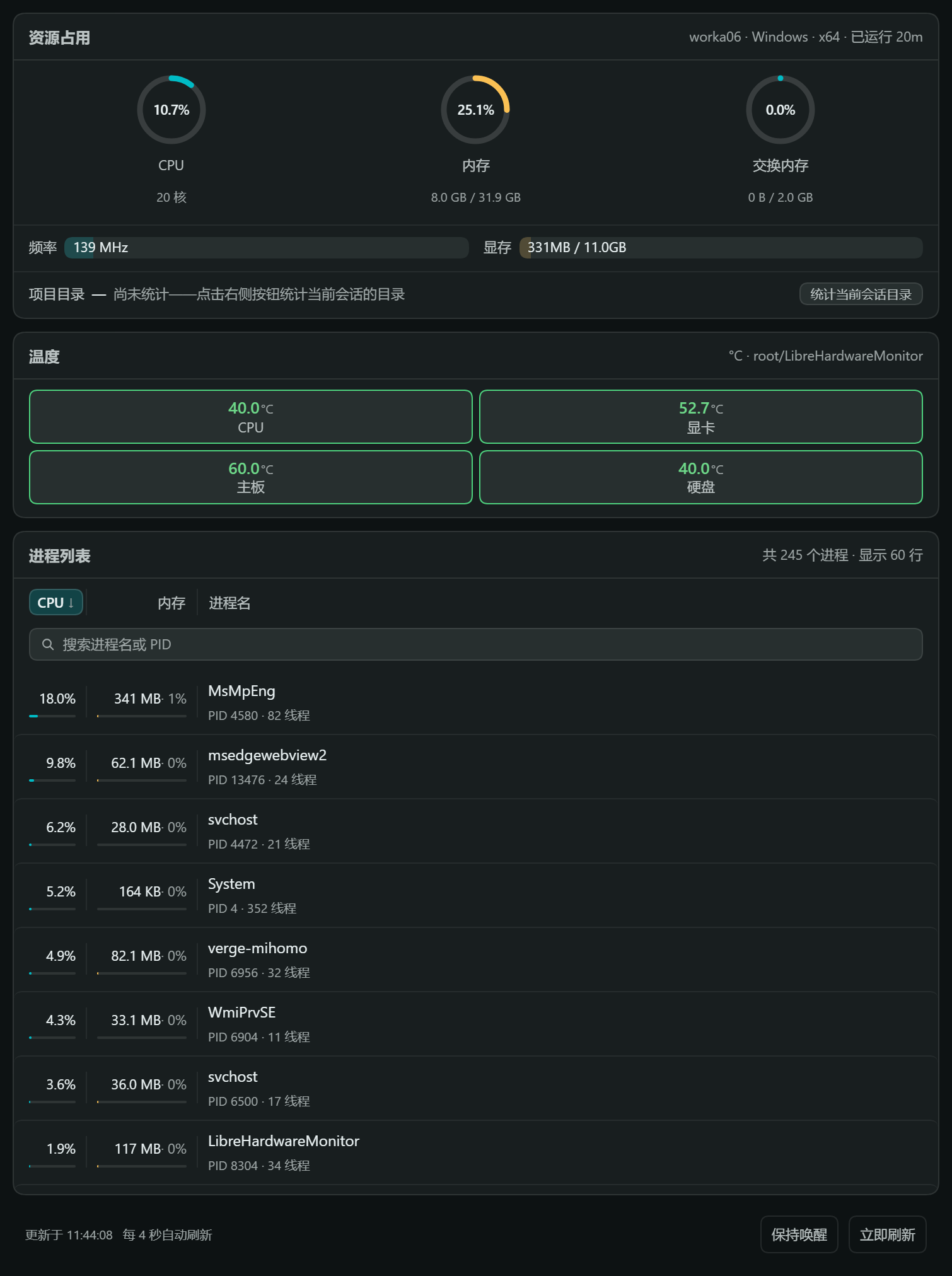 ## 功能
向右侧栏贡献一个页面,向会话顶栏贡献一个按钮:
- **资源占用**:CPU、内存、交换内存三个环形仪表,各带一行辅助信息(核心数与负载 /
已用与总量 / 交换内存状态);仪表下方一条**显卡横条**,左半频率、右半显存,
各自带表示占比的填充;按需统计当前查看会话的项目目录大小;标题栏显示主机名与运行时长。
- **温度**:CPU、显卡、主板、硬盘四块磁贴,按「正常 / 偏热 / 过热」(70 °C 与 85 °C)
着色。头条取该部件**最高**的传感器,多核封装或双硬盘既不会撑宽卡片也读得清,
悬浮列出它覆盖的每一个传感器。各平台能读到什么见[温度](#温度)。
- **Windows CPU 温度可一键补齐**:温度卡片标题条上有 LibreHardwareMonitor 的
胶囊按钮——识别不到 → **安装LHM**(winget 固定包),已装未运行 → **启动LHM**
(一次提权启动),运行中 → 按钮消失、温度照常流入。悬浮提示点击前就说明
UAC 弹窗出现在**主机**桌面上;宿主没有 winget 时改为提供官方下载链接。
- **进程列表**:每行一个进程——CPU 占用、常驻内存、占物理内存的比例、PID 与线程数。
支持按 CPU、内存或进程名排序,按进程名或 PID 筛选,拖动列分隔线调整宽度
(宽度按浏览器记忆)。两个数值列永不压缩,侧栏变窄时先牺牲进程名而不是数值。
- **刷新**:同一间隔驱动所有窗口(默认 Linux 2 秒 / macOS 3 秒 / Windows 4 秒),
标签页隐藏时暂停轮询。温度卡片例外,按自己更保守的节奏刷新——温度是绝对读数,
且在 Windows 上读取昂贵。
- **保持唤醒**:远程使用时不再被宿主的自动睡眠掐断连接。浏览器标签页无法阻止系统
休眠(空闲计时只被本地输入或操作系统唤醒锁重置),所以点击由**宿主**执行:新的
`/api/perfmon.awake` 路由启动一个极小的持锁进程——Windows 用
`SetThreadExecutionState`(`ES_CONTINUOUS | ES_SYSTEM_REQUIRED`,宿主存活期间每
5 分钟重新断言)、macOS 用 `caffeinate -i -w <宿主 pid>`、Linux 用
`systemd-inhibit`(只锁 sleep/idle,**绝不锁关机**);持锁进程绑定宿主进程号,
GUI 退出或插件卸载即自动释放,再点一次按钮则立即释放。未开启时零开销;开启后
只是一个休眠等待的辅助进程,「日志」是内存里的 10 条环形事件,不写任何文件。
平台缺少对应工具时按钮置灰,并在悬浮提示中说明原因。
任何平台都答不出的数字显示 `—` 并在悬浮提示中说明原因——绝不用 `0` 顶替,
因为 0 看起来像一次真实测量。
## 环境要求
- **Linux / macOS / Windows**——各平台能回答哪些指标见[平台支持](#平台支持)。
- **DeepSeek Harness `0.2.0-rc.1` 或兼容版本**,使用启动 `@deepseek-ai/dsh-web-app`
的 profile(`web` profile 即是)。
无运行时依赖:宿主半边只用 `node:os` 与各平台自带工具,浏览器半边只用 GUI 已提供的 React。
## 安装
```sh
# 从 npm 安装
dsh plugin --profile web add @xmwengxing/dsh-client-ui-sidebar-perfmon
# 从本地检出安装
dsh plugin --profile web add /path/to/dsh-client-ui-sidebar-perfmon
# 从 git 安装(需要先允许 pnpm 执行构建脚本)
dsh plugin --profile web add github:xmwengxing/dsh-client-ui-sidebar-perfmon
```
然后重启 GUI。卸载:`dsh plugin --profile web remove @xmwengxing/dsh-client-ui-sidebar-perfmon`。
打开方式:右侧栏引导页列出 **性能监控** 卡片,点击即以 tab 打开该页面;此后会话顶栏的
**性能监控信息** 按钮可打开或聚焦同一 tab。
## 配置
默认值刻意保守:每两秒遍历一次 `/proc`,多个面板共享同一次读取结果。
需要调整时在 profile patch 中覆盖:
```yaml
# ~/.dsh/profiles/web/cordis.patch.yml
- id: perfmon
name: '@xmwengxing/dsh-client-ui-sidebar-perfmon'
config:
refreshIntervalMs: 1000 # 500–60000,默认 Linux 2000 / macOS 3000 / Windows 4000
processLimit: 100 # 5–500,单次返回的进程行数
cacheMillis: 800 # 0–10000,该窗口内的轮询共享同一次读取
sampleMillis: 150 # 0–2000,首次读数的预热采样时长
projectDirEntryBudget: 50000 # 100–1000000,单个目录一次扫描的条目上限
projectDirMaxDirs: 12 # 1–100,一次扫描覆盖的 distinct 目录数
temperatureIntervalMs: 15000 # 2000–600000,一次温度读数的复用时长
gpuIntervalMs: 4000 # 500–60000,默认跟随 refreshIntervalMs
# gpu: false # 完全隐藏显卡行
# temperature: false # 完全隐藏温度卡片
# keepAwake: false # 完全隐藏「保持唤醒」(防睡眠)页脚按钮
# projectDir: /srv/demo # 固定扫描某个目录,而不是跟随当前查看的会话
# projectDir: '' # 或完全隐藏目录大小行
```
## 平台支持
每个平台族一个读取器,各自读该平台自己的数据源。
| | Linux | macOS | Windows |
| --- | --- | --- | --- |
| CPU 占用 / 单核 | `/proc/stat` | `os.cpus()` | `os.cpus()` |
| 负载 | 有 | 有 | **无**——Windows 没有这个概念,该段直接省略 |
| 内存 总量/已用/可用 | `/proc/meminfo`(`MemAvailable`) | `vm_stat`(free + 可回收页) | `Win32_OperatingSystem` + `AvailableBytes` |
| 缓存 / 缓冲 | `Cached` / `Buffers` | 文件页作为缓存;无缓冲项 | `CacheBytes`;无缓冲项 |
| 交换内存 | `/proc/meminfo` | `sysctl vm.swapusage` | 页面文件(`SizeStoredInPagingFiles`) |
| 进程列表 | `/proc//stat`,进程内读取 | `ps -Ao pid=,state=,time=,rss=,comm=` | 一次 PowerShell 调用 |
| 进程状态 | 有 | 有 | **无**——显示为 `—` |
| 线程数 | 有 | **无**——BSD `ps` 没有可移植的线程数字段 | 有 |
| 温度 | `/sys/class/hwmon`,无则 `/sys/class/thermal` | `powermetrics`(需 root)、`osx-cpu-temp`、`istats` | LibreHardwareMonitor / OpenHardwareMonitor、ACPI 热区、存储可靠性计数器、`nvidia-smi` |
| 项目目录大小 | 进程内遍历,三个平台一致 | 同左 | 同左 |
平台无法提供的字段一律上报 `null` 并在面板显示 `—`,同时说明原因:温度磁贴的原因在
它自己的悬浮提示里,其余告警挂在底部时间戳的悬浮提示上。任何字段都不会用 0 顶替——
因为 0 看起来像一次真实测量。
**开销**:Linux 全部在进程内读 `/proc`,不启动任何子进程;macOS 与 Windows 每次采样
启动一个辅助进程,因此默认刷新间隔更保守——分别是 3 秒与 4 秒(Linux 为 2 秒),
可用 `refreshIntervalMs` 覆盖。**没有专用读取器的平台**(FreeBSD、Solaris 等)回退到
只用 `node:os` 的读取器:真实的 CPU 读数与内存总量,交换内存与进程列表标记为不可用,
而不是猜测。
### 数字是怎么来的
所有百分比都是同一累计计数器的两次采样之差,因此插件从不假设时钟节拍。两条约定值得明确:
- **进程 CPU 按「100% = 一个核心」归一化**——与 `top` 同一约定,因此 4 核机器上的
8 线程进程可能超过 100%。
- **内存「已用」即「不可用」**——页缓存可回收,因此计入可用而非已用。
每次会话的第一次读数会用一次短采样预热,因此面板首帧显示的就是真实百分比而非 0。
另有两种状态如实呈现:**本窗口内新出现的进程**在有第二帧可作差之前显示 `—`;
**未启用交换内存的主机**显示「未启用」,而不是一个 0% 的空环。
### 项目目录行
统计目录是 CPU 与 IO 密集型工作,仪表下方的**项目目录**行因此**手动触发**:按钮统计
当前正在查看会话的工作目录,扫描中可随时停止(已统计的部分结果带「已停止」说明保留),
且扫描有上限——单目录 5 万条目、单次 12 个目录,符号链接既不跟随也不计入,每一处省略
都在数字旁说明。两次扫描之间轮询只读存储结果,面板开着零开销。
### 显卡频率与显存
| 读数 | Linux | macOS | Windows |
| --- | --- | --- | --- |
| 显存 已用/总量 | `amdgpu` 的 sysfs(`mem_info_vram_*`);`nvidia-smi` | 仅 `nvidia-smi` | 系统自带的 `GPUPerformanceCounters` 内存计数器(**任何厂商都行,无需安装任何软件**),加上注册表中 64 位的适配器总量;有 `nvidia-smi` 时用它的 |
| 核心频率 | `gt_cur_freq_mhz`(i915)或 `amdgpu` 的 `pp_dpm_sclk`;`nvidia-smi` | 仅 `nvidia-smi` | `nvidia-smi`(NVIDIA),或运行中的 LibreHardwareMonitor / OpenHardwareMonitor(其它厂商) |
- **显存不需要任何第三方软件。** Windows 自身就会为 NVIDIA、AMD、Intel 报告专用显存占用,
而真实的 64 位总量来自显示类注册表键——刻意**不用**
`Win32_VideoController.AdapterRAM`,那是 32 位字段,超过 4 GiB 会回绕。
- **Windows 没有系统级的频率来源。** 既没有 `nvidia-smi` 也没有硬件监控软件的机器,
频率显示 `—` 而显存照常读数——绝不拿猜出来的最大频率编一个百分比。
两个读数共处一行——左频率、右显存,各是一个带填充的轨道(频率的填充相对它自己的加速
上限,显存的填充是真正的「已用/总量」);侧栏窄到放不下两半时换行而不是截断。该条
随面板自身的节奏刷新(`gpuIntervalMs`,默认跟随 `refreshIntervalMs`),因为加载模型时
显存才是关键指标。设 `gpu: false` 可隐藏该行。
### 温度
温度是绝对值而非计数器,因此按自己更保守的节奏读取:一次读数复用
`temperatureIntervalMs`(默认 15 秒),因为 Windows 上一次读取要花一次一秒以上的
PowerShell 调用。各平台的候选源,以及每个源允许填充的部件:
| 部件 | Linux | macOS | Windows |
| --- | --- | --- | --- |
| CPU | `coretemp` / `k10temp` / `zenpower` / `cpu_thermal` 等 hwmon 芯片;`x86_pkg_temp` 热区 | `powermetrics` CPU die;`osx-cpu-temp`;`istats` | LibreHardwareMonitor / OpenHardwareMonitor 的 `/intelcpu/`、`/amdcpu/` |
| 显卡 | `amdgpu` / `radeon` / `nouveau` / `i915` / `xe` 芯片 | `powermetrics` GPU die;`istats` | 监控软件的 `/nvidiagpu/`、`/atigpu/`;否则 `nvidia-smi` |
| 主板 | `acpitz`、`it87`、`nct6775`、`dell_smm`、`thinkpad` 等 | — | ACPI 热区;监控软件的 `/lpc/` |
| 硬盘 | `nvme`、`drivetemp` 芯片 | — | 每块物理盘的 `Get-StorageReliabilityCounter` |
- **Windows 的 ACPI 热区一律归为主板,绝不归为 CPU。** 按 ACPI 自身的定义它就是板级
传感器,且在许多桌面主板上是近乎恒定的占位值(本机全核满载期间始终报告 27.9 °C)。
- **Windows 上 CPU 温度需要硬件监控软件**:运行 LibreHardwareMonitor **0.9.4**
(免安装 zip,以管理员身份运行——0.9.6 移除了本插件所读取的 WMI 提供程序)或
OpenHardwareMonitor;没有时 CPU 磁贴显示 `—` 并说明原因。Intel 的
`Distance to TjMax` 是热余量而非温度,已排除。
- **macOS 需要 root 或自行安装的数据源**:以 root 运行 `powermetrics`,或安装
`osx-cpu-temp` / `istats`。三者都没有时四个磁贴全是 `—`。
## 隐私
插件读取本机内核计数器,只返回给发起请求的浏览器。它自身不发起任何网络请求,
不外发数据,不写文件。路由受与 GUI 其余部分相同的鉴权保护。
## 已知限制
- **没有进程属主、命令行与进程树**。每行包含进程名、PID、状态、线程数、CPU 与 RSS。
- **温度取决于平台暴露了什么**(见[温度](#温度));读不到传感器的机器显示 `—`
并说明原因,而不是借用别的部件的数字。
- **磁贴里没有风扇转速、电压或逐核心温度明细**。每个部件的头条是它最高的那个传感器,
所有传感器都列在悬浮提示里。
- **没有历史数据**。面板只显示当前读数,没有迷你趋势图或留存采样。
- **轮询而非推流**。刷新是按间隔请求,而非服务端推送。
- **顶栏按钮只负责打开,不负责切换**。关闭面板由右侧栏自身的控件完成。
## 许可证
MIT
## 功能
向右侧栏贡献一个页面,向会话顶栏贡献一个按钮:
- **资源占用**:CPU、内存、交换内存三个环形仪表,各带一行辅助信息(核心数与负载 /
已用与总量 / 交换内存状态);仪表下方一条**显卡横条**,左半频率、右半显存,
各自带表示占比的填充;按需统计当前查看会话的项目目录大小;标题栏显示主机名与运行时长。
- **温度**:CPU、显卡、主板、硬盘四块磁贴,按「正常 / 偏热 / 过热」(70 °C 与 85 °C)
着色。头条取该部件**最高**的传感器,多核封装或双硬盘既不会撑宽卡片也读得清,
悬浮列出它覆盖的每一个传感器。各平台能读到什么见[温度](#温度)。
- **Windows CPU 温度可一键补齐**:温度卡片标题条上有 LibreHardwareMonitor 的
胶囊按钮——识别不到 → **安装LHM**(winget 固定包),已装未运行 → **启动LHM**
(一次提权启动),运行中 → 按钮消失、温度照常流入。悬浮提示点击前就说明
UAC 弹窗出现在**主机**桌面上;宿主没有 winget 时改为提供官方下载链接。
- **进程列表**:每行一个进程——CPU 占用、常驻内存、占物理内存的比例、PID 与线程数。
支持按 CPU、内存或进程名排序,按进程名或 PID 筛选,拖动列分隔线调整宽度
(宽度按浏览器记忆)。两个数值列永不压缩,侧栏变窄时先牺牲进程名而不是数值。
- **刷新**:同一间隔驱动所有窗口(默认 Linux 2 秒 / macOS 3 秒 / Windows 4 秒),
标签页隐藏时暂停轮询。温度卡片例外,按自己更保守的节奏刷新——温度是绝对读数,
且在 Windows 上读取昂贵。
- **保持唤醒**:远程使用时不再被宿主的自动睡眠掐断连接。浏览器标签页无法阻止系统
休眠(空闲计时只被本地输入或操作系统唤醒锁重置),所以点击由**宿主**执行:新的
`/api/perfmon.awake` 路由启动一个极小的持锁进程——Windows 用
`SetThreadExecutionState`(`ES_CONTINUOUS | ES_SYSTEM_REQUIRED`,宿主存活期间每
5 分钟重新断言)、macOS 用 `caffeinate -i -w <宿主 pid>`、Linux 用
`systemd-inhibit`(只锁 sleep/idle,**绝不锁关机**);持锁进程绑定宿主进程号,
GUI 退出或插件卸载即自动释放,再点一次按钮则立即释放。未开启时零开销;开启后
只是一个休眠等待的辅助进程,「日志」是内存里的 10 条环形事件,不写任何文件。
平台缺少对应工具时按钮置灰,并在悬浮提示中说明原因。
任何平台都答不出的数字显示 `—` 并在悬浮提示中说明原因——绝不用 `0` 顶替,
因为 0 看起来像一次真实测量。
## 环境要求
- **Linux / macOS / Windows**——各平台能回答哪些指标见[平台支持](#平台支持)。
- **DeepSeek Harness `0.2.0-rc.1` 或兼容版本**,使用启动 `@deepseek-ai/dsh-web-app`
的 profile(`web` profile 即是)。
无运行时依赖:宿主半边只用 `node:os` 与各平台自带工具,浏览器半边只用 GUI 已提供的 React。
## 安装
```sh
# 从 npm 安装
dsh plugin --profile web add @xmwengxing/dsh-client-ui-sidebar-perfmon
# 从本地检出安装
dsh plugin --profile web add /path/to/dsh-client-ui-sidebar-perfmon
# 从 git 安装(需要先允许 pnpm 执行构建脚本)
dsh plugin --profile web add github:xmwengxing/dsh-client-ui-sidebar-perfmon
```
然后重启 GUI。卸载:`dsh plugin --profile web remove @xmwengxing/dsh-client-ui-sidebar-perfmon`。
打开方式:右侧栏引导页列出 **性能监控** 卡片,点击即以 tab 打开该页面;此后会话顶栏的
**性能监控信息** 按钮可打开或聚焦同一 tab。
## 配置
默认值刻意保守:每两秒遍历一次 `/proc`,多个面板共享同一次读取结果。
需要调整时在 profile patch 中覆盖:
```yaml
# ~/.dsh/profiles/web/cordis.patch.yml
- id: perfmon
name: '@xmwengxing/dsh-client-ui-sidebar-perfmon'
config:
refreshIntervalMs: 1000 # 500–60000,默认 Linux 2000 / macOS 3000 / Windows 4000
processLimit: 100 # 5–500,单次返回的进程行数
cacheMillis: 800 # 0–10000,该窗口内的轮询共享同一次读取
sampleMillis: 150 # 0–2000,首次读数的预热采样时长
projectDirEntryBudget: 50000 # 100–1000000,单个目录一次扫描的条目上限
projectDirMaxDirs: 12 # 1–100,一次扫描覆盖的 distinct 目录数
temperatureIntervalMs: 15000 # 2000–600000,一次温度读数的复用时长
gpuIntervalMs: 4000 # 500–60000,默认跟随 refreshIntervalMs
# gpu: false # 完全隐藏显卡行
# temperature: false # 完全隐藏温度卡片
# keepAwake: false # 完全隐藏「保持唤醒」(防睡眠)页脚按钮
# projectDir: /srv/demo # 固定扫描某个目录,而不是跟随当前查看的会话
# projectDir: '' # 或完全隐藏目录大小行
```
## 平台支持
每个平台族一个读取器,各自读该平台自己的数据源。
| | Linux | macOS | Windows |
| --- | --- | --- | --- |
| CPU 占用 / 单核 | `/proc/stat` | `os.cpus()` | `os.cpus()` |
| 负载 | 有 | 有 | **无**——Windows 没有这个概念,该段直接省略 |
| 内存 总量/已用/可用 | `/proc/meminfo`(`MemAvailable`) | `vm_stat`(free + 可回收页) | `Win32_OperatingSystem` + `AvailableBytes` |
| 缓存 / 缓冲 | `Cached` / `Buffers` | 文件页作为缓存;无缓冲项 | `CacheBytes`;无缓冲项 |
| 交换内存 | `/proc/meminfo` | `sysctl vm.swapusage` | 页面文件(`SizeStoredInPagingFiles`) |
| 进程列表 | `/proc//stat`,进程内读取 | `ps -Ao pid=,state=,time=,rss=,comm=` | 一次 PowerShell 调用 |
| 进程状态 | 有 | 有 | **无**——显示为 `—` |
| 线程数 | 有 | **无**——BSD `ps` 没有可移植的线程数字段 | 有 |
| 温度 | `/sys/class/hwmon`,无则 `/sys/class/thermal` | `powermetrics`(需 root)、`osx-cpu-temp`、`istats` | LibreHardwareMonitor / OpenHardwareMonitor、ACPI 热区、存储可靠性计数器、`nvidia-smi` |
| 项目目录大小 | 进程内遍历,三个平台一致 | 同左 | 同左 |
平台无法提供的字段一律上报 `null` 并在面板显示 `—`,同时说明原因:温度磁贴的原因在
它自己的悬浮提示里,其余告警挂在底部时间戳的悬浮提示上。任何字段都不会用 0 顶替——
因为 0 看起来像一次真实测量。
**开销**:Linux 全部在进程内读 `/proc`,不启动任何子进程;macOS 与 Windows 每次采样
启动一个辅助进程,因此默认刷新间隔更保守——分别是 3 秒与 4 秒(Linux 为 2 秒),
可用 `refreshIntervalMs` 覆盖。**没有专用读取器的平台**(FreeBSD、Solaris 等)回退到
只用 `node:os` 的读取器:真实的 CPU 读数与内存总量,交换内存与进程列表标记为不可用,
而不是猜测。
### 数字是怎么来的
所有百分比都是同一累计计数器的两次采样之差,因此插件从不假设时钟节拍。两条约定值得明确:
- **进程 CPU 按「100% = 一个核心」归一化**——与 `top` 同一约定,因此 4 核机器上的
8 线程进程可能超过 100%。
- **内存「已用」即「不可用」**——页缓存可回收,因此计入可用而非已用。
每次会话的第一次读数会用一次短采样预热,因此面板首帧显示的就是真实百分比而非 0。
另有两种状态如实呈现:**本窗口内新出现的进程**在有第二帧可作差之前显示 `—`;
**未启用交换内存的主机**显示「未启用」,而不是一个 0% 的空环。
### 项目目录行
统计目录是 CPU 与 IO 密集型工作,仪表下方的**项目目录**行因此**手动触发**:按钮统计
当前正在查看会话的工作目录,扫描中可随时停止(已统计的部分结果带「已停止」说明保留),
且扫描有上限——单目录 5 万条目、单次 12 个目录,符号链接既不跟随也不计入,每一处省略
都在数字旁说明。两次扫描之间轮询只读存储结果,面板开着零开销。
### 显卡频率与显存
| 读数 | Linux | macOS | Windows |
| --- | --- | --- | --- |
| 显存 已用/总量 | `amdgpu` 的 sysfs(`mem_info_vram_*`);`nvidia-smi` | 仅 `nvidia-smi` | 系统自带的 `GPUPerformanceCounters` 内存计数器(**任何厂商都行,无需安装任何软件**),加上注册表中 64 位的适配器总量;有 `nvidia-smi` 时用它的 |
| 核心频率 | `gt_cur_freq_mhz`(i915)或 `amdgpu` 的 `pp_dpm_sclk`;`nvidia-smi` | 仅 `nvidia-smi` | `nvidia-smi`(NVIDIA),或运行中的 LibreHardwareMonitor / OpenHardwareMonitor(其它厂商) |
- **显存不需要任何第三方软件。** Windows 自身就会为 NVIDIA、AMD、Intel 报告专用显存占用,
而真实的 64 位总量来自显示类注册表键——刻意**不用**
`Win32_VideoController.AdapterRAM`,那是 32 位字段,超过 4 GiB 会回绕。
- **Windows 没有系统级的频率来源。** 既没有 `nvidia-smi` 也没有硬件监控软件的机器,
频率显示 `—` 而显存照常读数——绝不拿猜出来的最大频率编一个百分比。
两个读数共处一行——左频率、右显存,各是一个带填充的轨道(频率的填充相对它自己的加速
上限,显存的填充是真正的「已用/总量」);侧栏窄到放不下两半时换行而不是截断。该条
随面板自身的节奏刷新(`gpuIntervalMs`,默认跟随 `refreshIntervalMs`),因为加载模型时
显存才是关键指标。设 `gpu: false` 可隐藏该行。
### 温度
温度是绝对值而非计数器,因此按自己更保守的节奏读取:一次读数复用
`temperatureIntervalMs`(默认 15 秒),因为 Windows 上一次读取要花一次一秒以上的
PowerShell 调用。各平台的候选源,以及每个源允许填充的部件:
| 部件 | Linux | macOS | Windows |
| --- | --- | --- | --- |
| CPU | `coretemp` / `k10temp` / `zenpower` / `cpu_thermal` 等 hwmon 芯片;`x86_pkg_temp` 热区 | `powermetrics` CPU die;`osx-cpu-temp`;`istats` | LibreHardwareMonitor / OpenHardwareMonitor 的 `/intelcpu/`、`/amdcpu/` |
| 显卡 | `amdgpu` / `radeon` / `nouveau` / `i915` / `xe` 芯片 | `powermetrics` GPU die;`istats` | 监控软件的 `/nvidiagpu/`、`/atigpu/`;否则 `nvidia-smi` |
| 主板 | `acpitz`、`it87`、`nct6775`、`dell_smm`、`thinkpad` 等 | — | ACPI 热区;监控软件的 `/lpc/` |
| 硬盘 | `nvme`、`drivetemp` 芯片 | — | 每块物理盘的 `Get-StorageReliabilityCounter` |
- **Windows 的 ACPI 热区一律归为主板,绝不归为 CPU。** 按 ACPI 自身的定义它就是板级
传感器,且在许多桌面主板上是近乎恒定的占位值(本机全核满载期间始终报告 27.9 °C)。
- **Windows 上 CPU 温度需要硬件监控软件**:运行 LibreHardwareMonitor **0.9.4**
(免安装 zip,以管理员身份运行——0.9.6 移除了本插件所读取的 WMI 提供程序)或
OpenHardwareMonitor;没有时 CPU 磁贴显示 `—` 并说明原因。Intel 的
`Distance to TjMax` 是热余量而非温度,已排除。
- **macOS 需要 root 或自行安装的数据源**:以 root 运行 `powermetrics`,或安装
`osx-cpu-temp` / `istats`。三者都没有时四个磁贴全是 `—`。
## 隐私
插件读取本机内核计数器,只返回给发起请求的浏览器。它自身不发起任何网络请求,
不外发数据,不写文件。路由受与 GUI 其余部分相同的鉴权保护。
## 已知限制
- **没有进程属主、命令行与进程树**。每行包含进程名、PID、状态、线程数、CPU 与 RSS。
- **温度取决于平台暴露了什么**(见[温度](#温度));读不到传感器的机器显示 `—`
并说明原因,而不是借用别的部件的数字。
- **磁贴里没有风扇转速、电压或逐核心温度明细**。每个部件的头条是它最高的那个传感器,
所有传感器都列在悬浮提示里。
- **没有历史数据**。面板只显示当前读数,没有迷你趋势图或留存采样。
- **轮询而非推流**。刷新是按间隔请求,而非服务端推送。
- **顶栏按钮只负责打开,不负责切换**。关闭面板由右侧栏自身的控件完成。
## 许可证
MIT