




快速开始 · 界面预览 · 使用指南 · 更新记录 · 反馈问题
## 功能 | 页面 | 可以做什么 | | :--- | :--- | | **软件管理** | 检测已安装软件、按检测结果或已选清单筛选;搜索名称、用途或包 ID,预览组合后通过 WinGet / Chocolatey 安装、升级、卸载。结果逐项显示,失败项可单独重试。 | | **系统优化** | 查看基础设置、标准与高级方案,核对后执行;按历史记录恢复支持的注册表与服务启动配置。 | | **系统配置** | 打开 Windows 管理工具,运行系统功能与维护入口。 | | **Windows 更新** | 查看恢复、延迟与禁用三种配置的范围,调整工具涉及的更新策略。 | | **Windows 镜像** | 从官方 Windows 10 / 11 x64 ISO 读取版本,修改后导出 ISO 或写入 U 盘。制作目标与本工具的运行环境是两回事。 | | **清单与历史** | 导出软件与设置选择,下次导入核对;查看当前会话的软件结果和有记录的设置变更。 | ## 界面预览 主界面沿用启动皇冠的金色:深色主题使用石墨底色与香槟金,浅色主题使用冷灰白与古铜金。选中项、主操作和键盘焦点使用一致的提示,开源软件与危险操作仍保留各自的颜色。 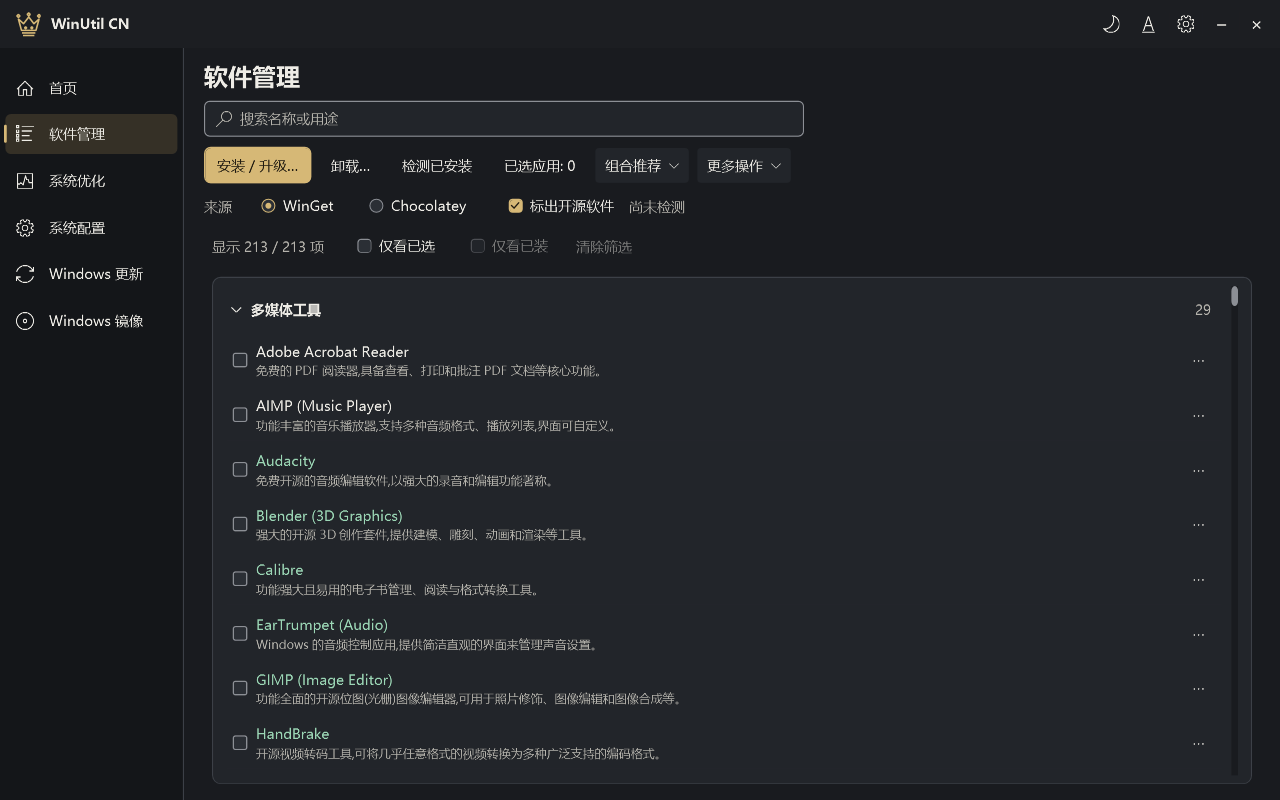 名称下直接显示用途摘要,检测结果有效时会标明“已识别安装”;悬停在名称、勾选框或行内留白,都能读到完整介绍。点击行末 **⋯**、右键或 `Shift + F10` 打开单项操作,安装和卸载前仍会核对范围。分类标题显示当前结果数,空结果可以直接清除筛选。 `Ctrl + F` 聚焦当前页面的搜索框并选中已有文字;在没有搜索框的页面会进入软件搜索。在搜索框内按 `Esc` 清空当前搜索,不取消勾选。更换搜索或筛选条件后从结果顶部查看,勾选软件时保留当前阅读位置。 点击 **检测已安装** 不会改变勾选,可用 **仅看已装** 查看当前来源识别到的目录软件。状态行显示来源和检测时间;未识别不代表未安装。切换来源、开始软件操作或检测失败后,需要重新检测才能继续使用已装筛选。