# nworks
[](https://www.npmjs.com/package/nworks)
[](LICENSE)
[](https://www.npmjs.com/package/nworks)
[](https://glama.ai/mcp/servers/yjcho9317/nworks)
Featured in [awesome-mcp-servers](https://github.com/punkpeye/awesome-mcp-servers)
[🇺🇸 English](README.md) | [🇰🇷 한국어](README.ko.md) | 🇯🇵 日本語
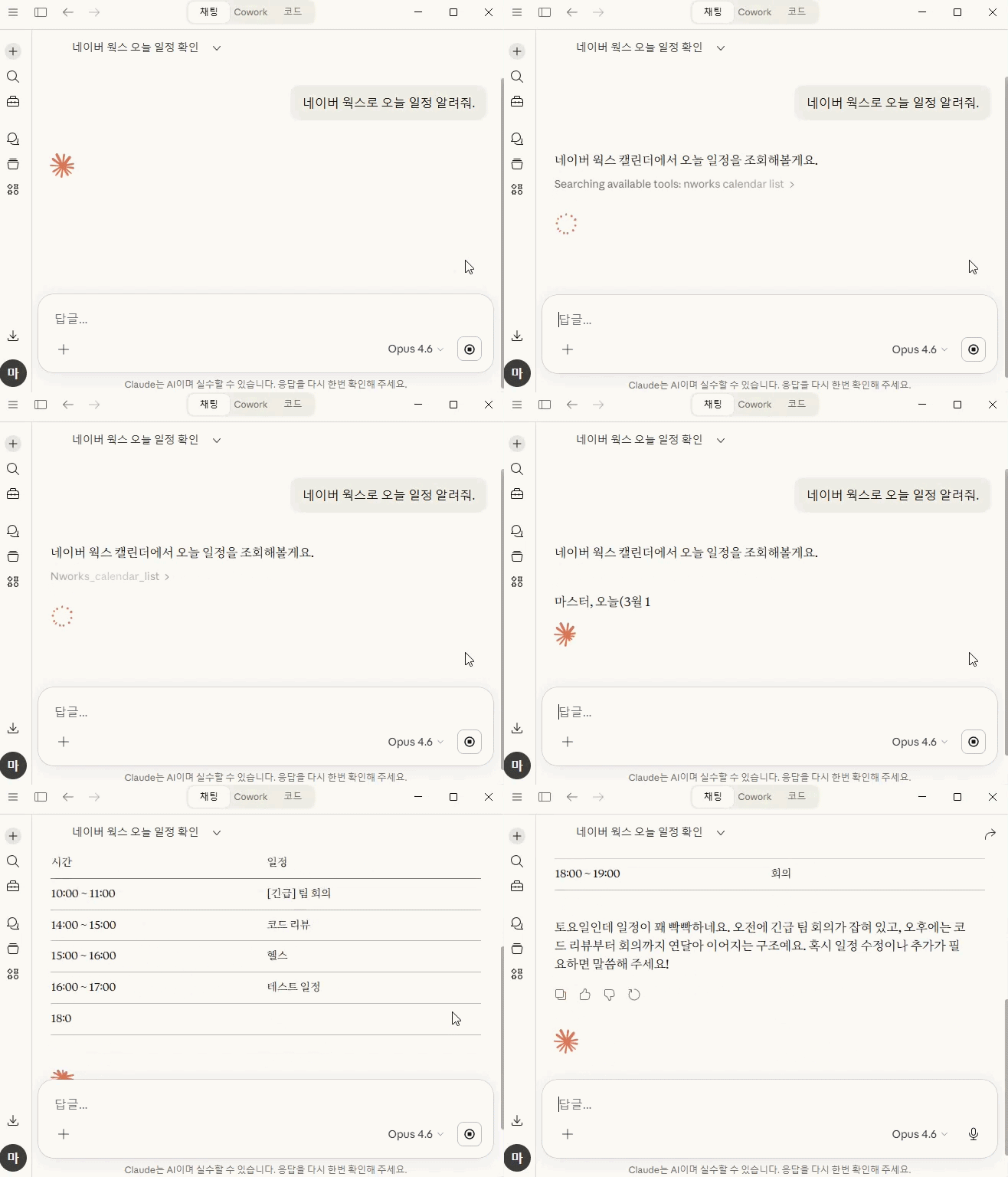
LINE WORKS (NAVER WORKS) 初のMCPサーバー。
メッセージ、カレンダー、ドライブ、メール、タスク、掲示板 — 26ツール対応のCLI + MCPサーバーです。
## クイックスタート
```bash
npm install -g nworks
nworks login --user
nworks calendar list
```
### AIエージェントの使用例
```
ユーザー: 今日の予定を教えて
Claude → nworks_calendar_list
→ 3件: スタンドアップ(10:00)、ランチミーティング(12:00)、コードレビュー(15:00)
ユーザー: チームチャンネルにデプロイ完了メッセージを送って
Claude → nworks_message_send
{ "channel": "C001", "text": "v1.2.0 デプロイ完了" }
→ メッセージが送信されました
ユーザー: 未読メールを確認して要約して
Claude → nworks_mail_list (unread)
→ 未読メール3件
Claude → nworks_mail_read (各)
→ "3件: 1) CTOからのデプロイ承認, 2) 金曜日のミーティング招待, 3) 週次レポートリマインダー"
```
## インストール
```bash
npx nworks # 直接実行
npm install -g nworks # グローバルインストール
```
## ログイン
```bash
# User OAuth(カレンダー、ドライブ、メール、タスク、掲示板)
nworks login --user --scope "calendar calendar.read file file.read mail mail.read task task.read board board.read user.read"
# ボットメッセージ送信が必要な場合(Service Account)
nworks login
# 認証状態の確認
nworks whoami
# ログアウト
nworks logout
```
> `nworks login --user` にはCLIENT_IDとCLIENT_SECRETのみ必要です。環境変数や既存の設定に値がある場合は再入力を求めません。
> **Developer Console設定**: User OAuthを使用するには、[Developer Console](https://dev.worksmobile.com/jp/)でRedirect URLに `http://localhost:9876/callback` を登録してください。
---
## AIエージェント連携(MCPサーバー)
Claude Desktop、Cursorなど、MCP対応クライアントから利用できます。
### セットアップ
まずログインします:
```bash
nworks login --user --scope "calendar calendar.read file file.read mail mail.read task task.read board board.read user.read"
```
次にMCP設定に追加します(`~/.config/claude/claude_desktop_config.json`):
```json
{
"mcpServers": {
"nworks": {
"command": "nworks",
"args": ["mcp"]
}
}
}
```
一度のログインで26ツールすべて利用可能。追加のenv設定は不要です。
> CLIログインなしでも、AIエージェントが `nworks_setup` → `nworks_login_user` を呼び出せばブラウザから直接認証できます。Client SecretとPrivate Keyのパスは、MCP設定の `env` フィールドまたはシステム環境変数で事前に設定してください。
### MCPツール一覧(26個)
| ツール | 説明 | 必要な認証 |
|--------|------|-----------|
| **設定/認証** | | |
| `nworks_setup` | API認証情報の設定(Client IDなど)。Client Secretは環境変数で設定 | — |
| `nworks_login_user` | User OAuthブラウザログイン(全scope自動含む) | — |
| `nworks_logout` | 認証情報とトークンの削除 | — |
| `nworks_whoami` | 認証状態の確認 | — |
| `nworks_doctor` | 接続診断(認証、トークン、APIヘルスチェック) | — |
| **メッセージ** | | |
| `nworks_message_send` | ユーザー/チャンネルにメッセージ送信 | Service Account |
| `nworks_message_members` | チャンネルメンバー一覧 | Service Account |
| `nworks_directory_members` | 組織メンバー一覧 | Service Account |
| **カレンダー** | | |
| `nworks_calendar_list` | カレンダー予定の一覧 | User OAuth (calendar.read) |
| `nworks_calendar_create` | カレンダー予定の作成 | User OAuth (calendar + calendar.read) |
| `nworks_calendar_update` | カレンダー予定の更新 | User OAuth (calendar + calendar.read) |
| `nworks_calendar_delete` | カレンダー予定の削除 | User OAuth (calendar + calendar.read) |
| **ドライブ** | | |
| `nworks_drive_list` | ドライブのファイル/フォルダ一覧 | User OAuth (file.read) |
| `nworks_drive_upload` | ドライブにファイルアップロード | User OAuth (file) |
| `nworks_drive_download` | ドライブからファイルダウンロード(5MB超はローカル保存) | User OAuth (file.read) |
| **メール** | | |
| `nworks_mail_send` | メール送信 | User OAuth (mail) |
| `nworks_mail_list` | メールボックス一覧 | User OAuth (mail.read) |
| `nworks_mail_read` | メール詳細表示 | User OAuth (mail.read) |
| **タスク** | | |
| `nworks_task_list` | タスク一覧 | User OAuth (task.read) |
| `nworks_task_create` | タスク作成 | User OAuth (task + user.read) |
| `nworks_task_update` | タスク更新/完了 | User OAuth (task + user.read) |
| `nworks_task_delete` | タスク削除 | User OAuth (task + user.read) |
| **掲示板** | | |
| `nworks_board_list` | 掲示板一覧 | User OAuth (board.read) |
| `nworks_board_posts` | 掲示板の投稿一覧 | User OAuth (board.read) |
| `nworks_board_read` | 掲示板の投稿詳細 | User OAuth (board.read) |
| `nworks_board_create` | 掲示板に投稿作成 | User OAuth (board) |
### AIエージェント使用例
```
ユーザー: 明日14時にミーティングを入れて、チームチャンネルに知らせて
Claude → nworks_calendar_create
{ "summary": "ミーティング", "start": "2026-03-15T14:00:00", "end": "2026-03-15T15:00:00" }
→ 予定が作成されました
Claude → nworks_message_send
{ "channel": "C001", "text": "明日14:00にミーティングが設定されました" }
→ メッセージが送信されました
ユーザー: 未読メールを確認して要約して
Claude → nworks_mail_list (unread)
→ 未読メール3件
Claude → nworks_mail_read (各)
→ "3件: 1) CTOからのデプロイ承認, 2) 金曜日のミーティング招待, 3) 週次レポートリマインダー"
```
---
## CLIの使い方
> すべてのコマンドで `--json` に対応(パイプ、スクリプト、エージェント解析に便利)。`message send`、`mail send`、`drive upload` は `--dry-run` で実際の送信なしにテスト可能。
### メッセージ(Bot API)
```bash
# ユーザーにテキストメッセージ
nworks message send --to --text "メッセージ"
# チャンネルにテキストメッセージ
nworks message send --channel --text "お知らせ"
# ボタンメッセージ
nworks message send --to --type button --text "PRレビュー依頼" \
--actions '[{"type":"message","label":"承認","postback":"approve"}]'
# リストメッセージ
nworks message send --to --type list --text "今日のタスク" \
--elements '[{"title":"コードレビュー","subtitle":"PR #382"}]'
# チャンネルメンバー一覧
nworks message members --channel
```
### 組織(Directory API)
```bash
nworks directory members # 組織メンバー一覧
```
### カレンダー(User OAuth)
```bash
# 今日の予定一覧
nworks calendar list
# 期間指定
nworks calendar list --from "2026-03-14T00:00:00+09:00" --until "2026-03-14T23:59:59+09:00"
# 予定の作成
nworks calendar create --title "ミーティング" --start "2026-03-14T14:00+09:00" --end "2026-03-14T15:00+09:00"
# 場所/説明付き
nworks calendar create --title "ランチ" --start "2026-03-14T12:00+09:00" --end "2026-03-14T13:00+09:00" \
--location "会議室" --description "四半期レビュー"
# 参加者指定 + 通知
nworks calendar create --title "チームミーティング" --start "2026-03-14T10:00+09:00" --end "2026-03-14T11:00+09:00" \
--attendees "user1@example.com,user2@example.com" --notify
# 予定の更新
nworks calendar update --id --title "変更後のタイトル"
# 予定の削除
nworks calendar delete --id
```
### ドライブ(User OAuth)
```bash
# ファイル/フォルダ一覧
nworks drive list
# ファイルアップロード
nworks drive upload --file ./report.pdf
# 特定フォルダにアップロード
nworks drive upload --file ./report.pdf --folder
# ファイルダウンロード
nworks drive download --file-id
# 出力先/ファイル名指定
nworks drive download --file-id --out ./downloads --name report.pdf
```
### メール(User OAuth)
```bash
# メール送信
nworks mail send --to "user@example.com" --subject "件名" --body "本文"
# CC/BCC付き
nworks mail send --to "user@example.com" --cc "cc@example.com" --subject "件名" --body "本文"
# 受信トレイ一覧
nworks mail list
# 未読のみ
nworks mail list --unread
# メール詳細表示
nworks mail read --id
```
### タスク(User OAuth)
```bash
# タスク一覧
nworks task list
# 未完了のみ
nworks task list --status TODO
# タスク作成
nworks task create --title "コードレビュー" --body "PR #382 レビュー"
# 期限付き
nworks task create --title "デプロイ" --due 2026-03-20
# 完了にする
nworks task update --id --status done
# タスク削除
nworks task delete --id
```
### 掲示板(User OAuth)
```bash
# 掲示板一覧
nworks board list
# 投稿一覧
nworks board posts --board
# 投稿詳細
nworks board read --board --post
# 投稿作成
nworks board create --board --title "お知らせ" --body "内容"
# 通知付き + コメント無効化
nworks board create --board --title "通知" --body "内容" --notify --no-comment
```
### CI/CDデプロイ通知
```bash
# GitHub Actionsでデプロイ完了後、チームチャンネルに通知
nworks message send --channel $CHANNEL_ID --text "v${VERSION} デプロイ完了"
```
### チーム自動化スクリプト
```bash
# 毎朝チームメンバーにリマインダー送信
for userId in $(nworks directory members --json | jq -r '.users[].userId'); do
nworks message send --to "$userId" --text "本日のスタンドアップは10時です"
done
```
---
## OAuth Scope設定
[LINE WORKS Developer Console](https://dev.worksmobile.com/jp/)でアプリのOAuth Scopeを追加してください。
| Scope | 用途 | 認証方式 | 必要なコマンド |
|-------|------|---------|---------------|
| `bot` | Botメッセージ送信 | Service Account | `message send` |
| `bot.read` | Botチャンネル/メンバー取得 | Service Account | `message members` |
| `calendar` | カレンダー書き込み | User OAuth | `calendar create/update/delete`(calendar.readも必要) |
| `calendar.read` | カレンダー読み取り | User OAuth | `calendar list`、カレンダー書き込みの依存関係 |
| `file` | ドライブ読み書き | User OAuth | `drive list/upload/download` |
| `file.read` | ドライブ読み取り専用 | User OAuth | `drive list/download` |
| `mail` | メール読み書き | User OAuth | `mail send/list/read` |
| `mail.read` | メール読み取り専用 | User OAuth | `mail list/read` |
| `task` | タスク読み書き | User OAuth | `task create/update/delete`(user.readも必要) |
| `task.read` | タスク読み取り専用 | User OAuth | `task list` |
| `user.read` | ユーザー情報取得 | Service Account / User OAuth | `directory members`、タスク書き込みの依存関係 |
| `board` | 掲示板読み書き | User OAuth | `board list/posts/read/create` |
| `board.read` | 掲示板読み取り専用 | User OAuth | `board list/posts/read` |
> **ヒント**: scopeを変更した後はトークンを再発行してください。
> ```bash
> nworks logout && nworks login --user --scope "..."
> ```
---
## 環境変数
環境変数で認証情報を設定すると、`nworks login` なしで利用できます(CI/エージェント向け)。
```bash
# 必須
NWORKS_CLIENT_ID=
NWORKS_CLIENT_SECRET=
# ボットメッセージ送信時のみ必要(User OAuthのみなら不要)
NWORKS_SERVICE_ACCOUNT=
NWORKS_PRIVATE_KEY_PATH=
NWORKS_BOT_ID=
# オプション
NWORKS_DOMAIN_ID=
NWORKS_SCOPE= # デフォルト: bot bot.read user.read
NWORKS_VERBOSE=1 # デバッグログ
```
### MCPサーバーに環境変数を直接設定
機密情報(Client Secret、Private Keyパス)はMCP設定の `env` フィールドで設定します。Client IDなどの非機密情報は、AIエージェントが `nworks_setup` ツールで直接設定できます。
```json
{
"mcpServers": {
"nworks": {
"command": "npx",
"args": ["-y", "nworks", "mcp"],
"env": {
"NWORKS_CLIENT_SECRET": "",
"NWORKS_PRIVATE_KEY_PATH": ""
}
}
}
}
```
---
## License
Apache-2.0