# multi-agent-shogun
**AIコーディング軍団統率システム — Multi-CLI対応**
*コマンド1つで、10体のAIエージェントが並列稼働 — **Claude Code / OpenAI Codex / GitHub Copilot / Kimi Code / OpenCode / Cursor / Antigravity** 混成軍*
**Talk Coding — Vibe Codingではなく、スマホに話すだけでAIが実行**
[](https://github.com/yohey-w/multi-agent-shogun)
[](https://opensource.org/licenses/MIT)
[](https://github.com/yohey-w/multi-agent-shogun/releases/tag/v5.1.0)
[]()
[English](README.md) | [日本語](README_ja.md)
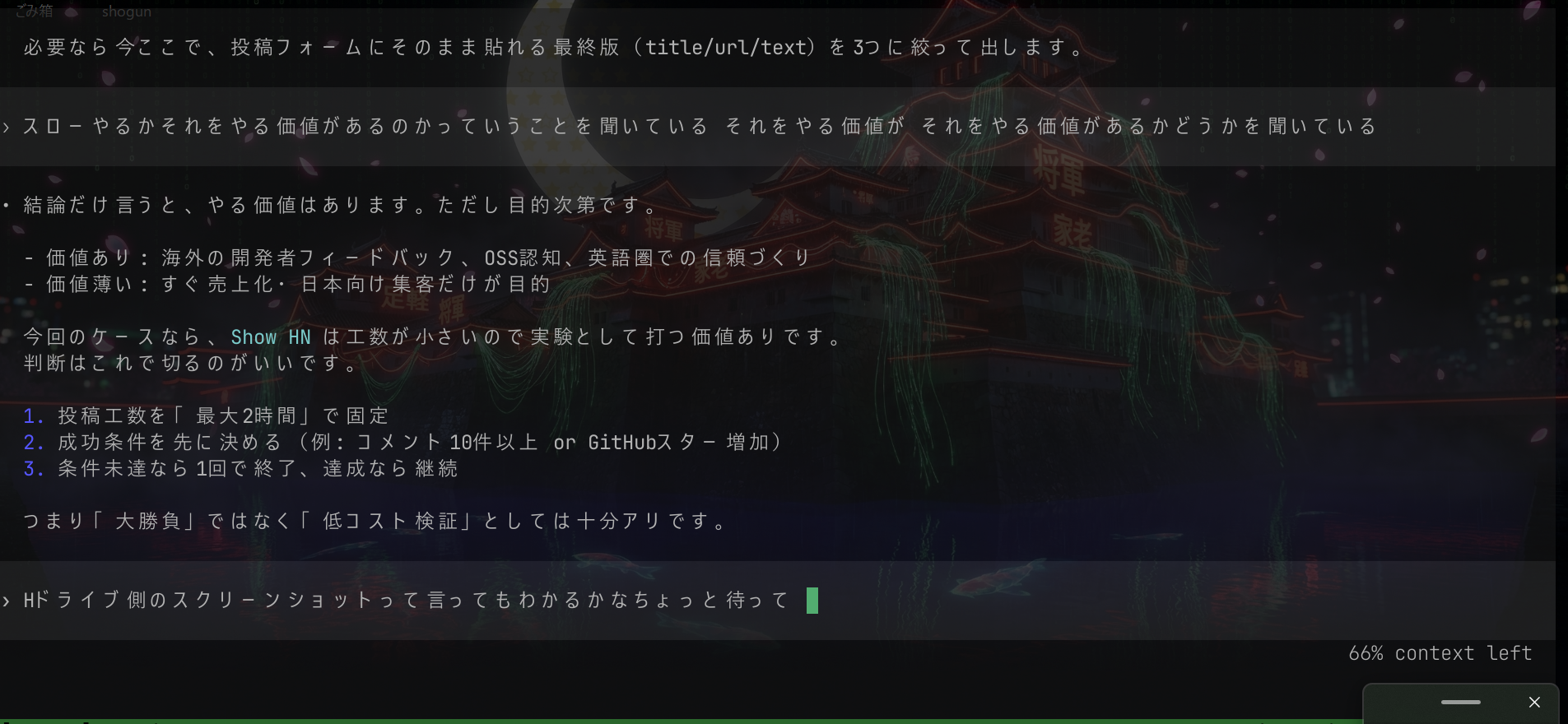

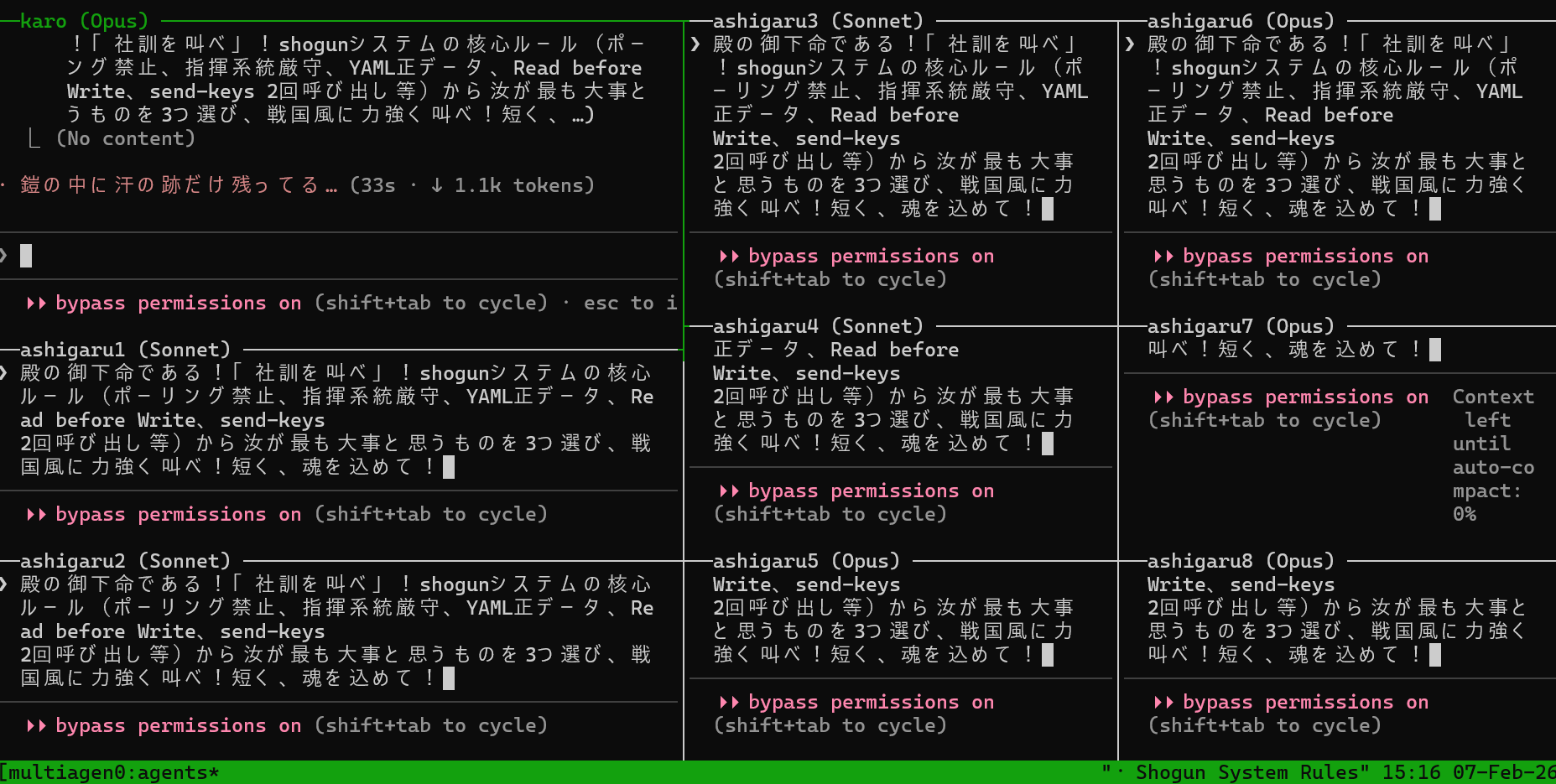
家老1体が足軽7体+軍師1体を統率 — 実際の稼働画面、モックデータなし
---
## クイックスタート
**必要なもの:** tmux、bash 4+、以下のいずれか: [Claude Code](https://claude.ai/code) / Codex / Copilot / Kimi / OpenCode
```bash
git clone https://github.com/yohey-w/multi-agent-shogun
cd multi-agent-shogun
bash first_setup.sh # 初回セットアップ: 設定・依存関係・MCP
source ~/.bashrc # PATH反映
claude --dangerously-skip-permissions # 初回のみ: OAuth認証 + Bypass承認 → /exit で退出
bash shutsujin_departure.sh # 全エージェント起動
```
> 詳しいインストール手順(Windows含む)と「最初の30分の歩き方」は下記 [🚀 クイックスタート](#-クイックスタート) と [📖 基本的な使い方](#-基本的な使い方) を参照。
将軍ペインに命令を入力:
> 「ユーザー認証の REST API を作って」
将軍が委譲 → 家老が分解 → 足軽7体が並列実行。
あとはダッシュボードを眺めるだけ。
> **もっと詳しく知りたい方へ:** 以降のセクションでアーキテクチャ・設定・メモリ設計・Multi-CLI対応を解説しています。
---
## これは何?
**multi-agent-shogun** は、複数のAIコーディングCLIインスタンスを同時に実行し、戦国時代の軍制のように統率するシステムです。**Claude Code**、**OpenAI Codex**、**GitHub Copilot**、**Kimi Code**、**OpenCode**、**Cursor**、**Antigravity** の7CLIに対応。
**なぜ使うのか?**
- 1つの命令で、7体のAIワーカー+1体の軍師が並列で実行
- 待ち時間なし - タスクがバックグラウンドで実行中も次の命令を出せる
- AIがセッションを跨いであなたの好みを記憶(Memory MCP)
- ダッシュボードでリアルタイム進捗確認
```
あなた(上様)
│
▼ 命令を出す
┌─────────────┐
│ SHOGUN │ ← 命令を受け取り、即座に委譲
└──────┬──────┘
│ YAMLファイル + tmux
┌──────▼──────┐
│ KARO │ ← タスクをワーカーに分配
└──────┬──────┘
│
┌─┬─┬─┬─┴─┬─┬─┬────────┐
│1│2│3│4│5│6│7│ GUNSHI │ ← 7体のワーカー + 1体の軍師
└─┴─┴─┴─┴─┴─┴─┴────────┘
ASHIGARU 軍師
```
---
## なぜ Shogun なのか?
多くのマルチエージェントフレームワークは、連携のためにAPIトークンを消費します。Shogunは違います。
| | Claude Code `Task` ツール | Claude Code Agent Teams | LangGraph | CrewAI | **multi-agent-shogun** |
|---|---|---|---|---|---|
| **アーキテクチャ** | 1プロセス内のサブエージェント | リード+チームメイト(JSONメールボックス) | グラフベースの状態機械 | ロールベースエージェント | tmux経由の階層構造 |
| **並列性** | 逐次実行(1つずつ) | 複数の独立セッション | 並列ノード(v0.2+) | 限定的 | **8体の独立エージェント** |
| **連携コスト** | TaskごとにAPIコール | 高い(各チームメイト=別コンテキスト) | API + インフラ(Postgres/Redis) | API + CrewAIプラットフォーム | **ゼロ**(YAML + tmux) |
| **Multi-CLI** | Claude Codeのみ | Claude Codeのみ | 任意のLLM API | 任意のLLM API | **7 CLI**(Claude/Codex/Copilot/Kimi/OpenCode/Cursor/Antigravity) |
| **可観測性** | Claudeのログのみ | tmux分割ペインまたはインプロセス | LangSmith連携 | OpenTelemetry | **ライブtmuxペイン** + ダッシュボード |
| **スキル発見** | なし | なし | なし | なし | **ボトムアップ自動提案** |
| **セットアップ** | Claude Code内蔵 | 内蔵(実験的) | 重い(インフラ必要) | pip install | シェルスクリプト |
### 他のフレームワークとの違い
**連携コストゼロ** — エージェント間の通信はディスク上のYAMLファイル。APIコールは実際の作業にのみ使われ、オーケストレーションには使われません。8体のエージェントを動かしても、支払うのは8体分の作業コストだけです。
**完全な透明性** — すべてのエージェントが見えるtmuxペインで動作。すべての指示・報告・判断がプレーンなYAMLファイルで、読んで、diffして、バージョン管理できます。ブラックボックスなし。
**実戦で鍛えた階層構造** — 将軍→家老→足軽の指揮系統が設計レベルで衝突を防止:明確な責任分担、エージェントごとの専用ファイル、イベント駆動通信、ポーリングなし。
---
## なぜCLI(APIではなく)?
多くのAIコーディングツールはトークン従量課金。8体のOpus級エージェントをAPI経由で動かすと**$100+/時間**。CLI定額サブスクはこれを逆転させる:
| | API(従量課金) | CLI(定額制) |
|---|---|---|
| **8エージェント × Opus** | ~$100+/時間 | ~$200/月 |
| **コスト予測性** | 予測不能なスパイク | 月額固定 |
| **使用時の心理** | 1トークンが気になる | 使い放題 |
| **実験の余地** | 制約あり | 自由に投入 |
**「AIを使い倒す」思想** — 定額CLIサブスクなら、8体の足軽を気兼ねなく投入できる。1時間稼働でも24時間稼働でもコストは同じ。「まあまあ」と「徹底的に」の二択で悩む必要がない — エージェントを増やせばいい。
### Multi-CLI対応
将軍システムは特定ベンダーに依存しない。7つのCLIツールに対応し、それぞれの強みを活かす:
| CLI | 特徴 | デフォルトモデル |
|-----|------|-----------------|
| **Claude Code** | tmux統合の実績、Memory MCP、専用ファイルツール(Read/Write/Edit/Glob/Grep) | Claude Sonnet 4.6 |
| **OpenAI Codex** | サンドボックス実行、JSONL構造化出力、`codex exec` ヘッドレスモード | gpt-5.3-codex |
| **GitHub Copilot** | GitHub MCP組込、4種の特化エージェント(Explore/Task/Plan/Code-review)、`/delegate` | Claude Sonnet 4.6 |
| **Kimi Code** | 無料プランあり、多言語サポート | Kimi k2 |
| **OpenCode** | `AGENTS.md` 自動読込、`--agent` による個体別エージェント定義、`/new` でのコンテキストリセット、モデル変更は再起動のみ、決定的な対話型 TUI 起動、`--model provider/model` ルーティング | provider/model |
| **Cursor** | `CLAUDE.md`/`AGENTS.md`/`.cursor/rules/` 自動読込、組込 Web 検索、`.cursor/skills/` 経由の `inbox-write` スキル、`/model` でライブ切替、`--yolo` 自動実行 | 可変 |
| **Antigravity CLI** | Google Antigravity CLI(`agy`)連携、ホスト管理認証、`--dangerously-skip-permissions` 自動実行、`gemini`/`agy` エイリアス対応 | ホスト既定 / 最後に使用したモデル |
OpenCode の起動は `--agent` で生成済み `.opencode/agents/.md` を読み込み、リセットは `/new`、モデル変更は再起動で行う。ロール別の境界は生成されたエージェント frontmatter に埋め込まれており、将軍は監督のため `queue/reports/*` を読めるが書けず、家老は分配と報告集約のみ、足軽は自分の task/report のみ、軍師は足軽レポートを読み `gunshi_report.yaml` だけを書く。
統一ビルドシステムが共有テンプレートからCLI固有の指示書を自動生成:
```
instructions/
├── common/ # 共通ルール(全CLI共通)
├── cli_specific/ # CLI固有のツール説明
│ ├── claude_tools.md # Claude Code ツール・機能
│ ├── copilot_tools.md # GitHub Copilot CLI ツール・機能
│ ├── opencode_tools.md # OpenCode ツール・エージェントfrontmatter・権限モデル
│ └── cursor_tools.md # Cursor Agent ツール・スキル・セッションルール
└── roles/ # ロール定義(将軍、家老、足軽)
↓ ビルド
CLAUDE.md / AGENTS.md / .github/copilot-instructions.md / .opencode/agents/*.md / .cursor/rules/*.md
← CLI別に生成
```
ルールの変更は1箇所。全CLIに反映。同期ズレなし。
---
## ボトムアップスキル発見
他のフレームワークにはない機能です。
足軽がタスクを実行する中で、**再利用可能なパターンを自動的に発見**し、スキル候補として提案します。家老が提案を `dashboard.md` に集約し、殿(あなた)が正式なスキルに昇格させるか判断します。
```
足軽がタスクを完了
↓
気づき: 「このパターン、3つのプロジェクトで同じことをした」
↓
YAMLで報告: skill_candidate:
found: true
name: "api-endpoint-scaffold"
reason: "3プロジェクトで同じRESTスキャフォールドパターンを使用"
↓
dashboard.md に掲載 → 殿が承認 → .claude/commands/ にスキル作成
↓
全エージェントが /api-endpoint-scaffold を呼び出し可能に
```
スキルは実際の作業から有機的に成長します — 既製のテンプレートライブラリからではなく。スキルセットは**あなた自身**のワークフローの反映になります。
---
## 🚀 クイックスタート
### 🪟 Windowsユーザー(最も一般的)
|
**Step 1**
|
📥 **リポジトリをダウンロード**
[ZIPダウンロード](https://github.com/yohey-w/multi-agent-shogun/archive/refs/heads/main.zip) して `C:\tools\multi-agent-shogun` に展開
*または git を使用:* `git clone https://github.com/yohey-w/multi-agent-shogun.git C:\tools\multi-agent-shogun`
|
|
**Step 2**
|
🖱️ **`install.bat` を実行**
右クリック→「管理者として実行」(WSL2が未インストールの場合)。WSL2 + Ubuntu をセットアップします。
|
|
**Step 3**
|
🐧 **Ubuntu を開いて以下を実行**(初回のみ)
```bash
cd /mnt/c/tools/multi-agent-shogun
./first_setup.sh
```
|
|
**Step 4**
|
✅ **出陣!**
```bash
./shutsujin_departure.sh
```
|
#### 🔑 初回のみ: 認証
`first_setup.sh` 完了後、一度だけ以下を実行して認証:
```bash
# 1. PATHの反映
source ~/.bashrc
# 2. OAuthログイン + Bypass Permissions承認(1コマンドで完了)
claude --dangerously-skip-permissions
# → ブラウザが開く → Anthropicアカウントでログイン → CLIに戻る
# → 「Bypass Permissions」の承認画面 → 「Yes, I accept」を選択(↓キーで2を選んでEnter)
# → /exit で退出
```
認証情報は `~/.claude/` に保存され、以降は不要。
#### 📅 毎日の起動(初回セットアップ後)
**Ubuntuターミナル**(WSL)を開いて実行:
```bash
cd /mnt/c/tools/multi-agent-shogun
./shutsujin_departure.sh
```
### 📱 スマホからアクセス — 専用Androidアプリ(推奨)
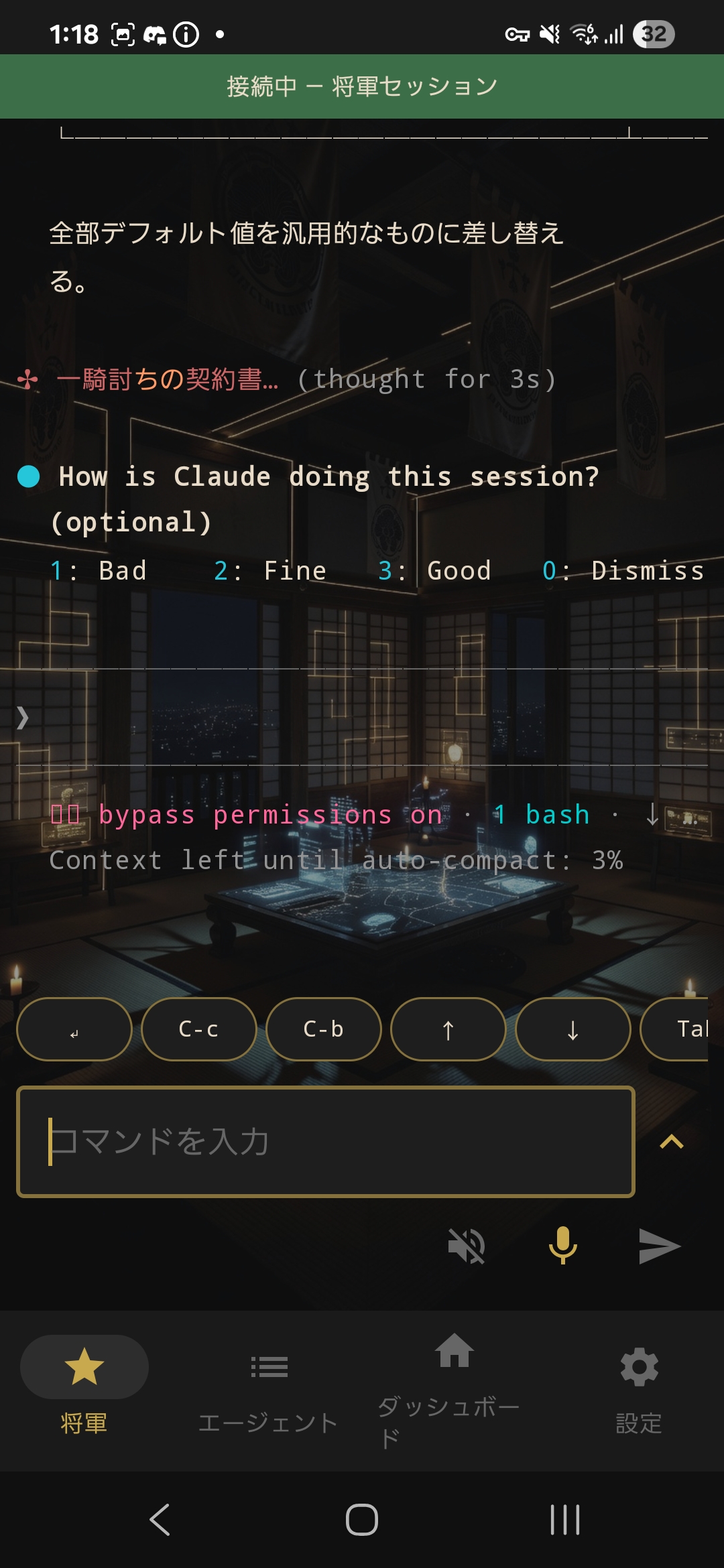
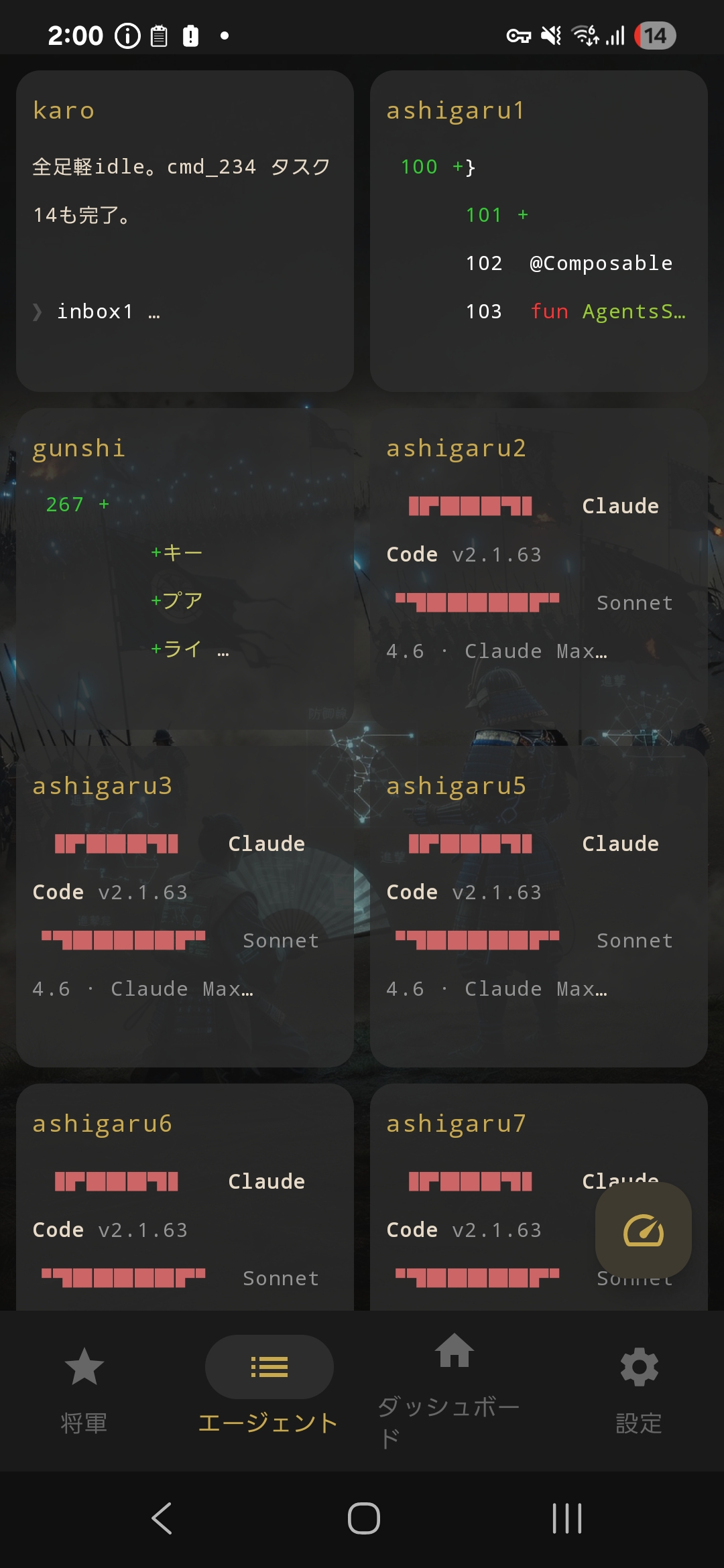
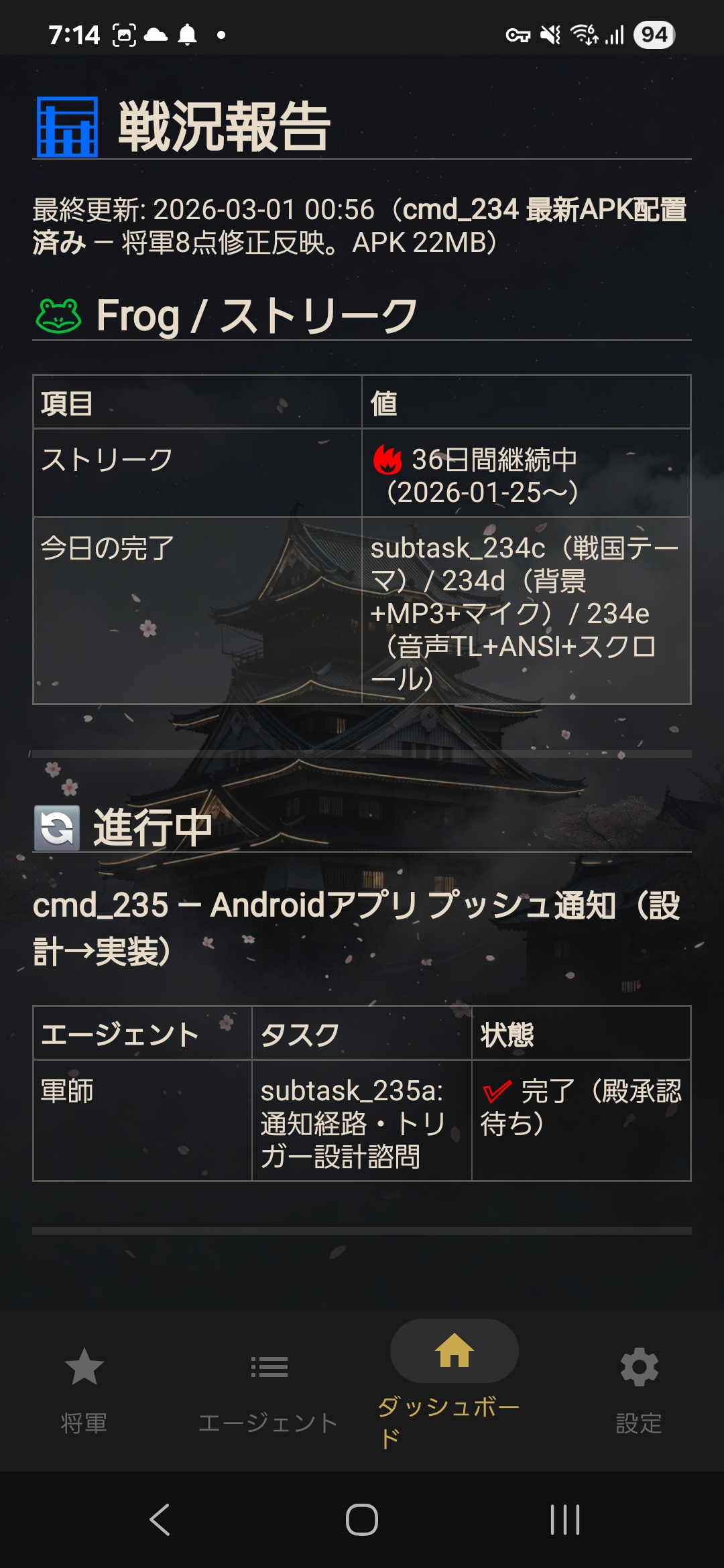
専用のAndroidアプリで10体のAIエージェントをスマホから監視・指揮できる。
| 機能 | 説明 |
|------|------|
| **将軍ターミナル** | SSHターミナル + 音声入力 + 特殊キーバー (C-c, C-b, Tab等) |
| **エージェント一覧** | 9ペイン同時監視。タップで全画面展開 + コマンド送信 |
| **ダッシュボード** | dashboard.md をレンダリング表示。表のテキストもコピー可 |
| **レートリミット** | エージェントタブ右下のボタンからClaude Max 5h/7d消費率をプログレスバーで確認 |
| **音声入力** | Google Speech APIによる日本語連続認識。キーボード音声入力より高精度 |
| **スクショ共有** | 共有メニューから画像をSFTP転送 |
> **Note:** 現在Androidのみ対応。iOS版は開発者にテスト端末がないため未対応。ニーズがあれば [Issue](https://github.com/yohey-w/multi-agent-shogun/issues) で教えてください。PRも歓迎!
#### セットアップ手順
**前提条件:**
- WSL2 (またはLinuxサーバー) で将軍システムが稼働中
- SSHサーバーが起動済み (`sudo service ssh start`)
- スマホとサーバーが同一ネットワーク上(LAN or [Tailscale](https://tailscale.com/))
**手順:**
1. **APKをインストール**
1. [`android/release/multi-agent-shogun.apk`](android/release/multi-agent-shogun.apk) をスマホにダウンロード(GitHub上のファイルを開いて「Download raw file」)
2. ダウンロード完了の通知をタップ → 「インストール」
3. 「提供元不明のアプリ」警告が出たら → 「設定」→ 該当ブラウザの「この提供元を許可」をON → 戻って「インストール」
4. インストール完了 → 「開く」
2. **SSH接続情報を設定**(設定タブ)
| 項目 | 入力例 | 説明 |
|------|--------|------|
| SSHホスト | `100.xxx.xxx.xxx` | サーバーのIP(Tailscale IPなど) |
| SSHポート | `22` | 通常は22 |
| SSHユーザー | `your_username` | SSH接続のユーザー名 |
| SSH秘密鍵パス | `/data/data/.../id_ed25519` | スマホ上の秘密鍵パス(※1) |
| SSHパスワード | `****` | 鍵がない場合はパスワード認証 |
| プロジェクトパス | `/mnt/c/tools/multi-agent-shogun` | サーバー側のプロジェクトディレクトリ |
| 将軍セッション名 | `shogun` | tmuxの将軍セッション名 |
| エージェントセッション名 | `multiagent` | tmuxのエージェントセッション名 |
※1 秘密鍵はスマホに転送するか、パスワード認証を使用
3. **保存 → 将軍タブに切り替え** → 自動接続
**Tailscaleを使う場合(外出先からも接続可能):**
```bash
# サーバー側(WSL2)
curl -fsSL https://tailscale.com/install.sh | sh
sudo tailscaled &
sudo tailscale up --authkey tskey-auth-XXXXXXXXXXXX
sudo service ssh start
```
スマホにもTailscaleアプリをインストールして同じアカウントでログイン。表示されるTailscale IPをアプリのSSHホストに入力。
**ntfy通知も併用する場合:**
[ntfyの設定セクション](#-8-スマホ通知ntfy)を参照。家老からの進捗通知をプッシュで受け取れる。
📟 Termux方式(Androidアプリなし)(クリックで展開)
Termuxを使ったSSH接続でも操作できる。専用アプリと比べて機能は限定的だが、追加のAPKインストールが不要。
**必要なもの(全部無料):**
| 名前 | 一言で言うと | 役割 |
|------|------------|------|
| [Tailscale](https://tailscale.com/) | 外から自宅に届く道 | カフェからでもトイレからでも自宅PCに繋がる |
| SSH | その道を歩く足 | Tailscaleの道を通って自宅PCにログインする |
| [Termux](https://termux.dev/) | スマホの黒い画面 | SSHを使うために必要。スマホに入れるだけ |
**セットアップ:**
1. WSLとスマホの両方にTailscaleをインストール
2. WSL側(Auth key方式 — ブラウザ不要):
```bash
curl -fsSL https://tailscale.com/install.sh | sh
sudo tailscaled &
sudo tailscale up --authkey tskey-auth-XXXXXXXXXXXX
sudo service ssh start
```
3. スマホのTermuxから:
```sh
pkg update && pkg install openssh
ssh あなたのユーザー名@あなたのTailscale IP
css # 将軍に繋がる
```
4. +ボタンで新しいウィンドウを開いて、部下の様子も見る:
```sh
ssh あなたのユーザー名@あなたのTailscale IP
csm # 家老+足軽の9ペインが広がる
```
**切り方:** Termuxのウィンドウをスワイプで閉じるだけ。tmuxセッションは生き残る。AI部下は黙々と作業を続けている。
**音声入力:** Androidアプリの音声入力ボタンで喋れば、将軍が自然言語を理解して全軍に指示を出す。
**もっと簡単に:** ntfyを設定すると、プッシュ通知で進捗を受け取れます。
---
🐧 Linux / Mac ユーザー(クリックで展開)
### 初回セットアップ
```bash
# 1. リポジトリをクローン
git clone https://github.com/yohey-w/multi-agent-shogun.git ~/multi-agent-shogun
cd ~/multi-agent-shogun
# 2. スクリプトに実行権限を付与
chmod +x *.sh
# 3. 初回セットアップを実行
./first_setup.sh
```
### 毎日の起動
```bash
cd ~/multi-agent-shogun
./shutsujin_departure.sh
```
---
❓ WSL2とは?なぜ必要?(クリックで展開)
### WSL2について
**WSL2(Windows Subsystem for Linux)** は、Windows内でLinuxを実行できる機能です。このシステムは `tmux`(Linuxツール)を使って複数のAIエージェントを管理するため、WindowsではWSL2が必要です。
### WSL2がまだない場合
問題ありません!`install.bat` を実行すると:
1. WSL2がインストールされているかチェック(なければ自動インストール)
2. Ubuntuがインストールされているかチェック(なければ自動インストール)
3. 次のステップ(`first_setup.sh` の実行方法)を案内
**クイックインストールコマンド**(PowerShellを管理者として実行):
```powershell
wsl --install
```
その後、コンピュータを再起動して `install.bat` を再実行してください。
---
📋 スクリプトリファレンス(クリックで展開)
| スクリプト | 用途 | 実行タイミング |
|-----------|------|---------------|
| `install.bat` | Windows: WSL2 + Ubuntu のセットアップ | 初回のみ |
| `first_setup.sh` | tmux、Node.js、Claude Code CLI のインストール + Memory MCP設定 | 初回のみ |
| `shutsujin_departure.sh` | tmuxセッション作成 + エージェントごとの設定済みCLI起動 + 指示書読み込み + ntfyリスナー起動 | 毎日 |
| `scripts/switch_cli.sh` | エージェントのCLI/モデルをライブ切替(settings.yaml → /exit → 再起動) | 必要時 |
### `install.bat` が自動で行うこと:
- ✅ WSL2がインストールされているかチェック(未インストールなら案内)
- ✅ Ubuntuがインストールされているかチェック(未インストールなら案内)
- ✅ 次のステップ(`first_setup.sh` の実行方法)を案内
### `shutsujin_departure.sh` が行うこと:
- ✅ tmuxセッションを作成(shogun + multiagent)
- ✅ `config/settings.yaml` の指定に従って各エージェントを起動(Claude/Codex/Copilot/Kimi/OpenCode)
- ✅ CLIごとの指示書または生成済みエージェント定義を自動読み込み
- ✅ キューファイルをリセットして新しい状態に
- ✅ ntfyリスナーを起動してスマホ通知を有効化(設定済みの場合)
**実行後、全エージェントが即座にコマンドを受け付ける準備完了!**
---
🔧 必要環境(手動セットアップの場合)(クリックで展開)
依存関係を手動でインストールする場合:
| 要件 | インストール方法 | 備考 |
|------|-----------------|------|
| WSL2 + Ubuntu | PowerShellで `wsl --install` | Windowsのみ |
| Ubuntuをデフォルトに設定 | `wsl --set-default Ubuntu` | スクリプトの動作に必要 |
| tmux | `sudo apt install tmux` | ターミナルマルチプレクサ |
| Node.js v20+ | `nvm install 20` | MCPサーバーに必要 |
| Claude Code CLI | `curl -fsSL https://claude.ai/install.sh \| bash` | Anthropic公式CLI(ネイティブ版を推奨。npm版は非推奨) |
| OpenAI Codex CLI | OpenAI Codex公式配布からインストール | `type: codex` のエージェントでのみ必要 |
| GitHub Copilot CLI | GitHub Copilot CLIをインストールして認証 | `type: copilot` のエージェントでのみ必要 |
| Kimi Code CLI | Kimi Codeをインストールして認証 | `type: kimi` のエージェントでのみ必要 |
| OpenCode CLI | `npm install -g opencode-ai` | `type: opencode` のエージェントでのみ必要。provider API key は起動シェルで読める必要あり |
| Cursor CLI | [Cursor CLI ドキュメント](https://cursor.com/docs/cli/overview) 参照 — `cursor-agent` または `agent` コマンドで起動 | `type: cursor` のエージェントでのみ必要 |
| Antigravity CLI | Google Antigravity CLI(`agy`)をインストールして認証 | `type: antigravity`、`type: agy`、または旧称 `type: gemini` のエージェントでのみ必要 |
---
### ✅ セットアップ後の状態
どちらのオプションでも、**10体のAIエージェント**が自動起動します:
| エージェント | 役割 | 数 |
|-------------|------|-----|
| 🏯 将軍(Shogun) | 総大将 - あなたの命令を受ける | 1 |
| 📋 家老(Karo) | 管理者 - タスク分配・簡易QC・ダッシュボード管理 | 1 |
| ⚔️ 足軽(Ashigaru) | ワーカー - 実装タスクを並列実行 | 7 |
| 🧠 軍師(Gunshi) | 参謀 - 分析・評価・設計など高度な思考タスク | 1 |
tmuxセッションが作成されます:
- `shogun` - ここに接続してコマンドを出す
- `multiagent` - 家老・足軽・軍師がバックグラウンドで稼働
---
## 📖 基本的な使い方
### Step 1: 将軍に接続
`shutsujin_departure.sh` 実行後、全エージェントが自動的に指示書を読み込み、作業準備完了となります。
新しいターミナルを開いて将軍に接続:
```bash
tmux attach-session -t shogun
```
### Step 2: 最初の命令を出す
将軍は既に初期化済み!そのまま命令を出せます:
```
JavaScriptフレームワーク上位5つを調査して比較表を作成せよ
```
将軍は:
1. タスクをYAMLファイルに書き込む
2. 家老(管理者)に通知
3. 即座にあなたに制御を返す(待つ必要なし!)
その間、家老はタスクを足軽ワーカーに分配し、並列実行します。
### Step 3: 進捗を確認
エディタで `dashboard.md` を開いてリアルタイム状況を確認:
```markdown
## 進行中
| ワーカー | タスク | 状態 |
|----------|--------|------|
| 足軽 1 | React調査 | 実行中 |
| 足軽 2 | Vue調査 | 実行中 |
| 足軽 3 | Angular調査 | 完了 |
```
### 案件単位での運用(Visual Studio の「ソリューション」相当)
shogun システムは一度セットアップすれば、複数の案件(プロジェクト)を**同じ将軍配下**で切り替えながら扱えます。Visual Studio で言う「ソリューション」に相当する単位は `projects/{name}.yaml` + `context/{name}.md` です。
#### 1. 最小の1案件を動かす流れ
```bash
# (1) 将軍に接続(shutsujin_departure.sh 完了済みの状態から)
tmux attach-session -t shogun
# (2) 将軍に案件を指示するだけで自動的に案件が立ち上がる
# → 将軍が cmd を queue/shogun_to_karo.yaml に書き、家老に通知
# → 家老が足軽に割り振り、並列実行
# → 結果は dashboard.md に集約
```
明示的な「案件を作る」コマンドは不要です。将軍が必要に応じて cmd の `project:` フィールドに案件IDを付け、関連ファイルは自動的に分離されます。
#### 2. 案件を明示登録する場合(任意・長期案件向け)
長期的に同じ案件を回す場合、メタ情報を `projects/{name}.yaml` に置けます:
```yaml
# projects/example.yaml
id: example
name: "サンプル案件"
working_directory: /path/to/repo
north_star: "この案件で達成したい最終目標"
notes: |
案件固有のメモ、関係者、特殊ルール
```
将軍/家老はこのファイルを参照し、cmd 発令時に案件コンテキストを組み込みます。
詳細な案件知識(要件、設計、過去のFB)は `context/{name}.md` に書きます。将軍が案件に関する cmd を発令する際、自動的にこのファイルを参照します。
#### 3. エージェント構成のカスタマイズ
陣営構成(誰にどのCLIを使わせるか)は `config/settings.yaml`:
```yaml
cli:
agents:
ashigaru1:
type: codex # codex / claude / copilot / kimi / opencode
model: gpt-5.5
ashigaru2:
type: claude
model: claude-sonnet-4-6
# ashigaru3-7, gunshi, karo も同様
```
OpenCode は provider付きモデルIDを使います:
```yaml
cli:
agents:
ashigaru3:
type: opencode
model: openrouter/openai/gpt-4o-mini
variant: high # 任意: provider固有のreasoning variant
```
OpenRouter 設定は2つに分かれます:
1. **モデルルーティング** は上記の通り `config/settings.yaml` に書きます(`type: opencode`、`model: openrouter/...`)。
2. **provider認証** は `settings.yaml` ではなく OpenCode 側で設定します。将軍を起動するのと同じOSユーザーで一度 OpenCode を起動し、`/connect` → `OpenRouter` からAPIキーを登録してください。OpenCodeはprovider認証情報をそのOSユーザーのOpenCodeユーザーデータ配下(例: `~/.local/share/opencode/`。具体的なファイル/DBはOpenCode内部実装)に保存します。ヘッドレス運用などで環境変数方式を使う場合は、`shutsujin_departure.sh` を実行するシェルに `OPENROUTER_API_KEY` を読み込ませてください。
APIキーを `config/settings.yaml`、`config/opencode-tui.json`、`.opencode/agents/*.md` に書かないでください。これらはルーティング、tmux向けキー設定、生成済みロール定義の置き場です。
OpenCode 選択時は `lib/cli_adapter.sh` が `--agent ` と、リポジトリ固定の `OPENCODE_TUI_CONFIG=config/opencode-tui.json` を付けて起動します。OpenCode TUI 起動コマンドは `--variant` を受け付けないため、対象agentに `variant:` があれば `scripts/build_instructions.sh` と `scripts/switch_cli.sh` が `model:` / `variant:` を git-ignored の `.opencode/agents/-runtime.md` に同期し、OpenCode が `--agent -runtime` 経由で読み込みます。
途中で切り替えたい場合は `scripts/switch_cli.sh` を使います:
```bash
bash scripts/switch_cli.sh ashigaru3 --type claude --model claude-sonnet-4-6
bash scripts/switch_cli.sh ashigaru3 --type opencode --model openrouter/openai/gpt-4o-mini
bash scripts/switch_cli.sh ashigaru3 --type opencode --model openrouter/minimax/minimax-m2.5 --variant xhigh
```
#### 4. 案件の切り替え/クローズ
「案件をクローズする」明示コマンドはありません。**将軍が次の案件の cmd を発令すれば、自動的にコンテキストは切り替わります**。
- 一時的に脇に置く: 何もしなくてよい。`queue/` の旧 cmd は履歴として残り、将軍が再開時に状態を復元
- 完全に終了: `projects/{name}.yaml` を削除、または `archived: true` フラグを追加
- 並行運用: 複数の案件を同時に走らせる場合、cmd の `project:` フィールドで区別
#### 5. 経験値・設定の引き継ぎ
次回以降の案件で活きるのは:
| 引き継がれるもの | 保存先 | 参照タイミング |
|------------------|--------|----------------|
| 殿の好み・教訓 | Memory MCP(永続) | 全エージェントの Session Start 時 |
| プロジェクト固有知識 | `context/{name}.md` | 該当案件の cmd 実行時 |
| 過去の cmd 履歴 | `queue/shogun_to_karo.yaml` | 将軍が必要時に参照 |
| カスタムスキル | `~/.claude/skills/`, `skills/` | 関連 trigger 発火時 |
| エージェント構成 | `config/settings.yaml` | shutsujin 起動時 |
特に **Memory MCP** が「経験値」の中心。殿が「次から〇〇しないで」「△△を覚えとけ」と言えば、将軍が自動的に Memory MCP に記録し、新しい案件でも継続して参照します。
### 詳細なフロー
```
あなた: 「トップ5のMCPサーバを調査して比較表を作成せよ」
```
将軍がタスクを `queue/shogun_to_karo.yaml` に書き込み、家老を起動。あなたには即座に制御が戻ります。
家老がタスクをサブタスクに分解:
| ワーカー | 割当内容 |
|----------|----------|
| 足軽 1 | Notion MCP調査 |
| 足軽 2 | GitHub MCP調査 |
| 足軽 3 | Playwright MCP調査 |
| 足軽 4 | Memory MCP調査 |
| 足軽 5 | Sequential Thinking MCP調査 |
5体の足軽が同時に調査開始。リアルタイムで作業を見ることができます。
結果は完了次第 `dashboard.md` に表示されます。
---
## ✨ 主な特徴
### ⚡ 1. 並列実行
1つの命令で最大8つの並列タスクを生成:
```
あなた: 「5つのMCPサーバを調査せよ」
→ 5体の足軽が同時に調査開始
→ 数時間ではなく数分で結果が出る
```
### 🔄 2. ノンブロッキングワークフロー
将軍は即座に委譲して、あなたに制御を返します:
```
あなた: 命令 → 将軍: 委譲 → あなた: 次の命令をすぐ出せる
↓
ワーカー: バックグラウンドで実行
↓
ダッシュボード: 結果を表示
```
長いタスクの完了を待つ必要はありません。
### 🧠 3. セッション間記憶(Memory MCP)
AIがあなたの好みを記憶します:
```
セッション1: 「シンプルな方法が好き」と伝える
→ Memory MCPに保存
セッション2: 起動時にAIがメモリを読み込む
→ 複雑な方法を提案しなくなる
```
### 📡 4. イベント駆動通信(ポーリングなし)
エージェント同士はYAMLファイルを書いて通信します — メモを渡すイメージ。**ポーリングなし、APIコールの浪費なし。**
```
家老が足軽3号を起こしたい場合:
Step 1: メッセージを書く Step 2: エージェントを起こす
┌──────────────────────┐ ┌──────────────────────────┐
│ inbox_write.sh │ │ inbox_watcher.sh │
│ │ │ │
│ メッセージ全文を │ ファイル │ ファイル変更を検知 │
│ ashigaru3.yaml に │──変更────▶│ (inotifywait、ポーリング │
│ flock付きで書き込み │ │ ではなくカーネルイベント)│
└──────────────────────┘ │ │
│ 起床方法: │
│ 1. 自己監視(スキップ) │
│ 2. tmux send-keys │
│ (短いnudgeのみ) │
└──────────────────────────┘
Step 3: エージェントが自分のinboxを読む
┌──────────────────────────────────┐
│ 足軽3号が ashigaru3.yaml を読む │
│ → 未読メッセージを発見 │
│ → 処理する │
│ → 既読にする │
└──────────────────────────────────┘
```
**起床の仕組み:**
| 優先順位 | 方式 | 何が起きるか | いつ使われるか |
|----------|------|-------------|---------------|
| 1番 | **自己監視** | エージェントが自分のinboxファイルを監視 — 自力で起床、nudge不要 | エージェント自身が `inotifywait` を実行中 |
| 2番 | **Stop Hook** | Claude Codeエージェントがターン終了時にinboxをチェック(`.claude/settings.json` Stop hook経由) | Claude Codeエージェントのみ |
| 3番 | **tmux send-keys** | `tmux send-keys` で短いnudgeを送信(テキストとEnterを分離送信、Codex CLI対応) | フォールバック — ASW Phase 2以上では無効 |
**Agent Self-Watch (ASW) フェーズ** — `tmux send-keys` nudgeの使用をどこまで抑制するかを制御:
| ASWフェーズ | nudge動作 | 配信方式 | 推奨場面 |
|------------|----------|---------|---------|
| **Phase 1** | 通常nudge有効 | self-watch + send-keys | 初期セットアップ、混在CLI環境 |
| **Phase 2** | **busy→抑止、idle→nudge** | busy: stop hookがターン終了時に配信。idle: nudge(不可避) | Claude Codeエージェント+stop hook環境(推奨) |
| **Phase 3** | `FINAL_ESCALATION_ONLY` | 最終リカバリ時のみsend-keys | 完全に安定した環境 |
Phase 2はidleフラグファイル(`/tmp/shogun_idle_{agent}`)でbusy/idle状態を判定する。Stop hookがターン境界でフラグを作成/削除する。作業中のnudge割り込みを排除しつつ、idle時の起床は維持する。
> **なぜnudge完全撲滅できないのか?** Claude CodeのStop hookはターン終了時にしか発火しない。idleのエージェント(プロンプトで待機中)はターンが終了しないため、inboxチェックを発火させるhookがない。将来 `Notification` hookの `idle_prompt` タイプがブロック対応になるか、定期タイマーhookが追加されれば解決可能。
`config/settings.yaml` で設定:
```yaml
asw_phase: 2 # Claude Code環境では推奨
```
または `scripts/inbox_watcher.sh` の `ASW_PHASE` 変数を直接変更。変更後はinbox_watcherプロセスの再起動が必要。
**3段階エスカレーション(v3.2)** — エージェントが応答しない場合:
| フェーズ | タイミング | アクション |
|---------|----------|-----------|
| Phase 1 | 0-2分 | 標準nudge(`inbox3` テキスト + Enter) — *ASW Phase 2以上ではbusyエージェントはスキップ* |
| Phase 2 | 2-4分 | Copilot/Kimi: Escape×2 + 1回の Ctrl-C + nudge。Claude/Codex/OpenCode: 通常nudgeへフォールバック |
| Phase 3 | 4分以上 | CLI別のコンテキストリセットを送信。Claude/Copilot/Kimi は `/clear`、Codex/OpenCode は `/new`(5分間に最大1回) |
**設計のポイント:**
- **メッセージ内容はtmuxを経由しない** — 送るのは短い「メールが届いたよ」の通知だけ。中身はエージェントが自分でファイルを読む。これにより文字化けや配信ハングを根絶。
- **待機中のCPU使用率ゼロ** — `inotifywait` はカーネルイベントでブロック(ポーリングループではない)。メッセージ間のCPUは0%。
- **配信保証** — ファイル書き込みが成功すれば、メッセージは確実にそこにある。消失なし、リトライ不要。
### 📊 5. エージェント稼働確認
どのエージェントが稼働中か待機中か — コマンド1つで即座に確認:
```bash
# プロジェクトモード: タスク/inbox情報付きフルステータス
bash scripts/agent_status.sh
# スタンドアロンモード: 任意のtmuxセッションで動作
bash scripts/agent_status.sh --session mysession --lang en
```
**プロジェクトモード出力:**
```
Agent CLI Pane Task ID Status Inbox
---------- ------- --------- ------------------------------------------ ---------- -----
karo claude 待機中 --- --- 0
ashigaru1 codex 稼働中 subtask_042a_research assigned 0
ashigaru2 codex 待機中 subtask_042b_review done 0
gunshi claude 稼働中 subtask_042c_analysis assigned 0
```
**スタンドアロンモード出力**(プロジェクト設定不要):
```
Pane State Agent ID
------------------------------ ---------- ----------
multiagent:agents.0 IDLE karo
multiagent:agents.1 BUSY ashigaru1
multiagent:agents.8 BUSY gunshi
```
判定は **Claude Code**・**Codex CLI**・**OpenCode** に対応。各tmuxペインの末尾付近からCLI固有のプロンプト/スピナーパターンを検出。判定ロジックは `lib/agent_status.sh` に分離されており、自作スクリプトからも利用可能:
```bash
source lib/agent_status.sh
agent_is_busy_check "multiagent:agents.3" && echo "稼働中" || echo "待機中"
```
### 📸 6. スクリーンショット連携
VSCode拡張のClaude Codeはスクショを貼り付けて事象を説明できます。このCLIシステムでも同等の機能を実現:
```
# config/settings.yaml でスクショフォルダを設定
screenshot:
path: "/mnt/c/Users/あなたの名前/Pictures/Screenshots"
# 将軍に伝えるだけ:
あなた: 「最新のスクショを見ろ」
あなた: 「スクショ2枚見ろ」
→ AIが即座にスクリーンショットを読み取って分析
```
**💡 Windowsのコツ:** `Win + Shift + S` でスクショが撮れます。保存先を `settings.yaml` のパスに合わせると、シームレスに連携できます。
こんな時に便利:
- UIのバグを視覚的に説明
- エラーメッセージを見せる
- 変更前後の状態を比較
### 📁 7. コンテキスト管理
効率的な知識共有のため、四層構造のコンテキストを採用:
| レイヤー | 場所 | 用途 |
|---------|------|------|
| Layer 1: Memory MCP | `memory/shogun_memory.jsonl` | プロジェクト横断・セッションを跨ぐ長期記憶 |
| Layer 2: Project | `config/projects.yaml`, `projects/.yaml`, `context/{project}.md` | プロジェクト固有情報・技術知見 |
| Layer 3: YAML Queue | `queue/shogun_to_karo.yaml`, `queue/tasks/`, `queue/reports/` | タスク管理・指示と報告の正データ |
| Layer 4: Session | CLAUDE.md, instructions/*.md | 作業中コンテキスト(/clearで破棄) |
この設計により:
- どの足軽でも任意のプロジェクトを担当可能
- エージェント切り替え時もコンテキスト継続
- 関心の分離が明確
- セッション間の知識永続化
#### /clear プロトコル(コスト最適化)
長時間作業するとコンテキスト(Layer 4)が膨れ、APIコストが増大する。`/clear` でセッション記憶を消去すれば、コストがリセットされる。Layer 1〜3はファイルとして残るので失われない。
`/clear` 後の復帰コスト: **約6,800トークン**(v1から42%改善 — CLAUDE.mdのYAML化 + 英語のみの指示書でトークンコストを70%削減)
1. CLAUDE.md(自動読み込み)→ shogunシステムの一員と認識
2. `tmux display-message -t "$TMUX_PANE" -p '#{@agent_id}'` → 自分の番号を確認
3. Memory MCP 読み込み → 殿の好みを復元(~700トークン)
4. タスクYAML 読み込み → 次の仕事を確認(~800トークン)
「何を読ませないか」の設計がコスト削減に効いている。
#### 汎用コンテキストテンプレート
すべてのプロジェクトで同じ7セクション構成のテンプレートを使用:
| セクション | 目的 |
|-----------|------|
| What | プロジェクトの概要説明 |
| Why | 目的と成功の定義 |
| Who | 関係者と責任者 |
| Constraints | 期限、予算、制約 |
| Current State | 進捗、次のアクション、ブロッカー |
| Decisions | 決定事項と理由の記録 |
| Notes | 自由記述のメモ・気づき |
この統一フォーマットにより:
- どのエージェントでも素早くオンボーディング可能
- すべてのプロジェクトで一貫した情報管理
- 足軽間の作業引き継ぎが容易
### 📱 8. スマホ通知(ntfy)
スマホと将軍の間で双方向通信 — SSH不要、Tailscale不要、サーバ不要。
| 方向 | 仕組み |
|------|--------|
| **スマホ → 将軍** | ntfyアプリからメッセージを送信 → `ntfy_listener.sh` がストリーミングで受信 → 将軍が自動処理 |
| **家老 → スマホ(直接)** | 家老が `dashboard.md` を更新する際、`scripts/ntfy.sh` 経由で直接プッシュ通知を送信 — **将軍を経由しない**(将軍は人間との対話用、進捗報告用ではない) |
```
📱 あなた(ベッドから) 🏯 将軍
│ │
│ "React 19を調査せよ" │
├─────────────────────────►│
│ (ntfyメッセージ) │ → 家老に委譲 → 足軽が作業
│ │
│ "✅ cmd_042 完了" │
│◄─────────────────────────┤
│ (プッシュ通知) │
```
**セットアップ:**
1. `config/settings.yaml` に `ntfy_topic: "shogun-yourname"` を追加
2. スマホに [ntfyアプリ](https://ntfy.sh) をインストールし、同じトピックをサブスクライブ
3. `shutsujin_departure.sh` がリスナーを自動起動 — 追加手順なし
**通知の例:**
| イベント | 通知内容 |
|----------|----------|
| コマンド完了 | `✅ cmd_042 complete — 5/5 subtasks done` |
| タスク失敗 | `❌ subtask_042c failed — API rate limit` |
| 対応要 | `🚨 Action needed: approve skill candidate` |
| ストリーク更新 | `🔥 3-day streak! 12/12 tasks today` |
無料、アカウント不要、サーバ管理不要。[ntfy.sh](https://ntfy.sh) — オープンソースのプッシュ通知サービスを利用。
> **⚠️ セキュリティ注意:** トピック名がそのままパスワードです。知っている人は誰でも通知を読んだり、将軍にメッセージを送れてしまいます。推測されにくい名前を選び、**スクリーンショットやブログ、GitHubコミットなどで公開しないでください**。
**動作確認:**
```bash
# テスト通知をスマホに送信
bash scripts/ntfy.sh "将軍システムからのテスト通知 🏯"
```
スマホに通知が届けば設定完了です。届かない場合:
- `config/settings.yaml` の `ntfy_topic` が設定されているか(空でないか、余分な引用符がないか)
- スマホのntfyアプリで**完全に同じトピック名**を購読しているか
- スマホがインターネットに接続されており、ntfyの通知が有効か
**スマホから将軍に指示を送る方法:**
1. スマホでntfyアプリを開く
2. 購読しているトピックをタップ
3. メッセージを入力(例: `React 19のベストプラクティスを調査して`)して送信
4. `ntfy_listener.sh` が受信 → `queue/ntfy_inbox.yaml` に書き込み → 将軍を起こす
5. 将軍がメッセージを読み、通常の家老→足軽パイプラインで処理
送信したテキストがそのままコマンドになります。将軍に話しかけるように書けばOK — 特別な構文は不要です。
**リスナーの手動起動**(`shutsujin_departure.sh` を使わない場合):
```bash
# バックグラウンドでリスナーを起動
nohup bash scripts/ntfy_listener.sh &>/dev/null &
# 起動確認
pgrep -f ntfy_listener.sh
# ログを見ながら起動(フォアグラウンド)
bash scripts/ntfy_listener.sh
```
リスナーは接続が切れても自動的に再接続します。`shutsujin_departure.sh` で出陣すれば自動起動されるため、手動起動は出陣スクリプトを使わない場合のみ必要です。
**トラブルシューティング:**
| 症状 | 対処 |
|------|------|
| スマホに通知が来ない | `settings.yaml` とntfyアプリのトピック名が完全に一致しているか確認 |
| リスナーが起動しない | `bash scripts/ntfy_listener.sh` をフォアグラウンドで実行してエラーを確認 |
| スマホ→将軍が動かない | リスナーが稼働中か確認: `pgrep -f ntfy_listener.sh` |
| メッセージが将軍に届かない | `queue/ntfy_inbox.yaml` を確認 — メッセージがあれば将軍が処理中の可能性 |
| "ntfy_topic not configured" エラー | `config/settings.yaml` に `ntfy_topic: "your-topic"` を追加 |
| 通知が重複する | 再接続時の正常動作 — 将軍がメッセージIDで重複排除します |
| トピック名を変更したのに通知が来ない | リスナーの再起動が必要: `pkill -f ntfy_listener.sh && nohup bash scripts/ntfy_listener.sh &>/dev/null &` |
#### SayTask通知
行動心理学に基づくモチベーション通知:
- **ストリーク追跡**: `saytask/streaks.yaml` で連続完了日数をカウント — ストリーク維持が損失回避の心理を利用してモメンタムを持続
- **Eat the Frog** 🐸: その日の最も難しいタスクを「カエル」としてマーク。完了すると特別な祝福通知が送信される
- **日次進捗**: `12/12 tasks today` — 視覚的な完了フィードバックがArbeitslust効果(仕事の進捗による喜び)を強化
### 🖼️ 9. ペインボーダータスク表示
各tmuxペインのボーダーにエージェントの現在のタスクを表示:
```
┌ ashigaru1 Sonnet+T VF requirements ──┬ ashigaru3 Opus+T API research ──────┐
│ │ │
│ SayTask要件定義中 │ REST APIパターン調査中 │
│ │ │
├ ashigaru2 Sonnet ───────────────────┼ ashigaru4 Spark DBスキーマ設計 ─────┤
│ │ │
│ (待機中 — 割当待ち) │ データベーススキーマ設計中 │
│ │ │
└──────────────────────────────────────┴─────────────────────────────────────┘
```
- **作業中**: `ashigaru1 Sonnet+T VF requirements` — エージェント名、モデル(Thinkingインジケータ付き)、タスク概要
- **待機中**: `ashigaru2 Sonnet` — モデル名のみ、タスクなし
- **表示名**: Sonnet, Opus, Haiku, Codex, Spark — `+T` サフィックス = Extended Thinking有効
- 家老がタスク割当・完了時に自動更新
- 9ペインを一目見れば、誰が何をしているか即座にわかる
### 🔊 10. シャウトモード(戦国エコー)
足軽がタスクを完了すると、パーソナライズされた戦国風の叫びをtmuxペインに表示します — 部下が働いている実感を得られる。
```
┌ ashigaru1 Sonnet+T ─────────┬ ashigaru2 Sonnet+T ─────────┐
│ │ │
│ ⚔️ 足軽1号、任を果たし待機! │ 🔥 足軽2号、二番槍の意地! │
│ 八刃一志の志、胸に刻む! │ 八刃一志!共に城を落とせ! │
│ ❯ │ ❯ │
└───────────────────────────────┴───────────────────────────────┘
```
**仕組み:**
家老がタスクYAMLに `echo_message` フィールドを記述。足軽は全作業完了後(レポート + inbox通知の後)、**最後のアクション**として `echo` を実行。メッセージは `❯` プロンプト直上に残る。
```yaml
# タスクYAML(家老が記述)
task:
task_id: subtask_001
description: "比較表を作成"
echo_message: "🔥 足軽1号、先陣を切って参る!八刃一志!"
```
**シャウトモードがデフォルト。** 無効にする場合(echoのAPIトークン節約):
```bash
./shutsujin_departure.sh --silent # 戦国エコーなし
./shutsujin_departure.sh # デフォルト: シャウトモード(戦国エコー有効)
```
サイレントモードは `DISPLAY_MODE=silent` をtmux環境変数に設定。家老がタスクYAML作成時にこれを確認し、`echo_message` フィールドを省略する。
---
## 🗣️ SayTask — タスク管理が嫌いな人のためのタスク管理
### SayTaskとは?
**タスク管理が嫌いな人のためのタスク管理。スマホに話しかけるだけ。**
**Talk Coding — Vibe Codingではない。** タスクを話すだけで、AIが整理する。入力なし、アプリを開かない、摩擦ゼロ。
- **ターゲット**: Todoistをインストールしたけど3日で開かなくなった人
- あなたの敵は他のアプリじゃない。何もしないこと。競合は他の生産性ツールではなく、無行動
- UIゼロ。入力ゼロ。アプリを開く動作ゼロ。ただ話すだけ
> *「あなたの敵は他のアプリじゃない。何もしないことだ。」*
### 仕組み
1. [ntfyアプリ](https://ntfy.sh)をインストール(無料、アカウント不要)
2. スマホに話しかける: *「歯医者 明日」*、*「請求書 金曜まで」*
3. AIが自動整理 → 朝に通知: *「今日の予定です」*
```
🗣️ 「牛乳買う、歯医者 明日、請求書 金曜まで」
│
▼
┌──────────────────┐
│ ntfy → 将軍 │ AIが自動分類、日付解析、優先度設定
└────────┬─────────┘
│
▼
┌──────────────────┐
│ tasks.yaml │ 構造化ストレージ(ローカル、端末外に出ない)
└────────┬─────────┘
│
▼
📱 朝の通知:
「今日: 🐸 請求書期限 · 🦷 歯医者3時 · 🛒 牛乳買う」
```
### 変更前/変更後
| 変更前(v1) | 変更後(v2) |
|:-----------:|:----------:|
| 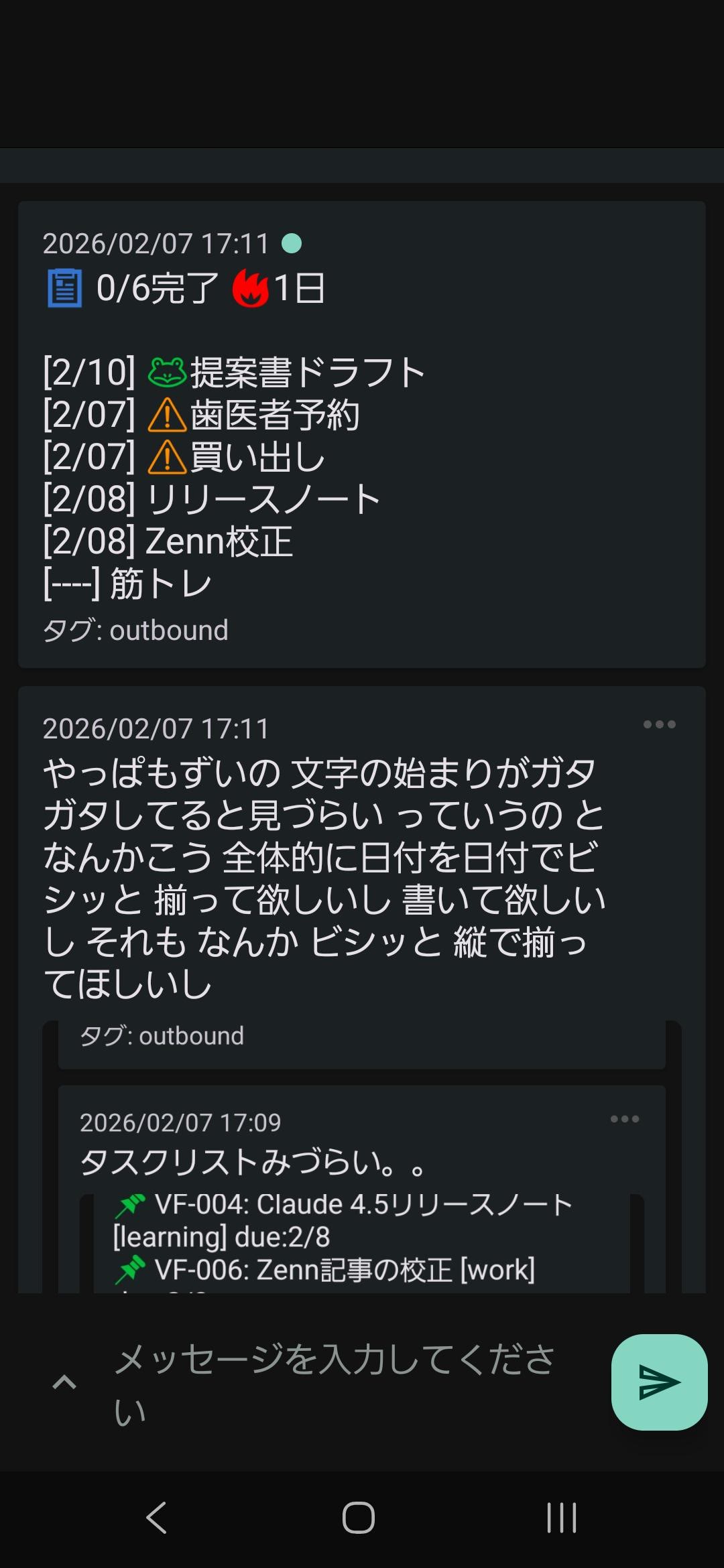 | 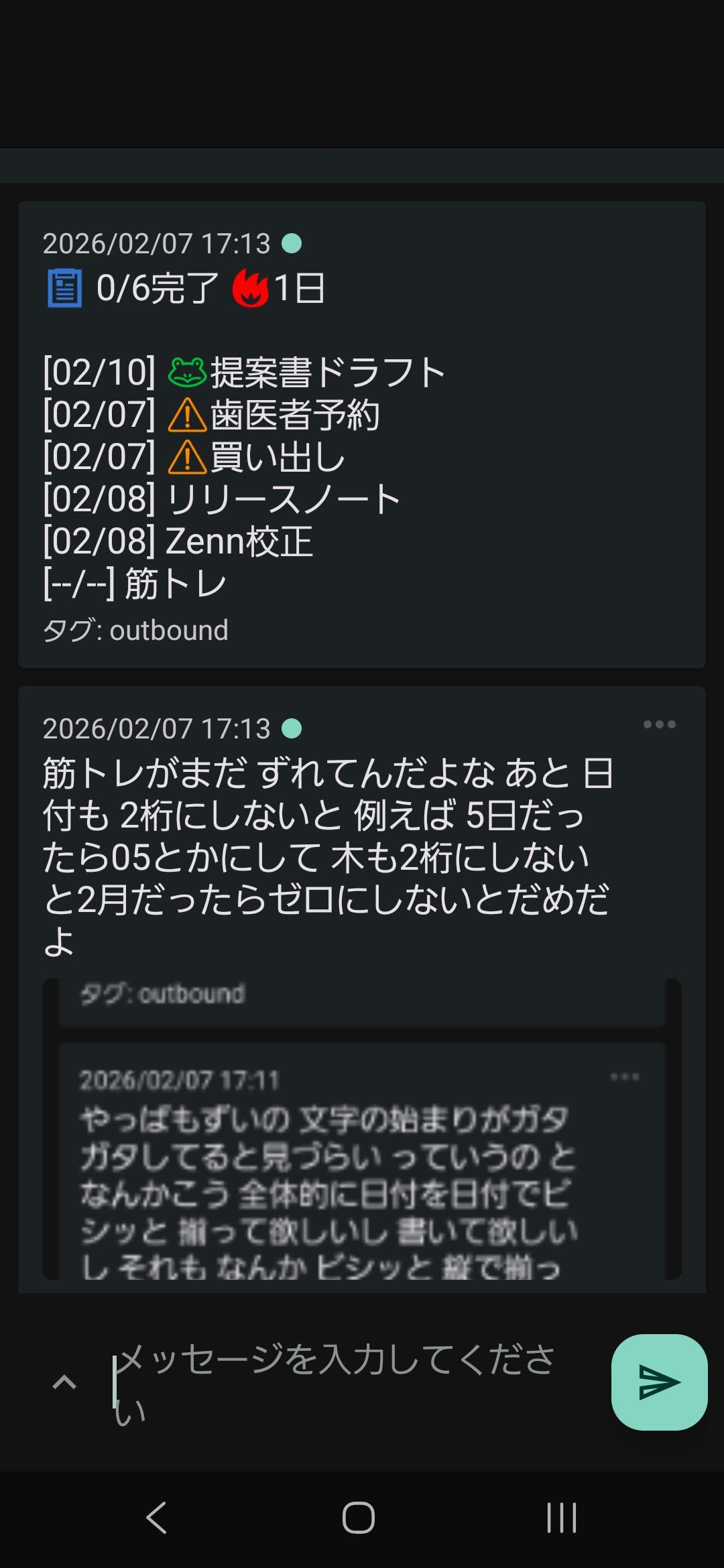 |
| 生のタスクダンプ | きれいに整理された日次サマリ |
> *注: スクリーンショットに表示されているトピック名は例です。自分専用のトピック名を使用してください。*
### ユースケース
- 🛏️ **ベッドの中**: *「明日レポート提出しないと」* — 忘れる前にキャプチャ、ノート探さなくていい
- 🚗 **運転中**: *「クライアントAの見積もり忘れないで」* — ハンズフリー、前を見たまま
- 💻 **仕事中**: *「あ、牛乳買わないと」* — 即座にダンプしてフローに戻る
- 🌅 **起床時**: 今日のタスクが既に通知で待っている — アプリを開かない、受信トレイ確認不要
- 🐸 **Eat the Frog**: AIが毎朝一番大変なタスクを選ぶ — 無視してもいいし、最初に倒してもいい
### FAQ
**Q: 他のタスクアプリと何が違う?**
A: アプリを開かない。ただ話すだけ。摩擦ゼロ。多くのタスクアプリは、人々が開かなくなるから失敗する。SayTaskはそのステップ自体を取り除いた。
**Q: Shogunシステム全体なしでSayTaskだけ使える?**
A: SayTaskはShogunの機能の一部。Shogunはスタンドアロンのマルチエージェント開発プラットフォームとしても機能する — 1つのシステムで両方の機能が手に入る。
**Q: 🐸 Frogって何?**
A: 毎朝、AIがあなたの一番大変なタスクを選ぶ — 避けたいやつ。最初に倒す(「Eat the Frog」方式)か無視するか。あなた次第。
**Q: 無料?**
A: すべて無料でオープンソース。ntfyも無料。アカウント不要、サーバ不要、サブスクリプション不要。
**Q: データはどこに保存される?**
A: ローカルのYAMLファイル。クラウドには何も送信されない。タスクは端末の外に出ない。
**Q: 「仕事のあれ」みたいに曖昧なことを言ったら?**
A: AIがベストを尽くして分類・スケジュールする。後で修正もできる — でもポイントは、忘れる前に思考をキャプチャすること。
### SayTask vs cmdパイプライン
将軍システムには2つの補完的なタスクシステムがある:
| 機能 | SayTask(音声レイヤー) | cmdパイプライン(AI実行) |
|---|:-:|:-:|
| 音声入力 → タスク作成 | ✅ | — |
| 朝の通知ダイジェスト | ✅ | — |
| Eat the Frog 🐸 選定 | ✅ | — |
| ストリーク追跡 | ✅ | ✅ |
| AI実行タスク(複数ステップ) | — | ✅ |
| 8エージェント並列実行 | — | ✅ |
SayTaskは個人の生産性を担当(キャプチャ → スケジュール → リマインド)。cmdパイプラインは複雑な作業を担当(リサーチ、コード、複数ステップのタスク)。両者はストリーク追跡を共有し、どちらのタスクを完了してもデイリーストリークにカウントされる。
---
## 🧠 モデル設定
| エージェント | モデル | 思考モード | 役割 |
|-------------|--------|----------|------|
| 将軍 | Opus | **有効(high)** | 殿の参謀。`--shogun-no-thinking` で中継専用モードに |
| 家老 | Sonnet | 有効 | タスク分配・簡易QC・ダッシュボード管理 |
| 軍師 | Opus | 有効 | 深い分析・設計レビュー・アーキテクチャ評価 |
| 足軽1-7 | Sonnet 4.6 | 有効 | 実装:コード・リサーチ・ファイル操作 |
**Thinking制御**: `config/settings.yaml` でエージェントごとに `thinking: true/false` を設定可能。`thinking: false` の場合、`MAX_THINKING_TOKENS=0` で起動しExtended Thinkingを無効化。ペインボーダーにはThinking有効時に `+T` サフィックスが表示される(例: `Sonnet+T`、`Opus+T`)。
**ライブモデル切替**: `/shogun-model-switch` スキルで、システム全体を再起動せずに任意エージェントのCLI種別・モデル・Thinking設定を変更可能。詳細はスキルセクション参照。
**認知的複雑さ**でのルーティングは2段階:**エージェントルーティング**(足軽はL1-L3、軍師はL4-L6)と **足軽内のモデルルーティング**(`capability_tiers` でBloomレベルに応じて最適モデルを選択。下記「動的モデルルーティング」参照)。
### Bloom's Taxonomy → エージェントルーティング
タスクはBloom's Taxonomy(ブルームの分類法)に基づいて分類し、最適な**エージェント**にルーティングします:
| レベル | カテゴリ | 内容 | ルーティング先 |
|--------|----------|------|---------------|
| L1 | 記憶 | 事実の想起、コピー、一覧化 | **足軽** |
| L2 | 理解 | 説明、要約、言い換え | **足軽** |
| L3 | 応用 | 手順の実行、既知パターンの実装 | **足軽** |
| L4 | 分析 | 比較、調査、構造の分解 | **軍師** |
| L5 | 評価 | 判断、批評、推奨 | **軍師** |
| L6 | 創造 | 設計、構築、新しいソリューションの統合 | **軍師** |
家老が各サブタスクにBloomレベルを付与し、適切なエージェントにルーティング。L1-L3は足軽に並列分配、L4-L6は軍師へ。簡単なL4タスク(小規模なコードレビュー等)は、家老の判断で足軽に回すこともある。
### タスク依存関係(blockedBy)
タスクは `blockedBy` を使って他タスクへの依存を宣言できます:
```yaml
# queue/tasks/ashigaru2.yaml
task:
task_id: subtask_010b
blockedBy: ["subtask_010a"] # 足軽1のタスク完了を待つ
description: "subtask_010aで構築したAPIクライアントを統合"
```
ブロック元のタスクが完了すると、家老が自動的に依存タスクのブロックを解除し、空いている足軽に割り当てます。これにより待機時間が削減され、依存タスクの効率的なパイプライン処理が可能になります。
### 動的モデルルーティング(capability_tiers)
エージェント単位のルーティングに加え、**足軽階層内でのモデルレベルルーティング**も設定できます。`config/settings.yaml` に `capability_tiers` テーブルを定義し、各モデルのBloom上限を指定します:
```yaml
capability_tiers:
gpt-5.3-codex-spark:
max_bloom: 3 # L1–L3: 高速・大量処理タスク
cost_group: chatgpt_pro
gpt-5.3-codex:
max_bloom: 4 # L1–L4: + 分析・デバッグ
cost_group: chatgpt_pro
claude-sonnet-4-6:
max_bloom: 5 # L1–L5: + 設計評価
cost_group: claude_max
claude-opus-4-6:
max_bloom: 6 # L1–L6: + 新規アーキテクチャ・戦略
cost_group: claude_max
```
`cost_group` フィールドで各モデルをサブスクリプションプランに紐付け、契約外のモデルへのルーティングを防止します。
設定を支援する2つの組み込みスキルがあります:
| スキル | 用途 |
|--------|------|
| `/shogun-model-list` | 全モデル × サブスクリプション × Bloom上限の参照テーブル |
| `/shogun-bloom-config` | 対話式: 2つの質問に答えるだけで最適な `capability_tiers` YAMLを生成 |
セットアップ後に `/shogun-bloom-config` を実行して、最適な `capability_tiers` 設定を生成してください。
---
## 🧭 核心思想(Philosophy)
> **「脳死で依頼をこなすな。最速×最高のアウトプットを常に念頭に置け。」**
将軍システムは5つの核心原則に基づいて設計されている:
| 原則 | 説明 |
|------|------|
| **自律陣形設計** | テンプレートではなく、タスクの複雑さに応じて陣形を設計 |
| **並列化** | サブエージェントを活用し、単一障害点を作らない |
| **リサーチファースト** | 判断の前にエビデンスを探す |
| **継続的学習** | モデルの知識カットオフだけに頼らない |
| **三角測量** | 複数視点からのリサーチと統合的オーソライズ |
詳細: **[docs/philosophy.md](docs/philosophy.md)**
---
## 🎯 設計思想
### なぜ階層構造(将軍→家老→足軽)なのか
1. **即座の応答**: 将軍は即座に委譲し、あなたに制御を返す
2. **並列実行**: 家老が複数の足軽に同時分配
3. **単一責任**: 各役割が明確に分離され、混乱しない
4. **スケーラビリティ**: 足軽を増やしても構造が崩れない
5. **障害分離**: 1体の足軽が失敗しても他に影響しない
6. **人間への報告一元化**: 将軍だけが人間とやり取りするため、情報が整理される
### なぜメールボックスシステムなのか
直接メッセージではなく、なぜファイル経由なのか?
| 直接メッセージの問題 | メールボックスの解決策 |
|---------------------|----------------------|
| エージェントがクラッシュ → メッセージ消失 | YAMLファイルは再起動後も残る |
| ポーリングでAPIコールを浪費 | `inotifywait` はイベント駆動(待機中CPU 0%) |
| エージェント同士が割り込み合う | エージェントごとに専用inboxファイル — 干渉なし |
| デバッグが困難 | `.yaml` ファイルを開けばメッセージ履歴が見える |
| 同時書き込みでデータ破損 | `flock`(排他ロック)が自動で直列化 |
| 配信障害(文字化け、ハング) | メッセージ内容はファイルに保存 — tmux経由は短い「メールが届いたよ」通知だけ |
### エージェント識別(@agent_id)
各ペインに `@agent_id` というtmuxユーザーオプションを設定(例: `karo`, `ashigaru1`)。`pane_index` はペイン再配置でズレるが、`@agent_id` は `shutsujin_departure.sh` が起動時に固定設定するため変わらない。
エージェントの自己識別:
```bash
tmux display-message -t "$TMUX_PANE" -p '#{@agent_id}'
```
`-t "$TMUX_PANE"` が必須。省略するとアクティブペイン(操作中のペイン)の値が返り、誤認識の原因になる。
モデル名は `@model_name`、現在のタスクの要約は `@current_task` として保存され、いずれも `pane-border-format` で常時表示されます。Claude Codeがペインタイトルを上書きしても、これらのユーザーオプションは消えません。
### なぜ dashboard.md は家老のみが更新するのか
1. **単一更新者**: 競合を防ぐため、更新責任者を1人に限定
2. **情報集約**: 家老は全足軽の報告を受ける立場なので全体像を把握
3. **一貫性**: すべての更新が1つの品質ゲートを通過
4. **割り込み防止**: 将軍が更新すると、殿の入力中に割り込む恐れあり
---
## 🛠️ スキル
初期状態ではスキルはありません。
運用中にダッシュボード(dashboard.md)の「スキル化候補」から承認して増やしていきます。
スキルは `/スキル名` で呼び出し可能。将軍に「/スキル名 を実行」と伝えるだけ。
### 同梱スキル(リポジトリにコミット済み)
`skills/` ディレクトリにスキルが同梱されています。どのユーザにも有用なユーティリティです:
| スキル | 説明 |
|--------|------|
| `/skill-creator` | スキル作成のテンプレート・ガイド |
| `/shogun-agent-status` | 全エージェントの稼働/待機状態をタスク・inbox情報付きで表示 |
| `/shogun-model-list` | 全CLIツール × モデル × サブスクリプション × Bloom上限の参照テーブル |
| `/shogun-bloom-config` | 対話式設定: 2つの質問に答えるだけで `capability_tiers` YAMLを生成 |
| `/shogun-model-switch` | ライブCLI/モデル切替: settings.yaml更新 → `/exit` → 正しいフラグで再起動。Thinking ON/OFF制御も対応 |
| `/shogun-readme-sync` | README.md と README_ja.md の同期 |
システムの設定・運用を支援するスキルです。個人のワークフロースキルはボトムアップ発見プロセスで有機的に成長します。
### スキルの思想
**1. 個人スキルはコミット対象外**
`.claude/commands/` 配下のスキルはリポジトリにコミットしない設計。理由:
- 各ユーザの業務・ワークフローは異なる
- 汎用的なスキルを押し付けるのではなく、ユーザが自分に必要なスキルを育てていく
**2. スキル取得の手順**
```
足軽が作業中にパターンを発見
↓
dashboard.md の「スキル化候補」に上がる
↓
殿(あなた)が内容を確認
↓
承認すれば家老に指示してスキルを作成
```
スキルはユーザ主導で増やすもの。自動で増えると管理不能になるため、「これは便利」と判断したものだけを残す。
---
## 🔌 MCPセットアップガイド
MCP(Model Context Protocol)サーバはClaudeの機能を拡張します。セットアップ方法:
### MCPとは?
MCPサーバはClaudeに外部ツールへのアクセスを提供します:
- **Notion MCP** → Notionページの読み書き
- **GitHub MCP** → PR作成、Issue管理
- **Memory MCP** → セッション間で記憶を保持
### MCPサーバのインストール
以下のコマンドでMCPサーバを追加:
```bash
# 1. Notion - Notionワークスペースに接続
claude mcp add notion -e NOTION_TOKEN=your_token_here -- npx -y @notionhq/notion-mcp-server
# 2. Playwright - ブラウザ自動化
claude mcp add playwright -- npx @playwright/mcp@latest
# 注意: 先に `npx playwright install chromium` を実行してください
# 3. GitHub - リポジトリ操作
claude mcp add github -e GITHUB_PERSONAL_ACCESS_TOKEN=your_pat_here -- npx -y @modelcontextprotocol/server-github
# 4. Sequential Thinking - 複雑な問題を段階的に思考
claude mcp add sequential-thinking -- npx -y @modelcontextprotocol/server-sequential-thinking
# 5. Memory - セッション間の長期記憶(推奨!)
# ✅ first_setup.sh で自動設定済み
# 手動で再設定する場合:
claude mcp add memory -e MEMORY_FILE_PATH="$PWD/memory/shogun_memory.jsonl" -- npx -y @modelcontextprotocol/server-memory
```
### インストール確認
```bash
claude mcp list
```
全サーバが「Connected」ステータスで表示されるはずです。
---
## 🌍 実用例
### 例1: 調査タスク
```
あなた: 「AIコーディングアシスタント上位5つを調査して比較せよ」
実行される処理:
1. 将軍が家老に委譲
2. 家老が割り当て:
- 足軽1: GitHub Copilotを調査
- 足軽2: Cursorを調査
- 足軽3: Claude Codeを調査
- 足軽4: Codeiumを調査
- 足軽5: Amazon CodeWhispererを調査
3. 5体が同時に調査
4. 結果がdashboard.mdに集約
```
### 例2: PoC準備
```
あなた: 「このNotionページのプロジェクトでPoC準備: [URL]」
実行される処理:
1. 家老がMCP経由でNotionコンテンツを取得
2. 足軽2: 確認すべき項目をリスト化
3. 足軽3: 技術的な実現可能性を調査
4. 足軽4: PoC計画書を作成
5. 全結果がdashboard.mdに集約、会議の準備完了
```
---
## ⚙️ 設定
### 言語設定
```yaml
# config/settings.yaml
language: ja # 日本語のみ
language: en # 日本語 + 英訳併記
```
### スクリーンショット連携
```yaml
# config/settings.yaml
screenshot:
path: "/mnt/c/Users/あなたの名前/Pictures/Screenshots"
```
将軍に「最新のスクショを見ろ」と伝えるだけで、スクリーンキャプチャを読み取って分析します。(Windowsでは `Win+Shift+S`)
### ntfy(スマホ通知)
```yaml
# config/settings.yaml
ntfy_topic: "shogun-yourname"
```
スマホの [ntfyアプリ](https://ntfy.sh) で同じトピックをサブスクライブしてください。リスナーは `shutsujin_departure.sh` で自動起動します。
#### ntfy認証(セルフホストサーバ向け)
公開の ntfy.sh インスタンスは**認証不要**です。上記の設定だけで動作します。
セルフホストのntfyサーバでアクセス制御を有効にしている場合、認証を設定します:
```bash
# 1. サンプル設定をコピー
cp config/ntfy_auth.env.sample config/ntfy_auth.env
# 2. 認証情報を記入(いずれかの方式を選択)
```
| 方式 | 設定 | 用途 |
|------|------|------|
| **Bearerトークン**(推奨) | `NTFY_TOKEN=tk_your_token_here` | トークン認証のセルフホストntfy(`ntfy token add ` で生成) |
| **Basic認証** | `NTFY_USER=ユーザー名` + `NTFY_PASS=パスワード` | ユーザー/パスワード認証のセルフホストntfy |
| **認証なし**(デフォルト) | ファイルを空のままにするか作成しない | 公開の ntfy.sh — 認証不要 |
優先順位: トークン > Basic認証 > なし。どちらも設定されていなければ、認証ヘッダは送信されません(後方互換)。
`config/ntfy_auth.env` はgit追跡対象外です。詳細は `config/ntfy_auth.env.sample` を参照。
---
## 🛠️ 上級者向け
スクリプトアーキテクチャ(クリックで展開)
```
┌─────────────────────────────────────────────────────────────────────┐
│ 初回セットアップ(1回だけ実行) │
├─────────────────────────────────────────────────────────────────────┤
│ │
│ install.bat (Windows) │
│ │ │
│ ├── WSL2のチェック/インストール案内 │
│ └── Ubuntuのチェック/インストール案内 │
│ │
│ first_setup.sh (Ubuntu/WSLで手動実行) │
│ │ │
│ ├── tmuxのチェック/インストール │
│ ├── Node.js v20+のチェック/インストール (nvm経由) │
│ ├── Claude Code CLIのチェック/インストール(ネイティブ版) │
│ │ ※ npm版検出時はネイティブ版への移行を提案 │
│ └── Memory MCPサーバー設定 │
│ │
├─────────────────────────────────────────────────────────────────────┤
│ 毎日の起動(毎日実行) │
├─────────────────────────────────────────────────────────────────────┤
│ │
│ shutsujin_departure.sh │
│ │ │
│ ├──▶ tmuxセッションを作成 │
│ │ • "shogun"セッション(1ペイン) │
│ │ • "multiagent"セッション(9ペイン、3x3グリッド) │
│ │ │
│ ├──▶ キューファイルとダッシュボードをリセット │
│ │ │
│ └──▶ 各エージェントの設定済みCLIを起動 │
│ │
└─────────────────────────────────────────────────────────────────────┘
```
shutsujin_departure.sh オプション(クリックで展開)
```bash
# デフォルト: フル起動(tmuxセッション + 設定済みCLI起動)
./shutsujin_departure.sh
# セッションセットアップのみ(CLI起動なし)
./shutsujin_departure.sh -s
./shutsujin_departure.sh --setup-only
# タスクキューをクリア(指令履歴は保持)
./shutsujin_departure.sh -c
./shutsujin_departure.sh --clean
# 決戦の陣: 全足軽をOpusで起動(最大能力・高コスト)
./shutsujin_departure.sh -k
./shutsujin_departure.sh --kessen
# サイレントモード: 戦国エコーを無効化(echoのAPIトークン節約)
./shutsujin_departure.sh -S
./shutsujin_departure.sh --silent
# フル起動 + Windows Terminalタブを開く
./shutsujin_departure.sh -t
./shutsujin_departure.sh --terminal
# 将軍中継専用モード: 将軍のThinkingを無効化(コスト節約)
./shutsujin_departure.sh --shogun-no-thinking
# ヘルプを表示
./shutsujin_departure.sh -h
./shutsujin_departure.sh --help
```
よく使うワークフロー(クリックで展開)
**通常の毎日の使用:**
```bash
./shutsujin_departure.sh # 全て起動
tmux attach-session -t shogun # 接続してコマンドを出す
```
**デバッグモード(手動制御):**
```bash
./shutsujin_departure.sh -s # セッションのみ作成
# 特定のエージェントでClaude Codeを手動起動
tmux send-keys -t shogun:0 'claude --dangerously-skip-permissions' Enter
tmux send-keys -t multiagent:0.0 'claude --dangerously-skip-permissions' Enter
```
**クラッシュ後の再起動:**
```bash
# 既存セッションを終了
tmux kill-session -t shogun
tmux kill-session -t multiagent
# 新しく起動
./shutsujin_departure.sh
```
便利なエイリアス(クリックで展開)
`first_setup.sh` を実行すると、以下のエイリアスが `~/.bashrc` に自動追加されます:
```bash
alias csst='cd /mnt/c/tools/multi-agent-shogun && ./shutsujin_departure.sh'
alias css='tmux attach-session -t shogun' # 将軍ウィンドウの起動
alias csm='tmux attach-session -t multiagent' # 家老・足軽ウィンドウの起動
```
※ エイリアスを反映するには `source ~/.bashrc` を実行するか、PowerShellで `wsl --shutdown` してからターミナルを開き直してください。
---
## 📁 ファイル構成
クリックでファイル構成を展開
```
multi-agent-shogun/
│
│ ┌─────────────────── セットアップスクリプト ───────────────────┐
├── install.bat # Windows: 初回セットアップ
├── first_setup.sh # Ubuntu/Mac: 初回セットアップ
├── shutsujin_departure.sh # 毎日の起動(指示書自動読み込み)
│ └────────────────────────────────────────────────────────────┘
│
├── instructions/ # エージェント指示書
│ ├── shogun.md # 将軍の指示書
│ ├── karo.md # 家老の指示書
│ ├── ashigaru.md # 足軽の指示書
│ ├── gunshi.md # 軍師の指示書
│ └── cli_specific/ # CLI固有のツール説明
│ ├── claude_tools.md # Claude Code ツール・機能
│ └── copilot_tools.md # GitHub Copilot CLI ツール・機能
│
├── lib/
│ ├── agent_status.sh # 共有 稼働/待機 判定(Claude Code + Codex + OpenCode)
│ ├── cli_adapter.sh # Multi-CLIアダプタ(Claude/Codex/Copilot/Kimi/OpenCode)
│ └── ntfy_auth.sh # ntfy認証ヘルパー
│
├── scripts/ # ユーティリティスクリプト
│ ├── agent_status.sh # 全エージェントの稼働/待機状態を表示
│ ├── inbox_write.sh # エージェントinboxへのメッセージ書き込み
│ ├── inbox_watcher.sh # inotifywaitでinbox変更を監視
│ ├── switch_cli.sh # ライブCLI/モデル切替(/exit → 再起動)
│ ├── ntfy.sh # スマホにプッシュ通知を送信
│ └── ntfy_listener.sh # スマホからのメッセージをストリーミング受信
│
├── config/
│ ├── settings.yaml # 言語、ntfy、その他の設定
│ ├── ntfy_auth.env.sample # ntfy認証テンプレート(セルフホスト用)
│ └── projects.yaml # プロジェクト一覧
│
├── projects/ # プロジェクト詳細(git対象外、機密情報含む)
│ └── .yaml # 各プロジェクトの全情報(クライアント、タスク、Notion連携等)
│
├── queue/ # 通信ファイル
│ ├── shogun_to_karo.yaml # 将軍から家老へのコマンド
│ ├── ntfy_inbox.yaml # スマホからの受信メッセージ(ntfy)
│ ├── inbox/ # エージェント別inboxファイル
│ │ ├── shogun.yaml # 将軍へのメッセージ
│ │ ├── karo.yaml # 家老へのメッセージ
│ │ └── ashigaru{1-8}.yaml # 各足軽へのメッセージ
│ ├── tasks/ # 各ワーカーのタスクファイル
│ └── reports/ # ワーカーレポート
│
├── saytask/ # 行動心理学に基づくモチベーション管理
│ └── streaks.yaml # ストリーク追跡と日次進捗
│
├── templates/ # レポート・コンテキストテンプレート
│ ├── integ_base.md # 統合: ベーステンプレート
│ ├── integ_fact.md # 統合: ファクトファインディング
│ ├── integ_proposal.md # 統合: 提案書
│ ├── integ_code.md # 統合: コードレビュー
│ ├── integ_analysis.md # 統合: 分析
│ └── context_template.md # 汎用7セクション プロジェクトコンテキスト
│
├── skills/ # 再利用可能スキル(リポジトリにコミット済み)
│ ├── skill-creator/ # スキル作成テンプレート
│ ├── shogun-agent-status/ # エージェント稼働状態表示
│ ├── shogun-model-list/ # モデル能力参照テーブル
│ ├── shogun-bloom-config/ # Bloom階層設定ツール
│ ├── shogun-model-switch/ # ライブCLI/モデル切替
│ └── shogun-readme-sync/ # README同期
│
├── memory/ # Memory MCP保存場所
├── dashboard.md # リアルタイム状況一覧
└── CLAUDE.md # システム指示書(自動読み込み)
```
---
## 📂 プロジェクト管理
このシステムは自身の開発だけでなく、**全てのホワイトカラー業務**を管理・実行する。プロジェクトのフォルダはこのリポジトリの外にあってもよい。
### 仕組み
```
config/projects.yaml # プロジェクト一覧(ID・名前・パス・ステータスのみ)
projects/.yaml # 各プロジェクトの詳細情報
```
- **`config/projects.yaml`**: どのプロジェクトがあるかの一覧(サマリのみ)
- **`projects/.yaml`**: そのプロジェクトの全詳細(クライアント情報、契約、タスク、関連ファイル、Notionページ等)
- **プロジェクトの実ファイル**(ソースコード、設計書等)は `path` で指定した外部フォルダに配置
- **`projects/` はGit追跡対象外**(クライアントの機密情報を含むため)
### 例
```yaml
# config/projects.yaml
projects:
- id: my_client
name: "クライアントXコンサルティング"
path: "/mnt/c/Consulting/client_x"
status: active
# projects/my_client.yaml
id: my_client
client:
name: "クライアントX"
company: "X株式会社"
contract:
fee: "月額"
current_tasks:
- id: task_001
name: "システムアーキテクチャレビュー"
status: in_progress
```
この分離設計により、将軍システムは複数の外部プロジェクトを横断的に統率しつつ、プロジェクトの詳細情報はバージョン管理の対象外に保つことができる。
---
## 🔧 トラブルシューティング
npm版のClaude Code CLIを使っている?
npm版(`npm install -g @anthropic-ai/claude-code`)は公式で非推奨(deprecated)になりました。`first_setup.sh` を再実行すると、npm版を検出してネイティブ版への移行を提案します。
```bash
# first_setup.sh を再実行
./first_setup.sh
# npm版が検出されると以下のメッセージが表示される:
# ⚠️ npm版 Claude Code CLI が検出されました(公式非推奨)
# ネイティブ版をインストールしますか? [Y/n]:
# Y を選択後、npm版をアンインストール:
npm uninstall -g @anthropic-ai/claude-code
```
MCPツールが動作しない?
MCPツールは「遅延ロード」方式で、最初にロードが必要です:
```
# 間違い - ツールがロードされていない
mcp__memory__read_graph() ← エラー!
# 正しい - 先にロード
ToolSearch("select:mcp__memory__read_graph")
mcp__memory__read_graph() ← 動作!
```
エージェントが権限を求めてくる?
CLIごとの無人実行向け権限設定で起動していることを確認。これは `shutsujin_departure.sh` が自動処理する。
```bash
claude --dangerously-skip-permissions --system-prompt "..."
```
ワーカーが停止している?
ワーカーのペインを確認:
```bash
tmux attach-session -t multiagent
# Ctrl+B の後に数字でペインを切り替え
```
将軍やエージェントが落ちた?(Claude Codeプロセスがkillされた)
**`css` 等のtmuxセッション起動エイリアスを使って再起動してはいけません。** これらのエイリアスはtmuxセッションを作成するため、既存のtmuxペイン内で実行するとセッションがネスト(入れ子)になり、入力が壊れてペインが使用不能になります。
**正しい再起動方法:**
```bash
# 方法1: ペイン内でclaudeを直接実行
claude --model opus --dangerously-skip-permissions
# 方法2: 家老がrespawn-paneで強制再起動(ネストも解消される)
tmux respawn-pane -t shogun:0.0 -k 'claude --model opus --dangerously-skip-permissions'
```
**誤ってtmuxをネストしてしまった場合:**
1. `Ctrl+B` の後 `d` でデタッチ(内側のセッションから離脱)
2. その後 `claude` を直接実行(`css` は使わない)
3. デタッチが効かない場合は、別のペインから `tmux respawn-pane -k` で強制リセット
---
## 📚 tmux クイックリファレンス
| コマンド | 説明 |
|----------|------|
| `tmux attach -t shogun` | 将軍に接続 |
| `tmux attach -t multiagent` | ワーカーに接続 |
| `Ctrl+B` の後 `0-8` | ペイン間を切り替え |
| `Ctrl+B` の後 `d` | デタッチ(実行継続) |
| `tmux kill-session -t shogun` | 将軍セッションを停止 |
| `tmux kill-session -t multiagent` | ワーカーセッションを停止 |
### 🖱️ マウス操作
`first_setup.sh` が `~/.tmux.conf` に `set -g mouse on` を自動設定するため、マウスによる直感的な操作が可能です:
| 操作 | 説明 |
|------|------|
| マウスホイール | ペイン内のスクロール(出力履歴の確認) |
| ペインをクリック | ペイン間のフォーカス切替 |
| ペイン境界をドラッグ | ペインのリサイズ |
キーボード操作に不慣れな場合でも、マウスだけでペインの切替・スクロール・リサイズが行えます。
---
## v5.1.0の新機能 — 家老を交通整理へ
> **管理職を作業列に入れない。** 家老の役割境界を明確化し、ワークフロー進行・委譲・最終受付に集中させます。レビュー/RCAは軍師、実行は足軽へ戻し、家老がボトルネックになる事故を防ぎます。
- **家老は交通整理** — cmd受付、分解、依存管理、dashboard/daily log更新、最終受入判定に集中し、実作業を抱え込まない
- **レビュー系は軍師** — QC、証跡レビュー、RCA、採用/破棄判断、設計レビュー、deploy blocker分類を軍師の責務として明文化
- **実行系は足軽** — 実装、shell実行、deploy手順、テストコマンド実行は原則として足軽へ委譲
- **E2E責任を再定義** — 家老はE2E計画レビュー、前提確認、最終pass/fail判定を担い、直接実行は理由明記が必要な例外扱い
- **生成済みinstructionを更新** — Claude / Codex / Copilot / Kimi / OpenCode向けinstructionを新しい役割定義から再生成
- **Androidローカル生成物をignore** — `android/` 配下の `.android-user/`、`.gradle-user/`、`.toolchain/` をgit管理対象外に追加
## v5.0.0の新機能 — OpenCodeファーストクラス対応
> **将軍システムをOpenCodeでも動かす。** OpenCodeがClaude Code、Codex、Copilot、Kimiと並ぶファーストクラスCLIになりました。個体別エージェント生成、tmux向け安定起動、provider付きモデルルーティング、VPS実機E2E検証まで対応しています。
- **OpenCodeエージェント生成** — `scripts/build_instructions.sh` が、他CLIと同じ共通指示ソースから `.opencode/agents/*.md` を将軍/家老/足軽1-7/軍師向けに生成
- **ロール境界つき権限** — `config/opencode-permissions.yaml` からOpenCode frontmatter権限を生成し、各ロールが所有ファイルだけを読み書きするよう制御
- **tmuxで安定するOpenCode起動** — `lib/cli_adapter.sh` が `--agent ` と `OPENCODE_TUI_CONFIG=config/opencode-tui.json` を付けて起動し、キー割当を固定
- **provider付きモデル指定** — `settings.yaml` で `opencode/qwen3.6-plus-free` や `openrouter/openai/gpt-4o-mini` のようなOpenCodeモデルへルーティング可能
- **CI/VPSで検証済み** — Multi-CLI CIがUbuntu/macOSでPASSし、VPS実機でOpenCodeによる Shogun → Karo → `dashboard.md` 実行を確認
v3.5の機能 — Dynamic Model Routing
- **Bloom Dynamic Model Routing** — `capability_tiers` でモデルごとにBloom上限を定義。L1-L3→Spark、L4→Sonnet 4.6、L5→Sonnet 4.6 + extended thinking、L6→Opus。エージェント再起動不要で切り替わる
- **Sonnet 4.6が新標準** — SWE-bench 79.6%、Opus 4.6との差わずか1.2pp。軍師をOpus→Sonnet 4.6に降格。全足軽のデフォルトもSonnet 4.6に。YAML1行を変えるだけ、再起動不要
- **`/shogun-model-list` スキル** — 全CLIツール × モデル × サブスクリプション × Bloom上限の参照テーブル。Sonnet 4.6とSparkの位置づけを更新
- **`/shogun-bloom-config` スキル** — 対話式設定: 2つの質問に答えるだけで最適な `capability_tiers` YAMLを生成
v3.4の機能 — Bloom→エージェントルーティング、E2Eテスト、Stop Hook
- **Bloom→エージェントルーティング** — 動的モデル切り替えをエージェントレベルのルーティングに置換。L1-L3→足軽、L4-L6→軍師。セッション中の `/model opus` 昇格は不要に
- **軍師(Gunshi)がファーストクラスエージェントに** — ペイン8の戦略参謀。深い分析、設計レビュー、アーキテクチャ評価を担当
- **E2Eテストスイート(19テスト、7シナリオ)** — モックCLIフレームワークが分離されたtmuxセッションでエージェント動作をシミュレート
- **Stop hook inbox配信** — Claude Codeエージェントが `.claude/settings.json` のStop hookでターン終了時に自動的にinboxを確認。`send-keys` 割り込み問題を根絶
- **モデルデフォルト更新** — 家老: Opus→Sonnet。軍師: Opus(深い推論)。全足軽: Sonnet(統一)
- **Codex/OpenCode 起動統合** — Codex は `get_startup_prompt()` / `get_startup_prompt_arg()` で Session Start 復旧を行い、OpenCode は生成済み `.opencode/agents/*.md` を `--agent` で読み込む
- **YAMLスリム化ユーティリティ** — `scripts/slim_yaml.sh` が既読メッセージ・終端コマンドをアーカイブ。現行 top-level/旧 `task.status` の両形式に対応し、`--dry-run` は queue 清掃監査でファイルを書き換えない
## v3.3.2の新機能 — GPT-5.3-Codex-Spark対応
> **新モデル、同じYAML。** `settings.yaml` の任意のCodexエージェントに `model: gpt-5.3-codex-spark` を追加するだけ。
- **Codex `--model` フラグ対応** — `build_cli_command()` が `settings.yaml` のモデル設定を `--model` フラグ経由でCodex CLIに渡す。`gpt-5.3-codex-spark` と今後のCodexモデルに対応
- **独立レート制限** — SparkはGPT-5.3-Codexとは独立したレート制限枠で動作。異なる足軽に両モデルを割り当てれば**実効スループットが2倍**に
- **起動時表示** — `shutsujin_departure.sh` が汎用的なエフォートレベルの代わりに実際のモデル名(例: `codex/gpt-5.3-codex-spark`)を表示
v3.0の機能 — Multi-CLI
- **Multi-CLIがファーストクラスアーキテクチャに** — `lib/cli_adapter.sh` がエージェントごとにCLIを動的選択
- **OpenAI Codex CLI統合** — GPT-5.3-codexを `--dangerously-bypass-approvals-and-sandbox` で真の自律実行
- **ハイブリッドアーキテクチャ** — 指揮層はClaude Code固定、作業層はCLI非依存
- **コミュニティ貢献** — [@yuto-ts](https://github.com/yuto-ts)、[@circlemouth](https://github.com/circlemouth)、[@koba6316](https://github.com/koba6316)
v2.0の機能
- **ntfy双方向通信** — スマホからコマンドを送信、タスク完了時にプッシュ通知を受信
- **SayTask通知** — ストリーク追跡、Eat the Frog、行動心理学に基づくモチベーション管理
- **ペインボーダータスク表示** — tmuxペインボーダーで各エージェントの現在のタスクを一目で確認
- **シャウトモード**(デフォルト)— 足軽がタスク完了時にパーソナライズされた戦国風の叫びを表示。`--silent` で無効化
- **エージェント自己監視+エスカレーション(v3.2)** — 各エージェントが自分のinboxファイルを `inotifywait` で監視(ポーリングゼロ、即座に起床)。フォールバック: `tmux send-keys` で短いnudge(テキストとEnterを分離送信、Codex CLI対応)。3段階エスカレーション: 標準nudge(0-2分)→ Escape×2+nudge(2-4分)→ `/clear` 強制リセット(4分以上)。Linux FSシンボリックリンクでWSL2の9P FS inotify問題を解決
- **エージェント自己識別**(`@agent_id`)— tmuxユーザーオプションによる安定したID、ペイン再配置の影響を受けない
- **決戦モード**(`-k` フラグ)— 全足軽Opusの最大能力陣形
- **タスク依存関係システム**(`blockedBy`)— 依存タスクの自動ブロック解除
---
## スポンサー
このプロジェクトはスポンサーによって支えられています。
 | Tier | 特典 |
|------|------|
| ☕ $5/月 | スポンサーセクションに名前掲載 |
| 🏯 $25/月 | 新リリースへの早期アクセス |
| ⚔️ $100/月 | Issue/PRの優先対応(48h以内) |
| 🎖️ $500/月 | 月1回の1on1コンサルテーション |
| 🏛️ $1,000/月 | READMEにロゴ掲載 + 四半期戦略コンサル |
## コントリビューション
Issue、Pull Requestを歓迎します。
- **バグ報告**: 再現手順を添えてIssueを作成してください
- **機能アイデア**: まずDiscussionで提案してください
- **スキル**: スキルは個人のワークフローに最適化されるものであり、このリポジトリには含めません
## 🙏 クレジット
[Claude-Code-Communication](https://github.com/Akira-Papa/Claude-Code-Communication) by Akira-Papa をベースに開発。
---
## 📄 ライセンス
MIT License - 詳細は [LICENSE](LICENSE) を参照。
---
| Tier | 特典 |
|------|------|
| ☕ $5/月 | スポンサーセクションに名前掲載 |
| 🏯 $25/月 | 新リリースへの早期アクセス |
| ⚔️ $100/月 | Issue/PRの優先対応(48h以内) |
| 🎖️ $500/月 | 月1回の1on1コンサルテーション |
| 🏛️ $1,000/月 | READMEにロゴ掲載 + 四半期戦略コンサル |
## コントリビューション
Issue、Pull Requestを歓迎します。
- **バグ報告**: 再現手順を添えてIssueを作成してください
- **機能アイデア**: まずDiscussionで提案してください
- **スキル**: スキルは個人のワークフローに最適化されるものであり、このリポジトリには含めません
## 🙏 クレジット
[Claude-Code-Communication](https://github.com/Akira-Papa/Claude-Code-Communication) by Akira-Papa をベースに開発。
---
## 📄 ライセンス
MIT License - 詳細は [LICENSE](LICENSE) を参照。
---
**コマンド1つ。エージェント8体。連携コストゼロ。**
⭐ 役に立ったらスターをお願いします — 他の人にも見つけてもらえます。
💖 [このプロジェクトをスポンサーする](https://github.com/sponsors/yohey-w)