Pinky

让 AI 用上你的 iPhone 和 Android 手机,关键一步你说了算:可以是 Mac、Windows、Linux 上的任何 Agent,也可以是手机上的 Pinky 自己。
下载 · 开始使用 · 常见问题 · Discord

English · 简体中文 · 日本語

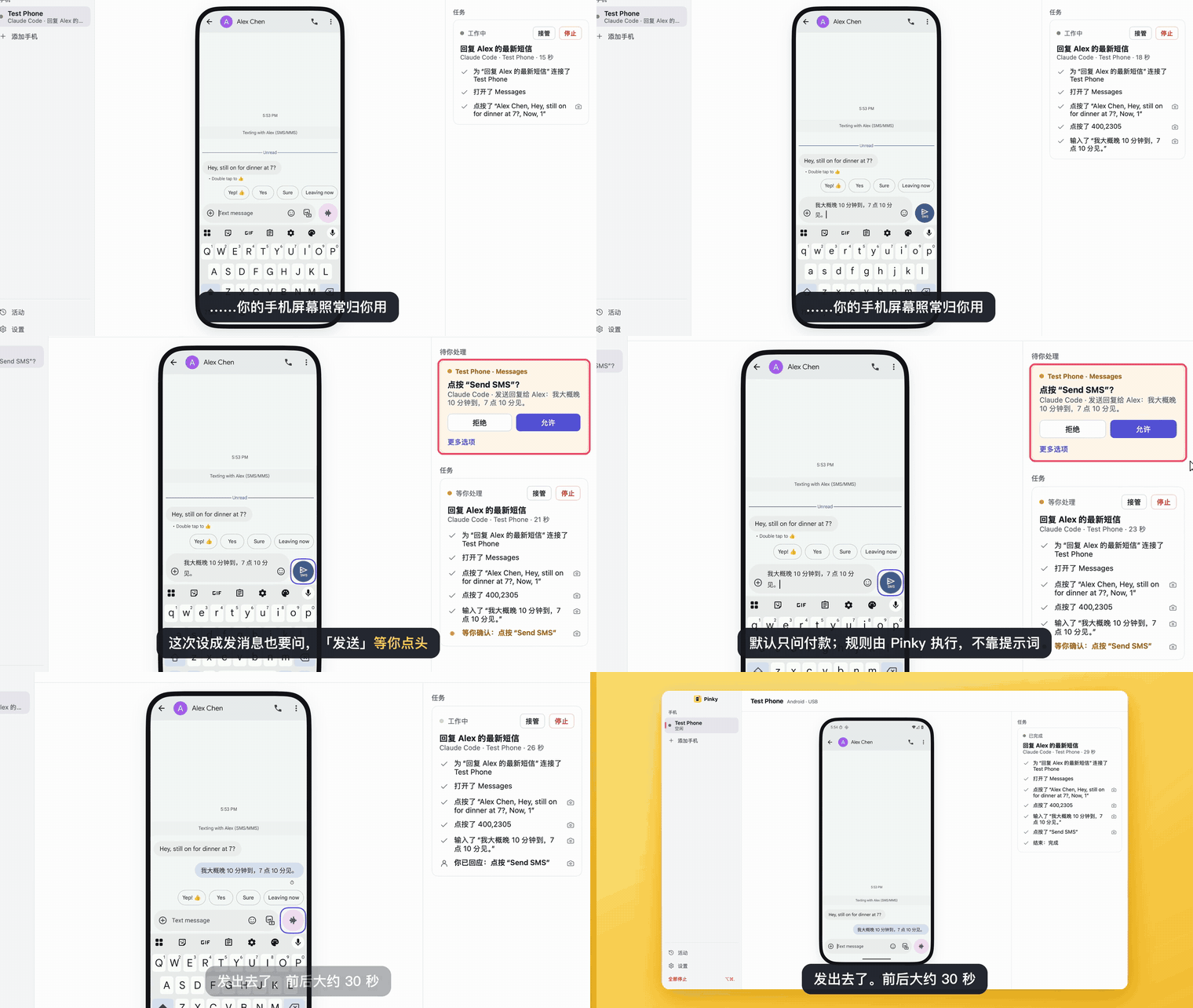
Claude Code 在短信里输入回复,Pinky 扣住「发送」这一下,等你允许后才发出去
在 Android 16 模拟器上真实运行的 Claude Code。Pinky 默认只在付款前询问,这次还设了发消息前也要问。
Pinky 让任何 Agent(Claude Code、Claude Desktop、Codex、Cursor,或者一段脚本)通过 MCP 操作真实的 iPhone 或 Android 手机。你在电脑上看着它干活,有风险的步骤由你批准,随时可以接管,事后还能回看。Pinky 也能用你选的 AI 模型自己完成任务:在电脑上交给它,或者直接在手机上的 Pinky 应用里让它做,完全不用电脑。不管任务由谁来做,审批都由 Pinky 的网关执行,不靠给 Agent 的指令。 - **全平台**:一个应用,macOS(Apple 芯片和 Intel)、Windows、Linux 都能用。能操作 Android 手机(Android 10 到 17)和 iOS 17.4 及以上的 iPhone:iOS 27 及以上手机上什么都不用装;iOS 17.4 到 26 要在装有 Xcode 的 Mac 上装一次 iPhone 上的 Pinky,iOS 27 上也可以选择用它(在 iOS 27、iOS 27 以下的真机和模拟器上都试过;[详情](#手机))。 - **小巧原生**:窗口由 [MyGo](https://github.com/egoist/mygo) 在 GPU 上绘制,没有 Electron,也没有 webview:安装包 16–22 MB,在 Mac 上空闲时内存约 70 MB,CPU 0%。 - **任何 Agent,一键接入**:在「设置 › 智能体」里点一下就能接入 Claude Code、Claude Desktop、Codex、Cursor 等;任何支持 MCP 的 Agent 都能用,在同一台电脑上或者通过 HTTP 都行。 - **手机上的 Pinky,不用电脑也能做事**:Android 和 iPhone 上的 Pinky 应用能用你选的模型自己完成任务,DeepSeek、通义千问、Kimi、智谱 GLM、Claude、GPT、Gemini 都行,也可以用 Ollama 或 LM Studio 里的本地模型。打字或说出任务,或者把内容分享给它都可以;在 Android 上,还能用悬浮按钮问它屏幕上的内容,让它在隐藏的后台屏幕上干活,你照常用手机([怎么设置](#pinky-on-the-phone))。 - **定时任务和记忆**:Pinky 可以在设定的时间执行任务,或者在某个条件满足时通知你,电脑和 Android 上都行。任务结束后,它可能会建议记住一些内容,比如你说过的偏好,你同意了才会保存([详情](#交给-pinky))。 - **手机锁着也能在电脑上解锁**:在 Pinky 里保存一次手机的 PIN 码,之后每次解锁用 Touch ID、Windows Hello 或密钥环密码确认。Agent 永远看不到 PIN 码。 - **开源免费**,Apache-2.0 协议,不用注册账号。
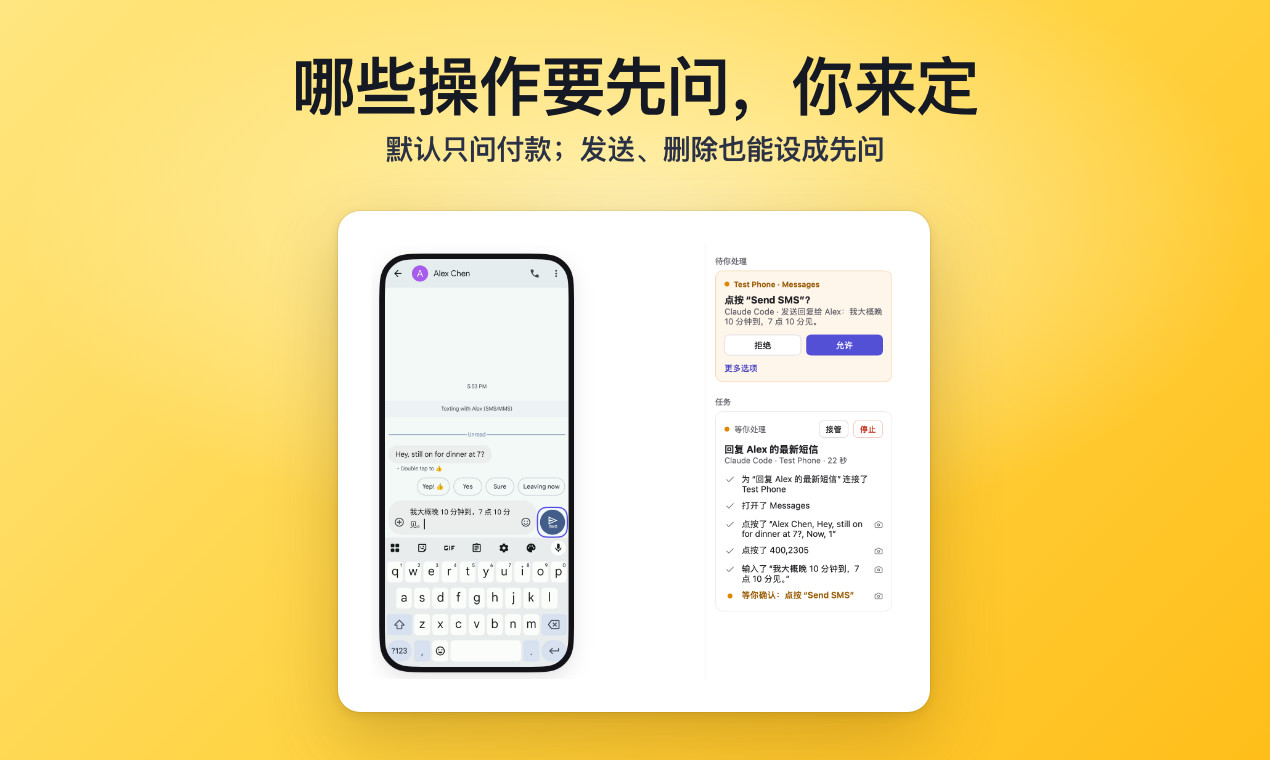
哪些操作要先问,你来定:Pinky 的窗口扣住 Agent 的「发送」,等你点「允许」
有风险的步骤由你批准。付款、交易和转账会等你点头;在「设置 › 安全」里,还可以让发送、下单、删除、打电话、装 App、跳出 App 的链接和更改设置也先问你,或者每一步都问。Pinky 能认出 10 种语言里的这些按钮。规则在 Pinky 的网关里执行,Agent 没法自己批准,屏幕上的文字想说服它也没用。
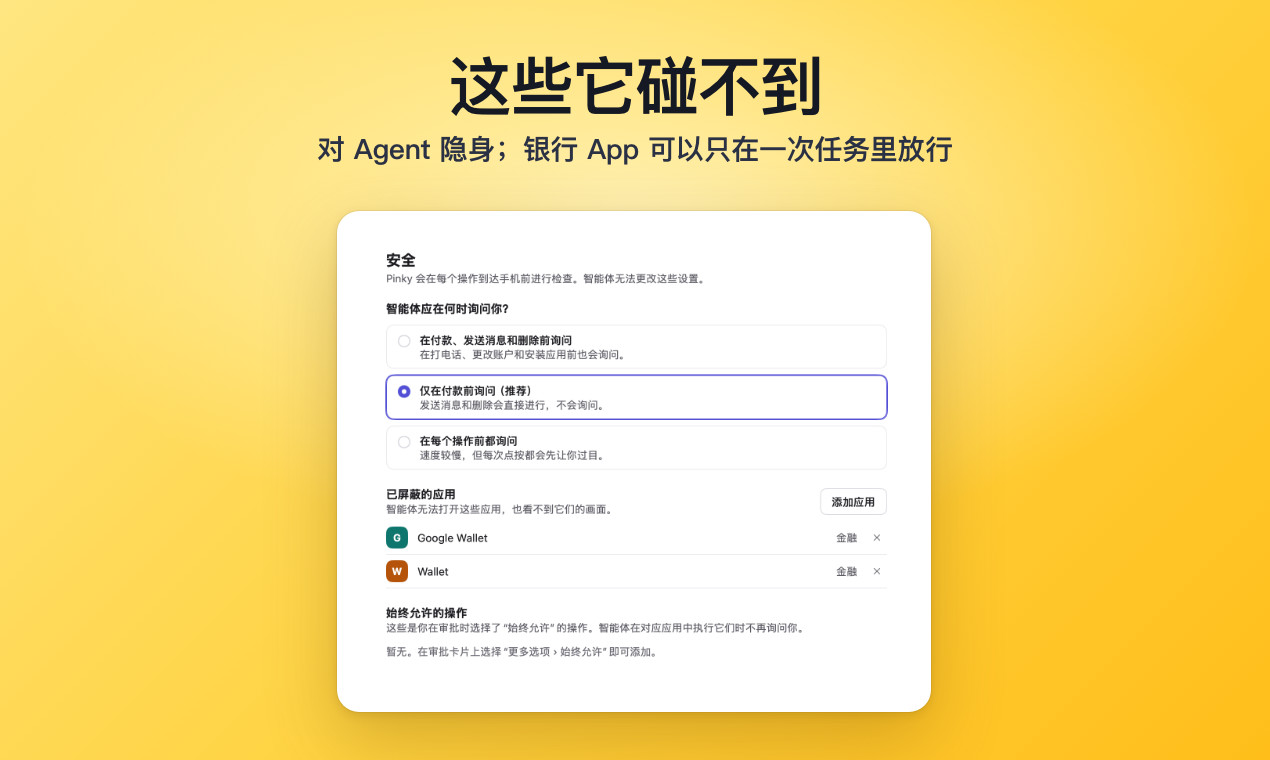
这些它碰不到:「设置 › 安全」里的询问方式和已屏蔽的应用
默认碰不到。银行、钱包和密码管理器类 App 对 Agent 隐身,Agent 也不能往密码框和验证码框里输入。Agent 在任务中需要用银行或钱包 App 时会先问你,你可以只在这次任务里放行这个 App。每个新 Agent 都要你批准,只能拿到你给的权限范围。
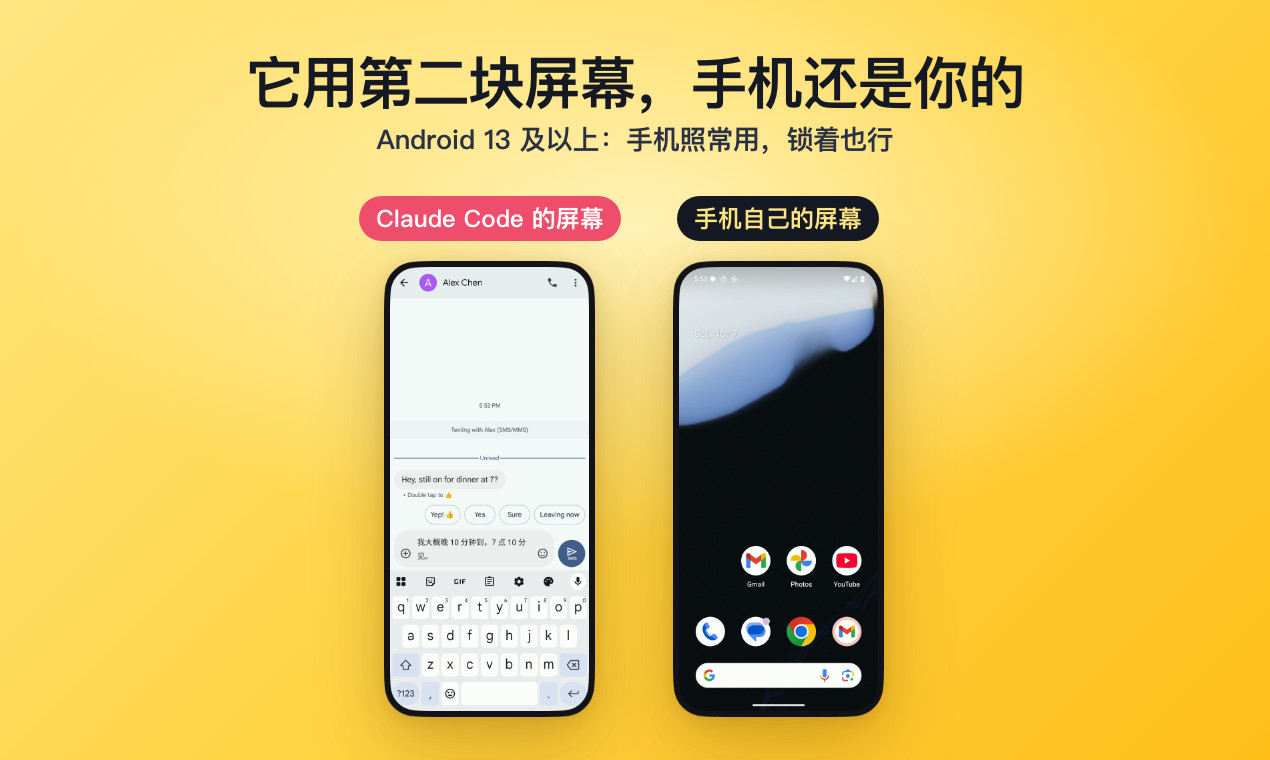
它用第二块屏幕,手机还是你的:Agent 的屏幕和手机自己的主屏幕并排
手机还是你的。在 Android 13 及以上,Agent 在隐藏的第二块屏幕上干活,手机自己的屏幕照常归你用,也可以熄屏锁着。较老的 Android 手机和 iPhone 上,Agent 用的是主屏幕。
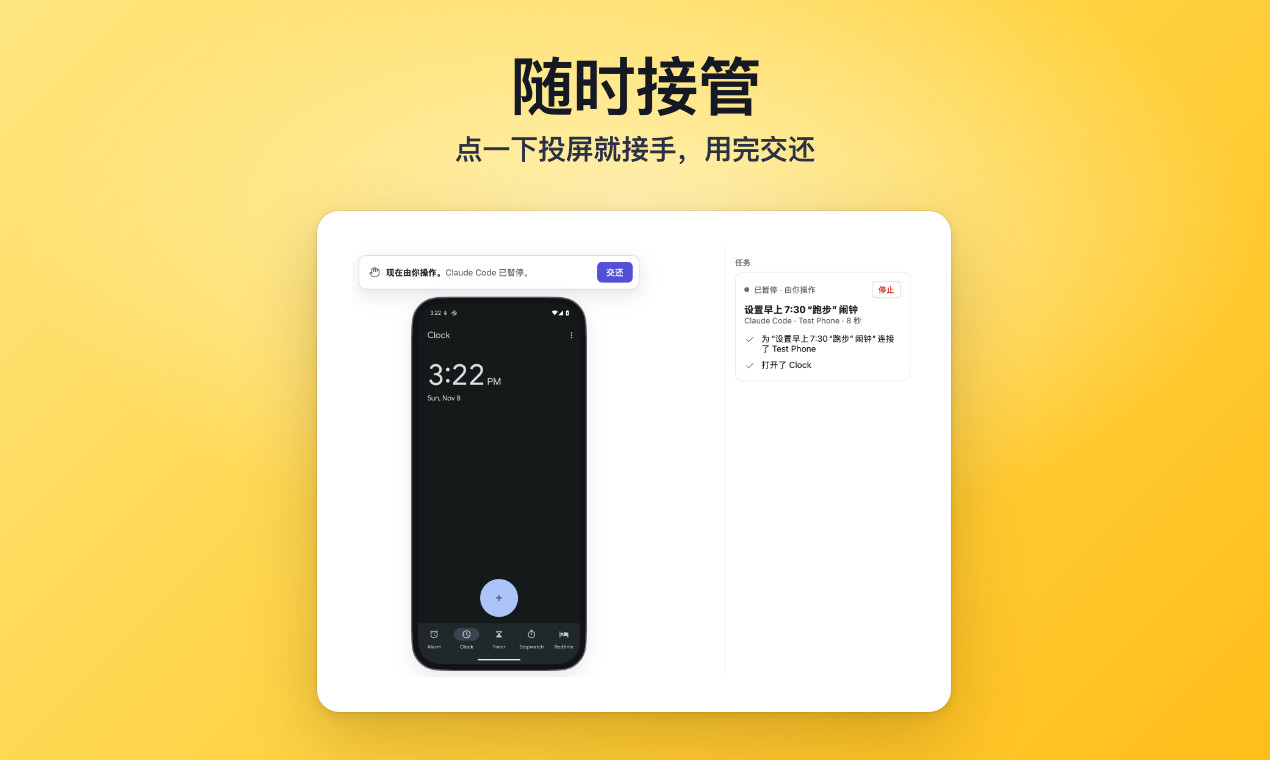
随时接管:你在操作时 Claude Code 暂停,直到你交还
随时接管。点一下投屏,Agent 就暂停,直到你交还;在 Android 上,你亲手碰一下手机也会让它暂停。「全部停止」的快捷键是 ⌥⌘.(Windows 和 Linux 上是 Ctrl+Alt+.),在哪儿都能按。
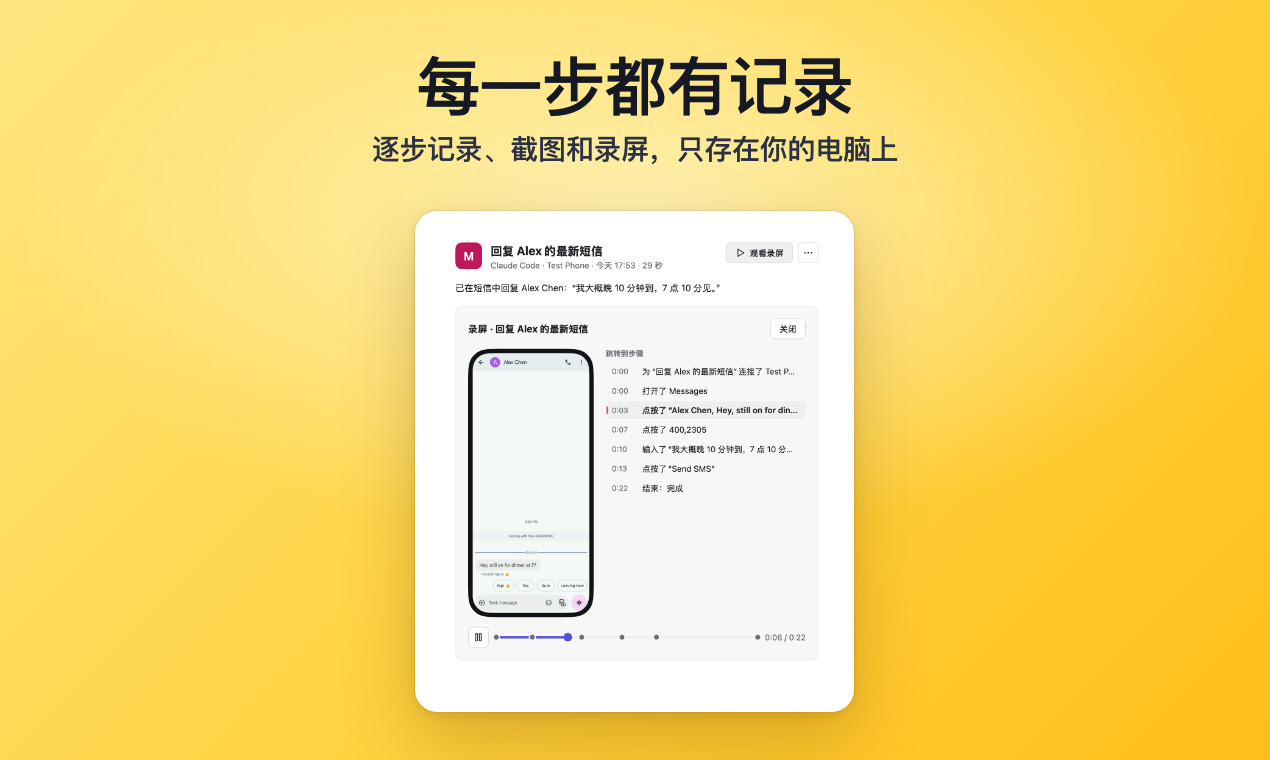
每一步都有记录:一次任务的步骤和它的录屏
每次运行都有记录。每一步都用大白话记下来,配上截图和录屏,录屏上每一步都有标记,还能导出成 HTML 报告。这些都只存在你的电脑上。
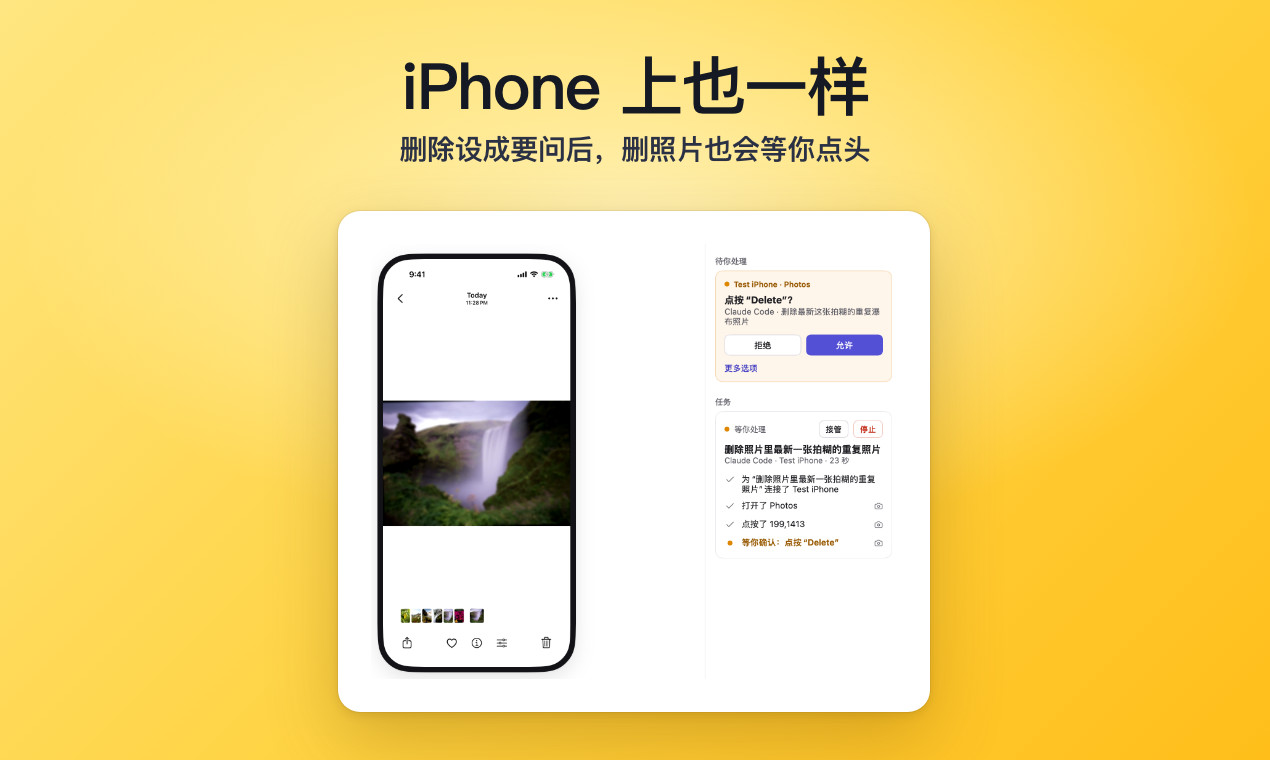
iPhone 上也一样:Pinky 扣住照片里的「删除」,等你点「允许」
iPhone 也一样。同样的网关、审批和记录,iOS 17.4 及以上都能用(能做什么)。图里是 iOS 模拟器,设了删除前要问。
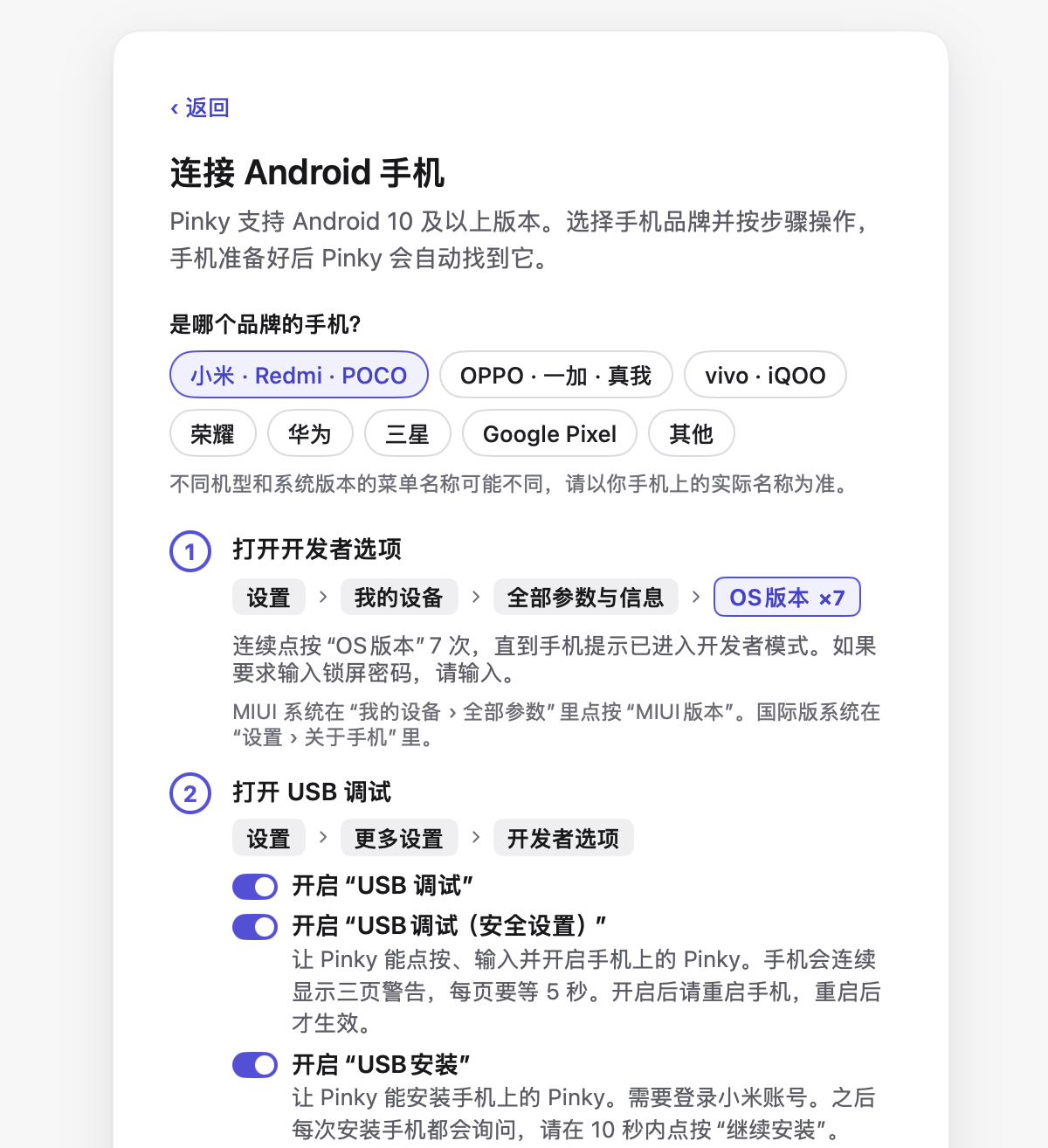
**状态**:pre-alpha。Claude Code 已经通过它在真机上完整跑通过(一台用 USB 连接的 Android 手机、一台 iOS 27 的 iPhone,和一台通过 Pinky 助手(iPhone 上的 Pinky 的前身)连接的 iOS 18.7.11 iPhone XS Max),Agent 可以通过 stdio 或 HTTP 连接。手机上的 Pinky 已经在 Mi 10 Pro(Android 17)和 iPhone 13 mini(iOS 27.0.1)上用真实模型完成过任务。从电脑解锁、Android 后台工作、录屏、导出、Wi-Fi 配对和手机文件都已经做好,其中一部分还在等人实际试用。现在哪些能用、怎么试,见 [docs/ACCEPTANCE.md](docs/ACCEPTANCE.md)。 ## 开始使用 装好 Pinky,连上手机,再把 Pinky 接入你的 Agent。然后让 Agent 在手机上做点什么,在 Pinky 的窗口里看它干活。 ### 需要准备什么 | | 需要 | | --- | --- | | **Mac** | macOS 13 或更高版本,Apple 芯片或 Intel 都行 | | **Windows** | Windows 10 或 11,64 位(x64) | | **Linux** | 64 位 PC(x86-64),Ubuntu 20.04、Debian 11 或更新的系统(glibc 2.29 或更高),以及 GTK 3 | | **Android 手机** | Android 10 到 17,一根 USB 线。Pinky 自带 adb;Windows 上个别手机要装 USB 驱动,Linux 上要开放 USB 访问权限([见下文](#windows-和-linux-上的-usb)) | | **iPhone 或 iPad** | iOS 17.4 或更高版本,设置时需要一根 USB 线;之后也可以通过 Wi-Fi 使用([见下文](#通过-wi-fi-使用-iphone-和-ipad))。Pinky 会自己准备好 iPhone,用的是 Apple 的开发者磁盘映像:它随 Xcode 提供,你也可以让 Pinky 从第三方镜像下载([见下文](#iphone))。iOS 17.4 到 26 还要装 iPhone 上的 Pinky([见下文](#ios-174-到-26-的-iphone)) | | **模拟器** | 可选,代替手机或者和手机一起用:装了 Xcode 的 Mac 上的 iOS 模拟器,或者 Android Studio 的 Android 模拟器。模拟器在它们那里创建,由 Pinky 启动([见下文](#手机)) | | **Agent** | 任何能用 MCP 服务器的 Agent,比如 Claude Code、Claude Desktop、Codex 或 Cursor | ### 1. 下载并安装 Pinky 从[最新发布](https://github.com/DIYgod/pinky/releases/latest)下载 Pinky: - **Mac**:Apple 芯片(M1 或更新)的 Mac 下载 `pinky--arm64.dmg`,Intel Mac 下载 `pinky--amd64.dmg`。打开后把 Pinky 拖进「应用程序」。用 [Homebrew](https://brew.sh) 的话,`brew install --cask diygod/tap/pinky` 也一样。 - **Windows**:下载 `pinky-setup--amd64.exe` 并运行。它会把 Pinky 装在你自己的账户下,不需要管理员权限。安装程序暂时还没有签名,所以 SmartScreen 可能会提示「Windows 已保护你的电脑」:点「更多信息」,再点「仍要运行」。不想安装的话,解压 `pinky--windows-amd64.zip`,打开里面的 `Pinky.exe` 就行。 - **Linux**:Debian 和 Ubuntu 下载 `pinky__amd64.deb`,用 `sudo apt install ./pinky__amd64.deb` 安装。其他系统把 `pinky--linux-amd64.tar.gz` 解压到一个单独的文件夹,运行里面的 `pinky`。 Pinky 会自己检查新版本;Mac 版、用 Windows 安装程序装的 Pinky 和从 Linux 的 `.tar.gz` 解压出来的 Pinky 还会自己装好更新(见[更新](#更新))。 ### 2. 连接手机 打开 Pinky,选「添加手机」。准备好的手机会出现在 Pinky 的窗口里;还缺什么的话,手机页面会告诉你。 #### Android 「添加手机 › Android」会按你手机的品牌给出下面这些步骤,用的是这个品牌自己的菜单名称,也会列出要额外打开的开关:小米、OPPO、vivo、荣耀、华为、三星和 Pixel,其他品牌给通用步骤。 1. 在手机上打开 USB 调试:在「设置 › 关于手机」里连续点「版本号」7 次,然后在「设置 › 系统 › 开发者选项」里打开「USB 调试」。有些品牌的菜单名称略有不同。 2. 把手机插到电脑上。手机问是否允许 USB 调试时,点「允许」。Android 11 及以上也可以在「添加手机」里改用 Wi-Fi 配对([不成功时](#通过-wi-fi-配对不成功时))。Android 10 没有「无线调试」:插上线后,用「改用 Wi-Fi 连接…」就能换成 Wi-Fi([见下文](#手机))。 3. Pinky 会提出给手机装上它的应用,也就是手机上的 Pinky(在手机上显示为 Pinky),能让读屏快很多倍,还能让 Pinky 输入任何语言。手机可能会让你允许安装一次。 每台手机都有「体检」,在投屏下方的 ··· 菜单里。它会列出哪些能用、没通过的怎么改,比如小米的「USB 调试(安全设置)」开关。 通过 Wi-Fi 时,Pinky 会确认应答的是你的手机:它在准备好的每台手机上留下一个标记,只有通过手机的调试连接才能读到,adb 每次连上手机时都会核对,网络上的其他设备没法冒充它。通过「无线调试」连着、但 Pinky 没用过的手机(比如别的工具连上的)会显示为「在 Wi-Fi 上发现」,在你选择「使用」之前 Pinky 不会碰它。如果你自己重置过手机或重新设置过它,之后手机页面显示「这可能不是 …」,就在那里选「信任这台手机…」,或者插一次线。 要带手机出门?装上 Tailscale 后,Pinky 在外面也能连到它([怎么做](#不在家里的手机))。
选了小米的「添加手机 › Android」:在哪里打开开发者选项,以及要打开的三个 USB 调试开关
「添加手机 › Android」,选了小米。
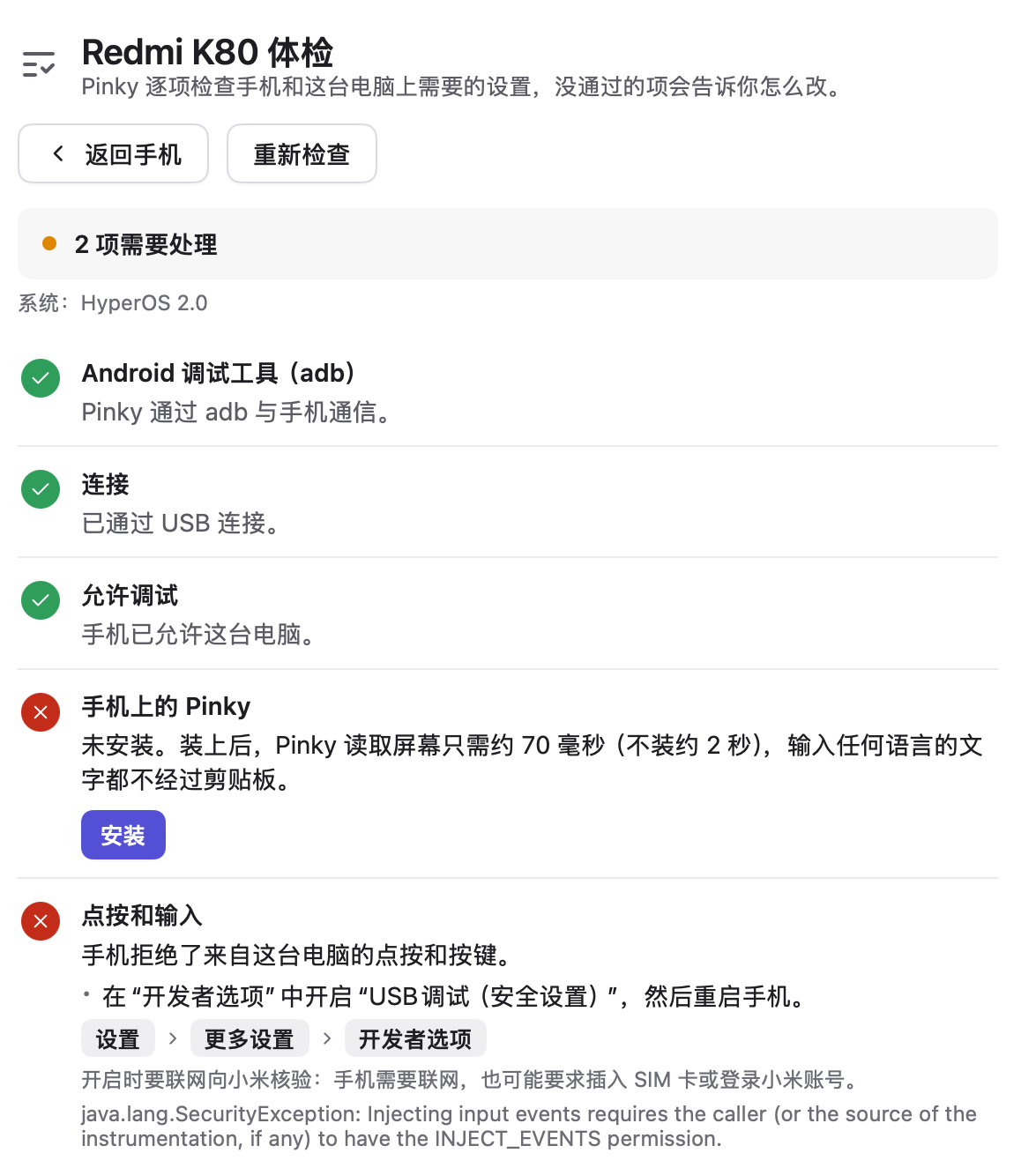
一台 Redmi 的体检:adb、连接和调试都通过了,手机上的 Pinky 和点按输入要处理,并给出了步骤
一台 Redmi 的「体检」,有两项要处理。
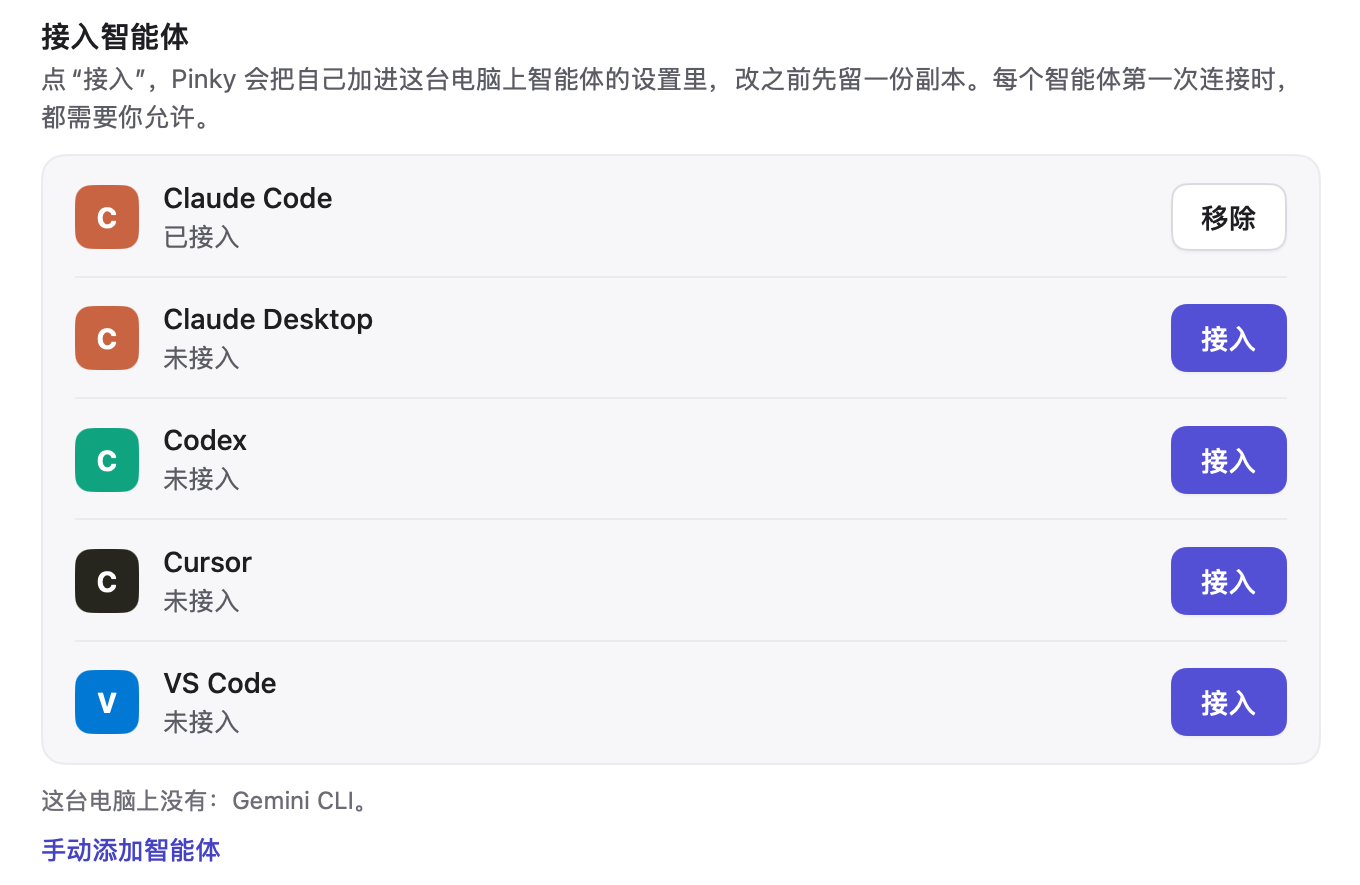
#### Android 工具 Pinky 自带 adb,这是它连接 Android 手机用的工具,从 Android 源码构建,所以不用另装任何东西。如果电脑上已经有 Android 的 platform tools(来自 Android Studio、Homebrew 或系统的软件包),Pinky 会用它们,并和 Android Studio 等工具共用同一个 adb 服务。退出 Pinky 时,它会停止自带的 adb,除非 Android Studio 等其他应用正在使用;在「设置 › 高级 › 退出 Pinky 时停止 adb」里可以关掉。你自己安装的 adb 会继续运行。 #### Windows 和 Linux 上的 USB - **Windows**:手机的 USB 调试需要驱动。很多手机 Windows 会自动装好驱动;没有的话,Pinky 会把这台手机标成需要设置,并告诉你装哪个驱动:Pixel 装 [Google USB 驱动](https://developer.android.com/studio/run/win-usb),三星手机装[三星的驱动](https://developer.samsung.com/android-usb-driver),其他手机装[手机厂商的驱动](https://developer.android.com/studio/run/oem-usb)。装好后拔下手机再插上。 - **Linux**:电脑要允许 Pinky 打开手机的 USB 设备,这需要 Android 手机的 udev 规则:Debian 和 Ubuntu 上运行 `sudo apt install android-sdk-platform-tools-common`,Arch 上装 `android-udev`,Fedora 上装 `android-tools`。可能还要把自己加进 `plugdev` 组。然后重新插一下手机。缺这些时 Pinky 会提示。 #### 通过 Wi-Fi 配对不成功时 手机插线能用,但「通过 Wi-Fi 配对」一直完成不了时,配对页面会在半分钟内说明 Pinky 看到了什么: - 「手机还没有出现在网络上」:确认手机已开启「无线调试」,并且和电脑连着同一个 Wi-Fi。访客 Wi-Fi、开了 AP 隔离(客户端隔离)的路由器和许多办公网络会阻止设备互相发现。遇到这种情况,选「改用配对码」:在手机上点按「使用配对码配对设备」,输入它显示的 IP 地址、端口和 6 位配对码,每次打开这个对话框它们都会变。这样配对时 Pinky 不需要在网络上查找手机;如果配对后仍然找不到手机,Pinky 会让你输入「无线调试」页面顶部的 IP 地址和端口(不是配对对话框里的),再通过它连接。如果这些地址也连不上手机,说明这个网络把设备彼此隔开了:换一个设备之间能互相连通的 Wi-Fi(比如家里的主网络,而不是它的访客网络),或者用数据线。 - 「Pinky 没有权限在这个网络上查找手机」:在 Mac 上,Pinky 需要「本地网络」权限,而没有权限时 macOS 不会报错,只是什么都找不到。点「打开“本地网络”设置」,在「系统设置 › 隐私与安全性 › 本地网络」中打开 Pinky,然后重试(如果 macOS 询问是否允许 Pinky 查找本地网络上的设备,点「允许」)。在 Mac 上,手机的「体检」也会在「本地网络」一项里显示这个问题。在 Windows 和 Linux 上,防火墙也可能这样挡住查找:请允许 Pinky 使用本地网络,或者改用配对码。 - 「Pinky 无法在这个网络上查找手机」:确认电脑已连接 Wi-Fi 或以太网。 - 「已找到手机,但配对还没有完成」:如果手机显示错误或已回到「无线调试」页面,请重新扫描二维码,或者改用配对码。 配对中途报错时,页面会说明 adb 报告了什么: - 「配对还没完成,手机就结束了」(二维码):手机离开了扫码界面、换了 Wi-Fi,或者电脑和手机之间有东西断开了连接;adb 分辨不出是哪一种。让手机停留在扫码界面后重试,或者点提示旁边的「改用配对码」。 - 「手机没有接受这次配对」(配对码):配对码不对,或者端口不是配对对话框里的。「无线调试」页面顶部的地址用来连接,不用来配对,而 adb 对这两种错误的回答一模一样。 - 「这个地址上没有在等待配对的设备」或「手机已不再等待配对」:配对对话框或扫码界面已经关闭,或者端口不对。重新打开,按它现在显示的内容操作。 - 「无法通过这个地址连接手机」或「Pinky 连不上它」:网络把电脑和手机隔开了,情况同上;电脑上的 VPN 或防火墙也会这样。 - 「这台电脑上运行的 adb 服务版本太旧」:别的程序启动了比 platform-tools 30 更旧的 adb。退出它或更新它,Pinky 就会启动自己的。 Pinky 会把 adb 的原话写进日志,「帮助 › 发送反馈…」会把它连同诊断信息一起附上。 通过 Wi-Fi 配对需要 Android 11 或更高版本;Android 10 的手机要先插线,再用「改用 Wi-Fi 连接…」换成 Wi-Fi([见下文](#手机))。在 Android 16 及更早的版本上,手机离开所连的 Wi-Fi(哪怕只是切到同一网络的另一个接入点)或重启后,「无线调试」会自己关闭:请重新打开,或在「添加手机」中重新配对。 #### iPhone Pinky 会自己准备好 iPhone,「添加手机 › iPhone」会一步步带你操作。 1. 把 iPhone 插到电脑上,解锁,点「信任」并输入锁屏密码。在 Windows 上要先从 Microsoft Store 装「Apple 设备」(或者 iTunes);在 Linux 上要装 `usbmuxd` 软件包。缺这些时「添加手机」会提示。 2. 在 iPhone 上打开「设置 › 隐私与安全性」里的「开发者模式」:这个开关是 Pinky 让它出现的。iPhone 会重启;解锁后点「打开」,再输入锁屏密码。 3. Pinky 把 Apple 的开发者磁盘映像挂载到 iPhone 上,然后把它列为就绪。iOS 27 的 iPhone 重启后映像还在;iOS 27 以下的 iPhone 每次重启后,只要你解锁,Pinky 都会自己重新挂载。 开发者磁盘映像随 [Xcode](https://apps.apple.com/app/xcode/id497799835)(Apple 给开发者的免费应用)提供,Pinky 不自带。在 Mac 上装一次 Xcode 并打开一次:Pinky 会用它装好的映像,之后 Xcode 不用再打开。iOS 27 及以上的 iPhone 需要 Xcode 27 或更新版本的映像:Apple 的签名服务器已不再为更早的映像签名,这时「添加手机」会写明 Pinky 用的是哪个映像,以及怎么换成新的。在 Windows 和 Linux 上,把这样一台 Mac 上的 `/Library/Developer/DeveloperDiskImages/iOS_DDI` 复制到 Pinky 的文件夹里([放在哪](docs/notes/ios.md#preparing-a-phone-without-xcode))。两样都没有,或者 Pinky 找到的映像(Xcode 的,或者复制到 Pinky 文件夹里的)被 Apple 拒签时,「添加手机」会提出从第三方镜像 github.com/doronz88/DeveloperDiskImage 下载映像(Xcode 27.0 beta 4,32 MB,由 pymobiledevice3 的作者维护,不是 Apple),只在你点「下载」时才下载;Pinky 会按预期的校验和核对每一个文件,之后就用它代替被 Apple 拒签的映像。iOS 27 及以上,iPhone 上不会装任何应用。 在 iPhone 13 mini(iOS 27.0.1)上验证过:映像被卸掉后 Pinky 自己挂上 Xcode 的映像(约 1.5 秒),沿用手机上已有的映像,以及 iPhone 重启后映像还在。还没在真机上试过:下载的映像、开发者模式开关、iOS 27 以下的 iPhone,以及在 Windows 上配对 iPhone。贡献者已经在 Linux(Arch Linux)上用 iOS 27.2 的 iPhone 和 iPad、在 Windows 11 上用 iOS 27.2 的 iPhone 跑通了有线和 Wi-Fi 连接,当时手机上已经有映像。 #### 通过 Wi-Fi 使用 iPhone 和 iPad iPhone 或 iPad 和电脑在同一个 Wi-Fi 下,并且电脑在 Wi-Fi 上列出了它时,Pinky 也会通过 Wi-Fi 使用它。手机的 Wi-Fi 连接打开后,电脑就会列出它。你插上手机并让它信任这台电脑后,Pinky 会自己打开它的 Wi-Fi 连接:这和在「访达」里勾选在 Wi-Fi 上显示这台 iPhone 的选项(英文为 Show this iPhone when on Wi-Fi)是同一个设置,已经这样设置过的手机保持不变。这项功能默认打开;在「设置 › 手机 › 通过 Wi-Fi 使用 iPhone 和 iPad」里可以关掉,关掉不会改动手机上的这个设置。如果拔掉线后手机没有出现在 Wi-Fi 上,它的「体检」会在「Wi-Fi」一项里说明卡在哪一步:Wi-Fi 连接有没有打开、是不是 Pinky 打开的、没能打开的原因,以及这台电脑在 Wi-Fi 上能不能看到它。 - Pinky 用过的 iPhone 或 iPad 拔掉线后仍可继续使用,还是同一台手机、同样的设置:Pinky 会自己把它切到 Wi-Fi,插回线时再切回有线,Agent 的任务会继续;切换期间它的调用会等几秒。 - Pinky 没用过的,比如家人和这台电脑配对过的 iPad,会显示为「在 Wi-Fi 上发现」。在你选择「使用」(Pinky 会通过 Wi-Fi 完成准备)或「忽略」(插上线之前它都不会再出现在列表里)之前,Pinky 只读取它的名字、型号和 iOS 版本,不做任何其他事,Agent 也看不到它。 - 锁定的 iPhone 或 iPad 在 Wi-Fi 上会显示为「已锁定(Wi-Fi)」,你解锁后 Pinky 才会连接它:它休眠时大约每分钟都会从网络上掉线一次,这时去连接会点亮它的屏幕。 - 通过 Wi-Fi 准备手机:信任这台电脑需要插线;开发者模式开关还没显示出来时,让它出现也需要插线(用过 Xcode 的手机上它已经显示了)。打开开发者模式是在手机上完成的,挂载开发者磁盘映像也可以通过 Wi-Fi 完成,约 9 秒(有线约 1.5 秒)。「添加手机 › iPhone」会写明哪一步需要插线。 - 通过 Wi-Fi 时,Pinky 只和配对过的那台手机通信:它会核对手机第一次信任这台电脑时拿到的证书,网络上的其他设备没法冒充它。iOS 27 以下,到 iPhone 上的 Pinky 里 WebDriverAgent 的连接不加密,那时的安全取决于 Wi-Fi 本身。 通过 Wi-Fi 时每一步都比有线慢,截图最明显。在 iPad Pro 11 英寸(第三代,iPadOS 27.0.1)上实测,Wi-Fi 对比有线:滑动后 80 到 210 毫秒画面出现变化(有线 60 到 90 毫秒),读一次主屏幕 0.6 到 2.6 秒(0.5 到 0.6 秒),截一张图 5 秒(1 秒),视频丢包 0.2%(有线为 0)。拔掉线后,正在运行的任务约 5 秒切到 Wi-Fi;插回线后 2 到 6 秒切回有线([详情](docs/notes/ios.md#wi-fi))。 在 Mac 上,系统的设备服务 usbmuxd 在和 Wi-Fi 上的 iPhone 的连接断过一次之后(比如手机的 Wi-Fi 关了又开),可能会把它弄丢,最长约一小时都不再找它,「访达」里也看不到。Pinky 发现你用的手机明明在网络上却不再被列出时,会显示「Wi-Fi 上找不到」,并在它的页面上提供「重启设备服务…」:你确认后,macOS 会要求输入管理员密码,所有 iPhone 和 iPad(包括插着线的)都会断开一两秒。在「终端」里运行 `sudo killall usbmuxd` 效果相同。刚拔线的手机,Pinky 大约 10 秒内就会给出提示;其他情况下会等一分钟,因为熄屏后醒来的手机会自己回来。拔线后这台电脑在 Wi-Fi 上完全看不到的手机,会显示「Wi-Fi 上看不到」,并说明可能的原因:手机熄屏了、连的是另一个网络或者网络会把设备互相隔开(访客网络、一些路由器)、开着 VPN,或者 Pinky 没有「本地网络」权限。 在 Linux 和 Windows 上,系统的设备服务不会自己列出 Wi-Fi 上的 iPhone 和 iPad:Linux 上(`usbmuxd` 软件包)只列出插着线的,Windows 上(Apple Devices 或 iTunes)只在手机同时插着线时才列出。所以在这两个系统上,Pinky 通过 Wi-Fi 使用手机时,会在系统的设备服务前面运行一个自己的小设备服务:它在网络上找到和这台电脑配对过的手机,直接连过去,插线手机的事都交给系统的设备服务。这时 Pinky 和 iPhone、iPad 之间的所有连接都经过它,插着线的也一样。除了系统自带的(Linux 上是 `usbmuxd`,Windows 上是 Apple Devices),不用另外安装或设置什么。如果你运行了一个自己就能列出 Wi-Fi 上手机的设备服务(比如 netmuxd),并带上指向它的 `USBMUXD_SOCKET_ADDRESS`(`unix:///socket/路径` 或 `tcp://127.0.0.1:端口`)启动 Pinky,Pinky 就用它,不再运行自己的。 Pinky 打开手机、或者在有线和 Wi-Fi 之间切换时,会显示「正在连接」或「正在切换到 Wi-Fi」,而不是离线。通过 Wi-Fi 时,Pinky 从实时画面识别文字,不再用截图(Wi-Fi 下截一张图约 5 秒)。没设锁屏密码的 iPhone 或 iPad 读不出“已锁定”,所以它休眠掉线后再出现时,Pinky 要等它连续在线 30 秒才连接。 #### iOS 17.4 到 26 的 iPhone iOS 27 以下的 iPhone,只能通过手机上一个运行 WebDriverAgent 的应用接收来自电脑的点按和输入:iPhone 上的 Pinky,也就是 Pinky 自己的 App,要在装有 Xcode 的 Mac 上用你自己的 Apple ID 签名并安装一次:插上 iPhone,在 Pinky 里它的页面上点「安装 iPhone 上的 Pinky」(或者在「添加手机 › 连接旧款 iPhone」里点),或者在「终端」运行 `pinkyctl helper install`。两种方式都会构建、签名并装好;在 Pinky 窗口里装时,每一步都会显示出来,Xcode 等手机解锁时也会提醒你([怎么装](docs/notes/ios.md#installing-pinky-for-iphone))。电脑上的 Pinky 使用这台手机时,iPhone 上的 App 会显示出来。2026 年 11 月之前 Pinky 装的是「Pinky 助手」,它照样能用;构建不了 iPhone 上的 Pinky 时,Pinky 仍会装 Pinky 助手(`pinkyctl helper install --helper-only` 指定装它)。用免费 Apple ID 的话,每 7 天要重新安装一次:到期前两天,手机页面和体检会提醒你,点「重新安装」即可;到期后,手机会显示为「需要设置」并说明原因([怎么重新安装](docs/notes/ios.md#when-pinky-for-iphones-signature-runs-out))。Pinky 助手已经在 Windows 上、用一台 iOS 18.7.11 的 iPhone XS Max 试过(有线和 Wi-Fi);iPhone 上的 Pinky 已在 iOS 27.0.1 的 iPhone 13 mini 上覆盖 Pinky 助手装好,电脑能启动和停止它的测试服务;在 iOS 17.4 到 26 上还没试过。不装它的话,Pinky 只能显示和读取屏幕(限 Mac)、打开 App,不能点按、滑动或输入。不支持 iOS 17.3 及更早版本。 ### 3. 把 Pinky 接入你的 Agent 在 Pinky 里打开「设置 › 智能体」,点你的 Agent 旁边的「接入」。Pinky 会在你的电脑上找到 Claude Code、Claude Desktop、Codex、Cursor、VS Code、Copilot CLI、Windsurf(Devin Desktop)和 Gemini CLI,并用应用自身的路径把自己加进 Agent 的 MCP 服务器:Agent 有自己的命令时用它的命令(比如 `claude mcp add`),否则写进它的设置文件,写之前先备份一份,而且只改 Pinky 那一项。它还会把 Pinky 的 Agent 指南 [SKILL.md](docs/SKILL.md) 装到 Agent 读取技能的位置,并让它保持最新:Pinky 更新后,会把装好的指南改写成新版本的内容。在接入 Agent 之前,Pinky 侧栏里会有一张卡片,帮你接入,或者告诉你去哪里获取 Agent。

「设置 › 智能体 › 接入智能体」:Claude Code 已接入;Claude Desktop、Codex、Cursor 和 VS Code 旁边是「接入」按钮

- **Claude Desktop**:「接入」会在 Claude Desktop 里打开 Pinky 的扩展,在那里点「Install」。双击[发布页](https://github.com/DIYgod/pinky/releases/latest)上的 `pinky-.mcpb` 效果一样。 - **其他 Agent**:「设置 › 智能体 › 手动添加智能体」会给出适用于你这份 Pinky 的命令,旁边有复制按钮。添加一个运行这条命令的 MCP 服务器(stdio)。用 Homebrew cask 或 Linux 软件包安装时,JSON 配置写成: ```json { "mcpServers": { "pinky": { "command": "pinkyctl", "args": ["mcp"] } } } ``` Claude Code 在终端里运行:`claude mcp add --scope user pinky -- pinkyctl mcp`。大多数 Agent 从 `~/.agents/skills/pinky/SKILL.md` 读取指南,Claude Code 从 `~/.claude/skills/pinky/SKILL.md` 读取。 命令是 `pinkyctl` 而不是 `pinky`:很多电脑上已经有另一个叫 `pinky` 的程序。另一台电脑上或容器里的 Agent 可以改用 HTTP 连接([怎么连](docs/mcp.md#over-http))。「接入」对每个 Agent 具体改了什么,见 [docs/mcp.md](docs/mcp.md#connecting-an-agent)。 ### 4. 试一试 让 Agent 在你的手机上做点什么,比如「打开手机上的短信,告诉 Sam 我要晚点到」。Agent 第一次连接时,Pinky 会问你是否允许,以及允许它做什么。付款会在 Pinky 的窗口里等你点头;在「设置 › 安全」里,还可以让发送、删除等操作也先问你。 手边没有手机?在「添加手机 › 虚拟手机」里启动一台 iOS 模拟器或 Android 模拟器([见下文](#手机))。也可以退出 Pinky,再用两台脚本模拟的演示手机启动它(有一笔待批准的付款、一个被屏蔽的银行 App 和一个密码框):Mac 上运行 `/Applications/Pinky.app/Contents/MacOS/Pinky --fake`,Linux 上运行 `pinkyctl --fake`,Windows 上在 PowerShell 里运行 `& "$env:LOCALAPPDATA\Programs\Pinky\Pinky.exe" --fake`。 ## 使用 Pinky ### 手机 - **Android**:通过 USB 或 Wi-Fi 连接([见上文](#android))。Pinky 通过 adb 和内置的 scrcpy server 工作。手机上的 Pinky 是它在手机上的应用,随 Pinky 一起提供,读一次屏约 70 毫秒(不装要 2 秒),输入任何语言都不经过剪贴板:手机页面会提出帮你安装(手机可能会让你允许一次)。它的无障碍服务只在 Agent 操作手机时开启,因为银行 App 不肯和这样的服务一起运行([原因](#常见问题))。在 Android 13 及以上,Agent 在后台显示器上工作,手机自己的屏幕可以熄屏锁着。App 画在屏幕上、却没有告诉无障碍树的文字(比如超级 App 里的小程序和其他网页、游戏、地图),在 macOS 和 Windows 上会从屏幕画面里识别出来(OCR),Agent 一样能读到、点到。已屏蔽的应用只有在你为这次任务放行后才会这样识别,锁着的手机从不识别,画面也不会保留。 - **Android 10 的 Wi-Fi 连接**:Android 10 没有「无线调试」。插上手机后,在手机画面下方的 ⋯ 菜单(或「设置 › 手机」)里选「改用 Wi-Fi 连接…」:Pinky 会让手机的 adb 在网络上监听(`adb tcpip`,5555 端口),再通过手机的 Wi-Fi 地址连上它,并告诉你什么时候可以拔线。手机回到这个网络时会自动重连,地址变了也能找到。开着时,同一个网络里的任何电脑都可以尝试连接这台手机:如果不是你自己在连接时手机弹出「允许 USB 调试吗?」,请点「取消」;只在你信任的 Wi-Fi 上使用。这会持续到手机重启;重启后插一次线,再点「重新启用 Wi-Fi 连接」。同一个菜单里的「停止 Wi-Fi 连接」可以关掉它([详情](docs/away-from-home.md#wi-fi-without-wireless-debugging))。 - **iPhone**:通过 USB 或 Wi-Fi 连接([见上文](#通过-wi-fi-使用-iphone-和-ipad)),由 Pinky 准备好([见上文](#iphone));iPad 也一样。Pinky 能做什么,取决于 iOS 版本和连接方式;连接方式可以在「设置 › 手机」里为每台 iPhone 单独选(「自动」按版本选,见下表): | iOS | 方式 | 能做什么 | 测试过的设备 | | --- | --- | --- | --- | | 27 及以上 | Xcode 的 Device Hub 协议;手机上什么都不装 | 除双指缩放外的全部功能。输入文字时会先粘贴,再把你的剪贴板恢复原样 | iPhone 13 mini,iOS 27.0.1 | | 17.4 及以上,装了 iPhone 上的 Pinky | 内含 WebDriverAgent 的 iPhone 上的 Pinky(或以前装的 Pinky 助手),在装有 Xcode 的 Mac 上从 Pinky 窗口或用 `pinkyctl helper install` 装一次([怎么装](docs/notes/ios.md#installing-pinky-for-iphone)):iOS 17.4 到 26 自动使用,iOS 27 上由你选 | 全部功能,而且手机不共享屏幕,所以拒绝屏幕共享的银行 App 照常能用(测试中有星展银行 digibank 和招商银行)。比 Device Hub 慢:读一次主屏幕约 7 秒(Device Hub 不到 0.5 秒),点一下要 0.5 到 0.8 秒。它启动前,iOS 偶尔会要求在手机上输入锁屏密码。实时画面在 macOS 和 Windows 上都能用 | 用 iPhone 上的 Pinky:iPhone 13 mini,iOS 27.0.1,已装好,电脑能启动和停止它的测试服务。用 Pinky 助手:iPhone 13 mini,iOS 27.0.1,选了它;iPhone XS Max,iOS 18.7.11,在 Windows 上试过实时画面(有线和 Wi-Fi),以及它的按键和滑动;iOS 18.5 和 26.5 模拟器 | | 17.4 到 26,不装 iPhone 上的 Pinky | 只用开发者服务;什么都不装 | 看画面(每秒几帧,限 macOS 和 Windows)、读屏幕(位置靠 OCR,限 macOS)、打开 App 和链接。不能点按、滑动、输入或回到主屏幕:没有 iPhone 上的 Pinky,手机不接受输入 | 同样的服务在 iOS 27.0.1 上测过;还没在 iOS 27 以下的真机上试过 | | 17.3 及更早 | | 不支持:17.4 之前的连接需要管理员权限,iOS 16 及更早还需要当前 Xcode 已不再包含的开发者磁盘映像 | | iPhone 上的 Pinky 内含 Appium 的 WebDriverAgent,用你自己的 Apple ID 签名。用免费 Apple ID 签名可以用 7 天,付费开发者账户可以用一年。Pinky 会在 iPhone 上读取签名的到期时间:到期前两天,手机页面和体检会提醒你重新安装(在装有 Xcode 的 Mac 上点 Pinky 里的「重新安装」,或运行 `pinkyctl helper install`);到期后,手机会显示为「需要设置」并说明原因,而不是启动失败([怎么重新安装](docs/notes/ios.md#when-pinky-for-iphones-signature-runs-out))。 - **iPhone 的屏幕共享**:Pinky 串流 iPhone 的画面时,iOS 会告诉各个 App 屏幕正在共享,有些银行 App(比如星展银行 digibank 和招商银行)会拒绝运行或者发出警告。这时 iOS 也不让 App 使用相机和麦克风,所以相机里是黑的,扫不了码。反过来也一样:有 App 正在使用相机或麦克风时(比如通话、FaceTime、相机、语音备忘录),iOS 27 不让 Pinky 通过 Device Hub 显示这台 iPhone。这时它的页面会显示「相机或麦克风正在使用中」和处理方法,通话结束或那个 App 关掉后,Pinky 会自动连接。Pinky 只在这些时候串流:手机页面或卡片在 Pinky 里打开着、有 Agent 在操作它,以及之后的 30 秒;过后这些 App 就恢复正常。通过 CoreDevice 连接时,Agent 用不了这些 App。再装上 iPhone 上的 Pinky,连接方式保持「自动」(「设置 › 手机」):任务平时走 CoreDevice,打开星展银行 digibank 或招商银行时,或者 Agent 要求时,Pinky 会把这个任务临时切到不共享屏幕的 iPhone 上的 Pinky,任务结束后再切回 CoreDevice。也可以让这台 iPhone 的所有任务都通过 iPhone 上的 Pinky 连接。 - **模拟器**:iOS 模拟器(Mac 上要装 Xcode)和 Android 模拟器(来自 Android Studio)也能当手机用。「添加手机 › 虚拟手机」列出这台电脑上的模拟器:点「启动」启动一台,运行起来后它就作为手机出现,标着「模拟器」;点「关闭」关掉它。Pinky 启动的 Android 模拟器没有声音,这样蓝牙耳机不会被切到麦克风模式。只有你能启动模拟器,Agent 没有这个工具。实时画面、录屏、审批和规则都和真机一样。Pinky 像 Android Studio 那样找 Android SDK(先看 `ANDROID_HOME`,再看 `ANDROID_SDK_ROOT`,最后是 Android Studio 默认的安装位置),找到后 Android 模拟器用起来就像一台插着线的 Android 手机。iOS 模拟器第一次用时,Pinky 会用你的 Xcode 构建 Appium 的 WebDriverAgent:源码来自固定的一个版本,构建前先校验文件,不签名,也不需要 Apple ID。这需要 20 秒到几分钟,构建结果一直沿用到 Xcode 更新。Pinky 不会创建模拟器,也不会下载系统映像:请在 Xcode(Window › Devices and Simulators)或 Android Studio 的 Device Manager 里创建([详情](docs/notes/ios.md#ios-simulators))。 - **锁着的手机**:Pinky 从不让手机一直亮着,只在每一步之前唤醒屏幕。在「设置 › 手机」里保存手机的 PIN 码,就能在电脑上用 Touch ID 解锁。Agent 永远看不到 PIN 码。Android 上,这在 AOSP 风格的锁屏上验证过(Mi 10 Pro 上的 LineageOS,Android 10、16 和 17 模拟器);小米、三星、OPPO、一加、vivo、荣耀和华为的锁屏只有根据已知信息写的测试覆盖,Pinky 读不准 PIN 码键盘时什么都不会输入([详情](docs/notes/integration.md#unlocking-other-android-phones))。 - **双指缩放**:Agent 可以用两根手指放大、缩小地图、照片和网页,也可以双指旋转它们。你在 Pinky 的手机画面上也可以:在触控板上双指捏合(Linux 上仅限 Wayland),或者像 Xcode 的 Simulator 那样按住 Option(Windows 和 Linux 上是 Alt)拖动,第二根手指会出现在屏幕中心另一侧、和指针相对的位置。和你的其他触摸一样,这会让 Agent 暂停。iPhone 通过 iPhone 上的 Pinky 双指缩放。iOS 27 选「自动」时,无论是 Agent 还是你双指缩放,Pinky 都会换到 iPhone 上的 Pinky(你的第一次捏合只会触发切换,要等几秒),用完再换回来;没装 iPhone 上的 Pinky 时不能双指缩放,Agent 会收到说明。 - **拖动**:Agent 可以用 `phone_drag` 拖动:先按住把东西拿起来,经过它指定的几个点移动,需要时停一停,再松手。这样就能把 App 图标移到主屏幕的其他页面(在屏幕边缘停一下就会翻页)或文件夹里,也能调整列表顺序、拖动滑块。规则和审批把拖动当作滑动来判断,手指碰到的每个点下面的东西都会检查,审批里的截图会画出整条路线。Android 和 iPhone(通过 Device Hub 或 iPhone 上的 Pinky)都能拖动。已在 Android 模拟器和 iOS 模拟器上试过,还没在真机上试过。 - **文件**:在 Android 上,Agent 可以在手机的 Pinky 文件夹(`/sdcard/Pinky`,手机上它们唯一能碰到的地方)和电脑上的一个文件夹之间拷贝文件,往手机上拷贝之前会先问你。拷到那里的图片会出现在手机的相册和图片选择器里,Agent 可以在聊天应用里把它发出去。另一台电脑上的 Agent 碰不到电脑上的那个文件夹,所以它会先把文件发给 Pinky:小文件直接放在调用里,大一些的发到 Pinky 给它的一次性链接。之后把文件拷到手机上,照样要你同意([详情](docs/mcp.md#uploading-a-file))。iPhone 上没有这个功能。 - **用于 bug 报告的截图和报告**:测试 App 的 Agent 可以把截图存成文件,也可以在任务结束时保存任务报告(带截图的步骤,HTML 和 JSON 各一份),放进 bug 报告或 pull request。这些文件存在电脑上这台手机的文件夹里,iPhone 也可以;保存不会问你,因为手机上什么都没变。里面只有 Agent 本来就能看到的内容:验证码被遮住,手机锁着或开着被屏蔽的 App 时(包括你在这次任务里允许过的)不会保存。任务的录屏既不遮验证码,也不遮被屏蔽的 App,所以只有你允许,Agent 才拿得到:Agent 导出录过屏的任务时,Pinky 每次都会问你要不要把录屏(报告旁边的一个 MP4)也给它,任何预设和「始终允许」都不会替你答应。你拒绝或没回应,Agent 就只拿到报告。另一台电脑上的 Agent 会为每个文件拿到一个一次性下载链接([详情](docs/mcp.md#saving-screenshots-and-reports))。 - **链接**:Agent 可以用 `phone_launch` 打开链接:网页、App 自己的链接(`myapp://…`),以及打电话、发短信和写邮件的链接。打开之前,Pinky 先找出手机会用哪个 App 打开这个链接,再把它当作打开那个 App、并点了链接所代表的东西来判断:被屏蔽的 App 的链接照样被拦下,任务范围外的 App 的链接会被拒绝,付款链接和付款按钮一样要等你点头。读取手机上的文件、运行代码或运行快捷指令的链接(`file:`、`content:`、`intent:`、`javascript:`、`data:`、快捷指令)一律拒绝,手机会让你挑选用哪个 App 打开的链接也会拒绝。审批和「活动」里会写明链接和打开它的 App。iPhone 上,网页链接在 Safari 里打开;通过 iPhone 上的 Pinky 连接时,需要 WebDriverAgent 4.11 或更新版本([详情](docs/mcp.md#opening-a-link))。 - **你开发的应用**:Agent 可以从电脑上这台手机的文件夹安装应用(Android 上是一个 APK,或同一个应用的一组拆分 APK;iPhone 上是为这台 iPhone 做了开发签名的 `.ipa` 或 `.app`),也可以更新、卸载和强行停止它,写代码的 Agent 就能把自己的构建装到手机上、打开、检查。安装和卸载都会先问你,并写明应用的名称、ID、版本和签名者;选「在此任务中允许」后,同一个应用、同样签名的后续构建会直接安装,不再问你;选「更多选项 › 始终允许」后,这个 Agent 在这台手机上以后的任务里也不再问,直到你在「设置 › 安全」里撤销。换了签名者或换了应用仍会询问,卸载每次都会问。Pinky 自己的应用、系统应用、金融应用、密码管理器和你屏蔽的应用,都不能被覆盖安装、卸载或停止([详情](docs/mcp.md#phone_app))。 - **应用日志**:Agent 在测试某个应用时,可以读这个应用自己的日志和崩溃报告,看看它为什么出错。每个任务里第一次读时,Pinky 会先问你(选「在此任务中允许」,这个任务剩下的时间就不再问;选「更多选项 › 始终允许」,这个 Agent 在这台手机上读这个应用的日志就不再问,直到你在「设置 › 安全」里收回);如果是开发版(Android 上的 debug 版,iPhone 上用 Xcode 装的应用),就不问。Agent 只拿得到这个应用自己的日志,拿不到别的应用和系统的,也永远读不到被屏蔽的应用、银行和钱包应用、密码管理器、手机自带的应用和 Pinky 自己的日志。历史记录只记下读了多少行,不留日志内容。iPhone 不保留 Pinky 能读到的日志记录,所以在 iPhone 上,Pinky 从 Agent 第一次读开始监听,直到任务结束([详情](docs/mcp.md#phone_logs))。 - **测试 App**:Agent 可以拨动开发者测试时用的开关:旋转屏幕、切换浅色和深色外观、模拟位置,以及用另一种语言和地区打开某个 App。这些都会改动手机的设置,所以在真机上要你先同意(选「在此任务中允许」,这次任务后面的改动就不再问;选「更多选项 › 始终允许」,这个 Agent 在这台手机上改设置就不再问,直到你在「设置 › 安全」里收回);在模拟器上会直接进行,除非你选了不只在付款前询问。任务结束时 Pinky 会把它们都改回来,期间你自己改过的则保持不动。屏幕方向和外观在 Android 和装了 iPhone 上的 Pinky 的 iPhone 上可用;模拟位置在 Android 模拟器、iOS 模拟器和装了 iPhone 上的 Pinky 的 iPhone 上可用;换语言在 Android 13 及以上和 iPhone 上可用([详情](docs/mcp.md#phone_device))。你也可以自己旋转屏幕:手机画面下方 ⋯ 菜单里的「旋转」(iPhone 和 iPad 要装好 iPhone 上的 Pinky:在 iOS 27 上 Pinky 会为这次旋转换到它,Agent 旋转屏幕和双指缩放时也会把任务换过去)。它和在画面上触摸一样,会让正在手机屏幕上工作的 Agent 暂停,在隐藏的第二块屏幕上工作的则不受影响。屏幕方向已在三星 Galaxy A12(Android 13)、Pixel 9a(Android 17)、iPhone 12 Pro Max(iOS 18)、iPhone Air(iOS 27)和 iPad mini(iPadOS 27)上试过,其余的已在 Android 模拟器和 iOS 模拟器上试过,还没在真机上试过。 - **移除手机**:手机 ⋯ 菜单里的「移除这台手机…」(手机离线时它的页面上、「所有手机」里它的卡片上、侧栏里它的右键菜单和「设置 › 手机」里也有)会把它从列表里去掉,并删除它保存的 PIN 码和设置。它的任务、截图和录屏会留在「活动」里,除非你勾选把它们也删掉;正在这台手机上运行的任务会停止。插着线的手机会立刻作为一台新手机回来,直到你拔掉它。通过 Wi-Fi 连接的手机会断开,并且不再出现在列表里,即使 adb 自己又连上了它;要加回来,就在「添加手机」里重新配对,或者插上线。通过 Wi-Fi 连接的 iPhone 或 iPad,在你插上线之前都不会再出现在列表里。Pinky 不会解除手机和电脑的配对:它的 USB 调试或无线调试配对,以及 iPhone 的信任,都会留给其他应用使用([详情](docs/notes/gateway.md#removing-a-phone))。 - **暂停手机**:手机 ⋯ 菜单里的「暂停连接」(侧栏里它的右键菜单和「所有手机」里它的卡片上也有)会把手机留在 Pinky 里,但停止它的屏幕串流和 Pinky 与它的连接:iPhone 的隧道和 WebDriverAgent,Android 手机的 scrcpy 和与手机上的 Pinky 的连接。手机上正在运行的任务会结束,智能体会被告知它已暂停,Pinky 也不会再通过 Wi-Fi 重新连接它。重启 Pinky 后它仍然是暂停状态。在它的页面上点「恢复」,或在右键菜单里选「恢复连接」,或者用数据线连上,就能恢复。插着线时暂停的手机会一直暂停,直到你拔掉再插上,这样给充电中的手机暂停就不会马上自己恢复。手机页面顶部会显示手机是否正在向 Pinky 串流屏幕;iPhone 在你最后一次查看或操作 30 秒后停止串流。没有任务在运行的 iPhone,在「所有手机」里显示的是最后一帧画面而不是实时画面,所以 Pinky 停在这一页也不会让 iPhone 一直亮屏或保持屏幕共享([详情](docs/notes/gateway.md#pausing-a-phone))。 - **离开电脑时处理审批**:网页投屏通过 Tailscale 提供后(「设置 › 手机 › 网页投屏」),打开「在浏览器中处理审批」,点「添加手机」旁的「生成链接」,在你自己的手机上打开这个链接。手机会为这台电脑创建一个通行密钥并显示一串数字;「设置」里显示同样的数字时,选好这个浏览器在哪台手机上,再点「允许」。Agent 使用那台手机时以及用完后的 30 秒内,它上面的网页不能回答任何审批,因为操作手机的一方也能点「允许」。之后网页会列出等你处理的步骤,附带截图和 Agent 想点的位置,在网页上「允许」或「拒绝」要点两次,第二次会要求用面容 ID、指纹或手机密码确认。网页只能对付款、发送或 Agent 的提问回答「允许」(只算这一步)或「拒绝」;新 Agent、被屏蔽的 App 和交接仍在 Pinky 窗口里处理。60 秒内没有回答仍然算拒绝,电脑和手机上谁先回答就以谁为准。Pinky 退出后会忘记你添加的手机([详情](docs/notes/remote-approvals.md))。已用模拟手机试过,还没在 iPhone 的 Safari 上试过。 ### 不在家里的手机 Android 手机不必和电脑在同一个网络里。电脑和手机都装上 [Tailscale](https://tailscale.com) 并登录同一个账号后,Pinky 就能经它连到手机:电脑留在家里,手机带出门,用移动数据或别的 Wi-Fi 都行。Android 同一时间只能开一个 VPN,所以手机上别的 VPN 和代理应用要关着:它们一开,Tailscale 就会关闭。 1. 趁手机在电脑旁(插线或连同一个 Wi-Fi)设置一次:「设置 › 手机 › 离家时使用 › 打开…」。「添加手机 › Android › 手机不在这个网络里?用 Tailscale」会带你在两边装好 Tailscale,并列出你 tailnet 里的手机。 2. Pinky 会让手机的 adb 在网络上监听(`adb tcpip`,5555 端口),再通过手机的 Tailscale 地址连接它。手机在电脑所在的网络里没有连接时,Pinky 就用这条连接,所以出门时手机会一直留在列表里。 3. 之后手机的 adb 会在它连上的每个网络上接受连接,只放行它已经信任的电脑,其他电脑连过来时手机会询问你。只有经 Tailscale 的那条连接是加密的。这会持续到手机重启,点「关闭」可以立即停止。Pinky 只读取 Tailscale 的状态,不会更改它的设置。 4. 「为离家的手机保持电脑唤醒」(「设置 › 手机」,默认开启)会在有手机通过 Tailscale 连接时阻止电脑空闲睡眠。合上 MacBook 的盖子它仍会睡眠。 在家时经 Tailscale 和直接走 Wi-Fi 一样快;在外面时,画面靠手机的上行带宽传回来,所以经 Tailscale 时 Pinky 会降低画面码率(1 Mbit/s),信号不好的 4G 热点上每一步都要等几秒。详情、实测数据、流量和连不上时怎么办:[docs/away-from-home.md](docs/away-from-home.md)。Agent 也可以不在这台电脑上:见[远程 Agent](docs/mcp.md#over-http)。 ### 交给 Pinky 自己没有 Agent?Pinky 可以自己在一台手机上把任务做完。在「设置 › 智能体」的「交给 Pinky」里选一个服务,填上它的 API 密钥。DeepSeek、通义千问、Kimi、智谱 GLM、硅基流动、火山方舟、OpenRouter、Anthropic、OpenAI、Gemini、Ollama 和 LM Studio 都有现成的设置;其他兼容 Anthropic 或 OpenAI API 的服务,填上服务地址和模型名称也能用。保存时会马上检查模型,出了问题会说清楚是什么问题。密钥和手机的 PIN 码一样,保存在 Mac 的钥匙串、Windows 凭据管理器或你的密钥环里,只发送给这个服务。「用量」里可以看到 Pinky 自己的智能体今天、最近 7 天和最近 30 天用了多少 token,按服务和模型分开列,知道价格的还会显示费用;这些数据只存在你的电脑上。 然后在手机页面「任务」顶部写下任务,比如「定一个 7:00 的闹钟」,点「开始」(或按 ⌘↩,Windows 和 Linux 上是 Ctrl+Enter);在「所有手机」里要先选手机。点「询问屏幕」会开始一个关于手机当前画面的任务。Pinky 会以「Pinky」这个 Agent 的身份一步步操作,和其他 Agent 走同一条路:你的规则、审批、已屏蔽的应用、「接管」、「全部停止」和录屏对它都有效,它的任务也会记在「活动」里。它从不输入密码和一次性验证码(除非你允许了在虚拟手机上输入,而且任务里给了),遇到时会把手机交给你。点「停止」会立刻结束任务。它工作时,你可以在任务框里给它发消息,Pinky 读到之前都可以修改或撤回;任务结束后,点「继续」可以发一条新消息让它接着做。 每个任务做到 100 步、20 分钟或 2 美元就会停下,以先到者为准;这些上限可以在「设置 › 智能体」里改,等你操作的时间不算在内。费用按 Anthropic 的价格计算;Pinky 不知道价格的模型,按每百万 token 1 美元计算。「交给 Pinky」一次只用一台手机:更复杂的事,还是接入一个 Agent([详情](docs/notes/builtin-agent.md))。 **记忆**:任务结束后,Pinky 可能会建议记住一些内容供以后的任务使用,比如你说过的偏好,或者在某个 App 里更快的操作方法;只有你点了「记住」才会保存。在「设置 › 智能体 › 记忆」里可以查看、编辑、删除这些记忆,也可以关掉记忆。记忆从不保存密码、验证码、卡号、账号、证件号、电话号码或地址,每台设备各存各的。Pinky 还熟悉微信、支付宝、美团、淘宝、小红书、高德地图、Google 地图、Apple 地图、时钟、计算器和设置:打开它们时会先读一份简短的使用指南([详情](docs/notes/builtin-agent.md#memory-and-app-guides))。 **定时任务**:在手机页面的「定时任务」下点「新建定时任务…」,可以让任务只执行一次,或者每天、每个工作日、每周、每隔几小时执行,也可以只在某个条件满足时通知你。定时任务在电脑和 Android 上运行(iPhone 上不行)。没人看着的时候,它从不付款,需要审批时会发通知问你;手机锁着、正在用或者关机时会跳过这一次,并留下说明。 你的 Agent 也可以把整个任务交给 Pinky,不用自己一步步操作手机:`phone_task_run` 用你在这里设好的模型和上限开始任务,`phone_task_wait`、`phone_task_status`、`phone_task_list` 用来跟进,`phone_task_steer` 用来补充要求或让它接着做,`phone_task_cancel` 用来取消。这样的任务以那个 Agent 的身份进行,而不是以 Pinky 的身份:它第一次连接时会问你,「设置 › 智能体」里给它的权限和你的规则照样有效,审批也只有你能回答。「任务」顶部的框会显示这个任务和交来它的 Agent:你也可以在那里给它发消息、点「继续」让它接着做,任务仍以那个 Agent 的身份进行;点「停止」就会结束,之后 Agent 不能再让它继续。Pinky 的窗口开着时才能用,`pinky daemon` 里不行([详情](docs/mcp.md#phone_task_run))。脚本也可以在终端里这样做:`pinkyctl task run "设一个 7:00 的闹钟"` 会等任务做完并显示结果,它以名为「Pinky CLI」的 Agent 身份进行(也可以用 `-as "Nightly tests"` 另起名字),`pinkyctl task status|steer|cancel|list` 用来跟进([详情](docs/mcp.md#from-a-shell-pinkyctl-task))。 ### 手机上的 Pinky 手机上的 Pinky 应用(在手机上就叫 Pinky)也能自己在这台手机上完成简单的任务,不需要电脑。它和「交给 Pinky」一样,用你选的 AI 模型和 API 密钥:在手机上的 Pinky 里写下任务,点「开始」,Pinky 就离开自己的界面,到其他 App 里操作,你在旁边看着。Pinky 的规则在手机上同样有效:有风险的步骤会先问你(「设置 › Pinky 应在何时询问你?」),遇到密码和验证码会把手机交给你,到了上限或你点「停止」就停下,做过的任务都在它的「活动」里。密钥只保存在手机上,也只发给那个服务。手机上的 Pinky 和电脑上的一样,提供同样的模型服务、保存时的检查和用量统计。你可以用说的代替打字,在它工作时给它发消息,任务结束后点「继续」让它接着做;你同意保存的记忆在它自己的「设置 › 记忆」里。电脑上的 Pinky 正在使用这台手机时,应用会告诉你,等它用完就可以在手机上开始任务。电脑上的 Pinky 会在手机页面上提示一次,「设置 › 手机」里的「在手机上做任务」也有说明和设置方法。 - **Android**:在 Pinky 的手机页面上点「安装」装上 Pinky 的应用;不用电脑也行:在手机上打开最新版本的 [`pinky-android.apk`](https://github.com/DIYgod/pinky/releases/latest/download/pinky-android.apk) 并安装([详见](#install-companion-by-hand))。在手机上打开 Pinky,按它的步骤来:先在 Android 的无障碍设置里打开 Pinky(Android 13 起,系统可能要你先在 Pinky 的应用信息里允许受限设置,应用里有说明),再选择 AI 模型并添加 API 密钥。之后 Pinky 会提出让自己保持运行,因为 Android 和一些手机厂商会在后台停掉应用。任务进行时,其他 App 上方会浮着一个小胶囊显示 Pinky 在做什么,需要你处理时会弹出卡片。Android 上的 Pinky 还能: - 在隐藏的「后台屏幕」上执行任务,并用一个小悬浮窗显示进度,你可以同时照常用手机(「设置 › 后台屏幕」;需要 Android 13 及以上,并打开无线调试); - 在其他 App 上方显示「悬浮按钮」,用来问 Pinky 屏幕上的内容:双击打字提问,长按说话(「设置 › 这台手机」,或者用它的快捷设置图块); - 从其他 App 把文字、链接和图片分享给 Pinky 来开始任务,或者用快捷设置图块新建任务; - 像电脑上一样执行定时任务(见上文)。 已在 Mi 10 Pro(LineageOS,Android 17)上用真实模型试过。 - **iPhone**:在装有 Xcode 的 Mac 上安装 Pinky 的应用:在手机页面或「设置 › 手机」里点「安装 iPhone 上的 Pinky」,或者运行 `pinkyctl helper install`([怎么装](docs/notes/ios.md#installing-pinky-for-iphone))。在 iPhone 上打开 Pinky,按它的步骤来:先「让 Pinky 与这台 iPhone 配对」(iOS 27 上在 iPhone 的「设置」里输入 Pinky 显示的配对码;iOS 27 以下要在装有 Pinky 的 Mac 上配对一次),再「打开 Pinky 的 VPN」(它让 Pinky 在手机上就能连到这台手机),最后选择 AI 模型并添加 API 密钥。需要你确认的事会在 Pinky 里等你,也会发通知;实时活动会显示任务和「停止」按钮。「在 Pinky 中新建任务」快捷指令会打开 Pinky,带上任务,以及从共享表单传来的文字或链接,直接就能开始。带自己 VPN 的应用需要付费的 Apple 开发者账号;用免费 Apple ID 时,Pinky 会构建一个轻量版应用,它要配合 App Store 上的 LocalDevVPN 使用([详情](docs/notes/iphone-app.md))。已在 iPhone 13 mini(iOS 27.0.1)上用真实模型试过一个简单任务,任务由调试版启动([这次运行](docs/notes/iphone-app.md#a-real-model-on-the-phone-run))。 ### 更新 Pinky 在启动时和之后每隔几小时检查一次新版本,有新版本时会显示一张卡片,写着更新了什么,附「立即更新」和「以后再说」。打开「设置 › 高级 › 自动更新」时(默认打开),它会在没有 Agent 在干活、你也有十分钟没用 Pinky 时自己装好,还会更新空闲手机上的 Pinky 应用,更新后它的无障碍服务保持关闭,直到下一个任务。截至 2026 年 11 月 8 日的版本都用公开的密钥签名,遇到这样的手机上的 Pinky,Pinky 会卸载它,重新安装用 Pinky 私有密钥签名的版本,并告诉你;如果手机在通过 USB 安装应用前会询问,手机页面会说明原因,等你点「更新」;手机不让通过 USB 安装应用时,每个新版本侧栏都会有一张卡片告诉你一次,由你手动安装([怎么装](#install-companion-by-hand))。更新之后,「新功能」会列出自你原来的版本以来的变化(Pinky 显示中文时来自 [CHANGELOG.zh-CN.md](CHANGELOG.zh-CN.md),否则来自英文的 [CHANGELOG.md](CHANGELOG.md))。 - **macOS**:Pinky.app 会先核对下载文件的校验和、确认它由 Pinky 的开发者签名并经过 Apple 公证,再替换自己;新版本启动不了就退回旧版本。Homebrew cask 装的那份也会这样自己更新,它已经是最新时 `brew upgrade` 不会动它。直接从磁盘映像里运行的、或者放在你没有写权限的文件夹里的 Pinky,会告诉你怎么更新。 - **Windows**:用安装程序装的 Pinky 会在核对校验和后静默运行新的安装程序,启动新版本,新版本启动不了就退回旧版本。免安装版会帮你下载安装程序。 - **Linux**:从 `.tar.gz` 解压到单独文件夹的 Pinky 会先核对下载的校验和,再用新版本的文件替换自己的文件,启动新版本,新版本起不来就换回旧版本。`.deb` 由包管理器更新;其他方式运行的 Pinky 会把新版本下载好,由你来安装。 - **终端**:Pinky 没在运行时,`pinkyctl update` 会安装更新;`pinkyctl daemon` 只会在日志里提示有新版本。 详情见 [docs/notes/updates.md](docs/notes/updates.md)。 ### 使用统计、崩溃报告和反馈 Pinky 会发送匿名的使用统计(只有计数,比如跑了几个任务、调用了哪些工具、连了几台手机,大约一天一次,带一个随机的安装 ID)和崩溃报告;可以在「设置 › 隐私」里把两者都关掉,或者设置 `DO_NOT_TRACK=1`。屏幕内容、输入的文字、App 名、手机名和标识、PIN 码和文件名都不会发送。「帮助 › 发送反馈…」会帮你打开一个 GitHub issue,填好你的留言和诊断信息,你看过后自己提交。完整清单见 [docs/TELEMETRY.md](docs/TELEMETRY.md)。 ## 常见问题
哪些 Agent 能用 Pinky? 任何能用 MCP 服务器的 Agent:通过 stdio 运行 `pinkyctl mcp`,或者用智能体令牌通过 HTTP 连接([怎么连](docs/mcp.md#over-http))。「设置 › 智能体」能一键接入 Claude Code、Claude Desktop、Codex、Cursor,以及它在你电脑上找到的其他 Agent。目前在真机上完整跑通的是 Claude Code。动脑子的是你的 Agent;没有 Agent 时,简单的任务可以用你自己的 API 密钥[交给 Pinky](#交给-pinky)。
Pinky 把文件放在哪里,能换个位置吗? Pinky 的设置、历史记录,以及 Agent 用来连接它的 socket,都放在你的用户目录里:Mac 上是 `~/Library/Application Support/Pinky`;Windows 上是 `%APPDATA%\Pinky` 和 `%LOCALAPPDATA%\Pinky`;Linux 上是 `~/.config/pinky`、`~/.local/share/pinky` 和 `$XDG_RUNTIME_DIR/pinky`。想把它们都放到你自己选的一个文件夹里,就把环境变量 `PINKY_HOME` 设成那个文件夹,Pinky 会用其中的 `config`、`data` 和 `run`。要让 Pinky 和 Agent 都能看到这个变量,比如在 Windows 上设成用户环境变量,或者同时写进 Agent 的 MCP 设置(`"env": { "PINKY_HOME": "…" }`):没带这个变量启动的 Pinky 会用默认位置,也就找不到另一个。macOS 和 Linux 上 socket 的路径不能太长(大约 100 个字符),`PINKY_HOME` 让它超长时 Pinky 会直接说明。 Windows 上 Agent 通过命名管道连接 Pinky,Claude、Codex 桌面版这类打包(MSIX)的应用里也能连上。旧版 Pinky 用的是 AppData 里的 socket 文件,这些应用看不到它;如果其中的 Agent 连不上 Pinky,请先更新 Pinky。
Agent 能自己批准有风险的操作,或者被人骗着批准吗? 不能。规则在 Pinky 的网关里执行,网关挡在 Agent 和手机之间。需要你批准的步骤会以 `approval_pending` 返回给 Agent,你在 Pinky 里点「允许」之前,手机上什么都不会发生;Agent 也没有任何东西可以发来替你确认。真正执行前,Pinky 还会核对按钮是否还在原处,60 秒内没回应就当作拒绝。Pinky 靠按钮上的文字认出这些按钮,支持 10 种语言,长得特别的按钮可能会漏掉:想更严格,「设置 › 安全」里有「在每个操作前都询问」和「只读模式」。
哪些东西 Agent 看不到? 银行、钱包和密码管理器类 App(Pinky 自带一份名单,可以在「设置 › 安全」里从手机上的应用中挑选添加):Agent 拿不到它们的画面,它们的通知也会被藏起来,下拉通知栏和锁屏上也一样。别的界面上出现被屏蔽的 App 时,比如通知栏或横幅里它的通知、最近任务里它的卡片,Agent 只会读到那里有东西被隐藏了,Agent 拿到的截图和「活动」里的截图也会用灰块遮住(录屏里保持原样,所以录屏留在你的电脑上:只有你在某次导出时允许,Agent 才拿得到)。Agent 不能往密码框和验证码框里输入。想在模拟器上用测试账号测试登录时,可以在「设置 › 安全 › 允许在虚拟手机上输入密码」里放开(默认关闭),真机上始终不行。Agent 在任务中需要用银行或钱包 App 时,Pinky 会先问你。你允许的话,Agent 在这次任务剩下的时间里可以打开和读取这个 App,你的规则在那里照样会问,Pinky 也不会留下它的截图和录屏:只有画面上才有的文字,Pinky 在内存里看一眼画面识别出来,只把文字交给 Agent,不给图。密码管理器不会提供这个选项。 一次性验证码会在 Agent 读到之前被打码:不管是在短信、邮件、通知里还是屏幕上别的地方,「您的验证码为 482913」到 Agent 那里都是「您的验证码为 ••••••」,Agent 拿到的截图和「活动」里的截图也会用灰块把验证码遮住。价格、电话号码、日期和跟验证码无关的文字里的数字都保持原样。录屏里的验证码保持原样,所以录屏留在你的电脑上:只有你在 Agent 导出某次任务报告时允许,它才拿得到。可以在「设置 › 安全 › 对智能体隐藏验证码」里关掉。
手机屏幕会被传到云端吗? Pinky 不会传。截图、录屏和记录都存在你的电脑上,默认保留 30 天,可以在「设置 › 隐私」里修改,也可以在那里删除。Agent 读到的内容、它保存的截图和报告,以及你在某次导出时允许给它的录屏,会发给你选的那个 Agent,这和你给它用任何工具一样。Pinky 的匿名使用统计从不包含屏幕内容、输入的文字或 App 名([见上文](#使用统计崩溃报告和反馈))。
Pinky 会在手机上装什么? Android 上,你点「安装」后会装上手机上的 Pinky,它在手机上显示为 Pinky(2026 年 11 月之前叫 Pinky Companion)。之后 Pinky 会帮它保持最新,并且只在 Agent 工作时开启它的无障碍服务([原因](#常见问题))。iPhone 上,iOS 27 及以上不装任何应用:Pinky 只是像 Xcode 那样挂载 Apple 的开发者磁盘映像。iOS 17.4 到 26 上是内含 WebDriverAgent 的 iPhone 上的 Pinky,要你在装有 Xcode 的 Mac 上装一次(在 Pinky 里点「安装 iPhone 上的 Pinky」,或运行 `pinkyctl helper install`,[怎么装](docs/notes/ios.md#installing-pinky-for-iphone)),手机上显示为 Pinky(2026 年 11 月之前是「Pinky 助手」)。
怎么手动安装手机上的 Pinky? 有的手机不让电脑通过 USB 安装应用,比如没插 SIM 卡的小米手机打不开「USB安装」,这时可以自己安装手机上的 Pinky。它的安装包 `pinky-android.apk` 就在 Pinky 里: - **macOS:** 在应用里面,路径是 `Pinky.app/Contents/Resources/pinky-android.apk`:在「应用程序」里右键 Pinky,选「显示包内容」。 - **Windows:** 在 Pinky 所在的文件夹里,和 `Pinky.exe` 放在一起。 - **Linux:** 在 `.tar.gz` 解压出来的文件夹里,和 `pinky` 放在一起;用 `.deb` 安装的在 `/opt/pinky/` 里。 通过 USB 安装失败时,手机页面上的「显示 pinky-android.apk」会帮你找到这个文件。把它拷到手机上(用数据线或聊天软件发过去都行),在手机上打开安装;手机可能会先让你允许用来打开它的应用安装应用。装好后 Pinky 会认出它,因为应用和签名都一样,就不会再提示安装了。 在小米、Redmi 和 POCO 手机上,Pinky 点按、输入和开启手机上的 Pinky 的无障碍服务,还需要打开「开发者选项」里的「USB调试(安全设置)」,打开后要重启手机才生效。这个开关和「USB安装」一样要联网向小米核验,也可能要求插 SIM 卡。没有它,手机上的 Pinky 装上了也开不起来,Pinky 在这台手机上也没法点按和输入。 只有手机上的 Pinky 自己的代码改了,它才会出新版本,不是 Pinky 每次更新都有。打开「自动更新」时,Pinky 会通过 USB 试着装一次新版本;手机拒绝的话,侧栏会有一张卡片告诉你,附「显示 pinky-android.apk」,这个版本 Pinky 也不会再试。按上面的方法装上新的 `pinky-android.apk` 就行。关掉「自动更新」时,打开手机页面就能看到新版本。
银行等 App 会发现手机上的 Pinky 吗? 无障碍服务开着的时候,它们能发现。恶意软件常常滥用无障碍服务,所以很多银行 App 在发现某个不是从应用商店装的 App 开着无障碍服务时,会拒绝登录:马来西亚的银行(Maybank、CIMB、HSBC 以及马来西亚银行公会的其他成员,2024 年起)和新加坡的银行(DBS、OCBC、UOB,2023 年起)都是这样,其他地方也有。手机上的 Pinky 就是这样的 App,因为它是 Pinky 通过 USB 装上的。微信、抖音、小红书这类 App 也能看到这个服务,并且会留意自动化操作;我们还没听说它们因为手机上的 Pinky 采取过措施,但让 Agent 操作它们可能违反它们的用户协议。 App 也能看到手机开着 USB 调试或无线调试,Pinky 在每台安卓手机上都需要它;有些 App(包括一些银行 App)在它开着时会提醒你,或者不让你用。只要这台手机还在用 Pinky,它就一直开着。 所以 Pinky 只在 Agent 操作手机时才开启这个服务:任务开始时开启,任务结束或你接管手机后几秒关闭,Agent 一分钟没有操作也会关闭。其余时间它都是关着的,这些 App 照常能用。Agent 工作期间(哪怕是在手机的后台显示器上),它们能看到这个服务:这时要用它们,先在 Pinky 里点「接管」,或者结束任务。 如果完全不想让 Pinky 开启这个服务,从手机上卸载 Pinky(Android 的「设置 › 应用 › Pinky」)。没有它 Pinky 照样能用,只是慢一些:读一次屏约 2 秒而不是 70 毫秒,输入英文以外的文字要经过手机的剪贴板。手机页面上的「以后再说」可以收起 Pinky 重新安装它的提示。
Pinky 和其他给 Agent 用的手机工具有什么不同? 做 Pinky 之前,我们看了十几个同类方案。没有一个开源项目能同时做到:iPhone 和 Android 都支持,macOS、Windows、Linux 都能跑,能接任意 Agent,并且让人在回路里。多数方案要么靠 Agent 自觉先问你,要么只能整类拦截;Pinky 在 Agent 之外扣住有风险的那一下点按,并且记录每一次运行。
把手机交给能执行命令的 Agent 安全吗? 能以你的身份执行命令的 Agent,可以绕开 Pinky 直接接触手机(比如调用 adb),从而跳过它的规则。这类 Agent 请放在接触不到手机的沙盒里运行,或者把手机插到另一台电脑上,让 Agent 通过 HTTP 连接那台电脑上的 Pinky([怎么连](docs/mcp.md#over-http))。
## 参与开发 用 Pinky 的话,装发布版就行(见[开始使用](#开始使用))。自己构建需要 Go 1.27.3 或更高版本,Mac 上还要 Xcode 命令行工具。 ```sh make check # 构建(CGO_ENABLED=0)、vet、测试 make app # macOS:带 FFmpeg 和手机上的 Pinky 的 Pinky.app,以及 .dmg ``` 各系统的构建步骤、FFmpeg 和 adb 的打包方式、测试和代码结构,见英文版的 [Build from source](README.md#build-from-source)、[Build and test](README.md#build-and-test) 和 [Code layout](README.md#code-layout)。开发文档都是英文的: - [验收清单](docs/ACCEPTANCE.md) - [设计](docs/DESIGN.md) - [Agent 指南(SKILL.md)](docs/SKILL.md)和 [MCP 参考](docs/mcp.md) - [不在家里的手机](docs/away-from-home.md) - [参与开发须知](docs/WORKING.md) - [使用统计、崩溃报告和反馈](docs/TELEMETRY.md) - [更新日志](CHANGELOG.zh-CN.md) ## 社区 欢迎来 [Discord](https://discord.gg/S27b7SHjng) 提问、分享你的 Agent 在手机上做了什么、关注开发进展。Bug 和功能建议也欢迎在 GitHub 提 issue;Pinky 里的「帮助 › 发送反馈…」会帮你填好诊断信息。 ## 许可证 Apache-2.0