中文 | English
# AI 截图翻译工具 (AI Screenshot Translator) [](https://www.qt.io/) [](https://developer.microsoft.com/en-us/microsoft-edge/webview2/)
 [](https://github.com/Diraw/AI-Screenshot-Translator/releases/)
一个基于 **Qt 6 + WebView2** 的截图翻译/归档工具:
- 截图 → AI 翻译 → 富文本结果(Markdown/代码高亮/LaTeX)
- 结果窗口支持快捷键翻页/编辑/查看原图/标签
- 归档窗口支持筛选、批量操作与键盘导航
- 多配置文件、代理、连通性测试
> 注:目前本项目仅支持 Windows,将在未来支持跨平台
## 适用场景(想解决的痛点)
1. 不想用“整篇文档翻译”那种笨重工作流
2. PDF 复制文本后公式(LaTeX)经常乱或不可用
3. 扫描版 PDF 无法复制文本
4. 划词翻译/截图翻译很多无法正确识别和渲染公式
## 功能亮点
- 全局快捷键:截图、打开归档、打开设置(可自定义)
- 截图工作流:框选区域 → 预览卡片(拖拽/缩放/可选边框) → 结果窗口
- AI Provider:OpenAI / Gemini / Claude(可扩展),提示词可自定义,支持代理
- 结果窗口:锁定置顶、翻页、编辑 Markdown、查看原图、标签弹窗、快捷键导航
- 归档窗口:日期/标签筛选,批量选择删除/加减标签,键盘切换查看/编辑/截图预览
- 本地历史:`storage/history.json` + `storage/images/*`(删除图片会同步删除条目)
- 多配置文件:`%AppData%/AI-Screenshot-Translator-Cpp/profiles/*.json`,支持导入/导出/复制/重命名
- 调试日志:设置里开启 Debug Mode,输出到工作目录 `debug.log`
## 演示视频
https://github.com/user-attachments/assets/458abdde-0d36-4b84-b486-8638194c3555
## 快速上手
1. 启动程序(Release 包或自行构建)。
2. 首次启动会自动弹出设置窗口:
- 选择 Provider
- 填写 API Key
- (可选)设置 Base URL / Endpoint / Proxy
3. 使用托盘菜单或快捷键开始截图翻译。
### 默认快捷键
- 截图:`ctrl+alt+s`
- 打开归档:`alt+s`
- 结果窗口:上一页 `z` / 下一页 `x`;标签 `t`
- 归档窗口:编辑 `e`、查看切换 `r`、截图预览 `s`
- 编辑辅助:加粗/下划线/高亮:`ctrl+b / ctrl+u / ctrl+h`
## API 配置说明
### Base URL + Endpoint 是如何拼接的?
- 请求地址统一按 `Base URL + Endpoint` 组合。
- 默认 Endpoint(可自行改):
- OpenAI:`/chat/completions`
- Gemini:`/v1beta`
- Claude:`/v1/messages`
> 注意:如果你在 Base URL 里已经包含了版本路径(例如 `.../v1`),Endpoint 就不要再写 `/v1/...`,避免重复路径
### 测试连通性
设置页提供“测试”按钮,用于快速验证:
- 代理是否可连接(若配置了 Proxy)
- API 端点是否可访问(基于当前 Base URL + Endpoint)
## 目录结构
- `src/` 核心代码:App、配置、服务(API/历史/翻译)、UI 窗口与小部件、平台封装(GlobalHotkey)、WebView 封装
- `assets/` 静态资源与前端库(marked/highlight/katex、字体、图标、模板等)
- `webview2_pkg/` WebView2 SDK 依赖
- `build/` 构建输出(本地生成)
## 环境与依赖
- Windows + MSVC(推荐 VS 2022 工具链)
- CMake ≥ 3.16
- Qt 6(Widgets、Network、Gui、Core)
- WebView2 Runtime(Windows 11 默认有,Windows 10 可能需要单独安装)
- 仓库内置 WebView2 SDK(`webview2_pkg`)以及前端库(`assets/libs`)
### WebView2 包说明
- 仓库已内置官方 NuGet 包 **Microsoft.Web.WebView2 1.0.2903.40**(已精简,保留 `build/native/x64/WebView2Loader.dll(.lib)`、`WebView2.h/.idl/.tlb` 和 `LICENSE/NOTICE`),克隆后可直接编译。
- 若仓库未包含 `webview2_pkg/`,可执行:
```powershell
nuget install Microsoft.Web.WebView2 -Version 1.0.2903.40 -OutputDirectory third_party
```
然后将生成的 `.nupkg` 解压到仓库根目录的 `webview2_pkg/`。
## 本地构建
1. 安装 Qt 6,并设置 `CMAKE_PREFIX_PATH`(或在 VS 开发者命令行中使用 `-DCMAKE_PREFIX_PATH=".../Qt/6.x/msvc2019_64/lib/cmake"`)。
2. 生成并构建:
```powershell
cmake -S . -B build -G "Visual Studio 17 2022" -A x64
cmake --build build --config Release
```
3. 运行:
```powershell
.\build\Release\AI-Screenshot-Translator-Cpp.exe
```
## 打包
构建后可将运行所需依赖统一放到 `build/Release/`:
```powershell
# 1) 构建
cmake --build build --config Release
# 2) 部署 Qt 运行时(将 QTDIR 替换为你的 Qt 安装路径;--compiler-runtime 会把 MSVC 运行库也拷进来)
& "$Env:QTDIR\bin\windeployqt.exe" --release --compiler-runtime --no-translations build\Release\AI-Screenshot-Translator-Cpp.exe
# 如果看到 windeployqt 提示找不到 Visual Studio(如 VCINSTALLDIR 未设置),请在
# “x64 Native Tools Command Prompt/Developer PowerShell for VS 2022” 中运行上述命令,
# 这样才能把 MSVC 运行库 DLL 一并复制到 Release 目录。
# 3) 复制资产与 WebView2 Loader
cmake -E copy_directory assets build/Release/assets
cmake -E copy_if_different webview2_pkg/build/native/x64/WebView2Loader.dll build/Release/
```
完成后 `build/Release/` 下的 exe + DLL + assets 即为可分发包。
## 常见问题(FAQ)
### 1) 测试连通但实际请求失败?
- 重点检查 Base URL 和 Endpoint 是否重复包含了版本路径(例如 `/v1`)。
- 如果你配置的是“兼容 OpenAI”的第三方服务,Endpoint 可能不是 `/chat/completions`,请按服务文档调整。
### 2) WebView2 相关问题
- Windows 10 可能需要单独安装 WebView2 Runtime。
- 如果窗口空白/崩溃,先确认系统 WebView2 Runtime 正常,再检查打包时 `WebView2Loader.dll` 是否拷贝到 exe 同目录。
## 许可
项目包含的 `webview.h` 遵循 MIT 许可,其余代码请根据仓库实际许可使用。
## 其他
喜欢本项目不妨点个 star 支持一下。
[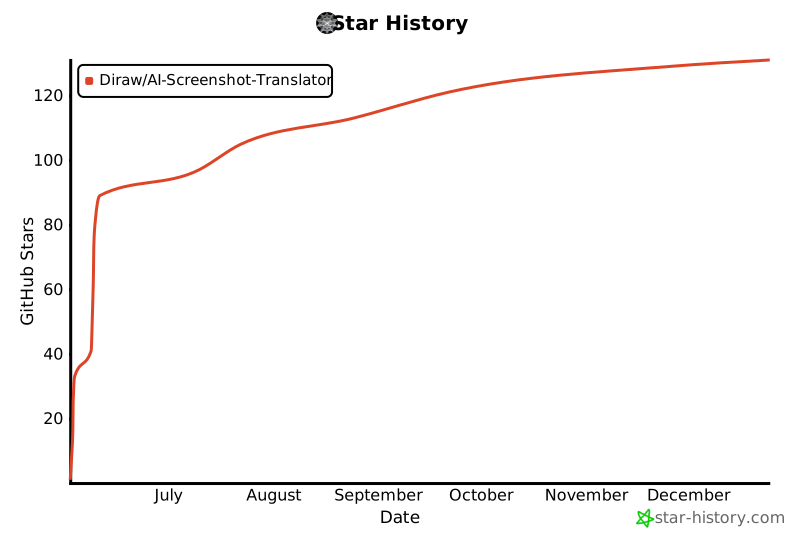](https://www.star-history.com/#Diraw/AI-Screenshot-Translator&Date)
[](https://github.com/Diraw/AI-Screenshot-Translator/releases/)
一个基于 **Qt 6 + WebView2** 的截图翻译/归档工具:
- 截图 → AI 翻译 → 富文本结果(Markdown/代码高亮/LaTeX)
- 结果窗口支持快捷键翻页/编辑/查看原图/标签
- 归档窗口支持筛选、批量操作与键盘导航
- 多配置文件、代理、连通性测试
> 注:目前本项目仅支持 Windows,将在未来支持跨平台
## 适用场景(想解决的痛点)
1. 不想用“整篇文档翻译”那种笨重工作流
2. PDF 复制文本后公式(LaTeX)经常乱或不可用
3. 扫描版 PDF 无法复制文本
4. 划词翻译/截图翻译很多无法正确识别和渲染公式
## 功能亮点
- 全局快捷键:截图、打开归档、打开设置(可自定义)
- 截图工作流:框选区域 → 预览卡片(拖拽/缩放/可选边框) → 结果窗口
- AI Provider:OpenAI / Gemini / Claude(可扩展),提示词可自定义,支持代理
- 结果窗口:锁定置顶、翻页、编辑 Markdown、查看原图、标签弹窗、快捷键导航
- 归档窗口:日期/标签筛选,批量选择删除/加减标签,键盘切换查看/编辑/截图预览
- 本地历史:`storage/history.json` + `storage/images/*`(删除图片会同步删除条目)
- 多配置文件:`%AppData%/AI-Screenshot-Translator-Cpp/profiles/*.json`,支持导入/导出/复制/重命名
- 调试日志:设置里开启 Debug Mode,输出到工作目录 `debug.log`
## 演示视频
https://github.com/user-attachments/assets/458abdde-0d36-4b84-b486-8638194c3555
## 快速上手
1. 启动程序(Release 包或自行构建)。
2. 首次启动会自动弹出设置窗口:
- 选择 Provider
- 填写 API Key
- (可选)设置 Base URL / Endpoint / Proxy
3. 使用托盘菜单或快捷键开始截图翻译。
### 默认快捷键
- 截图:`ctrl+alt+s`
- 打开归档:`alt+s`
- 结果窗口:上一页 `z` / 下一页 `x`;标签 `t`
- 归档窗口:编辑 `e`、查看切换 `r`、截图预览 `s`
- 编辑辅助:加粗/下划线/高亮:`ctrl+b / ctrl+u / ctrl+h`
## API 配置说明
### Base URL + Endpoint 是如何拼接的?
- 请求地址统一按 `Base URL + Endpoint` 组合。
- 默认 Endpoint(可自行改):
- OpenAI:`/chat/completions`
- Gemini:`/v1beta`
- Claude:`/v1/messages`
> 注意:如果你在 Base URL 里已经包含了版本路径(例如 `.../v1`),Endpoint 就不要再写 `/v1/...`,避免重复路径
### 测试连通性
设置页提供“测试”按钮,用于快速验证:
- 代理是否可连接(若配置了 Proxy)
- API 端点是否可访问(基于当前 Base URL + Endpoint)
## 目录结构
- `src/` 核心代码:App、配置、服务(API/历史/翻译)、UI 窗口与小部件、平台封装(GlobalHotkey)、WebView 封装
- `assets/` 静态资源与前端库(marked/highlight/katex、字体、图标、模板等)
- `webview2_pkg/` WebView2 SDK 依赖
- `build/` 构建输出(本地生成)
## 环境与依赖
- Windows + MSVC(推荐 VS 2022 工具链)
- CMake ≥ 3.16
- Qt 6(Widgets、Network、Gui、Core)
- WebView2 Runtime(Windows 11 默认有,Windows 10 可能需要单独安装)
- 仓库内置 WebView2 SDK(`webview2_pkg`)以及前端库(`assets/libs`)
### WebView2 包说明
- 仓库已内置官方 NuGet 包 **Microsoft.Web.WebView2 1.0.2903.40**(已精简,保留 `build/native/x64/WebView2Loader.dll(.lib)`、`WebView2.h/.idl/.tlb` 和 `LICENSE/NOTICE`),克隆后可直接编译。
- 若仓库未包含 `webview2_pkg/`,可执行:
```powershell
nuget install Microsoft.Web.WebView2 -Version 1.0.2903.40 -OutputDirectory third_party
```
然后将生成的 `.nupkg` 解压到仓库根目录的 `webview2_pkg/`。
## 本地构建
1. 安装 Qt 6,并设置 `CMAKE_PREFIX_PATH`(或在 VS 开发者命令行中使用 `-DCMAKE_PREFIX_PATH=".../Qt/6.x/msvc2019_64/lib/cmake"`)。
2. 生成并构建:
```powershell
cmake -S . -B build -G "Visual Studio 17 2022" -A x64
cmake --build build --config Release
```
3. 运行:
```powershell
.\build\Release\AI-Screenshot-Translator-Cpp.exe
```
## 打包
构建后可将运行所需依赖统一放到 `build/Release/`:
```powershell
# 1) 构建
cmake --build build --config Release
# 2) 部署 Qt 运行时(将 QTDIR 替换为你的 Qt 安装路径;--compiler-runtime 会把 MSVC 运行库也拷进来)
& "$Env:QTDIR\bin\windeployqt.exe" --release --compiler-runtime --no-translations build\Release\AI-Screenshot-Translator-Cpp.exe
# 如果看到 windeployqt 提示找不到 Visual Studio(如 VCINSTALLDIR 未设置),请在
# “x64 Native Tools Command Prompt/Developer PowerShell for VS 2022” 中运行上述命令,
# 这样才能把 MSVC 运行库 DLL 一并复制到 Release 目录。
# 3) 复制资产与 WebView2 Loader
cmake -E copy_directory assets build/Release/assets
cmake -E copy_if_different webview2_pkg/build/native/x64/WebView2Loader.dll build/Release/
```
完成后 `build/Release/` 下的 exe + DLL + assets 即为可分发包。
## 常见问题(FAQ)
### 1) 测试连通但实际请求失败?
- 重点检查 Base URL 和 Endpoint 是否重复包含了版本路径(例如 `/v1`)。
- 如果你配置的是“兼容 OpenAI”的第三方服务,Endpoint 可能不是 `/chat/completions`,请按服务文档调整。
### 2) WebView2 相关问题
- Windows 10 可能需要单独安装 WebView2 Runtime。
- 如果窗口空白/崩溃,先确认系统 WebView2 Runtime 正常,再检查打包时 `WebView2Loader.dll` 是否拷贝到 exe 同目录。
## 许可
项目包含的 `webview.h` 遵循 MIT 许可,其余代码请根据仓库实际许可使用。
## 其他
喜欢本项目不妨点个 star 支持一下。
[](https://www.star-history.com/#Diraw/AI-Screenshot-Translator&Date)