---
> 🤝 **我們正在積極招募維護者!** 請參閱[貢獻指南](../../CONTRIBUTING.md#join-the-team),了解職責、要求與申請方式。
### 📰 最新消息
- **2026-10-28** 🚀 **DeepTutor v1.7.0** 正式推出!全新外觀、更流暢的導覽,以及能更緊密協作的學習工具。
- **2026-05-22** 🌐 官方文件網站 [**deeptutor.info**](https://deeptutor.info/) 正式上線 — 指南、參考資料與能力導覽集中在同一處。
- **2026-04-10** 📄 論文已登上 arXiv — 閱讀[預印本](https://arxiv.org/abs/2604.26962),了解 DeepTutor 背後的設計與理念。
- **2026-01-01** 🎊 新年快樂!加入我們的 [Discord](https://discord.gg/eRsjPgMU4t)、[WeChat](https://github.com/HKUDS/DeepTutor/issues/78) 或 [Discussions](https://github.com/HKUDS/DeepTutor/discussions) — 一起塑造 DeepTutor。
- **2025-12-29** 🎓 DeepTutor 正式發布!
## ✨ 主要功能
DeepTutor 是代理程式原生的學習工作區,在同一個可擴充系統中串聯教學、研究、創作與練習。
- **一套執行階段,多種學習模式** — Chat、Quiz、Research、Visualize、Solve、Mastery Path、Reading 等模式共用工作階段情境,同時保有針對各自用途設計的工作流程。
- **相互連結的學習工作區** — Home、Learning 與 Resources 串聯 Chat、Books、Reading、Practice、Task Board、Calendar 與 Learning notebook,共用素材、進度與學習情境。
- **有依據的知識與閱讀** — 使用 LlamaIndex、PageIndex、GraphRAG 或 LightRAG 建立版本化知識庫、連接外部知識來源,並在文件、影片與音訊旁學習,取得連結至來源的引用。
- **Partners 與子代理程式** — 諮詢 Claude Code、Codex 與 Grok CLI 等即時代理程式、匯入過往對話,或執行擁有各自記憶、資源與 IM 頻道的持續型 Partners。
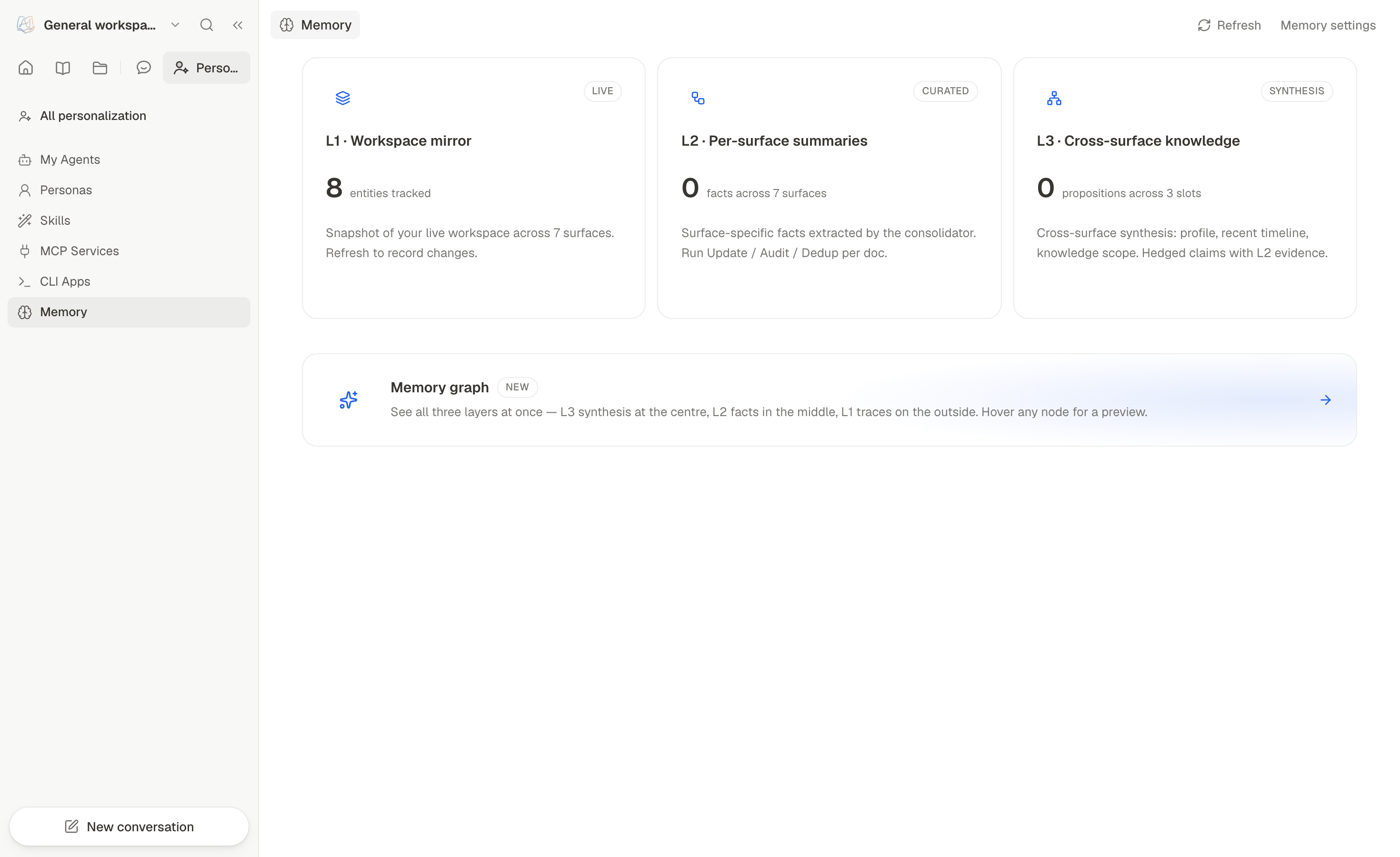
- **可檢視的記憶** — L1 軌跡、L2 事實與 L3 綜整讓個人化內容透明且可編輯,並可在 Memory Graph 中稽核證據連結。
- **專為擴充而設計** — 透過同一套代理程式原生執行階段,加入角色設定、內建或社群技能、MCP 服務、CLI 應用程式與生成模型。
---
## 🚀 開始使用
選擇符合你使用 DeepTutor 方式的安裝路徑。透過終端機安裝的版本共用同一個執行環境目錄:私有設定會儲存在啟動目錄下的 `data/user/settings/`;若明確設定 `DEEPTUTOR_HOME` 或 `deeptutor start --home`,則改儲存在該位置。啟動應用程式後,請在 **Settings → Providers** 與 **Language models** 設定供應商與模型。
桌面版 — macOS 與 Windows(預覽)
**Open DeepTutor** 內含 Python、Node.js 與完整學習工作區,因此無須使用終端機或另外安裝執行環境。請從[最新 GitHub Release](https://github.com/HKUDS/DeepTutor/releases/latest) 下載已發布的桌面版本,並依下表選擇適合你電腦的安裝程式。
若要取得開發預覽版,請開啟一次成功完成的 [Desktop Release 工作流程執行記錄](https://github.com/HKUDS/DeepTutor/actions/workflows/desktop-release.yml?query=branch%3Adev),下載符合你電腦的 **Artifact**。這些預覽版需要登入 GitHub,且會在七天後過期;已發布的版本下載則不受此限制。
| 你的電腦 | 下載目標 | 安裝程式 |
| --- | --- | --- |
| **搭載 Apple Silicon 的 Mac** | `macos-arm64` | 開啟 DMG,將 **Open DeepTutor** 拖入 **Applications**。 |
| **搭載 Intel 的 Mac** | `macos-x64` | 開啟 DMG,將 **Open DeepTutor** 拖入 **Applications**。 |
| **Windows x64** | `windows-x64` | 執行 Setup `.exe`,或解壓縮可攜版 ZIP 並啟動 `Open DeepTutor.exe`。 |
Windows 預覽構建未經簽署,可能會顯示 SmartScreen 警告。簽署、本機資料與原始碼構建方式請參閱[桌面版指南](../../apps/desktop/README.md)。
Docker — 最快試用完整應用程式
無須安裝 Python 或 Node.js,即可執行完整 Web 應用程式:
```bash
docker run --rm --name deeptutor \
-p 127.0.0.1:3782:3782 \
-v deeptutor-data:/app/data \
ghcr.io/hkuds/deeptutor:latest
```
開啟 [http://127.0.0.1:3782](http://127.0.0.1:3782)。具名 volume 會保留設定與本機資料;Web 應用程式只需要連接埠 `3782`。主機工作區、本機模型服務、反向代理與正式環境部署,請參閱 [Docker 指南](https://docs.deeptutor.info/get-started/docker/)。
PyPI — 完整 Web 應用程式與 CLI
請使用 **Python 3.11–3.14** 與 **Node.js 20.9+**。在模組化的 1.7.0 版本中,`deeptutor[full]` 會安裝 Web 應用程式與 CLI;單獨的 `deeptutor` 則安裝核心聊天功能與 SDK。
```bash
mkdir -p my-deeptutor && cd my-deeptutor
python -m pip install -U "deeptutor[full]"
deeptutor init # ports + LLM provider + optional embedding/search
deeptutor start # starts backend + frontend
```
開啟終端機顯示的 URL,預設為 [http://127.0.0.1:3782](http://127.0.0.1:3782)。按下 `Ctrl+C` 即可同時停止兩項服務。
**從 1.6.15 或更早版本升級:** 停止 DeepTutor、備份執行環境目錄,並在安裝新的套件系列前解除安裝舊版 `deeptutor-cli` 套件。沿用相同的 `DEEPTUTOR_HOME`,然後執行 `python -m pip check` 與 `deeptutor module list`。確切的升級指令請參閱 [PyPI 與遷移指南](https://docs.deeptutor.info/get-started/pypi/)。
原始碼 — 目前 Dev 版本與貢獻者
請使用 **Python 3.11–3.14** 與 **Node.js 22 LTS**,以符合 CI 和 Docker 環境。
```bash
git clone --branch dev https://github.com/HKUDS/DeepTutor.git
cd DeepTutor
python3 -m venv .venv && source .venv/bin/activate
python -m pip install --upgrade pip
python -m pip install -r requirements/full.txt
python -m pip install -e . --no-deps
( cd web && npm ci --legacy-peer-deps )
deeptutor init
deeptutor start --dev
```
若要不使用 `--dev` 的正式環境構建,請執行 `deeptutor start`。選用的相依套件可從儲存庫根目錄安裝,例如 `python scripts/install_extras.py dev,partners,math-animator`。Conda、額外安裝項目與疑難排解請參閱[原始碼安裝指南](https://docs.deeptutor.info/get-started/from-source/);若要讓可使用終端機的代理程式執行並驗證設定,請參閱[代理程式設定指南](../../docs-for-dev/AGENT_SETUP.md)。
CLI — 終端機與代理程式用途
若要進行最小化的終端機安裝,請使用核心 wheel;無須 Node.js 或 Web 前端:
```bash
mkdir -p my-deeptutor && cd my-deeptutor
python -m pip install -U deeptutor
deeptutor init --cli
deeptutor chat
```
核心包含 Chat、Ask Questions、CLI 與 SDK;其他能力與管理指令需要對應的功能模組。目前 `dev` 原始碼安裝與選用相依套件請參閱[僅使用 CLI 指南](https://docs.deeptutor.info/get-started/cli-only/)。下方的 [CLI 參考](#️-deeptutor-cli--代理程式原生介面)涵蓋單次執行與機器可讀輸出。
**工作區與進階設定:** 請參閱[內容工作區](../../docs-for-dev/workspaces.md)、[本機資料持久化](../../docs-for-dev/DATA_STORAGE.md)、[容器化與沙箱部署](../../docs-for-dev/CONTAINERIZATION.md)、[設定參考](https://docs.deeptutor.info/get-started/pypi/#config-files-under-datausersettings)與[疑難排解](https://docs.deeptutor.info/get-started/troubleshooting/)。
## 📖 探索 DeepTutor
先為每個科目或專案建立一個**工作區**。Home、Learning 與 Resources 會隨目前的工作區切換;Partners 與 Personalization 則可跨工作區使用。
| 區域 | 範圍 | 包含內容 |
| --- | --- | --- |
| **Home** | 工作區 | Chat、Task Board、Calendar 與 Learning notebook |
| **Learning** | 工作區 | Books、Mastery Path、Immersive Reading 與 Practice |
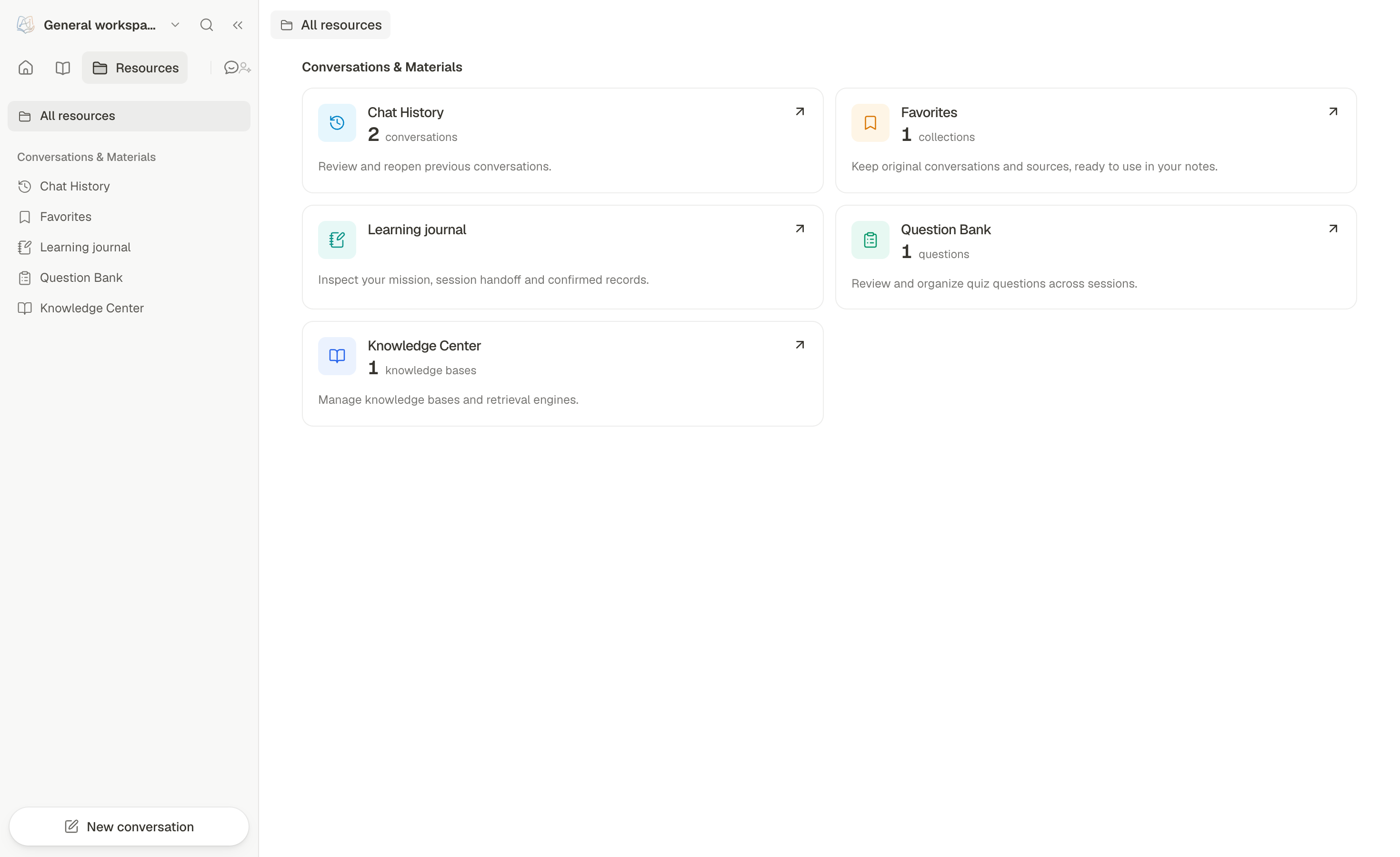
| **Resources** | 工作區 | Chat History、Favorites、Learning journal、Question Bank 與 Knowledge Center |
| **Partners** | 帳號 | 持續型夥伴、Partner Groups、資源存取權與 IM 頻道 |
| **Personalization** | 帳號 | My Agents、Personas、Skills、MCP Services、CLI Apps、Memory 與 Settings |
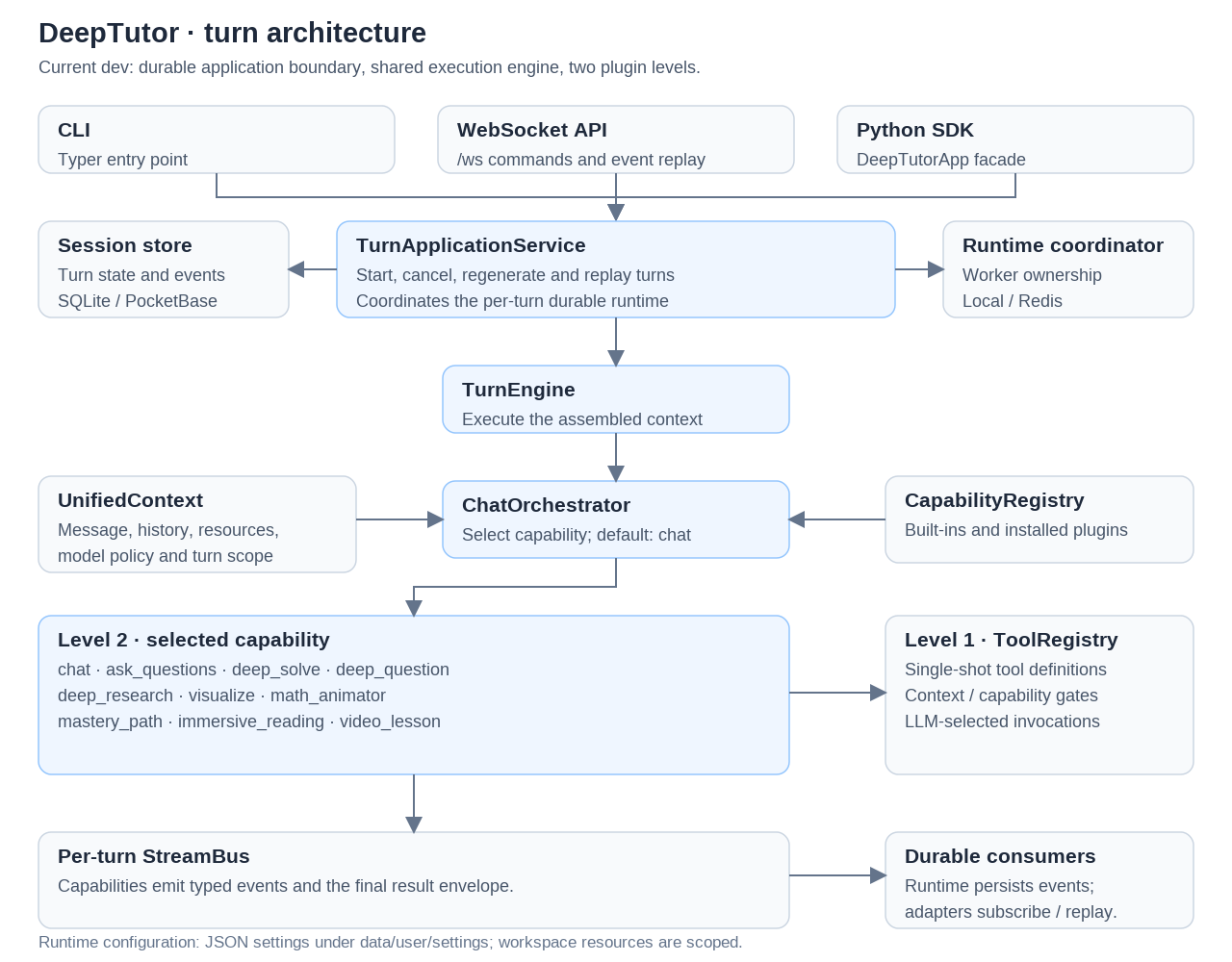
🏗️ 系統架構
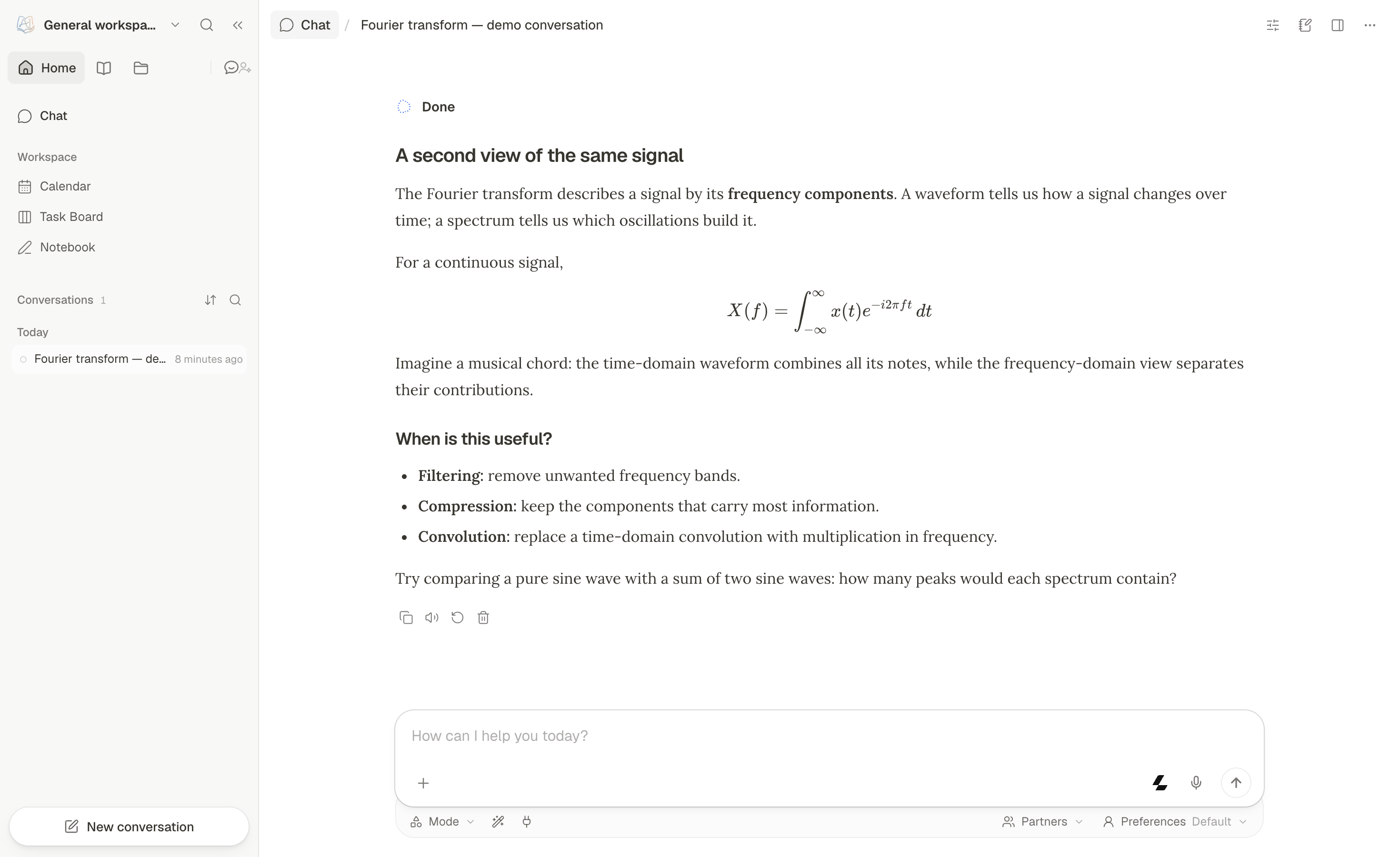
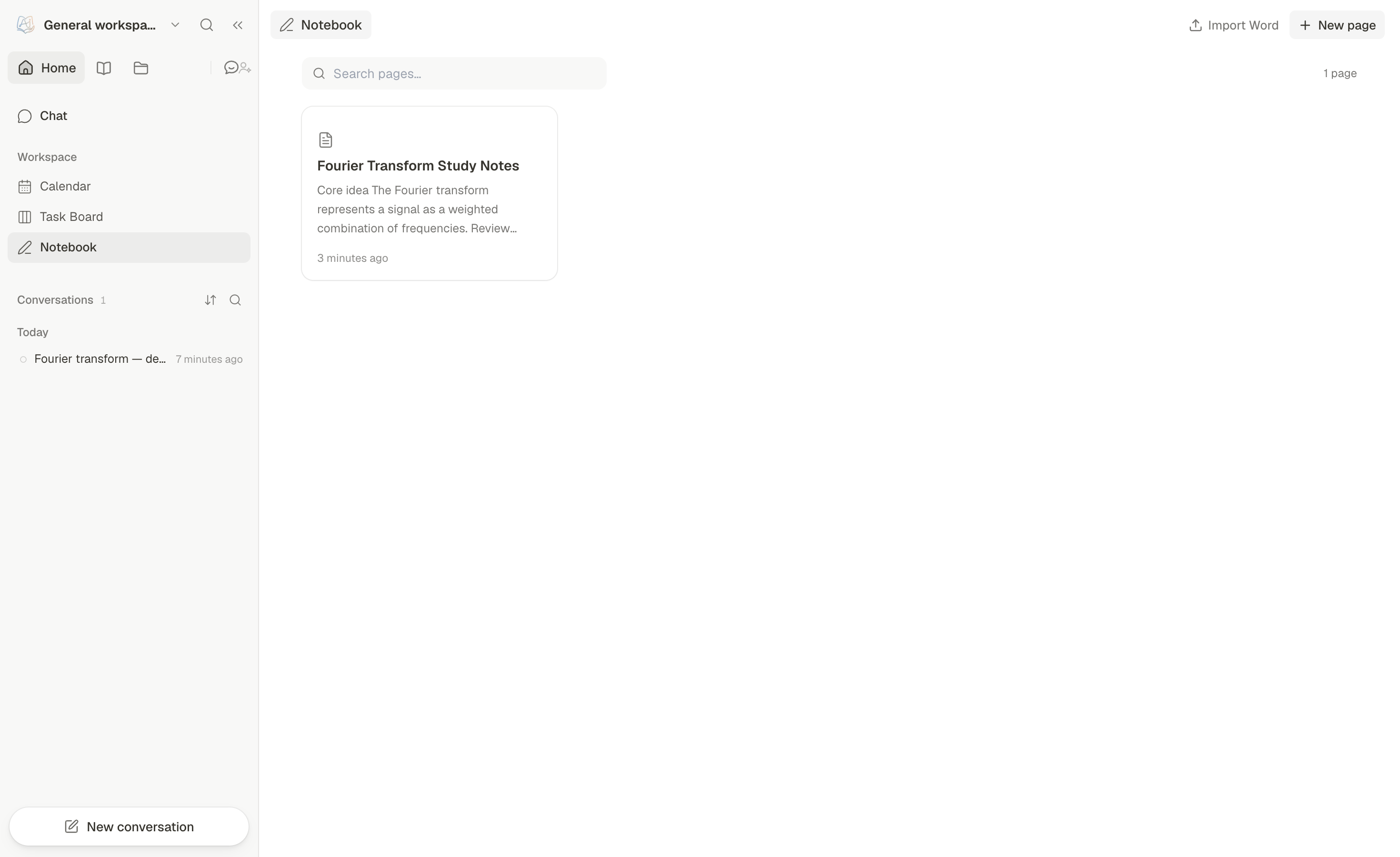
🏠 Home — 對話、任務、筆記與行事曆
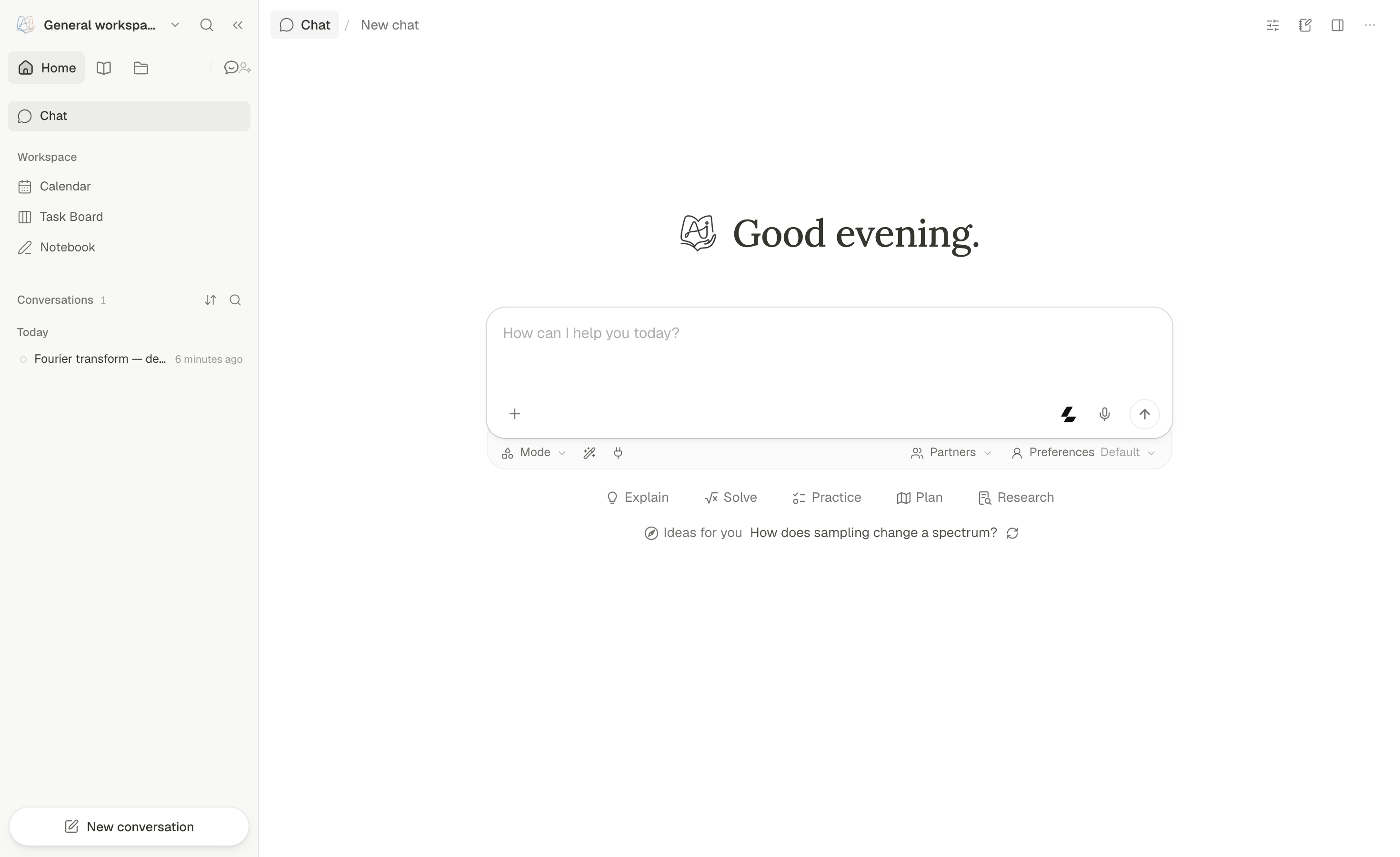
Home 是每日工作的起點:在目前的工作區中與導師交談、整理後續行動,並撰寫自己的筆記。Calendar 提供帳號層級的檢視,同時保留學習活動所屬的來源工作區。
💬 Chat — 真正實用的代理程式迴圈
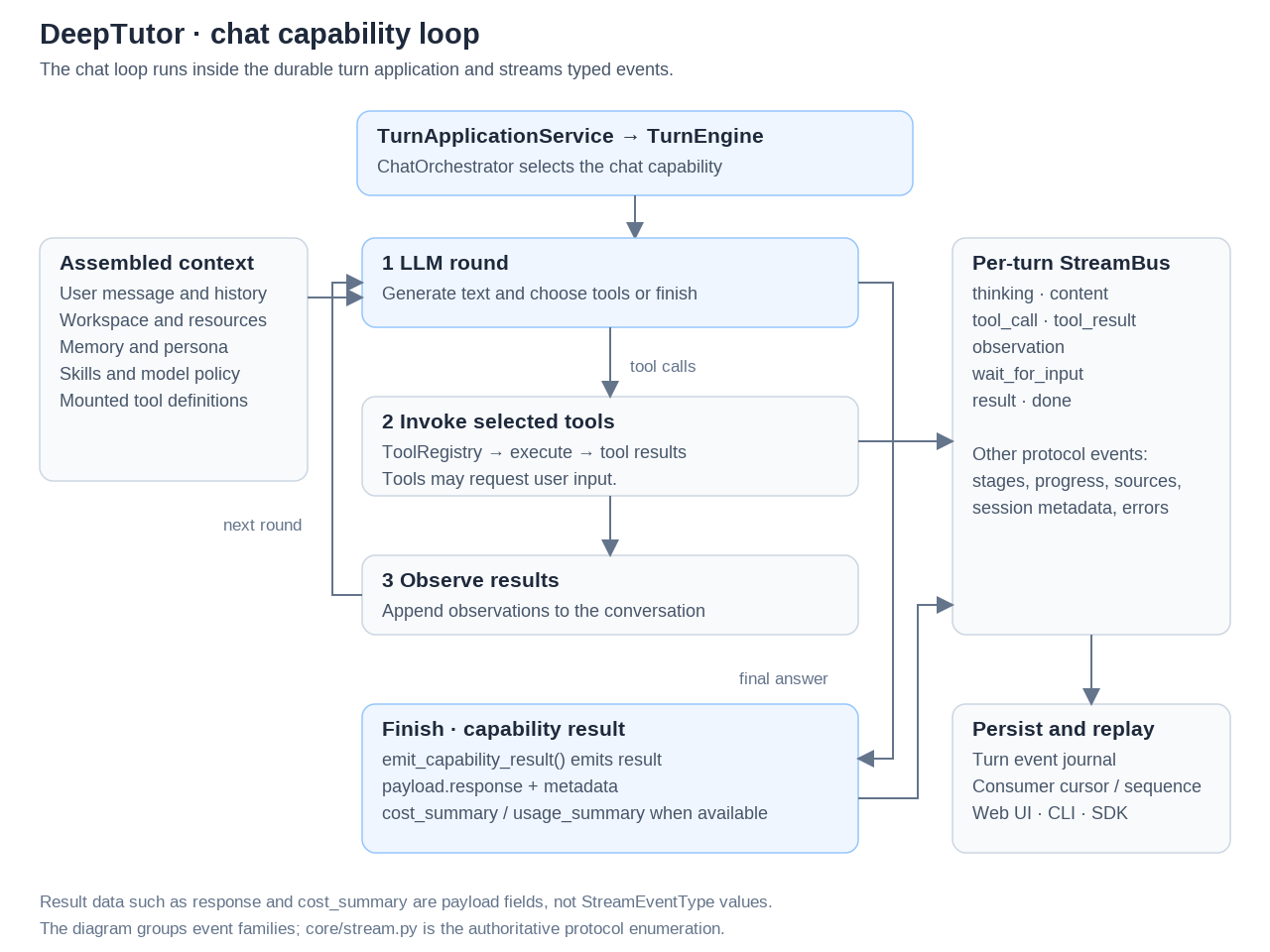
Chat 是預設能力,也是大多數工作的起點。單一對話可以進行一般交談、呼叫工具、根據選定的知識庫建立回答依據、讀取附件、生成影像、諮詢子代理程式、寫入筆記本紀錄,並在各回合之間沿用相同情境。
導師會按需呼叫工具,也能暫停並提出釐清問題。右上方的 **Customize page** 可選擇顯示的模式,以及 Skills、MCP、Partners、Preferences 與語音輸入控制項。在 **Starting prompts** 下,可新增、編輯或移除 Explain、Solve、Practice、Plan 與 Research 中的標題與提示。Save 會套用帳號偏好設定;Cancel 捨棄修改,Restore defaults 則還原初始選項。
使用者可切換的工具包括 `brainstorm`、`web_search`、`paper_search`、`zotero_search`、`reason` 與 `geogebra_analysis`;設定對應的生成模型後,還會有 `imagegen` 與 `videogen`。`rag`、`kb_files`、`knowledge_frontier`、`read_source`、`read_memory`、`write_memory`、`read_skill`、`load_tools`、`exec`、`web_fetch`、`ask_user`、`list_favorites`、`save_favorite`、`write_note`、`search_notes`、`question_bank`、`github`、`consult_subagent`、`workspace_list`、`workspace_read`、`workspace_search`、`workspace_present` 與 `workspace_export` 等情境式工具,會在回合具有相符情境時自動掛載。
情境分成兩類:**固定的工作階段情境**(能力、工作區或課程、工具、知識庫、角色設定、模型,以及 Reading/Mastery 狀態)會延續到後續回合;**參照**(檔案、聊天記錄、書籍、閱讀章節、筆記本、選定的題庫題目、匯入的代理程式)則從 `+` 選單加入,預設只用於單一回合,固定後則用於每一回合。語音按鈕只會轉錄目前的訊息。
**僅輸出推理時的額度限制。** 當內部推理耗盡輸出額度,卻未產生回答或工具操作時,共用代理程式迴圈會重試一次。預設的 `prompt` 策略會維持原額度。若要立即停止,請在執行環境的 `settings/agents.yaml` 中,於 `capabilities.chat.reasoning_budget_recovery` 下設定 `strategy: stop`。明確提高額度可協助需要更多空間的模型,但也可能增加延遲與用量:
```yaml
capabilities:
chat:
responding:
max_tokens: 8000
reasoning_budget_recovery:
strategy: increase_output_budget
max_tokens: 16000
```
恢復額度必須高於一般輸出上限,且不得超過 131072;請選擇模型支援的數值。此設定只套用於一次恢復呼叫,保留既有的回合數與請求逾時限制,也不改變推理強度。軌跡會記錄策略、舊/新上限、每次呼叫的實際額度與累計用量。可見回答遭截斷時仍沿用一般的續寫流程。使用實驗性的 `typescript-native` 執行階段時,明確設定 `stop` 或 `increase_output_budget` 策略,會在回合開始前選用共用的 Python effects host 搭配 TypeScript 排程器;結果中會說明此相容性原因。
在完整安裝組合中,Home 讓 **Chat**、**Ask Questions**、**Quiz**、**Visualize** 與 **Video Lesson** 一鍵可達;用於建立附引用報告的 **Research** 與提供完整推理解題的 **Solve**,則位於 *More Capabilities* 之下。選取回答中的文字即可開啟 **Little Tutor**,這個專注的側邊欄對話會保持巢狀依附於來源對話。至少傳送三則訊息後,空間允許時左側邊界會為每個問題顯示一個刻度;將游標懸停可預覽、點擊可跳回,或使用 **Alt/Option + ↑/↓** 在問題之間移動。
✅ Task Board 與 Calendar — 安排每日學習
**Task Board** 以待辦、進行中與已完成追蹤學習任務,並可加入備註、透過拖放或支援鍵盤操作的移動控制項調整狀態,也能從可還原的封存中取回任務。任務會保留在目前的工作區,且無須設定模型。
**Calendar** 集中管理個人學習時段、重複活動與提醒,並可匯出 `.ics` 供 Apple Calendar、Google Calendar、Outlook 與 Thunderbird 使用。任務到期日與複習等工作區疊加項目,仍會連結至其來源工作區。
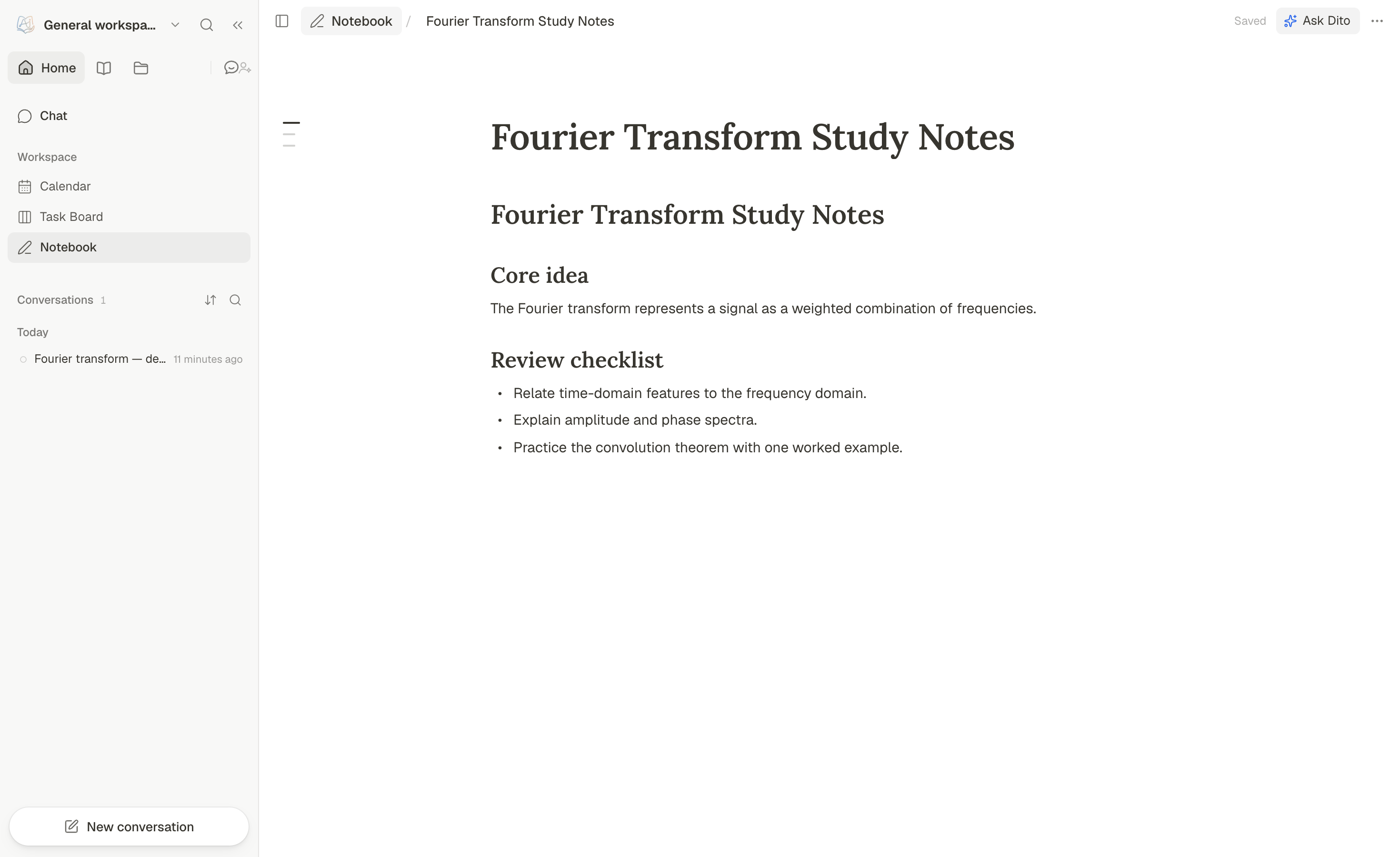
✍️ 學習筆記本 — 頁面、來源與 Dito
學習筆記本(前身為 Co-Writer)會將你自己的寫作整理成目前工作區內的頁面、子頁面與區塊。你可以匯入 Word 文件、排列頁面樹,並將 Favorites 的原始紀錄插入作為證據。頁面會明確顯示儲存狀態,並可匯出為 Markdown 或 Word;互動內容在 Word 中會轉為靜態。
**將單字卡匯出至 Anki。** 筆記本頁面可包含單字卡。在含有單字卡的頁面上,開啟頁面選單並選擇 **Export flashcards (Anki)**。若要從筆記本複習佇列匯出,請選擇 **Export all for Anki**。在 Anki 中,使用 **File → Import** 並選取下載的 `.txt` 檔案。卡片會加入名為 `DeepTutor::` 的牌組,保留正面/背面欄位、標籤與數學式。重新匯入相同檔案會更新既有卡片,而非重複建立。DeepTutor 自己的複習排程不包含在內。
與 **Dito** 討論段落或區塊:要求說明、範例、改寫或練習題。對話會附著於相關頁面與行。接受提議的修改前可先檢視,或將回答插入該行下方並繼續寫作。Favorites 保留來源紀錄;筆記本則是建立自己理解的地方。
🎓 Learning — 書籍、路徑、閱讀與練習
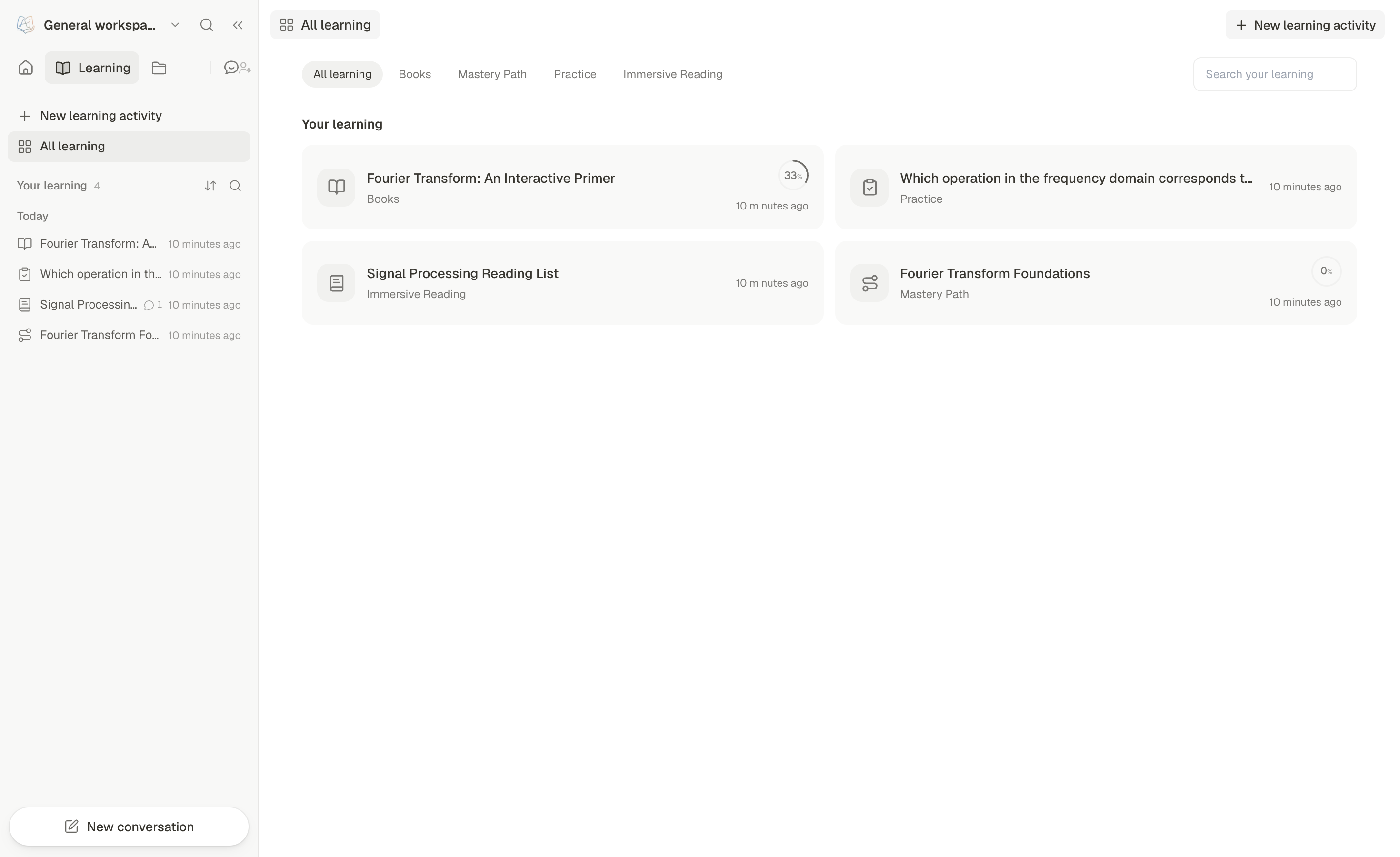
Learning 是目前工作區的學習區域。從 **Learning → New learning** 建立活動,再從 **All learning** 重新開啟,其進度、對話與來源情境都會完整保留。
| 活動 | 用途 | 保留內容 |
| --- | --- | --- |
| **Book** | 從選定來源建立結構化的互動書籍 | 可編輯章節、具型別區塊、閱讀進度與 Page Chat |
| **Mastery Path** | 將學習目標拆分為主題與引導式學習 | 知識點地圖、主題對話與精熟證據 |
| **Immersive Reading** | 在文件、網頁、影片或音訊來源旁學習 | 連結來源的對話、經驗證的引用、螢光標記、筆記與進度 |
| **Practice** | 複習收集或匯入的題目 | 答案、錯題、記憶評分與下次複習日期 |
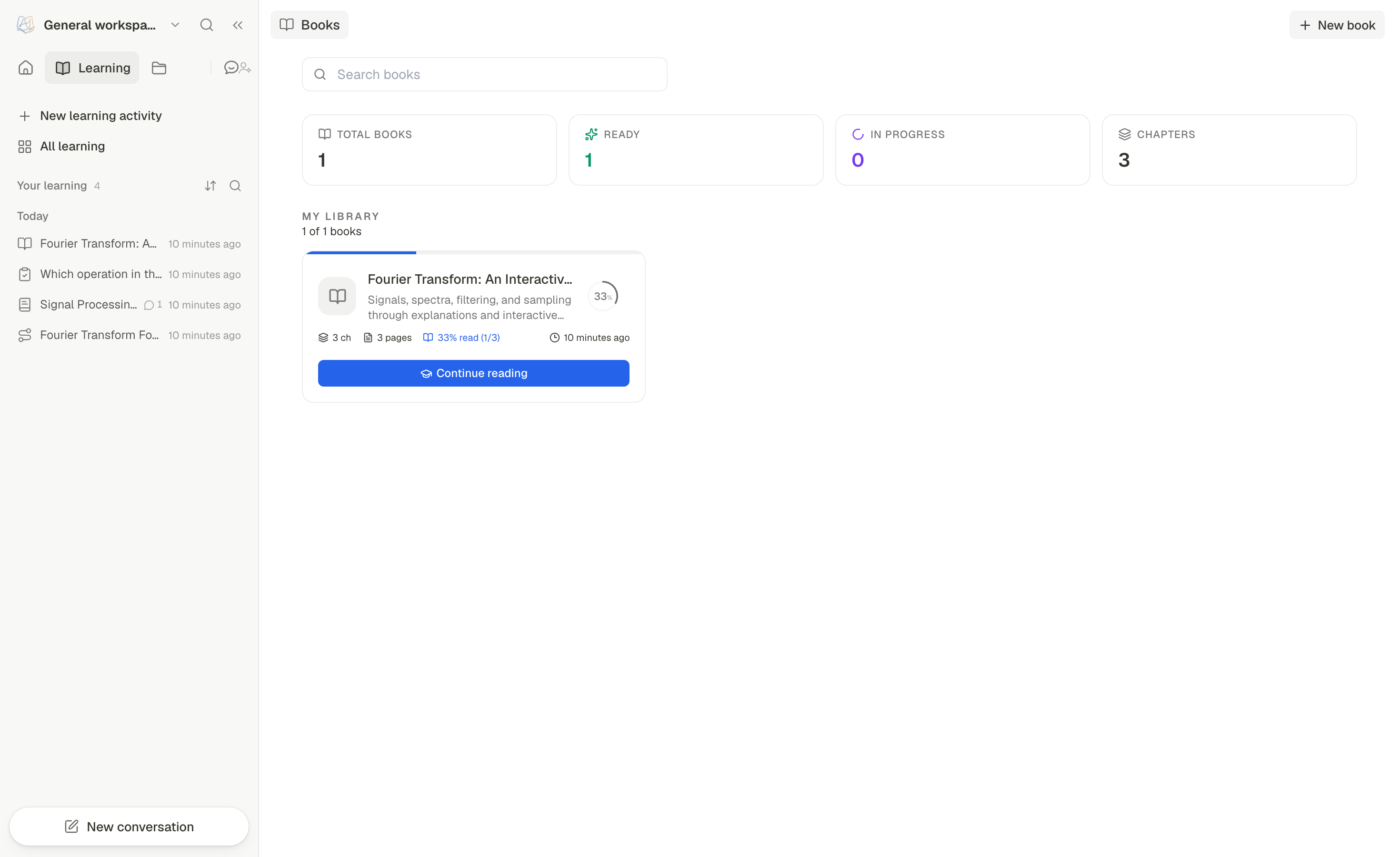
📖 Book — 從你的素材建立活書
Book 會將選定來源轉換成互動式**活書**;它不是靜態 PDF,而是由具型別區塊組成的閱讀環境。書籍可從知識庫、Favorites、題庫或聊天記錄建立;生成內容前,建立流程會先提出章節大綱,讓你審視整體架構,而非直接接受無從確認的單次輸出。
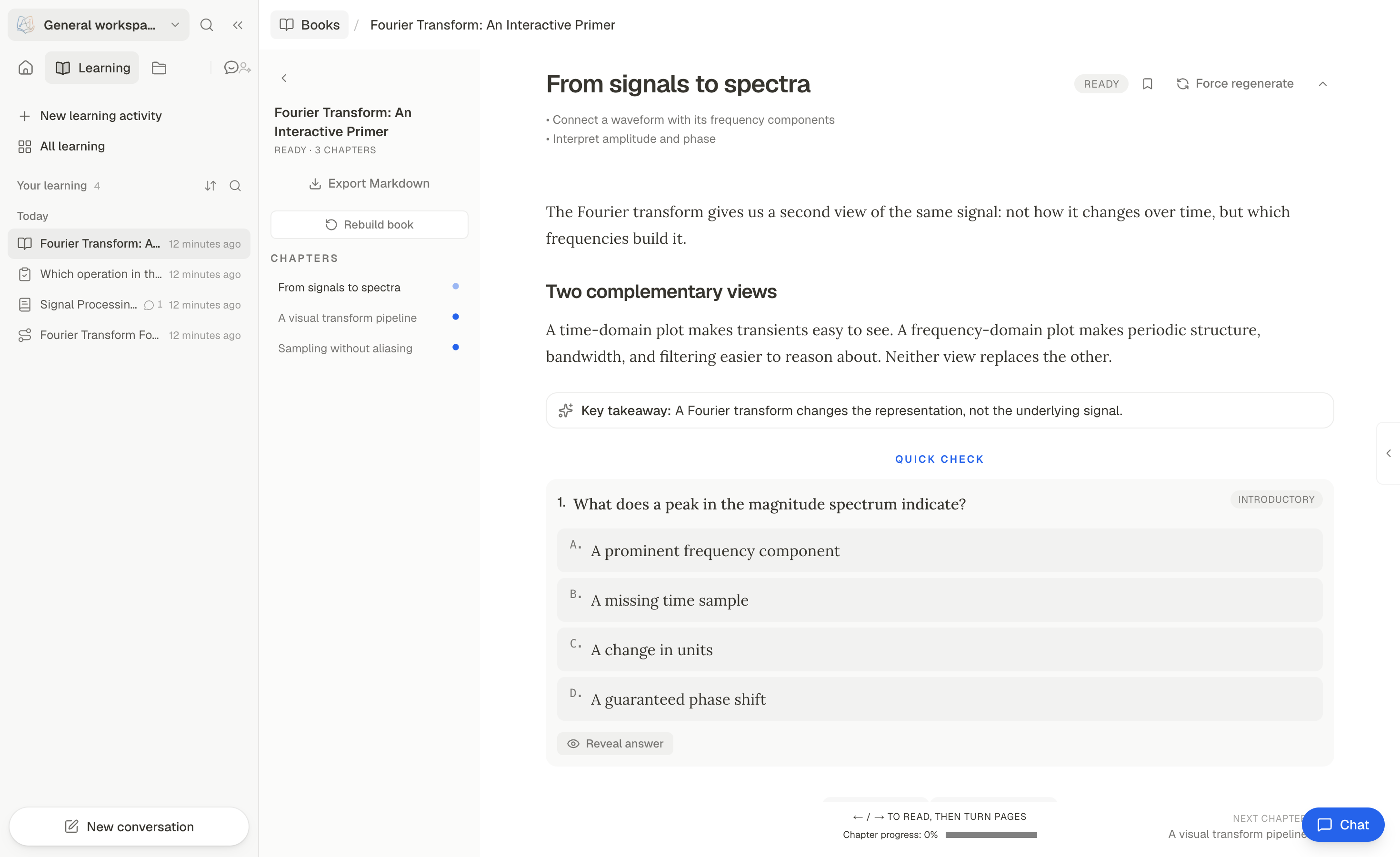
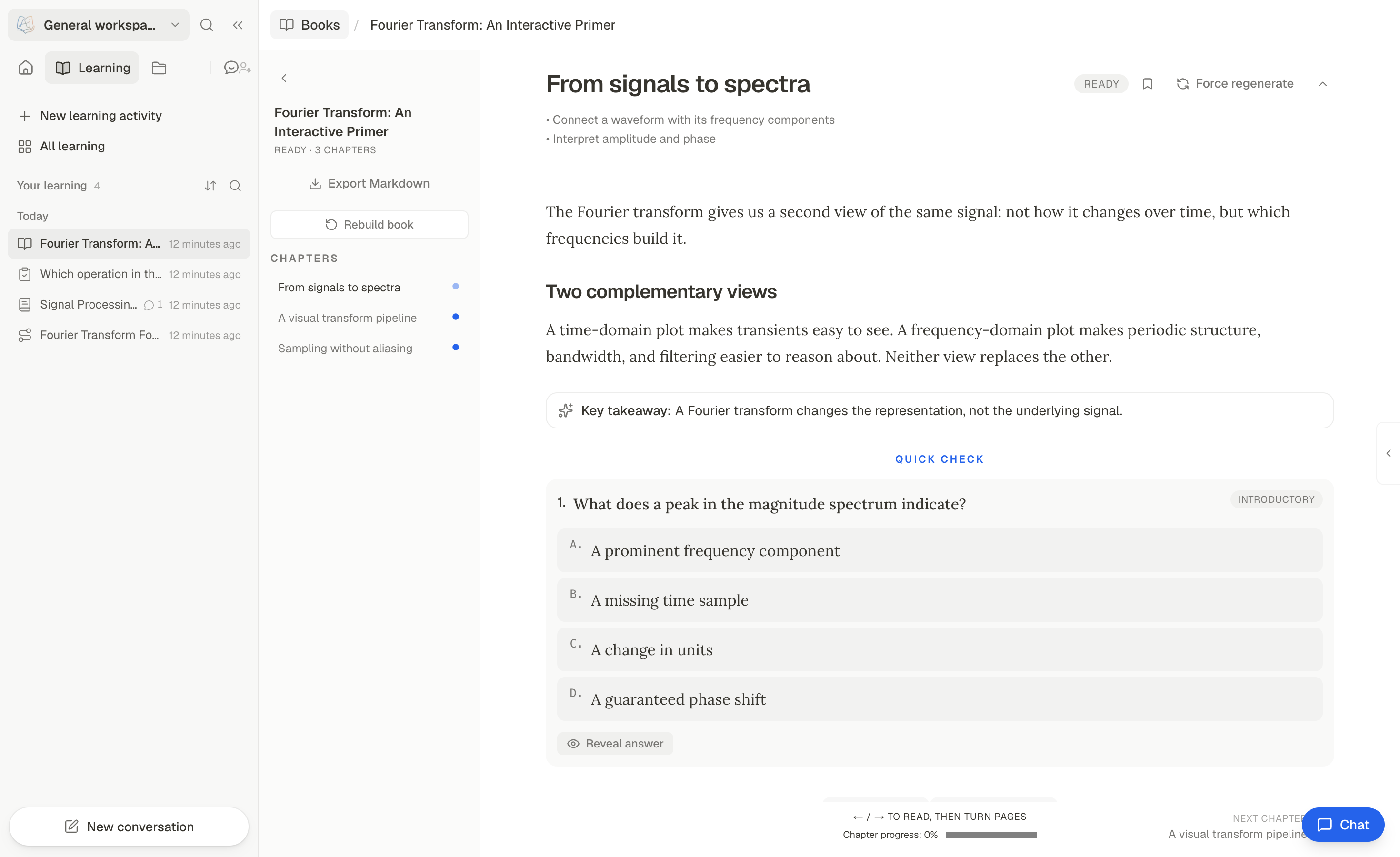
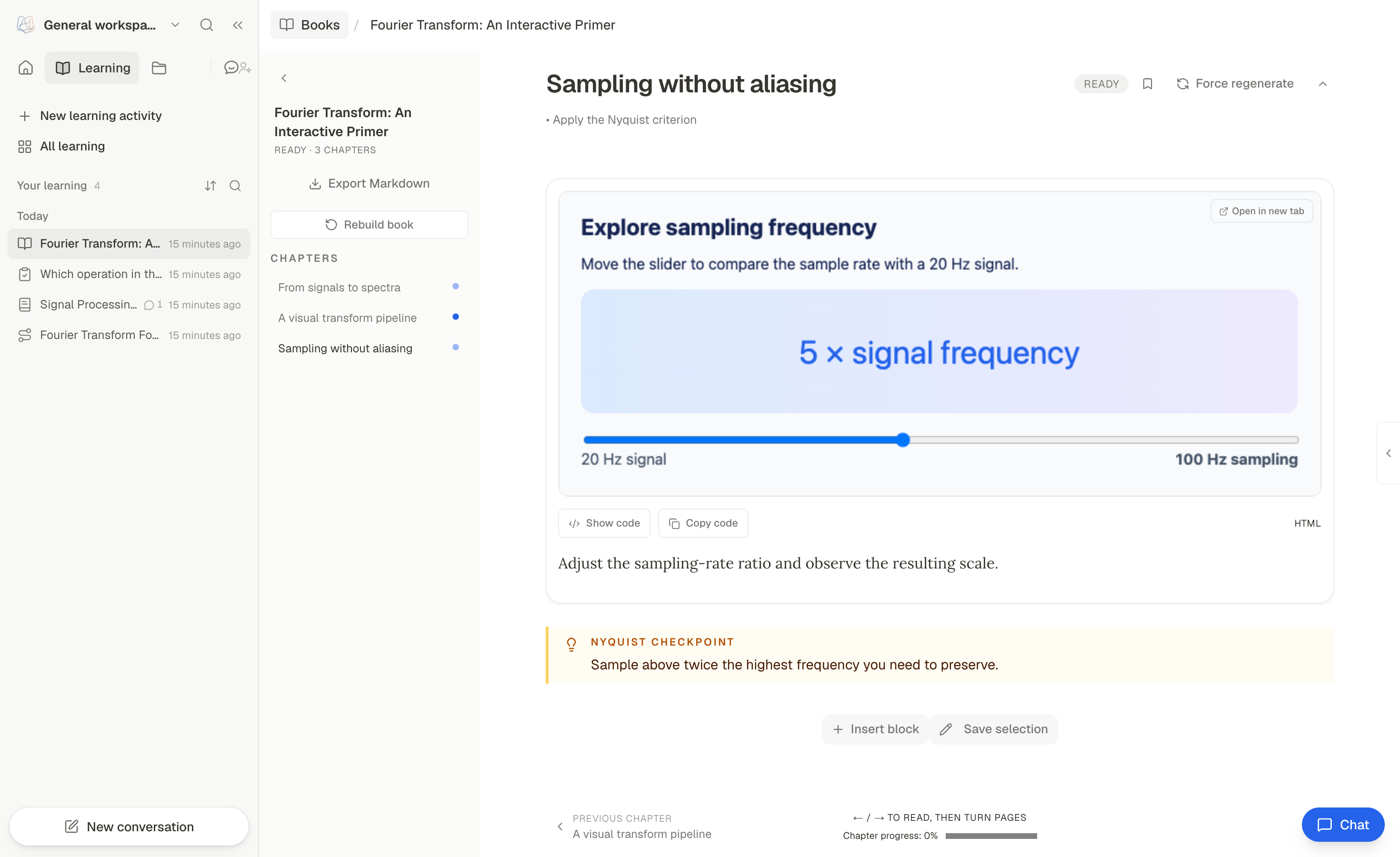
每章都會編譯成可編輯的具型別區塊:文字、提示框、測驗、單字卡、時間軸、程式碼、圖表、互動式 HTML、動畫、概念圖、深入探討與使用者筆記,並有自己的 Page Chat。你可以插入、移動、重新生成、重寫區塊或切換其型別;選取的段落會進入可供檢視的學習摘錄收件匣。即使管理員將書籍以唯讀或共同編輯方式共享,每位讀者的進度、書籤、測驗嘗試、學習摘錄與 Page Chat 仍為私有;共享書籍仍只能由管理員刪除。任何書籍皆可匯出為 Markdown,長時間的編譯可暫停並續行,`deeptutor book health` 會標記來源漂移,`deeptutor book refresh-fingerprints` 則會更新來源基準。
🗂️ Resources — 素材與已儲存的學習紀錄
Resources 是目前工作區中可重複使用的資源庫。在這裡保留原始素材、已儲存的結果與學習紀錄,即可附加到新的對話與活動,而不會混用不同專案。
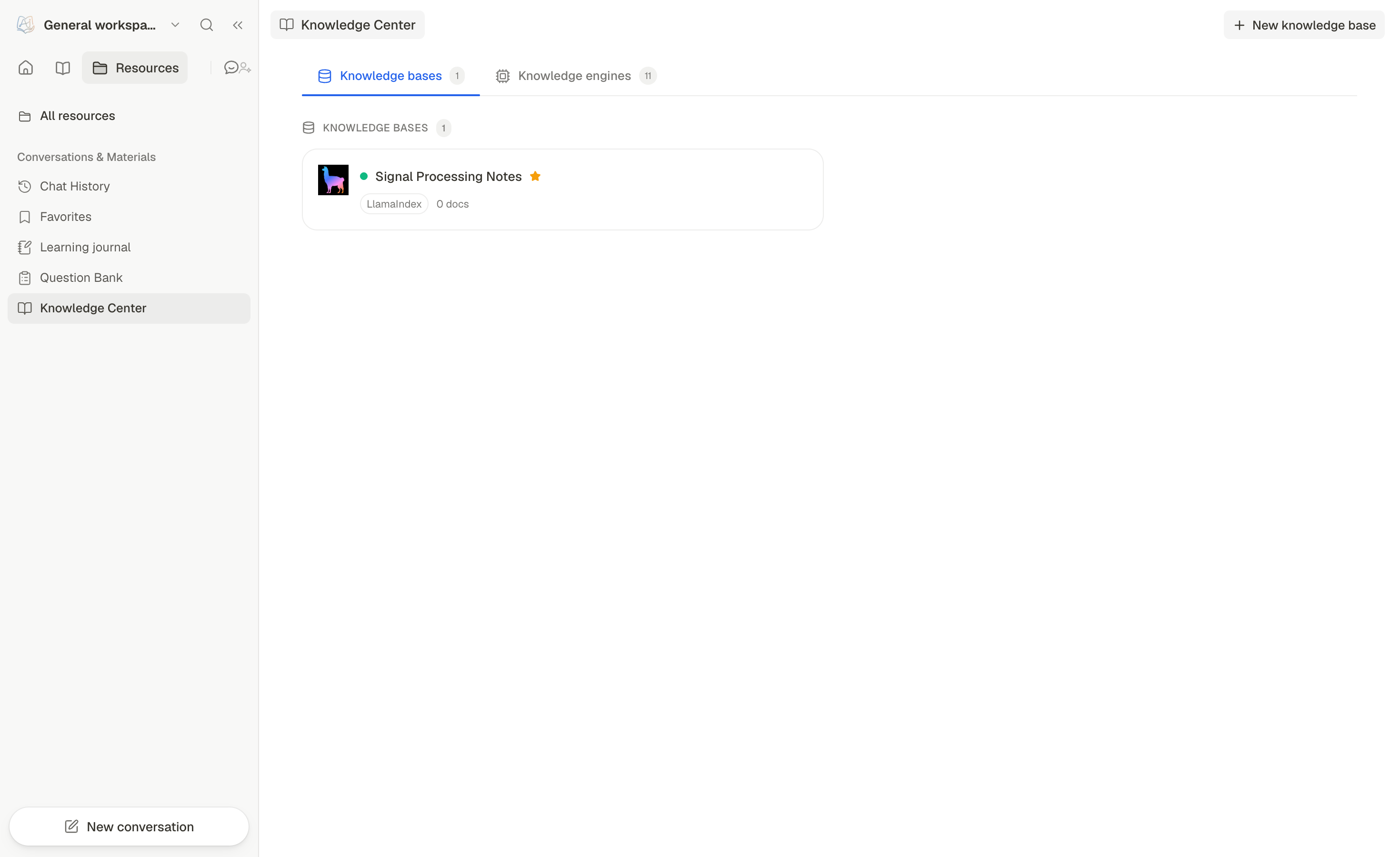
📚 Knowledge Center — 多引擎 RAG 知識庫
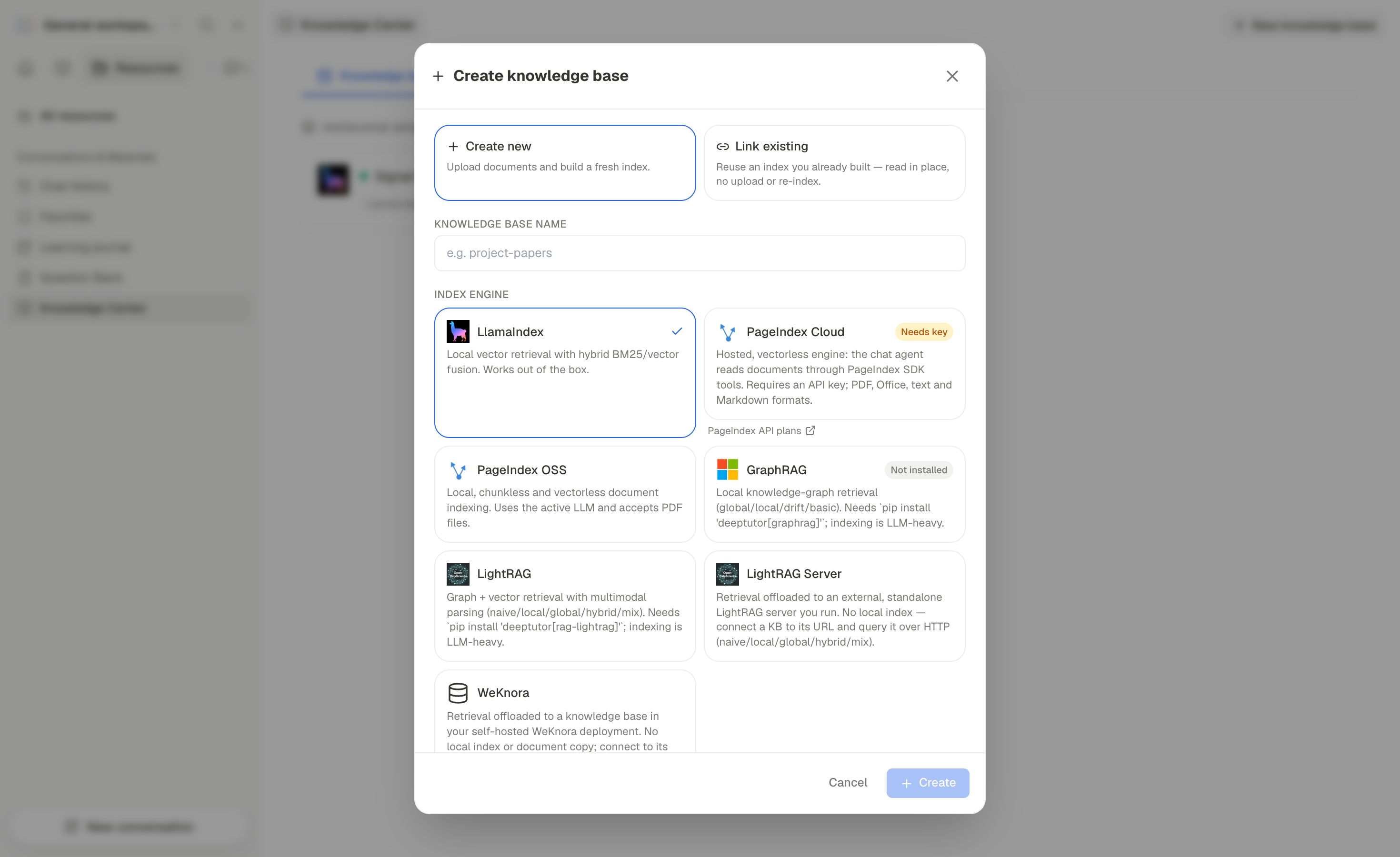
知識庫是 RAG 背後的文件集合,可為 Chat 回合、學習筆記本編輯、Book 生成與 Partner 對話提供依據。其特色在於可**選擇檢索引擎**:**LlamaIndex**(預設,混合 vector+BM25,並可選用 cross-encoder reranking 與 exact-flat 或 HNSW FAISS 索引)、**PageIndex**(可推理的檢索並附頁面層級引用,支援託管式或自架 OSS)、**GraphRAG** 與 **LightRAG**(知識圖譜檢索)、**LightRAG Server**(將檢索卸載至透過 HTTP 連接的外部 LightRAG 執行個體)、**WeKnora**(從自架部署中的知識庫檢索,無須建立本機索引或複製文件)、**Tencent IMA**(在 IMA 中整理的知識庫 — 透過其 OpenAPI 進行搜尋、瀏覽與寫回)、**MarginNote 4**(你的 MN4 學習資料 — 文件、摘錄、思維導圖卡片及彼此之間的連結 — 由該應用程式的 Add-on 推送匯入,並透過專用工具進行導覽)、**Kiwix**(透過 HTTP 提供的可搜尋 ZIM 封存檔,無須建立本機索引),或讓導師就地讀寫的已連結 **Obsidian** vault。每個知識庫都會繫結至單一引擎。
要遷移現有的 Obsidian、Hermes 或 Markdown 知識庫嗎?請參閱 [Knowledge 遷移指南](../../docs-for-dev/KNOWLEDGE_MIGRATION.md),了解連結 vault 與索引副本兩種方式。
建立知識庫時,可以選擇**建立新的知識庫**(上傳文件並建立索引)、**連結現有知識庫**(就地重複使用索引),或**連接 Kiwix**(按需搜尋一個由服務提供的 ZIM 封存檔)。建立時可選擇其儲存工作區;既有知識庫可在預覽後移至其他工作區,並保留指派與已儲存的參照。知識庫也可以追蹤 **GitHub repositories**(repo、branch、glob)或**文件網站 URL**(限制爬取深度與頁面數量,預設每 24 小時重新同步一次);同步時會以內容雜湊差異識別新增、變更與移除的內容,因此你所追蹤的文件能保持最新,無須重新上傳,**已連結的資料夾**也會在同步時取得新增或變更的本機檔案。重新建立索引時,系統會寫入新的扁平 `version-N` 目錄並保留先前版本,因此可用索引不會在重建途中遭到破壞。即使知識庫處於 **error** 狀態,也能移除單一文件;可直接刪除解析失敗的檔案,無須刪除並重建全部內容。文件解析方式(Text-only、MinerU、Docling、Tika、markitdown、PyMuPDF4LLM 或 LiteParse)與選用的影像描述模型可在 **Settings → Knowledge & documents** 選擇,預設不下載本機模型。Docling 也可以在**遠端(remote)**模式下運作,改連線至 Docling Serve 伺服器(無須本機安裝或下載模型),可在同一頁面(設定 `mode=remote`、伺服器基礎 URL 與選用的 API 金鑰)或 `DOCLING_MODE`/`DOCLING_API_BASE_URL`/`DOCLING_API_TOKEN` 環境變數進行設定。Tika 僅支援遠端模式,會連線至該頁面設定的 Apache Tika 伺服器。CLI 也提供對應的完整生命週期指令:`list/info/create/connect-kiwix/add/search/eval/eval-diff/set-default/delete`、來源新增/移除指令、`list-sources` 與 `sync`。
內建的 LightRAG 引擎可透過 `pip install 'deeptutor[rag-lightrag]'` 安裝;此額外套件包含明確支援的 LightRAG SDK,但不會安裝 MinerU。若需要結構化解析,請在 Document Parsing 中另行選擇 MinerU,並設定其雲端模式,或安裝目前的本機 CLI。MinerU 支援 PDF、常見點陣圖格式、DOCX、PPTX 與 XLSX;舊版 `magic-pdf` 仍僅支援 PDF。Text-only 與其他解析引擎不需要 MinerU。
原生 LightRAG 的查詢與增量索引,需要已發布索引所記錄的 embedding 設定,包括模型、維度與端點身分。若該設定有變更,請還原原始設定,或以目前的 embedding 重建索引;未記錄 embedding 身分的索引則必須重建。知識庫詳細資料與索引版本檢視會顯示恢復指引,檔案仍可正常檢視與下載。
**評估知識庫。** 有多種引擎可選擇時,「哪個引擎在這裡檢索得最好?」需要實際測量,而 `deeptutor kb eval` 就能回答這個問題。建立 QA 資料集(每行一個 JSON 物件,包含 `query` 與理想檢索應回傳的 `gold` 段落),再使用 `deeptutor kb eval --dataset qa.jsonl --top-k 5 [--mode hybrid] [--save baseline.json]` 評估知識庫。每個案例都透過與聊天回合相同的路徑檢索,依完全相同的文字或詞彙重疊程度,將排序後的引用與標準段落配對(可用 `--min-ratio` 調整門檻;不評估語意等價性),並回報 **Recall@k/Precision@k/nDCG@k/MRR/MAP/Hit@k**。指標是依排序計算的純函式,無須模型評判輸出。使用 `deeptutor kb eval-diff baseline.json candidate.json` 比較已儲存的報告,查看各指標與各案例的變化。在 `kb eval` 中使用 `--rewrite off` 或 `--rewrite standalone`,可比較原始查詢與改寫後的查詢;報告會保留查詢改寫紀錄。搜尋失敗的案例(例如缺少索引或憑證錯誤)不會計分,而是另外回報,避免拉低平均值。PageIndex 透過推理進行檢索,不回傳已排序的區塊,因此不納入評估。
```jsonl
{"query": "Why do transformers scale attention?", "gold": ["Scaling keeps the dot products from growing with the dimension."]}
```
🗃️ 記錄、Favorites、學習日誌與題庫
**Chat History** 會以原始學習情境重新開啟對話。**Favorites** 將有用的原始對話與結果保存在可搬移的集合中,並可匯出 Markdown,隨時插入學習筆記本。**Learning journal** 會記錄目前的任務、工作階段交接與已確認的學習紀錄。**Question Bank** 則整理題目、答案、解說與錯題;選取一組題目進入 **Learning → Practice**,即可複習薄弱領域並安排重複練習。
🤝 Partners — 跨工作區的持續型夥伴
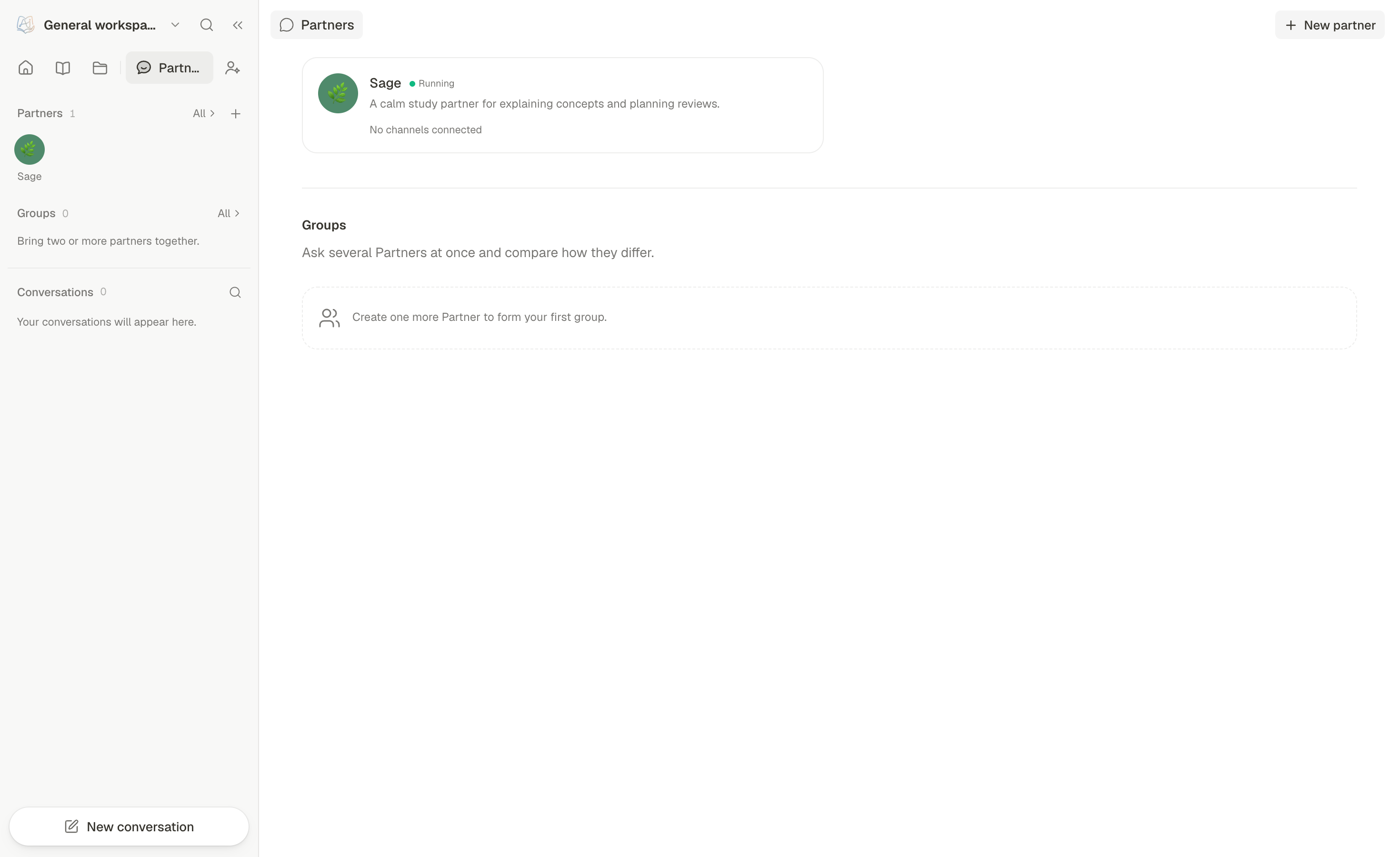
Partners 屬於帳號,而非單一科目工作區。每位夥伴都保有各自的身分、指示、模型政策、關係與頻道,同時可使用私有資源庫或既有工作區的資源。
身分、工作區資源、群組與頻道
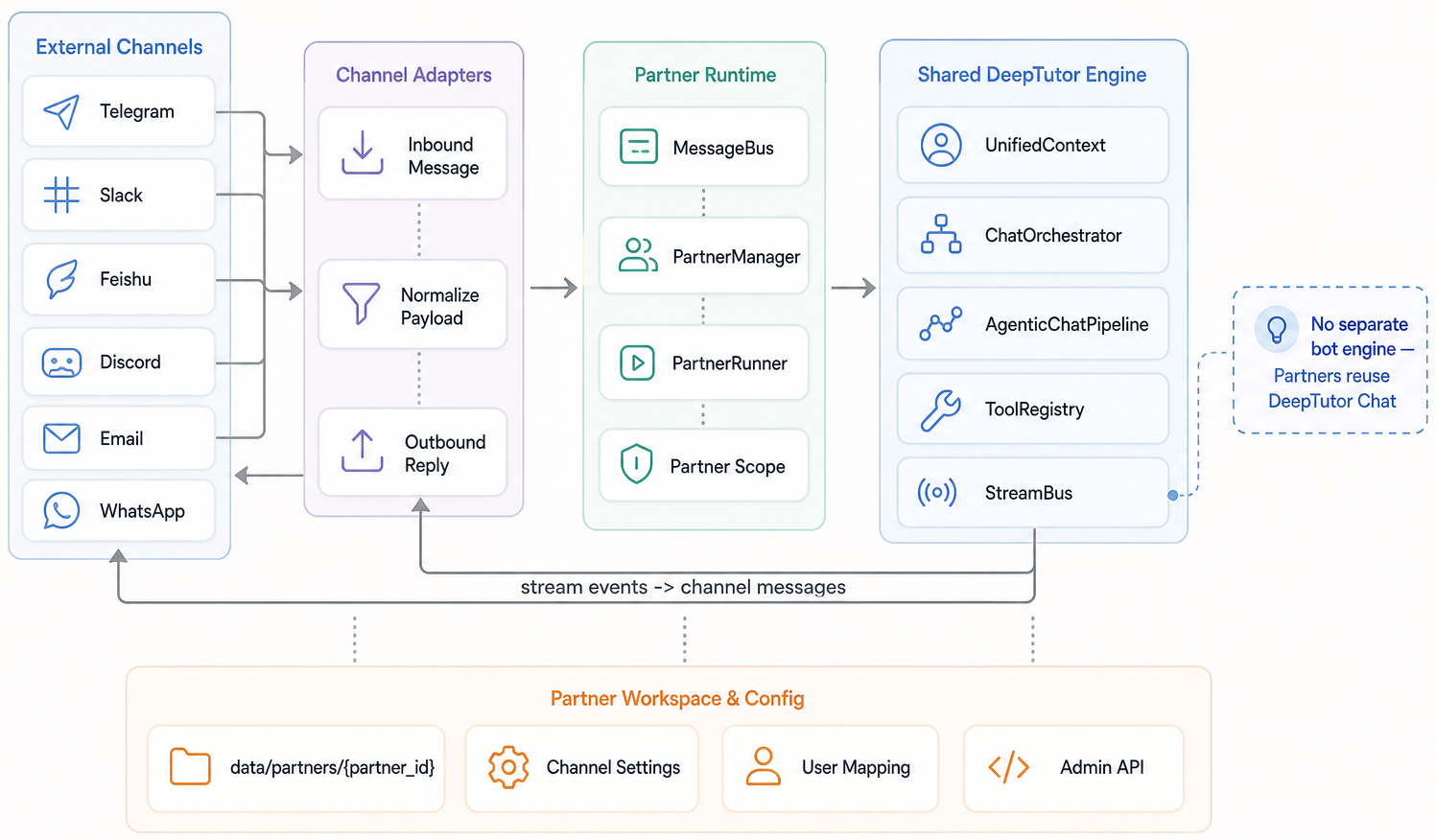
每一則從 Web 或 IM 收到的訊息,都會成為一般的 `ChatOrchestrator` 回合 — Partner 就像是「擁有個性與電話號碼的聊天」。其 `SOUL.md`、模型選擇、工具政策與資源庫在建立後仍可編輯。私有 Partner 工作區會複製指派的知識庫、技能與 Favorites 集合;繫結的工作區則改為共用其目前的檔案與資源。無論採用哪種模式,Soul、對話與關係記憶都會各自獨立。
**Partner Groups** 讓兩位以上的 Partners 進入同一個共享對話,各自擁有獨立席位,並可選擇討論與共享記憶模式,且保留持久記錄。即使夥伴被共享,已驗證使用者仍保有私有的 Partner 工作階段與關係記憶。
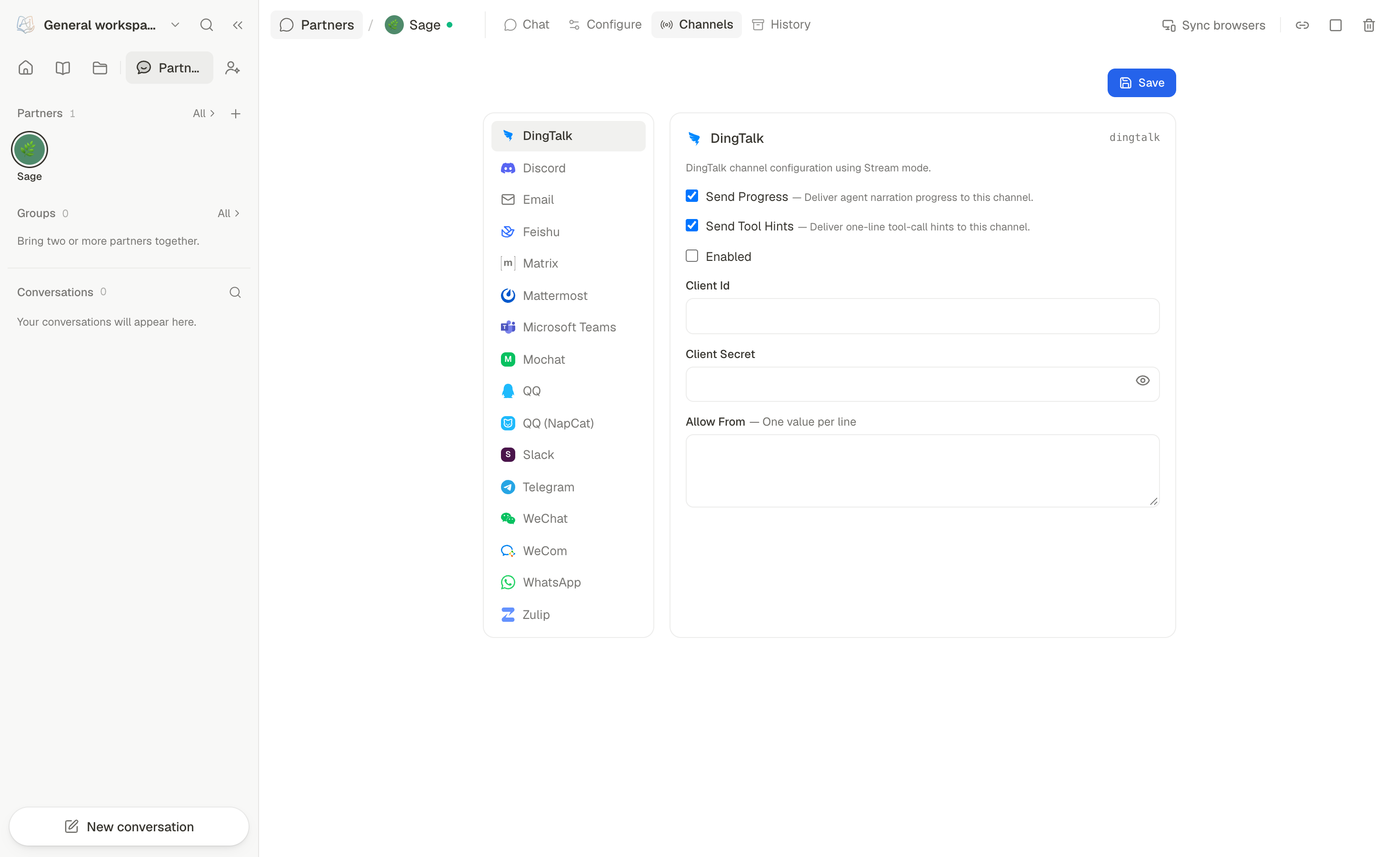
結構描述驅動的頻道可依已安裝的額外套件與憑證,將夥伴連接至飛書、Telegram、Slack、Discord、釘釘、QQ/NapCat、企業微信、WhatsApp、Zulip、Mattermost、Matrix、Mochat 與 Microsoft Teams。瀏覽器設定流程支援為特定頻道掃碼加入。Partner 也可以透過 **Personalization → My Agents** 連接,並從一般 Chat 回合中接受諮詢。
🧭 Personalization — 可重複使用的行為與連線
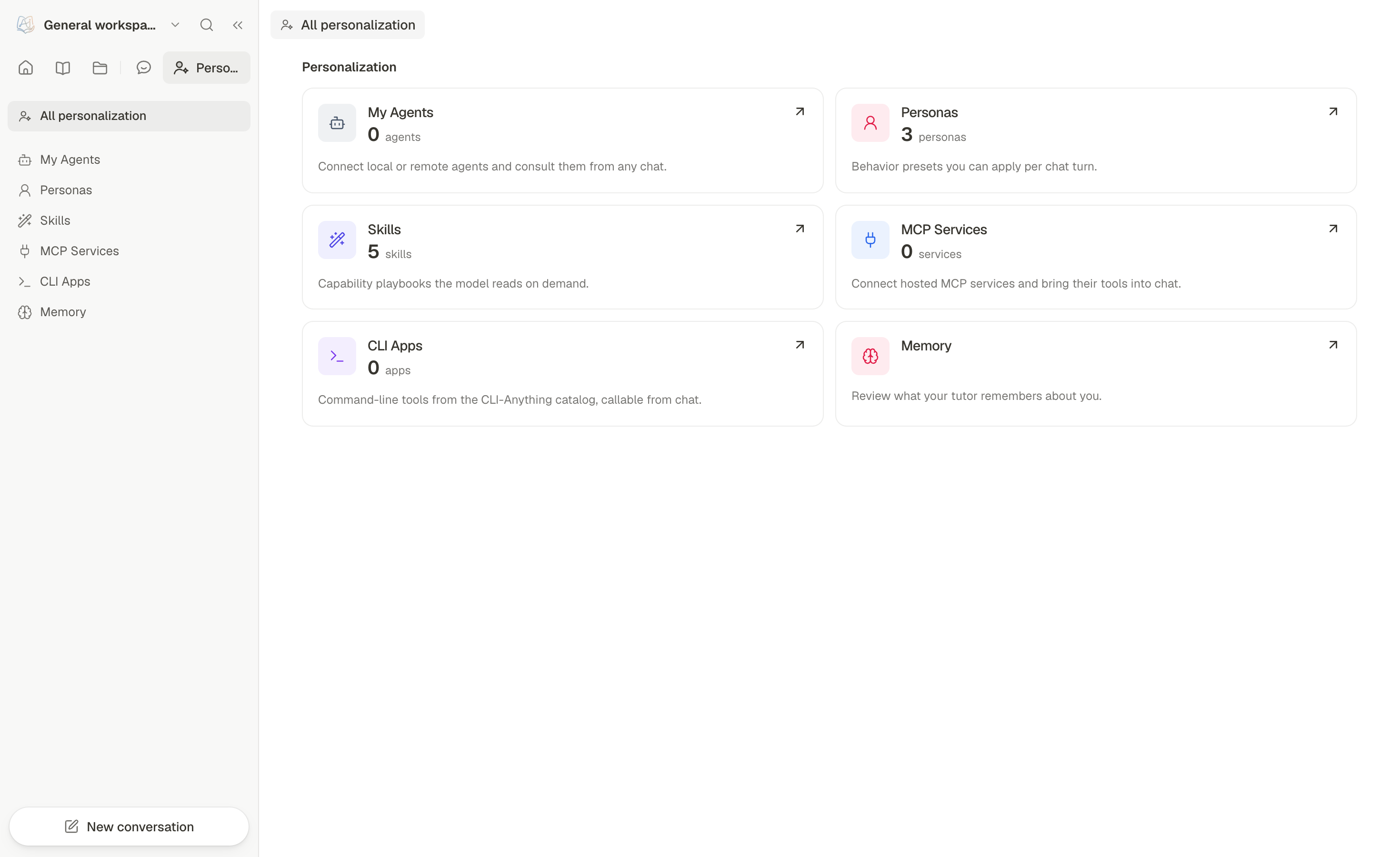
Personalization 會隨帳號跨工作區沿用。你可以選擇導師應如何運作,以及它可重複使用哪些代理程式、技能、服務、應用程式與記憶;工作區與對話的選擇還能進一步限制這些存取權。
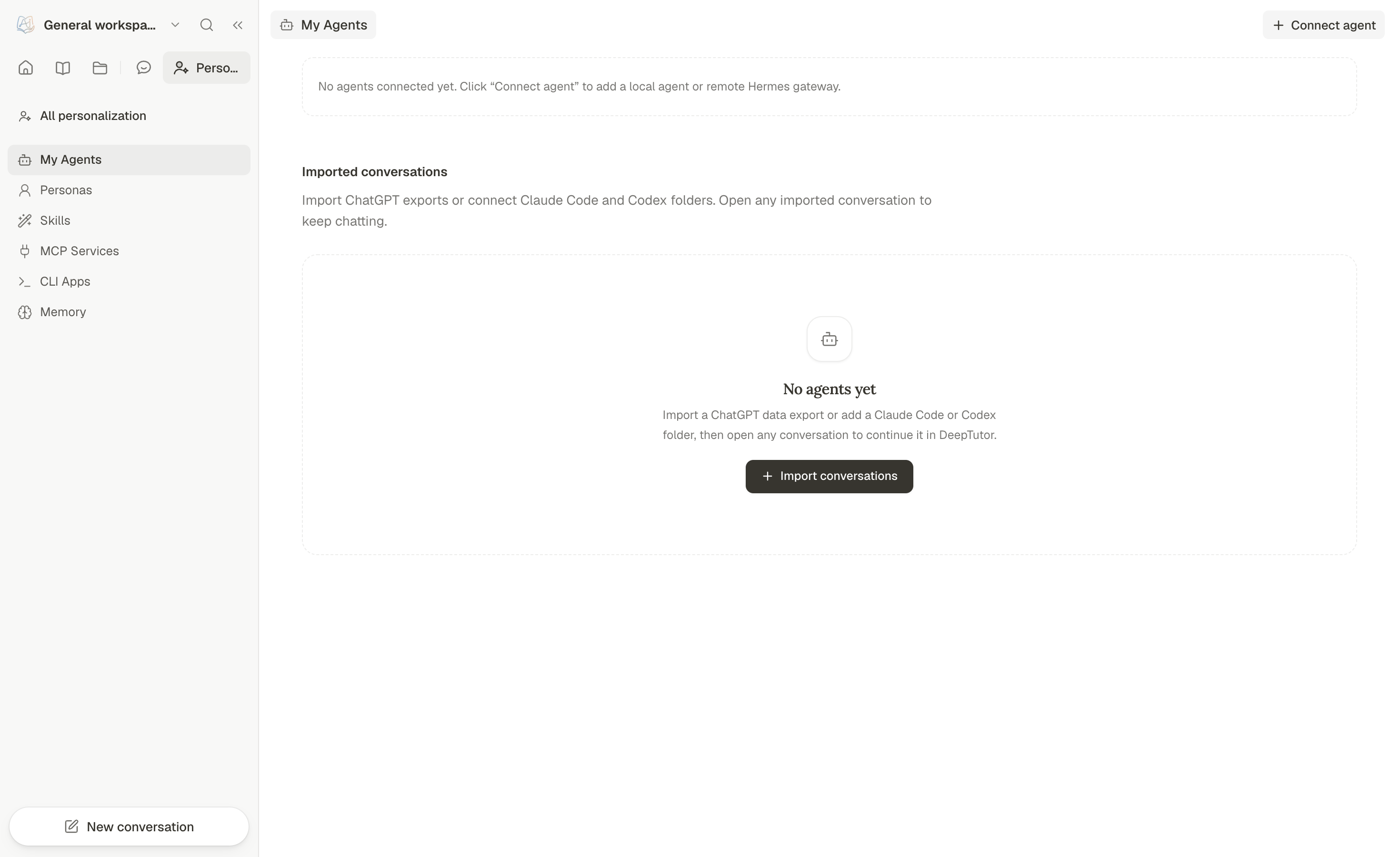
🧑🚀 My Agents — 諮詢即時代理程式與匯入記錄
**連接即時代理程式** — Claude Code、Codex、Grok CLI、Antigravity、Kimi、opencode、MiMo Code、Hermes Agent、OpenClaw、DeepSeek Harness 或一位 Partner — 並從 Chat 回合中諮詢它。DeepTutor 會執行選定的代理程式,透過 `consult_subagent` 將其工作即時串流至 Activity 面板;Agent chip 或 `@` 會讓此連線持續附著於工作階段。本機代理程式執行框架使用各自的驗證、工作目錄與工作階段儲存機制。
**匯入過往對話** — 將 ChatGPT、Claude Code 與 Codex 的對話匯入為可搜尋、可繼續的參照。ChatGPT 使用官方的 `conversations.json` 匯出檔;Claude 記錄依專案或工作目錄選取,Codex 記錄則依日期選取。透過 `+` → My Agents 參照匯入的對話,而不會將其變成 DeepTutor 自己的口吻。
🎭 Personas、Skills、MCP Services 與 CLI Apps
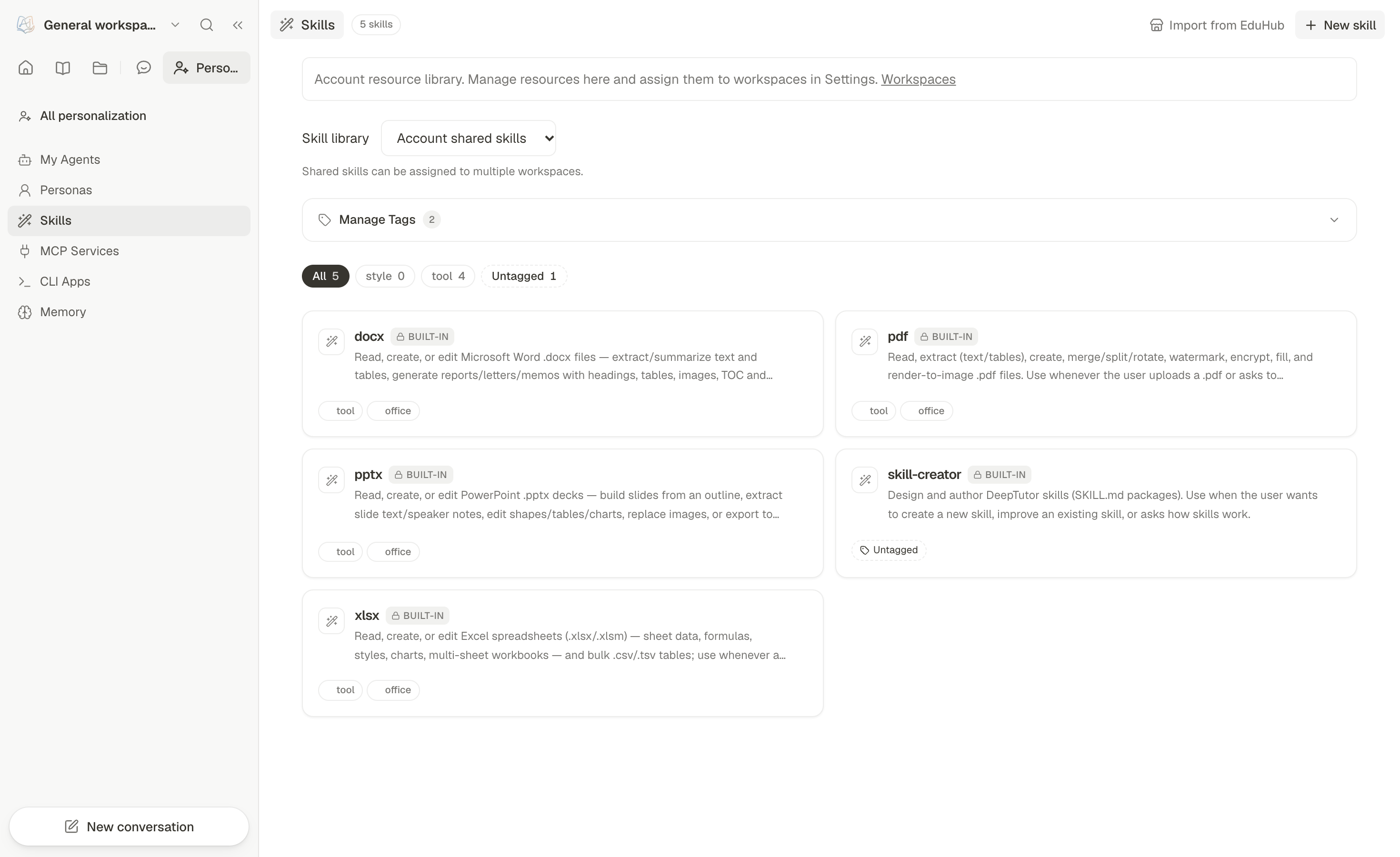
**Personas** 可重複使用口吻、教學風格或回應政策,也能作為 Partner soul 的初始內容。**Skills** 將可重複執行的工作流程封裝成 `SKILL.md` 操作手冊,並提供帳號共用與工作區本機的程式庫。**Import from EduHub** 可瀏覽社群技能,並透過安全閘道安裝(參閱[生態系](#-生態系--eduhub-與技能社群))。
**MCP Services** 可授權外部工具,**CLI Apps** 則透過執行沙箱提供 [CLI-Anything](https://github.com/HKUDS/CLI-Anything) 型錄中已安裝的程式。工作區指派與使用者授權會決定每個回合可使用哪些資源。
🧠 Memory — 可檢視的個人化
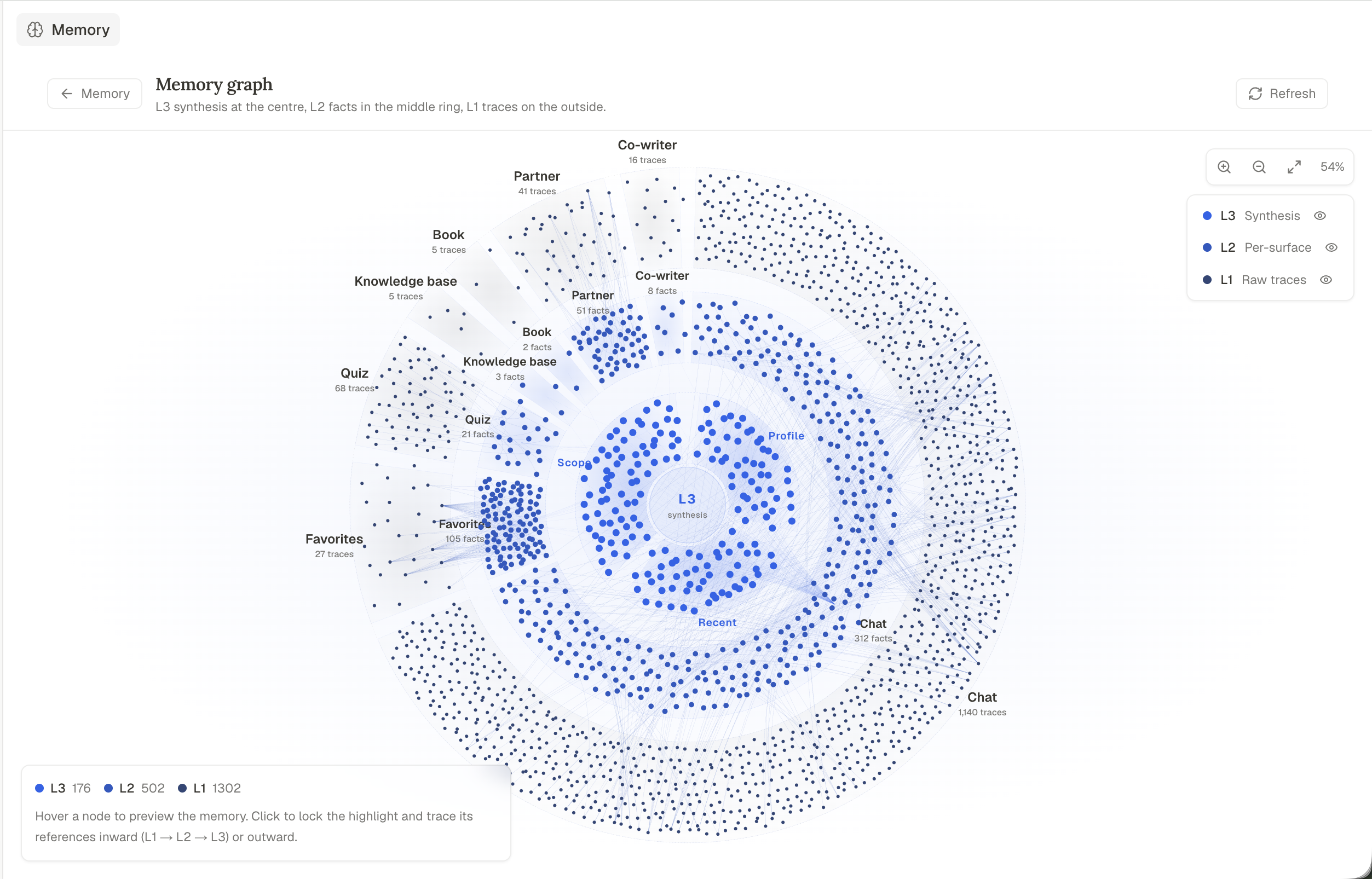
Memory 是以檔案為基礎、可讀取、整理及稽核的三層系統;它刻意*不使用*隱藏的向量儲存區。**L1** 是工作區鏡像與僅附加的事件軌跡(`trace//.jsonl`);**L2** 是各介面整理後的事實(`L2/.md`),並附有對 L1 實體的參照;**L3** 是跨介面的綜整(`L3/.md`),會記錄其貢獻來源 L2 介面。
Memory Graph 會呈現完整金字塔:L3 綜整位於中央、L2 位於中圈、L1 軌跡則在外圈,並提供精確的 L2 → L1 證據邊與 L3 → 貢獻來源介面連結。Memory 會追蹤 `chat`、`notebook`、`quiz`、`kb`、`book`、partner 與 `cowriter` 等介面;綜整器的 Update/Audit/Dedup 預算可在 **Settings → Memory** 調整。
⚙️ Settings — 統一控制中心
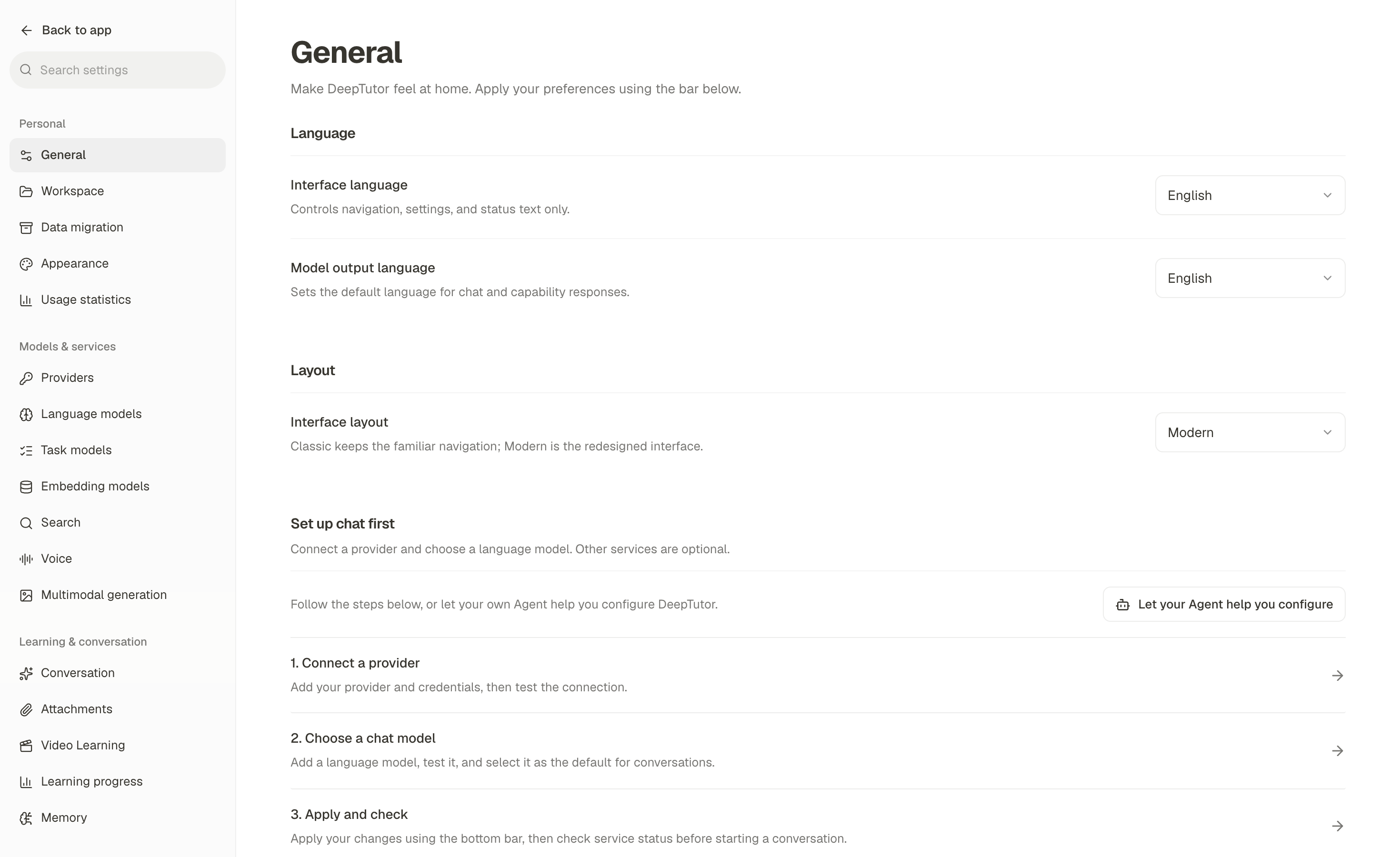
Settings 是操作控制中心,開啟時會顯示用於設定介面與模型輸出語言的 **General** 頁面。可搜尋的導覽選單連結至各個獨立頁面:**Personal** 包含 Workspaces、Data migration、Appearance 與 Usage statistics;**Learning & conversation** 包含起始提示、附件、Video Learning、學習者與監護人控制、Learning progress,以及 Memory;**Models & services** 包含 Providers、Language models、Task models、Embedding、Search、Voice 與 Multimodal generation;**Features & integrations** 包含工具、能力參數、Partners & agents,以及 Knowledge & documents。**System** 包含 Network、Runtime status 與 About;**Archived chats** 可搜尋、還原或永久刪除已封存的對話。Runtime status 包含後端健康狀況、常駐記憶體,以及評估各項能力阻礙、警告與建議的 **Readiness** 矩陣。Workspaces 讓不同主題的檔案與學習狀態保持獨立,Data migration 則提供經驗證的遷移與匯出功能。**供應商(provider)**保存廠商位址與憑證,供其服務模型重複使用;模型頁面可選擇已儲存的供應商,並設定模型名稱與能力。**Task models** 可為自動工作指定小型快速模型,從命名對話、撰寫起始提示,到 Math Animator 與 Video Lesson 修復皆適用;留空時則解析為目前的預設模型。Voice 集合語音合成與轉錄;Multimodal generation 集合影像與影片模型。Partners & agents 可設定本機代理程式執行框架與遠端 Hermes gateway。
**越南語:** 在 **Settings → General** 中,將 **Interface language** 設為 **Tiếng Việt**,然後選擇 **Apply changes**。**Model output language** 可獨立設定:若要取得越南語回答,請在該處選擇 **Tiếng Việt**;也可以在使用越南語介面的同時保留其他回答語言。回答品質取決於所選模型對越南語的支援。
**NVIDIA NIM 嵌入:** 在 **Settings → Embedding** 選擇 **NVIDIA NIM**,即可使用 `nvidia/nemotron-3.5-embed-8b` 進行文字檢索。預設端點為 `https://integrate.api.nvidia.com/v1/embeddings`;自訂的完整端點會依輸入原樣使用。建立索引時傳送 `input_type=passage`,檢索時傳送 `input_type=query`,連線檢查則預設使用 passage。託管模型預設為 4096 維,並接受 1 至 4096 的維度設定。此介接器僅支援文字;影像嵌入與自架模型專屬選項不在支援範圍內。既有 OpenAI 相容設定檔會保留原先的請求行為;若要切換既有知識庫,請選擇 NIM 介接器並重新建立索引。請參閱 [NVIDIA API 規格](https://docs.api.nvidia.com/nim/reference/nvidia-nemotron-3_5-embed-8b-infer)。
**Xiaomi MiMo 語音。** 新增 Xiaomi MiMo 供應商,輸入 `https://api.xiaomimimo.com/v1` 與其 API 金鑰,再到 Settings → Voice 新增 `mimo-v2.5-tts`。選擇 `mimo_default`、`冰糖` 或 `苏打` 等預設音色,使用 `wav` 或 `pcm16` 輸出,並在套用前試聽。語音指示可控制風格與語速。此介接器只支援預設音色的語音合成;音色設計與聲音複製需要獨立模型,目前不受支援。若舊的 MiMo 語音模型是透過通用的 OpenAI 相容介接器設定,請使用 Xiaomi MiMo 供應商重新建立語音項目,以採用 chat-completions 協定。請參閱 [MiMo 官方語音指南](https://mimo.mi.com/docs/zh-CN/quick-start/usage-guide/audio/speech-synthesis-v2.5)。
**MiniMax 語音** — 在 Settings → Voice 中,為文字轉語音選擇 MiniMax,並選用 `speech-2.8-hd`。設定 MiniMax API 金鑰,並明確選擇系統音色或輸入自訂音色 ID。API base 預設為 `https://api.minimax.io/v1`;中國地區請使用 `https://api.minimaxi.com/v1`。朗讀與音色預覽使用原生語音端點,支援 MP3、WAV、FLAC 或 PCM 輸出,以及取樣率、語速與語言控制。音色 ID 與帳號可用性請參閱 [MiniMax 語音 API](https://platform.minimax.io/docs/api-reference/speech-t2a-http)。
**選取文字朗讀:** 在 Chat、Mastery Path 或 Reading 中選取單字或段落,再點擊附近工具列中的 **Read aloud**。點擊 **Stop** 可取消合成或播放。此功能只朗讀選取內容,使用 **Settings → Voice** 中設定的目前 TTS 供應商與音色,不會傳送聊天回合。單純選取文字不會開始播放。你必須先備妥可用的語音服務;此功能不會代為安裝或選擇服務。
**Video Learning** 位於 Settings → Learning & conversation,可設定 Reading 使用的 YouTube 字幕與 Invidious 存取。若要使用 Invidious,請設定由管理員管理的後端 API 來源(例如 `http://127.0.0.1:3000`)與瀏覽器可存取的公開來源、測試連線、選擇 Invidious 並儲存。Reading 新增素材對話框中的 **Browse Invidious** 可搜尋影片,並存取已連接的訂閱與播放清單。YouTube 播放使用官方隱私強化版播放器;缺少字幕的狀態會明確顯示,並限制導師可用的證據,但不會阻擋原生播放。在原始碼 checkout 中,執行 `python scripts/install_extras.py video-learning` 可使用預設的 YouTube 字幕載入器。既有的 Watching 連結會遷移至 Reading,保留對話記錄、相容的逐字稿、筆記與進度;新的時間戳筆記則是 Reading 註解。Bilibili 使用自己的播放與字幕路徑。
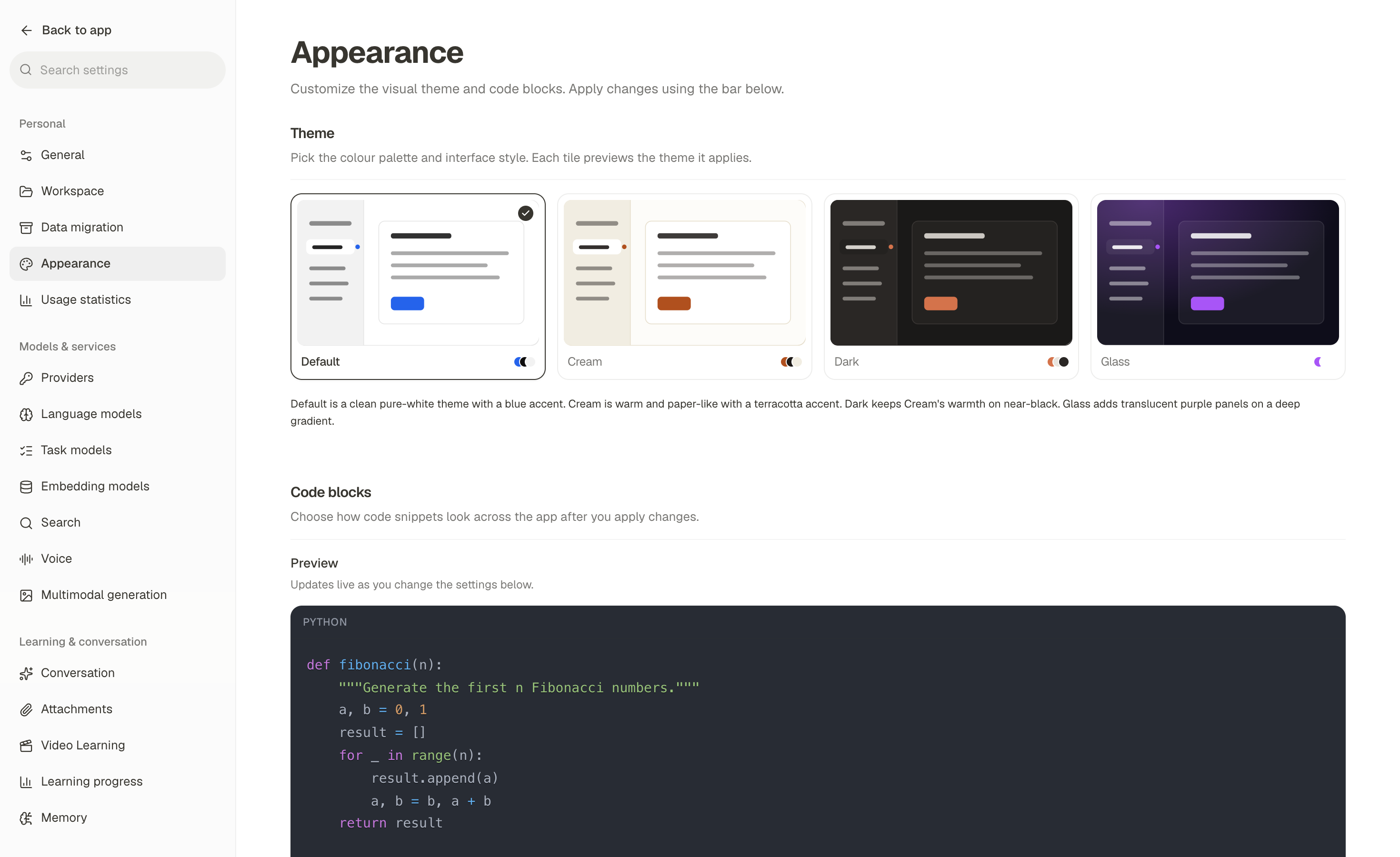
大多數區段採用草稿後套用的流程,因此可先測試供應商再確認變更。你也可以直接在 Chat 中提出要求:助理會讀取目前設定、套用變更,並告知是否需要重新啟動或重新建立索引 — 在正式套用新模型前先行探測,因此不會把自己切換到無法連線的設定上。API key 絕不會經過模型,助理會改為替你開啟對應的表單。內建四種主題:Default、Cream、Dark 與 Glass。系統會刻意忽略專案根目錄的 `.env` 檔案;除非 `DEEPTUTOR_HOME` 或 `deeptutor start --home` 將應用程式指向其他位置,否則執行階段設定位於 `data/user/settings/*.json`。
**OpenAI Codex OAuth(實驗性功能)。** 在 Settings → Providers 下新增 **OpenAI Codex** 後,會開啟瀏覽器登入自己的 ChatGPT 方案,因此不需要 `OPENAI_API_KEY`。Token 只會存放在 `data/system/user-secrets//private/openai-codex/`;在多容器 Compose 部署中,此位置不屬於 exec 沙箱可觸及的任何目錄,而 DeepTutor 絕不會讀取或修改 `~/.codex` CLI 登入。模型清單來自該帳號的即時型錄;登入會發布設定檔,但只有在尚未設定 LLM 時,才會將其設為目前使用的模型。由於 token 授權的是個人方案,該設定檔不能透過使用者授權分享;每個帳號(包括一般使用者)都要自行登入。其登入卡片位於 Providers,產生的模型、型錄與登出狀態也只屬於該帳號。
登入與按下 **Refresh models** 時,DeepTutor 會從官方 npm registry 讀取最新穩定版的 `@openai/codex`,並將其作為型錄請求的 `client_version`。這僅屬於中繼資料:並不會安裝、下載或升級 Codex CLI,且該 npm 請求不會夾帶任何 OAuth 憑證。探測動作設有三秒的時限與 64 KiB 的回應大小上限。若探測失敗,DeepTutor 會改用該帳號最近一次成功取得的版本;若尚無快取版本,則改用內建的備援版本。只有成功解析的即時型錄才會儲存新版本;驗證器絕不會跨版本或跨憑證世代重複使用。版本被拒絕或型錄結構不相容時,允許以先前版本重試一次;驗證失敗、達到速率限制與 TLS 失敗則不會被當成版本問題重試。手動重新整理失敗時會回報錯誤,而不是把舊的快取型錄當成已更新的結果呈現。
同一帳號的 token 更新,以及型錄驗證錯誤,都不會影響先前已成功記錄的版本歷史;但這不會讓已失效的模型資料或 ETag 重新變得可用。登出會清除該帳號的本機快取,包括版本歷史。一般的狀態讀取與推理呼叫不會查詢 npm。新的型錄項目不會取代你已選用的模型,也不會重新啟動學習工作階段;出現在型錄中並不代表已完整相容於推理協定。目前沒有背景版本更新程式,也沒有使用者可設定的版本選項。
預設本機 Docker 與 Podman 部署各自使用獨立的 loopback 網路,登入期間需要暫時橋接。請依照[暫時性本機 Codex OAuth 橋接指南](../../docs-for-dev/CONTAINERIZATION.md#temporary-local-codex-oauth-bridge),使用確切的 Docker、Compose、Podman 與拆除指令。
在遠端部署中,瀏覽器的 `localhost` 與伺服器的 `localhost` 是不同電腦,因此單靠一般反向代理,無法將瀏覽器的 localhost callback 傳送到伺服器。請使用 SSH 通道作為 callback 橋接。此通道會連到已發布的 Web 連接埠;Next.js 只將確切的 callback 路徑改寫至公開 callback broker,broker 驗證 `state` 後再導向原始 OAuth 操作。Callback listener 仍位於後端 loopback,`1455` 與 `1457` 不會發布;此方式支援預設 Docker bridge 網路。
```bash
ssh -N -L 1455:127.0.0.1:3782 @
```
若 DeepTutor 回報備援 callback 連接埠 `1457`,請使用:
```bash
ssh -N -L 1457:127.0.0.1:3782 @
```
只執行符合實際 callback 連接埠的那一個指令,絕不可同時執行兩者。`3782` 只是 Web 連接埠範例;實際值是回報為 `callback_forward_port` 的已設定前端/容器連接埠。這個值不保證 SSH 主機的 `127.0.0.1` 上也有相同連接埠正在監聽。若 Docker 或 Podman 發布不同的主機連接埠,或反向代理在其他連接埠監聽,請只將右側目標連接埠(上例中的 `3782`)換成 SSH 主機 `127.0.0.1` 上實際監聽的 Web 連接埠;左側 callback 連接埠仍須維持 `1455` 或 `1457`。`` 是其 loopback 擁有該監聽連接埠的 SSH 主機。若瀏覽器 URL 指向反向代理或負載平衡器,請換成正確的 SSH 前端主機。
CLI 會顯示通道指令,接著立即嘗試開啟瀏覽器。在遠端部署上,請保持授權頁面開啟而不要完成操作,在另一個終端機建立顯示的通道後,再繼續授權。
遠端拓撲偵測以 localhost 為界。若 Web 本身是透過 SSH 或 IDE localhost 轉送連線,瀏覽器無法得知伺服器位於遠端。對於目前的 Web 操作,請讓授權頁面保持未完成、讀取該操作授權 URL 中的 `redirect_uri` 以判斷 callback 連接埠是 `1455` 或 `1457`,再建立第二條從該本機連接埠連至實際 Web 連接埠的通道。你也可以取消該 Web 操作,改用 CLI 開始新的操作;CLI 輸出屬於新操作,不得用於現有 Web 操作。Quota 錯誤與型錄失敗會原樣回報,絕不會改用付費供應商。這是實驗性相容方式,上游介面日後可能變更。
### 🛠️ 管理與共享部署
上述五個區域說明面向學習者的工作區。以下部署控制項則供為多位使用者託管 DeepTutor 的管理員使用。
👥 Multi-User — 共享部署 · 選用驗證、相互隔離的每位使用者工作區
驗證功能**預設關閉**,DeepTutor 會以單一使用者模式執行。開啟後,一個 `data/` 目錄樹便能並列容納管理員工作區、相互隔離的每位使用者工作區,以及 partner 工作區:
```text
data/
├── user/ # Admin workspace + global settings
├── users// # Per-user scope: chat history, memory, notebooks, KBs
├── partners//workspace/ # Partner (synthetic-user) scope
├── cli-apps/ # Installed CLI apps, mounted read-only into the sandbox
└── system/ # auth · grants · audit · user-secrets/ (OAuth tokens)
```
**第一位註冊的使用者會成為管理員**,並擁有模型型錄、供應商憑證、共享知識庫、技能、作為主版本的共享書籍與每位使用者的授權。管理員建立的本機使用者可選擇 Standard、Learner 或 Custom。Learner 會鎖定學習能力與教材政策、加入可調適的個人檔案,並支援可撤銷、具到期時間與每日上限的裝置憑證;已授權的監護人可檢視報告、核准教材及重設憑證。其他使用者會取得隔離的工作區,以及範圍受限的模型、知識庫、技能、Partners 與共享書籍存取權,而不會收到原始 API key。如果 `auth.json` 已包含 `username` + `password_hash`,該帳號就是管理員:`/register` 會維持關閉,從 `/admin/users` 建立的帳號在提升權限前一律為 `role=user`。
**啟用方式:** 在 `data/user/settings/auth.json` 開啟驗證、重新啟動 `deeptutor start`、到 `/register` 註冊第一位管理員,接著從 `/admin/users` 新增使用者,並透過授權指派模型、知識庫、技能、partners、工具/MCP/CLI app 政策與程式碼執行權限;再從每位使用者的 **Book access** 面板設定共享書籍。
若要區分私有/公開的來源網域,可設定 `auth.private_login_hosts`(或 `AUTH_PRIVATE_LOGIN_HOSTS`)為可顯示密碼登入與註冊的私有前端 Host 清單。前端會將收到的 HTTP `Host` 轉送給後端,作為其前端 Host 的宣告依據。請確保反向代理會保留瀏覽器原始的 `Host`,並讓公開的對外入口拒絕帶有私有 Host 的請求;不要直接對外開放會接受任意 `Host` 值的原始 Next.js 連接埠。由於 HTTP `Host` 可由直接連線的客戶端偽造,私有 Host 的授權因此依賴這道入口邊界。後端預設只接受來自 loopback 的前端 Host 宣告。若 Web 前端是從另一個容器或主機連接,請在後端處理程序上設定 `AUTH_TRUSTED_FRONTEND_PROXY_IPS` 為該前端代理的確切 IP 位址(多個位址以逗號分隔)。此設定會取代預設值;若也需要本機前端連線,請加入 `127.0.0.1,::1`。請讓後端 API 只對前端代理保持私有,不要在此清單中加入一般客戶端網段。當 `private_login_hosts` 非空時,位於私有來源網域上的已驗證使用者可開啟 **Profile → Public device sign-in**,建立一個短時效、綁定 Host 的配對連結,供 HTTPS 公開來源網域使用。公開的 `/handoff` 頁面會以 POST body 將該一次性代碼交換為同樣短時效的 JWE ticket,消耗該 ticket 一次,並取得一般的 HttpOnly 工作階段 cookie。
> PocketBase 仍是單一使用者整合;除非已連接外部使用者儲存區,否則在多使用者部署中請將 `integrations.pocketbase_url` 留白。
## ⌨️ DeepTutor CLI — 代理程式原生介面
一個 `deeptutor` 執行檔,提供兩種入口:給終端機使用者的互動式 **REPL**,以及讓其他代理程式將 DeepTutor 作為工具驅動的結構化 **JSON**。兩者使用相同的能力、工具與知識庫。
自行操作
`deeptutor chat` 會開啟互動式 REPL,並以 `--capability` 選擇模式;`deeptutor run ""` 則將能力作為第一個位置引數,執行單一回合後結束。兩者都接受 `--tool`、`--kb`、`--config`,以及用於選擇已註冊工作區的 `--workspace`。
```bash
deeptutor chat # interactive REPL
deeptutor chat --capability deep_solve --kb my-kb
deeptutor run chat "Explain the Fourier transform" --kb textbook
deeptutor run chat "Find recent work beyond this material" --kb textbook
deeptutor run deep_research "Survey 2026 papers on RAG" \
--config mode=report --config depth=standard
```
`--kb` 為自動 RAG 與 Knowledge Frontier 工具提供情境;Frontier 同時需要 knowledge 與 research 模組。`--tool` 選擇使用者可切換的工具。已啟用的模組也會提供知識庫、工作階段、Partner、技能、筆記本、記憶與設定指令。
讓代理程式操作
DeepTutor 從設計上就能*由其他代理程式操作*。對任何 `run` 加上 `--format json`,每個回合便會以 **NDJSON — 每行一個事件**(`content`、`tool_call`、`tool_result`、`done` 等)串流,且每行都會標上 `session_id`。執行流程可安全用於 headless 環境:若 `ask_user` 在沒有 TTY 的情況下暫停,系統會自動以空白回覆處理,而不會無限等待。
```bash
# One shot, machine-readable
deeptutor run deep_solve "Find d/dx[sin(x^2)]" --tool reason --format json
# Chain turns in one stateful session — capture the id, reuse it
SID=$(deeptutor run deep_research "Survey 2026 papers on RAG" \
--config mode=report --config depth=standard --format json \
| jq -r 'select(.type=="done").session_id')
deeptutor run deep_question "Quiz me on that survey" --session "$SID" --format json
```
儲存庫根目錄附有 [`SKILL.md`](../../SKILL.md),這是一份精簡的 CLI 交接文件。請明確要求代理程式讀取它;[代理程式設定指南](../../docs-for-dev/AGENT_SETUP.md)涵蓋安裝與設定。你也可以在 LangChain/AutoGen 迴圈中將 `deeptutor run` 包裝成工具。完整作法請參閱 [Agent Handoff](https://deeptutor.info/docs/cli/agent-handoff/)。
選用的 Manim 動畫視覺審查
設定 `enable_visual_review=true`,即可檢查渲染影格是否重疊、是否易讀及構圖是否適當,
再將偵測到的問題送回既有的程式碼修復迴圈:
```bash
deeptutor run math_animator "Animate a sine wave" --config enable_visual_review=true
deeptutor run visualize "Animate a sine wave" \
--config render_mode=manim_video --config enable_visual_review=true
```
此選項預設為 `false`。它也適用於 `math_animator` 的 `output_mode=image`,
以及 `visualize` 的 `render_mode=manim_image`。其他視覺化工具(包括一般 `auto` 迴圈)
會忽略此選項。仍須安裝 Manim 的選用相依套件。
對於 SDK 回合,請在傳送給 `DeepTutorApp.start_turn()` 的 `TurnRequest` 中
傳入 `config={"enable_visual_review": True}`。API 用戶端使用相同的 `config` 物件,
並採用 JSON `true`。對於書籍動畫區塊,請在動畫 `Block` 上設定
`params={"enable_visual_review": True}`。
審查會增加視覺模型呼叫,也可能增加修復呼叫與重新渲染,因而提高
成本與延遲。它沿用既有四次重試的上限,審查逾時為 120 秒,
修復逾時為 180 秒。若沒有可用的影格,或設定的審查模型無法檢查影像,
系統會略過審查並提供摘要。所有重試後審查仍未成功時,會回傳最佳可用渲染
及其失敗的審查結果;審查逾時則遵循既有的渲染錯誤/重試路徑。
能力結果會公開 `render.visual_review`;書籍區塊則在 `metadata.visual_review`
保留相同的審查資料(未執行審查時為 `null`)。
指令參考
此表涵蓋完整安裝與選用的附加項目;指令與能力需要啟用對應模組。核心提供 `chat` 與 `ask_questions`。
| 指令 | 說明 |
|:---|:---|
| `deeptutor init [--non-interactive] [--home PATH]` | 執行設定精靈,或不經提示建立缺少的預設設定 |
| `deeptutor doctor [--online]` | 檢查此執行環境是否已就緒可開始工作階段;`--online` 也會探測目前設定的模型供應商,`--format json` 會輸出報告 |
| `deeptutor start [--home PATH] [--dev] [--detach] [--no-browser]` | 同時啟動後端與前端;可選擇 detached 模式或不開啟瀏覽器 |
| `deeptutor stop [--home PATH]` | 停止以 `--detach` 啟動的 launcher |
| `deeptutor serve [--port PORT]` | 只啟動 FastAPI 後端 |
| `deeptutor module list/install/uninstall/enable/disable` | 檢視模組,並在 DeepTutor 停止時變更;原始碼 checkout 支援啟用/停用 |
| `deeptutor workspace show/set/reset` | 檢視、選擇或還原每位使用者的內容工作區 |
| `deeptutor run ` | 執行單一能力回合(`chat`、`ask_questions`、`deep_solve`、`deep_question`、`deep_research`、`visualize`、`math_animator`、`video_lesson`、`mastery_path`、`immersive_reading`、`audio_overview`);加上 `--format json` 可輸出 NDJSON |
| `deeptutor chat` | 具備能力、工具、知識庫、筆記本與記錄控制的互動式 REPL |
| `deeptutor partner list/create/start/stop` | 管理連接 IM 的 partners |
| `deeptutor kb list/info/create/connect-kiwix/add/search/eval/eval-diff/set-default/delete/list-sources/sync` | 管理知識庫、連接 Kiwix 封存檔、評估並比較檢索執行結果,並同步已註冊的 GitHub/Web 來源(含來源新增/移除指令) |
| `deeptutor skill search/install/list/remove/login/logout/publish/update` | 管理技能、從 hub 安裝並發布自己的技能(預設為 `eduhub:`,請參閱生態系) |
| `deeptutor memory show/clear` | 檢視 L2/L3 記憶文件,或清除 L1/所有記憶 |
| `deeptutor session list/show/open/rename/delete` | 管理共享工作階段 |
| `deeptutor notebook list/create/show/add-md/replace-md/remove-record` | 從 Markdown 檔案管理筆記本 |
| `deeptutor book list/health/refresh-fingerprints` | 檢視書籍並更新來源 fingerprint |
| `deeptutor plugin list/info/state/search/show/install/approve/enable/disable/rollback/uninstall` | 檢視工具與能力;管理已審查的外掛套件及其權限核准 |
| `deeptutor config show [--home PATH]` | 顯示解析後的執行階段設定,並遮蔽憑證 |
| `deeptutor config providers` | 以 JSON 列出支援的設定供應商與預設值 |
| `deeptutor config apply FILE [--check] [--home PATH]` | 不經提示套用設定 JSON,或僅驗證而不寫入設定 |
| `deeptutor provider login ` | 供應商驗證(`openai-codex` OAuth 登入;`github-copilot` GitHub 裝置登入;`codebuddy` 會驗證 CodeBuddy SDK 驗證狀態,並在需要時開始登入) |
GitHub Copilot 憑證屬於已登入的 DeepTutor 擁有者,只會儲存在
`/data/system/user-secrets//private/github-copilot/credentials.v1.json`,
位於沙箱工作區之外。CLI/管理員的 Partners 使用管理員憑證;
其他使用者須分別登入,Copilot 設定檔也不能透過模型授權分享。
系統絕不匯入外部 nanobot/Copilot token 檔案;升級後,請重新執行
`deeptutor provider login github-copilot`。
登入時會使用目前探索到的模型驗證推理;`init` 會驗證所選模型,
若失敗便中止且不儲存設定草稿。GitHub 驗證成功不代表能存取 Copilot 模型
(若驗證失敗,已儲存的登入仍會保留)。執行階段請求會使用 token 交換
所回傳的 API 端點(包括更新後的端點),並遵循各模型的 Responses/Chat Completions 端點中繼資料。
Copilot 專屬的 Responses 相容性處理會在派送時套用,不會改寫已儲存的記錄。
僅含 CLI 的發行套件
核心 wheel 提供 CLI 與 SDK;`deeptutor-cli` 是相容性中繼套件。原始碼會提供所有已納入版本控制的模組,因此使用 CLI 時,請安裝它們的 Python 相依套件並略過前端設定:
```bash
python -m pip install -r requirements/full.txt
python -m pip install -e . --no-deps
```
最小化安裝請使用核心 wheel。選用發行套件提供工具、能力、API 路由、背景服務與導覽項目。模組共用同一個 Python 環境,且必須與核心版本一致。`deeptutor[full]` 會在安裝時選取常用的應用程式模組;之後仍可移除個別功能。
停止 DeepTutor(在其終端機按下 `Ctrl+C`),接著使用相同的 Python 環境與 `DEEPTUTOR_HOME`:
```bash
deeptutor module list # installed / enabled / ready
deeptutor module disable research # hide and deactivate; keep code
deeptutor module enable research # restore it and required modules
# Package installations only; source checkouts use enable / disable:
deeptutor module install solve # install the matching module and dependencies
deeptutor module uninstall solve --dry-run # inspect the plan and dependency blockers
deeptutor module uninstall solve # remove only this module's distribution
deeptutor chat # restart the CLI; use start for an installed Web app
```
例如:`solve`、`research`、`questions`、`knowledge`、`parsing`、`reading`、`mastery`、`books`、`memory`、`notebook` 與 `partners`。若有其他模組依賴它,就無法移除;核心也不能透過模組指令移除。停用或解除安裝會保留設定、對話、知識庫與生成的檔案。共用的第三方相依套件也會保留。
**在瀏覽器中:** **Settings → Runtime status → Modules** 顯示模組狀態與對應的終端機指令。變更套件需要先停止執行環境,並在 CLI 中操作。**Chat → Customize page** 與 **Learning → New learning activity → Customize page** 會立即變更個人頁面選項;隱藏項目不會解除安裝其模組或撤銷存取權。
1.7.0 套件系列的核心與功能 wheel 採用相同版本。若要安裝本機 wheel,請在 `module install` 加上 `--wheelhouse /path/to/wheels`。建置 wheel 與部署的詳細資訊,請參閱[模組安裝與原始碼開發](../../docs-for-dev/MODULES.md)。
## 🧩 生態系 — EduHub 與技能社群
DeepTutor 技能採用開放的 **Agent-Skills** 格式,也就是包含 `SKILL.md` 操作手冊(YAML frontmatter+Markdown)與選用參考檔案的資料夾。這個格式並非 DeepTutor 專屬,因此任何支援此格式的 registry 都能成為你的技能庫來源。DeepTutor 內建我們以教育為核心的技能 registry **[EduHub](https://eduhub.deeptutor.info/)**,並將其設為預設 hub。
EduHub — DeepTutor 的技能生態系
[**EduHub**](https://eduhub.deeptutor.info/) 是 DeepTutor 推出的社群中心,用於分享教學導向的代理程式技能,包括蘇格拉底式導師、單字卡建立工具、文章回饋、考試藍圖、概念解說等。它已整合至 DeepTutor,無須任何設定;只輸入 slug 或加上 `eduhub:` 前置字串都會解析至此。
**尋找並安裝** — 在瀏覽器中開啟 **Personalization → Skills → Import from EduHub**,即可瀏覽型錄並將技能直接下載到技能庫。若從終端機操作:
```bash
deeptutor skill search "socratic tutor" # search EduHub (the default hub)
deeptutor skill install socratic-tutor # fetch → verify → register
deeptutor skill install eduhub:socratic-tutor@1.2.0 # pin a hub and a version
deeptutor skill list # local skills with their hub provenance
```
**發布自己的技能** — 將 `SKILL.md` 打包並分享給社群:
```bash
deeptutor skill login # browser sign-in to EduHub
deeptutor skill publish ./my-skill # interactive: pick a track + tags, then upload
deeptutor skill update # roll back or release a new version
```
EduHub 也是獨立且相容於 ClawHub 的 registry,因此不是 DeepTutor 的代理程式(Claude Code、Codex 等)也能直接透過 `eduhub` CLI 使用:`npx eduhub install socratic-tutor`。
匯入安全閘道
不論來源為何,每次匯入都必須通過**相同的安全閘道**,才會有任何內容進入工作區:
- 系統會先檢查 registry 的**安全性判定**;除非傳入 `--allow-unverified`,否則會拒絕標記有問題的套件;
- 壓縮檔會進行防禦性解壓縮,並檢查路徑穿越、項目數量、大小、壓縮率、副檔名與符號連結;可執行位元會被移除,而無副檔名檔案仍允許保留;
- frontmatter 會正規化成 DeepTutor 的結構描述,並**移除** `always:`,因此下載的技能無法強迫自己進入每一個系統提示;
- 來源資訊(hub、版本、判定與安裝時間)會寫入 `.hub-lock.json`,供稽核與更新使用。
在多使用者部署中,瀏覽器匯入會進入已驗證呼叫者的技能層,CLI 與管理員控制台安裝則以擁有者/管理員工作區為目標;管理員技能在授權前會對一般使用者保持隱藏及唯讀。
同時相容於 ClawHub
由於 DeepTutor 支援開放的 Agent-Skills 格式,**[ClawHub](https://clawhub.ai/)** 也是第一級來源,並與 EduHub 一同內建。可透過 hub 前置字串選擇:
```bash
deeptutor skill search "git release notes" --hub clawhub
deeptutor skill install clawhub:git-release-notes@1.0.1
deeptutor skill install clawhub:udiedrichsen/stock-analysis
```
當多位發布者共用相同的 slug 時,搜尋結果會列出各發布者,並附上完整範圍的安裝參照(`clawhub:/`)。
可在 `data/user/settings/skill_hubs.json` 加入更多 registry:`type: "clawhub"` 項目指向任何相容的 HTTP API(EduHub 與 ClawHub 皆支援);`type: "command"` 可包裝 registry 提供的任何擷取 CLI;`"default"` 則指定只輸入 slug 時使用的 hub。它們都會通過相同的匯入閘道。
## 🤝 開放原始碼合作夥伴

使用代碼:DEEPTUTOR20 — 首次 PageIndex 訂閱可享 20 美元折扣!
## 🌐 社群
### 🔗 維護者
### 📮 聯絡方式
DeepTutor 是由 [HKUDS](https://github.com/HKUDS) 團隊的 [Bingxi Zhao](https://github.com/pancacake) 主導的開放原始碼專案,並以**完全開放原始碼的形式**持續迭代,與社群共同打造。目前我們**不提供**任何形式的付費線上產品。如欲討論、分享構想或洽談合作,歡迎來信 **bingxizhao39@gmail.com**。
### 🙏 致謝
衷心感謝香港大學 Data Intelligence Lab 主任 [**Chao Huang**](https://sites.google.com/view/chaoh),以及 HKUDS 實驗室夥伴的熱情支持;特別感謝 [**Jiahao Zhang**](https://github.com/zzhtx258)、[**Zirui Guo**](https://github.com/LarFii) 與 [**Xubin Ren**](https://github.com/Re-bin)。我們也深深感謝**開放原始碼社群**;你們的 stars、issues、pull requests 與 discussions 每一天都在形塑 DeepTutor。
DeepTutor 也站在許多傑出開放原始碼專案的肩膀上;它們同時提供了工具與靈感:
| 專案 | 角色/啟發 |
|:---|:---|
| [**LlamaIndex**](https://github.com/run-llama/llama_index) | RAG 管線與文件索引的骨幹 |
| [**nanobot**](https://github.com/HKUDS/nanobot) | 驅動最初 TutorBot 的超輕量代理程式引擎(*HKUDS*) |
| [**LightRAG**](https://github.com/HKUDS/LightRAG) | 簡潔且快速的 RAG(*HKUDS*) |
| [**AutoAgent**](https://github.com/HKUDS/AutoAgent) | 零程式碼代理程式框架(*HKUDS*) |
| [**AI-Researcher**](https://github.com/HKUDS/AI-Researcher) | 自動化研究管線(*HKUDS*) |
| [**OpenClaw**](https://github.com/openclaw/openclaw) | ClawHub 背後的開放代理程式閘道與技能生態系 |
| [**Codex**](https://github.com/openai/codex) | 啟發 CLI 工作流程的代理程式原生程式設計 CLI |
| [**Claude Code**](https://github.com/anthropics/claude-code) | 啟發 DeepTutor 代理程式迴圈的代理式程式設計 CLI |
| [**ManimCat**](https://github.com/Wing900/ManimCat) | AI 驅動的 Math Animator 數學動畫生成 |
### 🗺️ Roadmap 與貢獻
我們希望 DeepTutor 持續迭代與進步,最終成為回饋開放原始碼社群的一份禮物。我們會持續更新[**roadmap**](https://github.com/HKUDS/DeepTutor/issues/498);歡迎到該處為項目投票或提出新構想。如果你想參與貢獻,請參閱[**貢獻指南**](../../CONTRIBUTING.md),了解分支策略、程式碼規範與開始方式。
我們希望 DeepTutor 成為送給社群的一份禮物。🎁
近期整合的貢獻請參閱[開發分支貢獻者名單](../../CONTRIBUTORS.md)。

採用 [Apache License 2.0](../../LICENSE) 授權。