# 魔法AI绘画
[](https://opensource.org/licenses/Apache-2.0)
[](https://nextjs.org/)
[](https://www.typescriptlang.org/)
[](https://tailwindcss.com/)
一个基于 Next.js 开发的 AI 绘画应用,具有以下主要功能:
- 🎨 支持多种 AI 模型(Sora、DALL-E、GPT,GEMINI等)及自定义模型添加
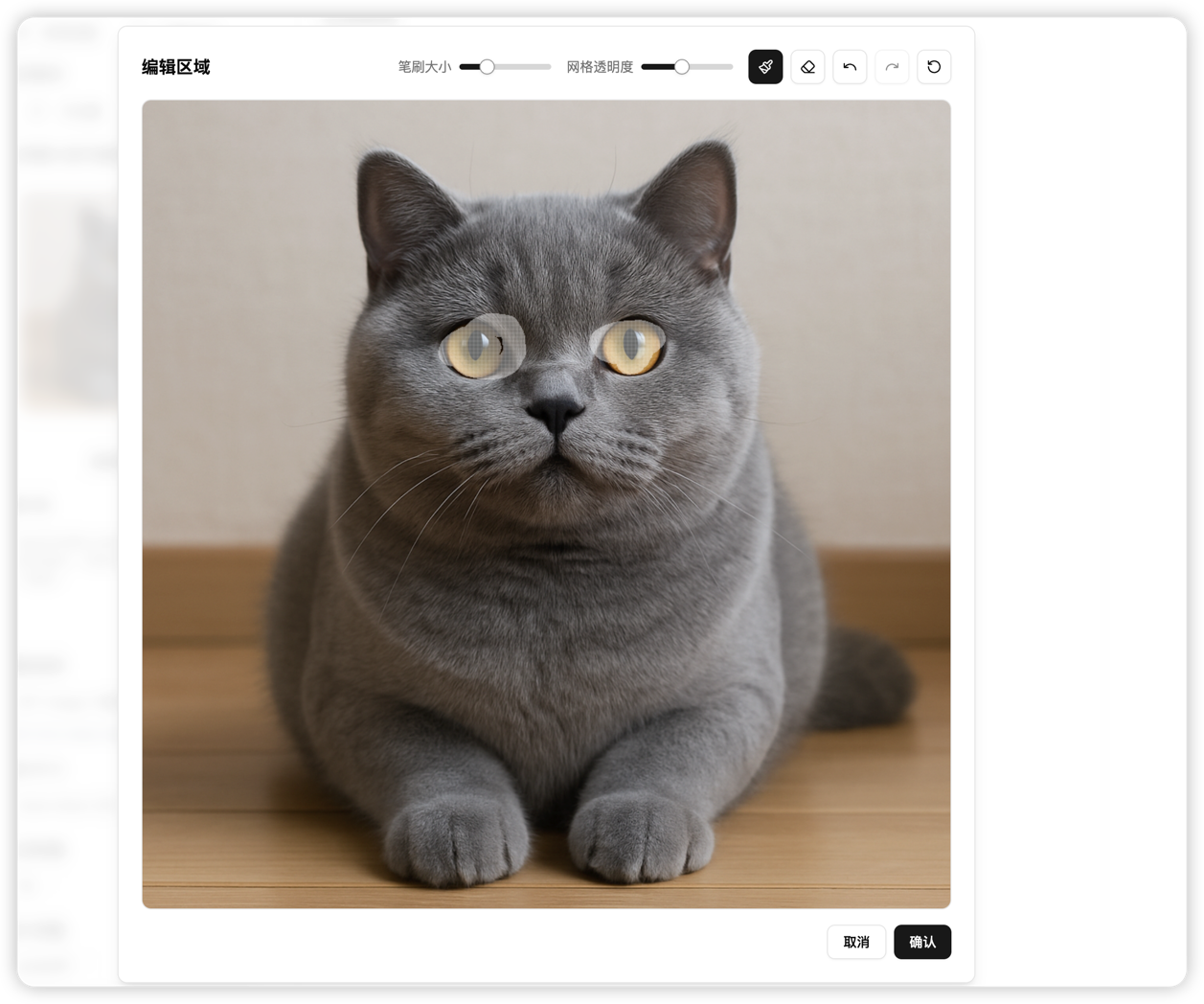
- 🖼️ 提供文生图和图生图功能,支持多图参考和区域编辑
- 🔐 所有数据和API密钥本地存储,保障隐私安全
- 💻 支持网页版及桌面应用打包,跨平台使用
## 在线体验
访问地址:[https://image-front-eight.vercel.app/](https://image-front-eight.vercel.app/)
### 应用截图
## 功能特点
- 🎨 支持多种 AI 模型
- GPT Sora_Image 模型
- GPT 4o_Image 模型
- GPT Image 1 模型
- DALL-E 3 模型
- GEMINI 模型
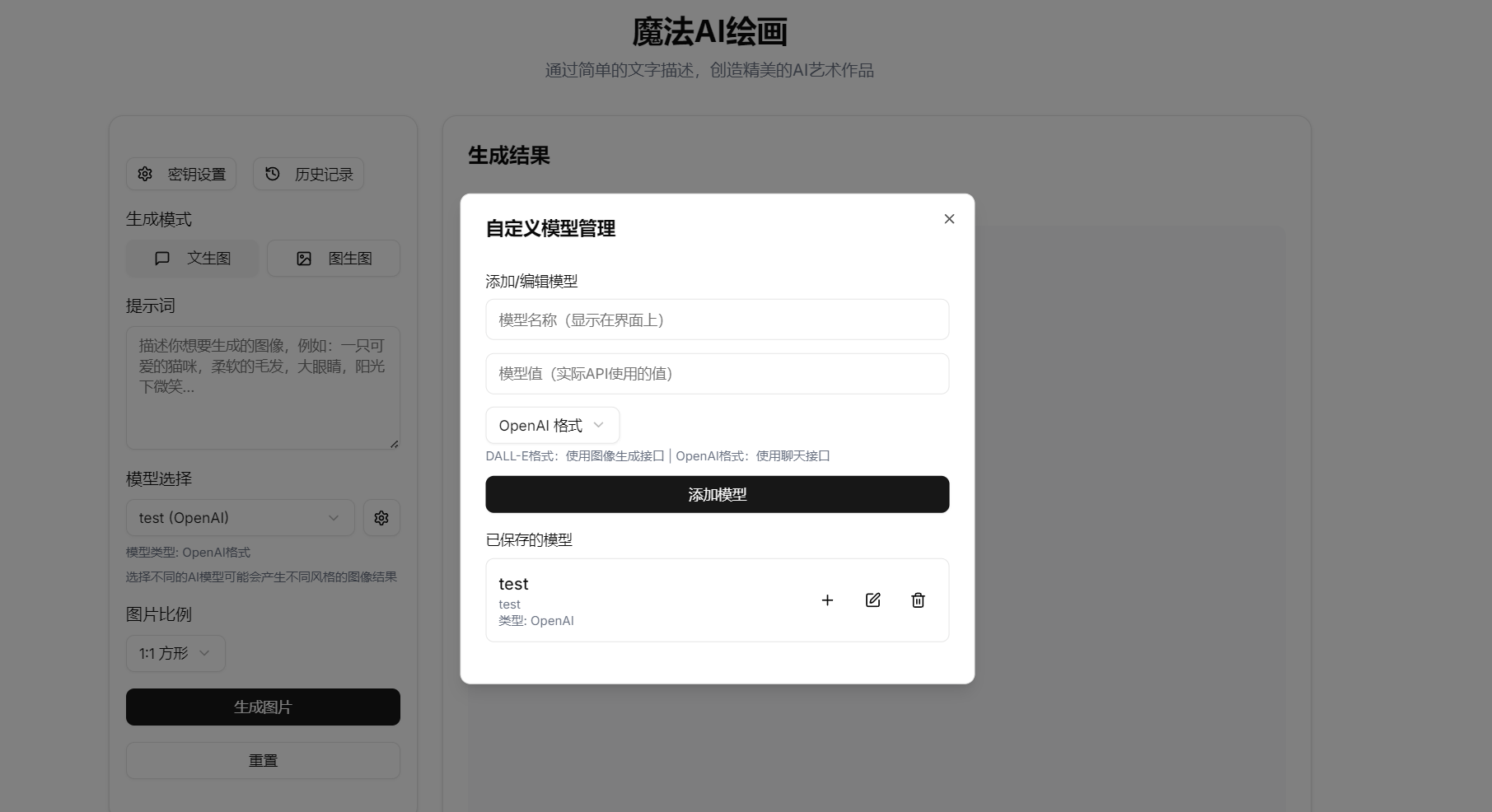
- 🆕 自定义模型(支持添加私有模型)
- 🔄 多模型切换
- 支持在不同模型之间快速切换
- 每个模型都有独立的配置选项
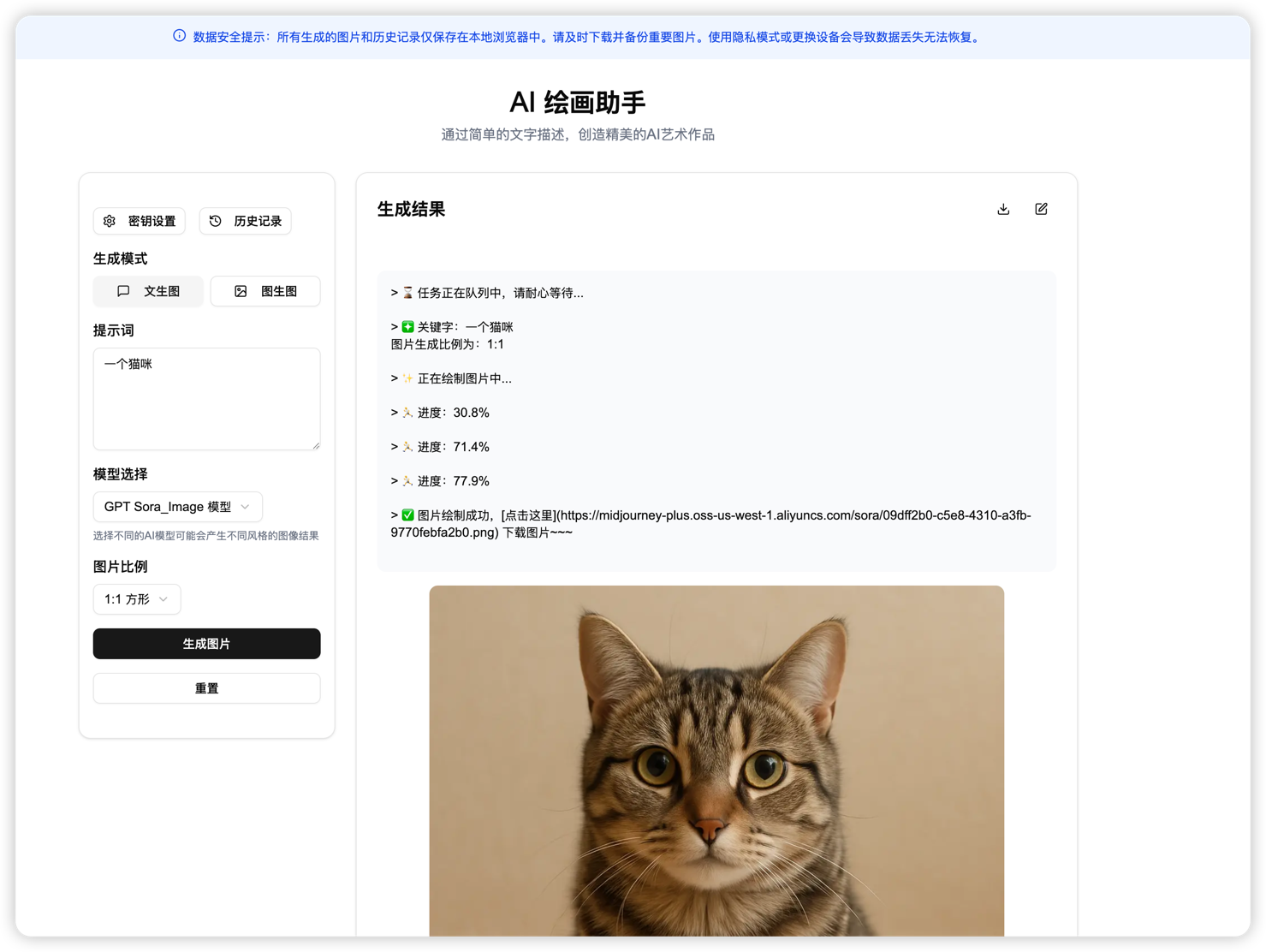
- ✍️ 文生图功能
- 支持自定义提示词
- 可选择图片比例
- 支持多种图片尺寸
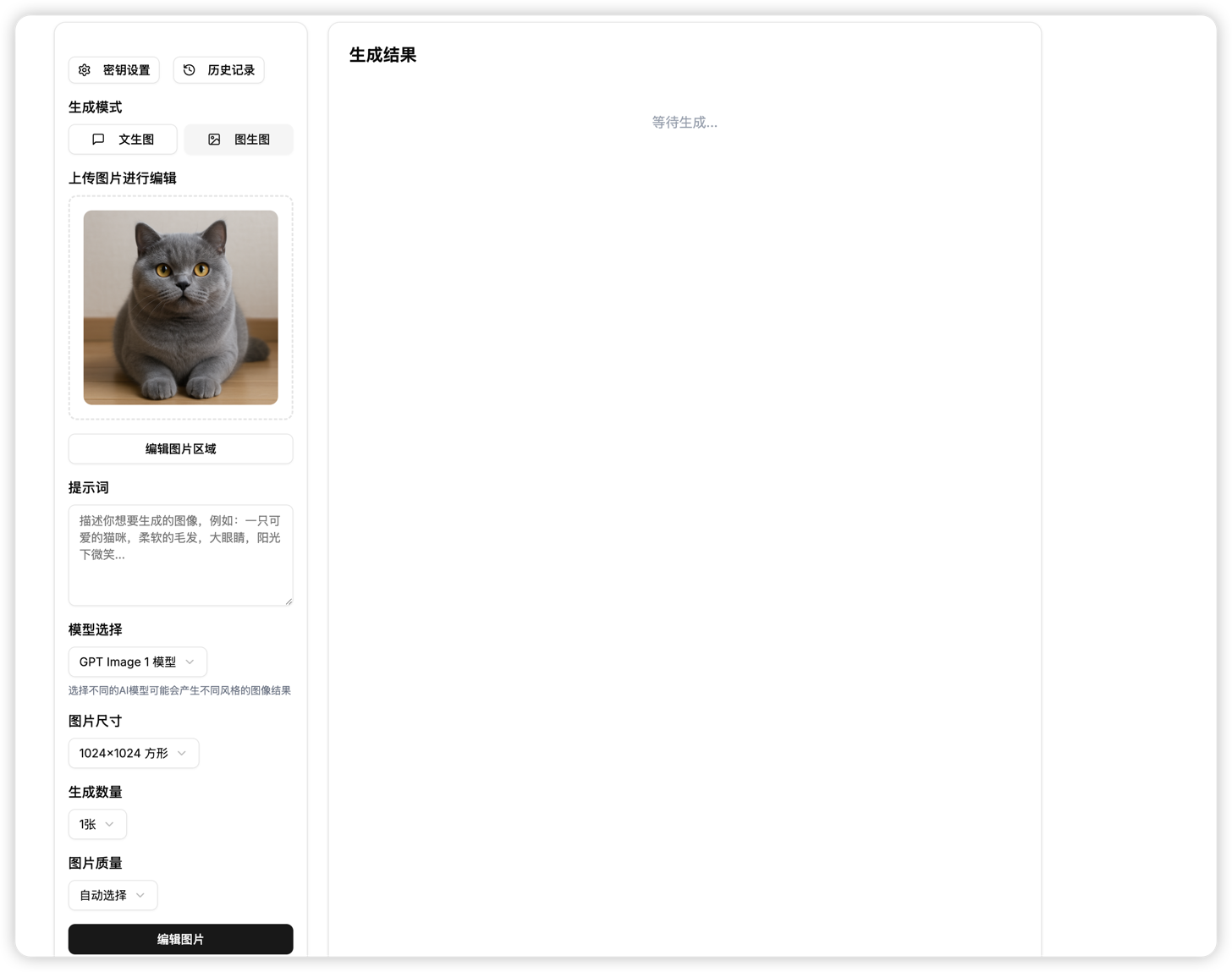
- 🖼️ 图生图功能
- 支持图片编辑
- 支持区域遮罩编辑
- 支持图片质量调整
- 支持多图参考(同时上传多张图片)
- 🔒 数据安全
- 所有生成的图片和历史记录仅保存在本地浏览器中
- 支持自定义 API 代理地址
- 支持 API Key 配置
- 📱 UI设计
- 现代化的用户界面
- 流畅的交互体验
- Markdown 格式展示
- 代码高亮支持
- 🖥️ 跨平台支持
- 支持打包为桌面应用(Windows、macOS、Linux)
- 支持离线使用(需要配置API接口)
## 技术栈
- Next.js 14
- TypeScript
- Tailwind CSS
- shadcn/ui
- React
- Tauri (桌面应用打包)
## 本地开发
1. 克隆项目
```bash
git clone https://github.com/HappyDongD/magic_image.git
cd magic_image
```
2. 安装依赖
```bash
npm install
# 或
yarn install
# 或
pnpm install
```
3. 启动开发服务器
```bash
npm run dev
# 或
yarn dev
# 或
pnpm dev
```
4. 访问 [http://localhost:3000](http://localhost:3000)
## 桌面应用打包
本项目使用 Tauri 进行桌面应用打包,支持 Windows、macOS 和 Linux 系统。
### 环境准备
在打包桌面应用前,需要安装以下依赖:
1. **安装 Rust**:
- 访问 [https://www.rust-lang.org/tools/install](https://www.rust-lang.org/tools/install)
- 按照指引安装 Rust 和 Cargo
2. **系统依赖**:
- **Windows**: 安装 [Visual Studio C++ 构建工具](https://visualstudio.microsoft.com/visual-cpp-build-tools/)
- **macOS**: 安装 Xcode 命令行工具 (`xcode-select --install`)
- **Linux**: 安装相关依赖,详见 [Tauri 文档](https://tauri.app/v1/guides/getting-started/prerequisites)
### 开发模式
```bash
# 安装 Tauri CLI
npm install -D @tauri-apps/cli
# 启动桌面应用开发模式
npm run tauri:dev
```
### 构建桌面应用
```bash
# 构建桌面应用安装包
npm run desktop
```
构建完成后,可以在 `src-tauri/target/release/bundle` 目录找到对应系统的安装包。
## Vercel 部署
1. Fork 本项目到你的 GitHub 账号
2. 在 [Vercel](https://vercel.com) 上创建新项目
3. 导入你的 GitHub 仓库
4. 点击部署
## 使用说明
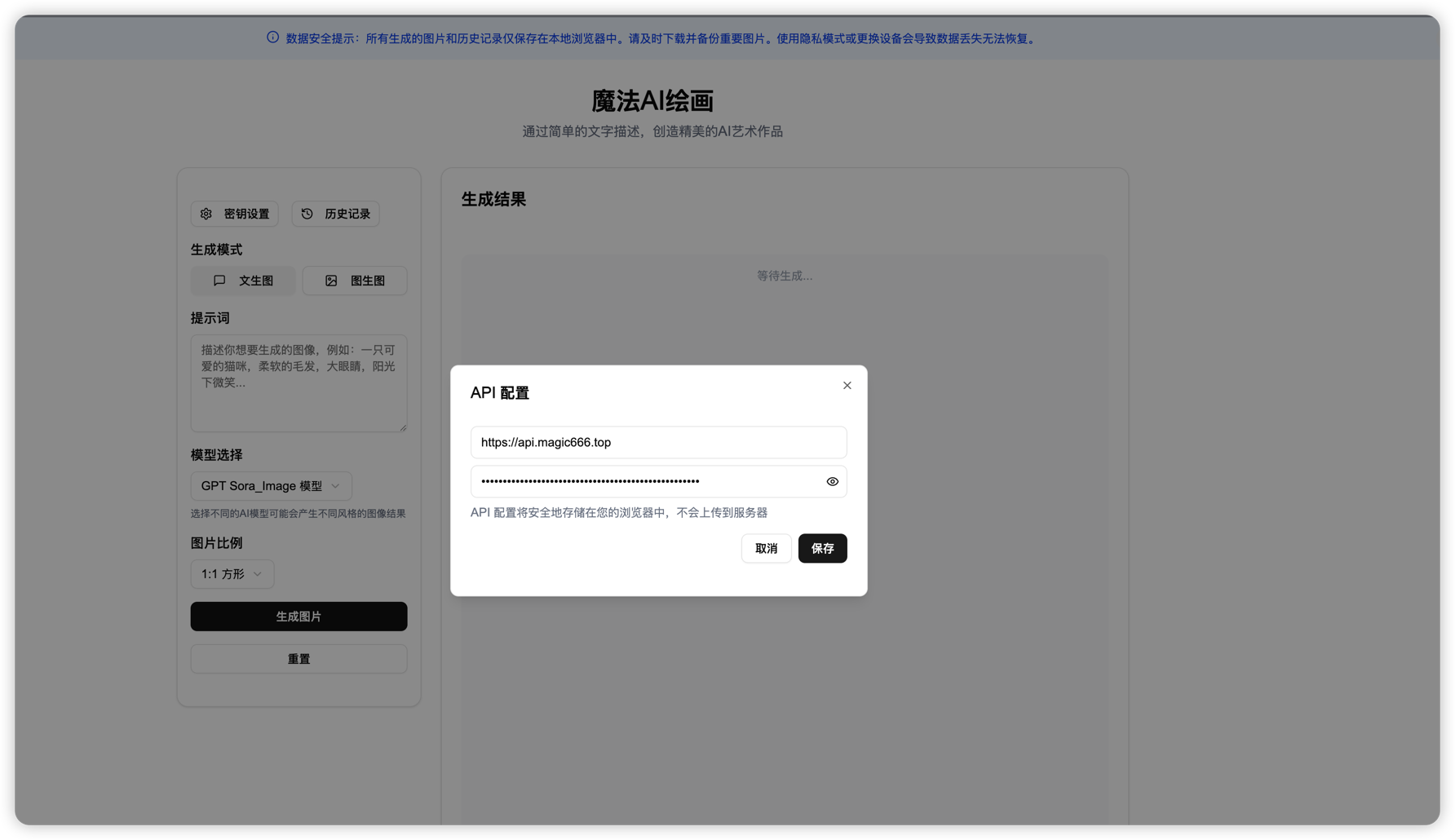
1. 首次使用需要配置 API 密钥
- 点击右上角的"密钥设置"
- 输入 API 密钥和基础地址
- 点击保存
- 也可以通过 URL 参数快速配置:
```
http://localhost:3000?url=你的API地址&apikey=你的API密钥
```
例如:
```
http://localhost:3000?url=https%3A%2F%2Fapi.example.com&apikey=sk-xxx
```
注意:URL 中的特殊字符需要进行 URL 编码
2. 选择生成模式
- 文生图:通过文字描述生成图片
- 图生图:上传图片进行编辑
3. 设置生成参数
- 选择 AI 模型(内置模型或自定义模型)
- 设置图片比例
- 调整图片质量(图生图模式)
4. 自定义模型管理
- 点击模型选择框旁边的设置图标
- 添加新模型:输入模型名称、模型值和选择模型类型
- 编辑模型:点击已有模型的编辑按钮
- 删除模型:点击已有模型的删除按钮
- 选择模型:点击模型的加号按钮立即选择使用该模型
5. 模型类型说明
- DALL-E 格式:使用图像生成接口(/v1/images/generations)
- OpenAI 格式:使用聊天接口(/v1/chat/completions)
6. 生成图片
- 输入提示词
- 点击"生成图片"按钮
- 等待生成完成
7. 图片管理
- 查看历史记录
- 下载生成的图片
- 编辑已有图片
## 注意事项
- 所有生成的图片和历史记录仅保存在本地浏览器中
- 使用隐私模式或更换设备会导致数据丢失
- 请及时下载并备份重要图片
- API 配置将安全地存储在您的浏览器中,不会上传到服务器
- HTTPS 网站加载 HTTP 资源会被浏览器阻止,应用会自动将 HTTP 接口转换为 HTTPS
## 贡献指南
欢迎提交 Issue 和 Pull Request 来帮助改进项目。
## 许可证
本项目采用 [Apache License 2.0](https://www.apache.org/licenses/LICENSE-2.0) 许可证。
根据许可证,您可以:
- ✅ 商业用途:可以将软件用于商业用途
- ✅ 修改:可以修改软件源代码
- ✅ 分发:可以分发软件
- ✅ 私人使用:可以私人使用软件
- ✅ 专利授权:本许可证还提供了专利授权
但必须遵守以下条件:
- 📝 许可和版权声明:您必须包含原始的许可证和版权声明
- 📝 声明更改:您必须声明对原始代码的重大更改
- 📝 商标声明:不得使用贡献者的商标
---
## 请我喝杯咖啡
如果这个项目对你有帮助,欢迎请我喝杯咖啡 ☕️

请我喝杯咖啡
## 联系方式
如果您有任何问题或建议,欢迎通过微信联系我:

扫描二维码添加微信