
EnsoAI
多路智能,并行穿梭
让多路 AI 助手化身并行线程,在同一个项目的不同分支间自由穿梭。
Claude、Gemini 与 Codex 同步协作,思路永不中断。
中文 | English








---
## 重构你的工作流
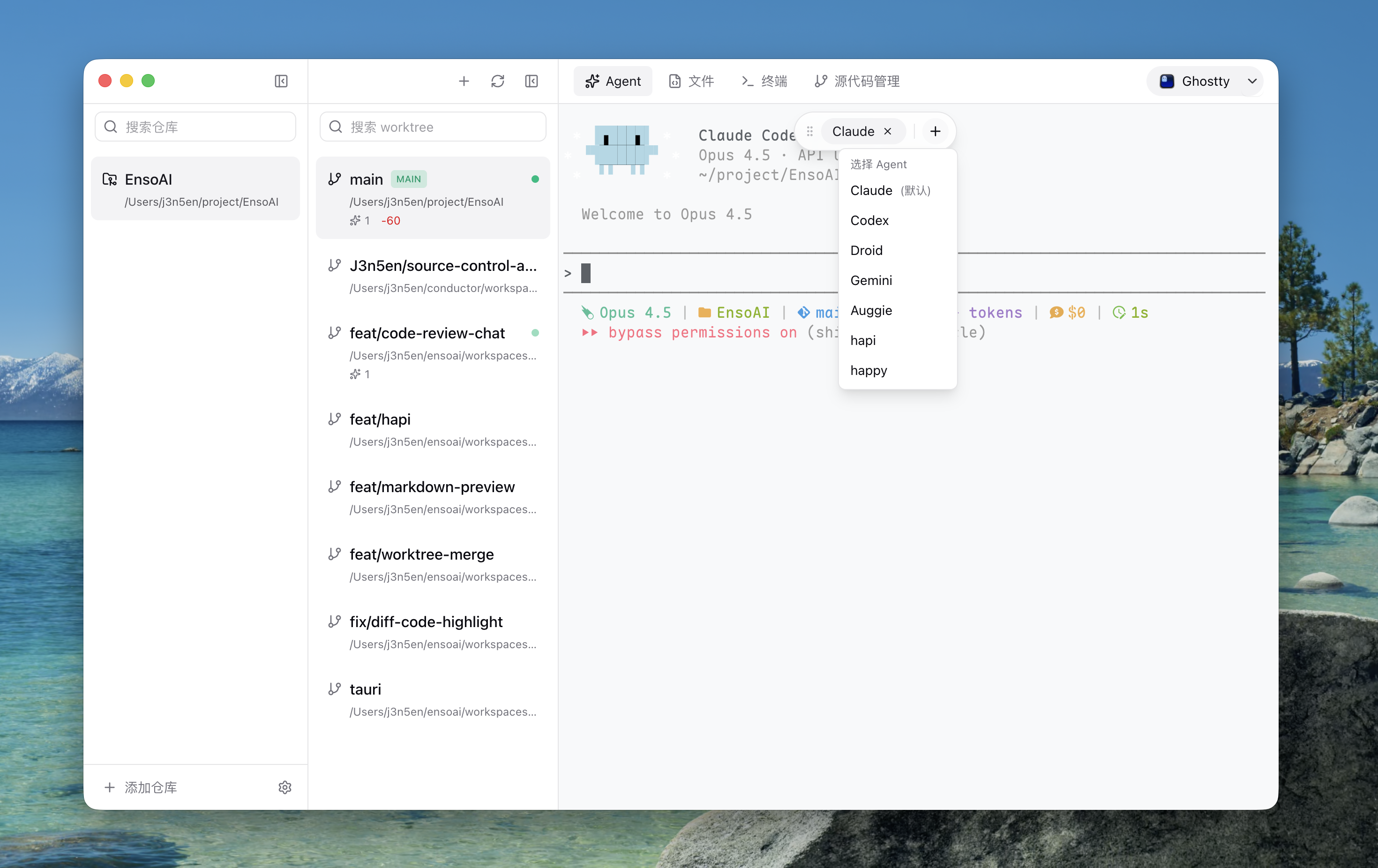
告别 git stash。EnsoAI 将每个分支视为一等公民,赋予其独立的工作区与 AI 上下文。
---
## 安装
### 包管理器(推荐)
**macOS (Homebrew)**
```bash
brew tap j3n5en/ensoai
brew install --cask ensoai
```
**Windows (Scoop)**
```powershell
scoop bucket add ensoai https://github.com/J3n5en/scoop-ensoai
scoop install ensoai
```
**Windows (Winget)**
```powershell
winget install J3n5en.EnsoAI
```
### 手动下载
从 [GitHub Releases](https://github.com/J3n5en/EnsoAI/releases/latest) 下载适合你平台的安装包:
| 平台 | 文件 |
|------|------|
| macOS (Apple Silicon) | `EnsoAI-x.x.x-arm64.dmg` |
| macOS (Intel) | `EnsoAI-x.x.x.dmg` |
| Windows (安装版) | `EnsoAI-Setup-x.x.x.exe` |
| Windows (便携版) | `EnsoAI-x.x.x-portable.exe` |
| Linux (AppImage) | `EnsoAI-x.x.x.AppImage` |
| Linux (deb) | `ensoai_x.x.x_amd64.deb` |
### 从源码构建
```bash
# 克隆仓库
git clone https://github.com/J3n5en/EnsoAI.git
cd EnsoAI
# 安装依赖(需要 Node.js 20+、pnpm 10+)
pnpm install
# 开发模式运行
pnpm dev
# 生产构建
pnpm build:mac # macOS
pnpm build:win # Windows
pnpm build:linux # Linux
```
---
## 功能特性
### 多 Agent 矩阵
无缝切换 Claude、Codex、Gemini 或本地 LLM。每个 Worktree 都有独立的持久化 AI 会话。

内置支持:
- **Claude** - Anthropic 的 AI 助手,支持会话持久化
- **Codex** - OpenAI 的编程助手
- **Gemini** - Google 的 AI 助手
- **Cursor** - Cursor 的 AI 助手 (`cursor-agent`)
- **Droid** - Factory CLI,AI 驱动的 CI/CD 助手
- **Auggie** - Augment Code 的 AI 助手
你也可以通过指定 CLI 命令来添加自定义 Agent。
---
### 内置 Git 管理器
优雅的可视化 Git 面板。通过键盘即可完成差异对比、暂存修改和提交代码。
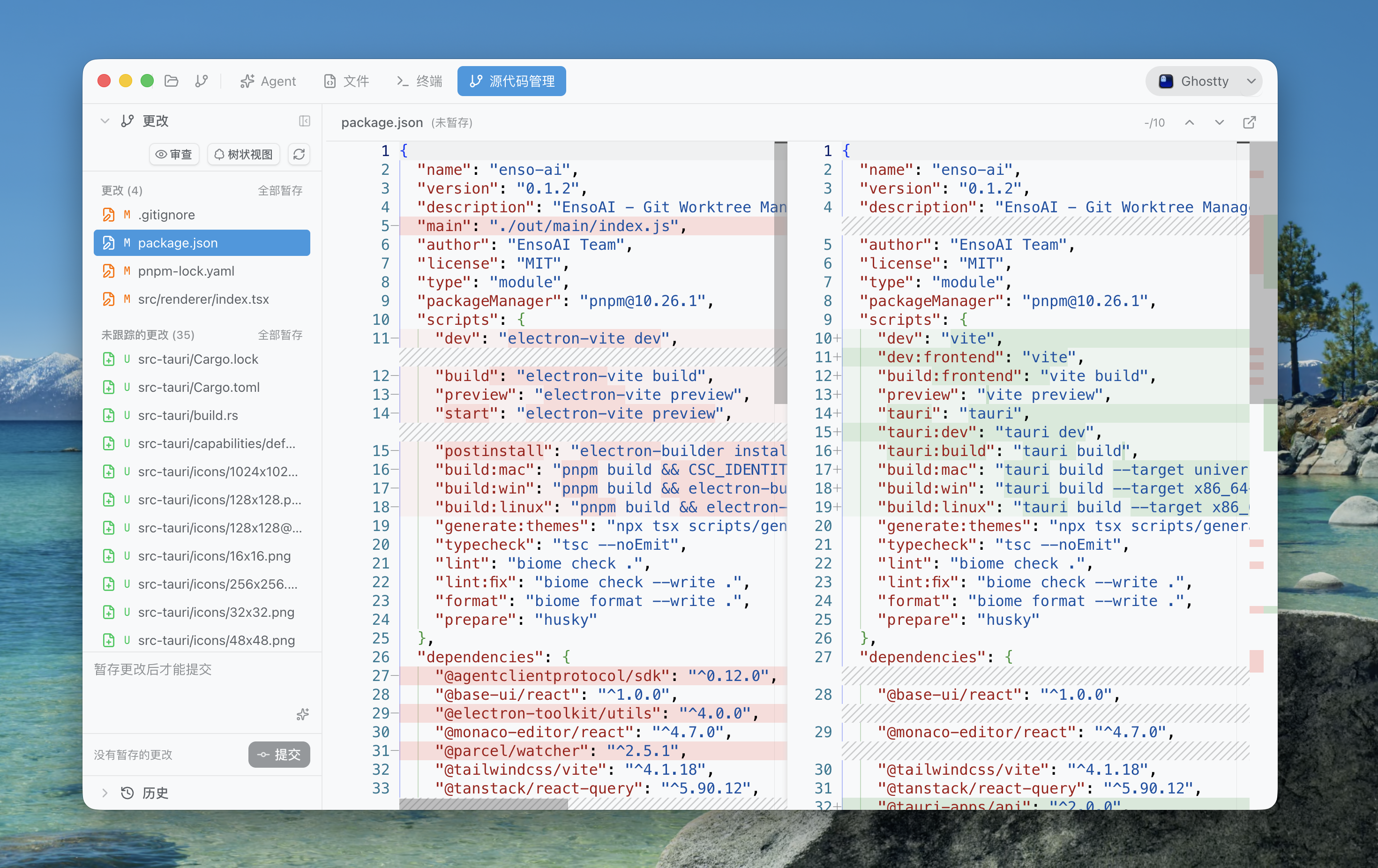
- 变更列表显示所有修改的文件
- 支持暂存/取消暂存操作
- 提交历史浏览
- 代码差异对比视图
---
### 内置代码编辑器
基于 Monaco 构建的轻量级编辑器。支持 50+ 种语言高亮,提供流畅的多标签拖拽体验。
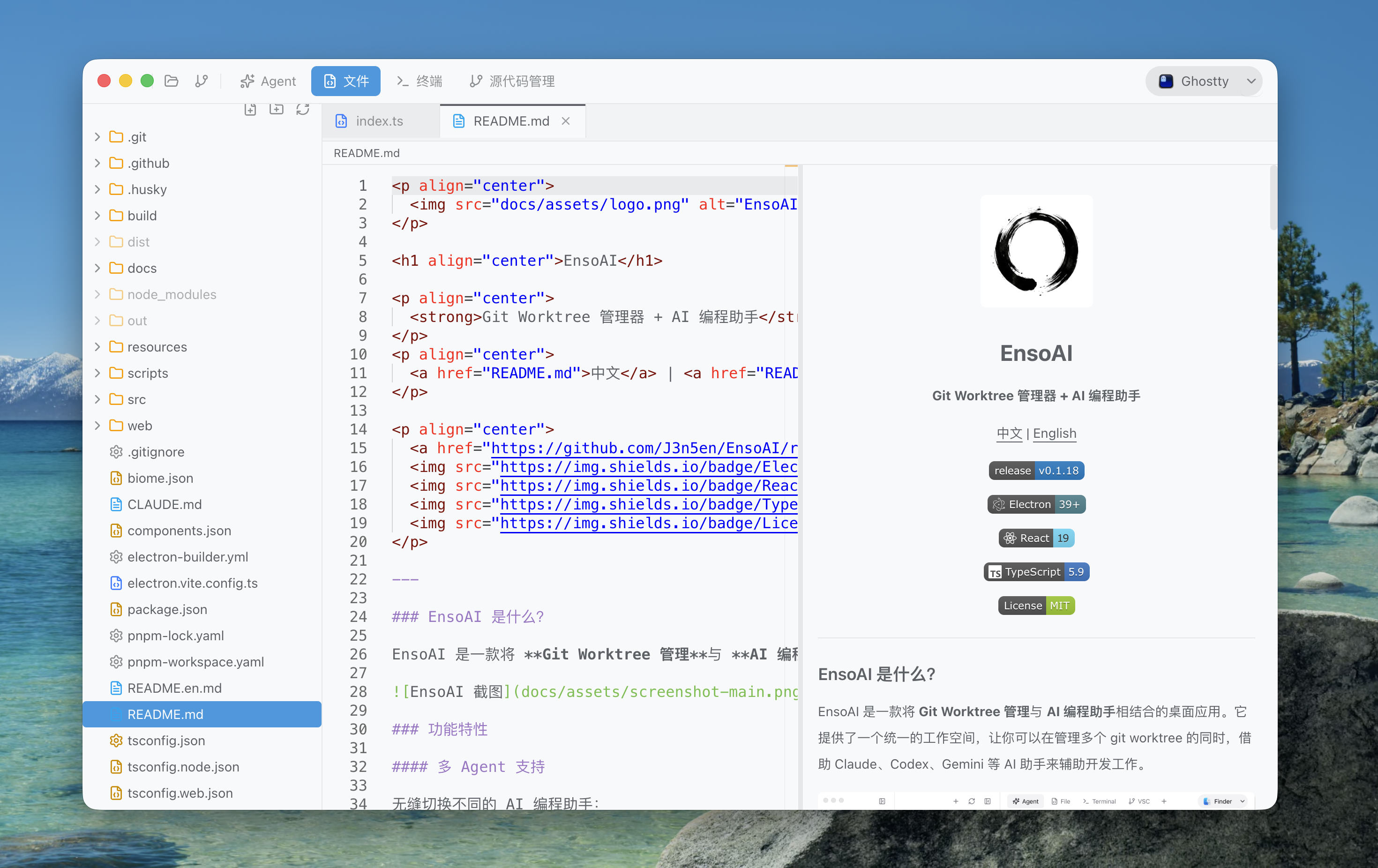
- 多标签编辑,支持拖拽排序
- 文件树支持创建/重命名/删除操作
- 自动语言检测
- 编辑器状态跨会话持久化
---
### AI 代码审查
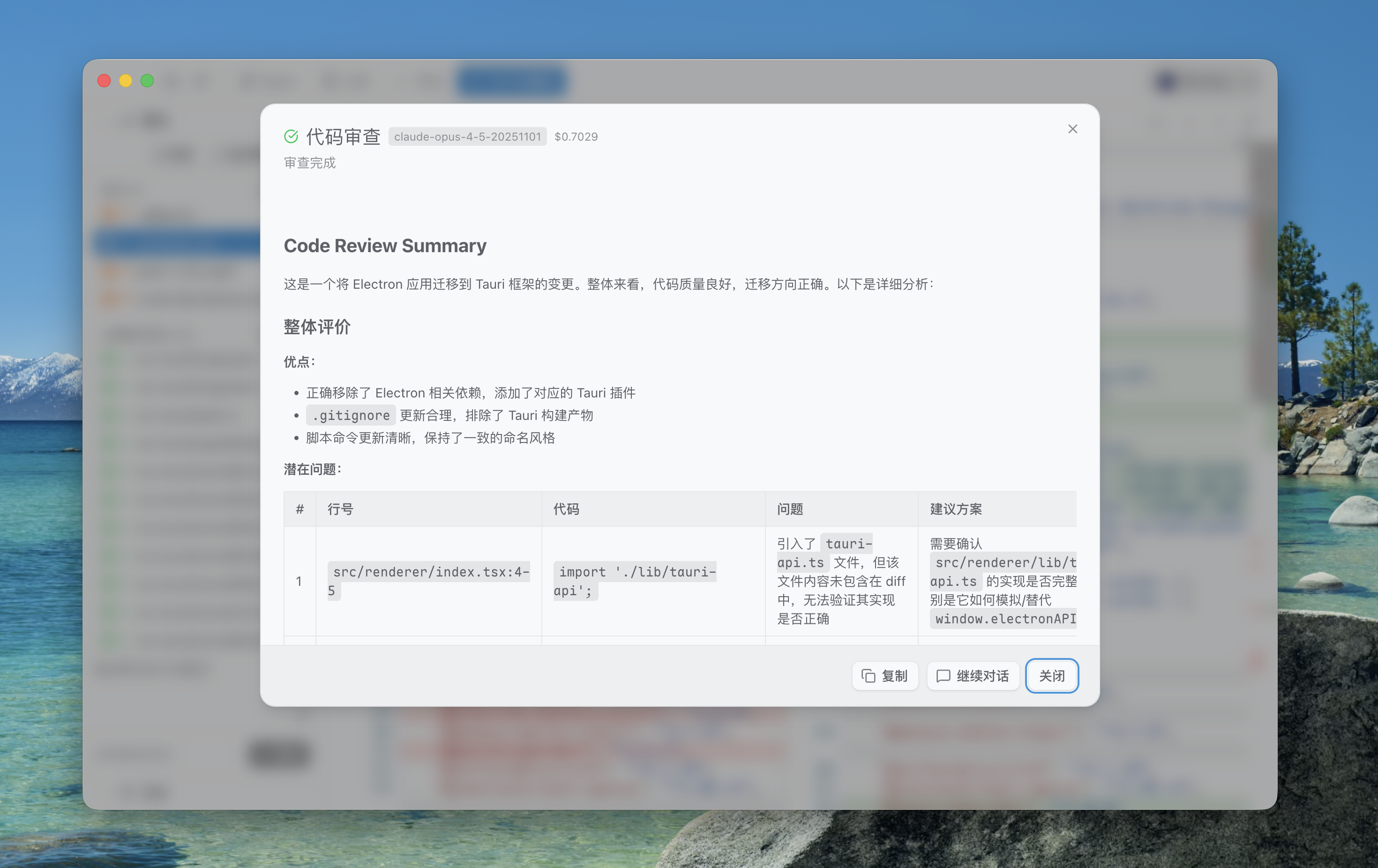
自动生成高质量的 Commit Message,并利用 AI 助手对代码变更进行深度审查与优化。
---
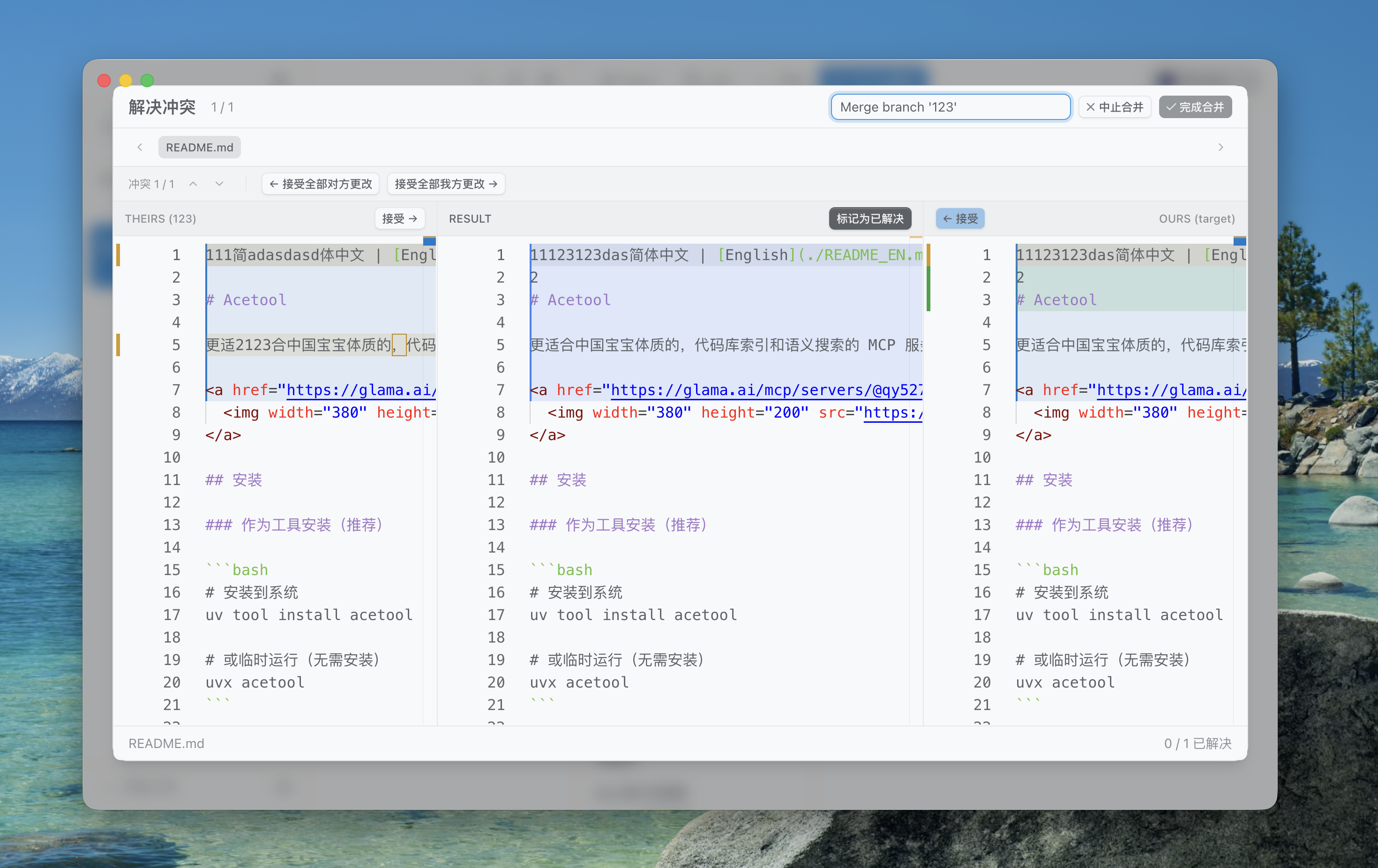
### 三栏合并工具
内置专业的三栏合并编辑器。清晰展示冲突来源,支持一键采纳变更与实时结果预览,让解决冲突变得轻松愉悦。
---
### Worktree 管理
毫秒级创建与切换 Git Worktree。在不同功能分支间自由穿梭,无需重复配置环境。
- 从现有分支或新分支创建 worktree
- 即时切换 worktree
- 删除 worktree 并可选择同时删除分支
- 可视化 worktree 列表,显示分支状态
---
### IDE 桥接
在 EnsoAI 中统筹全局,一键跳转至 VS Code 或 Cursor 进行深度开发。无缝衔接现有工具链。
通过 `Cmd+Shift+P` 打开命令面板:
- **面板控制** - 切换 Workspace/Worktree 侧边栏显示
- **设置** - 打开设置对话框 (Cmd+,)
- **打开方式** - 在 Cursor、Ghostty、VS Code 等中打开当前项目
---
### 其他特性
- **多窗口支持** - 同时打开多个工作空间
- **主题同步** - 应用主题可与终端主题(400+ Ghostty 主题)同步
- **键盘快捷键** - 高效导航(Cmd+1-9 切换标签)
- **设置持久化** - 所有设置保存为 JSON,便于恢复
---
## 技术栈
- **框架**: Electron + React 19 + TypeScript
- **样式**: Tailwind CSS 4
- **编辑器**: Monaco Editor
- **终端**: xterm.js + node-pty
- **Git**: simple-git
- **数据库**: sqlite3
---
## FAQ
### 基础使用
EnsoAI 与普通 IDE 有什么区别?
EnsoAI 专注于 **Git Worktree + AI Agent** 的协作场景。它不是要替代 VS Code 或 Cursor,而是作为一个轻量级的工作空间管理器,让你能够:
- 在多个 worktree 之间快速切换,每个 worktree 独立运行 AI Agent
- 同时进行多个功能分支的开发,互不干扰
- 通过 "Open In" 功能随时跳转到你熟悉的 IDE 继续深度开发
支持哪些 AI Agent?
内置支持 Claude、Codex、Gemini、Cursor Agent、Droid、Auggie。你也可以在设置中添加任意支持 CLI 的 Agent,只需指定启动命令即可。
Agent 会话是否会保留?
是的。每个 worktree 的 Agent 会话独立保存,切换 worktree 后再切回来,之前的对话上下文仍然存在。
---
### 使用场景
什么时候应该使用 EnsoAI?
| 场景 | 说明 |
|------|------|
| **多任务并行开发** | 同时处理 feature-A 和 bugfix-B,每个分支有独立的 AI 会话和终端 |
| **AI 辅助 Code Review** | 在新 worktree 中让 AI 审查代码,主分支开发不受影响 |
| **实验性开发** | 创建临时 worktree 让 AI 自由实验,不满意直接删除 |
| **对比调试** | 同时打开多个 worktree 对比不同实现 |
为什么使用官方 CLI 而不使用 ACP?
虽然 ACP 能够统一不同 Agent 的核心能力,但是也仅限于核心能力缺失了很多功能。切换不同 Agent 的场景其实并不多而且不同 Agent 的 CLI 核心功能都相似。所以我们认为对于有经验的开发者各 CLI 更具有生产力。
EnsoAI 适合什么规模的项目?
中小型项目最为合适。对于大型 monorepo,建议配合 VS Code 等全功能 IDE 使用 —— EnsoAI 负责 worktree 管理和 AI 交互,IDE 负责深度开发。
---
### 开发流程
使用 EnsoAI 的典型开发流程是什么?
```
1. 打开 Workspace
└── 选择或添加 Git 仓库
2. 创建/切换 Worktree
└── 为新功能创建 worktree(自动关联新分支)
3. 启动 AI Agent
└── 在 Agent 面板与 Claude/Codex 等对话
└── AI 直接在当前 worktree 目录下工作
4. 编辑 & 测试
└── 使用内置编辑器快速修改
└── 使用终端运行测试/构建
5. 提交 & 合并
└── 完成后在终端 git commit/push
└── 或通过 "Open In" 跳转到 IDE 进行最终审查
```
如何高效管理多个并行任务?
1. 为每个任务创建独立 worktree(`Cmd+N` 或点击 + 按钮)
2. 使用快捷键 `Cmd+1-9` 快速切换 worktree
3. 每个 worktree 有独立的 Agent 会话、终端标签、编辑器状态
4. 完成后删除 worktree,可选择同时删除分支
AI Agent 生成的代码如何 review?
推荐流程:
1. 让 AI 在独立 worktree 中生成代码
2. 使用内置编辑器或 "Open In Cursor/VS Code" 审查
3. 满意后在终端提交;不满意可继续对话修改或直接删除 worktree
---
### 快捷键
常用快捷键有哪些?
| 快捷键 | 功能 |
|--------|------|
| `Cmd+Shift+P` | 打开命令面板 |
| `Cmd+,` | 打开设置 |
| `Cmd+1-9` | 切换到对应标签 |
| `Cmd+T` | 新建终端/Agent 会话 |
| `Cmd+W` | 关闭当前终端/会话 |
| `Cmd+S` | 保存文件 |
| `Shift+Enter` | 终端中输入换行 |
---
### 故障排除
Agent 无法启动?
1. 确认对应 CLI 工具已安装(如 `claude`、`codex`)
2. 在终端中手动运行命令验证
3. 检查设置中的 Agent 路径配置
终端显示异常/花屏?
进入设置 → 终端 → 将渲染器从 WebGL 切换为 DOM。
---
## License
MIT License - 详见 [LICENSE](LICENSE)。