



macOS Finder의 밀러 컬럼, Windows에서 다시 만나다.
Windows로 넘어왔지만 Finder의 컬럼 뷰를 포기 못한 분들을 위해.

English | 한국어 | 日本語 | 中文(简体) | 中文(繁體) | Deutsch | Español | Français | Português
---v1.3.1 NEW — File Shelf: macOS Yoink 스타일의 임시 파일 보관함. 탐색 중 파일을 잠시 올려두고, 원하는 곳에 드롭하세요. (Ctrl+Shift+S)
--- 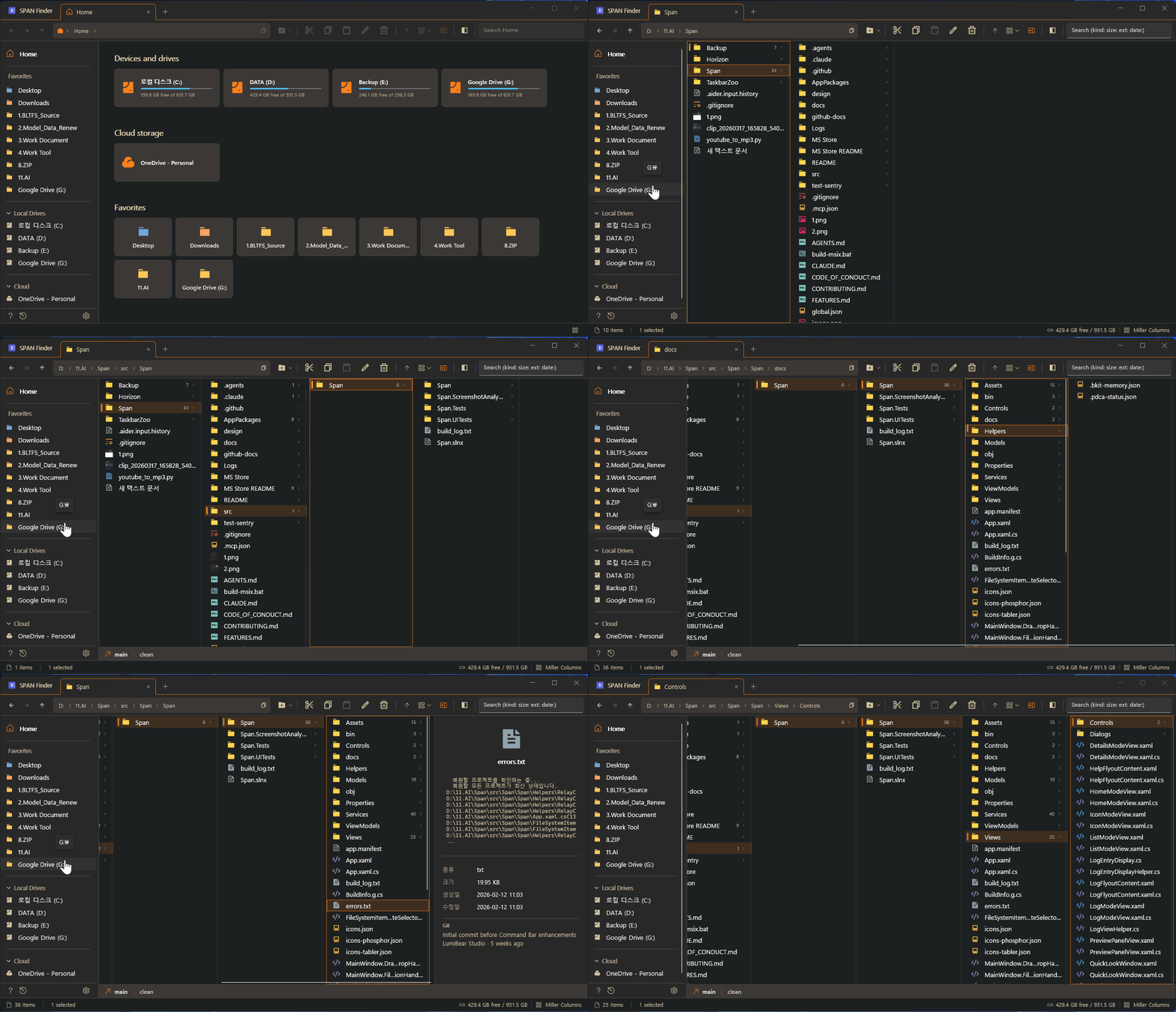 > **폴더 탐색, 원래 이렇게 해야 합니다.** > 폴더를 클릭하면 옆 컬럼에 내용이 펼쳐집니다. 지금 어디에 있는지, 어디서 왔는지, 어디로 가는지 — 한 화면에 전부 보입니다. 더 이상 뒤로 가기를 누를 필요가 없습니다. --- ## 왜 SPAN Finder인가? | | Windows 탐색기 | SPAN Finder | |---|---|---| | **밀러 컬럼** | 없음 | 계층형 멀티 컬럼 탐색 | | **멀티 탭** | Windows 11만 (기본) | 탭 분리, 재도킹, 복제, 세션 복원 완전 지원 | | **분할 뷰** | 없음 | 독립 뷰 모드의 듀얼 패널 | | **미리보기 패널** | 기본 | 10종 이상 — 이미지, 동영상, 오디오, 코드, Hex, 폰트, PDF | | **키보드 탐색** | 제한적 | 30개 이상 단축키, 자동 완성 검색, 키보드 우선 설계 | | **일괄 이름 변경** | 없음 | 정규식, 접두사/접미사, 순번 매기기 | | **실행 취소/다시 실행** | 제한적 | 전체 작업 이력 (깊이 설정 가능) | | **커스텀 테마** | 없음 | 10가지 테마 — Dracula, Tokyo Night, Catppuccin, Gruvbox, Nord 등 | | **Git 연동** | 없음 | 브랜치, 상태, 커밋을 한눈에 | | **원격 접속** | 없음 | FTP, FTPS, SFTP — 자격 증명 저장 | | **워크스페이스** | 없음 | 탭 레이아웃 저장 & 즉시 복원 | | **클라우드 상태** | 기본 오버레이 | 실시간 동기화 뱃지 (OneDrive, iCloud, Dropbox) | | **시작 속도** | 대용량 폴더에서 느림 | 비동기 로딩 + 취소 지원 — 지연 없음 | --- ## 기능 ### 밀러 컬럼 — 모든 것을 한눈에 깊은 폴더 계층을 탐색하면서도 맥락을 잃지 않습니다. 각 컬럼이 하나의 폴더 레벨을 나타내며, 폴더를 클릭하면 다음 컬럼에 내용이 나타납니다. 현재 위치와 경로를 항상 확인할 수 있습니다. - 드래그 가능한 컬럼 구분선으로 너비 조절 - 컬럼 균등화 (Ctrl+Shift+=) 또는 내용에 맞춤 (Ctrl+Shift+-) - 활성 컬럼이 항상 보이도록 부드러운 가로 스크롤 ### 네 가지 뷰 모드 - **밀러 컬럼** (Ctrl+1) — 계층형 탐색, SPAN Finder의 시그니처 - **상세 보기** (Ctrl+2) — 이름, 날짜, 유형, 크기 컬럼이 있는 정렬 가능한 테이블 - **목록 보기** (Ctrl+3) — 대용량 폴더 스캔을 위한 밀집 다단 레이아웃 - **아이콘 보기** (Ctrl+4) — 최대 256×256 썸네일까지 4단계 크기의 그리드 뷰 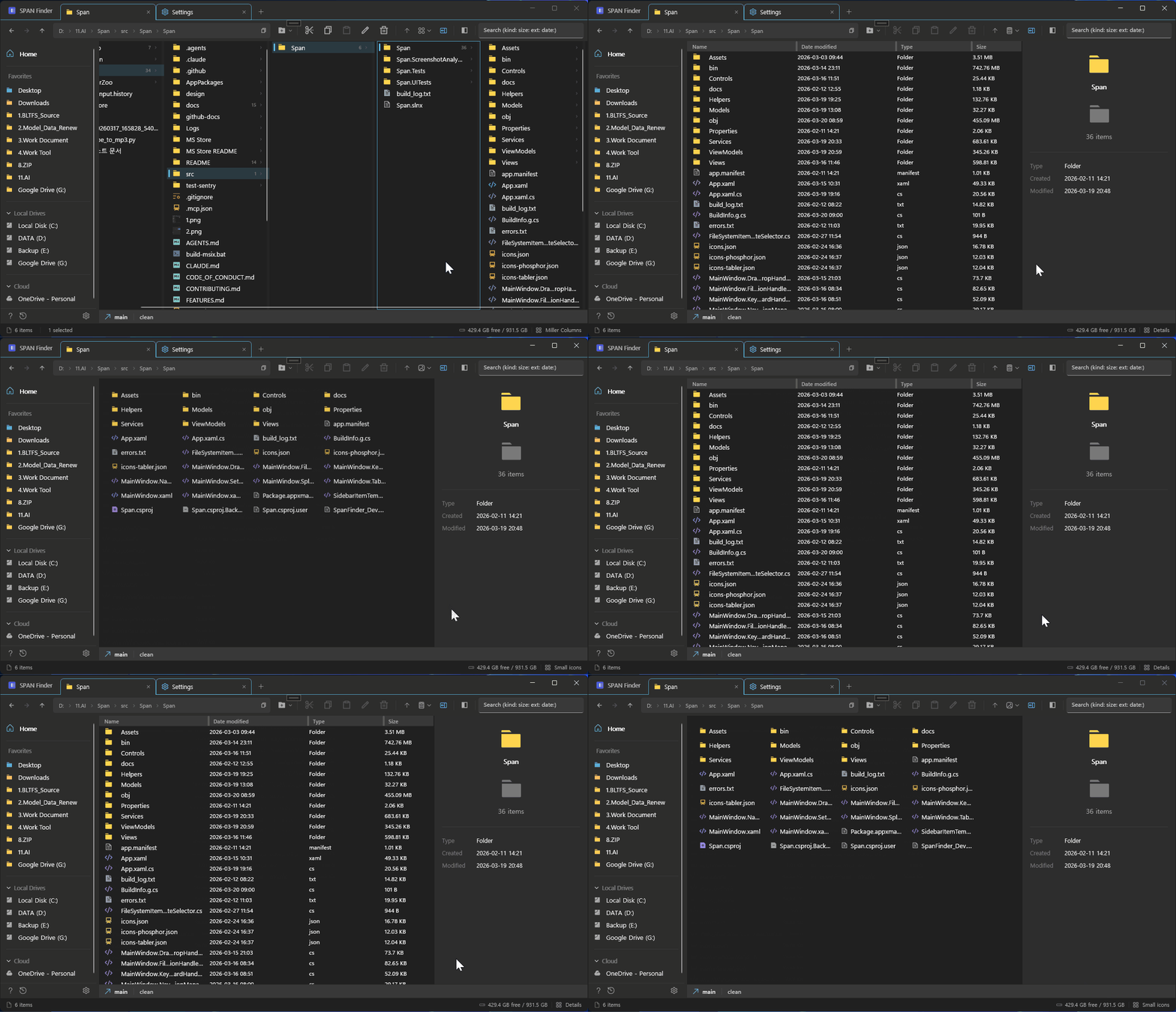 ### 멀티 탭 + 완전한 세션 복원 - 무제한 탭 — 각 탭마다 독립된 경로, 뷰 모드, 탐색 이력 - **탭 분리 & 재도킹**: 탭을 드래그하여 새 창으로 분리, 다시 드래그하여 재도킹 — Chrome 스타일 고스트 탭 인디케이터와 반투명 창 피드백 - **탭 복제**: 정확한 경로와 설정으로 탭 복제 - 세션 자동 저장: 앱을 닫았다 다시 열어도 — 모든 탭이 그대로 ### 분할 뷰 — 진정한 듀얼 패널 - 독립 탐색이 가능한 좌우 파일 브라우징 - 각 패널에 서로 다른 뷰 모드 사용 가능 (왼쪽 밀러, 오른쪽 상세) - 각 패널의 개별 미리보기 패널 - 패널 간 드래그로 복사/이동 작업 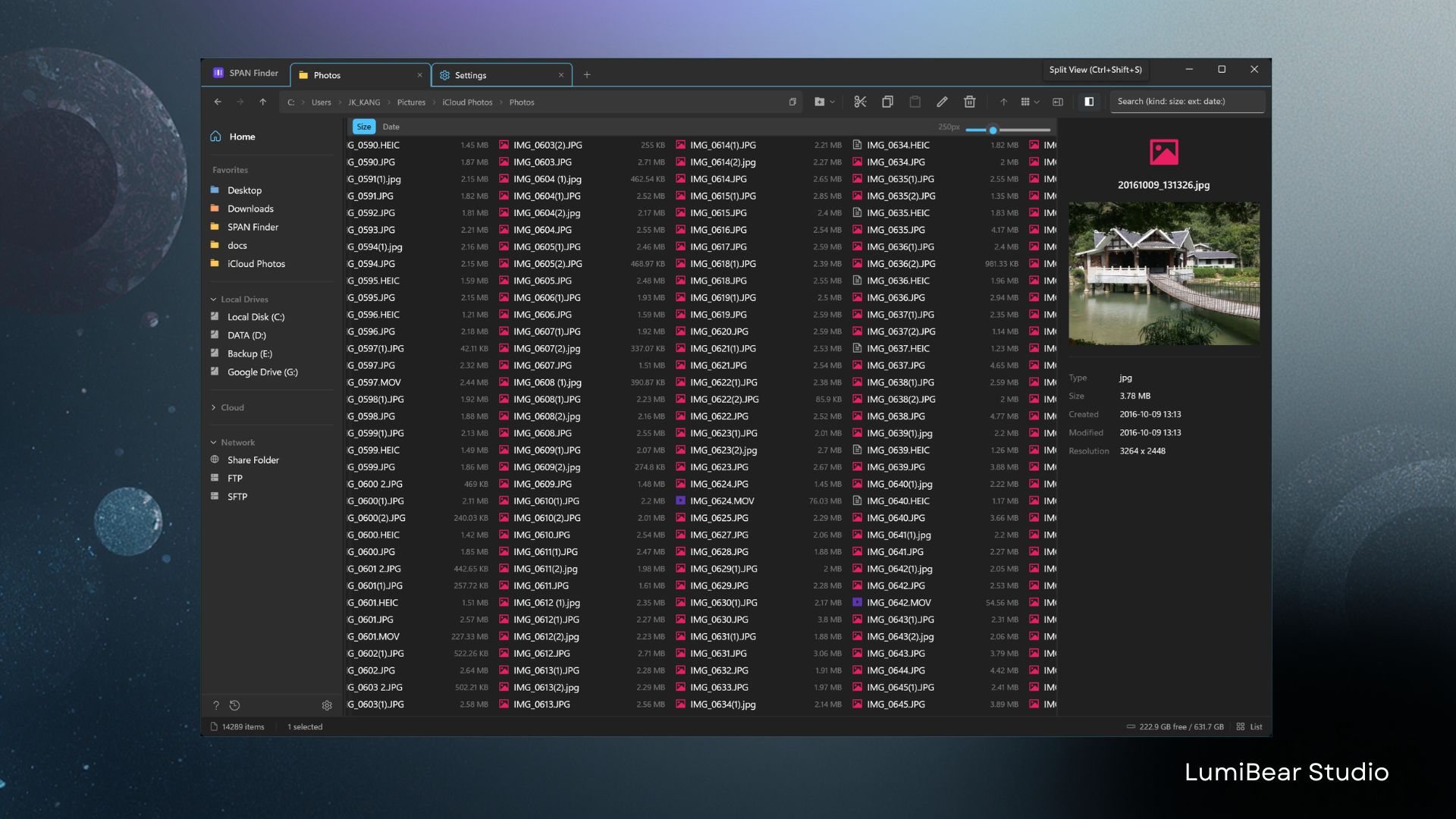 ### 미리보기 패널 — 열기 전에 확인 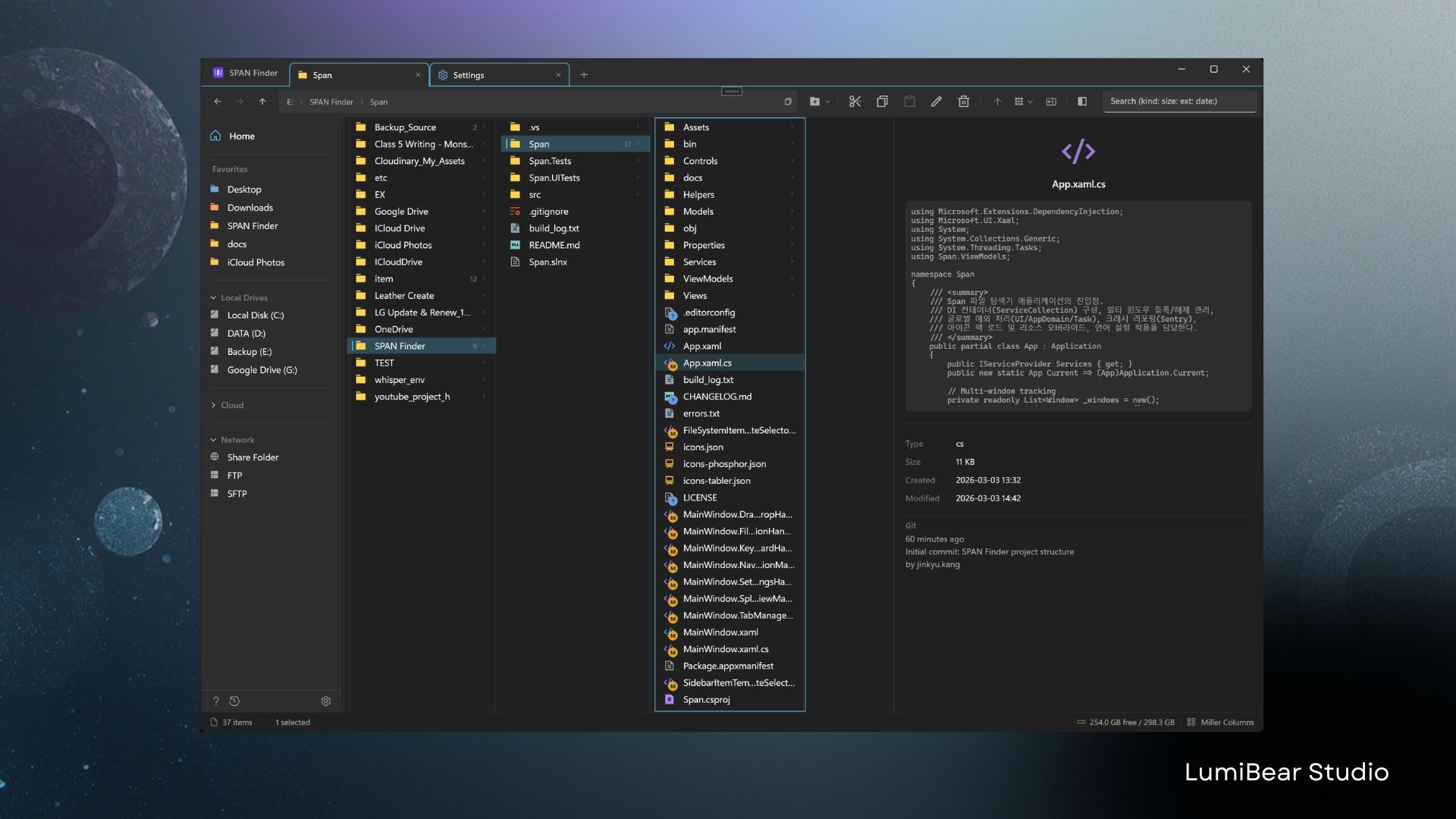 **Space** 키로 Quick Look (macOS Finder 스타일): - **방향키 & Space 탐색**: Quick Look을 닫지 않고 파일 간 이동 - **창 크기 기억**: Quick Look이 마지막 크기를 세션 간 유지 - **이미지**: JPEG, PNG, GIF, BMP, WebP, TIFF — 해상도 및 메타데이터 - **동영상**: MP4, MKV, AVI, MOV, WEBM — 재생 컨트롤 - **오디오**: MP3, AAC, M4A — 아티스트, 앨범, 재생 시간 정보 - **텍스트 & 코드**: 30개 이상 확장자 — 구문 강조 표시 - **PDF**: 첫 페이지 미리보기 - **폰트**: 글리프 샘플 + 메타데이터 - **Hex 바이너리**: 개발자를 위한 원시 바이트 뷰 - **폴더**: 크기, 항목 수, 생성 날짜 - **파일 해시**: SHA256 체크섬 표시 + 원클릭 복사 (설정에서 활성화) ### 키보드 우선 설계 키보드에서 손을 떼지 않는 사용자를 위한 30개 이상의 단축키: | 단축키 | 동작 | |----------|--------| | 방향키 | 컬럼 및 항목 탐색 | | Enter | 폴더 열기 또는 파일 실행 | | Space | 미리보기 패널 토글 | | Ctrl+L / Alt+D | 주소 표시줄 편집 | | Ctrl+F | 검색 | | Ctrl+C / X / V | 복사 / 잘라내기 / 붙여넣기 | | Ctrl+Z / Y | 실행 취소 / 다시 실행 | | Ctrl+Shift+N | 새 폴더 | | F2 | 이름 변경 (다중 선택 시 일괄 변경) | | Ctrl+T / W | 새 탭 / 탭 닫기 | | Ctrl+1-4 | 뷰 모드 전환 | | Ctrl+Shift+S | 워크스페이스 저장 | | Ctrl+Shift+W | 워크스페이스 팔레트 열기 | | Ctrl+Tab / Ctrl+Shift+Tab | 탭 순환 (앞/뒤) | | Ctrl+Shift+E | 분할 뷰 토글 | | F6 | 분할 뷰 패널 전환 | | Delete | 휴지통으로 이동 | ### 테마 & 커스터마이징 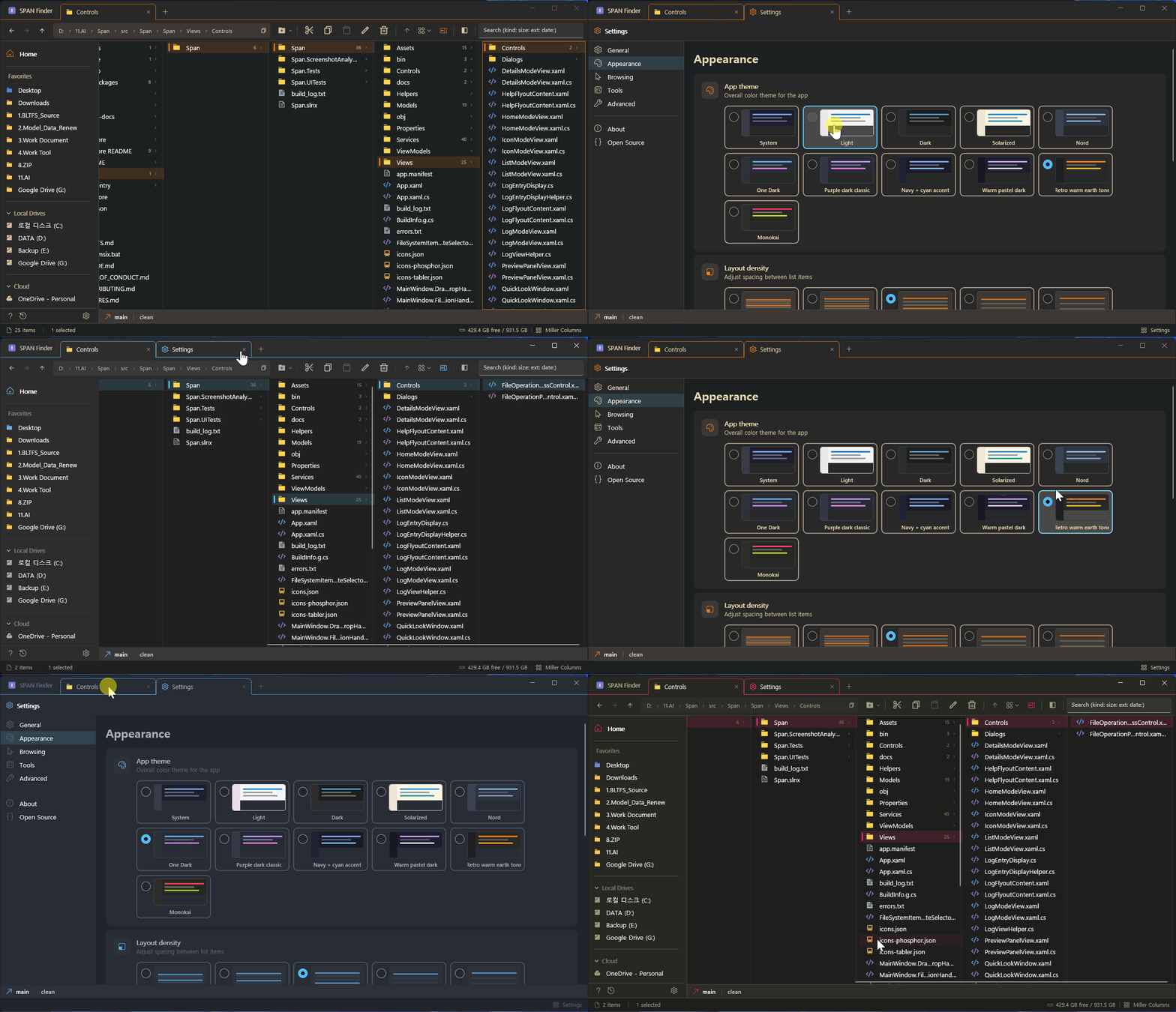 - **10가지 테마**: Light, Dark, Dracula, Tokyo Night, Catppuccin, Gruvbox, Solarized, Nord, One Dark, Monokai - **6단계 행 높이** 및 **6단계 폰트/아이콘 크기** — 독립 제어 - **10종 폰트**: Segoe UI Variable, Consolas, Cascadia Code/Mono, D2Coding, JetBrains Mono, Fira Code 등 — CJK 대체 폰트 체인 - **3종 아이콘 팩**: Remix Icon, Phosphor Icons, Tabler Icons - **9개 언어**: 한국어, English, 日本語, 中文(简体/繁體), Deutsch, Español, Français, Português ### 개발자 도구 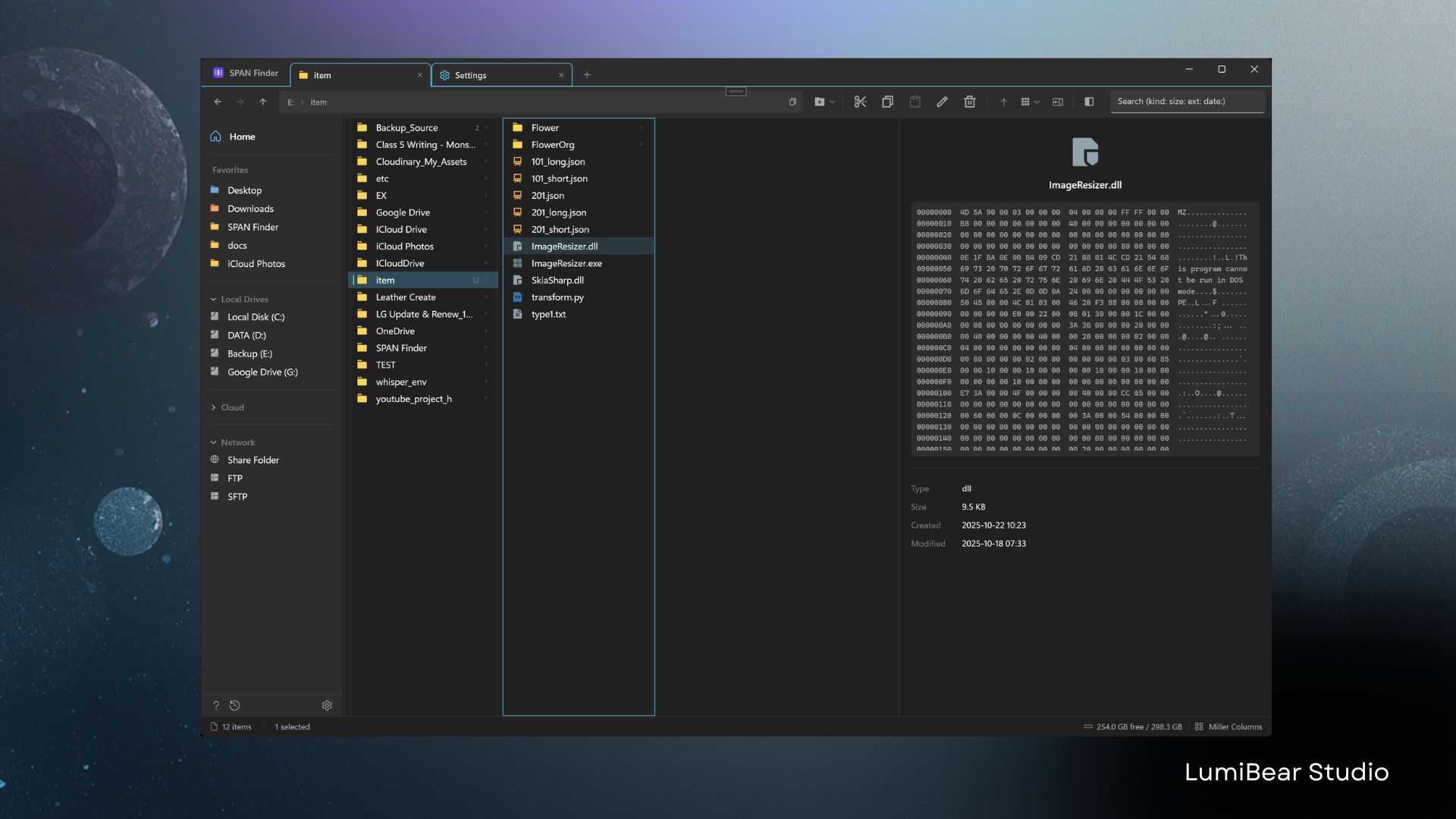 - **Git 상태 뱃지**: 파일별 Modified, Added, Deleted, Untracked - **Hex 덤프 뷰어**: 첫 512바이트를 16진수 + ASCII로 표시 - **터미널 연동**: Ctrl+`로 현재 경로에서 터미널 실행 - **원격 접속**: FTP/FTPS/SFTP — 암호화된 자격 증명 저장 ### 클라우드 스토리지 연동 - **동기화 상태 뱃지**: 클라우드 전용, 동기화 완료, 업로드 대기, 동기화 중 - **OneDrive, iCloud, Dropbox** 자동 감지 - **스마트 썸네일**: 캐시된 미리보기 사용 — 불필요한 다운로드 방지 ### 스마트 검색 - **구조화된 쿼리**: `type:image`, `size:>100MB`, `date:today`, `ext:.pdf` - **자동 완성**: 아무 컬럼에서 입력을 시작하면 즉시 필터링 - **백그라운드 처리**: 검색이 UI를 멈추지 않음 ### 워크스페이스 — 탭 레이아웃 저장 & 복원 *(v1.2.1.0)* - **현재 탭 저장**: 탭 우클릭 → "탭 레이아웃 저장..." 또는 Ctrl+Shift+S - **즉시 복원**: 사이드바 워크스페이스 버튼 또는 Ctrl+Shift+W - **워크스페이스 관리**: 복원, 이름 변경, 삭제를 워크스페이스 메뉴에서 수행 - 작업 맥락 전환에 최적 — "개발", "사진 편집", "문서 정리" ### 고급 사용자 기능 - **가상 파일 붙여넣기**: RDP 원격 세션, Outlook 첨부 파일 등 가상 파일 소스에서 Ctrl+V로 붙여넣기 ### 탭 드래그 & 드롭 UX *(v1.2.13.0)* 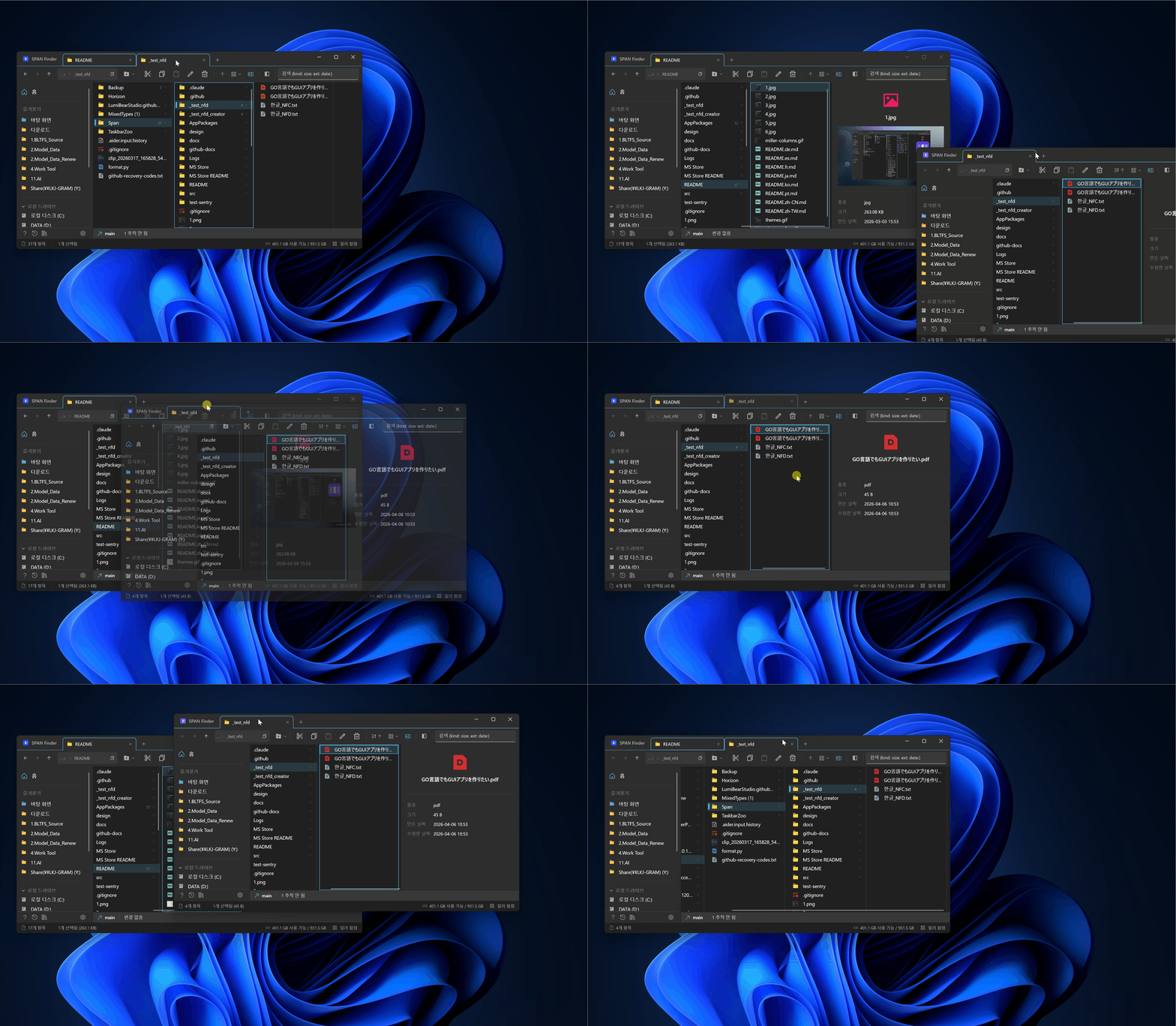 - **Chrome 스타일 고스트 탭**: 드래그한 탭이 어디에 위치할지 시각적으로 표시 - **반투명 도킹 피드백**: 재도킹 시 대상 창이 반투명으로 변경 - **분리 시각 효과**: 탭을 밖으로 드래그할 때 투명도 및 들어올림 애니메이션 (단일 탭 창에서는 비활성화) - **안정적인 탭 너비**: 폴더 이름 길이에 따라 변하지 않는 Chrome 스타일 고정 너비 탭 --- ## 성능 속도를 위해 설계되었습니다. 폴더당 14,000개 이상 항목으로 테스트 완료. - 비동기 I/O — UI 스레드를 차단하지 않음 - 최소 오버헤드로 배치 속성 업데이트 - 빠른 탐색 시 중복 작업 방지를 위한 디바운스 선택 - 탭별 캐싱 — 즉각적인 탭 전환, 재렌더링 없음 - SemaphoreSlim 스로틀링을 통한 동시 썸네일 로딩 --- ## 시스템 요구사항 | | | |---|---| | **OS** | Windows 10 버전 1903 이상 / Windows 11 | | **아키텍처** | x64, ARM64 | | **런타임** | Windows App SDK 1.8 (.NET 8) | | **권장** | Mica 배경을 위해 Windows 11 | --- ## 소스에서 빌드 ```bash # 사전 조건: Visual Studio 2022 + .NET Desktop + WinUI 3 워크로드 # 클론 git clone https://github.com/LumiBearStudio/SpanFinder.git cd SpanFinder # 빌드 dotnet build src/Span/Span/Span.csproj -p:Platform=x64 # 단위 테스트 실행 dotnet test src/Span/Span.Tests/Span.Tests.csproj -p:Platform=x64 ``` > **참고**: WinUI 3 앱은 `dotnet run`으로 실행할 수 없습니다. **Visual Studio F5** (MSIX 패키징 필요)를 사용하세요. --- ## 기여하기 버그를 찾으셨나요? 기능 요청이 있으신가요? [이슈를 열어주세요](https://github.com/LumiBearStudio/SpanFinder/issues) — 모든 피드백을 환영합니다. 빌드 설정, 코딩 규칙, PR 가이드라인은 [CONTRIBUTING.md](../CONTRIBUTING.md)를 참조하세요. --- ## 프로젝트 지원 SPAN Finder가 유용하다면: - **[GitHub에서 후원하기](https://github.com/sponsors/LumiBearStudio)** — 커피, 햄버거, 또는 스테이크 한 끼 사주세요 - **이 저장소에 Star**를 눌러 더 많은 사람들이 발견할 수 있도록 도와주세요 - macOS Finder가 그리운 동료에게 **공유**해주세요 - **버그를 제보**해주세요 — 모든 이슈 리포트가 SPAN Finder를 더 안정적으로 만듭니다 - **[Microsoft Store에서 다운로드](https://apps.microsoft.com/detail/9P7NJ351X9TL)** — Store 리뷰는 노출에 큰 도움이 됩니다 --- ## 개인정보 & 텔레메트리 SPAN Finder는 [Sentry](https://sentry.io)를 **크래시 리포팅 용도로만** 사용하며, 끌 수 있습니다. - **수집하는 것**: 예외 유형, 스택 트레이스, OS 버전, 앱 버전 - **수집하지 않는 것**: 파일 이름, 폴더 경로, 탐색 기록, 개인정보 - **사용 분석, 추적, 광고 일절 없음** - 크래시 리포트의 모든 파일 경로는 전송 전 자동으로 스크러빙됩니다 - `SendDefaultPii = false` — IP 주소나 사용자 식별자를 수집하지 않습니다 - **비활성화 가능**: 설정 > 고급 > "크래시 리포팅" 토글로 완전히 끌 수 있습니다 - 소스 코드가 공개되어 있습니다 — [`CrashReportingService.cs`](../src/Span/Span/Services/CrashReportingService.cs)에서 직접 확인하세요 자세한 내용은 [개인정보 처리방침](../PRIVACY.md)을 참고하세요. --- ## 라이선스 이 프로젝트는 [GNU General Public License v3.0](../LICENSE)에 따라 라이선스됩니다. **Microsoft Store 예외**: 저작권자(LumiBear Studio)는 Microsoft Store 약관에 따라 공식 바이너리를 배포할 수 있으며, 해당 약관은 GPL v3 제7조에 따른 "추가 제한"으로 간주되지 않습니다. 이 예외는 공식 배포에만 적용되며 서드파티 포크에는 적용되지 않습니다. **상표**: "SPAN Finder" 이름과 공식 로고는 LumiBear Studio의 상표입니다. 포크는 다른 이름과 로고를 사용해야 합니다. 전체 상표 정책은 [LICENSE.md](../LICENSE.md)를 참조하세요. ---