



macOS Finder 的 Miller Columns,在 Windows 上重新相遇。
献给那些从 Mac 转到 Windows,却始终放不下 Finder 列视图的你。

English | 한국어 | 日本語 | 中文(简体) | 中文(繁體) | Deutsch | Español | Français | Português
---v1.3.1 NEW — File Shelf:macOS Yoink 风格的拖放暂存架。浏览时暂存文件,在需要的位置释放。(Ctrl+Shift+S)
--- 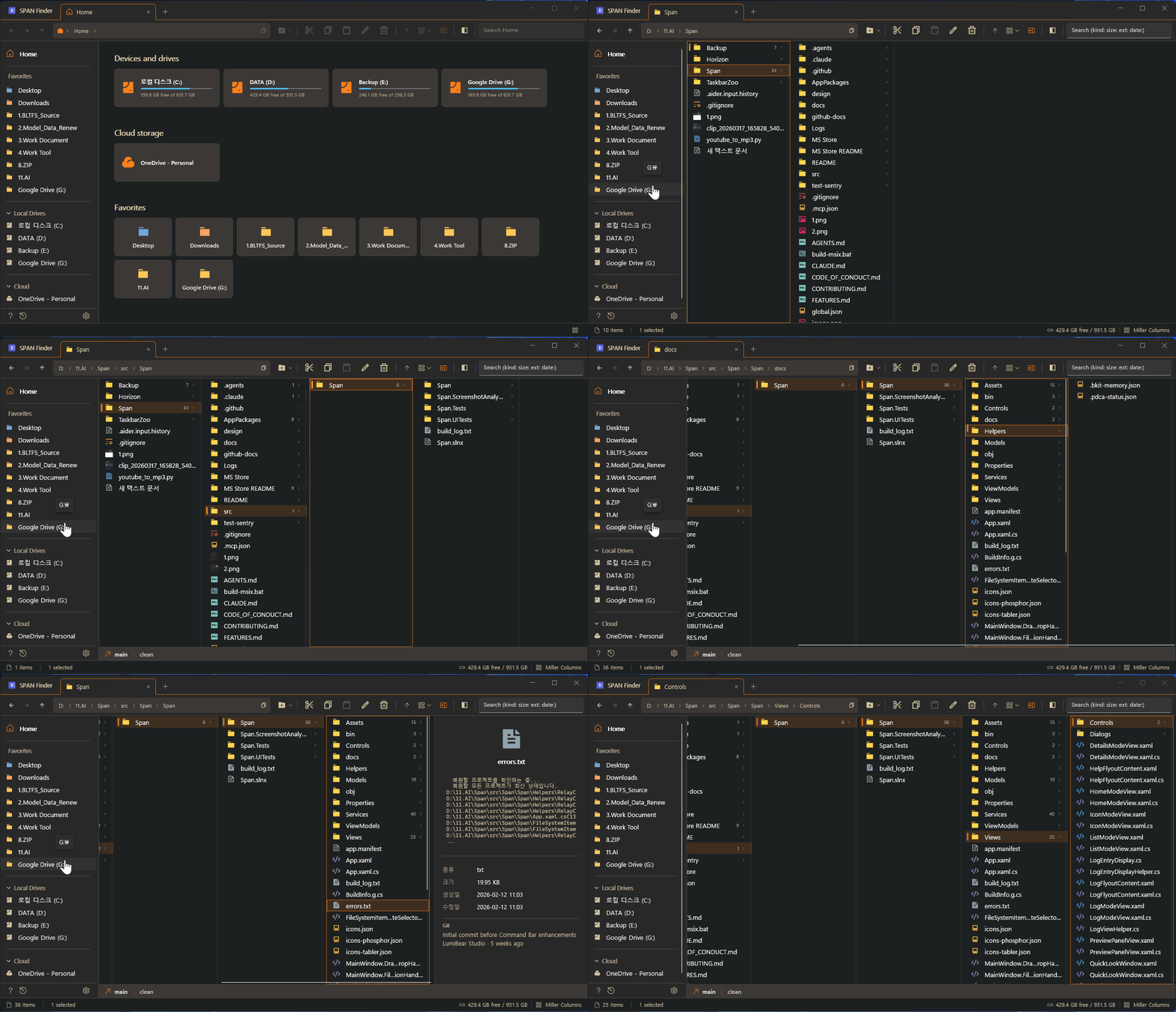 > **文件夹浏览,本该如此。** > 点击文件夹,内容在旁边的列中展开。你在哪里、从哪里来、要去哪里——一个画面全部呈现。再也不用反复点击"返回"按钮。 --- ## 为什么选择 SPAN Finder? | | Windows 资源管理器 | SPAN Finder | |---|---|---| | **Miller Columns** | 无 | 层级式多列导航 | | **多标签** | 仅 Windows 11(基础) | 标签拖出与重新停靠、复制、会话恢复完整支持 | | **分屏视图** | 无 | 独立视图模式的双面板 | | **预览面板** | 基础 | 10 种以上——图片、视频、音频、代码、Hex、字体、PDF | | **键盘导航** | 有限 | 30+ 快捷键、自动补全搜索、键盘优先设计 | | **批量重命名** | 无 | 正则表达式、前缀/后缀、序号编号 | | **撤销/重做** | 有限 | 完整操作历史(可配置深度) | | **自定义主题** | 无 | 10 种主题——Dracula、Tokyo Night、Catppuccin、Gruvbox、Nord 等 | | **Git 集成** | 无 | 分支、状态、提交一目了然 | | **远程连接** | 无 | FTP、FTPS、SFTP——保存凭据 | | **工作区** | 无 | 保存标签页布局并即时恢复 | | **云同步状态** | 基础叠加层 | 实时同步徽章(OneDrive、iCloud、Dropbox) | | **启动速度** | 大文件夹加载缓慢 | 异步加载 + 取消支持——零延迟 | --- ## 功能 ### Miller Columns——一览无余 在深层文件夹层级中导航而不丢失上下文。每一列代表一个文件夹层级,点击文件夹即可在下一列中显示其内容。随时可以看到当前位置和完整路径。 - 可拖拽的列分隔线调整宽度 - 列均等化(Ctrl+Shift+=)或适应内容(Ctrl+Shift+-) - 活动列始终可见的平滑横向滚动 ### 四种视图模式 - **Miller Columns**(Ctrl+1)——层级导航,SPAN Finder 的标志性功能 - **详细信息**(Ctrl+2)——带名称、日期、类型、大小列的可排序表格 - **列表视图**(Ctrl+3)——适合大文件夹扫描的高密度多列布局 - **图标视图**(Ctrl+4)——最大 256x256 缩略图的 4 种尺寸网格视图 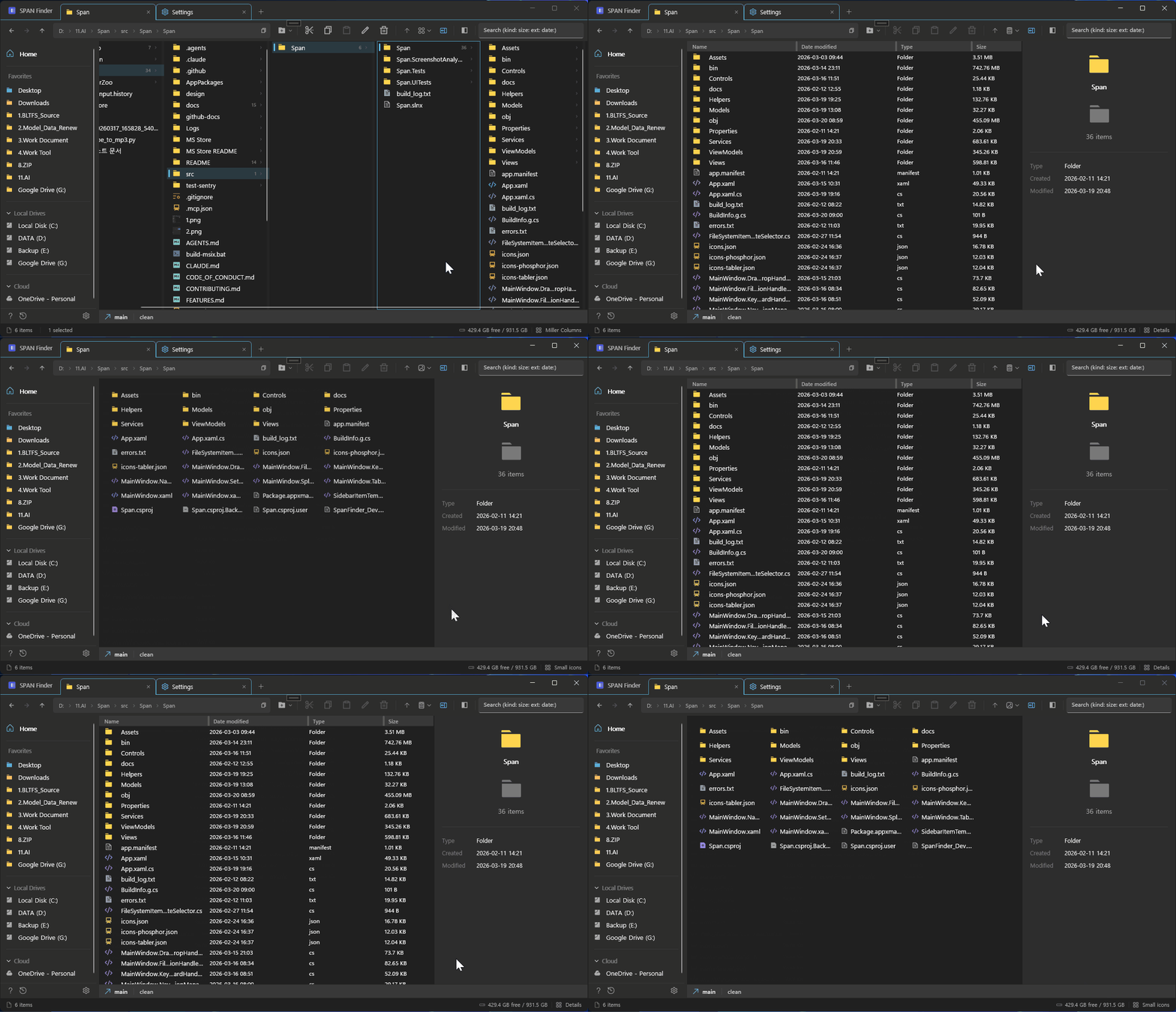 ### 多标签 + 完整会话恢复 - 无限标签——每个标签拥有独立的路径、视图模式、导航历史 - **标签拖出与重新停靠**:拖拽标签到新窗口进行拆分,拖回时通过 Chrome 风格的幽灵标签和半透明窗口预览停靠位置——状态完整保留 - **标签复制**:以精确的路径和设置复制标签 - 自动保存会话:关闭应用再次打开——所有标签原样恢复 ### 分屏视图——真正的双面板 - 左右独立导航的文件浏览 - 每个面板可使用不同视图模式(左侧 Miller、右侧详细信息) - 每个面板拥有独立的预览面板 - 面板之间拖拽进行复制/移动操作 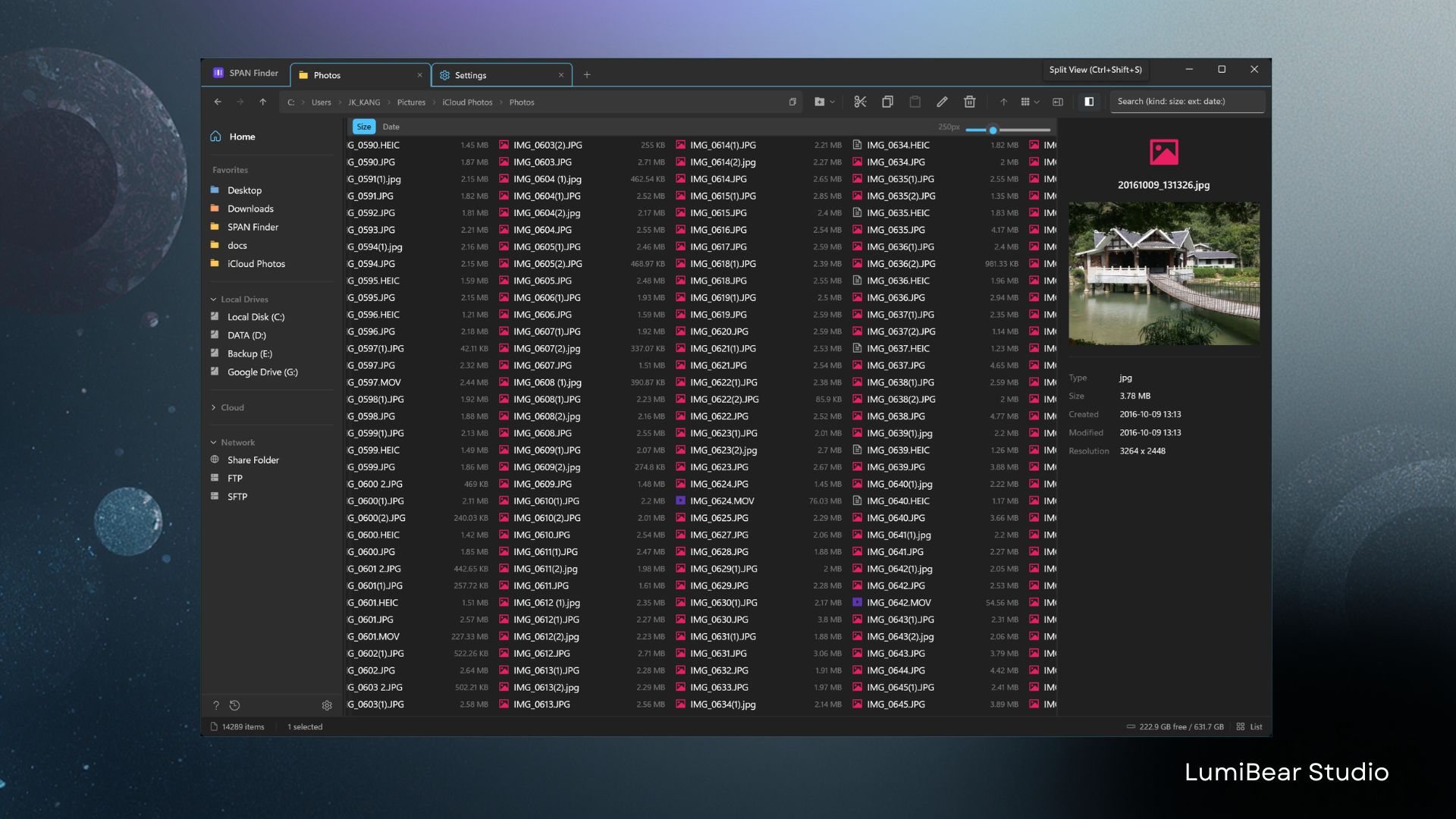 ### 预览面板——打开前先看 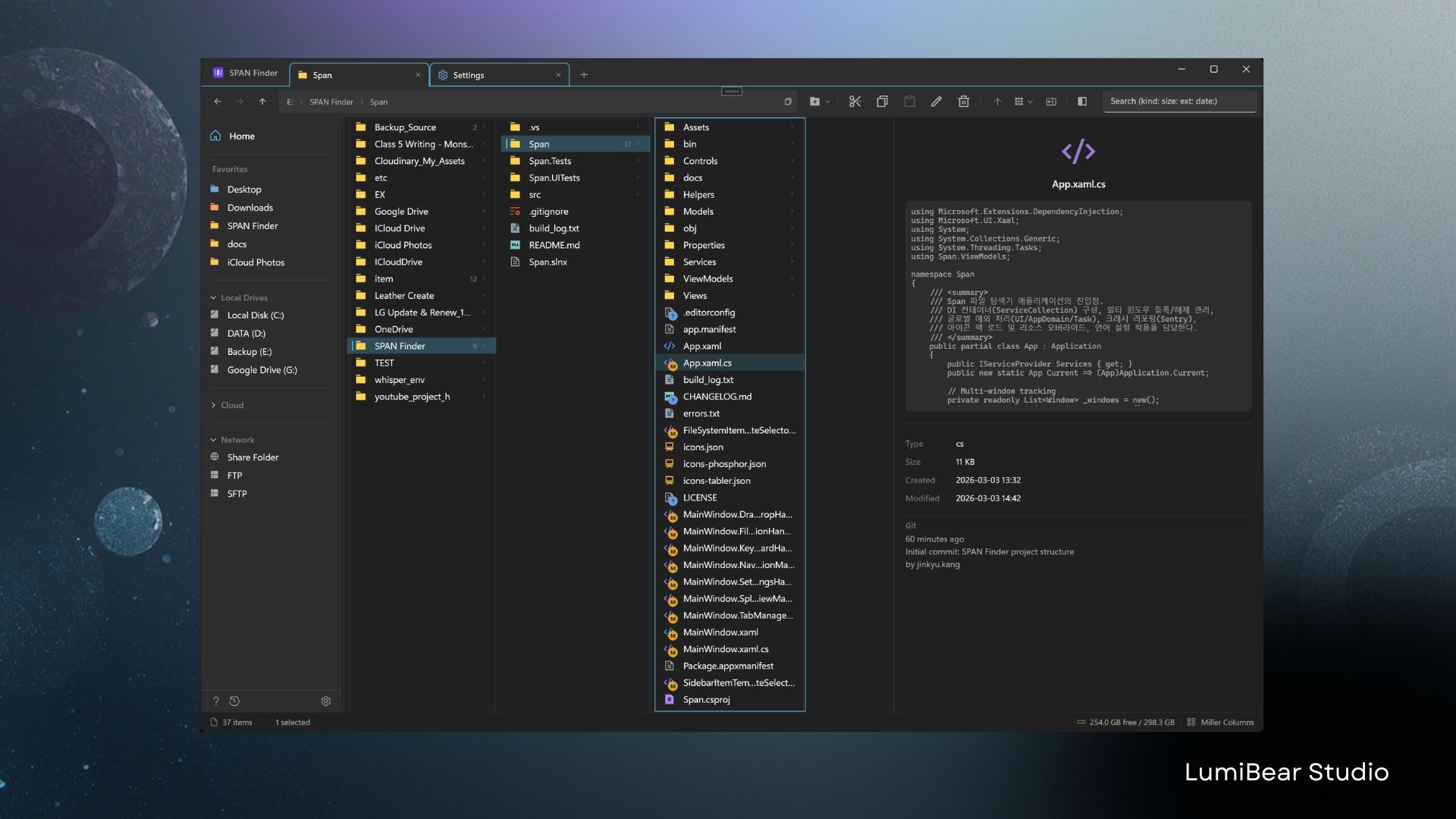 按 **Space** 键快速预览(macOS Finder 风格): - **方向键和空格键导航**:在 Quick Look 窗口中使用方向键和空格键切换文件 - **Quick Look 窗口尺寸记忆**:自动恢复上次使用的窗口大小 - **图片**:JPEG、PNG、GIF、BMP、WebP、TIFF——分辨率及元数据 - **视频**:MP4、MKV、AVI、MOV、WEBM——播放控制 - **音频**:MP3、AAC、M4A——艺术家、专辑、时长信息 - **文本和代码**:30 种以上扩展名——语法高亮显示 - **PDF**:首页预览 - **字体**:字形样本 + 元数据 - **Hex 二进制**:开发者专用的原始字节视图 - **文件夹**:大小、项目数、创建日期 - **文件哈希**:SHA256 校验和显示 + 一键复制(在设置中启用) ### 键盘优先设计 为双手不离键盘的用户打造的 30 多个快捷键: | 快捷键 | 操作 | |----------|--------| | 方向键 | 列和项目导航 | | Enter | 打开文件夹或运行文件 | | Space | 切换预览面板 | | Ctrl+L / Alt+D | 编辑地址栏 | | Ctrl+F | 搜索 | | Ctrl+C / X / V | 复制 / 剪切 / 粘贴 | | Ctrl+Z / Y | 撤销 / 重做 | | Ctrl+Shift+N | 新建文件夹 | | F2 | 重命名(多选时批量重命名) | | Ctrl+T / W | 新建标签 / 关闭标签 | | Ctrl+1-4 | 切换视图模式 | | Ctrl+Shift+S | 保存工作区 | | Ctrl+Shift+W | 打开工作区面板 | | Ctrl+Shift+E | 切换分屏视图 | | Delete | 移至回收站 | | Ctrl+Tab / Ctrl+Shift+Tab | 切换标签页(下一个/上一个) | | F6 | 切换分屏视图面板 | ### 主题和自定义 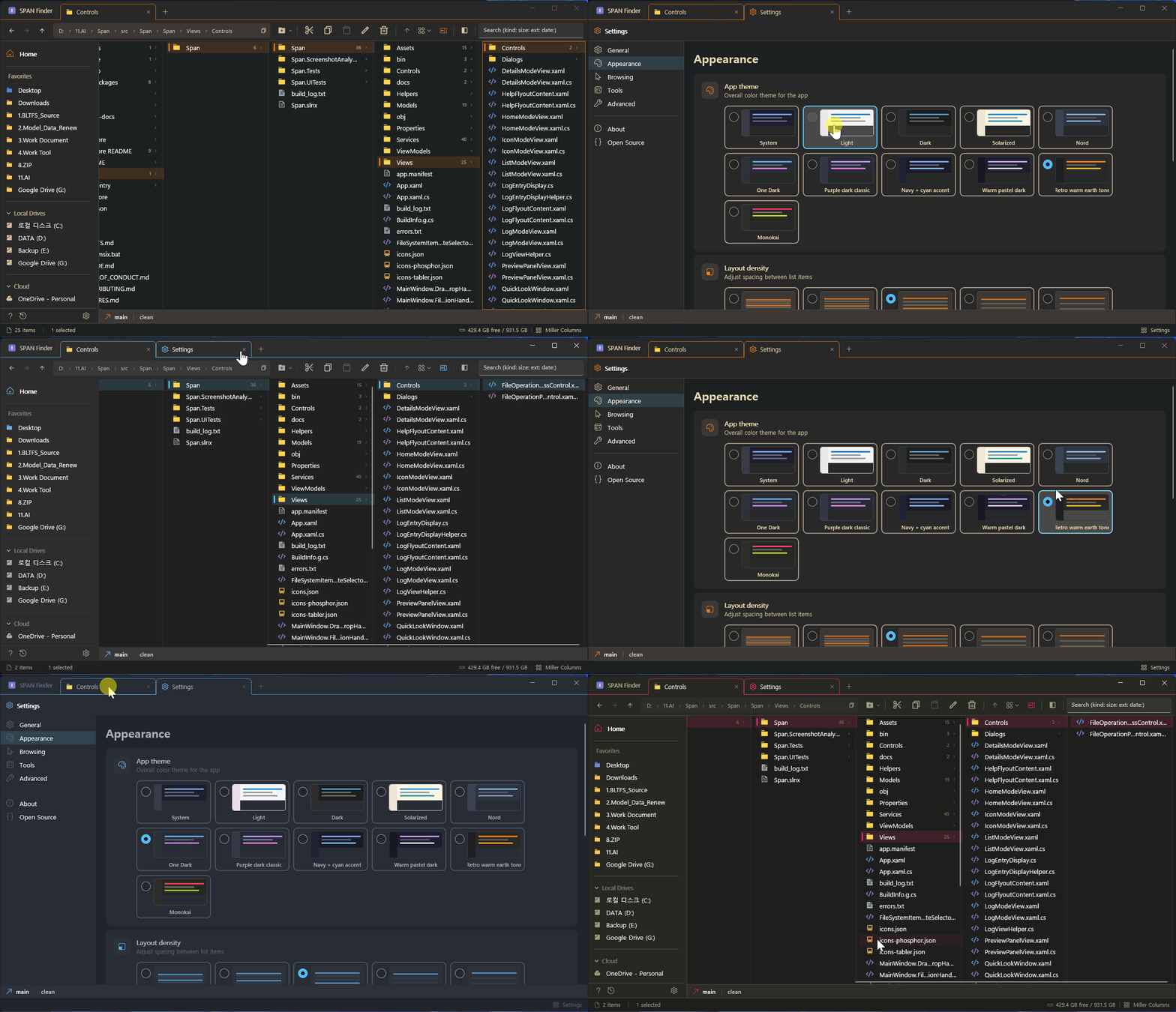 - **10 种主题**:Light、Dark、Dracula、Tokyo Night、Catppuccin、Gruvbox、Solarized、Nord、One Dark、Monokai - **6 级行高**及**6 级字体/图标大小**——独立控制 - **10 种字体**:Segoe UI Variable、Consolas、Cascadia Code/Mono、D2Coding、JetBrains Mono、Fira Code 等——CJK 备用字体链 - **3 种图标包**:Remix Icon、Phosphor Icons、Tabler Icons - **9 种语言**:中文(简体)、English、한국어、日本語、中文(繁體)、Deutsch、Español、Français、Português ### 开发者工具 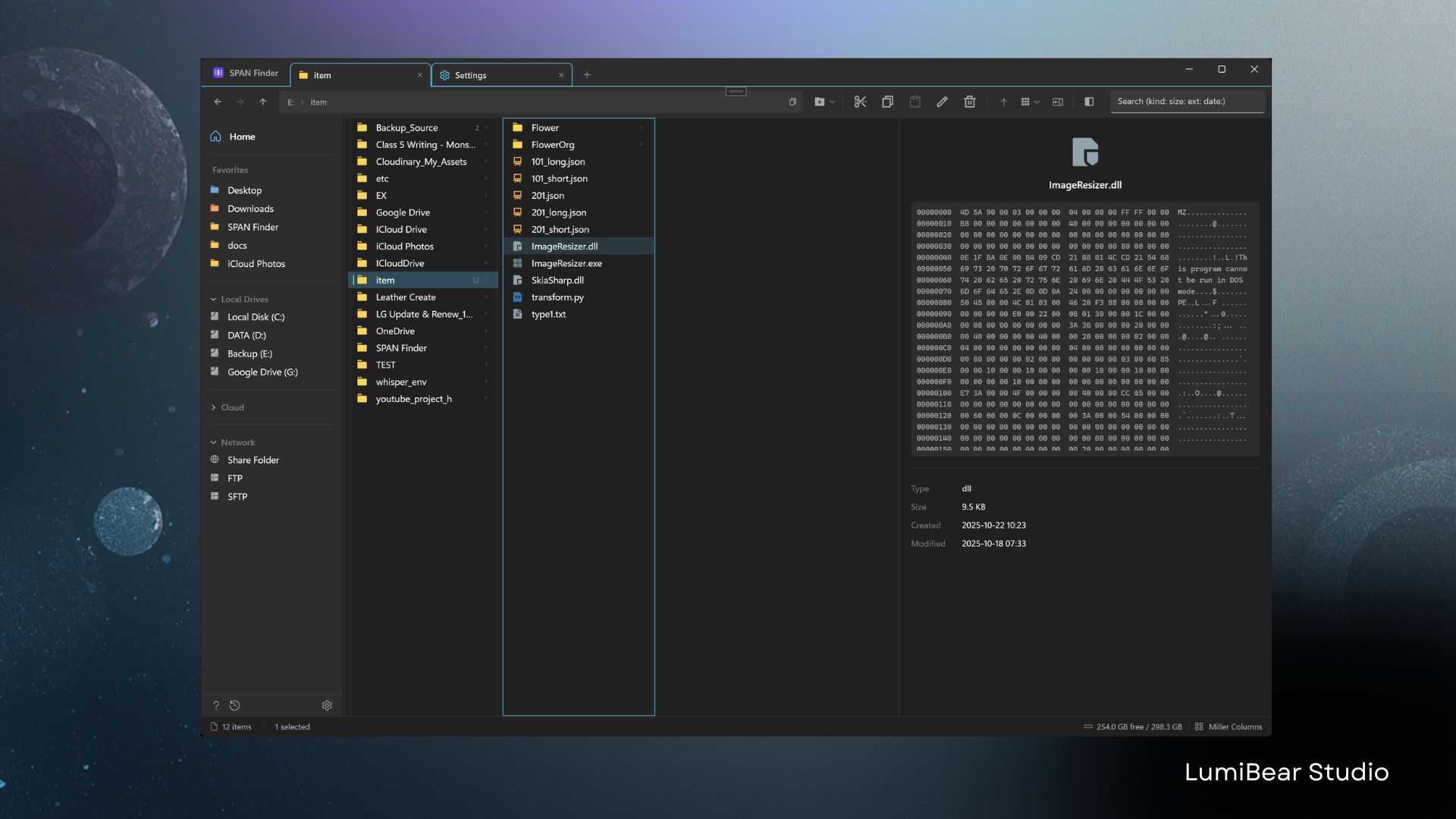 - **Git 状态徽章**:按文件显示 Modified、Added、Deleted、Untracked - **Hex 转储查看器**:以十六进制 + ASCII 显示前 512 字节 - **终端集成**:Ctrl+` 在当前路径打开终端 - **远程连接**:FTP/FTPS/SFTP——加密存储凭据 ### 云存储集成 - **同步状态徽章**:仅云端、同步完成、等待上传、同步中 - **OneDrive、iCloud、Dropbox** 自动检测 - **智能缩略图**:使用缓存预览——避免不必要的下载 ### 智能搜索 - **结构化查询**:`type:image`、`size:>100MB`、`date:today`、`ext:.pdf` - **自动补全**:在任意列中开始输入即可即时过滤 - **后台处理**:搜索不会冻结 UI ### 工作区——保存和恢复标签页布局 *(v1.2.1.0)* - **保存当前标签**:右键标签 > "保存标签页布局..." 或 Ctrl+Shift+S - **即时恢复**:侧边栏工作区按钮或 Ctrl+Shift+W - **工作区管理**:在工作区菜单中恢复、重命名、删除 - 最适合工作场景切换——"开发"、"照片编辑"、"文档整理" ### 高级用户功能 - **虚拟文件粘贴**:从 RDP 远程会话、Outlook 附件等虚拟文件源通过 Ctrl+V 粘贴 ### 标签拖放体验 *(v1.2.13.0)* 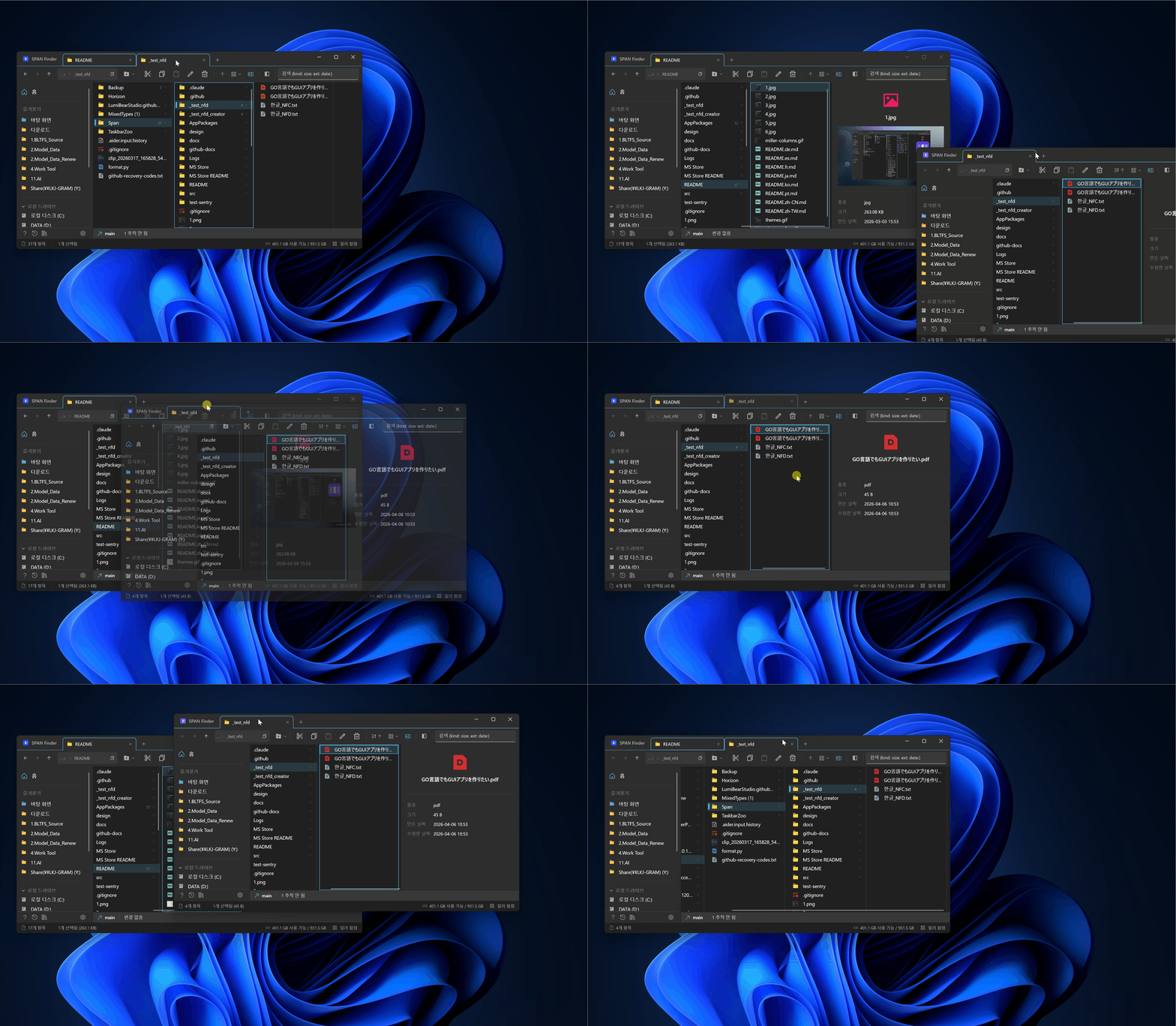 - Chrome 风格的幽灵标签指示器,直观显示停靠位置 - 半透明停靠反馈,确认插入位置 - 标签拆分视觉效果(单标签时自动禁用) - 稳定的固定宽度标签,拖拽过程中布局不会跳动 --- ## 性能 为速度而生。已在每个文件夹 14,000 多个项目的条件下通过测试。 - 异步 I/O——不阻塞 UI 线程 - 以最小开销批量更新属性 - 快速导航时防止重复操作的防抖选择 - 按标签缓存——即时标签切换,无需重新渲染 - 通过 SemaphoreSlim 节流实现并发缩略图加载 --- ## 系统要求 | | | |---|---| | **操作系统** | Windows 10 版本 1903 及以上 / Windows 11 | | **架构** | x64、ARM64 | | **运行时** | Windows App SDK 1.8(.NET 8) | | **推荐** | Windows 11 以获得 Mica 背景效果 | --- ## 从源代码构建 ```bash # 前置条件:Visual Studio 2022 + .NET 桌面开发 + WinUI 3 工作负载 # 克隆 git clone https://github.com/LumiBearStudio/SpanFinder.git cd SpanFinder # 构建 dotnet build src/Span/Span/Span.csproj -p:Platform=x64 # 运行单元测试 dotnet test src/Span/Span.Tests/Span.Tests.csproj -p:Platform=x64 ``` > **注意**:WinUI 3 应用无法通过 `dotnet run` 启动。请使用 **Visual Studio F5**(需要 MSIX 打包)。 --- ## 贡献 发现了 Bug?有功能建议?[请提交 Issue](https://github.com/LumiBearStudio/SpanFinder/issues)——我们欢迎一切反馈。 构建设置、编码规范、PR 指南请参阅 [CONTRIBUTING.md](../CONTRIBUTING.md)。 --- ## 支持本项目 如果 SPAN Finder 对你有帮助: - **[在 GitHub 上赞助](https://github.com/sponsors/LumiBearStudio)**——请我们喝杯咖啡、吃个汉堡或一顿牛排 - **给这个仓库点 Star**,帮助更多人发现它 - **分享**给那些怀念 macOS Finder 的同事 - **提交 Bug 报告**——每一份 Issue 都让 SPAN Finder 更加稳定 - **[从 Microsoft Store 下载](https://apps.microsoft.com/detail/9P7NJ351X9TL)**——Store 评价对曝光度帮助巨大 --- ## 隐私和遥测 SPAN Finder 仅将 [Sentry](https://sentry.io) 用于**崩溃报告**,并且可以关闭。 - **收集的内容**:异常类型、堆栈跟踪、操作系统版本、应用版本 - **不收集的内容**:文件名、文件夹路径、浏览记录、个人信息 - **无使用分析、无追踪、无广告** - 崩溃报告中的所有文件路径在发送前会自动清除 - `SendDefaultPii = false`——不收集 IP 地址或用户标识符 - **可关闭**:设置 > 高级 > "崩溃报告"开关即可完全禁用 - 源代码已公开——可在 [`CrashReportingService.cs`](../src/Span/Span/Services/CrashReportingService.cs) 中自行验证 详情请参阅[隐私政策](../PRIVACY.md)。 --- ## 许可证 本项目基于 [GNU General Public License v3.0](../LICENSE) 许可。 **Microsoft Store 例外**:版权所有者(LumiBear Studio)可根据 Microsoft Store 条款分发官方二进制文件,该条款不视为 GPL v3 第 7 条下的"附加限制"。此例外仅适用于官方发行版,不适用于第三方分支。 **商标**:"SPAN Finder"名称和官方标志是 LumiBear Studio 的商标。分支项目须使用不同的名称和标志。完整商标政策请参阅 [LICENSE.md](../LICENSE.md)。 ---Microsoft Store · 隐私政策 · 开源许可证 · Bug 报告和功能建议