
MiniMax Code
把一句话,做成能运行的东西。用 MiniMax 或自己的模型,在终端里构建、验证、继续改进。
Get started ·
Documentation ·
Examples ·
Contributing
English · 简体中文



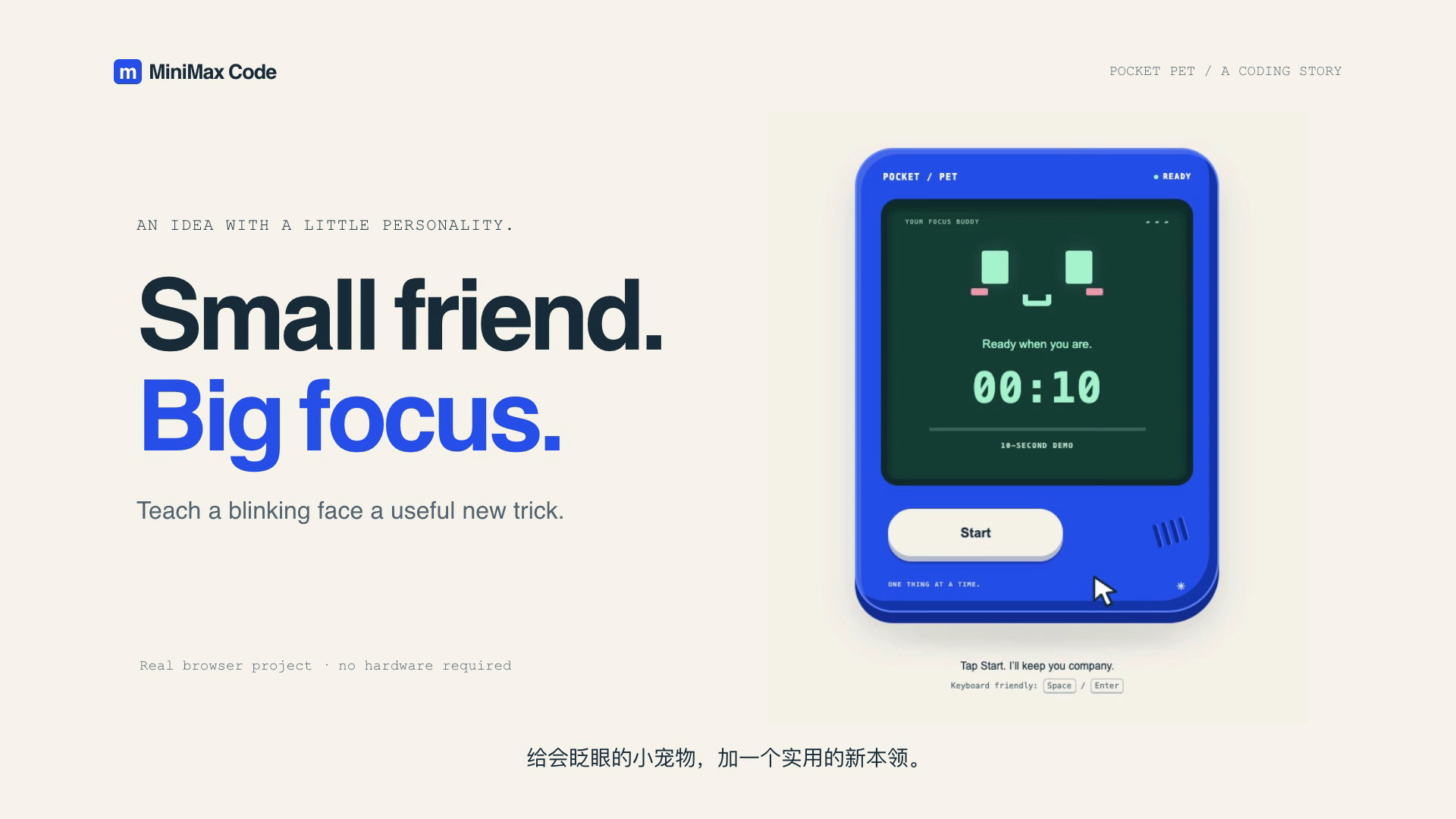
给一个会眨眼的小宠物加上番茄钟,再追问一句:“长按才能暂停,结束时跳舞。”看代码变成可以亲手操作的结果。
[](docs/demo.md)
看真实修改与浏览器演示 → · 自己做一次 →
**无需硬件。** 示例在本地浏览器运行,不需要前端依赖。让 CLI 修改代码需要 MiniMax 账号及可用额度,或你自己的兼容模型 API;模型调用可能产生费用。完成版可直接运行,无需模型账号。
## 快速开始
### 1. 安装 MCode
按操作系统选择官方安装器。安装器会安装最新版 CLI,并在需要时准备兼容的 Node.js,无需 `sudo` 或管理员权限;目前不支持 Alpine / musl Linux。
**macOS / Linux / WSL**
```bash
curl -fsSL https://filecdn.minimax.chat/public/install.sh | bash
```
**Windows(PowerShell)**
```powershell
irm https://filecdn.minimax.chat/public/install.ps1 | iex
```
脚本在 macOS / Linux / WSL 上默认安装到 `~/.minimax-code`,在 Windows 上默认安装到 `%USERPROFILE%\.minimax-code`。POSIX 启动器为 `bin/mcode` 和 `bin/mcode-tools`;Windows 启动器为 `mcode.cmd` / `mcode.ps1` 和 `mcode-tools.cmd` / `mcode-tools.ps1`。安装前设置 `MCODE_INSTALL_DIR` 可更改安装位置。移除 CLI 的方法见[卸载](#卸载)。
**npm**:适用于已安装 **Node.js 22.19+(22.x)、24.2+(24.x)、25 或 26** 的环境。
```bash
npm install -g @minimax-ai/code@latest --registry=https://registry.npmjs.org/ --ignore-scripts=false --include=optional --allow-scripts=@minimax-ai/code,better-sqlite3
```
该 npm 命令使用公共 registry,包含可选的 SQLite 依赖,并允许执行主包和 SQLite 的安装脚本。固定版本和 Node.js 兼容范围见[安装指南](docs/installation.md)。
重新打开终端后检查安装:
```bash
mcode --version
mcode --help
```
参阅官网的[快速开始](https://agent.minimaxi.com/docs/cli/quick-start)、[功能与配置](https://agent.minimaxi.com/docs/cli/features)和[故障排查](https://agent.minimaxi.com/docs/cli/faq)。
### 2. 登录账号或配置 API Key
中国大陆账号运行:
```bash
mcode login
```
Global 账号运行:
```bash
mcode login --region global
```
在浏览器中完成登录,再启动 `mcode`,通过 `/status` 检查账号、通过 `/provider` 选择模型。退出登录使用 `mcode logout`。
Token Plan 需要账号与可用额度。从本仓库构建的版本与已发布的 npm CLI `@minimax-ai/code@0.4.12` 均默认将用户数据保存在 `~/.minimax`(选择 profile 时为 `~/.minimax-`)。`MINIMAX_DATA_DIR` 或 `MAVIS_DATA_DIR` 可以覆盖数据目录。安装脚本使用的 `~/.minimax-code` 安装目录与数据目录的选择是两回事。查找或删除配置和会话前,请参阅[账号与数据](docs/installation.md#accounts-and-data)。
使用自己的 API Key(BYOK)
BYOK 无需先登录 MiniMax。先在当前 shell 中设置 `MCODE_PROVIDER_API_KEY`,再添加提供方;将下方示例地址和模型名替换为实际配置:
```bash
mcode provider add --name my-provider --base-url https://example.com/v1 \
--api-format openai-completions --model my-model \
--api-key-env MCODE_PROVIDER_API_KEY --use
mcode
```
`--use` 会先测试第一个模型,成功后保存并设为默认模型;连接测试失败时不保存。省略 `--use` 则仅保存,不测试,也不改变默认模型。对于自定义或本地模型,可添加 `--context-limit 32768 --output-limit 4096`(请填写服务器的实际限制)。两个值都必须是正安全整数,并应用于所有重复指定的 `--model`。可通过 `mcode provider list --json` 查看已配置的限制。省略这两个参数时保持现有的模型限制默认值。
支持 `openai-completions`、`openai-responses` 和 `anthropic-messages`。连接测试、单次模型切换及环境变量设置见 [模型示例](docs/examples.md#2-choose-your-own-model)。
通过该命令添加的提供方保存在当前 profile `config.yaml` 的 `custom_provider` 下;第三方或自建端点一律走这条路径,`minimax_api` 保留给官方 MiniMax API。若中转端点只提供 Anthropic 兼容接口且要求 `Authorization: Bearer` 鉴权,可在 `config.yaml` 中为提供方配置自定义 headers;见[第三方中转与自定义鉴权头](docs/examples.md#third-party-relays-and-custom-auth-headers)。
### 3. 做一个自己的桌面宠物
克隆仓库,把起始工程复制到独立目录:
```bash
git clone https://github.com/MiniMax-AI/minimax-code.git
cd minimax-code
node examples/pocket-pet/setup.mjs ../my-pocket-pet
cd ../my-pocket-pet
node serve.mjs
```
打开 `http://127.0.0.1:4173`。另开一个终端,在 `my-pocket-pet` 目录运行 `mcode`,依次粘贴[第一条提示词](examples/pocket-pet/README.md#first-request)和[追加需求](examples/pocket-pet/README.md#change-the-requirement),每次修改后刷新浏览器。
想先体验成品?在仓库根目录运行 `node examples/pocket-pet/serve.mjs finished`,打开同一地址。加上 `?demo=1` 可体验有明确标识的 10 秒演示模式。
[完整教程与使用条件](examples/pocket-pet) · [小型代码修复示例](examples/clamp) · [模型、搜索与工具](docs/examples.md)
### 在自己的项目中使用
进入要处理的项目目录:
```bash
cd /path/to/your/project
mcode
```
在 TUI 中描述任务,也可以在启动时直接提交:
```bash
mcode "Find a failing test, fix the implementation, and run the relevant tests."
```
使用 `mcode init .` 生成或更新 `AGENTS.md` 项目指导。任务中应说明期望结果、修改边界和验证方式。
| 入口 | 命令 | 适用场景 |
| --- | --- | --- |
| 交互式 TUI | `mcode [prompt]` | 探索代码、持续对话、审阅修改与权限确认。 |
| Headless | `mcode exec [prompt]` | Shell、CI、批处理与评测。 |
| ACP | `mcode acp` | 支持 Agent Client Protocol 的编辑器与客户端。 |
### 继续之前的工作
```bash
# 恢复当前工作区最近的会话
mcode --continue
# 打开会话选择器
mcode --session
```
在 TUI 中输入 `/sessions` 查找历史会话,输入 `/help` 查看完整命令与快捷键。
| 操作 | 快捷键 |
| --- | --- |
| 发送消息,或在任务运行中调整当前响应 | `Enter` |
| 在任务运行中将后续消息加入队列 | `Alt+Enter` |
| 在输入框中换行 | `Shift+Enter` |
| 引用工作区文件或目录 | `@` |
| 切换 Plan Mode | `Shift+Tab` |
| 切换权限模式 | `Alt+M` |
| 关闭面板或中断正在运行的任务;在模型回复之前中断会把消息放回输入框 | `Esc` |
## 卸载
卸载前请关闭正在运行的 MCode 会话,包括编辑器中的集成。先通过 `command -v mcode`(macOS / Linux / WSL)或 `Get-Command mcode -All`(PowerShell)定位命令,再按对应的安装方式操作。当前官方安装脚本**不提供卸载参数**。
### 通过脚本安装
以下命令会删除默认安装目录,包括两个启动器、下载的版本,以及安装器管理的 Node.js 运行时。如果使用过 `MCODE_INSTALL_DIR`,请替换为实际安装目录。删除前请先检查:早期源码构建曾将用户数据保存在 `~/.minimax-code`,自定义数据目录也可能与安装目录重合。请先备份需要保留的配置和会话。
**macOS / Linux / WSL**
```bash
rm -rf -- "$HOME/.minimax-code"
```
从安装器修改的 shell 配置文件中删除 `# MiniMax Code CLI` 注释及其下一行 PATH 配置:zsh 使用 `~/.zshrc`;bash 依次选择 `~/.bashrc`、`~/.bash_profile`、`~/.profile` 中第一个已存在的文件,均不存在时创建 `~/.bashrc`;fish 使用 `~/.config/fish/config.fish`;其他 shell 使用 `~/.profile`。对应配置为 `export PATH="/absolute/install/path/bin:$PATH"`,fish 则为 `fish_add_path -g "/absolute/install/path/bin"`。只移除 MCode 对应的条目,保留其他 PATH 设置。如果设置了 `MCODE_NO_MODIFY_PATH` 或路径已存在,安装器会跳过此修改。
**Windows(PowerShell)**
```powershell
Remove-Item -LiteralPath "$env:USERPROFILE\.minimax-code" -Recurse -Force
```
打开“编辑账户的环境变量”,编辑用户 **Path**,仅删除安装目录对应的条目(默认为 `%USERPROFILE%\.minimax-code`,也可能显示为展开后的绝对路径)。Windows 安装器修改的是用户 Path,不是 PowerShell 配置文件;设置 `MCODE_NO_MODIFY_PATH` 会跳过此持久化修改。
### 通过 npm 或源码安装
全局 npm 安装请使用当初安装 MCode 时的同一套 npm 和安装前缀:
```bash
npm uninstall -g @minimax-ai/code
```
源码构建请先保存工作,再仅删除自己创建的源码目录,详见[更新或移除](docs/installation.md#update-or-remove)。
卸载后重新打开终端(编辑器集成终端需要完全重启编辑器),再次运行 `command -v mcode` 或 `Get-Command mcode -All`。没有结果表示 PATH 中已找不到该命令。如果出现另一份安装,请先确认它的安装方式再移除。
### 可选:删除用户数据
移除程序会保留单独存储的用户数据。如果还要删除本地登录状态、提供方配置、缓存和会话,请先按[账号与数据](docs/installation.md#accounts-and-data)确认实际数据目录,并备份需要保留的内容。其他 MCode 安装可能共用该目录。以下命令仅适用于默认的 `~/.minimax`:
```bash
# macOS / Linux / WSL — 永久删除默认用户数据
rm -rf -- "$HOME/.minimax"
```
```powershell
# Windows — 永久删除默认用户数据
Remove-Item -LiteralPath "$env:USERPROFILE\.minimax" -Recurse -Force
```
profile 使用 `~/.minimax-`;`MINIMAX_DATA_DIR` 或 `MAVIS_DATA_DIR` 可以指定其他位置。只删除确定不再需要的具体目录,不要使用通配符批量删除。如果不再需要自行添加的 MCode 环境变量,也请从 shell 配置或用户环境变量设置中移除对应赋值。
## 可以做什么
| 场景 | 使用方式 |
| --- | --- |
| **修改与验证代码** | 读取文件、编辑 diff、执行 Shell 和测试;通过权限与沙箱控制工具执行。 |
| **选择模型** | MiniMax 账号 / Token Plan,或兼容 OpenAI、Anthropic 格式的自定义提供方。 |
| **搜索与多模态** | 内置搜索、`mcode-tools` 媒体工具、MCP 和托管连接器;按账号权限和服务额度使用。 |
| **延续工作** | 会话恢复、任务规划、子 Agent、官方 / 本地 / GitHub 插件与内置 Skills。 |
| **接入工作流** | Headless CLI 用于脚本任务,ACP 用于兼容的编辑器和客户端。 |
账号、更新、反馈与诊断能力也在。托管工具需要网络和相应授权,详细边界见 [能力与服务边界](docs/tui-capabilities.md)。
## 从源码构建
开发 MCode 或运行本仓库源码需要 Git、Node.js **22.19+(22 系列)、24.2+(24 系列)、25 或 26**,以及 **pnpm 9.12.0**。在 Windows 上,请将源码放在本地 NTFS 卷上,并避开云同步目录;下面的预检命令会在 pnpm 创建 workspace link 前检查卷类型。
```bash
git clone https://github.com/MiniMax-AI/minimax-code.git
cd minimax-code
node scripts/check-windows-source-location.mjs
pnpm install --frozen-lockfile
pnpm build
pnpm mcode
```
首次构建需要联网;依赖和经过校验的 `mcode-tools` 均来自公共 npm。pnpm 安装、系统依赖和更新方法见[源码安装指南](docs/installation.md)。
从源码目录运行时,将上方示例中的 `mcode` 替换为 `pnpm mcode`。要在自己的项目中工作,先切换到项目目录,再运行构建产物:
```bash
node /absolute/path/to/minimax-code/dist/cli.js
```
本仓库目标为 **0.4.12 源码预览**。安装已发布的包与构建本仓库是两条独立路径,版本一致不代表构建来源完全相同,详见[版本与证据基线](docs/open-source-status.md#version-and-evidence-baseline)。
## 文档与贡献
- [安装与更新](docs/installation.md) · [使用示例](docs/examples.md) · [TUI 状态栏](packages/tui/docs/status-line-config.md)
- [贡献指南](CONTRIBUTING.md) · [报告 Bug / 提出建议](https://github.com/MiniMax-AI/minimax-code/issues/new/choose) · [报告安全问题](SECURITY.md)
- [全部文档](docs/README.md):架构、能力对照、验证记录、源码同步和发布流程。
项目文档以英文为主,本页为首页的简体中文译文。
目前仅接受仓库协作者提交代码和文档 Pull Request。如果你不是协作者,但有想法或方案,欢迎先通过 [Issue](https://github.com/MiniMax-AI/minimax-code/issues/new/choose) 讨论。请在报告中移除密钥、账号信息和私人项目内容。
## 桌面版与问题反馈
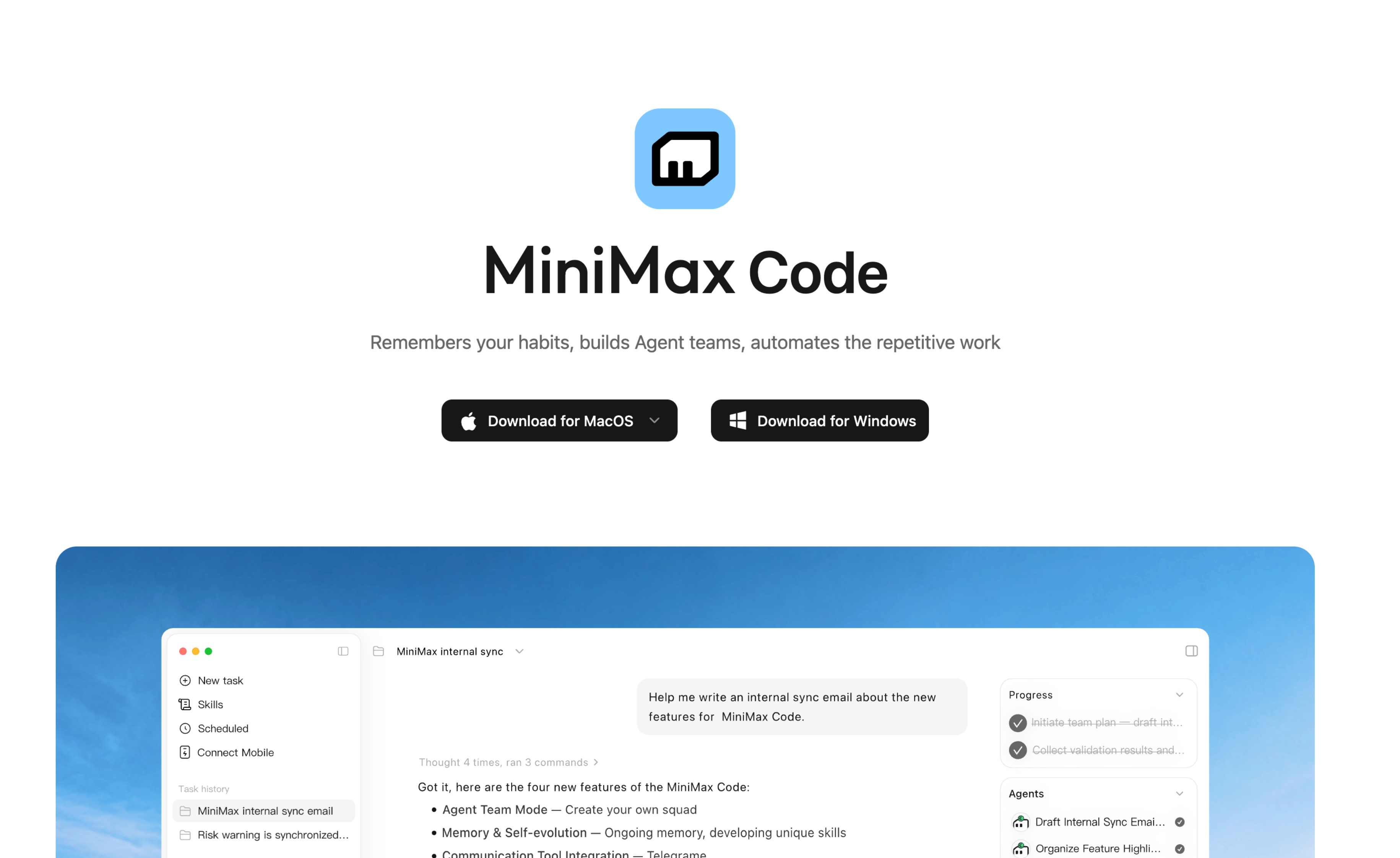 [下载 macOS 或 Windows 桌面版](https://agent.minimaxi.com/download) · [报告问题或提问](https://github.com/MiniMax-AI/minimax-code/issues/new/choose)
本仓库也承接 MiniMax Code 桌面版的问题反馈。公开源码范围为终端 TUI、Headless CLI 和 ACP,不包含桌面应用源码。提交 Issue 时请选择对应产品。桌面版问题请注明应用版本、操作系统,以及「设置 → 通用 → 上传日志」生成的日志上传 ID(如可用);CLI 问题请注明 `mcode --version`、运行入口与最小复现。报告中请移除凭据和私人项目内容。
## 反馈与联系我们
| 渠道 | 适用场景 |
| --- | --- |
| [GitHub Issues](https://github.com/MiniMax-AI/minimax-code/issues/new/choose) | 公开报告 CLI 或桌面版的 Bug、提出功能建议与使用问题。 |
| [MiniMaxCode@minimax.io](mailto:MiniMaxCode@minimax.io) | 一般反馈与支持咨询。 |
| [security.mcode@minimax.io](mailto:security.mcode@minimax.io) | 私密报告安全漏洞。请通过此邮箱发送复现步骤和脱敏证据,详见[安全报告指南](SECURITY.md)。 |
| [Discord](https://minimax.io/discord) | 社区交流与反馈。 |
| [飞书反馈群二维码](https://cdn.hailuoai.com/hailuo-video-web/public_assets/minimax_code_feishu_group_url.png) | 中文社区反馈。使用飞书扫码,或在中文版桌面应用的用户菜单 → **联系我们 → 飞书** 中查看二维码。 |
也可关注 [MiniMax 的 X 账号](https://x.com/MiniMaxAgent) 获取动态。请勿在公开 Issue 或社区聊天中发布漏洞细节、凭据和私人项目内容。
## 许可
第一方代码默认采用 [MIT](LICENSE);文件或子包已有独立声明时保留原许可。依赖、资源与 `mcode-tools` 的许可分别见 [第三方声明](THIRD_PARTY_NOTICES.md) 和 [许可状态](LICENSE-STATUS.md)。
[下载 macOS 或 Windows 桌面版](https://agent.minimaxi.com/download) · [报告问题或提问](https://github.com/MiniMax-AI/minimax-code/issues/new/choose)
本仓库也承接 MiniMax Code 桌面版的问题反馈。公开源码范围为终端 TUI、Headless CLI 和 ACP,不包含桌面应用源码。提交 Issue 时请选择对应产品。桌面版问题请注明应用版本、操作系统,以及「设置 → 通用 → 上传日志」生成的日志上传 ID(如可用);CLI 问题请注明 `mcode --version`、运行入口与最小复现。报告中请移除凭据和私人项目内容。
## 反馈与联系我们
| 渠道 | 适用场景 |
| --- | --- |
| [GitHub Issues](https://github.com/MiniMax-AI/minimax-code/issues/new/choose) | 公开报告 CLI 或桌面版的 Bug、提出功能建议与使用问题。 |
| [MiniMaxCode@minimax.io](mailto:MiniMaxCode@minimax.io) | 一般反馈与支持咨询。 |
| [security.mcode@minimax.io](mailto:security.mcode@minimax.io) | 私密报告安全漏洞。请通过此邮箱发送复现步骤和脱敏证据,详见[安全报告指南](SECURITY.md)。 |
| [Discord](https://minimax.io/discord) | 社区交流与反馈。 |
| [飞书反馈群二维码](https://cdn.hailuoai.com/hailuo-video-web/public_assets/minimax_code_feishu_group_url.png) | 中文社区反馈。使用飞书扫码,或在中文版桌面应用的用户菜单 → **联系我们 → 飞书** 中查看二维码。 |
也可关注 [MiniMax 的 X 账号](https://x.com/MiniMaxAgent) 获取动态。请勿在公开 Issue 或社区聊天中发布漏洞细节、凭据和私人项目内容。
## 许可
第一方代码默认采用 [MIT](LICENSE);文件或子包已有独立声明时保留原许可。依赖、资源与 `mcode-tools` 的许可分别见 [第三方声明](THIRD_PARTY_NOTICES.md) 和 [许可状态](LICENSE-STATUS.md)。