English | 简体中文
项目规范
HeartRateMonitor

心率监控器 - HeartRateMonitor

让心率监测更优雅。

基于 BLE(蓝牙低功耗)技术的 Android 心率监测应用 + Windows 桌面端心率监控器,双平台可配合使用。

License: MIT Platform Kotlin UI Material minSdk targetSdk Platform .NET

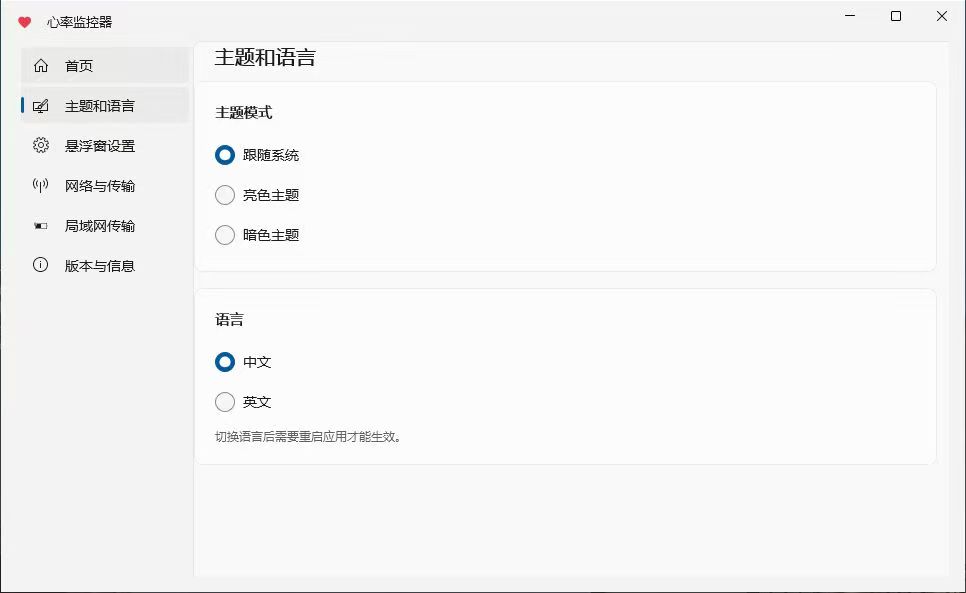
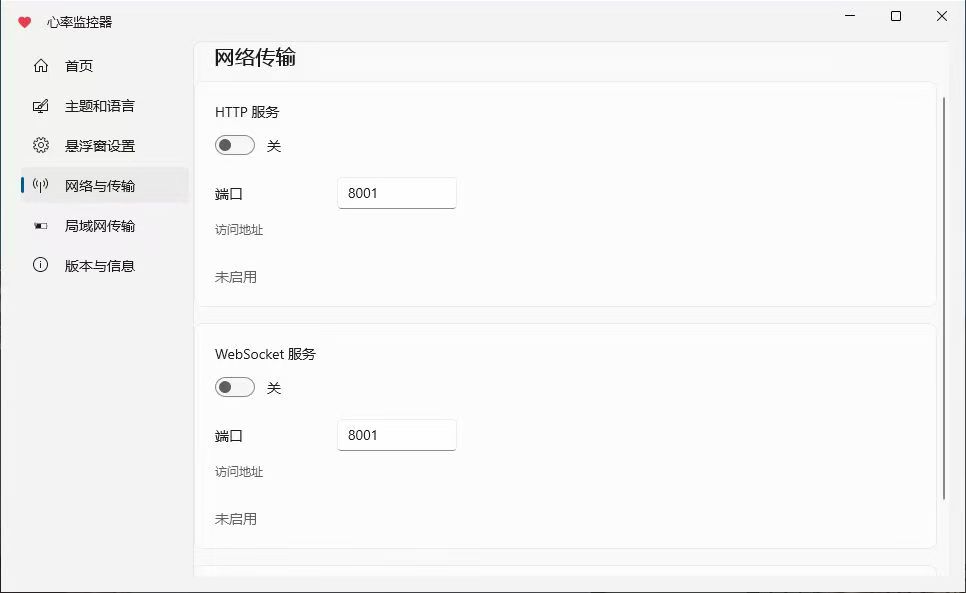
----- ## 📦 项目概览 本仓库包含两个独立平台的应用,代码互不共享,可配合使用: | 目录 | 平台 | 技术栈 | |---|---|---| | [`android`](./android) | Android | Kotlin + Jetpack Compose | | [`windows`](./windows) | Windows | .NET 10 + WinUI 3 | ----- ## ✨ 功能特性 ### Android 端 - 🖥️ **全屏模式**:沉浸式显示心率数据,让手机成为健康监护仪 - 🔵 **蓝牙连接**:扫描并连接支持心率广播服务的 BLE 设备 - ⭐ **设备管理**:收藏常用设备,支持自动连接与断开重连 - ❤️ **心跳动画**:根据心率跳动频率动态变化 - 📊 **心率历史与图表**:自动记录、历史列表、批量管理、图表分析、横屏查看 - 🎨 **个性化设置**:功能开关、悬浮窗样式自定义 - 📡 **数据接口**:HTTP 服务器、WebSocket 服务器、Webhook 推送 - 🖼️ **悬浮窗显示心率**:在手机屏幕上显示心率,不受到应用内容的影响 - 📌 **状态栏常驻心率**:状态栏显示实时心率 - 🔔 **心率预警**:结合姿态检测,心率超限自动通知与震动 - 🧠 **公平运行内存**:适配国产厂商内存管理机制 - 🎨 **颜色选择器**:自绘 HSV 色轮 - ✨ **流畅转场动画** 实时模糊缩放 - 🧊 **液态玻璃效果** 实现底部导航栏的液态玻璃效果 - 🔗 **局域网传输** 通过 WebSocket 服务器实现 PC 端与手机的通信 - 🎯 **Material 3 动态取色** ### Windows 端 - **蓝牙心率监测**:扫描并连接蓝牙心率设备,实时显示 bpm - **悬浮窗**:可拖拽的桌面悬浮爱心,支持缩放、颜色、心跳动画、bpm 单位显示、触摸穿透与全局热键 - **外观设置**:缩放比例、图标大小、爱心颜色、显示项、心跳动画开关,支持一键重置 - **网络与传输** - HTTP 服务器:对外提供当前心率 JSON - WebSocket 服务器:实时推送心率数据 - Webhook:心率变化触发自定义 HTTP 回调 - 局域网传输:mDNS 广播 + 配对,与手机端实时同步(含端口冲突检测) - **多语言**:简体中文 / English - **版本与信息页**:展示当前版本及项目仓库链接 ----- ## 🖼️ 截图展示 ### Android 端

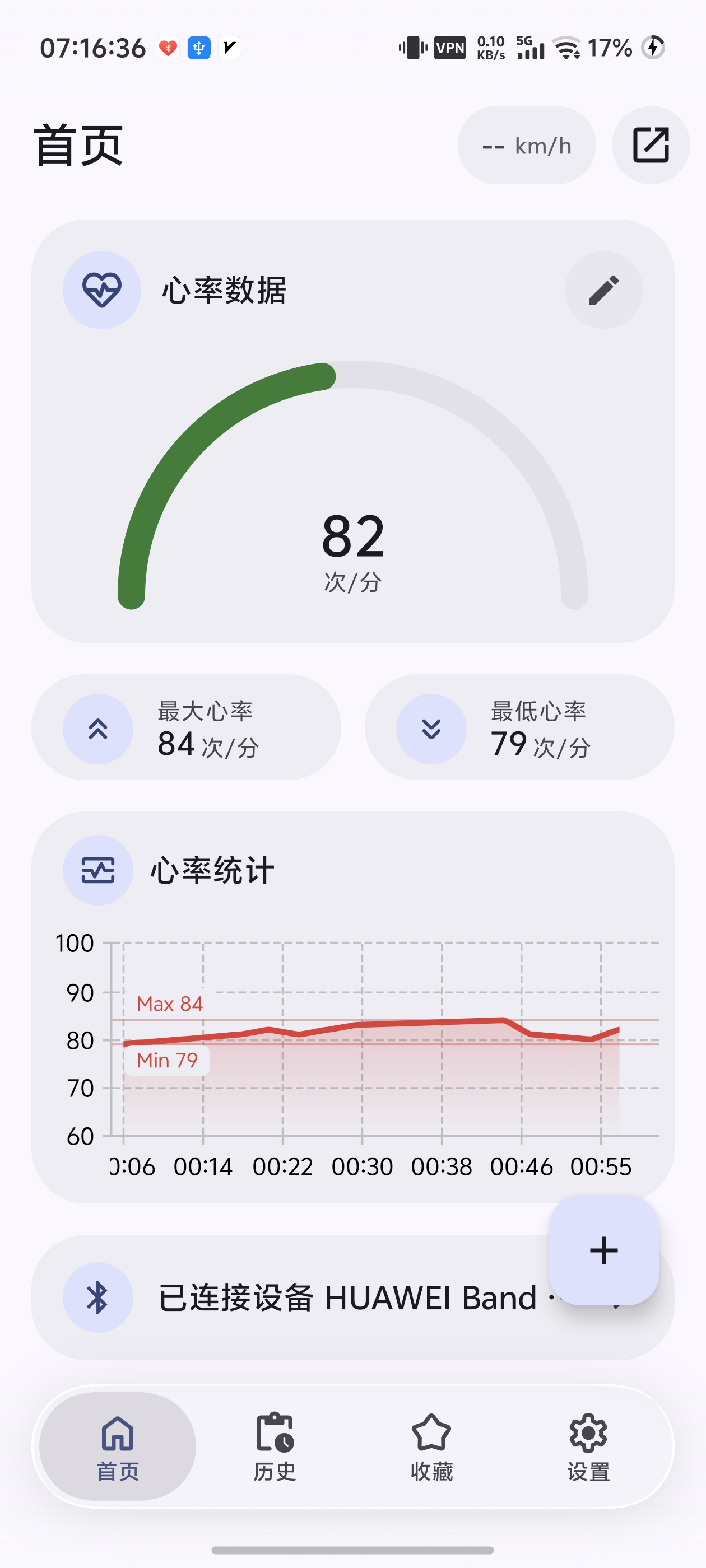
实时心率监测主页

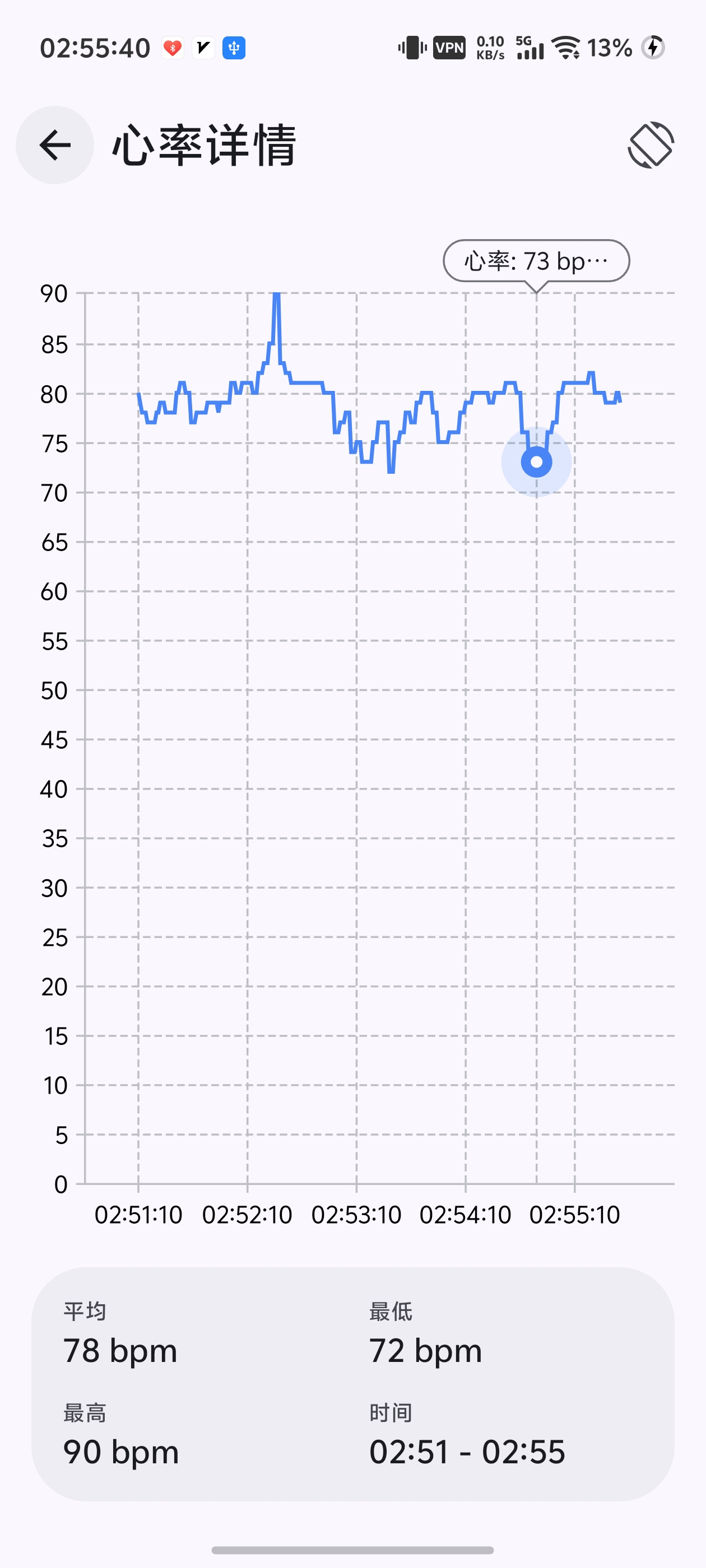
心率历史与图表分析

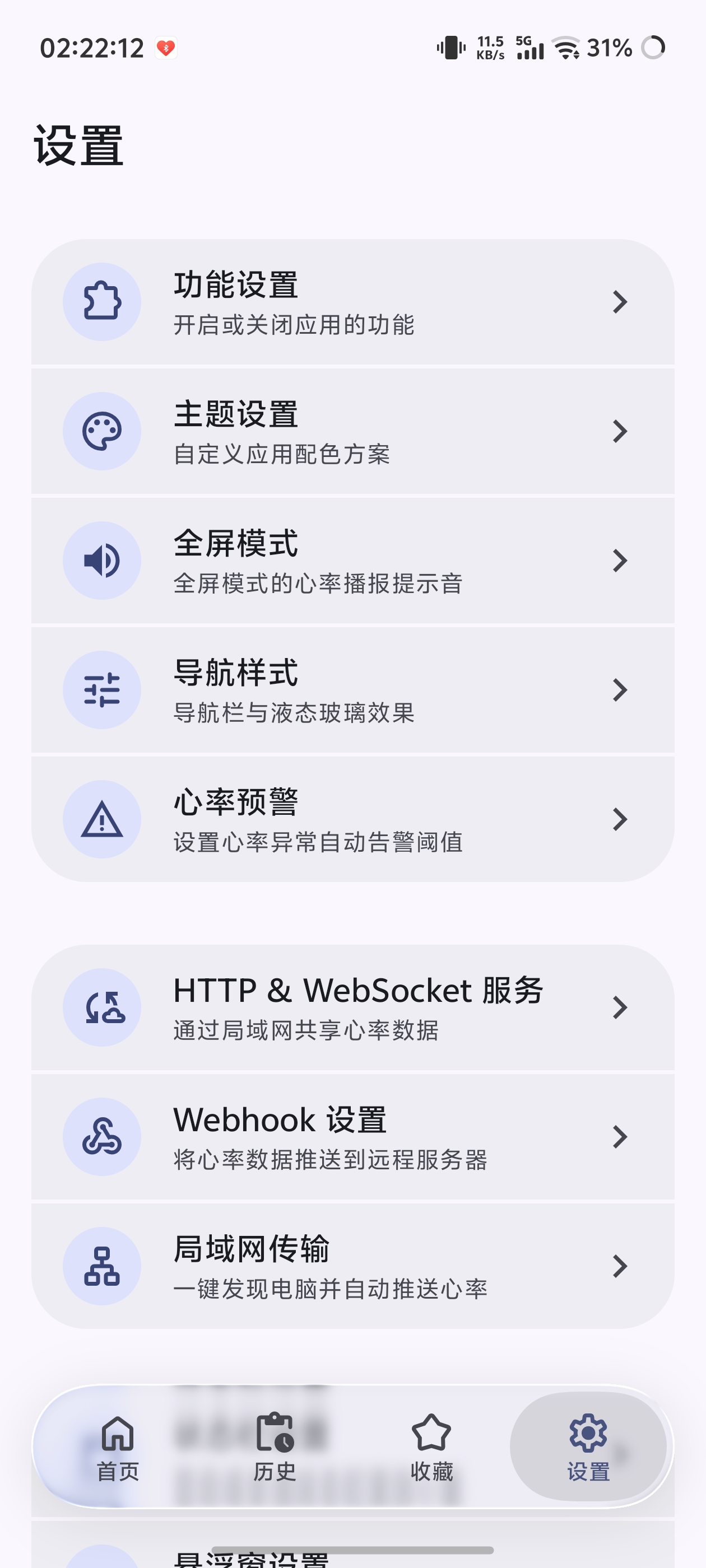
个性化设置与悬浮窗

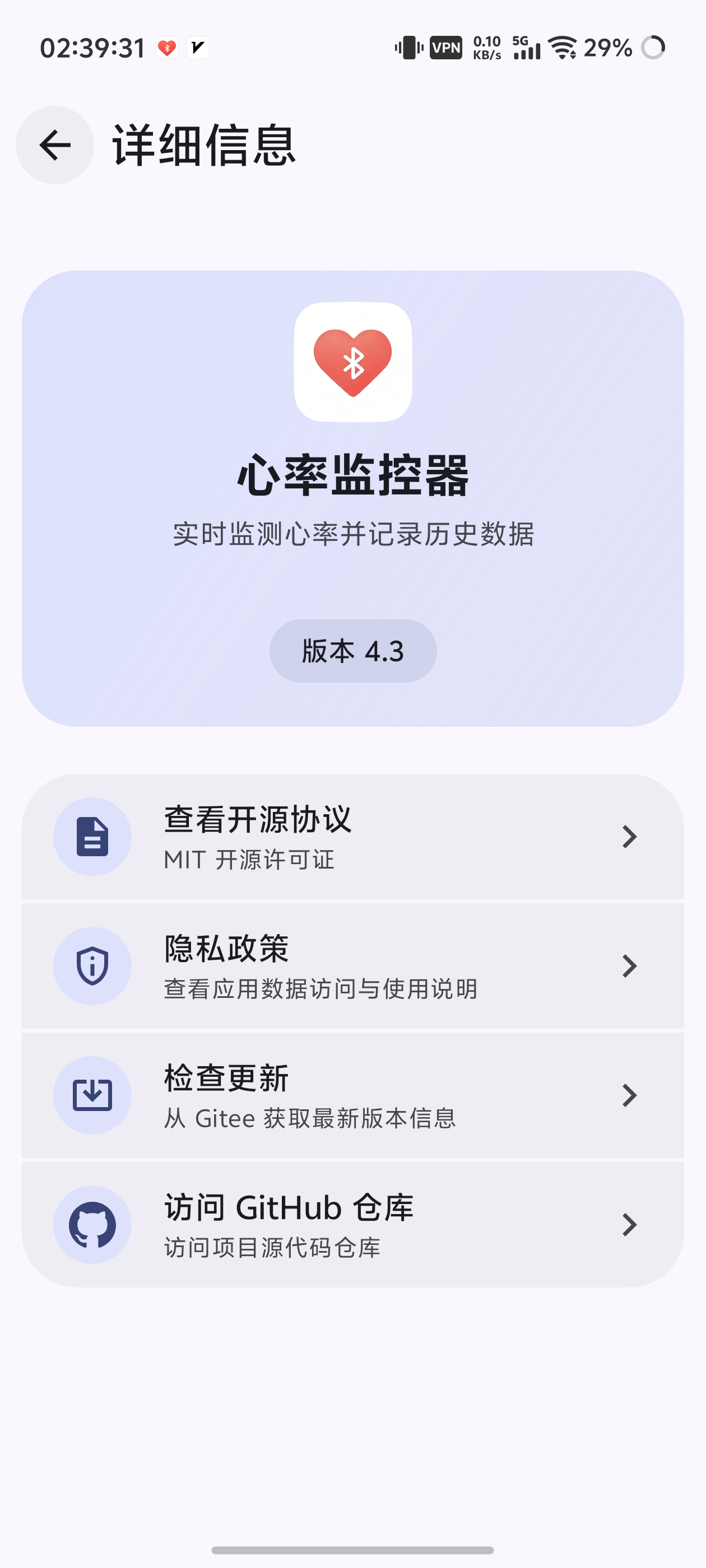
版本与详细信息
### Windows 端

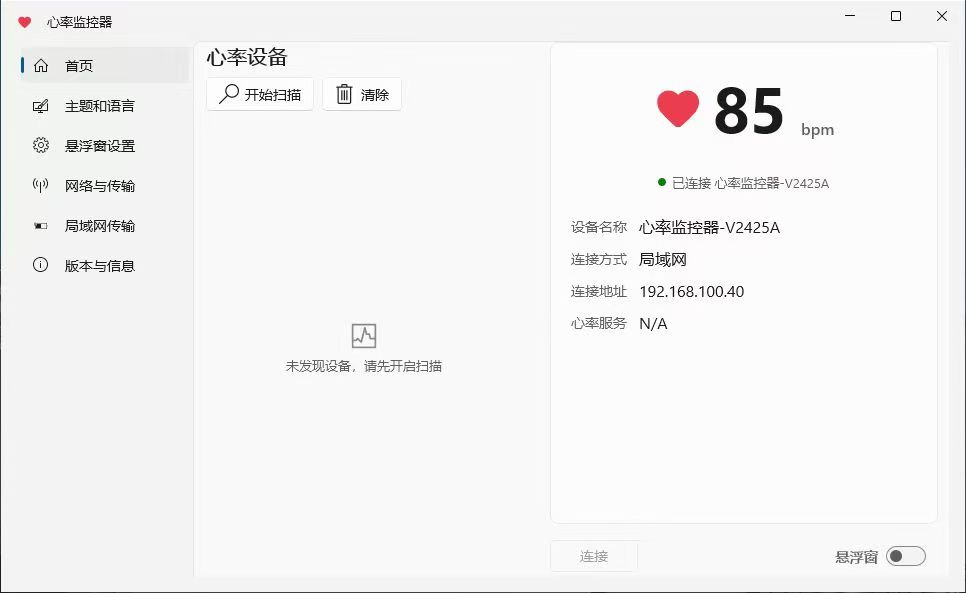
首页
首页

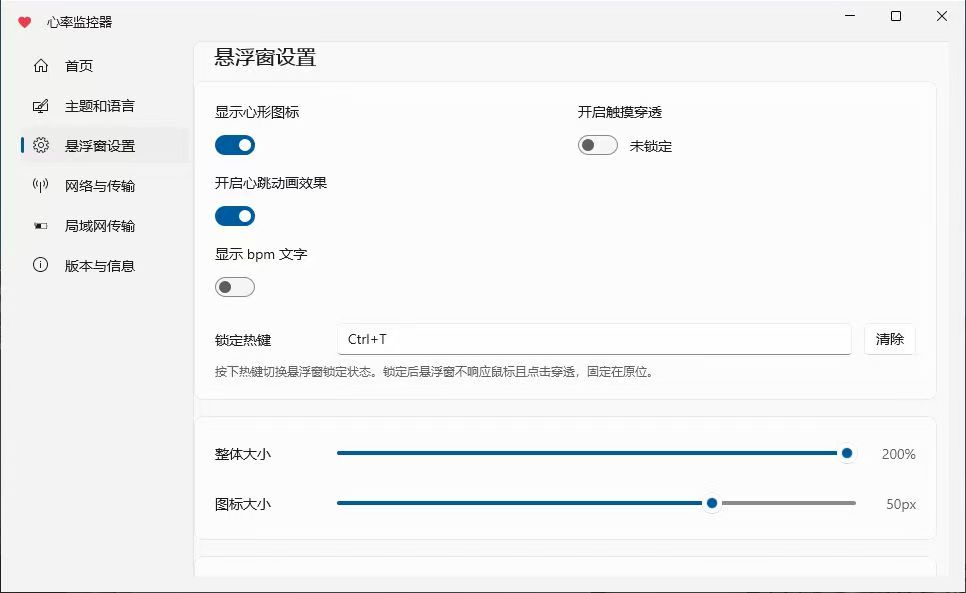
悬浮窗设置
悬浮窗设置

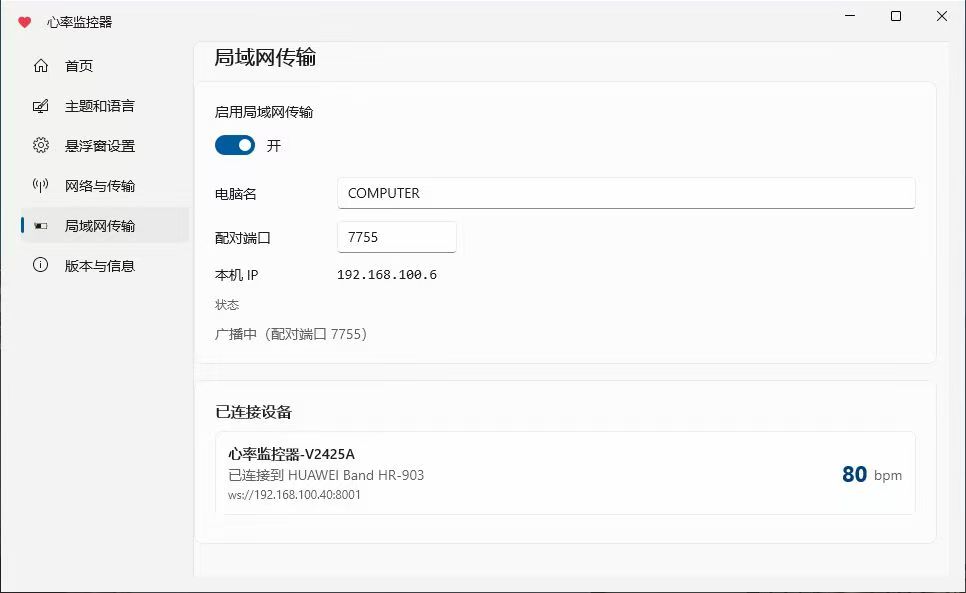
局域网传输
局域网传输

版本与详细信息
版本与详细信息

局域网传输
局域网传输

----- ## 🚀 安装与运行 克隆仓库: ```bash git clone https://github.com/XiaochangXu/HeartRateMonitor-composeui.git ``` ### Android 端 1. **打开项目**:使用 **Android Studio** 打开 `android` 目录 2. 等待 **Gradle** 自动同步依赖 3. **构建并运行**:使用真机或模拟器(API ≥ 24)连接,点击工具栏中的 ▶️ 运行按钮 ### Windows 端 **环境要求**:Windows 10/11、.NET 10 SDK、Windows App SDK 1.8 工作负载。 ```bash cd windows dotnet build -c Debug ``` 运行: ```bash bin\Debug\net10.0-windows10.0.19041.0\win-x64\HeartRate.exe ``` > 若 `dotnet` 不在 PATH,请使用完整路径调用 `dotnet.exe`。 > > 也可以直接解压发布包,进入目录双击 `HeartRate.exe` 即可启动。 ----- ## 🧭 使用指南 ### Android 端 1. **首次权限授予**:允许蓝牙权限与定位权限 2. **连接心率设备**:先在设备上开启心率广播,再点击扫描按钮,选择设备连接 3. **查看历史记录**:点击工具栏历史图标进入历史列表,单击查看图表 4. **使用悬浮窗**:主页工具栏开关,设置中自定义外观 5. **状态栏常驻**:设置 → 状态栏心率,开启后状态栏显示心率 6. **心率预警**:设置 → 心率预警,配置阈值与姿态校准 7. **数据接口**:设置 → 数据与服务,配置 HTTP/WebSocket/Webhook ### Windows 端 - 解压压缩包后进入目录,双击 `HeartRate.exe` 即可启动 ----- ## 技术栈 ### Android 端 - Kotlin + Jetpack Compose - Kable(BLE)、Vico(图表)、Room(数据库)、MaterialKolor(动态取色) - NanoHTTPD(HTTP/WebSocket 服务)、PermissionX、AndroidLiquidGlass ### Windows 端 - .NET 10 + WinUI 3(Windows App SDK 1.8) - CommunityToolkit.Mvvm(MVVM 源生成器) - Direct2D / DirectComposition 渲染悬浮窗 - 自承载(self-contained)非打包部署 ----- ## 📁 项目结构 ``` ├── android/ # Android 端(Kotlin + Compose) ├── windows/ # Windows 端(C# + WinUI 3) ├── .github/workflows/ # 发布流水线:release-android.yml / release-windows.yml ├── LICENSE └── README.md ``` ----- ## 🙏 致谢 **核心依赖(Android 端)** - UI 框架:[Jetpack Compose](https://developer.android.com/jetpack/compose) · [Material 3](https://m3.material.io/) - 蓝牙:[Kable](https://github.com/JuulLabs/kable) - 图表:[Vico](https://github.com/patrykandpatrick/vico) - 数据库:[Room](https://developer.android.com/training/data-storage/room) - 动态取色:[MaterialKolor](https://github.com/jordond/MaterialKolor) - HTTP/WebSocket 服务:[NanoHTTPD](https://github.com/NanoHttpd/nanohttpd) - 权限:[PermissionX](https://github.com/guolindev/PermissionX) - 液态玻璃:[AndroidLiquidGlass](https://github.com/Kyant0/AndroidLiquidGlass) - G2圆角:[Capsule](https://github.com/Kyant0/Capsule) ----- ## 🗺️ Roadmap ### ✅ 核心功能 - [x] BLE 心率设备扫描与连接 - [x] 心率历史记录与图表分析 - [x] 悬浮窗 / 状态栏常驻心率 - [x] HTTP / WebSocket / Webhook 数据接口 - [x] 心率预警 + 姿态检测 - [x] Material 3 动态取色 - [x] 自绘 HSV 颜色选择器 - [x] 通过 WebSocket 服务器实现 PC 端与手机的通信 ----- ## 📄 License [MIT](./LICENSE) © 2026 XiaochangXu