# Open Science - 搭載科學 AI 智能體的開源 AI 研究工作台 [![下載](https://img.shields.io/badge/Download-Latest%20Release-2f9e44?style=for-the-badge&logo=github)](https://github.com/aipoch/open-science/releases/latest) [![版本](https://img.shields.io/github/v/release/aipoch/open-science?label=Version&style=for-the-badge&color=4dabf7)](https://github.com/aipoch/open-science/releases/latest) [![授權條款](https://img.shields.io/badge/License-Apache--2.0-4dabf7?style=for-the-badge)](../../LICENSE) [![網站](https://img.shields.io/badge/Website-aipoch.com-2f9e44?style=for-the-badge)](https://aipoch.com/) [![Discord](https://img.shields.io/badge/Discord-Join%20the%20Community-5865F2?style=for-the-badge&logo=discord&logoColor=white)](https://discord.gg/zxQAYjReRv)



English README 简体中文 README 繁體中文 README 日本語 README 한국어 README Français README 俄文 README

> 本文件是英文 `README.md` 的翻譯。若內容有差異,請以[英文原文](../../README.md)為準。 Open Science 是為科學家與研究人員打造的開源、本機優先且與模型無關的 AI 研究工作台。它透過科學 AI 智能體、Python 與 R 執行、科學資料連接器,以及對 macOS、Windows 和 Linux 的跨平台支援,實現可重現、可檢視的研究。在同一個工作區中新增專案,以自然語言描述研究目標,讓智能體讀取檔案、搜尋網頁、執行程式碼、查詢科學資料來源,並產生具可追溯來源的報告、表格與圖表。 Open Science 支援機器學習、統計學、生命科學、化學、材料科學、物理學及環境科學等領域的運算密集與資料密集研究。它涵蓋從文獻回顧、假設建立,到程式碼執行、資料分析、模擬、視覺化,以及產出可追溯研究成果的完整研究流程。 > 💡 **[Open Science v0.18.2 已發佈](https://github.com/aipoch/open-science/releases/latest)** _(最後更新於 2026 年 8 月)_。Open Science v0.18.2 引入了俄文本地化、對話匯出的輪次選擇,以及自訂連接器的預先註冊 OAuth 用戶端;同時收窄智慧代理清單摘要、限制增量事件許可以保持高吞吐串流期間轉譯器的回應能力、串流匯出專案產物 ZIP、帶 UTF-8 筆記本原始碼解碼的 MCP 進度心跳、訊息編輯時保留附件、復原不透明 Codex 會話、冪等的任務 API 建立,以及大量工作區、筆記本、更新與持久化修復。詳情請參閱[最新版本說明](https://github.com/aipoch/open-science/releases/latest)。

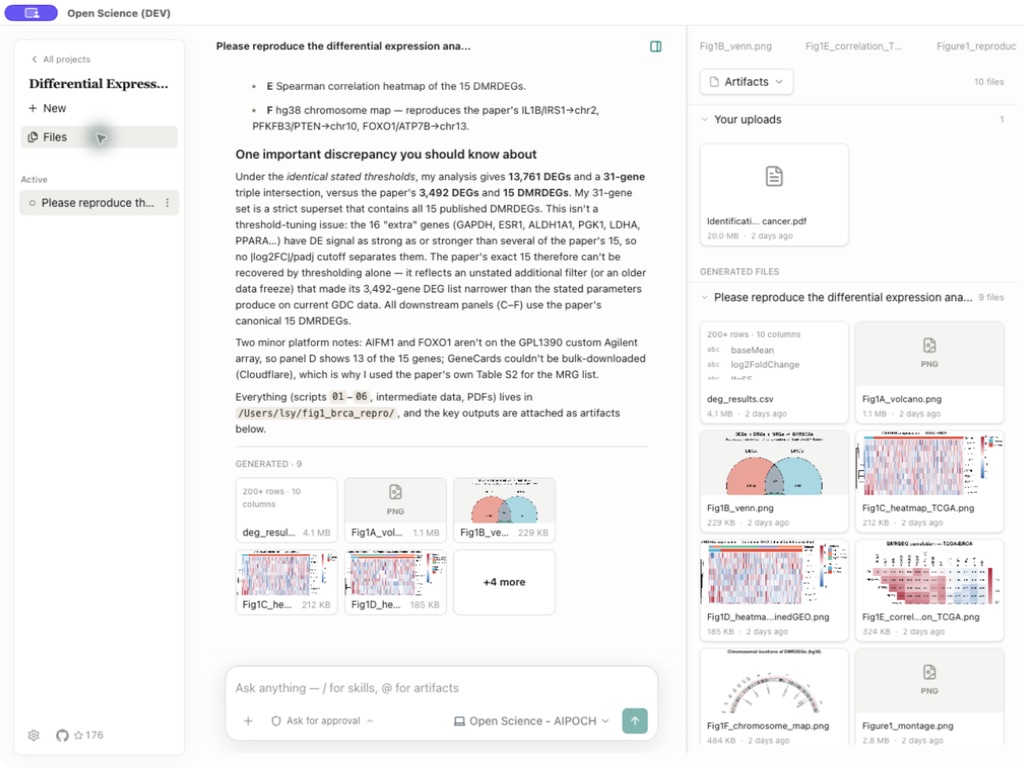
Open Science 開源 AI 研究工作台桌面應用程式工作區,顯示含有生成產物的智能體會話

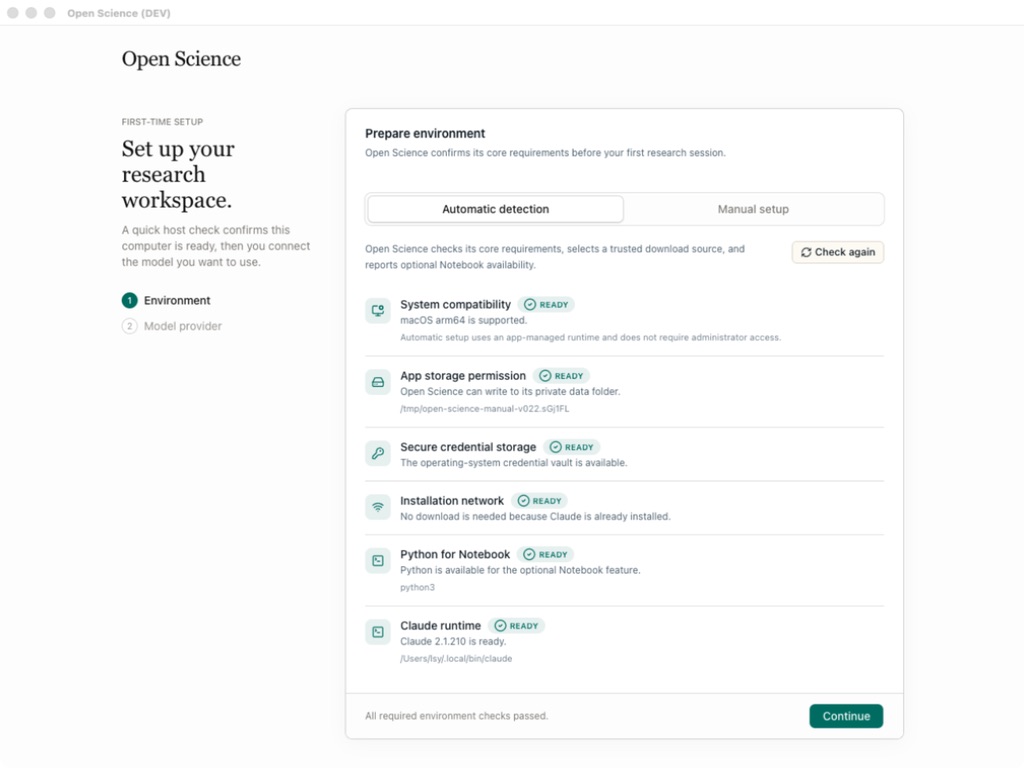
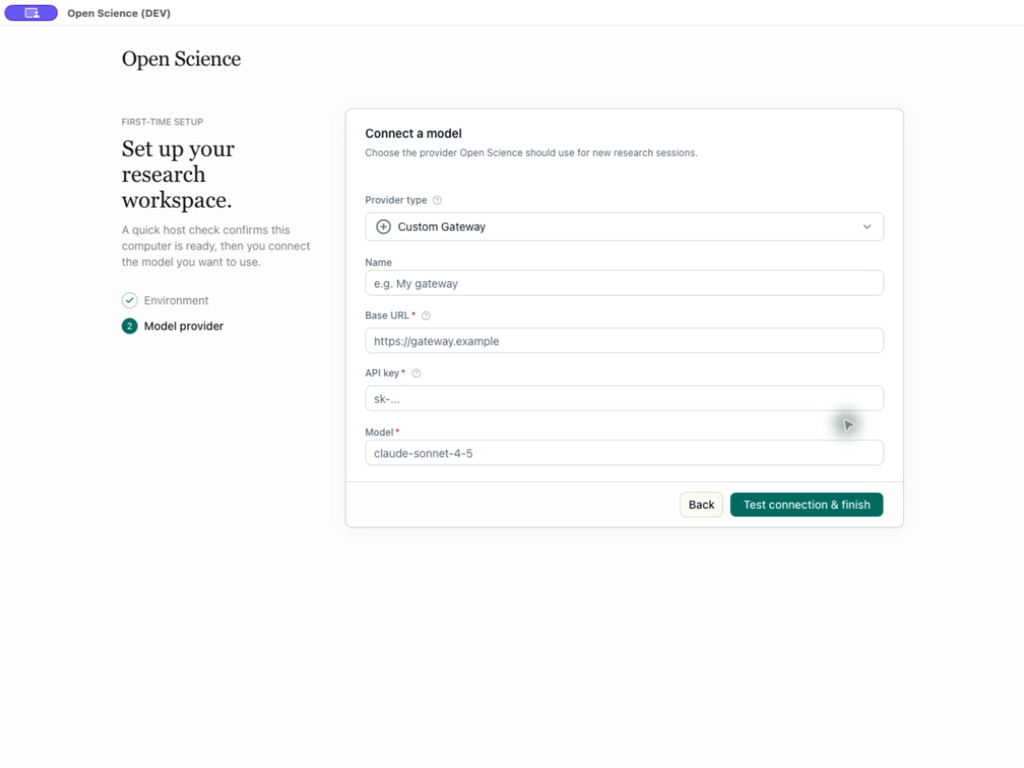
## 目錄 - [快速開始](#-快速開始) - [產品導覽](#產品導覽) - [為何選擇 Open Science](#為何選擇-open-science) - [設計原則](#設計原則) - [核心能力](#核心能力) - [模型服務商](#模型服務商) - [資料、權限與信任](#資料權限與信任) - [專案狀態](#專案狀態) - [開發與封裝](#開發與封裝) - [路線圖](#路線圖) - [與 AIPOCH 生態系統的關係](#與-aipoch-生態系統的關係) - [Open Science 不是什麼](#open-science-不是什麼) - [常見問題](#常見問題) - [參與專案](#參與專案) - [授權條款](#授權條款) ## 🚀 快速開始 透過三個步驟執行 Open Science:下載適用於你平台的安裝程式、完成首次啟動引導,然後新增研究專案。 ### 1. 下載應用程式 開啟[最新版本](https://github.com/aipoch/open-science/releases/latest),展開 **Assets**,並選擇適合你電腦的安裝程式: | 你的電腦 | 選擇 | | ----------------------------------- | ----------------------------------------- | | macOS — Apple 晶片(M1 或更新型號) | 適用於 Apple Silicon / ARM64 的 macOS DMG | | macOS — Intel | 適用於 Intel / x64 的 macOS DMG | | Windows x64 | Windows x64 安裝程式 | | Linux x64 | Linux x64 AppImage 或 Debian 套件 | 檢視版本頁面發佈的檔案與驗證資訊。如需在安裝前驗證套件,請參閱[驗證下載](../../SECURITY.md#verifying-your-download)。 > 如果 macOS 或 Windows 顯示無法識別的開發者或未知發佈者警告,請先確認套件來自官方 Releases 頁面,再繼續操作。 ### 2. 完成首次設定 首次啟動包含五個引導步驟: 1. **環境**檢查相容性、應用程式儲存空間、安全憑證儲存及網路存取。 2. **智能體執行環境**選擇並準備 Claude Code、OpenCode 或 Codex。安裝由應用程式管理的執行環境不需要 Node.js、npm 或管理員密碼。 3. **模型服務商**連線並測試你要使用的模型。可以選擇內建服務商、自訂閘道,或現有 Claude、Codex 訂閱登入。 4. **Notebook 執行環境**可選擇準備由應用程式管理的 Python 與 R 環境,或啟用偵測到及手動註冊的兩種語言直譯器。 5. **資料位置**選擇大型產物、Notebook、上傳內容與環境的儲存位置。
Open Science 自動進行首次啟動環境檢查 Open Science 首次啟動模型服務商設定
主機相容性、儲存空間及網路檢查 服務商、API Key、端點與模型驗證
Notebook 執行為選用功能。所有必要的環境與智能體執行環境檢查通過後,`Continue` 才會啟用;模型連線必須通過,設定才能完成。Notebook 和資料位置可保留預設值,之後再到設定中變更。 ### 3. 開始研究專案 1. 按一下 **New project**,為專案提供穩定的研究名稱與選填說明。 2. 開啟會話,描述目標、輸入資料、限制、期望輸出以及結果檢查方式。 3. 附加來源檔案,選擇已驗證的模型,並選擇核准模式。 4. 傳送任務。檢視智能體的工具活動,核准敏感操作,並在預覽面板開啟生成的產物。 5. 若要探索不同方向,編輯較早的使用者訊息並在新分支重新傳送;使用訊息修訂控制項回到任一路徑。 6. 開啟產物的 **Provenance** 檢視,查看其版本與所選結果背後的可用證據。 7. 在後續會話繼續工作。使用 `@` 引用現有專案檔案,使用 `/` 明確選擇已啟用的技能。 > 本 README 中的螢幕擷取畫面用於說明工作流程。標籤、目錄及其他介面細節可能與你安裝的版本不同。 ## 產品導覽 Open Science 將研究整理為專案與會話,讓每項結果都能與產生它的證據保持關聯。以下章節介紹工作區、產物溯源、預覽、科學技能及資料連接器。 ### 從任務到可追溯產物的單一工作區 專案會將相關會話、上傳內容、生成檔案及預覽狀態保存在一起。對話會記錄智能體回答,以及產生該回答的指令、檔案讀取、編輯、搜尋與連接器呼叫。每個生成產物都以不可變且含總和檢查碼的版本儲存。其 **Provenance** 檢視會公開 Open Science 在建立時能驗證的證據:生成程式碼與執行歷史、引用的輸入、觀測到的環境清單、產生該產物的對話分支,以及限定於該版本的審查結果。缺少的證據會明確顯示為無法使用,而不會由系統猜測。
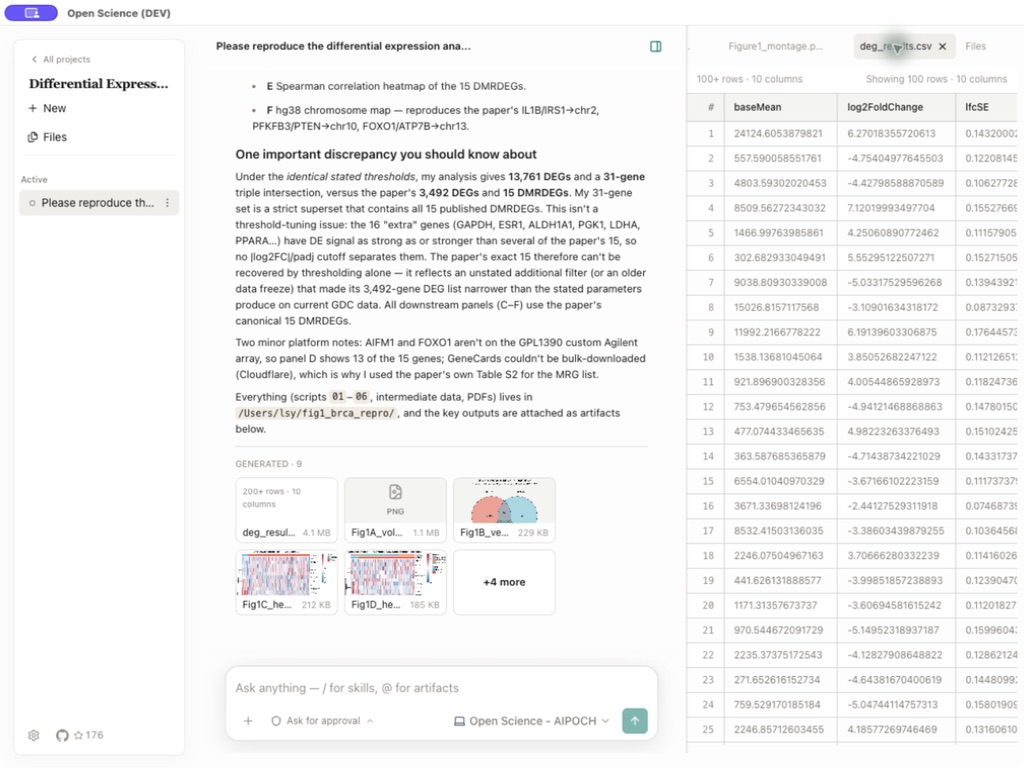
包含上傳內容與生成研究產物的專案檔案庫 已完成智能體會話旁的 CSV 產物預覽
依專案與會話整理的上傳內容及生成檔案 原生預覽讓資料與研究歷史並排顯示
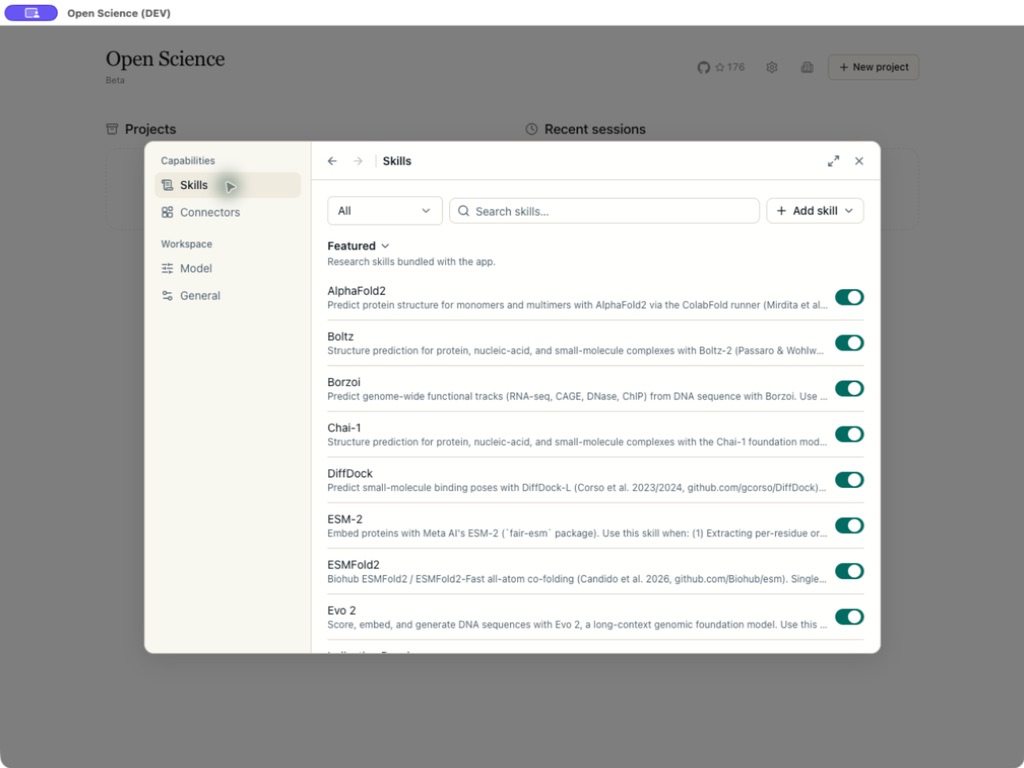
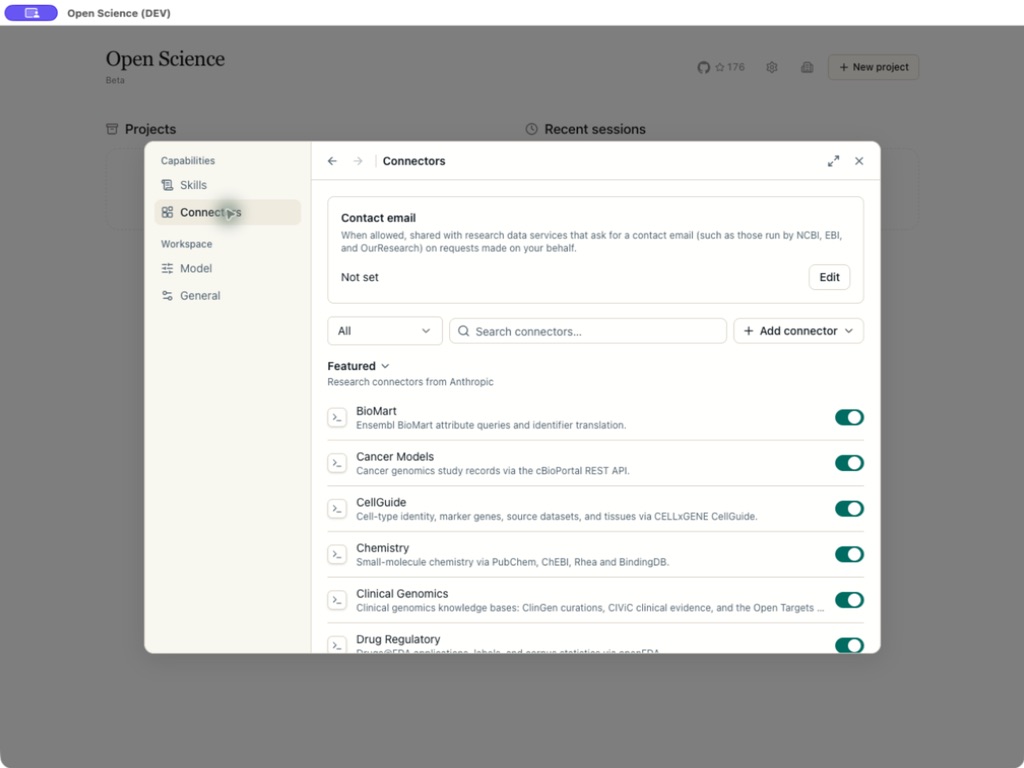
生成的報告、圖表與表格會繼續附屬於會話,同時彙整到專案檔案庫。面板大小改變時,預覽分頁會讓作用中結果保持可見;長名稱會保留可辨識的字尾與副檔名。Open Science 可預覽常見科學資料、PDF、Office 文件(DOCX、XLSX、PPTX)、影像(支援縮放與平移)、含語法醒目提示的原始碼、分子結構與反應,以及 Notebook 歷史。預覽限制不會截斷底層檔案,智能體與外部工具仍可使用完整產物。使用 `Cmd/Ctrl+F` 搜尋工作區中的對話記錄、Notebook 輸出與轉譯頁面,或使用 `Cmd/Ctrl+K` 開啟專案層級命令面板。工作區也支援深色模式:在 **Settings → General** 切換主題,整個命令列、對話記錄及 renderer 色盤會無閃爍切換。介面也提供簡體中文、繁體中文、日語、韓語、法語和俄語,並能在設定中於執行期間切換語言。 ### 建立對話分支而不失去原始內容 編輯已完成的使用者訊息,可以從該位置重新傳送修改後的提示。Open Science 會新增訊息分支,而不刪除後續輪次;修訂控制項可在原始與替代路徑之間切換。分支選擇、工具活動、附件及生成產物會跨專案切換與應用程式重新啟動保存。溯源仍與生成每個產物版本的確切分支綁定,因此探索不同假設不會模糊較早結果的記錄。 ### 科學技能與資料連接器 Open Science 包含持續擴充的 **18 個精選**檔案型研究技能目錄:AlphaFold2、Boltz、Borzoi、Chai-1、DiffDock、Environment & Packages、ESM-2、ESMFold2、Evo 2、Indication Dossier、LigandMPNN、Literature Review、OpenFold3、ProteinMPNN、scGPT、scvi-tools、SolubleMPNN,以及用於在遠端 HPC 叢集提交並收取長時間工作的 **Remote Compute (SSH)**。你可以新增個人技能、上傳 `SKILL.md`/ZIP/`.skill` 套件、選擇使用驗證從 GitHub 預覽並匯入相容技能,或匯入已安裝在全域智能體目錄中的技能。智能體也能請求從會話附件或公開 GitHub URL 匯入套件;應用程式會在寫入任何內容前提供自有的預覽與確認步驟。可以在輸入框中使用 `/` 直接選取已啟用技能。 應用程式也包含 **24 個內建**研究連接器:Literature Graph、PubMed、bioRxiv、Genes & Ontologies、Genomes、BioMart、Variants、Human Genetics、Clinical Genomics、Structures & Interactions、Protein Annotation、Expression、Omics Archives、CellGuide、Regulation、RNA、Chemistry、ChEMBL、ZINC、Molecule Viewer、Clinical Trials、Drug Regulatory、Cancer Models 和 Research Resources。內建與自訂連接器都受權限系統保護,每個工具可設定 `Always allow`、`Ask each time` 與 `Block`。已安裝應用程式會顯示目前的技能、連接器及工具目錄。
Open Science 設定顯示精選科學技能 Open Science 設定顯示內建科學資料連接器
可讀、可重複使用的研究技能 以受權限控制的智能體工具提供科學資料庫
## 為何選擇 Open Science Open Science 將研究任務、執行、檔案與證據彙集到一個本機、可檢視的桌面工作區。 研究工作通常分散在聊天視窗、Notebook、本機指令碼、科學資料庫、檔案瀏覽器與報告工具中。每次交接都會遺失上下文,答案也常與產生它的程式碼和檔案分離。 Open Science 將這些內容整合到一個可檢視的桌面工作區: - **工作持久保存。** 專案、會話、草稿、檔案、預覽和執行歷史在應用程式重新啟動後仍會保留。 - **不只提供建議,也能執行。** 經使用者核准,智能體可以執行指令、Python 與 R、編輯檔案、搜尋、呼叫連接器並生成產物。 - **探索替代路徑而不遺失工作。** 在新訊息分支上修改較早的提示,並在產生的研究方向間切換。 - **結果可追溯。** 不可變產物版本保留 Open Science 能驗證的生成證據,並明確標示無法驗證的證據。 - **多種模型選擇。** 使用內建雲端服務商、相容自訂閘道,或 Claude、Codex 訂閱;在輸入框中同時選擇模型及其推理強度。 - **本機優先的所有權。** 應用程式與專案狀態在你的電腦上執行;外部呼叫只透過你明確設定或核准的服務發生。 - **可檢視。** 原始碼、技能、連接器定義、工具活動、生成檔案與產物溯源都可供審查。 - **可擴充。** 新增技能與 MCP 連接器,不必等待封閉的外掛程式路線圖。 - **不收席次授權費。** Open Science 是 Apache-2.0 軟體。你只需支付所選模型或基礎設施費用。 Open Science 是從頭建立的獨立產品,不是其他 AI 研究應用程式的代理、非官方用戶端或換皮版本。 ## 設計原則 Open Science 建立在七項設計原則上,規範程式碼、資料、模型與人工監督如何配合:預設開放、明確的多服務商相容性、本機優先的資料所有權、人工參與監督、持久研究記錄、可組合能力,以及誠實的科學界線。 - **預設開放。** 原始碼、格式、連接器及技能應保持可檢視、可分支。 - **明確相容性的多服務商支援。** 應用程式會驗證服務商設定並顯示端點要求,而不把所有 API 通訊協定視為可互換。 - **本機優先且重視資料。** 將專案狀態保留在本機,顯示外部資料流,並讓自主操作由使用者選擇啟用。 - **人工參與。** 檔案編輯、指令、網路存取及連接器呼叫均受明確核准設定檔管理。 - **持久研究記錄。** 會話、工具活動、Notebook 歷史及不可變產物版本應在執行結束後仍可審查,並清楚說明無法取得的證據。 - **可組合能力。** 技能、連接器、模型、預覽與未來運算後端應是可替換元件,而不是單一黑箱。 - **誠實的科學界線。** 生成輸出不能取代專家判斷、統計審查或依原始證據進行的驗證。 ## 核心能力 Open Science 在一個本機工作區中整合專案管理、多模型智能體執行、Python 與 R Notebook、科學資料連接器、帶溯源的不可變產物版本,以及受權限控制的人工參與機制。持續變動的目錄、封裝細節及新增選項應以已安裝應用程式和[最新版本說明](https://github.com/aipoch/open-science/releases/latest)為準。 | 領域 | 核心能力 | | ------------------ | ------------------------------------------------------------------------------------------------------------------------------------------------------------------------------------------------------------------------------------------------------------------------------------------------------------------------------------------------------------------------------------------------------------------------------------------------------------------------------------------------------------------------------------------------------------------------------------------------------------------------------------------------------------------------------------------------------------------------------------------------------------------------------------------------- | | **專案與會話** | 新增、重新命名與刪除專案;釘選並維護多個會話;將已完成提示編輯成可持久保存、可選取的訊息分支,而不刪除原有下游路徑;會話內持久側邊對話;復原最近工作、草稿、對話歷史和預覽狀態。 | | **智能體工作流程** | 自然語言任務、串流回應、依宣告目的分組的型別化工具活動卡片、含分類估算的即時上下文用量指示器、隨選上下文壓縮、跨重新啟動持久化、停止控制、核准暫停、執行任務期間關閉或結束前的確認步驟(可記住偏好)、執行輪次中暫存後續訊息的輸入框訊息佇列、從已完成智能體訊息建立新會話分支、含注意原因的桌面通知與持久未讀對話徽章及阻塞核准的原生提醒、具持久讀取狀態並保留已刪除目標的跨介面通知訊息中心、處理多問題請求的結構化智能體釐清卡片、首頁儀表板的即時會話狀態、含經過時間與用量彈出視窗的訊息時間中繼資料、逐輪詞元用量、已完成輪次的智能體框架與模型識別、專案層級命令面板、專案層級框架讀取、專案動作與智能體上下文、改良會話側邊欄列、含持久執行契約與 CLI 計畫查看、核准和拒絕指令的審查門控會話計畫、平滑即時回應轉譯、可摺疊側面板、新對話鍵盤快速鍵,以及應用程式重新啟動後復原中斷會話。 | | **子智能體委派** | 生產級子智能體委派,支援持久訊息與復原。 | | **模型** | 內建雲端服務商、自訂相容閘道、Claude 與 Codex 訂閱登入、連線驗證、逐模型多模態影像輸入、整合模型及模型所支援推理強度的輸入框選擇器、無須重新連線智能體行程即可熱切換相容模型與服務商,以及具供純文字後端使用持久影像證據中繼的專用 Vision 模型選擇器。可用服務商與 API 格式會依所選智能體後端驗證。 | | **智能體後端** | 可選取智能體框架後端,讓同一工作區在多種底層智能體實作上執行;服務商與模型選擇會依所選後端驗證;應用程式管理的後端可在設定中安裝、切換和移除;智能體感知的上下文重播在切換或恢復後遵循各框架的上下文路徑。 | | **專家** | 具限定範圍能力的個人專家智能體設定檔、從主智能體即時進行中的交接、對話式自訂、套件匯入/匯出、不可變呼叫識別、依名稱產生並可驗證覆寫的 ID,以及限定範圍專家市集;支援簽章套件驗證、官方和使用者核准的 GitHub 來源、CDN 備援、下載進度及匯入時技能衝突處理。市集現已區分「已安裝」與「市集」檢視,可即時開啟已驗證快取清單並手動重新整理,支援從詳情頁直接安裝,並提供共用能力圖示、外觀快速編輯與能力列導覽。 | | **能力組織** | 為技能、連接器與可執行專家提供跨資源標籤,包含受保護的「收藏夾」標籤、指派選單、徽章、篩選器、可搜尋的標籤設定瀏覽器,以及持久化的指標或鍵盤拖曳排序。 | | **執行** | 具持久程式碼/輸出歷史的 Python、R 與 REPL 控制平面核心,以及記錄於同一執行歷史中的無狀態命令列指令;用於智能體驅動評估的有界 REPL 推理;支援離線佈建的應用程式管理環境;自備 Python 與 R 直譯器;作為額外執行目標的遠端 SSH 運算主機,支援金鑰或密碼驗證並使用作業系統加密儲存憑證;與智能體共用的使用者終端;每個執行環境的唯讀已安裝套件清單;以及供智能體端檔案檢查的 Notebook 產物讀取。外部 R 執行環境的套件管理仍需手動完成。 | | **輸入與檔案** | 檔案附件(單一檔案最高 10 GB,串流上傳)、具索引分頁的專案層級檔案庫、會話分組、限定來源的檔名搜尋、格狀與清單檢視、供大型專案使用的大型展開對話框、會話旁的分割檢視檔案預覽、生成產物卡片、以 `@` 引用現有上傳/輸出、以 `@path` 提及授予支援跨磁碟機瀏覽、可編輯路徑列和磁碟機切換器的本機資料夾存取、檔案下載/匯出、選擇性會話產物下載、將對話匯出為 Markdown 或 PDF,以及將會話匯出為 `.ipynb`(依分頁或全部下載)。 | | **產物與溯源** | 不可變、限定於會話的產物版本,包含內容總和檢查碼及可用的生成程式碼、執行歷史、確切輸入引用、環境清單、生成訊息分支上下文、產物沿襲存取和限定於版本的審查證據;支援版本導覽與相關證據間的直接連結。 | | **預覽格式** | 為常見科學資料、PDF、Office 文件(DOCX、XLSX、PPTX)、影像(包含 TIFF,支援縮放與平移)、含語法醒目提示的原始碼、分子結構與反應及 Notebook 歷史提供回應式多分頁預覽;支援內嵌或全螢幕檢視,並能導覽回生成產物的對話上下文。 | | **本機資料管理** | 本機專案與應用程式資料、可設定儲存位置、引導式移轉,以及具系統、手動和直接連線模式的全域 Proxy 設定;詞元用量儀表板包含期間摘要、30 天活動熱圖,以及每日輸入/快取/輸出圖表。 | | **技能** | **18 個精選**內建技能;名稱不可變且使用小寫連字號的個人技能;在會話中透過自然語言對話新增技能;從已完成對話輪次另存為技能;直接使用者技能資料夾支援及帶外套件驗證;依來源、狀態和文字篩選的批次啟用/停用管理;套件上傳;經驗證的 GitHub 預覽/匯入;預覽候選項後匯入已安裝全域技能;由智能體請求從會話附件或 GitHub URL 匯入套件;用於技能指令碼且具結構化驗證的 camelCase Host JavaScript API;啟用/停用控制;以及在會話中使用 `/` 明確選取。重新設計的技能面板整合了主智能體與專家篩選,使用實際使用者頭像堆疊與有界「使用者」彈出視窗,整併列操作,並支援經確認的批次刪除,同時保護內建及專家關聯技能。 | | **連接器** | **24 個內建**研究連接器,具執行環境狀態與復原介面;自訂本機/遠端 MCP 連接器使用與可編輯顯示名稱分離的不可變小寫呼叫名稱;提供依名稱產生且可驗證覆寫的本機 ID、聯絡中繼資料及連接器/工具層級權限。目錄互動現採用與技能相同的精簡管理模式。 | | **安全控制** | `Ask for approval`、`Auto-approve edits` 及 `Full access` 對話設定檔;包含程式碼預覽與呼叫/對話決策的核准對話框;持久化的全域、專案與會話層級允許授權,支援篩選、逐列和依系列撤銷及復原;另有逐連接器與逐工具原則。 | | **審查與驗證** | 可選擇啟用的審查器依已完成輪次自身的對話記錄、執行記錄檔與產物進行稽核,回報通過/警告/失敗結果,並能執行有界修正迴圈;可設定審查模型原則,可跟隨作用中模型或固定專用服務商、模型與推理強度;持久審查評估快照保留修正歸因。 | | **發佈與支援** | macOS、Windows 及 Linux 安裝程式;針對環境、智能體執行環境、模型服務商、Notebook 執行環境與資料位置的精簡首次啟動引導;支援法文、簡體中文、繁體中文、日文、韓文和俄文介面,為每種支援語言提供 README 譯本,另有多語言貢獻指南;具醒目更新提醒的更新指引;本機診斷;社群連結。 | ## 模型服務商 Open Science 在產品層級不限定模型:可連接主要雲端 LLM 服務商、自訂閘道,或重複使用現有 Claude、Codex 訂閱。服務商目前是否可用取決於所選智能體後端及其支援的 API 通訊協定。模型有四種連線方式: | 服務商模式 | 運作方式 | | ------------------ | --------------------------------------------------------------------------------------------------------------------------------------------------------------------------------------------------------------------------------------- | | **內建雲端服務商** | 從已安裝應用程式顯示的服務商清單選取,並使用要求的金鑰進行驗證。 | | **自訂閘道** | 提供相容的 Base URL、API Key 與確切模型 ID。預設 API 格式(Messages、Chat Completions 或 Responses)取決於作用中智能體框架,因此新的自訂閘道可直接相容。 | | **Codex 訂閱** | 先選取 Codex 智能體框架,之後即可在服務商類型中選取 Codex 訂閱。 | | **Claude 訂閱** | 透過兩種模式登入 Claude 訂閱:**共用**(瀏覽器登入,將憑證儲存在預設 `~/.claude` 設定檔)或**隔離**(應用程式在自有 `CLAUDE_CONFIG_DIR` 下管理 `claude setup-token`,與 `~/.claude/` 完全隔離,並提供瀏覽器流程和貼上權杖的備援方式)。 | 舊版 **Local Claude** 服務商已移除。升級時會刪除先前儲存的 Local Claude 項目;請改為新增 **Claude Subscription**,並透過共用瀏覽器登入或隔離的 `claude setup-token` 流程進行驗證。 目前內建雲端廠商包括 OpenAI、Anthropic、Grok (xAI)、DeepSeek、具專用 GLM Coding Plan 端點的智譜 AI (GLM)、Kimi (Moonshot)、MiniMax、具專用 Step Plan 訂閱端點的 StepFun、小米 MIMO、SenseNova、Volcengine Ark、具專用 Bailian for Plan 訂閱端點的百煉 (Alibaba Cloud),以及 OpenRouter 彙整閘道等;部分具有地區限制。 服務商廠商、可用模型與地區端點可能獨立於本 README 演進。請以已安裝應用程式中的服務商選擇器與連線測試為準。 ## 資料、權限與信任 Open Science 將專案資料、設定、產物版本及溯源證據儲存在本機電腦。API Key 保存在本機,並在作業系統支援時使用其安全憑證儲存。記錄檔保存在本機,不會自動上傳。 仍可能產生外部資料流,應加以檢視: - 模型請求會將提示與必要上下文傳送給所選模型服務商。 - 網頁搜尋及遠端連接器會將顯示的參數傳送給外部服務。 - 本機連接器可能在電腦上執行受信任指令。 - 附件、`@` 引用、記錄檔和生成報告可能包含敏感研究資料。 選擇符合任務需求的最小權限設定檔: | 模式 | 行為 | 建議用途 | | -------------------- | ---------------------------------------------- | ------------------------------------ | | `Ask for approval` | 編輯、指令、網路及連接器呼叫前詢問 | 新工作流程、敏感資料、不熟悉的指令碼 | | `Auto-approve edits` | 自動允許工作區編輯;指令、網路和連接器仍會詢問 | 受信任的檔案編輯工作,並控制外部存取 | | `Full access` | 自動允許編輯、指令、網路和連接器 | 範圍明確、完全受信任的無人值守工作 | 核准前檢視連接器參數與工具活動。切勿在螢幕擷取畫面或公開問題記錄檔中加入 API Key、存取權杖、病患識別資訊、未公開資料或敏感本機路徑。 ## 專案狀態 Open Science 是持續開發中的桌面應用程式,可用於 macOS、Windows 與 Linux。開發重點是可靠的本機優先研究工作流程、可擴充科學能力、可追溯研究產物,以及由使用者控制的執行。 如需目前下載和特定版本變更,請參閱[最新版本](https://github.com/aipoch/open-science/releases/latest)。已交付、部分實作及規劃中的能力請參閱[能力地圖](../../ROADMAP.md#capability-map)。 Open Science 協助研究執行與記錄保存;研究人員仍須對方法、解讀、隱私及科學有效性負責。 ## 開發與封裝 Open Science 是以 React、TypeScript、Prisma/SQLite 及 ACP 智能體執行環境建構的 Electron 應用程式。 原始碼開發前置需求: - Node.js LTS 或更新版本與 npm - Git - 僅在需要 Notebook 執行時需要 Python 3 ```bash git clone https://github.com/aipoch/open-science.git cd open-science npm install npm run dev ``` `npm install` 會自動產生 Prisma 用戶端並安裝 Electron 原生相依套件。`npm run dev` 會建置 Electron main/preload 套件、啟動 renderer 並開啟桌面應用程式。開發資料隔離在 `~/.open-science-project` 下。 常用指令: | 指令 | 用途 | | ---------------------- | ------------------------------------------- | | `npm run dev` | 啟動開發應用程式 | | `npm run dev:web` | 開發應用程式 + localhost Web UI (127.0.0.1) | | `npm run dev:headless` | 開發後端 + Web UI,不開啟 Electron 視窗 | | `npm run lint` | 執行 ESLint | | `npm run typecheck` | 對 main 與 renderer 程式碼進行型別檢查 | | `npm test` | 執行 Vitest 測試套件 | | `npm run build` | 型別檢查並建置應用程式 | | `npm run build:web` | 建置選用的 localhost Web UI | | `npm run build:mac` | 封裝 macOS 建置 | | `npm run build:win` | 封裝 Windows 建置 | | `npm run build:linux` | 封裝 Linux 建置 | 封裝輸出寫入 `dist/`。 ### Localhost Web 與無介面模式 桌面後端可選擇在本機電腦向瀏覽器提供相同 renderer。此功能預設關閉,並且只繫結到 `127.0.0.1`。 ```bash npm run build:web npm run dev:web ``` 開啟應用程式輸出的驗證 URL。使用 `npm run dev:headless` 啟動後端、系統匣、智能體執行環境與 localhost Web 服務,而不開啟 Electron 視窗。設定 `OPEN_SCIENCE_WEB_PORT` 可選擇連接埠(預設 `44100`)。明確結束應用程式時,仍會正常關閉智能體與 Notebook 行程。 ### 行動裝置遠端存取 可透過 Remote.It 配對,從手機或平板電腦存取同一 localhost Web UI。使用六位數 Open Science 代碼配對瀏覽器,並在桌面端核准一次;不必直接公開回送伺服器,工作區即可保持可存取。瀏覽器信任可撤銷,模式變更或服務關閉會立即讓作用中遠端會話失效。 ### 無介面 CLI 與 SDK 無介面 CLI 與零相依 Node.js SDK,和桌面及 Web 介面使用相同本機常駐程式、專案、會話、憑證及權限。詳細用法與可發佈套件放在一起,因此只需維護一份指令參考: - [CLI 指南](../../packages/open-science/CLI.md) — 安裝、服務生命週期、任務自動化、產物、輸出格式與結束代碼 - [SDK 套件概覽](../../packages/open-science/README.md) — Node.js 快速開始與套件進入點 ## 路線圖 產品路線圖與能力狀態維護於 [ROADMAP.md](../../ROADMAP.md)。本 README 不重複持續變動的優先順序或版本目標清單。 ## 與 AIPOCH 生態系統的關係 Open Science 作為開放科學 AI 工作流程桌面協調層融入 AIPOCH 生態系統的方式 [AIPOCH](https://aipoch.com/open-science)([GitHub 組織](https://github.com/aipoch))將 Open Science 建構為開放科學 AI 工作流程的桌面協調層。 - [aipoch/medical-research-skills](https://github.com/aipoch/medical-research-skills) 是包含 500 多個檔案型醫學與科學研究技能的更大集合;所有技能都能檢視、匯入,並從 GitHub 與 Open Science 搭配使用。 - Open Science 提供專案/會話工作區、智能體執行環境、執行、產物、預覽、權限及連接器,將這些指令轉換成互動式工作流程。 技能與連接器可能執行程式碼或向外部傳送資料。啟用前請檢視其原始碼、授權條款、指令碼及網路行為。 ## Open Science 不是什麼 Open Science 是研究執行與記錄保存工具,而不是一般聊天包裝、非官方用戶端或科學審查的替代品。 - **不只是聊天 UI。** 產品圍繞持久專案、執行、檔案、產物和可審查工具活動組織。 - **不是其他產品的非官方用戶端。** 它是獨立實作,具備自己的程式碼庫、資料模型、介面及路線圖。 - **不能取代科學判斷。** 輸出仍需領域審查、統計驗證,以及與原始資料核對。 ## 常見問題 ### 第一次開啟 Open Science 時該做什麼? 答:完成五個設定步驟:**Environment**、**Agent runtime**、**Model provider**、**Notebook runtime** 和 **Data location**。修正標示為 `Action needed` 的必要項目;若提供選項,安裝或修復所選智能體;然後測試模型連線。Notebook 設定和自訂資料位置皆為選用。 ### 什麼是 API Key?要從哪裡取得? 答:API Key 是模型服務商簽發的秘密憑證。從該服務商的開發者/API 主控台新增或複製。服務商可能會對使用此金鑰發出的請求計費。請像密碼一樣保護它:不要分享,也不要提交到程式碼庫。 ### 我需要 API Key 嗎? 答:若重複使用現有訂閱登入則不需要:可以透過共用瀏覽器登入或隔離的應用程式管理 `claude setup-token` 流程使用 Claude 訂閱,也可以在 Codex 後端使用 ChatGPT/Codex 訂閱登入。內建雲端服務商與自訂閘道需要各自的金鑰。 ### 可以使用哪些模型服務商? 答:在設定期間或 `Settings → Model` 下開啟服務商選擇器,查看已安裝應用程式與所選智能體後端支援的選項。可以使用內建雲端服務商、相容的 Custom Gateway、透過共用或隔離登入的 Claude 訂閱,或 Codex 後端上的 Codex 訂閱。 ### 為什麼模型連線測試失敗? 答:檢查 API Key 是否遺漏字元或含空格,驗證 Base URL 與地區,使用服務商確切的模型 ID,並確認網路存取和帳戶餘額。對於 Claude 訂閱,請依所選模式重新嘗試共用瀏覽器登入,或重新整理隔離的 `claude setup-token` 憑證。 ### 為什麼設定期間無法使用 `Continue`? 答:目前步驟尚未符合必要條件。請依作用中步驟,修正標示為 `Action needed` 的環境列,安裝或修復所選智能體執行環境,或驗證模型服務商。Notebook 設定為選用,僅影響 Notebook 執行。 ### 設定已完成,如何開始研究任務? 答:新增或開啟專案、開始會話、附加來源檔案,並描述目標、限制、期望輸出與驗證標準。使用 `@` 引用專案檔案,使用 `/` 選取已啟用技能。 ### 如何在遠端 HPC 叢集執行工作? 答:在 **Settings → Skills** 下啟用 **Remote Compute (SSH)** 技能,在 **Settings → Compute** 下註冊叢集,然後開始會話並使用 `/remote-compute-ssh` 選取該技能。此技能處理主機註冊、透過 SSH 執行簡短指令及完全非同步的工作提交。工作完成後,應用程式會自動開始分析輪次,因此不必撰寫輪詢迴圈。 ### 是否提供命令列介面? 答:有。在 **Settings → General → Command line tool → Install command** 中按一下即可安裝(將 `open-science` 加入 PATH,不需要另外安裝 Node.js)。CLI 可控制本機服務並提交研究任務,不必開啟瀏覽器: ```bash # 在背景啟動服務 open-science start --no-open # 新增專案,並依確切名稱執行任務 open-science project create "Systematic review" open-science run --project "Systematic review" \ --prompt-file ./task.md \ --approval-profile auto \ --skill literature-review \ --wait --json # 下載生成產物 open-science artifacts list --json open-science artifacts download --output ./report.md ``` 完整指令參考、JSON/JSONL 輸出格式、結束代碼及無介面服務選項請參閱 [CLI 指南](../../packages/open-science/CLI.md)。 ### 如何檢視生成結果的來源? 答:開啟生成產物並選取 **Provenance**。選取版本以檢視內容識別,以及可用的生成程式碼、執行歷史、輸入、環境清單、生成對話上下文及審查證據。Open Science 無法驗證的證據會標示為無法使用。 ### 能否修改較早的請求而不失去後續對話? 答:可以。編輯已完成的使用者訊息並重新傳送,從該位置新增分支。原有後續輪次仍可使用,訊息旁的修訂箭頭可在不同路徑間切換。 ### 我的研究資料會留在電腦上嗎? 答:專案、會話、檔案、設定與已設定憑證預設儲存在本機。模型請求、網頁搜尋或連接器呼叫所需內容仍可能傳送給你選取的外部服務,因此執行任務前請檢視敏感輸入與服務商政策。 ## 參與專案 Open Science 透過 GitHub、Discord、X 與 AIPOCH 網站接收錯誤回報、功能提案、設計討論、社群問題與專案貢獻。請選擇最符合目標的管道,並在公開分享專案詳情前查看相關貢獻指南與公開發佈安全提醒。 | 管道 | 用途 | | ------------------------------------------------------------------------ | ---------------------------------------- | | [GitHub Issues](https://github.com/aipoch/open-science/issues) | 錯誤、可重現失敗及具體功能提案 | | [GitHub Discussions](https://github.com/aipoch/open-science/discussions) | 設計問題、路線圖提案及較長的技術討論 | | [Discord](https://discord.gg/zxQAYjReRv) | 社群協助、貢獻者協調與非正式討論 | | [X / @aipoch_ai](https://x.com/aipoch_ai) | 版本公告與公開建置動態 | | [網站](https://aipoch.com/) | 產品概覽、下載及 AIPOCH 生態系統其他內容 | 提交公開問題前,請從記錄檔與螢幕擷取畫面移除 API Key、存取權杖、私人檔案路徑、未公開資料、病患識別資訊及其他敏感內容。開發工作流程請參閱[貢獻指南](CONTRIBUTING.md)。 > ⭐ **Star 程式碼庫:** 如果本專案對你有幫助,歡迎在 GitHub 上 Star。Star 程式碼庫能鼓勵專案持續開發,只需片刻,卻會帶來實質影響。 ## 授權條款 Apache License 2.0 — 請參閱 [LICENSE](../../LICENSE)。