TermCanvas 应用图标 # TermCanvas **你的终端,铺在无限画布上。** [![GitHub release](https://img.shields.io/github/v/release/blueberrycongee/termcanvas)](https://github.com/blueberrycongee/termcanvas/releases) [![下载量](https://img.shields.io/github/downloads/blueberrycongee/termcanvas/total?label=%E4%B8%8B%E8%BD%BD%E9%87%8F)](https://github.com/blueberrycongee/termcanvas/releases) [![License: MIT](https://img.shields.io/badge/License-MIT-blue.svg)](LICENSE) [![Platform](https://img.shields.io/badge/platform-macOS%20%7C%20Linux%20%7C%20Windows-lightgrey)]() [![Website](https://img.shields.io/badge/website-termcanvas-e8b840)](https://website-ten-mu-37.vercel.app)

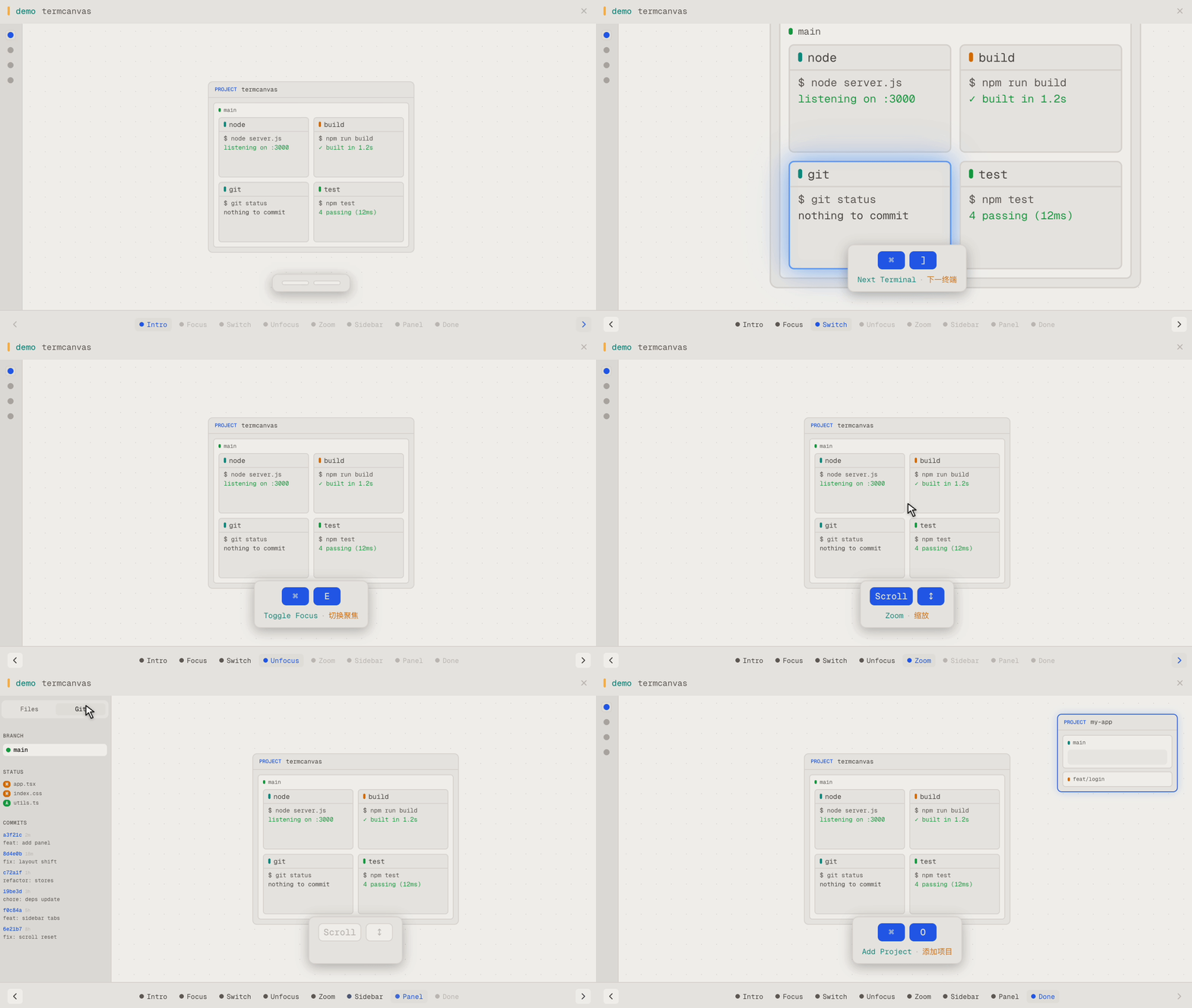
TermCanvas 实际操作 — 画布导航、聚焦、缩放、面板切换
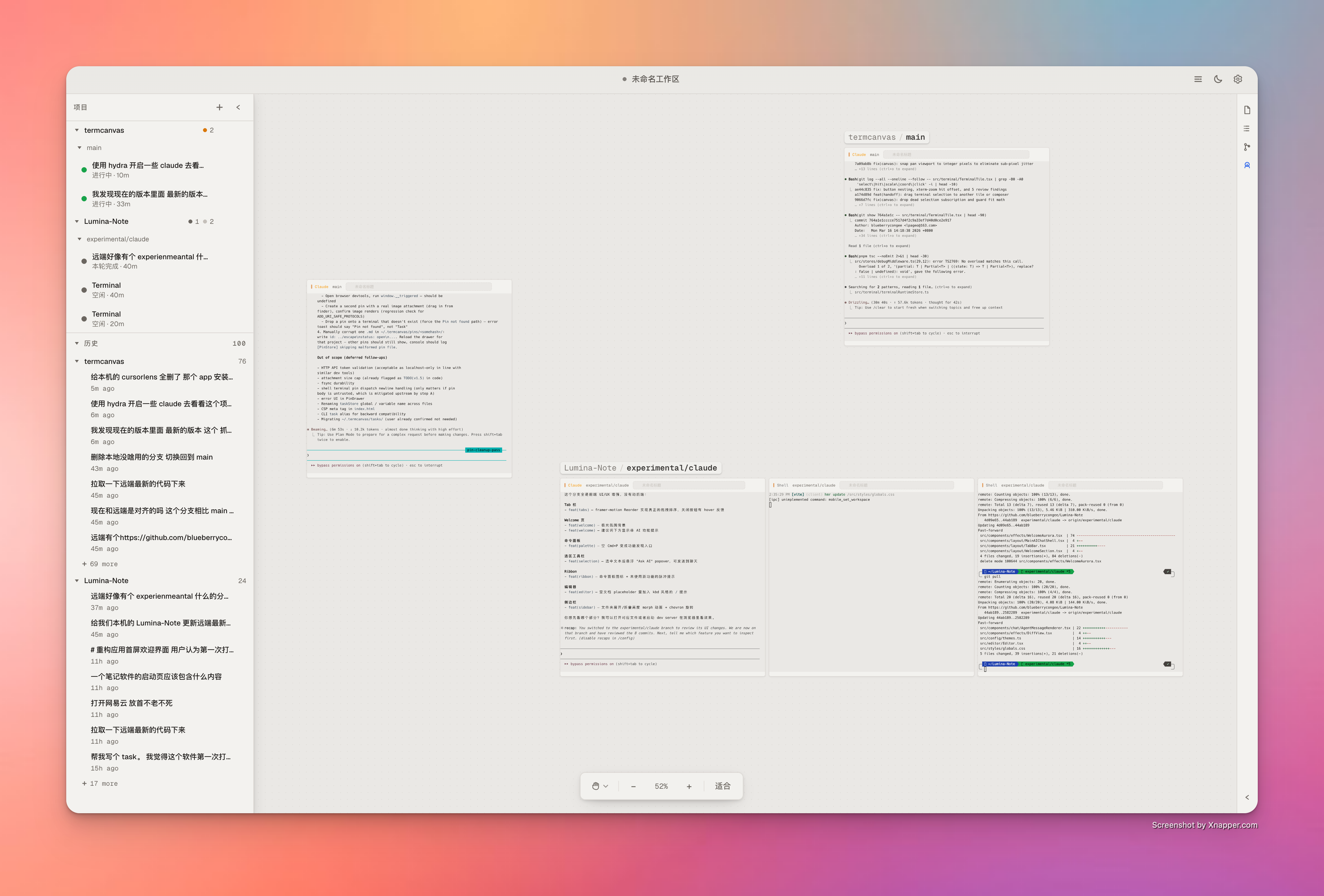
TermCanvas — 多个 AI agent 在无限画布上协作

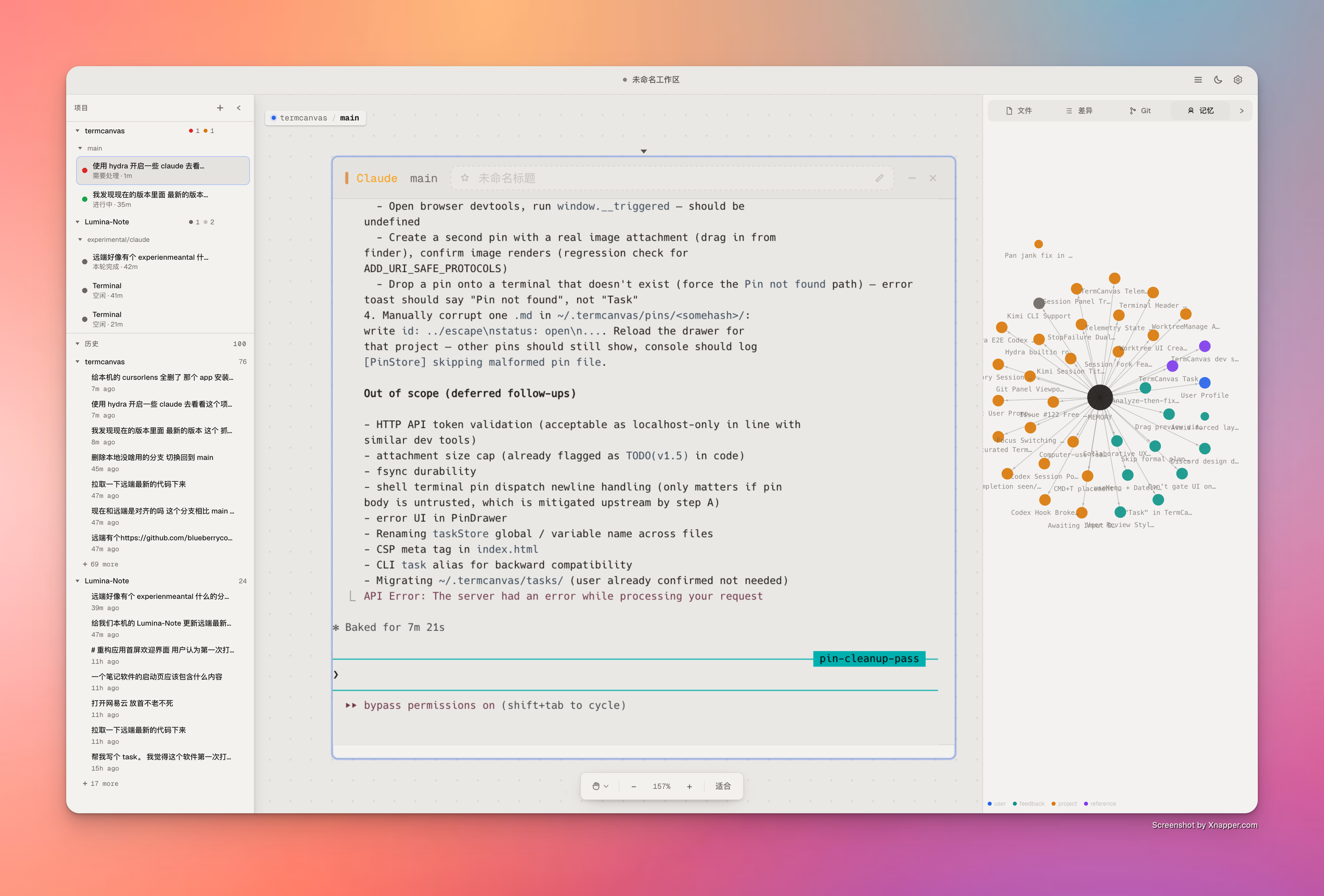
TermCanvas Hub — 知识图谱视图与会话侧栏

TermCanvas 把你所有的终端铺在一张无限空间画布上——不再有标签页,不再有分屏。自由拖拽、放大聚焦、缩小俯瞰。 它以 **Project → Worktree → Terminal** 三层结构来组织一切,和你使用 git 的方式完全一致。添加一个项目,TermCanvas 自动检测它的 worktree;在终端里新建一个 worktree,画布上立刻出现。

English →

> **第一次用 TermCanvas?** 先读完整的[**用户指南**](./docs/user-guide.zh.md) —— 每个交互都讲清楚、每个快捷键都列出来,加上那些不告诉你就永远发现不了的小细节(⌘E 聚焦连环、拖到 stash、会话回放等等)。 --- ## 快速开始 **下载** —— 从 [GitHub Releases](https://github.com/blueberrycongee/termcanvas/releases) 获取最新构建。 > [!IMPORTANT] > **Apple Silicon(M 系列)Mac 用户请下载文件名带 `arm64` 的版本** > 文件名**带** `arm64` 的(例如 `TermCanvas-X.Y.Z-arm64.dmg`、`TermCanvas-X.Y.Z-arm64-mac.zip`)是 Apple Silicon 原生版本。**不带** `arm64` 的是 Intel (x64) 版本 —— 在 M 系列 Mac 上虽然能通过 Rosetta 2 启动,但画布 pan/zoom 会有明显卡顿。 > > 安装后验证:打开**活动监视器**(Activity Monitor),找到 TermCanvas,看**种类**列 —— 应该显示 **Apple**,而不是 **Intel**。如果是 Intel,删除 app 后重新下载带 `arm64` 的版本。 > [!WARNING] > **macOS 未签名应用提示** > 如果 macOS 提示 TermCanvas“已损坏”,或因为应用未签名而阻止启动,先清除 quarantine 属性再重试: > > ```bash > xattr -cr /Applications/TermCanvas.app > ``` > > 如果你把应用装在别的位置,把上面的路径改成实际的 `.app` 路径即可。 **从源码构建:** 这个仓库现在统一使用 `pnpm`,并以 `pnpm-lock.yaml` 作为唯一锁文件。 ```bash git clone https://github.com/blueberrycongee/termcanvas.git cd termcanvas pnpm install pnpm dev ``` **安装命令行工具** —— 启动应用后,进入 设置 → 通用 → 命令行工具,点击注册。这会将 `termcanvas` 和 `hydra` 添加到你的 PATH。 注册也会安装 TermCanvas 的 Claude/Codex skills 和 lifecycle hooks。对于 Codex 0.129.0 及更新版本,TermCanvas 会在 `~/.codex/config.toml` 写入所需的 hook trust state,让自动生成的 hooks 被 Codex 视为已审核/可信,从而继续发送终端 lifecycle 和 telemetry 事件。 --- ## 功能特性 ### 画布 无限画布——自由平移、缩放、排列终端。三层层级:项目包含 worktree,worktree 包含终端。新建 worktree 时自动出现在画布上。 双击终端标题栏缩放适配。拖拽排序。框选多个终端。用 Free Canvas 工具直接在画布上手绘和标注——草图、批注、分组线与终端同屏共存。将完整布局保存为 `.termcanvas` 文件。 ### AI 编程 Agent 原生支持 **Claude Code**、**Codex**、**Kimi**、**Gemini**、**OpenCode**。 - **瞄一眼就知道每个 tile 的状态** —— 彩色状态点告诉你 agent 在思考、等输入、空闲,还是刚完成 - **关掉再打开继续聊** —— 关闭并重新打开 agent 终端,不丢上下文 - **就地审查改动** —— 内联 diff 卡片让你不离开画布就能看 agent 改了什么 ### 会话面板 把所有项目里 Claude / Codex 的历史会话按「项目 → worktree → 会话」组织好。点任意一行回放,或者跳到正在跑的对应终端。worktree 节点带 git 状态徽章,扫一眼就知道哪些是干净的。 ### Git commit 历史、diff 查看器、实时 git 状态——内置在侧边栏,看仓库变动不用离开画布。 ### 终端 Shell、lazygit、tmux 与 AI agent 共存于同一画布。F 给常用终端加星,再用 ] / [ 在星标范围内循环——G 切换是循环全部终端、只循环星标,还是整个 worktree。自定义标题、逐 agent CLI 路径覆盖,你第一次手动调过尺寸后,新终端都沿用那个偏好。 ### 用量追踪 看你在 Claude 和 Codex 上花了多少钱——按项目、按模型分,带 5 小时和 7 天速率限制的配额监控。登录后跨设备同步。 ### 设置 可下载等宽字体 · 深色 / 浅色主题 · 可重绑快捷键 · 无障碍对比度调节 · 中英文 · 应用内自动更新。 --- ## 命令行工具 两个 CLI 都随应用打包。在设置中注册后即可在任意终端使用。 ### termcanvas
完整命令参考 ``` 用法: termcanvas [args] Group: project add | list | remove | rescan worktree list | create | remove terminal create | list | status | output | destroy | set-title workflow 通过 HTTP 调用 Lead-driven Hydra 工作流(init / dispatch / watch …) telemetry get | events computer-use status | enable | setup | disable | stop | list-apps | open-app | get-app-state | click | type | press-key | scroll | drag pin add | list | show | update | rm diff [--summary] state 导出完整画布状态为 JSON 常用调用: project add worktree create --repo --branch [--from ] terminal create --worktree --type [--prompt ] [--parent-terminal ] [--auto-approve] terminal output [--lines N] # 默认 50 telemetry get --terminal telemetry get --workflow --repo pin add --title [--body ] [--link ] [--link-type ] 标志: --json 所有命令的机器可读输出 ```
```bash termcanvas project add ~/my-repo termcanvas terminal create --worktree ~/my-repo --type claude termcanvas terminal status termcanvas telemetry get --terminal termcanvas diff ~/my-repo --summary ```
Hydra icon ### hydra

Hydra 是 TermCanvas 的终端编排工具,用于 Lead 驱动 workflow 和直接隔离 worker。它负责协调 **git worktree**、**assignment/run 文件契约** 以及 **telemetry 真相层**,但不会接管 agent 会话本身。 Hydra 现在是 **Lead 驱动** 的。一个主终端负责读代码、做决策、推进 workbench;worker 终端保持自治。Workbench 状态保存在仓库内的 `.hydra/workbenches/` 目录下,权威契约也都在磁盘上:`inputs/intent.md`、`dispatches//intent.md`、`report.md`、`result.json`、`ledger.jsonl`。终端输出只作参考;经过验证的 `result.json` 才是机器门禁。 基于 role 的 workflow 目前主要面向 **Claude/Codex**。如果你只需要一个隔离 worker,而不需要 Lead 驱动的 DAG,就用 `hydra spawn`。 这一设计受到 [Anthropic 关于长时间运行 agent 编排的 harness 设计研究](https://www.anthropic.com/engineering/harness-design-long-running-apps)的启发,并针对终端 agent(每个进程天然隔离)做了适配。关于这一设计背后的理论基础,参见[从数据分布视角看 Harness 设计](harness-design-essay.md)。 #### 开始使用 在项目中运行 `hydra init-repo`(或在 worktree 标题栏点击**启用 Hydra**),把 Hydra 指令同步到 `CLAUDE.md` / `AGENTS.md`。之后你可以直接和主 agent 对话,或者自己驱动 workflow: > *先写好 PRD 或清晰地描述需求,然后告诉 agent:* > > *”读一下 Hydra skill。我希望你自己选择合适的模式,根据 `docs/prd/auth-redesign.md` 中的 PRD 自主完成这个任务。”* 主 agent 应该先对任务进行分类,再选择最轻量的路径: - **留在当前 agent** —— 简单或局部任务,无编排开销 - **`hydra spawn`** —— 任务清晰且自包含时,创建一个隔离 worker - **`hydra init` + `dispatch` + `watch`** —— 适合模糊、高风险、可并行或多阶段任务的 Lead 驱动 workflow ```bash hydra init-repo hydra init --intent "Add OAuth login" --repo . hydra dispatch --workbench --dispatch dev --role dev \ --intent "实现 OAuth 登录并补上覆盖它的测试" --repo . hydra watch --workbench --repo . hydra dispatch --workbench --dispatch review --role reviewer \ --intent "独立审查这次 OAuth 改动" \ --depends-on dev --repo . hydra watch --workbench --repo . hydra complete --workbench --repo . ``` Role 文件会决定 CLI / model / reasoning 组合。调用方只负责选择 `role`;终端如何启动由 Hydra 根据 role 定义解析。
完整命令参考 ``` 用法: hydra [options] Lead 驱动 workbench: init 创建 workbench 上下文 dispatch 向 workbench 分发一个任务单元 watch 等待下一个 decision point redispatch 重新执行一个 eligible / reset dispatch approve 将 dispatch 产物标记为已批准 reset 将 dispatch(默认连同下游)退回重做 ask 基于已完成 dispatch 的 session 继续追问 merge 合并已完成的并行 dispatch 分支 complete 将 workbench 标记为完成 fail 将 workbench 标记为失败 检查类: status 查看结构化 workbench + assignment 状态 ledger 查看 workbench 事件日志 list 列出直接 spawn 的 worker(加 --workbenches 可列 workbench) list-roles 查看可用 role 定义 维护类: spawn 创建一个直接隔离 worker cleanup 清理 workbench 状态或直接 spawn 的 worker init-repo 将 Hydra 指令同步到 CLAUDE.md 和 AGENTS.md ```
命令示例 ```bash # 仓库初始化 hydra init-repo # 启动一个 Lead 驱动 workbench hydra init --intent "fix the login bug" --repo . # 分发任务单元并等待 decision point hydra dispatch --workbench --dispatch dev --role dev \ --intent "修复登录 bug 并补上回归覆盖" --repo . hydra watch --workbench --repo . # 对已完成 dispatch 追加追问,不重跑 hydra ask --workbench --dispatch dev \ --message "为什么你改了 session 校验路径?" --repo . # 让 dispatch 返工 hydra reset --workbench --dispatch dev \ --feedback "这个修复把 refresh-token 路径弄回归了,重新处理。" --repo . hydra redispatch --workbench --dispatch dev --repo . # 直接隔离 worker hydra spawn --task "investigate the flaky CI failure" --repo . # 状态检查 hydra status --workbench --repo . hydra ledger --workbench --repo . hydra list --workbenches --repo . hydra list-roles --repo . # 清理 hydra cleanup --workbench --repo . --force hydra cleanup --force ```
Lead 驱动 workbench 只会在 `.hydra/workbenches/` 里的 `result.json` 通过校验后前进。Telemetry 真相层会补充 `turn_state`、`last_meaningful_progress_at`、`derived_status` 和 session 绑定信息,既给 UI 用,也给 Hydra 的 watch / retry / 健康检查路径用。 **典型工作流:** 先写 PRD → 先跑一次 `hydra init-repo` → 让 Lead 在“直接做 / spawn / init+dispatch+watch”之间做选择 → 通过 `hydra watch` 或画布 UI 观察 → 在读完 `report.md` 后再决定 approve / reset / complete。更多控制面细节见 [Hydra 编排指南](docs/hydra-orchestration.md),状态和文件模型见 [Hydra 全景流程图](docs/hydra-panorama-flow-zh.md)。 --- ## 找到功能在哪 每个主要功能在哪打开 / 怎么触发,按使用场景列在下面。所有快捷键均可在 **设置 → 快捷键** 中自定义;Windows/Linux 上 自动换成 Ctrl。 **发现层 — 不知道某个功能在哪时** | 快捷键 | 入口 | 用来做什么 | |---|---|---| | P | Command Palette | 按名字调用任意 app 动作(切换面板、打开设置、切主题等) | | K | 全局搜索 | 文件、终端、会话、git 分支/提交、memory,画布范围内模糊搜索 | | J | Hub | 右侧 command center:实时终端、最近活动、waypoints、固定项 | | / | 状态摘要 | 浮动小窗,列出画布上 3–5 个最值得看的信号 | **画布导航** | 快捷键 | 动作 | |---|---| | E | 切换聚焦:放大到聚焦的 / 缩小到看全 | | 0 · 1 · = · - | 缩放:适配 · 100% · 放大 · 缩小 | | ] / [ | 下一个 / 上一个终端(或 worktree / 星标,看 G) | | G | 切换聚焦层级(终端 → worktree → 仅星标) | | F | 给聚焦终端加星 / 取消加星 | | 19 · 19 | 保存 / 召回空间 waypoint(按项目存,9 个槽) | | \` | 飞到最近有输出的终端(连按可循环) | | V · H · Space(按住) | 选择 · 抓手 · 临时平移 | **多画布** | 快捷键 | 动作 | |---|---| | ] / [ | 下一个 / 上一个画布(每个画布独立的视口、项目、waypoints) | | N | 打开画布管理(重命名、排序、切换) | **终端** | 快捷键 | 动作 | |---|---| | T · D | 在聚焦 worktree 里新建 / 关闭终端 | | ; | 打开 composer(如未启用则内联重命名标题) | **面板与浮层** | 快捷键 | 动作 | |---|---| | / | 切换右栏(Files / Diff / Git / Memory) | | U | Usage 仪表盘(花费 + 配额) | | H | Sessions 浮层 | | T | 快照历史(浏览并回滚画布状态,支持 diff) | | A | 画布全局活动热力图 | **Workspace** | 快捷键 | 动作 | |---|---| | O | 添加项目 | | S · S | 保存 / 另存为一个 `.termcanvas` 工作区文件 | | , | 设置 | ---
桌面框架Electron
前端React · TypeScript
终端xterm.js (WebGL) · node-pty
状态管理Zustand
样式Tailwind CSS · Geist
认证与同步Supabase
构建Vite · esbuild

**致谢** —— [lazygit](https://github.com/jesseduffield/lazygit) 作为内置终端类型集成,在画布上提供可视化的 git 管理。 --- ## 路线图 TermCanvas 正在从本地桌面工具演进为**云原生 AI 开发平台**。以下是未来方向: ### 云端 Runtime 将任务执行从本地迁移到云端。在远程 runtime 上启动 AI agent——任务运行在托管环境中,具备完整的 git、工具链和依赖支持,而画布始终是你的统一控制面。 - **托管 agent 执行** —— 将 Claude、Codex 等 agent 任务委派给云端 worker,按需调度算力 - **持久远程会话** —— 合上笔记本,回来时 agent 仍在运行 - **并行云端 worker** —— 将 Hydra workflow 扩展到多个云实例,而非受限于本地终端 ### 自动化 Vibe 流水线 基于云端 runtime,实现从想法到代码上线的端到端自动化: - **意图 → 规划 → 实现 → 审查 → 合并** —— 全自动流水线,你描述需求,系统完成其余一切 - **持续 vibe 循环** —— agent 自主规划、实现、自审查、迭代,直到结果满足验收标准 - **流水线即代码** —— 为常见任务(bug 分类、功能实现、迁移、重构)定义可复用的 workflow 模板 - **人工审批检查点** —— 在任意阶段配置审批门禁,需要掌控时随时介入 ### 愿景 目标很简单:**你描述意图,TermCanvas 搞定一切。** 画布成为自主 AI 开发的任务控制中心——监控进度、审查结果、需要时介入,让云端承担繁重工作。 --- **参与贡献** —— Fork、创建分支、发起 PR。基于 [MIT](LICENSE) 许可。