¡Bienvenido a WSL Manager! 👋



[](https://github.com/bostrot/wslmanager/wiki)
[](https://gitlab.com/bostrot/wsl2-distro-manager)
[](https://discord.gg/fY5uE5WRTP)
English | 简体中文 | 繁體中文 | Deutsch | Español | 日本語 | Magyar | Português | Türkçe
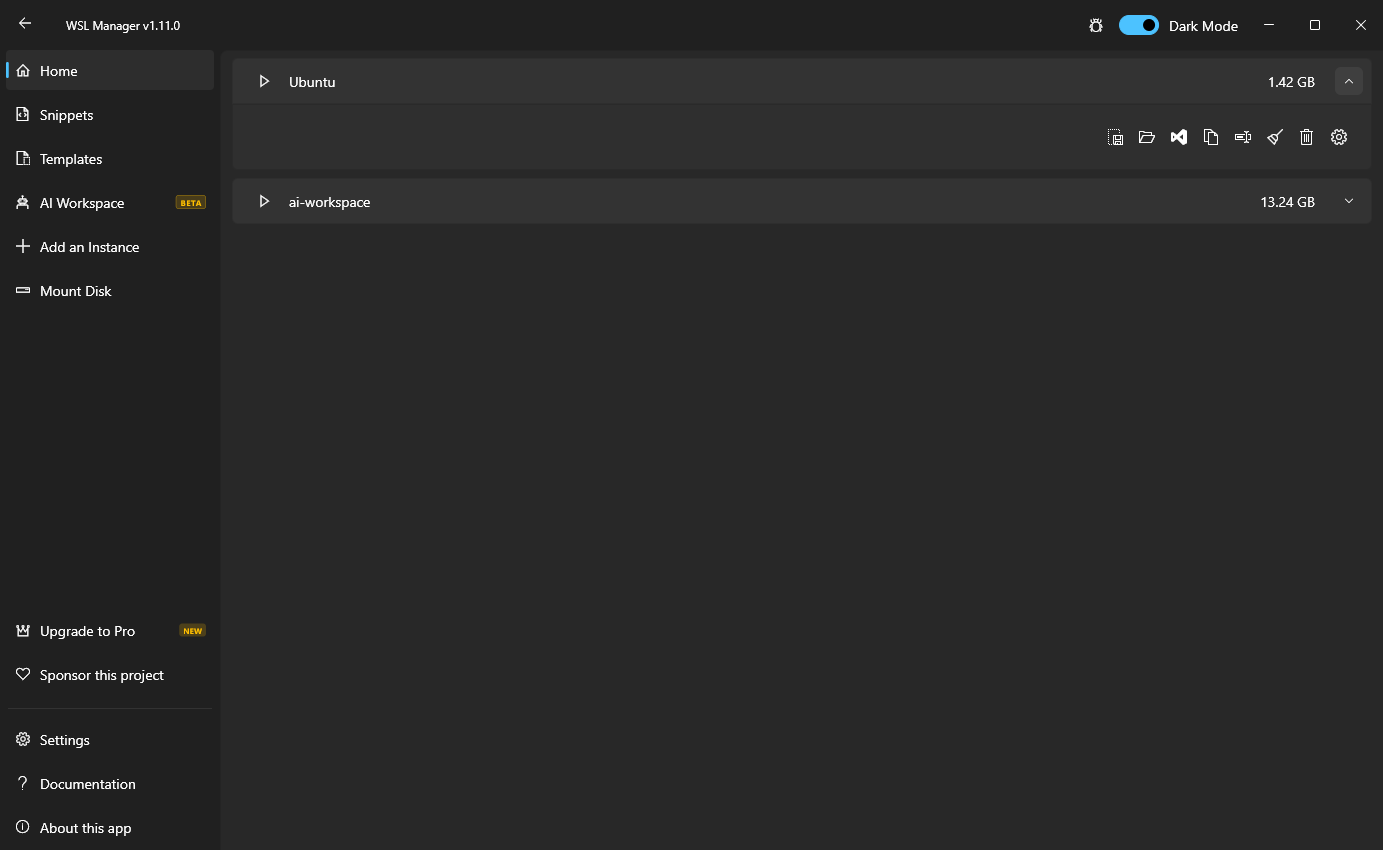
Mostrado en Windows · la misma app gestiona VMs nativas en macOS — despliega Verlo en macOS más abajo
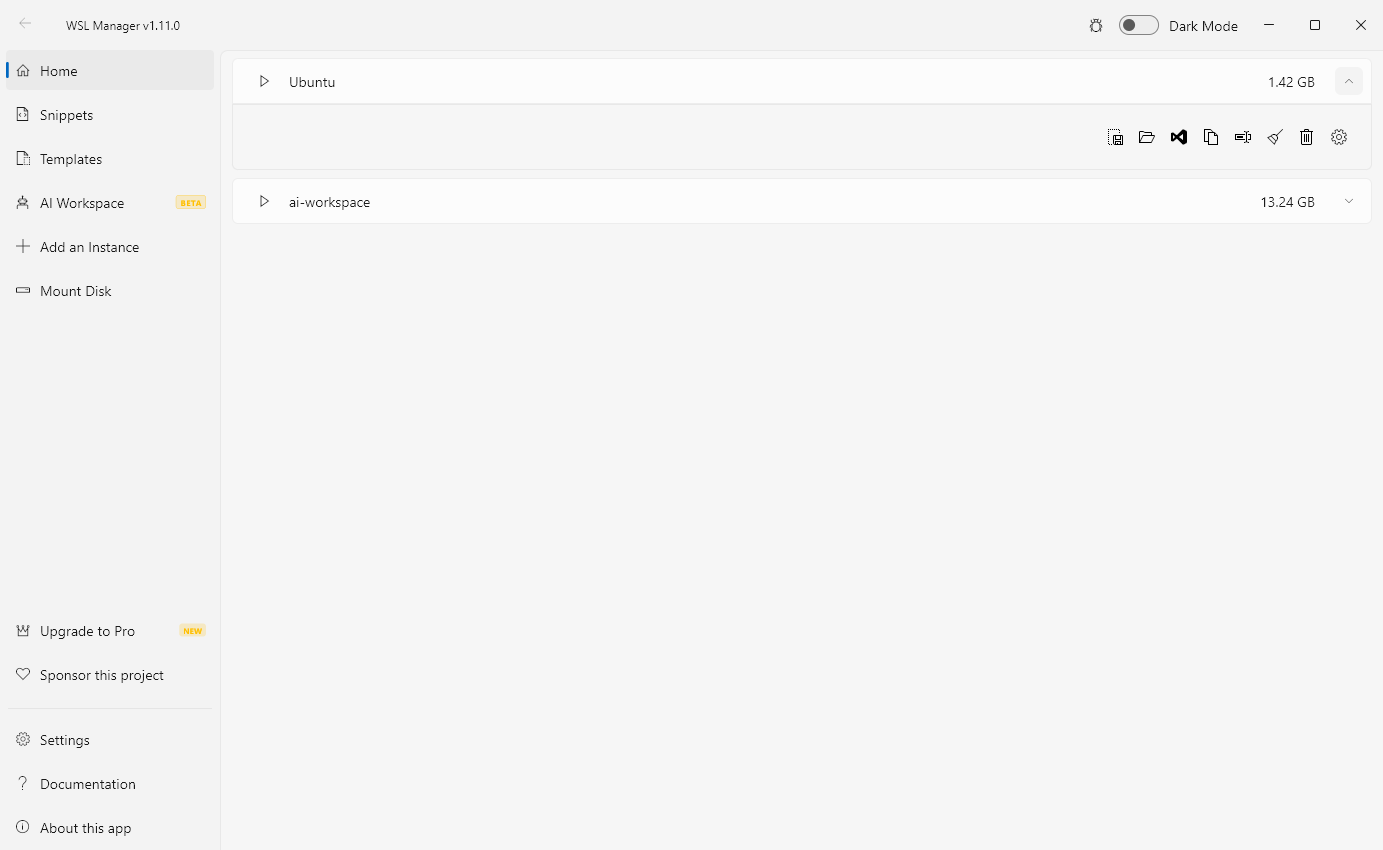
Vista previa con tema claro (Windows)
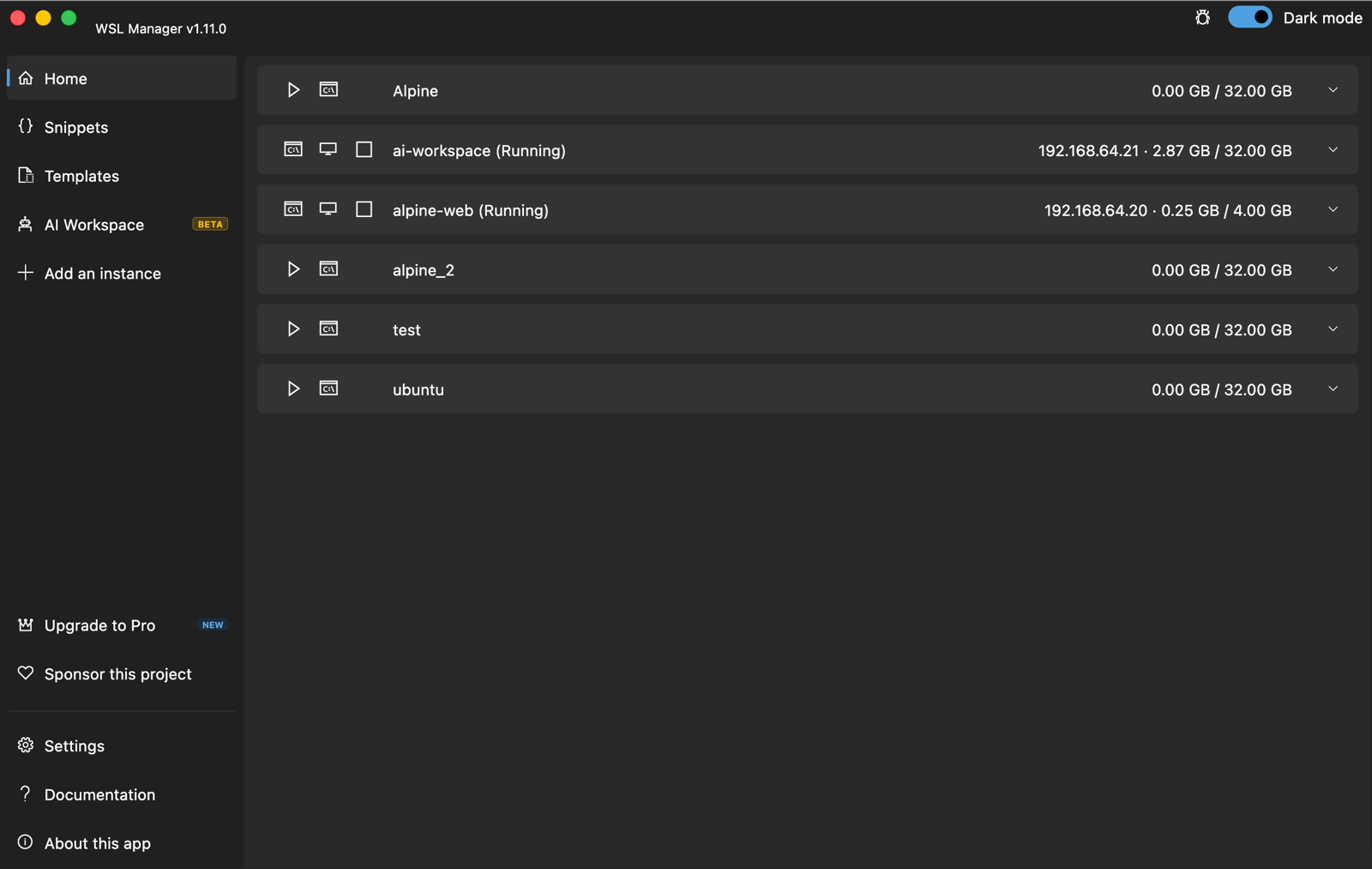
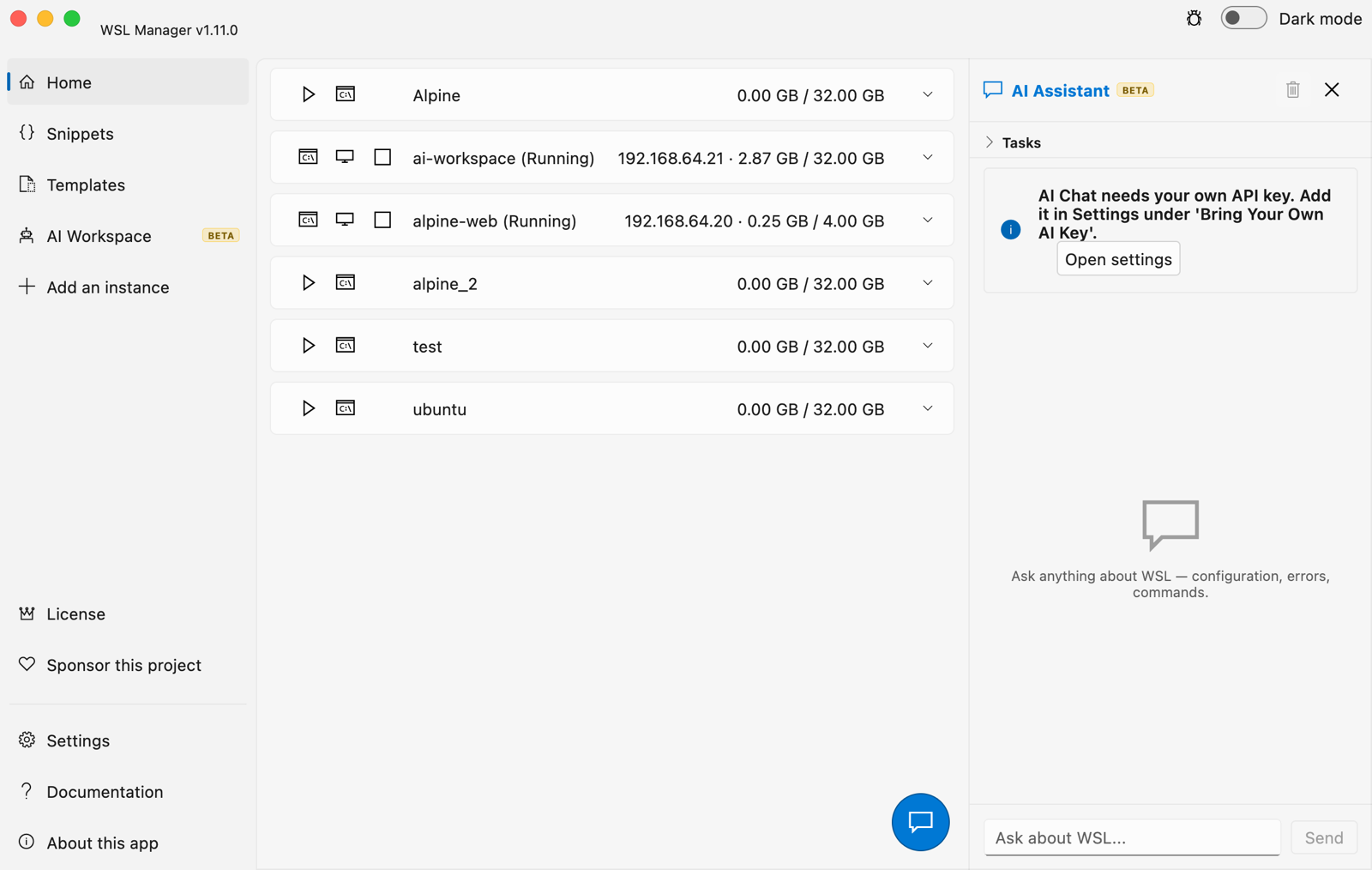
🍎 Verlo en macOS — máquinas virtuales Linux y macOS nativas mediante el framework Virtualization de Apple (beta)
> **WSL Distro Manager** es una interfaz gráfica gratuita y de código abierto
> para el Subsistema de Windows para Linux — y, en macOS, para VMs Linux
> nativas. Instala, copia, renombra, mueve, respalda y elimina distros de WSL
> sin memorizar ni una sola opción de `wsl.exe` — además de plantillas,
> fragmentos de comandos guardados, montaje de discos, edición de `.wslconfig`,
> WSL remoto por SSH y un servidor MCP que permite a los agentes de IA manejar
> tu entorno WSL. En un Mac, esta misma app gestiona máquinas virtuales a
> través del framework Virtualization de Apple.
## 🚀 Características
**Gestionar distros**
- [x] Instala desde un catálogo integrado o trae tu propio rootfs
- [x] Copia, renombra, mueve a otra unidad, respalda y elimina instancias
- [x] Guarda todas las instancias en una carpeta —con una lista de lo que contiene— y restáuralas en otro PC
- [x] Compacta los discos virtuales para recuperar el espacio que WSL nunca devuelve
- [x] Admite Ubuntu, Debian, Alpine, Kali Linux, openSUSE, SLES y cualquier otra cosa que WSL acepte
**Poner instancias en marcha más rápido**
- [x] Usa cualquier imagen de Docker como distro — no hace falta Docker
- [x] Empaqueta una distro ya configurada como un archivo `.wsl` portátil que se instala en cualquier máquina (las plantillas quedan obsoletas frente a esto)
- [x] Turnkey Linux y otros contenedores LXC (experimental)
- [x] Fragmentos: guarda tus comandos de configuración en la app y ejecútalos en cualquier instancia
- [x] Apunta la app a tu propio repositorio de imágenes rootfs
- [x] Explora los archivos de una distro y copia los que elijas a otra instancia — sin recursos compartidos, sin montajes y sin Explorador
**Configurar sin editar archivos a mano**
- [x] systemd, automount, usuario por defecto, comando y ruta de inicio por distro
- [x] Memoria, procesadores, swap, modo de red, DNS y el resto de `.wslconfig`
- [x] Monta un disco físico o un VHD en WSL, con control de partición y sistema de archivos
- [x] Compartir carpetas del host en una distro o VM en el punto de montaje que elijas, en solo lectura si quieres — también para el AI Workspace
**Trabajar como ya trabajas**
- [x] Abre Windows Terminal, VS Code o el Explorador directamente dentro de una distro
- [x] Cada instancia en el menú de Windows Terminal, al día mientras la app está abierta: se añade como un fragmento propio, así que tu configuración de Terminal nunca se modifica
- [x] Gestiona WSL en *otra* máquina Windows por SSH
- [x] Sincroniza una distro entre dos máquinas de tu red
- [x] Alcanza una instancia por su nombre: su nombre de host se mantiene en el archivo hosts, así que `ssh ubuntu.wsl` sigue funcionando tras reiniciar
- [x] Se mantiene al día: las versiones de la web y de GitHub descargan e instalan las novedades por su cuenta (las instalaciones de la Store las actualiza la Store)
- [x] Temas oscuro y claro, disponible en nueve idiomas
**En macOS: máquinas virtuales nativas** *(beta)*
- [x] La misma app gestiona VMs con el framework Virtualization de Apple en lugar de WSL
- [x] Crea VMs Linux desde una ISO de instalación, una imagen de nube o una plantilla exportada
- [x] Crea VMs invitadas de macOS desde una imagen de restauración (Apple Silicon)
- [x] Arranca, detén, clona, exporta/importa y convierte VMs en plantillas igual que las distros
- [x] Ejecuta comandos dentro de las VMs por SSH aprovisionado automáticamente (cloud-init), desde la interfaz, el chat de IA o clientes MCP
- [x] Una terminal para cualquier VM desde su fila: una sesión SSH en el invitado Linux o macOS, y la consola serie cuando en Linux no hay nada a lo que conectarse
- [x] Tu propia clave de `~/.ssh` queda autorizada en cada VM Linux (y se crea si no tienes ninguna), así que un simple `ssh usuario@ip-vm` también funciona
- [x] Cada VM recibe una contraseña de acceso que puedes consultar en su fila, para iniciar sesión en la pantalla de la propia VM
- [x] Define en esa misma fila la cuenta con la que inicia sesión cada ruta SSH: el nombre de un invitado macOS se escribe en el Asistente de Configuración, donde la app no puede verlo
- [x] Compila con `scripts/build_macos.sh` — incluye el ayudante `vmctl` firmado
**Pro** *(pago único: Microsoft Store en Windows, clave de licencia en [wslmanager.com/buy](https://wslmanager.com/buy/) para macOS y para instalaciones fuera de la Store — nunca una suscripción)*
- [x] **AI Workspace** — ejecuta Hermes Agent, OpenClaw, Open WebUI y OpenCode en una distro de WSL dedicada y aislada
- [x] **Un modelo y endpoint para todas las herramientas de IA** — el endpoint de la API, la clave y el modelo del asistente definidos en Ajustes son los que usan también OpenCode, OpenClaw y Hermes; defínelos una vez y una herramienta instalada después también los recibe
- [x] **Asistente de IA con herramientas** — el chat integrado puede *operar* tu WSL de verdad: lista e inspecciona distros, ejecuta comandos, edita la configuración, crea fragmentos, monta discos y empaqueta distros con las mismas herramientas que expone el servidor MCP
- [x] **Cada ejecución de la IA que cambia una instancia se guarda como fragmento** — con los comandos ejecutados y lo que informó cada herramienta, enlazado desde el chat, para que puedas revisarla, repetirla en una instancia nueva o compartirla
- [x] **IA en un sandbox** — levanta una distro Ubuntu desechable y da a un chat de IA acceso *solo* al interior de ese sandbox
- [x] **Cola de tareas** — entrégale al asistente una lista y déjalo trabajar, marcando cada punto a medida que avanza
- [x] **Servidor MCP** — expón WSL a Claude Desktop, Claude Code, opencode y otros clientes MCP
- [x] **Panel web** — gestiónalo todo desde tu teléfono u otro ordenador: escanea un código QR, obtén la app entera en un navegador y publícala opcionalmente fuera de tu red mediante un túnel de Cloudflare
> Las funciones de IA usan credenciales que aportas **tú** — tu propia clave de
> API compatible con OpenAI. No se aloja ni se incluye ningún servicio de IA,
> no hay cuota y ninguna petición pasa por servidores ajenos. Pro desbloquea
> las funciones en la app; no compra crédito de IA. Consulta
> [Free vs Pro](https://github.com/bostrot/wslmanager/wiki/Pro-Version).
> **¿Por qué existe una versión de pago?** WSL Manager es, desde 2021, un
> proyecto de una sola persona hecho en su tiempo libre, y cada función de
> arriba — también las gratuitas — se construyó por las tardes y los fines de
> semana. Gestionar tus distros y VMs es gratis y seguirá siéndolo, y toda la
> app sigue siendo de código abierto. Pro es la capa de IA que va encima, y lo
> que aporta es lo que convierte el mantenimiento y las nuevas funciones en
> trabajo planificado y regular en lugar del tiempo que sobre. Cómpralo una
> vez, consérvalo para siempre, y estarás financiando directamente la próxima
> versión.
> 🎁 **Oferta de lanzamiento: las primeras 100 personas se llevan Pro gratis.**
> Abre el pago con el código `START100` ya aplicado y tendrás tu clave de
> licencia en la página siguiente: [**Windows**](https://buy.stripe.com/5kQeVd6ECgur3wJ2TO1Fe03?prefilled_promo_code=START100) ·
> [**macOS**](https://buy.stripe.com/dRm00jbYWfqnaZb1PK1Fe02?prefilled_promo_code=START100).
> Una licencia por persona; cuando se agoten las 100, el código dejará de funcionar.
## 🤖 Asistente de IA y MCP *(Pro)*
Todo lo de esta sección forma parte de **Pro**; la app gratuita no incluye nada de esto.
El asistente de IA es un **agente**, no una simple caja de chat: recibe el mismo
conjunto de herramientas que expone el servidor MCP, así que cuando preguntas
«¿qué distros tengo?» o «instala Ubuntu y configura mi usuario por defecto»,
llama a herramientas reales contra tu WSL en lugar de adivinar. Las llamadas a
herramientas se muestran en línea mientras trabaja.
**Configura el proveedor** en **Ajustes → Bring Your Own AI Key**: sirve
cualquier endpoint compatible con OpenAI (OpenAI, Azure, un proxy LiteLLM,
Ollama, LM Studio, …). Introduce la URL base, la clave y el modelo. El botón
**Cargar lista de modelos** rellena un autocompletado desde el `/models` del
proveedor, y **Probar conexión** demuestra que las credenciales funcionan antes
de abrir el chat.
**¿No quieres nada de esto?** **Ajustes → Bring Your Own AI Key → Funciones de IA** desactiva el asistente, el diagnóstico de errores y el AI Workspace: no se muestra nada relacionado con la IA y no se prepara ningún entorno de trabajo por ti. Está desactivado hasta que respondas: WSL Manager lo pregunta una vez, en el primer inicio tras instalar o actualizar, y antes de eso no se ejecuta nada relacionado con la IA.
**Sandboxes** (AI Workspace → *Añadir distro sandbox*) crean una instancia
desechable a partir de cualquier imagen del catálogo (el Ubuntu más reciente por
defecto) — una distro de WSL en Windows, una VM Linux partiendo de una imagen de
nube en macOS, que se crea y arranca por ti. A su chat solo se le entregan las
herramientas `sandbox_*`, limitadas a esa única instancia: el modelo puede hacer
cualquier cosa *dentro* del sandbox y nunca ve tu anfitrión ni ninguna otra
instancia. Una salvedad honesta: el sandbox en sí tiene acceso normal a internet
hacia fuera, como cualquier distro o VM. Los chats de sandbox usan el mismo panel
acoplado que el asistente (cola de tareas incluida), sus transcripciones
persisten, y el botón de historial de la cabecera del chat alterna entre el
asistente y cualquier sesión de sandbox.
**Cola de tareas** — abre la sección *Tareas* en la parte superior del chat,
añade elementos y pulsa ▶. El asistente los recorre con sus herramientas y va
marcando cada uno al terminarlo; puedes seguir añadiendo tareas mientras
trabaja.
### Conectar clientes de IA externos (MCP)
Activa **Ajustes → Servidor MCP** (Pro). Sirve el protocolo MCP en
`http://127.0.0.1:59133/mcp`, solo en loopback y protegido por un token bearer
que se muestra en el mismo panel. Las herramientas cubren el ciclo completo:
crear, importar, configurar, ejecutar, empaquetar y (con una marca de
confirmación) dar de baja distros, además de fragmentos, montaje de discos y
sesiones de terminal persistentes.
**Claude Desktop** — pulsa **Conectar Claude Desktop** en el panel MCP. Escribe
por ti la entrada de abajo en `claude_desktop_config.json` (necesita Node.js);
reinicia Claude Desktop después. Para hacerlo a mano, o para cualquier otro
cliente MCP por stdio, puentea el endpoint HTTP con
[`mcp-remote`](https://www.npmjs.com/package/mcp-remote):
```jsonc
// claude_desktop_config.json (%APPDATA%\Claude\)
{
"mcpServers": {
"wsl-manager": {
"command": "npx",
"args": [
"-y", "mcp-remote",
"http://127.0.0.1:59133/mcp",
"--header", "Authorization:${AUTH_HEADER}"
],
"env": { "AUTH_HEADER": "Bearer " }
}
}
}
```
**Claude Code** — el mismo puente, un solo comando:
```bash
claude mcp add wsl-manager -- npx -y mcp-remote http://127.0.0.1:59133/mcp \
--header "Authorization: Bearer "
```
**opencode** — añádelo bajo `mcp` en tu `opencode.json` (o `~/.config/opencode/opencode.json`):
```jsonc
{
"mcp": {
"wsl-manager": {
"type": "local",
"command": ["npx", "-y", "mcp-remote", "http://127.0.0.1:59133/mcp",
"--header", "Authorization: Bearer "]
}
}
}
```
Cualquier cliente MCP que hable HTTP en streaming puede apuntar directamente al
endpoint con una cabecera `Authorization: Bearer `, sin pasar por
`mcp-remote`. Para llegar a él desde otra máquina, activa el **túnel de
Cloudflare** integrado en ese mismo panel y usa la URL pública que imprime.
## 📱 Panel web *(Pro)*
Activa **Ajustes → Panel web** (Pro) y la app servirá un panel de navegador en
el puerto `59134` para todos los dispositivos de tu red, tanto en Windows como
en macOS. Escanea con el móvil el código QR que muestra el panel (o copia el
enlace) y tendrás la app entera en un navegador: arrancar, detener, duplicar y
eliminar instancias, ejecutar comandos, abrir sesiones de terminal persistentes,
lanzar tus fragmentos guardados y manejar todas las demás herramientas
(importar, exportar, empaquetado, `.wslconfig`, discos, creación de VMs)
mediante formularios generados. Es el mismo conjunto de herramientas que usan el
asistente de IA y el servidor MCP.
El acceso está protegido por un token que forma parte del enlace (`?token=…`),
de modo que un código QR escaneado es todo lo que necesita un dispositivo — y
regenerar el token en el panel revoca todos los enlaces repartidos hasta
entonces. El panel escucha en todas las interfaces a propósito; activa
**Publicar mediante túnel de Cloudflare** en ese mismo sitio para obtener un
enlace HTTPS público temporal (el código QR cambia a él) cuando lo necesites
fuera de casa. Una vez publicado, el token es lo único que protege una
superficie capaz de ejecutar comandos, así que comparte ese enlace con cuidado.
## 📦 Instalación
Microsoft Store
Esta app está disponible en la [Microsoft Store](https://apps.microsoft.com/store/detail/wsl-manager/9NWS9K95NMJB?hl=en-us&gl=US).
macOS con Homebrew
```sh
brew install --cask wsl-manager
```
Apple Silicon, macOS 11 o posterior. El cask viene con el propio Homebrew, así que no hace falta ningún tap; `brew upgrade --cask wsl-manager` recoge las nuevas versiones.
Descarga directa
Puedes conseguir esta app mediante descarga directa desde la página de [Releases](https://github.com/bostrot/wslmanager/releases). Windows se distribuye como `.exe` de instalación, `.msix` y `.zip` portátil; macOS como `.dmg`.
Instalación con Winget
```sh
winget install Bostrot.WSLManager
```
Instalación con Scoop
```sh
scoop install extras/wsl2-distro-manager
```
Instalación con Chocolatey
Este paquete lo mantiene la comunidad ([@mikeee](https://github.com/mikeee/ChocoPackages)). No es un paquete oficial.
```sh
choco install wsl2-distro-manager
```
Instalar una compilación nocturna
La última compilación nocturna está disponible como artefacto en el flujo de trabajo «releaser» o a través de [este enlace](https://nightly.link/bostrot/wslmanager/workflows/releaser/main/wsl2-distro-manager-nightly-archive.zip).
## ⚙️ Build
Asegúrate de tener [flutter](https://flutter.dev/desktop) instalado.
### Windows
```powershell
flutter config --enable-windows-desktop
flutter upgrade
flutter build windows # build it
flutter run -d windows # run it
```
### macOS
Las VMs las crea `vmctl`, un pequeño ayudante en Swift que maneja
Virtualization.framework — no la app de Flutter. El framework solo responde a
procesos que llevan el permiso `com.apple.security.virtualization`, y `swift
build` no lo añade, así que **el ayudante debe compilarse y firmarse antes de
que la app pueda arrancar una VM**:
```bash
flutter config --enable-macos-desktop
# Build + sign vmctl and install it for dev runs. Re-run after any change
# under macos/vmctl/ — `flutter run` never rebuilds the helper.
VMCTL_ONLY=1 scripts/build_macos.sh
flutter run -d macos
```
Si te saltas ese paso, la app se abre sin problemas, pero arrancar una VM falla
con:
```
VM failed to start: Error Domain=VZErrorDomain Code=2 "The process doesn't
have the "com.apple.security.virtualization" entitlement."
```
Es el *ayudante* al que le falta el permiso, no la app: los permisos de `Runner`
ya son correctos. El ayudante firmado se instala en `~/Library/Application
Support/WSLManager/bin/vmctl`, que es donde lo buscan las ejecuciones de
depuración; sin él, recurren a la salida sin firmar de `swift build` en
`macos/vmctl/.build/`, que es lo que produce el error anterior.
`scripts/build_macos.sh` sin `VMCTL_ONLY` hace la misma firma y luego compila la
app de release, incluyendo el ayudante firmado en `Contents/Resources/` del
bundle. Compilar la app en sí requiere Xcode completo.
## Autor
👤 **Eric Trenkel**
- Sitio web: [erictrenkel.com](https://erictrenkel.com)
- GitHub: [@bostrot](https://github.com/bostrot)
- LinkedIn: [@erictrenkel](https://linkedin.com/in/erictrenkel)
👥 **Colaboradores**
[](https://github.com/bostrot/wslmanager/graphs/contributors)
## 🤝 Contribuir
¡Las contribuciones, informes de errores y peticiones de funciones son bienvenidos!\
Echa un vistazo a la [página de issues](https://github.com/bostrot/wslmanager/issues).
También puedes consultar la [guía de contribución](https://github.com/bostrot/wslmanager/blob/main/CONTRIBUTING.md).
## Muestra tu apoyo
¡Danos una ⭐️ si este proyecto te ha ayudado!
## 📝 Licencia
Copyright © 2026 [Eric Trenkel](https://github.com/bostrot).\
Este proyecto tiene licencia [GPL-3.0](https://github.com/bostrot/wslmanager/blob/main/LICENSE).
---
_¿No has encontrado lo que buscabas? Echa un vistazo a la [Wiki](https://github.com/bostrot/wslmanager/wiki)_