欢迎使用 WSL Manager 👋



[](https://github.com/bostrot/wslmanager/wiki)
[](https://gitlab.com/bostrot/wsl2-distro-manager)
[](https://discord.gg/fY5uE5WRTP)
English | 简体中文 | 繁體中文 | Deutsch | Español | 日本語 | Magyar | Português | Türkçe
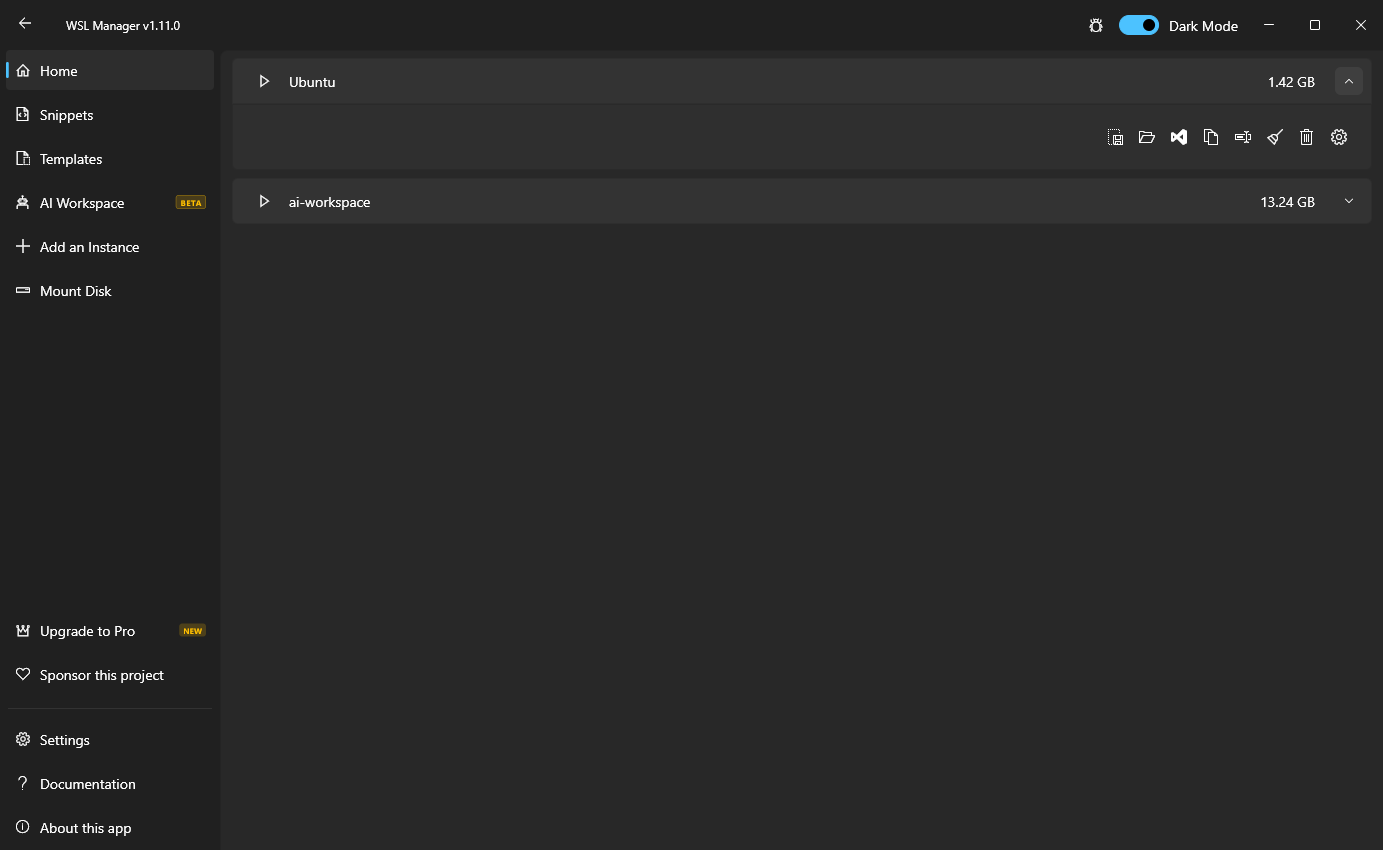
图为 Windows 版 · 同一个应用在 macOS 上运行原生虚拟机 — 展开下方的 在 macOS 上的样子
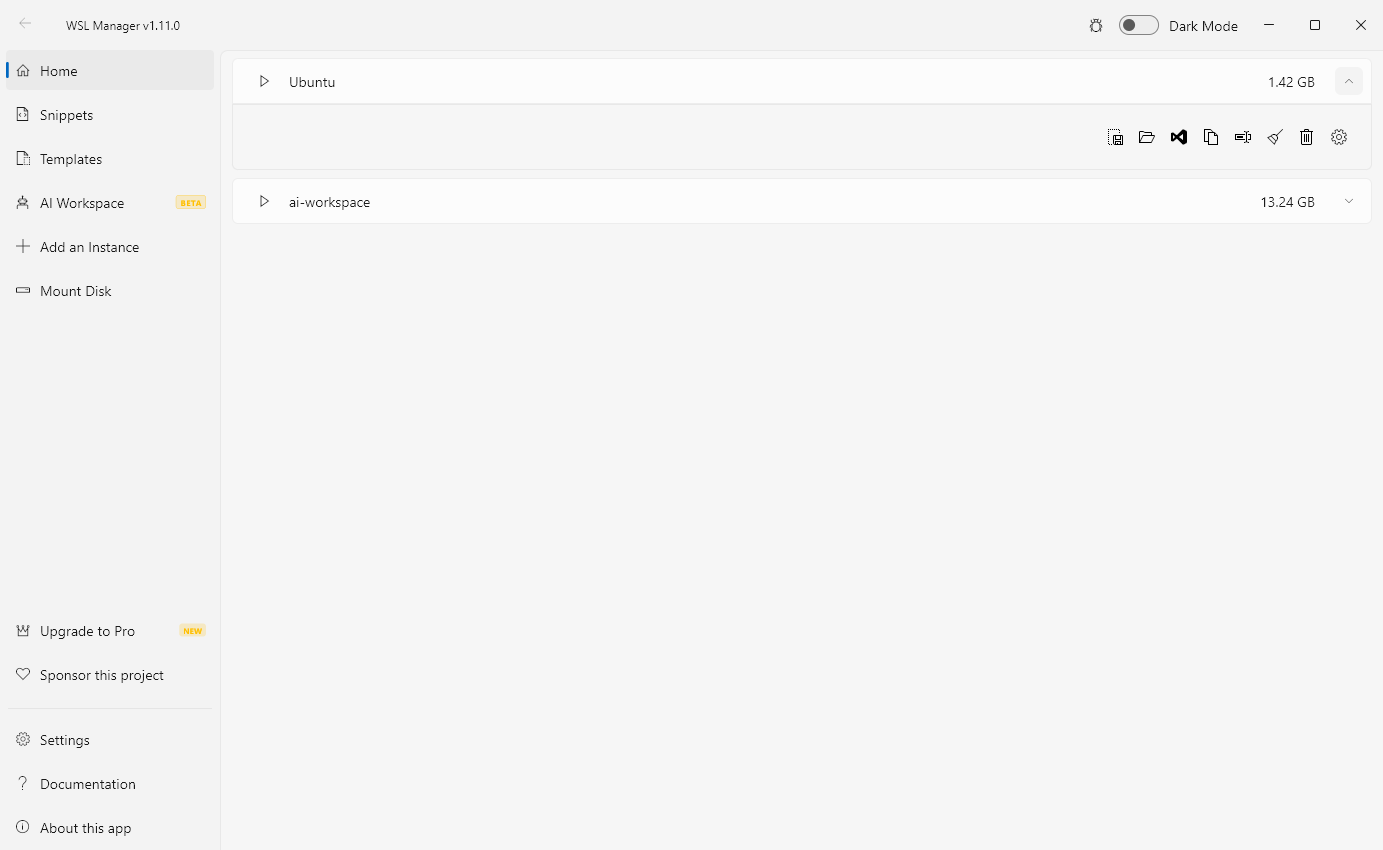
浅色主题预览(Windows)
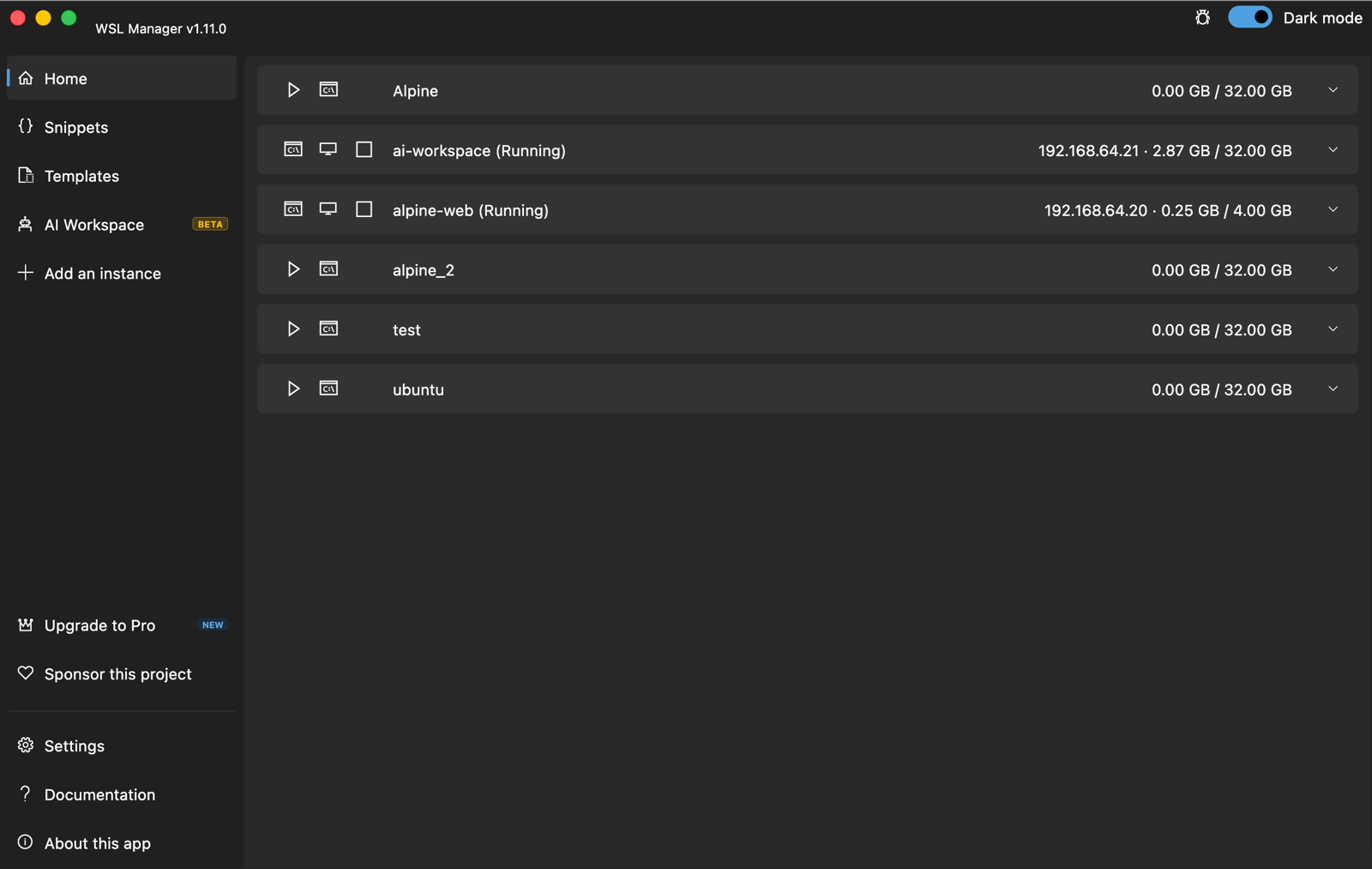
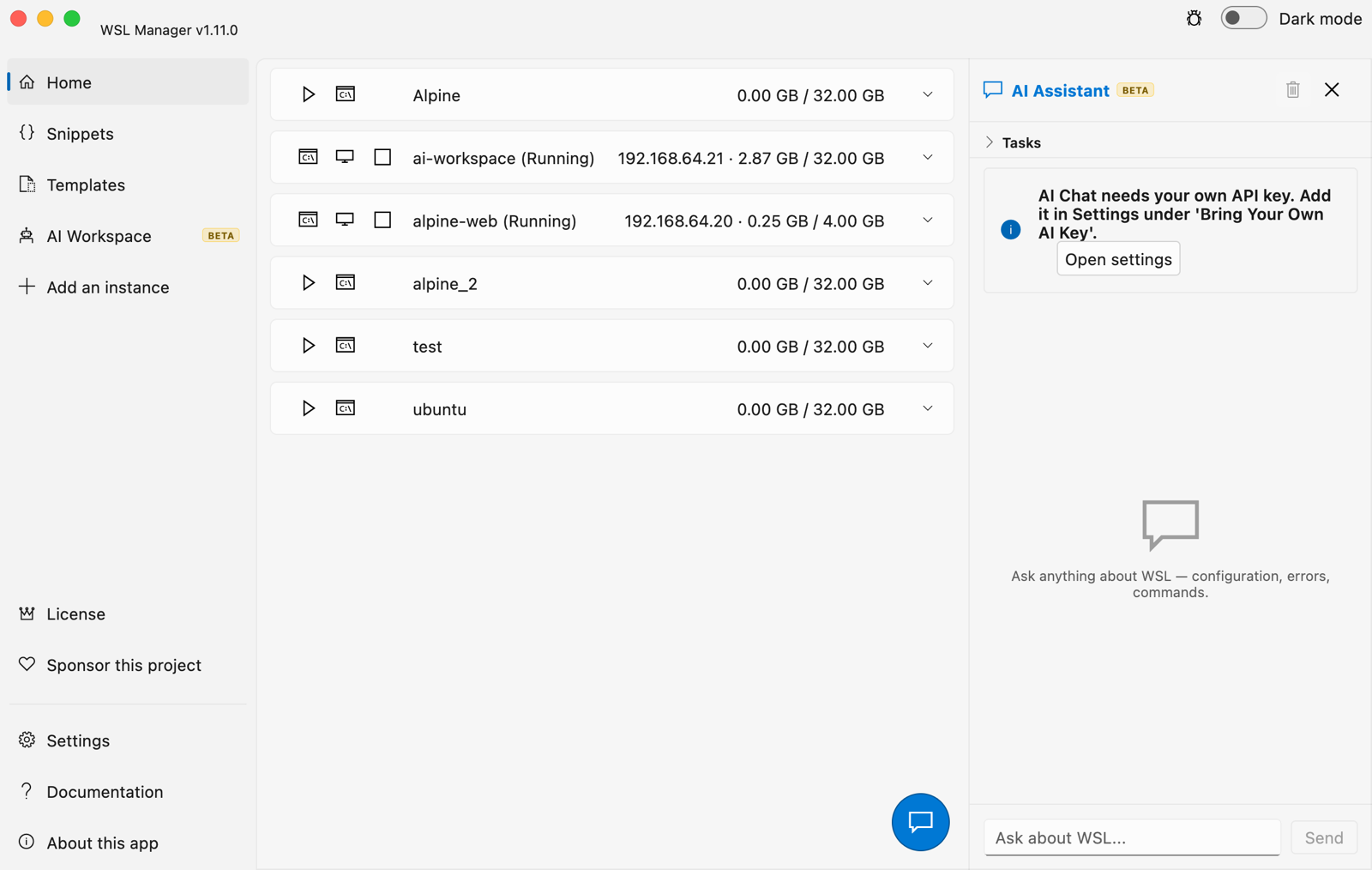
🍎 在 macOS 上的样子 — 通过 Apple 的 Virtualization 框架运行原生 Linux 与 macOS 虚拟机 (beta)
> **WSL Distro Manager** 是一款免费开源的图形界面工具,用于管理适用于 Linux 的
> Windows 子系统 —— 在 macOS 上则用于管理原生 Linux 虚拟机。安装、复制、重命名、
> 迁移、备份和删除 WSL 发行版,无需记住任何一个 `wsl.exe` 参数 —— 此外还有模板、
> 保存的命令片段、磁盘挂载、`.wslconfig` 编辑、通过 SSH 管理远程 WSL,以及一个可
> 让 AI 代理驱动你的 WSL 环境的 MCP 服务器。在 Mac 上,同一个应用会改为通过
> Apple 的 Virtualization 框架管理虚拟机。
## 🚀 功能
**管理发行版**
- [x] 从内置目录安装,或使用你自己的 rootfs
- [x] 复制、重命名、迁移到其他驱动器、备份和删除实例
- [x] 把所有实例备份到一个文件夹(附带内容清单),并在另一台电脑上还原
- [x] 压缩虚拟磁盘,回收 WSL 从不主动释放的空间
- [x] 支持 Ubuntu、Debian、Alpine、Kali Linux、openSUSE、SLES 以及 WSL 接受的其他系统
**更快让实例跑起来**
- [x] 把任意 Docker 镜像当作发行版使用 —— 无需安装 Docker 本身
- [x] 把配置好的发行版打包成可移植的 `.wsl` 文件,在任何机器上安装(模板已被其取代,不再推荐)
- [x] Turnkey Linux 及其他 LXC 容器(实验性)
- [x] 命令片段:把安装配置命令保存在应用里,在任意实例上运行
- [x] 让应用指向你自己的 rootfs 镜像仓库
- [x] 浏览发行版中的文件,把选中的复制到另一个实例 — 无需共享、无需挂载、无需资源管理器
**无需手动编辑文件即可配置**
- [x] 逐个发行版设置 systemd、automount、默认用户、启动命令和启动路径
- [x] 内存、处理器、交换空间、网络模式、DNS 以及 `.wslconfig` 的其余设置
- [x] 把物理磁盘或 VHD 挂载进 WSL,并可控制分区与文件系统
- [x] 将主机文件夹以你选择的挂载点共享到发行版或虚拟机中,可设为只读 — AI Workspace 同样适用
**按你原有的习惯工作**
- [x] 直接在发行版内打开 Windows Terminal、VS Code 或资源管理器
- [x] 每个实例都出现在 Windows 终端菜单中,应用运行期间保持最新——以独立的片段文件添加,你的终端设置不会被改动
- [x] 通过 SSH 管理*另一台* Windows 机器上的 WSL
- [x] 在局域网中的两台机器之间同步发行版
- [x] 用名称访问实例:主机名会写入 hosts 文件,重启后 `ssh ubuntu.wsl` 依然可用
- [x] 自动保持最新:网站版和 GitHub 版会自行下载并安装新版本(商店安装的版本由商店更新)
- [x] 深色与浅色主题,提供九种语言
**在 macOS 上:原生虚拟机** *(beta)*
- [x] 同一个应用改用 Apple 的 Virtualization 框架管理虚拟机,而不是 WSL
- [x] 从安装 ISO、云镜像或导出的模板创建 Linux 虚拟机
- [x] 从恢复镜像创建 macOS 客户机虚拟机(Apple Silicon)
- [x] 像管理发行版一样启动、停止、克隆、导出/导入虚拟机并保存为模板
- [x] 通过自动配置的 SSH(cloud-init)在虚拟机内执行命令,可来自图形界面、AI 聊天或 MCP 客户端
- [x] 在列表行里为任意虚拟机打开终端:Linux 与 macOS 客户机都走 SSH 会话,Linux 上无法连接时才退回串行控制台
- [x] 你自己的 `~/.ssh` 密钥会被授权到每台 Linux 虚拟机(如果没有则替你创建),所以直接 `ssh user@vm-ip` 也能用
- [x] 每台虚拟机都有一个登录密码,可在其列表行中读取,用于在虚拟机自身的界面上登录
- [x] 可在同一行设置所有 SSH 方式登录时使用的账户 —— macOS 客户机的用户名在设置助理中输入,应用无从获知
- [x] 使用 `scripts/build_macos.sh` 构建 —— 会打包签名后的 `vmctl` 助手
**Pro** *(一次性购买:Windows 上通过 Microsoft Store,macOS 及非商店安装则从 [wslmanager.com/buy](https://wslmanager.com/buy/) 获取许可证密钥 —— 绝不是订阅制)*
- [x] **AI Workspace** —— 在专用且隔离的 WSL 发行版中运行 Hermes Agent、OpenClaw、Open WebUI 和 OpenCode
- [x] **所有 AI 工具共用一套模型与端点** —— 设置中 AI 助手的 API 端点、密钥和模型同样用于 OpenCode、OpenClaw 和 Hermes;只需设置一次,之后安装的工具也会自动获得
- [x] **带工具的 AI 助手** —— 内置聊天能够真正*操作*你的 WSL:它会列出并检查发行版、执行命令、修改配置、创建片段、挂载磁盘并打包发行版,用的正是 MCP 服务器暴露的同一套工具
- [x] **每次更改实例的 AI 运行都会保存为片段** —— 记录执行过的命令和各工具的反馈,并从聊天中链接过去,方便你复查、在新实例上重新运行或分享
- [x] **沙箱 AI** —— 启动一个用完即弃的 Ubuntu 发行版,并让 AI 聊天*只能*访问该沙箱内部
- [x] **任务队列** —— 把清单交给助手,让它逐项完成并依次打勾
- [x] **MCP 服务器** —— 把 WSL 暴露给 Claude Desktop、Claude Code、opencode 及其他 MCP 客户端
- [x] **网页面板** —— 从手机或另一台电脑管理一切:扫描二维码,在浏览器中获得整个应用,并可选择通过 Cloudflare 隧道发布到网络之外
> AI 功能使用**你自己**提供的凭据 —— 你自己的 OpenAI 兼容 API 密钥。本应用不托管
> 也不附带任何 AI 服务,没有额度限制,也没有任何请求经过他人的服务器。Pro 解锁的
> 是应用中的功能,而不是购买 AI 额度。参见
> [Free vs Pro](https://github.com/bostrot/wslmanager/wiki/Pro-Version)。
> **为什么会有付费版?** 自 2021 年起,WSL Manager 一直是一个人利用业余时间做的
> 项目,上面的每一项功能 —— 包括免费的那些 —— 都是在夜晚和周末写出来的。管理发行版
> 和虚拟机是免费的,并且会一直免费,整个应用也会保持开源。Pro 是叠加在上面的 AI
> 层,它带来的收入使维护和新功能成为有计划的常规工作,而不是只能用剩余时间去做。
> 一次购买,永久拥有,你就是在直接资助下一个版本。
> 🎁 **上线优惠 —— 前 100 位用户免费获得 Pro。** 打开已自动填入 `START100` 优惠码
> 的结账页面,下一页就会显示你的许可证密钥:
> [**Windows**](https://buy.stripe.com/5kQeVd6ECgur3wJ2TO1Fe03?prefilled_promo_code=START100) ·
> [**macOS**](https://buy.stripe.com/dRm00jbYWfqnaZb1PK1Fe02?prefilled_promo_code=START100)。
> 每人限一份许可证;100 份领完后优惠码即失效。
## 🤖 AI 助手与 MCP *(Pro)*
本节的全部内容都属于 **Pro**;免费版不包含其中任何一项。
AI 助手是一个**代理**,而不只是聊天框:它拿到的正是 MCP 服务器暴露的那套工具,
所以当你问“我有哪些发行版?”或说“安装 Ubuntu 并设置我的默认用户”时,它会对你的
WSL 调用真实工具,而不是靠猜。工具调用会在它工作时内联显示出来。
**设置服务提供方**:在**设置 → Bring Your Own AI Key**中,任何 OpenAI 兼容端点都
可以(OpenAI、Azure、LiteLLM 代理、Ollama、LM Studio……)。填入基础 URL、密钥和
模型。**加载模型列表**按钮会用服务提供方的 `/models` 填充自动补全,**测试连接**
则在你打开聊天之前先验证凭据可用。
**一样都不想要?** **设置 → Bring Your Own AI Key → AI 功能** 可以关闭助手、错误诊断和 AI Workspace —— 不会显示任何与 AI 相关的内容,也不会为你准备工作区环境。在你作答之前它一直是关闭的:WSL Manager 只会在安装或更新后的首次启动时询问一次,在那之前不会运行任何与 AI 相关的内容。
**沙箱**(AI Workspace → *添加沙箱发行版*)会从任意目录镜像(默认是最新的 Ubuntu)
创建一个用完即弃的实例 —— 在 Windows 上是 WSL 发行版,在 macOS 上是由云镜像生成的
Linux 虚拟机,二者都会替你创建并启动。它的聊天只会拿到 `sandbox_*` 工具,且这些
工具被锁定在那一个实例上 —— 模型可以在沙箱*内部*做任何事,却永远看不到你的宿主机
或其他实例。一个诚实的提醒:沙箱本身拥有正常的对外网络访问,和任何发行版或虚拟机
一样。沙箱聊天与助手共用同一个停靠面板(含任务队列),其对话记录会被保留,聊天标题
栏中的历史按钮可在助手和任意沙箱会话之间切换。
**任务队列** —— 打开聊天顶部的*任务*区域,添加条目,然后按 ▶。助手会用它的工具逐项
完成,并在完成时打勾;运行期间你仍可继续添加任务。
### 连接外部 AI 客户端(MCP)
打开**设置 → MCP 服务器**(Pro)。它会在 `http://127.0.0.1:59133/mcp` 上提供 MCP
协议,仅监听回环地址,并由同一面板中显示的 bearer 令牌保护。这些工具覆盖完整生命
周期 —— 创建、导入、配置、运行、打包,以及(在带确认标志时)注销发行版,还有命令
片段、磁盘挂载和持久终端会话。
**Claude Desktop** —— 在 MCP 面板中点击**连接 Claude Desktop**。它会替你把下面的
配置写入 `claude_desktop_config.json`(需要 Node.js);之后重启 Claude Desktop。
若要手动配置,或用于任何其他 stdio MCP 客户端,请用
[`mcp-remote`](https://www.npmjs.com/package/mcp-remote) 桥接该 HTTP 端点:
```jsonc
// claude_desktop_config.json (%APPDATA%\Claude\)
{
"mcpServers": {
"wsl-manager": {
"command": "npx",
"args": [
"-y", "mcp-remote",
"http://127.0.0.1:59133/mcp",
"--header", "Authorization:${AUTH_HEADER}"
],
"env": { "AUTH_HEADER": "Bearer " }
}
}
}
```
**Claude Code** —— 同样的桥接,一条命令:
```bash
claude mcp add wsl-manager -- npx -y mcp-remote http://127.0.0.1:59133/mcp \
--header "Authorization: Bearer "
```
**opencode** —— 在你的 `opencode.json`(或 `~/.config/opencode/opencode.json`)中的 `mcp` 下添加:
```jsonc
{
"mcp": {
"wsl-manager": {
"type": "local",
"command": ["npx", "-y", "mcp-remote", "http://127.0.0.1:59133/mcp",
"--header", "Authorization: Bearer "]
}
}
}
```
任何支持流式 HTTP 的 MCP 客户端也可以直接指向该端点,只需带上
`Authorization: Bearer ` 请求头,无需 `mcp-remote`。若要从另一台机器访问,
请在同一面板中启用内置的 **Cloudflare 隧道**开关,并使用它输出的公网 URL。
## 📱 网页面板 *(Pro)*
打开**设置 → 网页面板**(Pro),应用便会在 `59134` 端口上为你网络中的每台设备提供一个
浏览器面板 —— Windows 和 macOS 皆然。用手机扫描面板显示的二维码(或复制链接),你就能
在浏览器里得到整个应用:启动、停止、复制和删除实例,执行命令,打开持久终端会话,运行
保存的命令片段,并通过自动生成的表单使用其余所有工具(导入、导出、打包、`.wslconfig`、
磁盘、创建虚拟机)。这与 AI 助手和 MCP 服务器使用的是同一套工具。
访问由链接中的令牌保护(`?token=…`),因此扫一个二维码就是设备所需的全部 —— 而在面板中
重新生成令牌会吊销此前发出的每一个链接。该面板刻意监听所有网络接口;当你不在家而需要
临时的公网 HTTPS 链接时,可在同一面板中切换**通过 Cloudflare 隧道发布**(二维码会随之
切换)。一旦发布,令牌就是保护这个可执行命令的界面的唯一屏障,所以请谨慎分享该链接。
## 📦 安装
Microsoft Store
本应用已上架 [Microsoft Store](https://apps.microsoft.com/store/detail/wsl-manager/9NWS9K95NMJB?hl=en-us&gl=US)。
macOS 通过 Homebrew 安装
```sh
brew install --cask wsl-manager
```
Apple Silicon,macOS 11 或更高版本。该 cask 已随 Homebrew 本体提供,无需添加 tap;`brew upgrade --cask wsl-manager` 会获取新版本。
直接下载
你可以从 [Releases](https://github.com/bostrot/wslmanager/releases) 页面直接下载本应用。Windows 提供安装版 `.exe`、`.msix` 和便携版 `.zip`;macOS 提供 `.dmg`。
通过 Winget 安装
```sh
winget install Bostrot.WSLManager
```
通过 Scoop 安装
```sh
scoop install extras/wsl2-distro-manager
```
通过 Chocolatey 安装
该软件包由社区维护([@mikeee](https://github.com/mikeee/ChocoPackages)),并非官方包。
```sh
choco install wsl2-distro-manager
```
安装每夜构建版
最新的每夜构建版可在 “releaser” 工作流的构建产物中找到,或通过[此链接](https://nightly.link/bostrot/wslmanager/workflows/releaser/main/wsl2-distro-manager-nightly-archive.zip)获取。
## ⚙️ 构建
请确保已安装 [flutter](https://flutter.dev/desktop)。
### Windows
```powershell
flutter config --enable-windows-desktop
flutter upgrade
flutter build windows # build it
flutter run -d windows # run it
```
### macOS
虚拟机由 `vmctl` 创建 —— 那是一个驱动 Virtualization.framework 的小型 Swift 助手,
而不是 Flutter 应用本身。该框架只响应带有 `com.apple.security.virtualization` 授权
的进程,而 `swift build` 不会添加这项授权,因此**必须先构建并签名该助手,应用才能
启动虚拟机**:
```bash
flutter config --enable-macos-desktop
# Build + sign vmctl and install it for dev runs. Re-run after any change
# under macos/vmctl/ — `flutter run` never rebuilds the helper.
VMCTL_ONLY=1 scripts/build_macos.sh
flutter run -d macos
```
跳过这一步,应用照样能启动,但启动虚拟机时会失败并报出:
```
VM failed to start: Error Domain=VZErrorDomain Code=2 "The process doesn't
have the "com.apple.security.virtualization" entitlement."
```
缺少授权的是*助手*,而不是应用 —— `Runner` 自身的授权本来就是对的。签名后的助手会被
安装到 `~/Library/Application Support/WSLManager/bin/vmctl`,调试运行正是在那里查找;
没有它时,调试运行会回退到 `macos/vmctl/.build/` 下未签名的 `swift build` 产物,也就
出现了上面的错误。
不带 `VMCTL_ONLY` 运行 `scripts/build_macos.sh` 会做同样的签名,然后构建发布版应用,
并把签名后的助手打包进 bundle 的 `Contents/Resources/`。构建应用本身需要完整的 Xcode。
## 作者
👤 **Eric Trenkel**
- 网站:[erictrenkel.com](https://erictrenkel.com)
- GitHub:[@bostrot](https://github.com/bostrot)
- LinkedIn:[@erictrenkel](https://linkedin.com/in/erictrenkel)
👥 **贡献者**
[](https://github.com/bostrot/wslmanager/graphs/contributors)
## 🤝 参与贡献
欢迎贡献代码、提交问题和功能请求!\
欢迎查看 [issues 页面](https://github.com/bostrot/wslmanager/issues)。
你也可以看看[贡献指南](https://github.com/bostrot/wslmanager/blob/main/CONTRIBUTING.md)。
## 表达支持
如果这个项目帮到了你,请给一个 ⭐️!
## 📝 许可证
版权所有 © 2026 [Eric Trenkel](https://github.com/bostrot)。\
本项目基于 [GPL-3.0](https://github.com/bostrot/wslmanager/blob/main/LICENSE) 许可证。
---
_没找到你想要的内容?看看 [Wiki](https://github.com/bostrot/wslmanager/wiki)_