



中文 · English
让 DeepSeek Harness 拥有真正的便签纸
可拖动 · 待办勾选 · 9 款皮肤 · 图片便签 · AI 读写
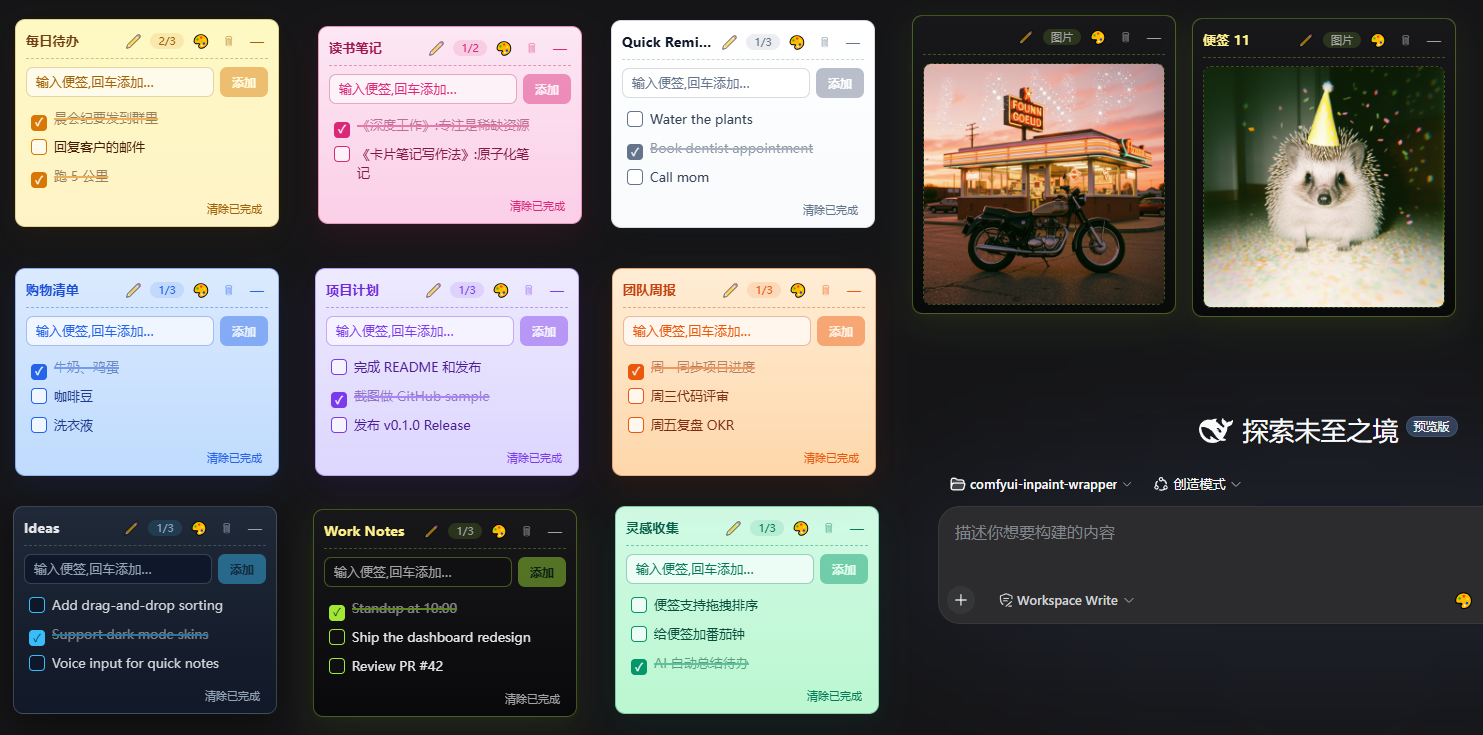
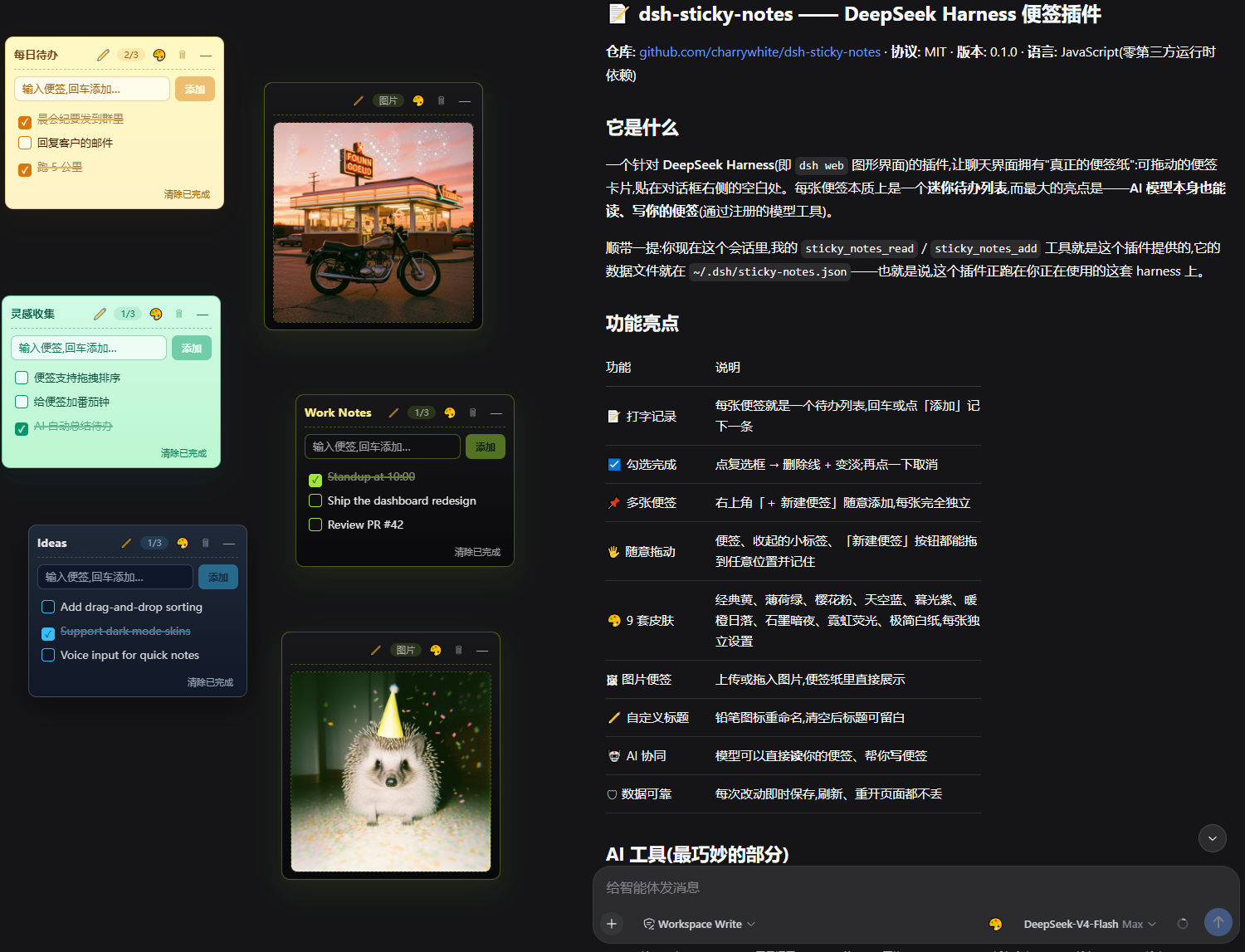
| ### 📝 打字记录 每张便签就是一个待办列表,回车或点「添加」即可记下一条。 | ### 🤖 AI 协同 DeepSeek 模型可以直接**读**你的便签、帮你**写**便签(见 [第 3 节](#3-ai-模型读写便签))。 |
| ### ☑️ 勾选完成 点复选框,文字出现删除线并变淡;再点一下取消。 | ### 📌 多张便签 右上角「+ 新建便签」随意添加,每张完全独立。 |
| ### 🖐 随意拖动 便签、收起的小标签、「新建便签」按钮都能拖到任意位置并记住。 | ### 🎨 9 套皮肤 经典黄、薄荷绿、樱花粉、天空蓝、暮光紫、暖橙日落、石墨暗夜、霓虹荧光、极简白纸,每张便签独立设置。 |
| ### 🖼 图片便签 上传或拖入图片,便签纸里直接展示,点击可更换。 | ### ✏️ 自定义标题 铅笔图标重命名,清空后标题可留白。 |
| ### 🛡 数据可靠 每次改动即时保存,刷新、重开页面都不丢。 | |
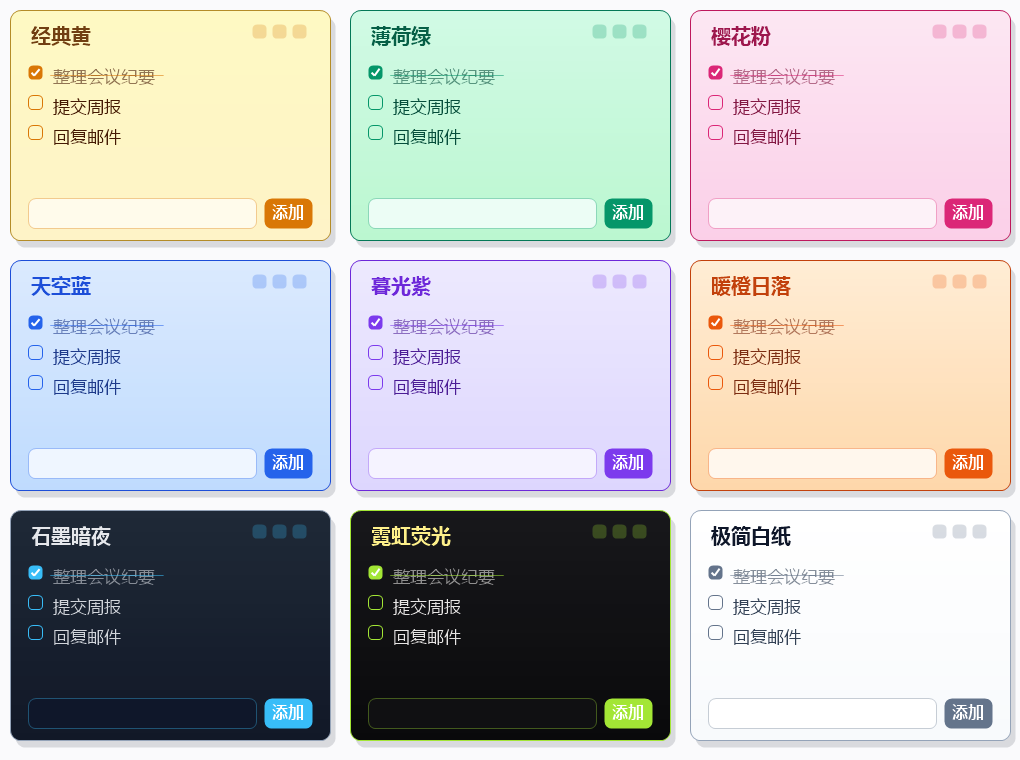
经典黄 · 薄荷绿 · 樱花粉 · 天空蓝 · 暮光紫 · 暖橙日落 · 石墨暗夜 · 霓虹荧光 · 极简白纸
--- ## 更新日志 - 8/28 更新双击编辑现有便签条目功能 - 8/18 新增 👀 眼睛键,一键隐藏/显示全部便签 - 8/17 新增 📝 便签键,点击新建便签,按住拖动换位置 - 8/17 更新:单击便签标题即可收起/展开 - 8/16 发布 v0.1.0:多张便签、9 款皮肤、图片便签、AI 模型读写便签 --- ## 1. 安装 > 前提:本机可执行 `dsh`(DeepSeek Harness CLI)。若 `pnpm` 不在 PATH,先执行 `npm i -g pnpm`(或 `corepack enable pnpm`)。 ### 方式 A:一行命令安装(推荐) ```powershell # 从 GitHub 仓库安装 dsh plugin --profile web add github:charrywhite/dsh-sticky-notes # 或本地目录开发安装(link 指向插件目录,自动解析) dsh plugin --profile web add link:C:/path/to/dsh-plugin-sticky-notes ``` 安装完成后: 1. **重启 dsh web**(在启动它的终端 Ctrl+C,重新运行 `dsh web`) 2. **硬刷新浏览器页面**(Ctrl+F5),右侧就会出现便签 卸载:`dsh plugin --profile web remove dsh-sticky-notes` ### 方式 B:手动安装(备选) 把插件目录放到任意位置(下文以 `C:\path\to\dsh-plugin-sticky-notes` 为例),修改 web profile 配置: **① 注册依赖与 bundle** 编辑 `%USERPROFILE%\.dsh\profiles\web\package.json`: ```json { "dependencies": { "dsh-sticky-notes": "link:C:/path/to/dsh-plugin-sticky-notes" }, "dsh": { "profile": { "bundles": [ "@deepseek-ai/dsh-base", "@deepseek-ai/dsh-web-app", "dsh-sticky-notes" ] } } } ``` > `link:` 指向插件目录的绝对路径,斜杠 `/` 或反斜杠 `\` 均可(JSON 里建议用 `/`)。 **② 在 profile 目录执行 pnpm install** ```powershell cd "$env:USERPROFILE\.dsh\profiles\web" pnpm install ``` **③ 重启 dsh web + 硬刷新浏览器页面**(Ctrl+F5)。 ### 方式 C:GitHub 依赖手动方式 在 `package.json` 里把依赖写成 GitHub 引用,然后同样执行 `pnpm install` + 重启 + 刷新: ```json { "dependencies": { "dsh-sticky-notes": "github:charrywhite/dsh-sticky-notes#commit哈希或分支" }, "dsh": { "profile": { "bundles": ["dsh-sticky-notes"] } } } ``` --- ## 2. 使用指南 ### 两个功能键 - **📝 便签键**:点一下弹出菜单,选择「文字便签」或「图片便签」新建;按住它拖动可以换位置 - **👀 眼睛键**:点一下隐藏全部便签(图标变成 🙈),再点一下全部恢复 ### 创建便签 点击右上角的 📝 **便签按钮**,弹出菜单选择: | 选项 | 说明 | |------|------| | 📝 文字便签 | 输入框打字,回车或点「添加」变成一条待办 | | 🖼 图片便签 | 点击上传区选择图片,或直接把图片拖进便签 | 新便签默认从右上角层叠排开,每张都有标题栏、计数徽章和操作按钮。 ### 便签操作 | 操作 | 方式 | |------|------| | 拖动 | 按住**标题栏**(或收起后的小标签、📝 按钮)拖动,位置自动记住 | | 隐藏/显示全部 | 单击 📝 按钮下方的 👀 按钮:所有便签整体隐藏(图标变 🙈);再单击全部恢复(状态会记住) | | 勾选完成 | 点条目左侧复选框 → 删除线 + 变淡;再点取消 | | 删除单条 | 鼠标悬停条目,点右侧 `×` | | 编辑条目 | 双击条目文字进入编辑,回车或点击其他位置保存,Esc 取消 | | 清除已完成 | 便签底部「清除已完成」一键清理勾选项 | | 换皮肤 | 点标题栏 🎨,弹出 9 色色块,点选即换(每张便签独立) | | 重命名 | 点标题栏 ✏️,输入新名字,回车或点击其他位置保存;清空可留白 | | 收起/展开 | 点标题栏 `—` 或直接单击标题收起为小圆标;单击小圆标展开 | | 删除整张 | 点标题栏 🗑(有确认弹窗) | ### 图片便签 - 上传后图片显示在便签纸内,点击图片可更换 - 图片便签同样支持拖动、换皮肤、重命名、收起、删除 --- ## 3. AI 模型读写便签 插件注册了两个模型工具,DeepSeek 模型在对话中可以直接调用: ### 读取:`sticky_notes_read` 列出所有便签:标题、每条文字、完成状态(☐/☑)、皮肤、是否收起。图片便签只显示元数据(标题/是否有图)。 **用法**:对模型说「看一下我的便签」「帮我整理便签」「按便签干活」。 ### 写入:`sticky_notes_add` - **新建便签**:不传 `noteId`,传 `text`(必填)+ 可选 `title` - **追加条目**:传 `noteId`(先用 `sticky_notes_read` 拿到)+ `text` **设计约束**:只允许追加/新建,**不能修改或删除已有内容**,不会覆盖你手动编辑的东西;图片便签拒绝追加文字条目。 **用法**:对模型说「帮我在便签上记一条:明天下午三点开会」「把这个需求加到工作便签里」。 --- ## 4. 卸载 1. 方式 A 安装的:`dsh plugin --profile web remove dsh-sticky-notes` 2. 方式 B/C 安装的:从 `package.json` 移除依赖项和 bundles 条目,再执行 `pnpm install` 3. (可选)删除数据文件:`Remove-Item "$env:USERPROFILE\.dsh\sticky-notes.json"` 4. 重启 dsh web --- ## 环境要求 - DeepSeek Harness **web 模式**(`dsh web`) - 浏览器:现代 Chromium/Firefox/Safari - 无第三方运行时依赖 ## 鸣谢 感谢 [@scraed](https://github.com/scraed) 在 [PR #1](https://github.com/charrywhite/dsh-sticky-notes/pull/1) 中提出的交互设计:home 键(单击隐藏/显示全部便签、长按新建)与「点击标题栏收起便签」。 --- ## FAQ(常见问题) **Q: dsh-sticky-notes 是什么?** A: 一个 DeepSeek Harness(DSH)的便签插件,在 `dsh web` 界面提供可拖动的便签纸:文字待办、图片便签、9 款皮肤,并且 AI 模型可以直接读写你的便签。 **Q: 怎么安装?** A: 一行命令,然后重启 dsh web 并硬刷新页面(Ctrl+F5): ```powershell dsh plugin --profile web add github:charrywhite/dsh-sticky-notes ``` **Q: 支持图片便签吗?** A: 支持。新建时选「图片便签」,点击或拖入图片即可,图片会自动压缩以节省存储空间。 **Q: AI 模型能读写我的便签吗?** A: 能。插件注册了 `sticky_notes_read`(读取所有便签)和 `sticky_notes_add`(新建便签 / 追加条目)两个模型工具,对模型说「看一下我的便签」或「帮我在便签上记一条」即可。AI 只能追加 / 新建,不能修改或删除你手动写的内容。 **Q: 便签数据存在哪里?刷新会丢吗?** A: 不会丢。数据权威存储在 harness 主机的 `~/.dsh/sticky-notes.json`,浏览器每次改动即时上传;刷新、重开页面、AI 写入都会自动同步。 **Q: 怎么修改已经写上的条目?** A: 双击条目文字进入编辑模式,回车或点击其他位置保存,Esc 取消。 **Q: 它和其他便签插件有什么不同?** A: 这是运行在 dsh web 界面里的浮动便签板,核心差异是 AI 模型可以读取和写入便签(agent 工具),并支持 9 款皮肤、图片便签与双击编辑;数据由 harness host 权威存储,AI 的写入会在几秒内同步回浏览器。 ## License MIT