DSH Desktop
轻量、自包含的 DeepSeek Harness 桌面宿主,以及原生 iPhone 与 Android Remote。
下载 · 核心能力 · iPhone Remote · Android Remote · 开发 · 参与贡献
English · 简体中文


轻量、自包含的 DeepSeek Harness 桌面宿主,以及原生 iPhone 与 Android Remote。
下载 · 核心能力 · iPhone Remote · Android Remote · 开发 · 参与贡献
English · 简体中文
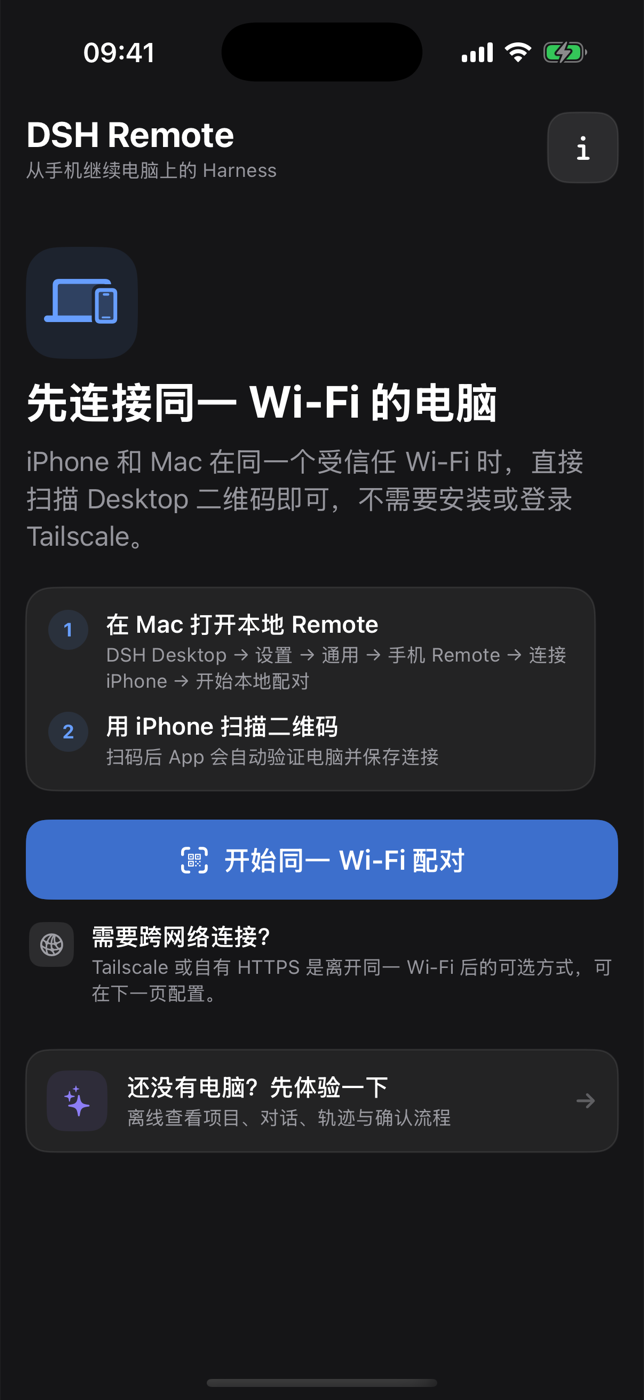
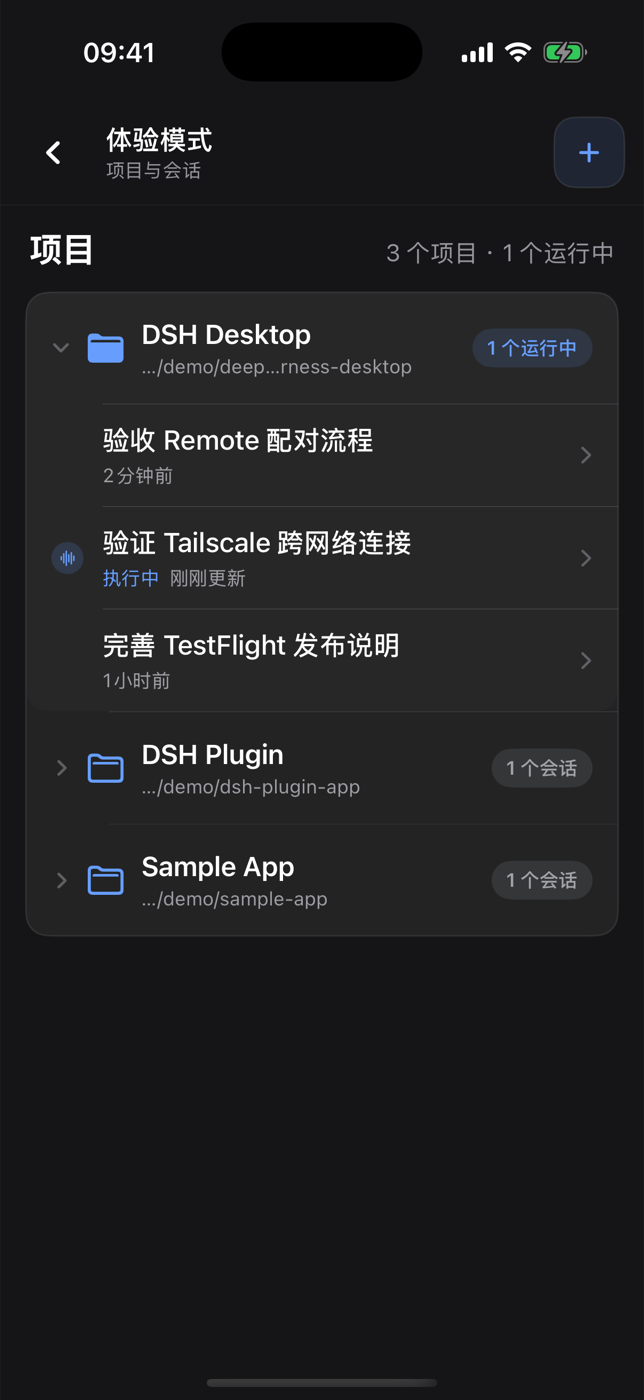
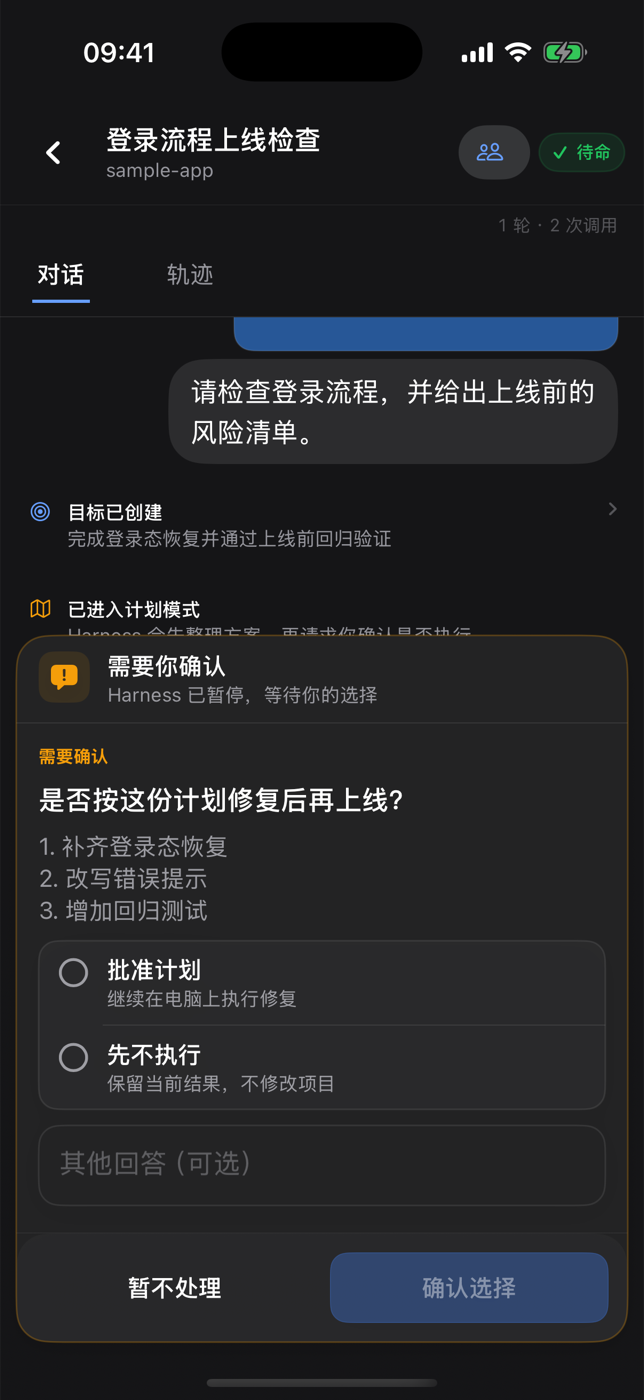
同一 Wi-Fi 配对 · 项目与运行会话 · 审批处理
DSH Remote 是用户自己拥有或管理的 DSH Desktop 电脑的原生 SwiftUI 配套 App。手机不运行 Agent、仓库、终端或模型服务商;任务仍在电脑执行,iPhone 只提供窄控制面。 iOS TestFlight 内测版会跟随设备为 App 选择的语言,目前已完整覆盖英文与简体中文,包括设置、错误、通知、审批、模型、轨迹和子代理流程。 - **同一 Wi-Fi(推荐)** Desktop 在用户明确开启后提供带认证的局域网入口,不需要 Tailscale 账号。 - **离开本地网络** 两台设备加入用户自己的 Tailnet,Desktop 自动配置私有的 Tailscale Serve HTTPS 入口;不要使用 Funnel。 - **没有项目方中继** 代码、提示词、模型凭据、工具执行和会话历史都留在用户电脑。 ### 通过 TestFlight 安装 1. 在运行 iOS 17 或更高版本的 iPhone 安装 Apple 的 [TestFlight App](https://apps.apple.com/app/testflight/id899247664)。 2. 打开 [DSH Remote 公开邀请链接](https://testflight.apple.com/join/7Ew6Yk9V),选择“在 TestFlight 中查看”,接受邀请并安装。 3. 配对前,在电脑安装当前 DSH Desktop 正式版。 ### 使用 Xcode 从源码安装 开发者也可以使用 Xcode 把源码安装到自己的 iPhone: 1. 在 Mac 安装 Xcode 16 或更高版本,并在 **Xcode → Settings → Accounts** 登录 Apple Account。 2. Clone 本仓库,打开 `ios/DSHRemote/DSHRemote.xcodeproj`。 3. 选择 `DSHRemote` target,在 **Signing & Capabilities** 中选择自己的 Team;如果自动签名提示冲突,请换成自己的唯一 Bundle Identifier。 4. 连接运行 iOS 17 或更高版本的 iPhone,选择该设备,然后执行 **Product → Run**。 免费 Apple Account 可以通过 Xcode Personal Team 在自己的设备上测试,但需要定期重新签名。从 GitHub 下载未签名或与设备不匹配的 IPA 无法直接安装。 ### 配对和使用 Remote 1. 安装并打开最新 DSH Desktop。 2. 在 Desktop 打开 **设置 → 通用 → 手机 Remote → 连接手机**。 3. 同一受信任 Wi-Fi 下开启本地配对,并在 DSH Remote 扫描二维码。 4. 使用蜂窝网络或其他外网时,在 Desktop 或 iPhone 打开内置 Tailscale 教程,开启跨网络连接,再扫描 HTTPS 二维码。 5. 进入项目,新建或继续会话;所有执行仍由电脑完成。 进一步阅读:[iOS TestFlight 与源码安装说明](ios/DSHRemote/README.zh-CN.md)、[Tailscale 中文教程](docs/TAILSCALE_REMOTE_SETUP.zh-CN.md)、[隐私政策](docs/PRIVACY.md)、[支持说明](docs/SUPPORT.md)和 [App Review 说明](docs/APP_REVIEW_NOTES.md)。 ## Android Remote(GitHub 正式版) > [!IMPORTANT] > [`v0.4.0`](https://github.com/chokwinlee/deepseek-harness-desktop/releases/tag/v0.4.0) 是首个提供签名 Android APK 的 GitHub 正式版,要求 Android 8.0 或更高版本,并需要同一 Release 中配套的 DSH Desktop。当前尚未通过 Google Play 分发。
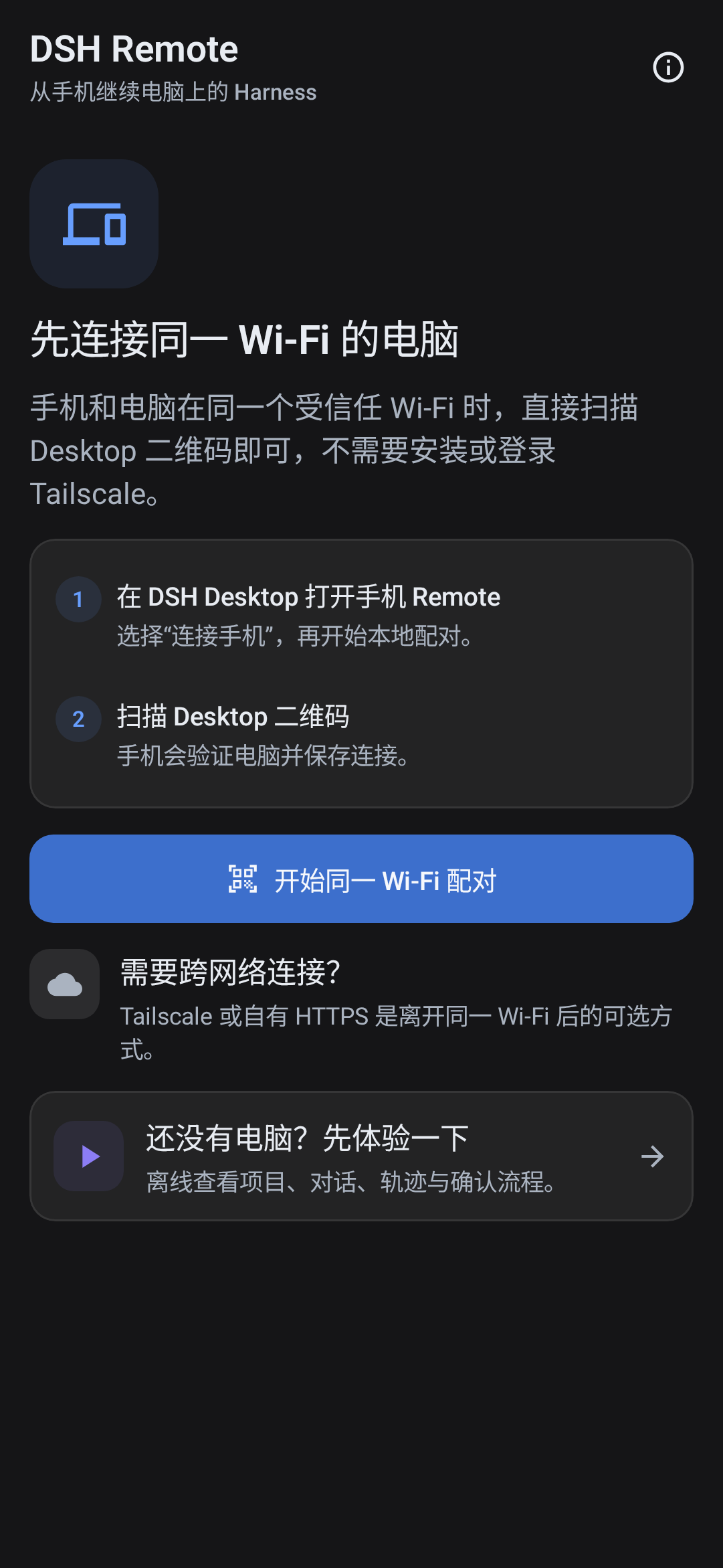
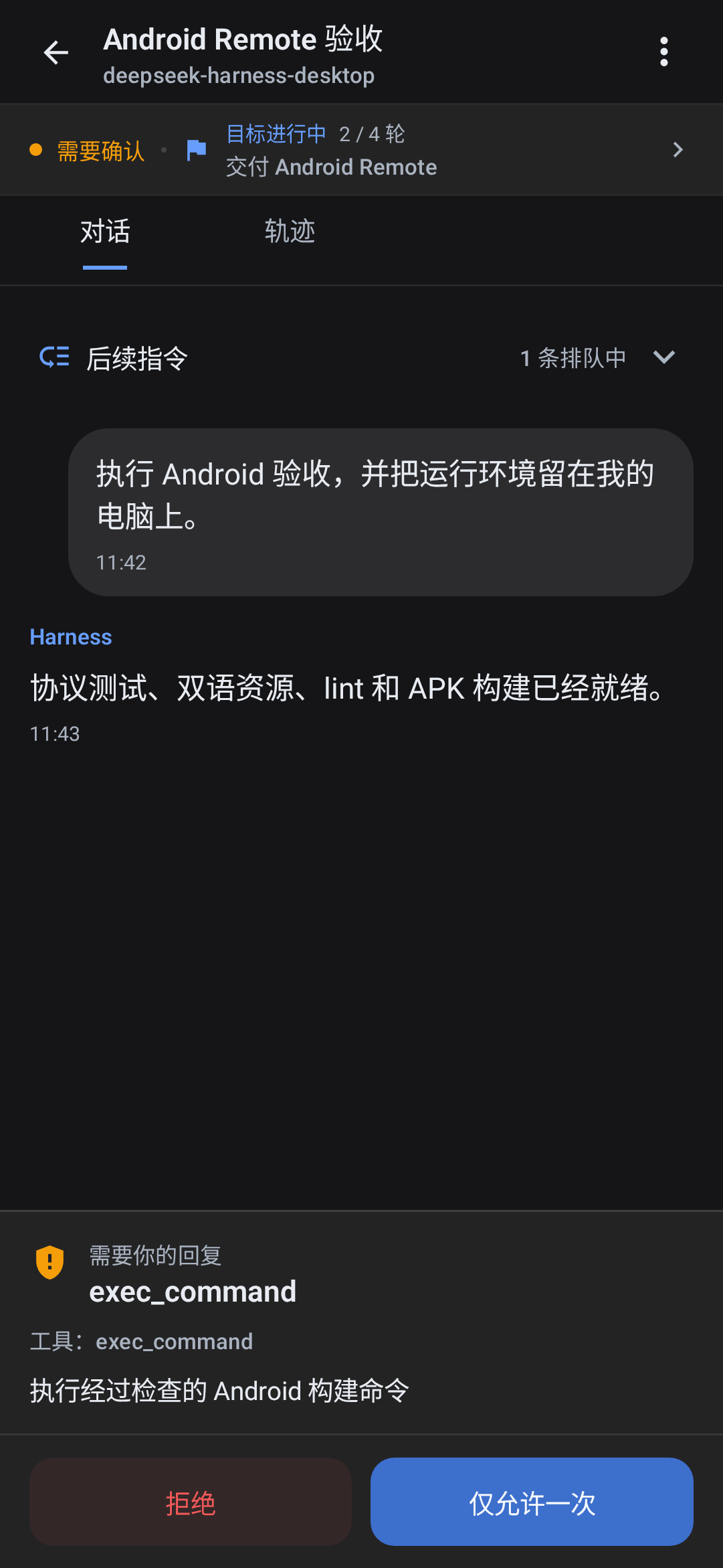
本地优先配对与离线 Demo · 对话、队列和审批控制
Android 与 iOS 复用相同的本地优先 Remote v1 协议、二维码格式、Desktop LAN 代理和 Tailscale HTTPS 流程。当前实现包括加密多电脑存储、项目和会话、完整对话与轨迹、queue/steer、审批与结构化问题、图片与引用、模型、Goal/Plan、多层子代理、本地通知、离线 Demo、英文、简体中文、深色外观和 TalkBack 语义。 安装步骤: 1. 打开 [`v0.4.1` 正式版页面](https://github.com/chokwinlee/deepseek-harness-desktop/releases/tag/v0.4.1),在电脑安装该页面提供的 Desktop 包。 2. 在 Android 8.0 或更高版本的设备下载 `DSH-Remote-Android-v0.4.1.apk`。系统询问时,可以临时为打开文件的浏览器或文件管理器允许“安装未知应用”。 3. 把 APK 的 SHA-256 与同一 Release 中 `SHA256SUMS.txt` 的对应记录进行比较。 4. 先体验离线 Demo,或在 Desktop 选择 **设置 → 通用 → 手机 Remote → 连接手机** 并扫描二维码。 同一 Wi-Fi 直连带认证但没有加密,只能用于受信任的私有网络。使用蜂窝网络、异地网络或不受信任的 Wi-Fi 时,请改用私有 Tailscale Serve HTTPS,绝对不要使用 Funnel。相机和通知权限均为可选。二维码图像只在设备端处理,但内置的 Google ML Kit 扫描组件会向 Google 发送[隐私政策](docs/PRIVACY.md#android-qr-scanner-and-google-ml-kit)所述的诊断与使用指标。 电脑必须保持在线并运行 Desktop 与 Harness。本地通知只提供尽力提醒,设备差异和已知边界记录在 Android 指南中。完整说明见 [Android 中文安装与支持指南](android/README.zh-CN.md)、[英文指南](android/README.md)、[支持说明](docs/SUPPORT.md)和[平台中立 Remote 协议](docs/REMOTE_PROTOCOL_V1.md)。 ## 下载 Desktop 安装包和 Android APK 均位于[最新稳定 GitHub Release](https://github.com/chokwinlee/deepseek-harness-desktop/releases/latest)。iPhone 可安装版本通过[公开 TestFlight 内测](https://testflight.apple.com/join/7Ew6Yk9V)提供。 | 当前稳定版 | 架构 | 文件 | | --- | --- | --- | | macOS | Apple Silicon | `DSH-Desktop-0.4.1-mac-arm64.dmg` | | macOS | Intel | `DSH-Desktop-0.4.1-mac-x64.dmg` | | Windows 10/11 | x64 安装版 | `DSH-Desktop-0.4.1-win-x64.exe` | | Windows 10/11 | x64 便携版 | `DSH-Desktop-0.4.1-win-x64.zip` | | Android 8.0+ | 通用 APK | `DSH-Remote-Android-v0.4.1.apk` | | iPhone,iOS 17+ | 公开内测 | [TestFlight 邀请链接](https://testflight.apple.com/join/7Ew6Yk9V) | 正式版还提供 macOS ZIP 与用于完整性校验的 `SHA256SUMS.txt`。GitHub 不提供通用 iOS IPA。 ## Desktop 快速开始 1. 安装并打开 DSH Desktop。 2. 进入 **设置 → 模型**,配置模型服务商和 API Key。 3. 添加或选择工作区。 4. 新建 Harness 会话。 5. 所选模型支持图片输入时,粘贴或附加一张图片。 配置、工作区和会话与官方 CLI 使用相同的 `DSH_HOME`,默认位于 `~/.dsh`。 ## 插件与恢复 在 macOS 打开 **设置 → 插件 → 安装与管理**。安装器接受 npm 包、`github:owner/repo`、公开 GitHub HTTPS 地址,也可以直接粘贴下面的完整命令。 ```bash dsh plugin --profile web add github:owner/repo ``` 桌面端只解析受支持的安装命令,不会通过 shell 执行粘贴的文本,并会确认 Harness 能否正常重启。启动失败时,应用会恢复之前的插件配置。第三方插件会在本机运行代码,安装前请检查来源与发布者。 ## 架构 ```text iPhone Remote ── 带认证的同一 Wi-Fi / Tailnet HTTPS ──┐ Android Remote ─ 带认证的同一 Wi-Fi / Tailnet HTTPS ──┤ ↓ 桌面宿主 ─────────────→ 仅回环地址的 dsh web → 官方 Harness UI / 运行时 └───────────────── 共用 DSH_HOME,保存设置、会话和插件 ``` 本项目不分叉或重新实现 Harness agent 运行时,只负责桌面打包、进程生命周期、导航边界、故障恢复、原生集成和发行验证。 ## 开发 开发环境需要 Node.js 22.19 或更高版本。 ```bash git clone https://github.com/chokwinlee/deepseek-harness-desktop.git cd deepseek-harness-desktop npm ci npm test npm start ``` 运行 `npm run build:mac` 构建 macOS Tauri 发行包,运行 `npm run dist` 构建 Windows Electron 发行包。涉及打包的变更还应通过[发行工作流](.github/workflows/release.yml)中的真实运行时检查。 在 Xcode 中打开 `ios/DSHRemote/DSHRemote.xcodeproj` 即可构建 iOS 客户端。iOS App 没有第三方 package 依赖,要求 iOS 17 或更高版本。 使用 JDK 17 与 Android SDK 37 构建 Android 客户端: ```bash cd android ./gradlew testDebugUnitTest compileDebugAndroidTestKotlin lintDebug validateDebugScreenshotTest assembleDebug assembleRelease bundleRelease ``` ## 项目 - 提交 Pull Request 前请阅读 [CONTRIBUTING.md](CONTRIBUTING.md)。 - 安全问题请按照 [SECURITY.md](SECURITY.md) 私下报告。 - 产品与界面决策遵循 [PRODUCT.md](PRODUCT.md)。 - 桌面宿主采用 MIT 许可证;Harness 与内置依赖保留各自许可证,详见 [THIRD_PARTY_NOTICES.md](THIRD_PARTY_NOTICES.md)。