# Docker-Controller-Bot
[](https://github.com/dgongut/docker-controller-bot)
[](https://hub.docker.com/r/dgongut/docker-controller-bot)
[](https://t.me/dockercontrollerbotnews)
[](https://hub.docker.com/r/dgongut/docker-controller-bot/)
[](https://hub.docker.com/r/dgongut/docker-controller-bot/)
[](https://hub.docker.com/r/dgongut/docker-controller-bot/)





Lleva el control de tus contenedores docker desde un único lugar.
- ✅ Listar contenedores
- ✅ Arrancar, parar y eliminar contenedores
- ✅ Soporte para proyectos Docker Compose con navegación jerárquica (proyecto → contenedores)
- ✅ Obtener los logs tanto de manera directa como a través de fichero
- ✅ Extraer el docker-compose de tus contenedores
- ✅ Notificaciones cuando un contenedor se cae o se inicia
- ✅ Notificaciones cuando un contenedor tiene una actualización pendiente
- ✅ Actualizaciones de los contenedores
- ✅ Cambiar el tag (rollback o actualización)
- ✅ Limpia el sistema, eliminando contenedores, imágenes y otros objetos no utilizados
- ✅ Ejecuta comandos dentro de contenedores
- ✅ Visualiza puertos usados por contenedores, comprueba si un puerto concreto está libre y genera puertos aleatorios disponibles
- ✅ Muestra información detallada de un contenedor o de un proyecto Compose completo
- ✅ Programación de tareas con expresiones cron: run, stop, restart, exec, prune y mute
- ✅ Silencia las notificaciones de forma temporal
- ✅ Imagen multiarquitectura (amd64, arm64, armv7…) compatible con Raspberry Pi, NAS y servidores estándar
- ✅ Soporte de idiomas (Spanish, English, Dutch, German, Russian, Galician, Italian, Catalan)
¿Lo buscas en [](https://hub.docker.com/r/dgongut/docker-controller-bot)?
**NUEVO** Canal de novedades en [](https://t.me/dockercontrollerbotnews)
## Crear tu bot de Telegram
Antes de levantar el contenedor necesitas un bot propio en Telegram y conocer tu identificador de usuario.
1. Abre [@BotFather](https://t.me/BotFather) en Telegram y envía `/newbot`. Sigue las instrucciones (un nombre y un username acabado en `bot`).
2. BotFather te devolverá el token del bot. Guárdalo: irá en la variable `TELEGRAM_TOKEN`.
3. Para conocer tu propio chat ID (lo necesitas para `TELEGRAM_ADMIN`), habla con [@MissRose_bot](https://t.me/MissRose_bot) y envíale `/id`. Te responderá con un número, ese es tu ID.
4. *(Opcional)* Si vas a usar el bot dentro de un grupo, añádelo, hazlo administrador y obtén el chat ID del grupo de la misma forma; ese valor irá en `TELEGRAM_GROUP`.
5. *(Opcional)* Si quieres ponerle el icono oficial al bot, descarga la imagen en alta resolución [aquí](https://raw.githubusercontent.com/dgongut/pictures/main/Docker-Controller-Bot/Docker-Controller-Bot.png) y envíasela a [@BotFather](https://t.me/BotFather) usando la opción `/setuserpic`.
## Comandos disponibles
Casi todos los comandos pueden ejecutarse en dos modos: escribiendo el comando solo (`/run`) para que el bot muestre un menú interactivo con botones, o pasando directamente el nombre del contenedor (`/run nginx`) para actuar sin menús.
| Comando | Descripción |
|---|---|
| `/start` | Menú principal con la lista de comandos |
| `/list` | Listado completo de contenedores |
| `/run` `/stop` `/restart` | Arranca / detiene / reinicia un contenedor o un proyecto Compose entero |
| `/delete` | Elimina un contenedor o un proyecto Compose entero |
| `/exec` | Ejecuta un comando dentro de un contenedor |
| `/logs` `/logfile` | Logs en mensaje o como fichero |
| `/checkupdate` | Comprueba si un contenedor tiene actualización |
| `/updateall` | Actualiza todos los contenedores |
| `/changetag` | Cambia el tag de la imagen (rollback o salto de versión) |
| `/compose` | Extrae el `docker-compose` de un contenedor o proyecto |
| `/info` | Muestra información detallada de un contenedor o de un proyecto |
| `/ports` | Lista puertos usados, comprueba uno concreto o genera uno libre |
| `/prune` | Limpia contenedores, imágenes, redes o volúmenes no usados |
| `/mute ` | Silencia las notificaciones durante X minutos |
| `/schedule` | Menú para crear, editar y borrar tareas programadas |
| `/version` `/donate` `/donors` | Versión actual / donar / lista de donantes |
## Soporte para Docker Compose
Si tus contenedores fueron creados con `docker compose`, el bot los reconoce automáticamente como un **proyecto** y los presenta agrupados.
En comandos como `/run`, `/stop`, `/restart`, `/delete`, `/info` o `/compose` verás primero la lista de proyectos y, al pulsar uno, sus contenedores. Las acciones de inicio, parada, reinicio y borrado se pueden aplicar al **proyecto entero** o a un contenedor individual.
## Programaciones (`/schedule`)
Desde `/schedule` puedes crear tareas que se ejecuten en cron.
- Acciones soportadas: `run`, `stop`, `restart`, `exec`, `prune` y `mute`.
- Acepta expresiones cron estándar (`0 */4 * * *`) y atajos: `@yearly`, `@monthly`, `@weekly`, `@daily`, `@hourly` y `@reboot`.
- Las programaciones se persisten en `/app/schedule` (recuerda mapear ese volumen).
## Configuración en las variables del Docker Compose
| CLAVE | OBLIGATORIO | VALOR |
|:------------- |:---------------:| :-------------|
|TELEGRAM_TOKEN |✅| Token del bot |
|TELEGRAM_ADMIN |✅| ChatId del administrador (se puede obtener hablándole al bot [Rose](https://t.me/MissRose_bot) escribiendo /id). Admite múltiples administradores separados por comas. Por ejemplo 12345,54431,55944 |
|TELEGRAM_GROUP |❌| ChatId del grupo. Si este bot va a formar parte de un grupo, es necesario especificar el chatId de dicho grupo. Es necesario que el bot sea administrador del grupo |
|TELEGRAM_THREAD |❌| Thread del tema dentro de un supergrupo; valor numérico (2,3,4..). Por defecto 1. Se utiliza en conjunción con la variable TELEGRAM_GROUP |
|TELEGRAM_NOTIFICATION_CHANNEL |❌| Canal donde se publicarán exclusivamente los cambios de estado de los contenedores |
|CONTAINER_NAME |✅| Nombre del contenedor, lo que se le ponga en container_name en el docker-compose ha de ir aquí también |
|TZ |✅| Timezone (Por ejemplo Europe/Madrid) |
|CHECK_UPDATES |❌| Si se desea que compruebe actualizaciones. 0 no - 1 sí. Por defecto 1|
|CHECK_UPDATE_EVERY_HOURS |❌| Tiempo de espera en horas entre chequeo de actualizaciones. Por defecto 4 |
|CHECK_UPDATE_STOPPED_CONTAINERS |❌| Si se desea que compruebe las actualizaciones de los contenedores detenidos. 0 no - 1 sí. Por defecto 1 |
|BUTTON_COLUMNS |❌| Numero de columnas de botones en las listas de contenedores. Por defecto 2 |
|LANGUAGE |❌| Idioma, puede ser ES / EN / NL / DE / RU / GL / IT / CAT. Por defecto ES (Spanish) |
|EXTENDED_MESSAGES |❌| Si se desea que muestre más mensajes de información. 0 no - 1 sí. Por defecto 0 |
## Anotaciones
> [!WARNING]
> Será necesario mapear un volumen para almacenar lo que el bot escribe en /app/schedule
> [!NOTE]
> Si se requiere tener la sesión iniciada en algún registro como DockerHub, GitHub Registry o alguno privado (docker login) es posible trasladar ese login al contenedor mapeando el `~/.docker/config.json` a `/root/.docker/config.json`
## Ejemplo de Docker-Compose para su ejecución normal
```yaml
services:
docker-controller-bot:
environment:
- TELEGRAM_TOKEN=
- TELEGRAM_ADMIN=
- CONTAINER_NAME=docker-controller-bot
- TZ=Europe/Madrid
#- TELEGRAM_GROUP=
#- TELEGRAM_THREAD=1
#- TELEGRAM_NOTIFICATION_CHANNEL=
#- CHECK_UPDATES=1
#- CHECK_UPDATE_EVERY_HOURS=4
#- CHECK_UPDATE_STOPPED_CONTAINERS=1
#- BUTTON_COLUMNS=2
#- LANGUAGE=ES
#- EXTENDED_MESSAGES=0
volumes:
- /var/run/docker.sock:/var/run/docker.sock # NO CAMBIAR
- /ruta/para/guardar/las/programaciones:/app/schedule # CAMBIAR LA PARTE IZQUIERDA
#- ~/.docker/config.json:/root/.docker/config.json # Solo si se requiere iniciar sesión en algún registro
image: dgongut/docker-controller-bot:latest
container_name: docker-controller-bot
restart: always
network_mode: host
tty: true
```
## Funciones Extra mediante Labels/Etiquetas en otros contenedores
- Añadiendo la etiqueta `DCB-Ignore-Check-Updates` a un contenedor, no se comprobarán actualizaciones para él.
- Añadiendo la etiqueta `DCB-Auto-Update` a un contenedor, se actualizará automáticamente sin preguntar.
## Agradecimientos
- Traducción al neerlandés: [ManCaveMedia](https://github.com/ManCaveMedia)
- Traducción al alemán: [shedowe19](https://github.com/shedowe19)
- Traducción al ruso: [leyalton](https://github.com/leyalton)
- Traducción al gallego: [monfero](https://github.com/monfero)
- Traducción al italiano: [zichichi](https://github.com/zichichi)
- Traducción al catalán: [flancky](https://t.me/flancky)
- Pruebas del Docker Login: [garanda](https://github.com/garanda21)
- Readme en inglés: [phampyk](https://github.com/phampyk)
## ❓ Preguntas Frecuentes (FAQ)
🧭 ¿Puede el programa decirme de qué versión a qué versión se actualizó una imagen?
**Respuesta corta:** No, eso no es posible de forma automática.
**Respuesta explicada:**
El programa no se basa en "versiones", sino en comprobar si una imagen Docker ha cambiado.
Esto se hace comparando el **hash (identificador único)** de la imagen local con el hash remoto.
- En Docker, el **tag** (como `latest`, `v1.2`, etc.) es solo una etiqueta.
- Esa etiqueta **no siempre representa una versión real** del software dentro de la imagen.
- Algunos desarrolladores usan etiquetas que coinciden con la versión (como `v1.2.3`), pero no es obligatorio ni automático.
- Por ejemplo, el tag `latest` puede apuntar a una imagen completamente distinta en cualquier momento.
🔍 Por eso, aunque sepamos que una imagen cambió, **no podemos decir automáticamente "pasaste de la versión X a la Y"**.
**¿Por qué no se muestra el changelog o la lista de cambios?**
Mostrar un changelog requeriría:
- Saber de qué versión venías y a cuál fuiste (lo cual no es posible automáticamente).
- Que el desarrollador del contenedor publique esa información en un lugar conocido (como GitHub o Docker Hub).
- Que haya una forma estándar de obtenerlo, cosa que no siempre ocurre.
📦 Cada contenedor es diferente, y no todos publican cambios de forma clara o accesible.
**Entonces, ¿cómo puedo saber qué cambió?**
Puedes hacerlo manualmente:
1. El programa puede mostrarte el **hash anterior** y el **nuevo hash** de la imagen.
2. Con esos datos, puedes ir al repositorio del contenedor (GitHub, Docker Hub, etc.).
3. Busca allí el historial de versiones, el changelog o las notas de lanzamiento si están disponibles.
🛠️ He visto que se pueden añadir labels para controlar ciertas cosas de los contenedores, ¿cómo lo hago?
Efectivamente, actualmente hay dos etiquetas (*labels*) que puedes añadir a los contenedores para controlarlos:
- `DCB-Ignore-Check-Updates`
- `DCB-Auto-Update`
Para añadirlas a un contenedor, basta con editar el archivo `docker-compose.yml` y agregarlas bajo la clave `labels`.
A continuación se muestra un ejemplo con **Home Assistant**:
```yaml
services:
homeassistant:
image: lscr.io/linuxserver/homeassistant:latest
container_name: homeassistant
network_mode: host
environment:
- PUID=1026
- PGID=100
- TZ=Etc/Madrid
volumes:
- /volume2/docker/homeassistant/config:/config
- /volume2/temp/ha:/tmp
labels:
- "DCB-Auto-Update"
restart: unless-stopped
```
🧩 He creado mis contenedores con docker-compose y aparecen agrupados, ¿puedo gestionar uno solo?
Sí. Cuando entras en un proyecto verás cada contenedor por separado con su estado y podrás actuar sobre él individualmente, igual que sobre los contenedores standalone.
Las acciones globales (arrancar, parar, reiniciar o eliminar el proyecto entero) están disponibles como un botón adicional dentro del menú del proyecto.
📢 Si configuro TELEGRAM_NOTIFICATION_CHANNEL, ¿se duplican las notificaciones?
No. Cuando se define ese canal, los avisos de cambio de estado de los contenedores (arranque, parada, caída, actualización disponible…) van **solo** a ese canal y dejan de aparecer en el chat principal.
El resto de mensajes (resultados de comandos, menús interactivos, etc.) siguen llegando al chat normal donde hablas con el bot.
🔄 ¿Cómo actualizo el propio bot?
Igual que cualquier otro contenedor: desde `/checkupdate docker-controller-bot` o desde `/updateall`.
Internamente el bot lanza un contenedor auxiliar (`UPDATER-Docker-Controler-Bot`) que se encarga de descargar la nueva imagen, sustituirla y volver a levantar el bot, evitando que el propio bot se quede sin proceso a mitad de la actualización.
Si le añades la label `DCB-Auto-Update` a su `docker-compose.yml`, se actualizará solo en cuanto detecte una nueva versión.
---
## Solo para desarrolladores
### Ejecución con código local
Para su ejecución en local y probar nuevos cambios de código, se necesita renombrar el fichero `.env-example` a `.env` con los valores necesarios para su ejecución.
Es necesario establecer un `TELEGRAM_TOKEN` y un `TELEGRAM_ADMIN` correctos y diferentes al de la ejecución normal.
La estructura de carpetas debe quedar:
```
docker-controller-bot/
├── .env
├── .gitignore
├── LICENSE
├── requirements.txt
├── README.md
├── config.py
├── docker-controller-bot.py
├── Dockerfile_local
├── docker-compose.yaml
└── locale
├── en.json
├── es.json
├── de.json
├── ru.json
├── gl.json
├── nl.json
├── cat.json
└── it.json
```
Para levantarlo habría que ejecutar en esa ruta: `docker compose -f docker-compose.debug.yaml up -d --build --force-recreate`
Para detenerlo y eliminarlo: `docker compose down --rmi`
Para probar nuevos cambios bastaría con guardar. Los cambios se refrescan en caliente.
### Depuración con VS Code
Abre la carpeta del repositorio en [Visual Studio Code](https://code.visualstudio.com/) necesitaras las siguientes extensiones instaladas en VS Code:
- [Docker](https://marketplace.visualstudio.com/items?itemName=ms-azuretools.vscode-docker)
- [Python](https://marketplace.visualstudio.com/items?itemName=ms-python.python)
#### Instalación de las extensiones
1. Abre VS Code.
2. Ve a la extensión de la barra lateral y busca "Docker" y "Python".
3. Instala ambas extensiones desde el Marketplace.
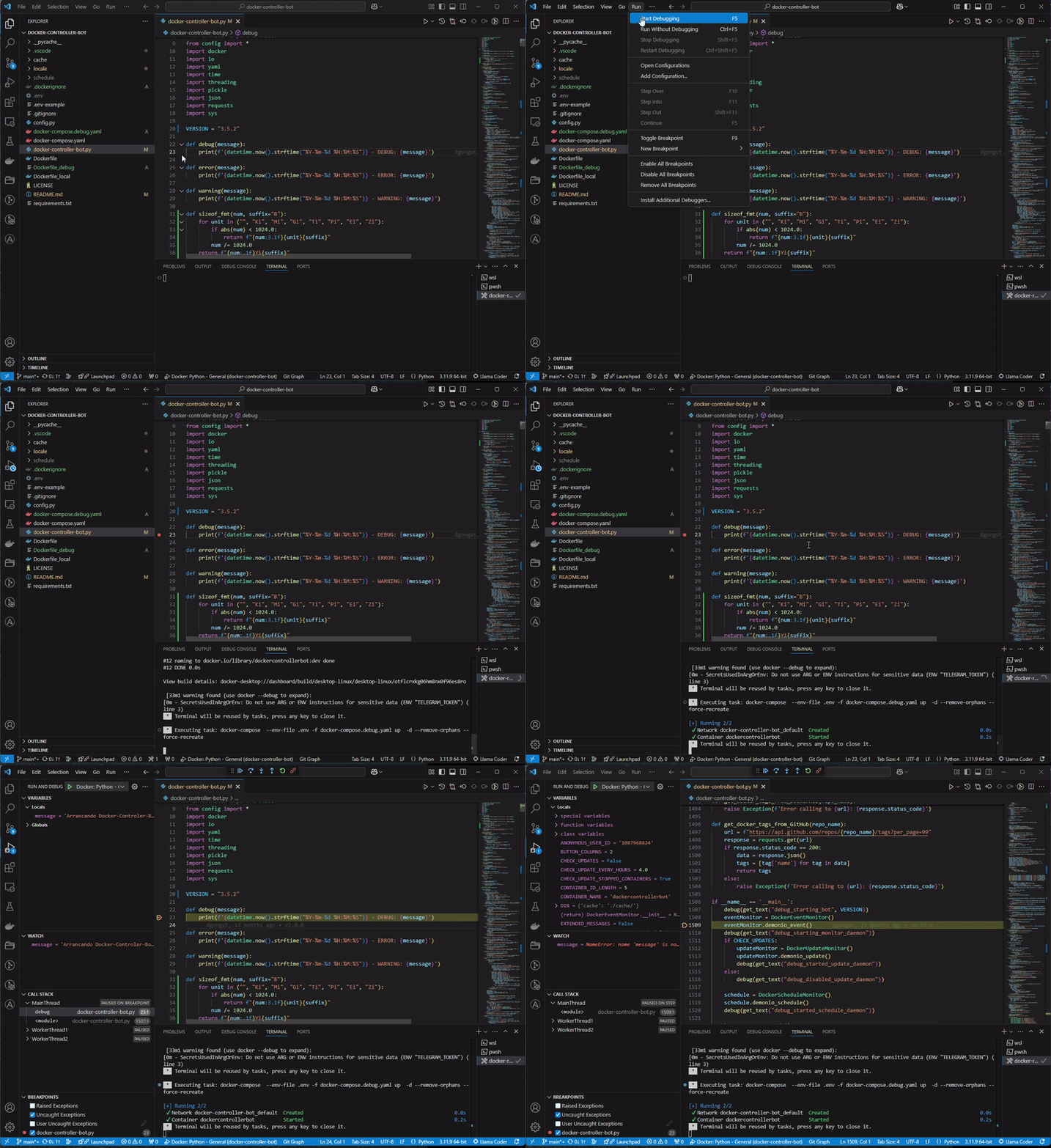
#### Establecer Puntos de Parada (Breakpoints)
1. Abre el archivo de código que deseas depurar.
2. Haz clic en el margen izquierdo junto a la línea de código donde quieras establecer un punto de parada. Aparecerá un punto rojo indicando el `breakpoint`.
#### Iniciar la Depuración
1. Ve al menú `Run` y selecciona `Start Debugging` o presiona `F5`.
2. VS Code arrancará el `docker-compose.debug.yaml` y comenzará la depuración.
3. La ventana de depuración se abrirá en la parte inferior, mostrando las variables, la pila de llamadas y la consola de depuración.
#### Conclusión de la Depuración
- Para detener la sesión de depuración, ve a `Run > Stop Debugging` o presiona `Shift+F5`