# spinqit_mcp_tools 安装指南
本项目基于mcp-server来支持ai大模型高效调用spinq的量子计算硬件资源。
提供适用于 **Windows** 和 **macOS** 的 `spinqit_mcp_tools` 一键安装脚本。这些脚本会自动检查 Python 环境(需 3.10 或更高版本)并安装所需的 `spinqit_mcp_tools` 依赖包。如果系统中没有合适的 Python 环境,脚本会尝试使用 **Conda** 创建环境,或引导用户手动安装 Python。
## 目录
- [前置条件](#前置条件)
- [自行安装](#自行安装)
- [脚本安装步骤](#脚本安装步骤)
- [Windows](#windows)
- [macOS](#macos)
- [故障排除](#故障排除)
- [cursor测试](#cursor测试)
- [vscode-cline测试](#vscode-cline测试)
- [许可证](#许可证)
## 前置条件
在运行安装脚本之前,请确保满足以下条件:
- **Python 3.10 或更高版本**:`spinqit_mcp_tools` 要求 Python 3.10 或以上版本。
- **Conda(可选)**:如果系统中没有 Python 3.10,脚本可使用 Anaconda 创建环境。请从 [Anaconda](https://www.anaconda.com/download)下载。
- **网络连接**:需要联网以通过 `pip` 下载 `spinqit_mcp_tools` 依赖包。
- **macOS 终端权限**:确保终端支持 `bash`。
## 自行安装
如果您不想使用脚本安装,可以手动安装 `spinqit_mcp_tools`。请按照以下步骤操作,区别仅在于脚本安装会在最终告诉你所在的python路径和启动程序的完整命令方便新手配置:
1. **安装 Python 3.10 或更高版本**:
- 从 [Python 官网](https://www.python.org/downloads/) 下载并安装 Python 3.10 或更高版本。或者使用 Anaconda 安装 Python。
2. **安装 `spinqit_mcp_tools`**:
- 打开终端或命令提示符,运行以下命令:
```bash
pip install spinqit_mcp_tools
```
3. **测试安装成功**:
- 在终端或命令提示符中运行以下命令,检查是否能成功执行:
```bash
python -m spinqit_mcp_tools.qasm_submitter
```
- 如果看到"FastMCP initialized successfully ,Tool registered"信息,则表示安装成功。
4. **配置 MCP 服务器**:
- python获取
- 如果系统中有多个python版本需要指定python路径配置
- 执行获取路径的配置:python -c "import sys; print(sys.executable)"
- 得到C:\Users\ylin\.conda\envs\mcp-server-py310\python.exe ,注意在编辑器的配置文件中json需要转义路径层级符号\ -> \\ ,因此输入配置的路径最终为C:\\Users\\ylin\\.conda\\envs\\mcp-server-py310\\python.exe
- 确认您已在 [SpinQ Cloud](https://cloud.spinq.cn) 注册账号,在本机配置了您的公钥并绑定到[cloud.spinq.cn/userInfo](https://cloud.spinq.cn/userInfo)用户中心,填写PRIVATEKEYPATH和SPINQCLOUDUSERNAME到下方env环境中。
- 不同的编辑器中如cursor的设置中搜索MCP:
```json
{
"mcpServers": {
"spinqit_mcp_tools": {
"disabled": false,
"timeout": 60,
"transportType": "stdio",
"command": "C:\\Users\\ylin\\.conda\\envs\\mcp-server-py310\\python.exe",
"args": [
"-m",
"spinqit_mcp_tools.qasm_submitter"
],
"env": {
"PRIVATEKEYPATH": "C:\\Users\\ylin\\.ssh\\id_rsa",
"SPINQCLOUDUSERNAME": "a492760446"
}
}
}
}
```
5. **具体使用**
- [cursor测试](#cursor测试)
- [vscode-cline测试](#vscode-cline测试)
## 脚本安装步骤
适用于对环境不熟悉的新手,会在安装成功后输出完整的配置
### Windows
1. **下载脚本**
- 从以下链接下载 `mcpenv-installer-win-x86_64.bat` 脚本:
下载 Windows 安装脚本
2. **运行脚本**
- 双击mcpenv-installer-win-x86_64.bat,运行安装
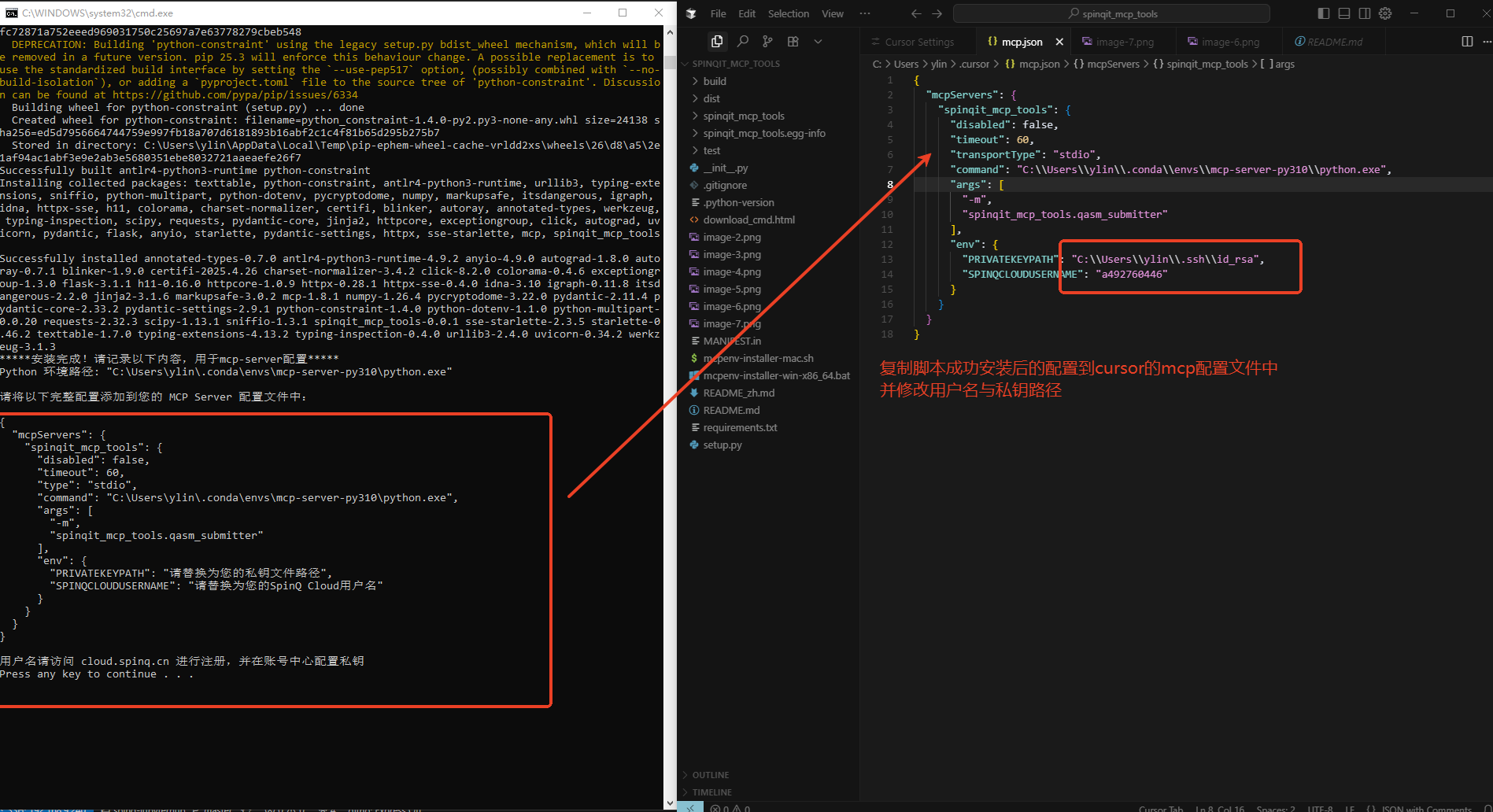
3. **运行结果**
- 输出成功提示与完整的mcp_server配置项,记录并配置到所需要的编辑器(如cursor)中
- 
### macOS
1. **下载脚本**
- 从以下链接下载 `mcpenv-installer-mac.sh` 脚本:
下载 macOS 安装脚本
2. **运行脚本**
- 执行脚本:
```bash
sudo bash ./mcpenv-installer-mac.sh
```
3. **运行结果**
- 输出成功提示与完整的mcp_server配置项,记录并配置到所需要的编辑器(如cursor)中
- 
### cursor测试
- 打开配置
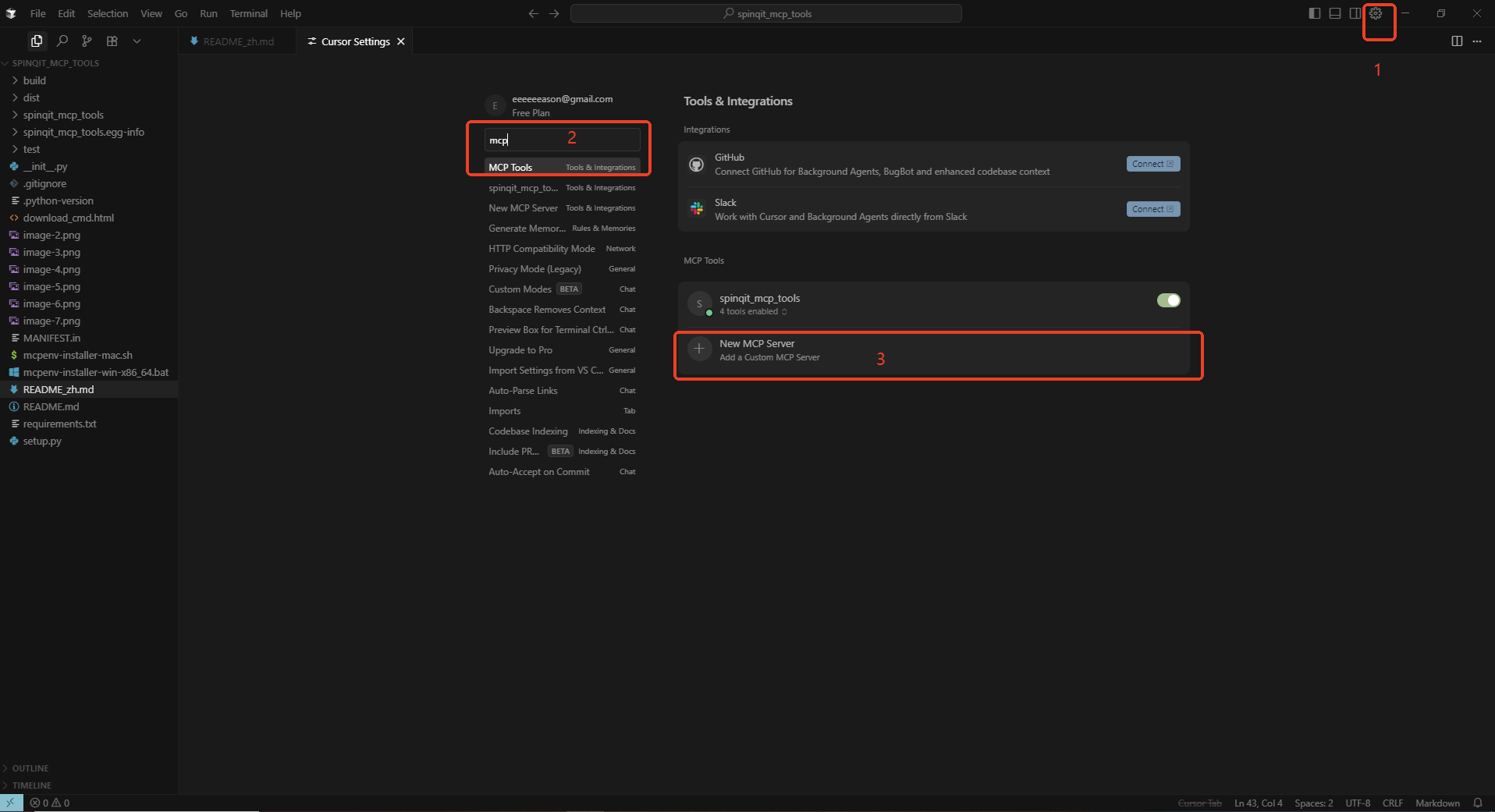
- 配置方式

- 配置项
```
{
"mcpServers": {
"qasm-submitter": {
"type": "stdio",
"command": "C:\\Users\\ylin\\.conda\\envs\\mcp-server-py310\\python.exe",
"args": [
"-m",
"spinqit_mcp_tools.qasm_submitter"
],
"env": {
"PRIVATEKEYPATH":"C:\\Users\\ylin\\.ssh\\id_rsa",
"SPINQCLOUDUSERNAME":"a492760446"
}
}
}
}
```
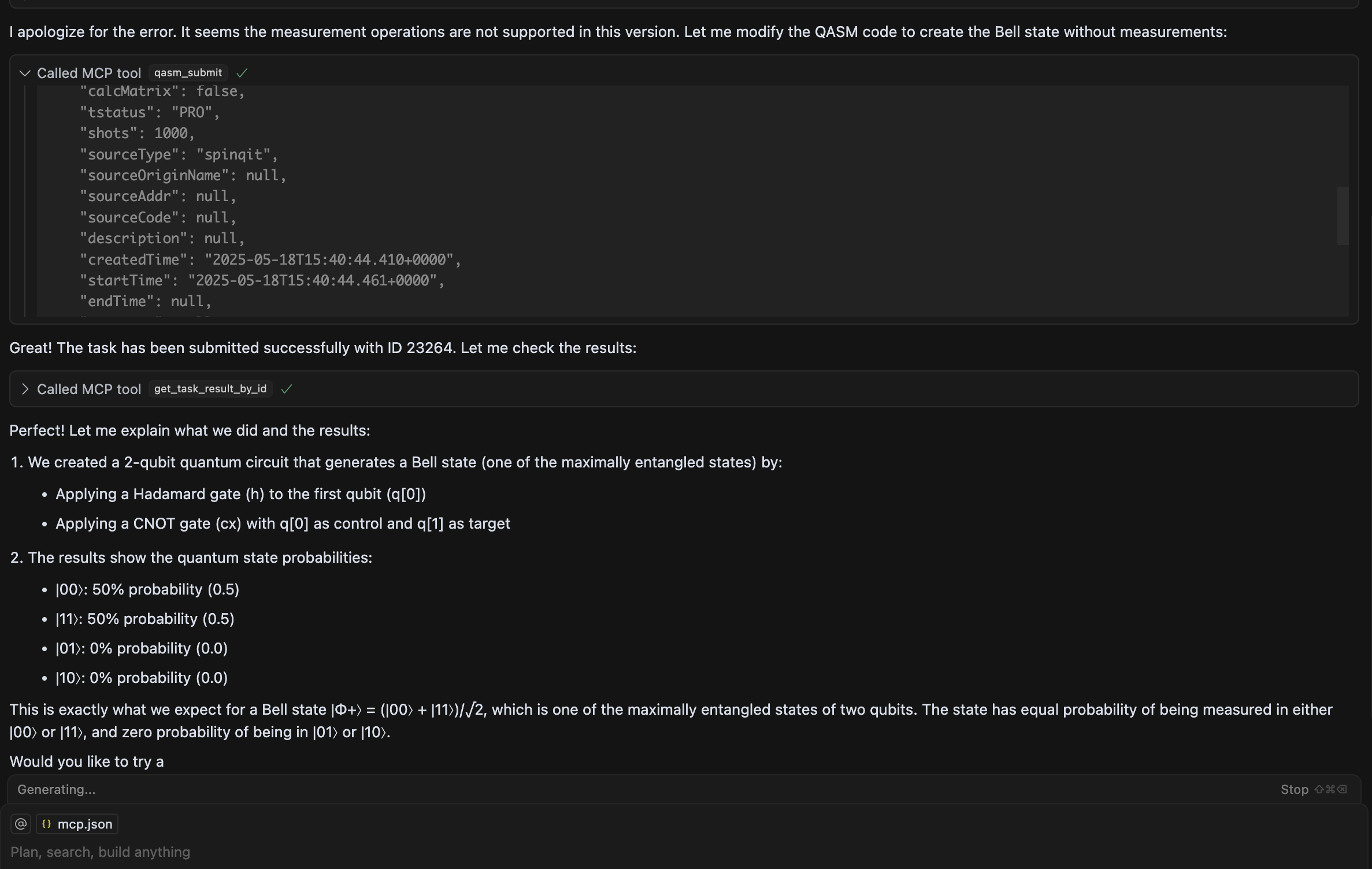
- 配置成功后,可以进行提问:“创建并提交一个3比特贝尔态量子线路qasm到云平台,并查看结果
- 结果
### vscode cline测试情况
- vscode cline插件
- 配置项:
```
{
"mcpServers": {
"qasm-submitter": {
"disabled": false,
"timeout": 60,
"transportType": "stdio",
"command": "C:\\Users\\ylin\\.conda\\envs\\mcp-server-py310\\python.exe",
"args": [
"-m",
"spinqit_mcp_tools.qasm_submitter"
],
"env": {
"PRIVATEKEYPATH": "C:\\Users\\ylin\\.ssh\\id_rsa",
"SPINQCLOUDUSERNAME": "a492760446"
}
}
}
}
```
- 配置方式
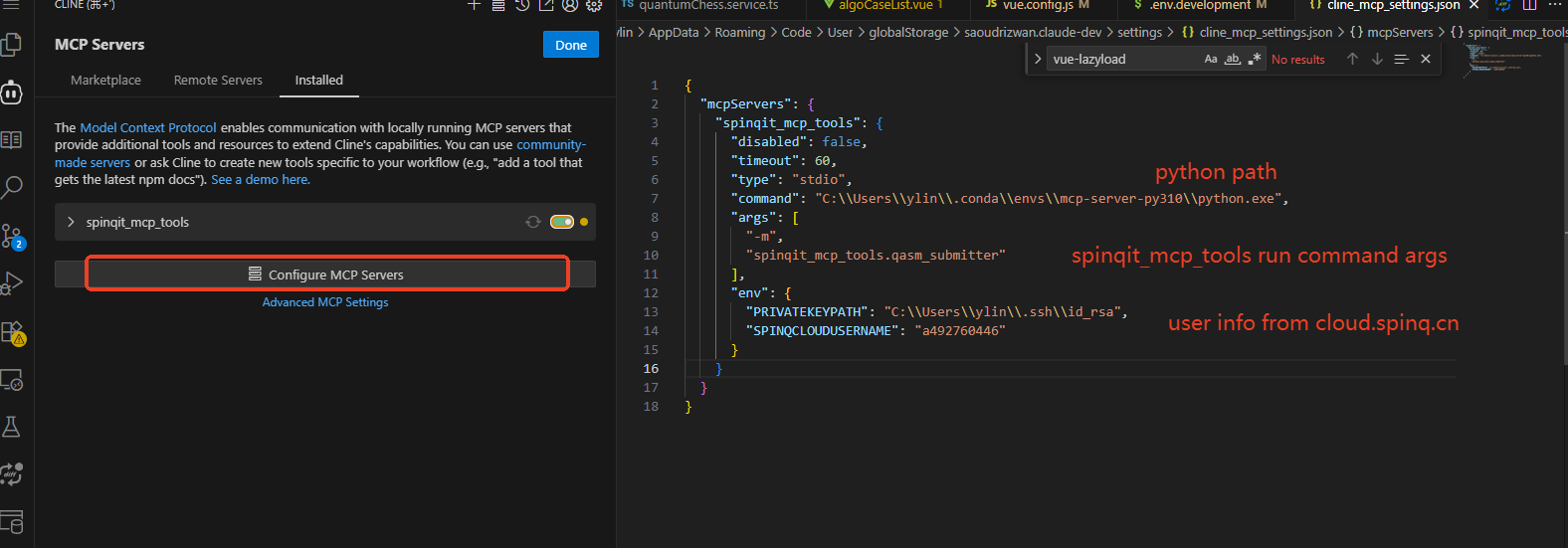
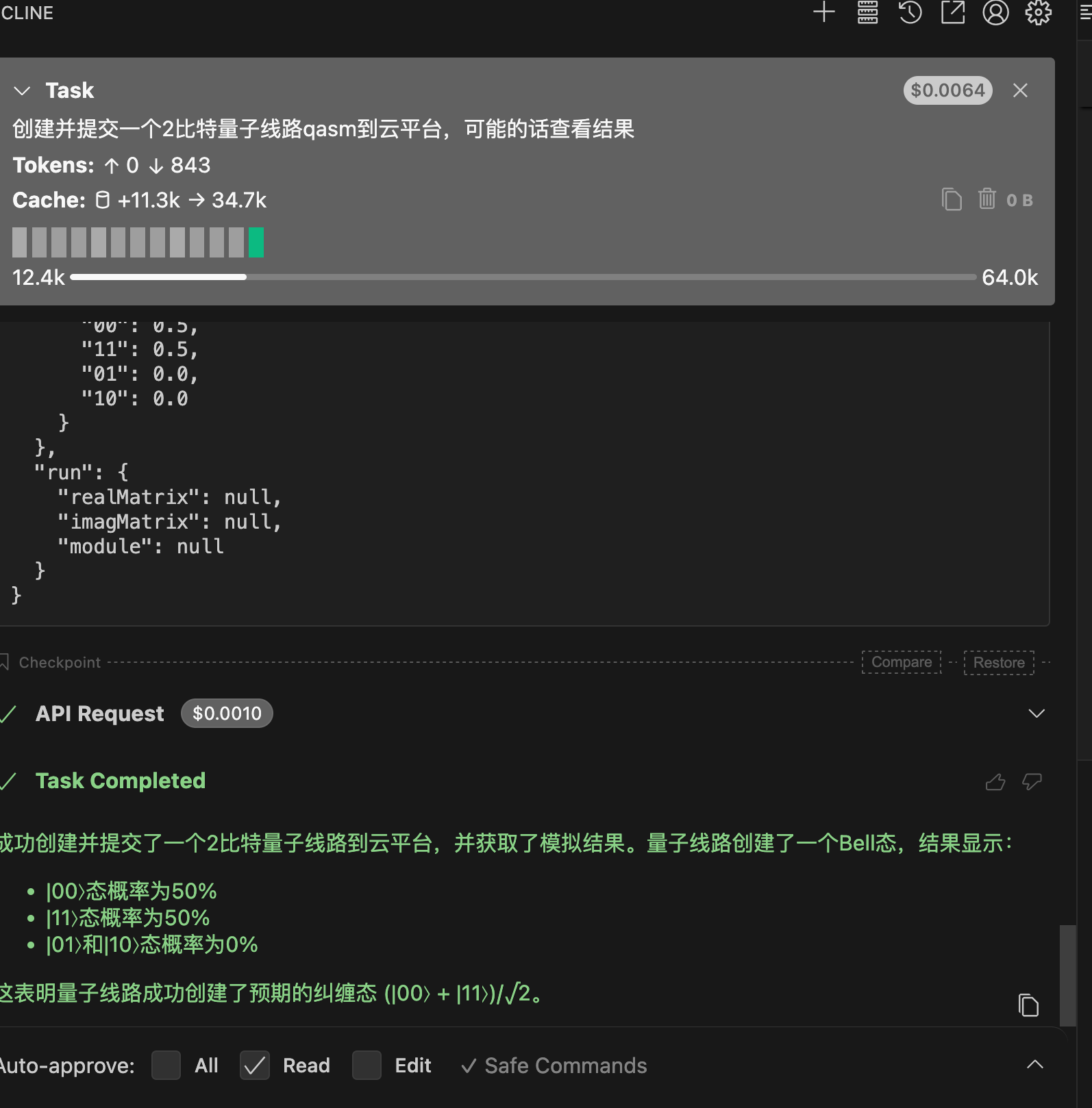
- 结果
### 故障排除
- **未找到 Python 或版本低于 3.10**:
- 从 [Python 官网](https://www.python.org/downloads/) 下载并安装 Python 3.10,确保添加到 PATH。
- 安装完成后重新运行脚本。
- **Conda 未被识别**:
- 在没有python 3.10以上版本时确保已安装 Anaconda,并将其添加到 PATH。
- **pip 安装失败**:
- 检查网络连接是否正常。
- **Conda 环境创建失败**:
- 检查 Conda 安装是否完整,是否正在被使用,或从 [Anaconda 官网](https://www.anaconda.com/download) 重新安装。
- 检查是否内存不足,存储空间不足等导致异常
## 许可证
本项目采用 MIT 许可证,详情请见 [LICENSE](LICENSE) 文件。