 # Sophia Script for Windows
**Das leistungsstärkste PowerShell-Modul zur Feinabstimmung von Windows auf GitHub**
Mit
# Sophia Script for Windows
**Das leistungsstärkste PowerShell-Modul zur Feinabstimmung von Windows auf GitHub**
Mit  zu Windows hergestellt


This page is also available in other languages


 # Sophia Script for Windows
**Das leistungsstärkste PowerShell-Modul zur Feinabstimmung von Windows auf GitHub**
Mit zu Windows hergestellt
# Sophia Script for Windows
**Das leistungsstärkste PowerShell-Modul zur Feinabstimmung von Windows auf GitHub**
Mit zu Windows hergestellt
 ## System-Voraussetzungen
[Windows-10]: https://support.microsoft.com/topic/windows-10-update-history-8127c2c6-6edf-4fdf-8b9f-0f7be1ef3562
[Windows-10-LTSC-2019]: https://support.microsoft.com/topic/windows-10-and-windows-server-2019-update-history-725fc2e1-4443-6831-a5ca-51ff5cbcb059
[Windows-10-LTSC-2021]: https://support.microsoft.com/topic/windows-10-update-history-857b8ccb-71e4-49e5-b3f6-7073197d98fb
[Windows-11-LTSC-2024]: https://support.microsoft.com/topic/windows-11-version-24h2-update-history-0929c747-1815-4543-8461-0160d16f15e5
[Windows-11-24h2]: https://support.microsoft.com/topic/windows-11-version-25h2-update-history-99c7f493-df2a-4832-bd2d-6706baa0dec0
| Version | Build | Edition |
|:-----------------------------------------|:-------------------------------------:|:-------------------:|
| Windows 11 24H2/25H2+ | [Latest stable][Windows-11-24h2] | Home/Pro/Enterprise |
| Windows 10 x64 22H2 | [Latest stable][Windows-10] | Home/Pro/Enterprise |
| Windows 11 Enterprise LTSC 2024 | [Latest stable][Windows-11-LTSC-2024] | Enterprise |
| Windows 10 x64 21H2 Enterprise LTSC 2021 | [Latest stable][Windows-10-LTSC-2021] | Enterprise |
| Windows 10 x64 1809 Enterprise LTSC 2019 | [Latest stable][Windows-10-LTSC-2019] | Enterprise |
## Screenshots
### Die TAB Autovervollständigung. Lesen Sie [hier mehr dazu](#how-to-run-the-specific-functions)
https://user-images.githubusercontent.com/10544660/225270281-908abad1-d125-4cae-a19b-2cf80d5d2751.mp4
### Ändern Sie den Speicherort von Benutzerordnern programmatisch über das interaktive Menü
https://user-images.githubusercontent.com/10544660/253818031-b7ce6bf1-d968-41ea-a5c0-27f6845de402.mp4
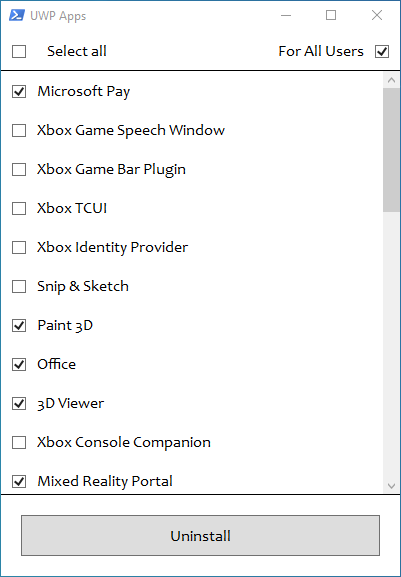
### Lokalisierte Namen von UWP-Paketen
### Lokalisierte Namen von Windows-Features
 
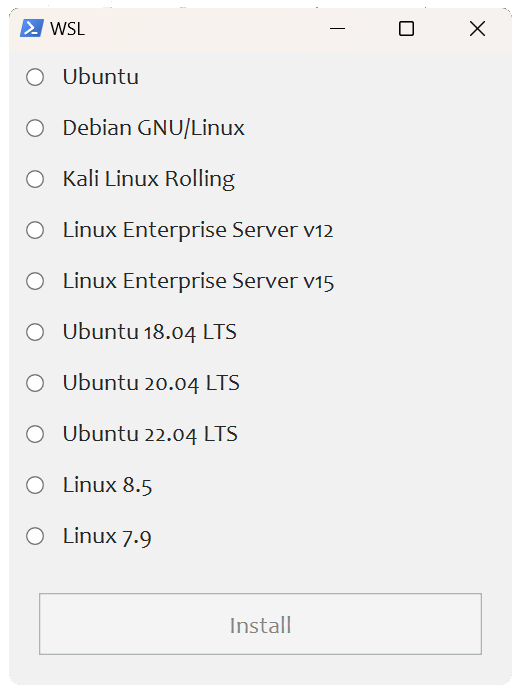
### Herunterladen und Installieren einer beliebigen unterstützten Linux-Distribution im automatischen Modus
### Native interaktive Toasts für die geplanten Aufgaben

## Videos
[](https://www.youtube.com/watch?v=q_weQifFM58)
[](https://youtu.be/8E6OT_QcHaU?t=370) [](https://youtu.be/091SOihvx0k?t=490)
## Wie man übersetzt
* Holen Sie sich die Sprache der Benutzeroberfläche Ihres Betriebssystems, indem Sie "$PSUICulture" in PowerShell aufrufen;
* Erstellen Sie einen Ordner mit dem Namen der UI-Sprache;
* Legen Sie Ihre lokalisierte SophiaScript.psd1-Datei in diesen Ordner.
## Media
* [XDA](https://www.xda-developers.com/sophia-script-returns-control-windows-11)
* [4sysops](https://4sysops.com/archives/windows-10-sophia-script-powershell-functions-for-windows-10-fine-tuning-and-automating-routine-configuration-tasks/)
* [gHacks](https://www.ghacks.net/2020/09/27/windows-10-setup-script-has-a-new-name-and-is-now-easier-to-use/)
* [Neowin](https://www.neowin.net/news/this-windows-10-setup-script-lets-you-fine-tune-around-150-functions-for-new-installs)
* [Comss.ru](https://www.comss.ru/page.php?id=8019)
* [Habr](https://habr.com/company/skillfactory/blog/553800)
* [Deskmodder.de](https://www.deskmodder.de/blog/2021/08/07/sophia-script-for-windows-jetzt-fuer-windows-11-und-10/)
* [PCsoleil Informatique](https://www.pcsoleil.fr/successeur-de-win10-initial-setup-script-sophia-script-comment-lutiliser/)
* [Reddit (archived)](https://www.reddit.com/r/PowerShell/comments/go2n5v/powershell_script_setup_windows_10/)
* PM [me](https://www.reddit.com/user/farag2/)
* [Ru-Board](https://forum.ru-board.com/topic.cgi?forum=62&topic=30617#15)
* [rutracker](https://rutracker.org/forum/viewtopic.php?t=5996011)
* [My Digital Life](https://forums.mydigitallife.net/threads/powershell-windows-10-sophia-script.81675/)
***
## SophiApp 2 (C# + WinUI 3)
[SophiApp 2.0](https://github.com/Sophia-Community/SophiApp) befindet sich in der Entwicklung. 🚀


## System-Voraussetzungen
[Windows-10]: https://support.microsoft.com/topic/windows-10-update-history-8127c2c6-6edf-4fdf-8b9f-0f7be1ef3562
[Windows-10-LTSC-2019]: https://support.microsoft.com/topic/windows-10-and-windows-server-2019-update-history-725fc2e1-4443-6831-a5ca-51ff5cbcb059
[Windows-10-LTSC-2021]: https://support.microsoft.com/topic/windows-10-update-history-857b8ccb-71e4-49e5-b3f6-7073197d98fb
[Windows-11-LTSC-2024]: https://support.microsoft.com/topic/windows-11-version-24h2-update-history-0929c747-1815-4543-8461-0160d16f15e5
[Windows-11-24h2]: https://support.microsoft.com/topic/windows-11-version-25h2-update-history-99c7f493-df2a-4832-bd2d-6706baa0dec0
| Version | Build | Edition |
|:-----------------------------------------|:-------------------------------------:|:-------------------:|
| Windows 11 24H2/25H2+ | [Latest stable][Windows-11-24h2] | Home/Pro/Enterprise |
| Windows 10 x64 22H2 | [Latest stable][Windows-10] | Home/Pro/Enterprise |
| Windows 11 Enterprise LTSC 2024 | [Latest stable][Windows-11-LTSC-2024] | Enterprise |
| Windows 10 x64 21H2 Enterprise LTSC 2021 | [Latest stable][Windows-10-LTSC-2021] | Enterprise |
| Windows 10 x64 1809 Enterprise LTSC 2019 | [Latest stable][Windows-10-LTSC-2019] | Enterprise |
## Screenshots
### Die TAB Autovervollständigung. Lesen Sie [hier mehr dazu](#how-to-run-the-specific-functions)
https://user-images.githubusercontent.com/10544660/225270281-908abad1-d125-4cae-a19b-2cf80d5d2751.mp4
### Ändern Sie den Speicherort von Benutzerordnern programmatisch über das interaktive Menü
https://user-images.githubusercontent.com/10544660/253818031-b7ce6bf1-d968-41ea-a5c0-27f6845de402.mp4
### Lokalisierte Namen von UWP-Paketen

### Lokalisierte Namen von Windows-Features
 
### Herunterladen und Installieren einer beliebigen unterstützten Linux-Distribution im automatischen Modus

### Native interaktive Toasts für die geplanten Aufgaben

## Videos
[](https://www.youtube.com/watch?v=q_weQifFM58)
[](https://youtu.be/8E6OT_QcHaU?t=370) [](https://youtu.be/091SOihvx0k?t=490)
## Wie man übersetzt
* Holen Sie sich die Sprache der Benutzeroberfläche Ihres Betriebssystems, indem Sie "$PSUICulture" in PowerShell aufrufen;
* Erstellen Sie einen Ordner mit dem Namen der UI-Sprache;
* Legen Sie Ihre lokalisierte SophiaScript.psd1-Datei in diesen Ordner.
## Media
* [XDA](https://www.xda-developers.com/sophia-script-returns-control-windows-11)
* [4sysops](https://4sysops.com/archives/windows-10-sophia-script-powershell-functions-for-windows-10-fine-tuning-and-automating-routine-configuration-tasks/)
* [gHacks](https://www.ghacks.net/2020/09/27/windows-10-setup-script-has-a-new-name-and-is-now-easier-to-use/)
* [Neowin](https://www.neowin.net/news/this-windows-10-setup-script-lets-you-fine-tune-around-150-functions-for-new-installs)
* [Comss.ru](https://www.comss.ru/page.php?id=8019)
* [Habr](https://habr.com/company/skillfactory/blog/553800)
* [Deskmodder.de](https://www.deskmodder.de/blog/2021/08/07/sophia-script-for-windows-jetzt-fuer-windows-11-und-10/)
* [PCsoleil Informatique](https://www.pcsoleil.fr/successeur-de-win10-initial-setup-script-sophia-script-comment-lutiliser/)
* [Reddit (archived)](https://www.reddit.com/r/PowerShell/comments/go2n5v/powershell_script_setup_windows_10/)
* PM [me](https://www.reddit.com/user/farag2/)
* [Ru-Board](https://forum.ru-board.com/topic.cgi?forum=62&topic=30617#15)
* [rutracker](https://rutracker.org/forum/viewtopic.php?t=5996011)
* [My Digital Life](https://forums.mydigitallife.net/threads/powershell-windows-10-sophia-script.81675/)
***
## SophiApp 2 (C# + WinUI 3)
[SophiApp 2.0](https://github.com/Sophia-Community/SophiApp) befindet sich in der Entwicklung. 🚀

