Sophia Script for Windows # Sophia Script for Windows **Найпотужніший PowerShell-модуль на GitHub для тонкого настроювання Windows** Зроблено з до Windows


This page is also available in other languages Sophia Script for Windows
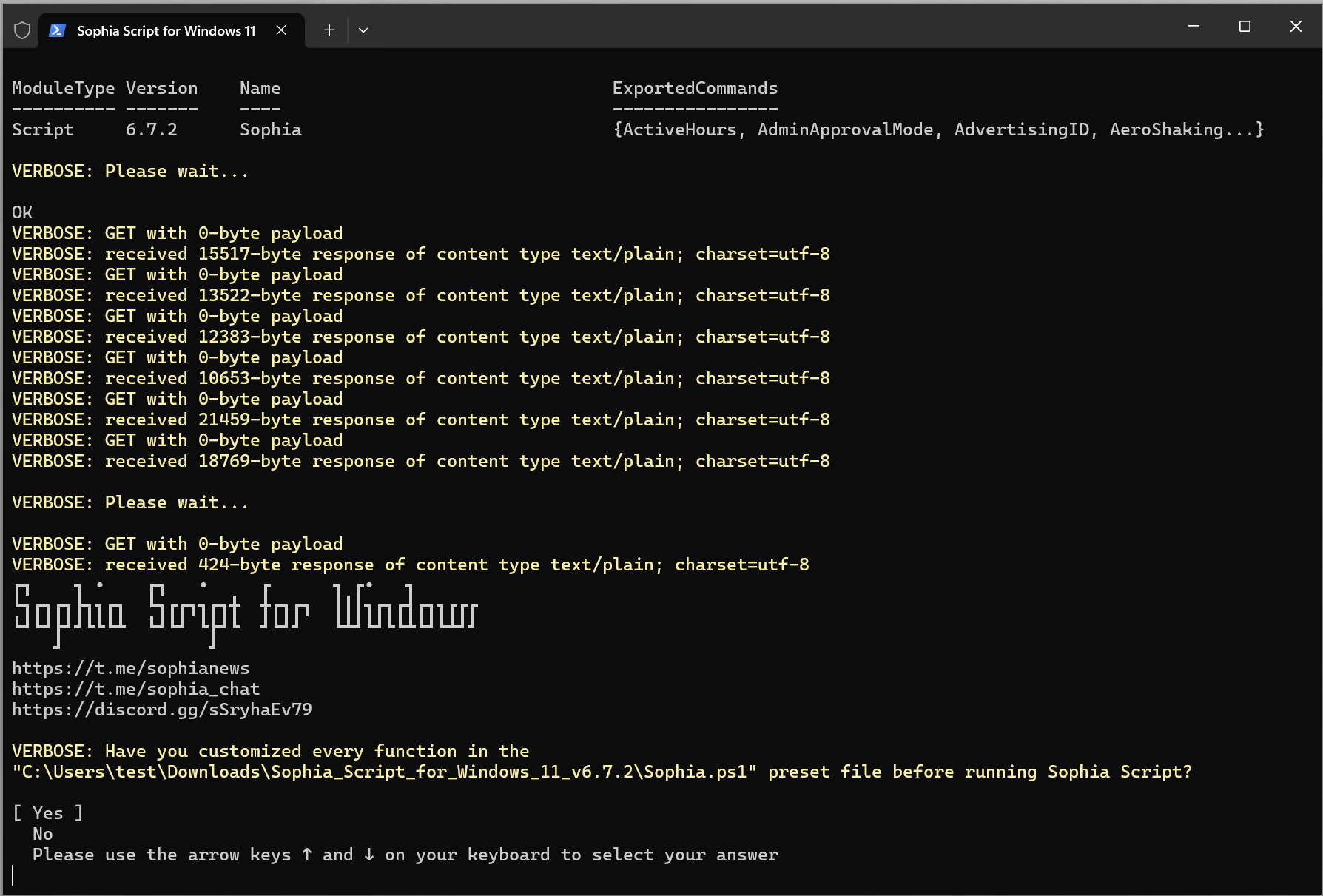
## Про Sophia Script `Sophia Script для Windows` - найбільший модуль PowerShell на `GitHub` для тонкого налаштування і автоматизації рутинних завдань в `Windows 10` і `Windows 11`. Він пропонує сучасні UI/UX, більше 150 різних функцій і показує, як можна налаштувати Windows, не ламаючи функціонал. > [!IMPORTANT] > Кожна зміна у файлі налаштувань має відповідну функцію для відновлення налаштувань за замовчуванням. ## Ключові особливості * Усі архіви з використанням GitHub Actions [автоматично](https://github.com/farag2/Sophia-Script-for-Windows/actions); * Не конфліктує з [VAC](https://help.steampowered.com/faqs/view/571A-97DA-70E9-FF74#whatisvac); * Налаштування конфіденційності і телеметрії; * Активація DNS-over-HTTPS для IPv4; * Вимкнення запланованих завдань з відстеження зі спливаючою формою, написаною на [WPF](#скріншоти); * Налаштування інтерфейсу і персоналізація; * "Правильне" видалення OneDrive; * Інтерактивні [підказки](#програмна-зміна-розташування-папок-користувача-за-допомогою-інтерактивного-меню); * TAB [доповнення](#автодоповнення-tab-детальніше-тут) для функцій та їх аргументів (якщо використовується файл Import-TabCompletion.ps1); * Зміна розташування користувацьких папок програмно (без переміщення користувацьких файлів) в інтерактивному меню за допомогою стрілок для вибору диска * Робочий стіл * Документи * Завантаження * Музика * Зображення * Відео * Встановлення безкоштовних (світлий та темний) курсорів "Windows 11 Cursors Concept v2" від [Jepri Creations](https://www.deviantart.com/jepricreations/art/Windows-11-Cursors-Concept-v2-886489356) на льоту; * Видалення UWP-додатків, що відображають назви пакетів; * Скрипт генерує список встановлених UWP-додатків [динамічно](#локалізовані-назви-uwp-пакетів). * Вимкнення функцій Windows для відображення дружніх назв пакетів у спливаючій формі, написаній на [WPF](#скріншоти); * Видалення можливостей Windows відображати дружні назви пакетів у спливаючій формі, написаній на [WPF](#скріншоти); * Завантаження та встановлення [HEVC Video Extensions від виробника пристрою](https://apps.microsoft.com/detail/9N4WGH0Z6VHQ) для відкриття формата [HEVC](https://en.wikipedia.org/wiki/High_Efficiency_Video_Coding); * Реєстрація програми, розрахунок хешу та встановлення за замовчуванням для певного розширення без спливаючого вікна "Як ви хочете відкрити це" за допомогою спеціальної [функції](https://github.com/DanysysTeam/PS-SFTA); * Експортувати всі асоціації в Windows у корінь папки у вигляді файлу Application_Associations.json; Імпортувати всі асоціації в Windows з файлу Application_Associations.json. Вам необхідно встановити всі програми згідно з експортованим файлом Application_Associations.json, щоб відновити всі асоціації; * Встановлення будь-якого підтримуваного дистрибутива Linux для WSL з відображенням дружніх назв дистрибутивів у спливаючій формі, написаній на [WPF](#скріншоти); * Створити завдання з нативним тостовим повідомленням, де ви зможете запустити або скасувати [виконання](#інтерактивні-тости-для-запланованих-завдань) завдання. * Створити завдання `Windows Cleanup` и `Windows Cleanup Notification` для очищення Windows від невикористовуваних файлів та оновлень; * Створити завдання `SoftwareDistribution` для очищення `%SystemRoot%\SoftwareDistribution\Download`; * Створити завдання `Temp` для очищення `%TEMP%`. * Встановити останню версію розповсюджуваних пакетів Microsoft Visual C++ 2015–2022 x86/x64; * Встановити останню версію розповсюджуваних пакетів .NET Desktop Runtime 8, 9 x64; * Налаштування безпеки Windows; * Відобразити застосовані політики реєстру в оснащенні редагування групових політик. (gpedit.msc). * Ще багато "глибоких" налаштувань Файлового Провідника та контекстного меню. ## Зміст * [Ключові особливості](#ключові-особливості) * [Як завантажити](#як-завантажити) * [Завантажити через PowerShell](#завантажити-через-powershell) * [Завантажити через Chocolatey](#завантажити-через-chocolatey) * [Завантажити через WinGet](#завантажити-через-winget) * [Завантажити через scoop](#завантажити-через-scoop) * [Зі сторінки релізу](#зі-сторінки-релізу) * [Як використовувати](#як-використовувати) * [Як запустити певну функцію(ї)](#як-запустити-певну-функціюї) * [Wrapper](#wrapper) * [Як відкотити зміни](#як-відкотити-зміни) * [Пожертвування](#пожертвування) * [Системні вимоги](#системні-вимоги) * [Скріншоти](#скріншоти) * [Відео](#відео) * [Як перекласти](#як-перекласти) * [Медіа](#медіа) * [SophiApp 2](#sophiapp-2-c--winui-3) ## Як завантажити ### Завантажити через PowerShell Команда завантажить і розпакує останній архів Sophia Script (`без запуску`) відповідно до того, під якою версією Windows і PowerShell він запускається. Якщо запустити її, наприклад, в Windows 11 через PowerShell 5.1, вона завантажить Sophia Script для `Windows 11 PowerShell 5.1`. ```powershell iwr script.sophia.team -useb | iex ``` Команда скачає і розпакує останню версію архіву Sophia Script (`без запуску`) з останнього доступного комміту згідно з тими версіями Windows і PowerShell, на яких вона запускалася. ```powershell iwr sl.sophia.team -useb | iex ``` ### Завантажити через Chocolatey TКоманда завантажить і розпакує останню версію архіву Sophia Script (`без подальшого запуску`) згідно з версією Windows, на якій вона запускалася. Припустимо, якщо ви запустите її на Windows 11, то завантажиться Sophia Script для `Windows 11`. За замовчуванням для `PowerShell 5.1`, якщо не вказано зворотне. ```powershell choco install sophia --force -y ``` Завантажити `Sophia Script for Windows` для `PowerShell 7`. ```powershell choco install sophia --params "/PS7" --force -y ``` ```powershell # Видалити Sophia Script # Видаліть завантажену папку вручну choco uninstall sophia --force -y ``` ### Завантажити через WinGet Команда завантажує тільки архів для `Windows 11 (PowerShell 5.1)` у вашу папку `Завантаження`. ```powershell $DownloadsFolder = Get-ItemPropertyValue -Path "HKCU:\Software\Microsoft\Windows\CurrentVersion\Explorer\User Shell Folders" -Name "{374DE290-123F-4565-9164-39C4925E467B}" winget install --id TeamSophia.SophiaScript --location $DownloadsFolder --accept-source-agreements --force ``` ```powershell # Видалити Sophia Script winget uninstall --id TeamSophia.SophiaScript --force ``` ### Завантажити через scoop ```powershell scoop bucket add extras scoop install sophia-script --no-cache ``` ```powershell # Видалити Sophia Script scoop uninstall sophia-script -p ``` ### Зі сторінки релізу Скачайте [архів](https://github.com/farag2/Sophia-Script-for-Windows/releases/latest) згідно з версіями вашої Windows і PowerShell. ## Як використовувати * Завантажте та розархівуйте архів; * Розпакуйте архів; * Перегляньте файл `Sophia.ps1` для налаштування функцій, які потрібно запустити; * Помістіть символ `#` перед функцією, якщо ви не бажаєте, щоб вона виконувалась. * Приберіть символ `#` перед функцією, якщо ви бажаєте, щоб вона виконувалась. * Скопіюйте весь шлях до `Sophia.ps1` * У `Windows 10` натисніть і утримуйте клавішу Shift, клацніть правою кнопкою миші на `Sophia.ps1` і виберіть Копіювати як шлях; * У `Windows 11` клацніть правою кнопкою миші на `Sophia.ps1` і виберіть `Копіювати як шлях`. * Відкрийте `Windows PowerShell` * У `Windows 10` натисніть `Файл` у Провіднику файлів, наведіть курсор на `Відкрити Windows PowerShell` і виберіть `Відкрити Windows PowerShell від імені адміністратора` [(покрокова інструкція зі скріншотами)](https://www.howtogeek.com/662611/9-ways-to-open-powershell-in-windows-10/); * У `Windows 11` натисніть правою кнопкою миші на іконку Windows і відкрийте `Термінал Windows (Адміністратор)`. * Встановіть політику виконання, щоб мати змогу запускати сценарії лише у поточному сеансі PowerShell; ```powershell Set-ExecutionPolicy -ExecutionPolicy Bypass -Scope Process -Force ``` * Введіть `.\Sophia.ps1` і натисніть Enter; ```powershell .\Sophia.ps1 ``` ### Windows 11 ### Windows 10 ### Як запустити певну функцію(ї) * Повторіть усі кроки з розділу [Як використовувати](#як-використовувати) і зупиніться на кроці встановлення політики виконання скриптів у `PowerShell`; * Для запуску певної функції(й) [запустити](https://learn.microsoft.com/en-us/powershell/module/microsoft.powershell.core/about/about_operators#dot-sourcing-operator-) необхідно запустити файл `Import-TabCompletion.ps1`: ```powershell # З крапкою на початку . .\Import-TabCompletion.ps1 ``` * Тепер можна зробити так (лапки обов'язкові) ```powershell Sophia -Functions Sophia -Functions temp Sophia -Functions unin Sophia -Functions uwp Sophia -Functions "DiagTrackService -Disable", "DiagnosticDataLevel -Minimal", UninstallUWPApps UninstallUWPApps, "PinToStart -UnpinAll" ``` ## Wrapper ![Image](https://github.com/farag2/Sophia-Script-for-Windows/raw/master/img/Wrapper.png) Детальніше [тут](./Wrapper/README.md) @BenchTweakGaming * Завантажте [останню](https://github.com/farag2/Sophia-Script-for-Windows/releases/latest) версію Wrapper * Завантажте та розпакуйте архів; * Запустіть `SophiaScriptWrapper.exe` та імпортуйте `Sophia.ps1`; * `Sophia.ps1` повинен знаходитись у тій папці `Sophia Script`; * Wrapper має рендеринг інтерфейсу в реальному часі * Налаштуйте кожну функцію; * Відкрийте вкладку `Console Output` і натисніть `Run PowerShell`. ## Як відкотити зміни * Повторіть усі кроки з розділу [Як використовувати](#як-використовувати) і зупиніться на кроці встановлення політики виконання скриптів у `PowerShell`; * Для запуску певної функції(й) [запустити](https://learn.microsoft.com/en-us/powershell/module/microsoft.powershell.core/about/about_operators#dot-sourcing-operator-) необхідно запустити файл `Import-TabCompletion.ps1`: ```powershell # З крапкою на початку . .\Import-TabCompletion.ps1 ``` * Викличте функції з пресета `Sophia.ps1`, які ви хочете відкотити. ```powershell Sophia -Functions "DiagTrackService -Enable", UninstallUWPApps ``` ## Пожертвування [![ko-fi](https://www.ko-fi.com/img/githubbutton_sm.svg)](https://ko-fi.com/farag) ## Системні вимоги [Windows-10]: https://support.microsoft.com/topic/windows-10-update-history-8127c2c6-6edf-4fdf-8b9f-0f7be1ef3562 [Windows-10-LTSC-2019]: https://support.microsoft.com/topic/windows-10-and-windows-server-2019-update-history-725fc2e1-4443-6831-a5ca-51ff5cbcb059 [Windows-10-LTSC-2021]: https://support.microsoft.com/topic/windows-10-update-history-857b8ccb-71e4-49e5-b3f6-7073197d98fb [Windows-11-LTSC-2024]: https://support.microsoft.com/topic/windows-11-version-24h2-update-history-0929c747-1815-4543-8461-0160d16f15e5 [Windows-11-24h2]: https://support.microsoft.com/topic/windows-11-version-25h2-update-history-99c7f493-df2a-4832-bd2d-6706baa0dec0 | Версія | Збіркa | Видання | |:-----------------------------------------|:-------------------------------------:|:-------------------:| | Windows 11 24H2/25H2+ | [Latest stable][Windows-11-24h2] | Home/Pro/Enterprise | | Windows 10 x64 22H2 | [Latest stable][Windows-10] | Home/Pro/Enterprise | | Windows 11 Enterprise LTSC 2024 | [Latest stable][Windows-11-LTSC-2024] | Enterprise | | Windows 10 x64 21H2 Enterprise LTSC 2021 | [Latest stable][Windows-10-LTSC-2021] | Enterprise | | Windows 10 x64 1809 Enterprise LTSC 2019 | [Latest stable][Windows-10-LTSC-2019] | Enterprise | ## Скріншоти ### Автодоповнення TAB. Детальніше [тут](#як-запустити-певну-функціюї) https://user-images.githubusercontent.com/10544660/225270281-908abad1-d125-4cae-a19b-2cf80d5d2751.mp4 ### Програмна зміна розташування папок користувача за допомогою інтерактивного меню https://user-images.githubusercontent.com/10544660/253818031-b7ce6bf1-d968-41ea-a5c0-27f6845de402.mp4 ### Локалізовані назви UWP-пакетів ![Image](../img/uwpapps.png) ### Локалізовані назви функцій Windows ![Image](../img/optionalfeatures.png) ![Image](../img/windowsfeatures.png) ### Завантажте та встановіть будь-який підтримуваний дистрибутив Linux в автоматичному режимі ![Image](../img/WSL.png) ### Інтерактивні тости для запланованих завдань ![Image](https://github.com/farag2/Sophia-Script-for-Windows/raw/master/img/Toasts.png) ## Відео [![YT](https://img.youtube.com/vi/q_weQifFM58/0.jpg)](https://www.youtube.com/watch?v=q_weQifFM58) [![YT](https://img.youtube.com/vi/8E6OT_QcHaU/1.jpg)](https://youtu.be/8E6OT_QcHaU?t=370) [![YT](https://img.youtube.com/vi/091SOihvx0k/1.jpg)](https://youtu.be/091SOihvx0k?t=490) ## Як перекласти * Дізнайтеся мову інтерфейсу Вашої ОС, викликавши `$PSUICulture` в PowerShell; * Створіть папку з назвою Вашої мови інтерфейсу; * Помістіть ваш локалізований файл SophiaScript.psd1 в цю папку. ## Медіа * [XDA](https://www.xda-developers.com/sophia-script-returns-control-windows-11) * [4sysops](https://4sysops.com/archives/windows-10-sophia-script-powershell-functions-for-windows-10-fine-tuning-and-automating-routine-configuration-tasks/) * [gHacks](https://www.ghacks.net/2020/09/27/windows-10-setup-script-has-a-new-name-and-is-now-easier-to-use/) * [Neowin](https://www.neowin.net/news/this-windows-10-setup-script-lets-you-fine-tune-around-150-functions-for-new-installs) * [Comss.ru](https://www.comss.ru/page.php?id=8019) * [Habr](https://habr.com/company/skillfactory/blog/553800) * [Deskmodder.de](https://www.deskmodder.de/blog/2021/08/07/sophia-script-for-windows-jetzt-fuer-windows-11-und-10/) * [PCsoleil Informatique](https://www.pcsoleil.fr/successeur-de-win10-initial-setup-script-sophia-script-comment-lutiliser/) * [Reddit (архівовано)](https://www.reddit.com/r/PowerShell/comments/go2n5v/powershell_script_setup_windows_10/) * Написати в [особисті](https://www.reddit.com/user/farag2/) * [Ru-Board](https://forum.ru-board.com/topic.cgi?forum=62&topic=30617#15) * [rutracker](https://rutracker.org/forum/viewtopic.php?t=5996011) * [My Digital Life](https://forums.mydigitallife.net/threads/powershell-windows-10-sophia-script.81675/) *** ## SophiApp 2 (C# + WinUI 3) [SophiApp](https://github.com/Sophia-Community/SophiApp) перебуває в активній розробці. 🚀 ![Image](https://github.com/farag2/Sophia-Script-for-Windows/raw/master/img/0.gif) ![Image](https://github.com/farag2/Sophia-Script-for-Windows/raw/master/img/1.png)