让一个 AI 操控其他编程 Agent
English · 简体中文






|
六个 Agent,一块屏幕。 Claude Code、Codex、OpenCode、Pi Agent、Antigravity 和 Grok Build 可以并排跑在真实 PTY 终端里,想开多少开多少,再选择当前 要显示的终端,排成 1–6 行/列的自定义网格。标签支持拖拽排序和中键关闭,工作台支持键盘 快捷键。每个工作空间都会记住目录、标签、布局、模型和主题。 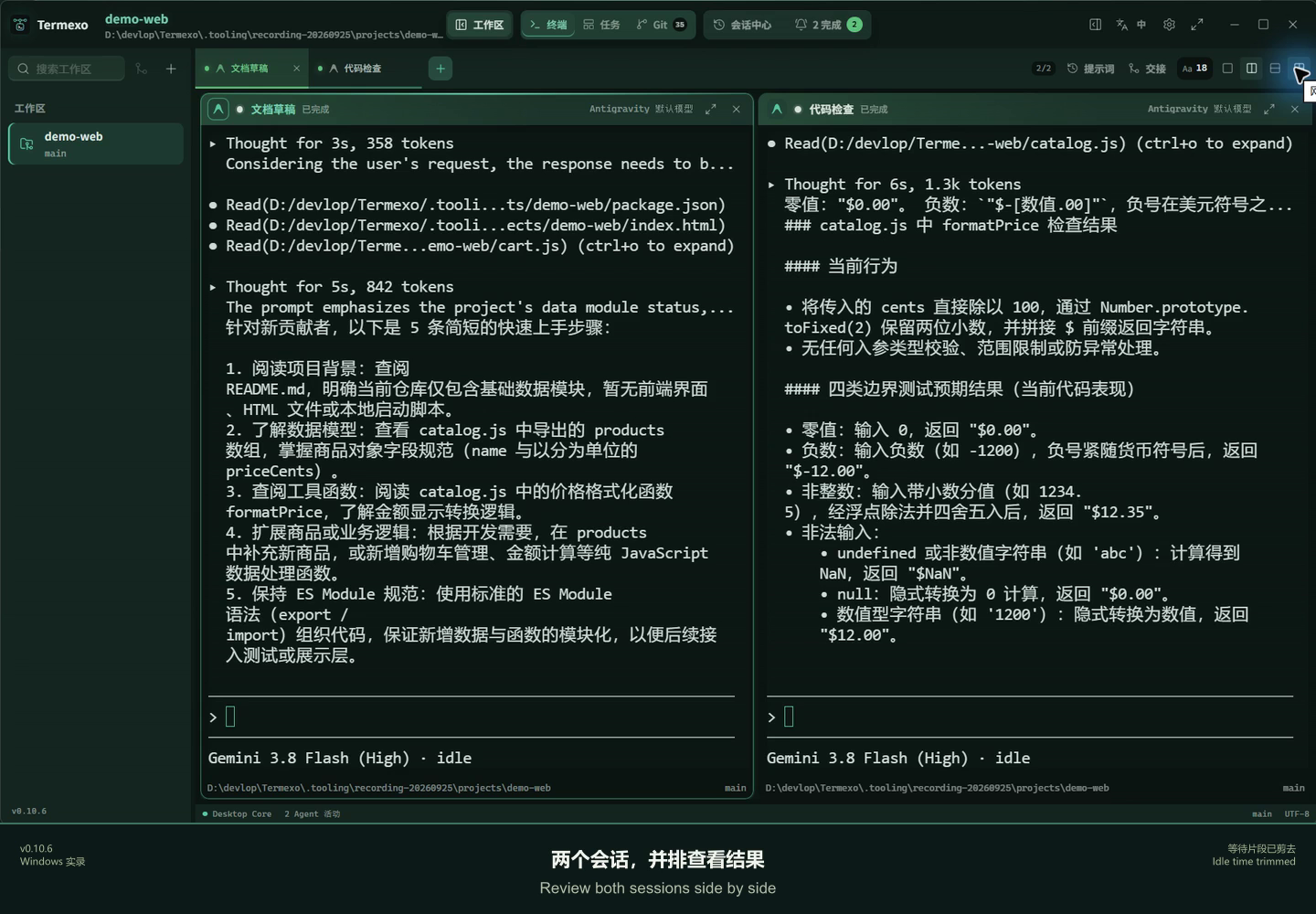
|
Agent 需要你时,马上知道。 等待输入、等待授权、已完成和失败状态一眼可分;常驻提示条、Windows 系统通知与任务栏 闪烁会把你带回真正需要处理的那个终端。 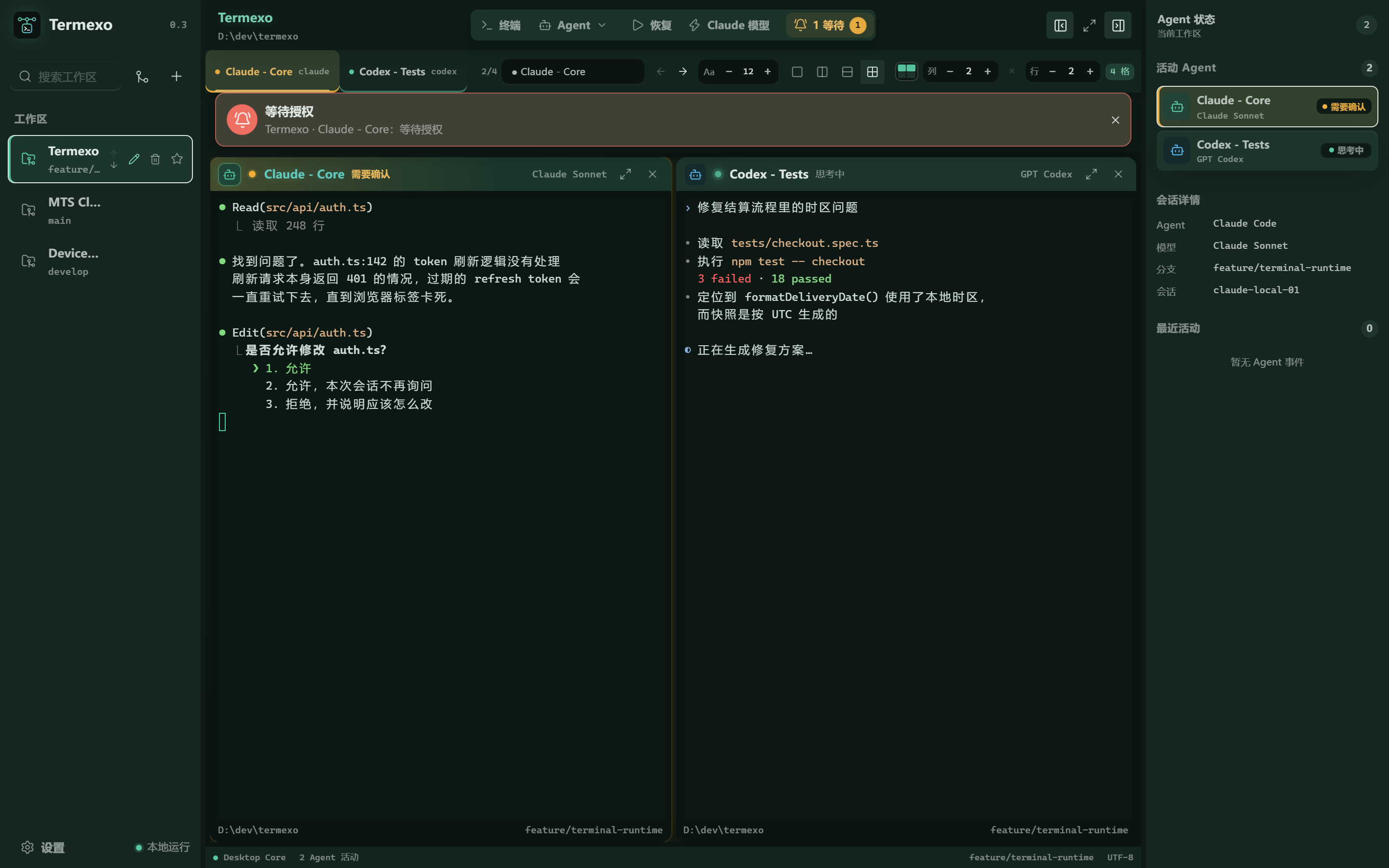
|
|
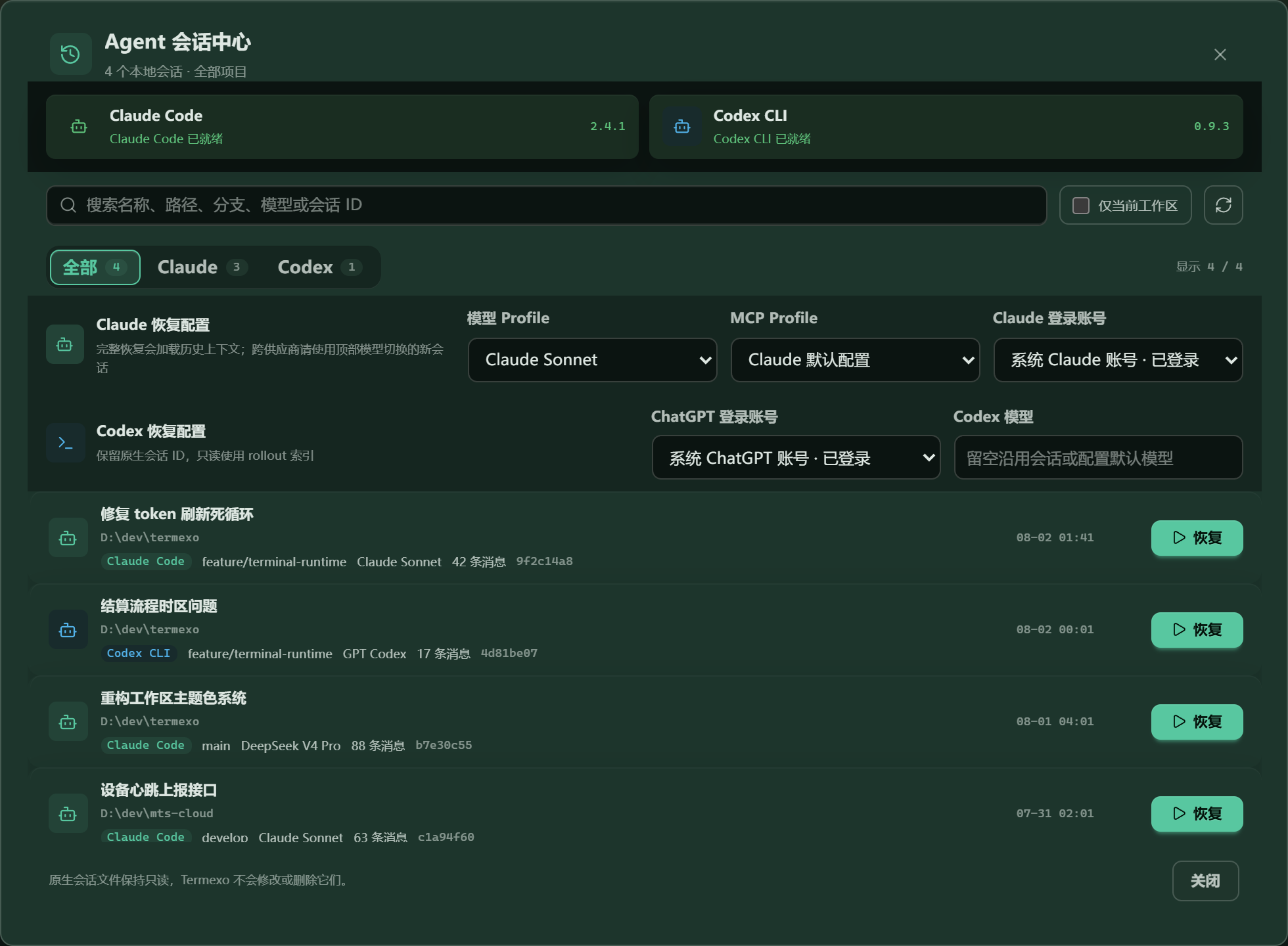
接着昨天的会话继续。 跨项目、账号、分支和模型搜索本机 Claude Code/Codex/OpenCode/Pi/Antigravity/Grok Build 会话。Termexo 调用 CLI 原生的 claude --resume、codex resume、opencode --session
、agy --conversation 与 grok --resume
恢复完整上下文,也能接管 CLI 仍然持有的 Claude 后台会话,并始终只读原生会话文件。
|
同一个 CLI,换个模型运行。 让 Claude Code 使用 Anthropic、DeepSeek、MiniMax、GLM 或自定义 Anthropic 兼容 Endpoint。 供应商保存为 Profile,API Key 交给 Windows 凭据管理器、macOS 钥匙串或 Linux Secret Service保管,还能一次切换工作空间里的全部 Claude 终端。 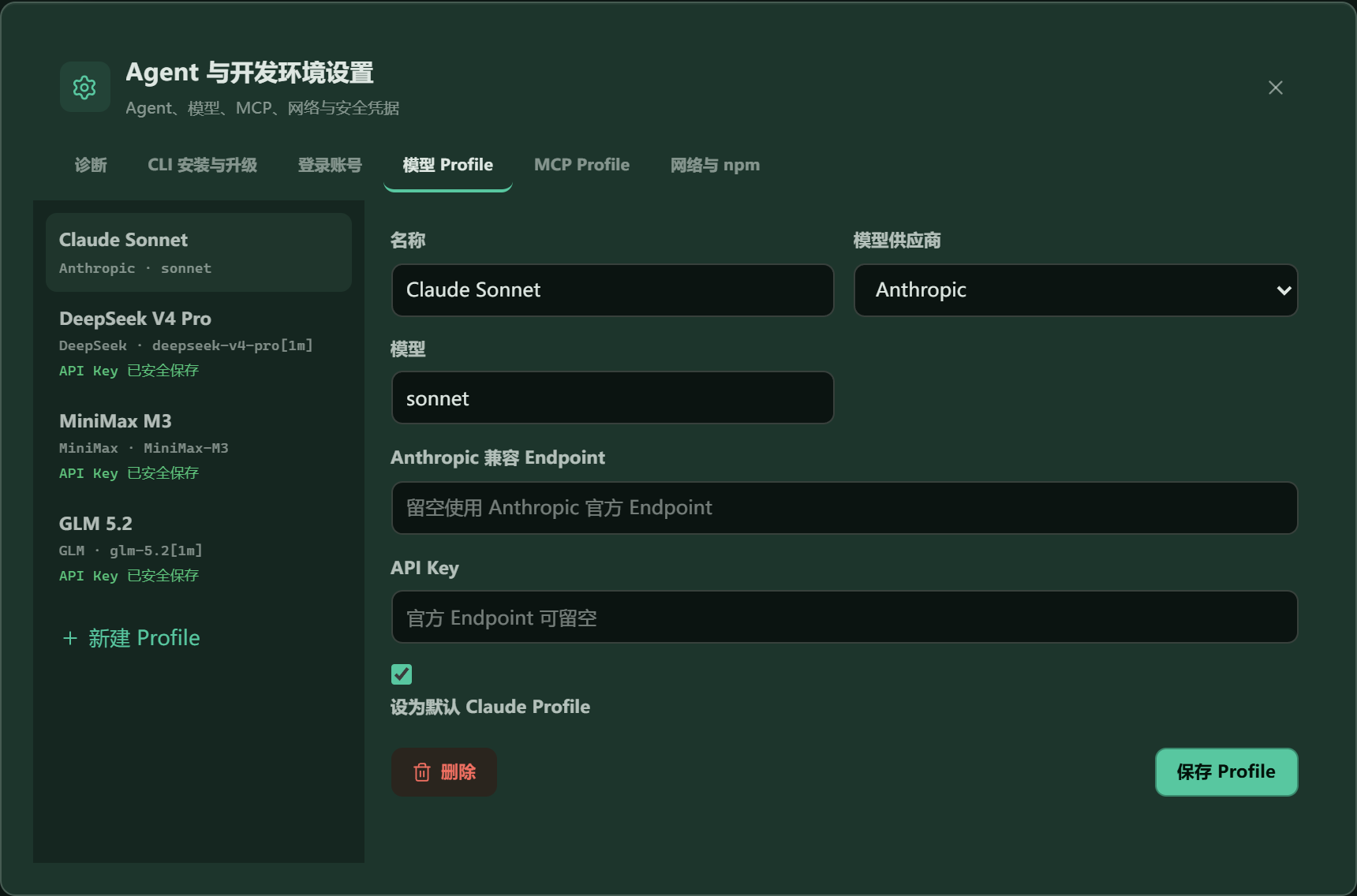
|
|
在手机上回它一句。 打开远程访问,手机、平板、另一台电脑通过自建中继跨网络连接,也可在可信局域网或 VPN 内直连。浏览器打开完整工作台—— 同一批工作空间、同一批终端,实时读写桌面正在跑的那些 PTY 进程。终端支持手指拖拽滚动, 布局在窄屏收成单终端、侧栏浮在工作区之上,连接是 HTTPS,凭访问令牌进入,令牌可显示、 可生成二维码、可随时更换。 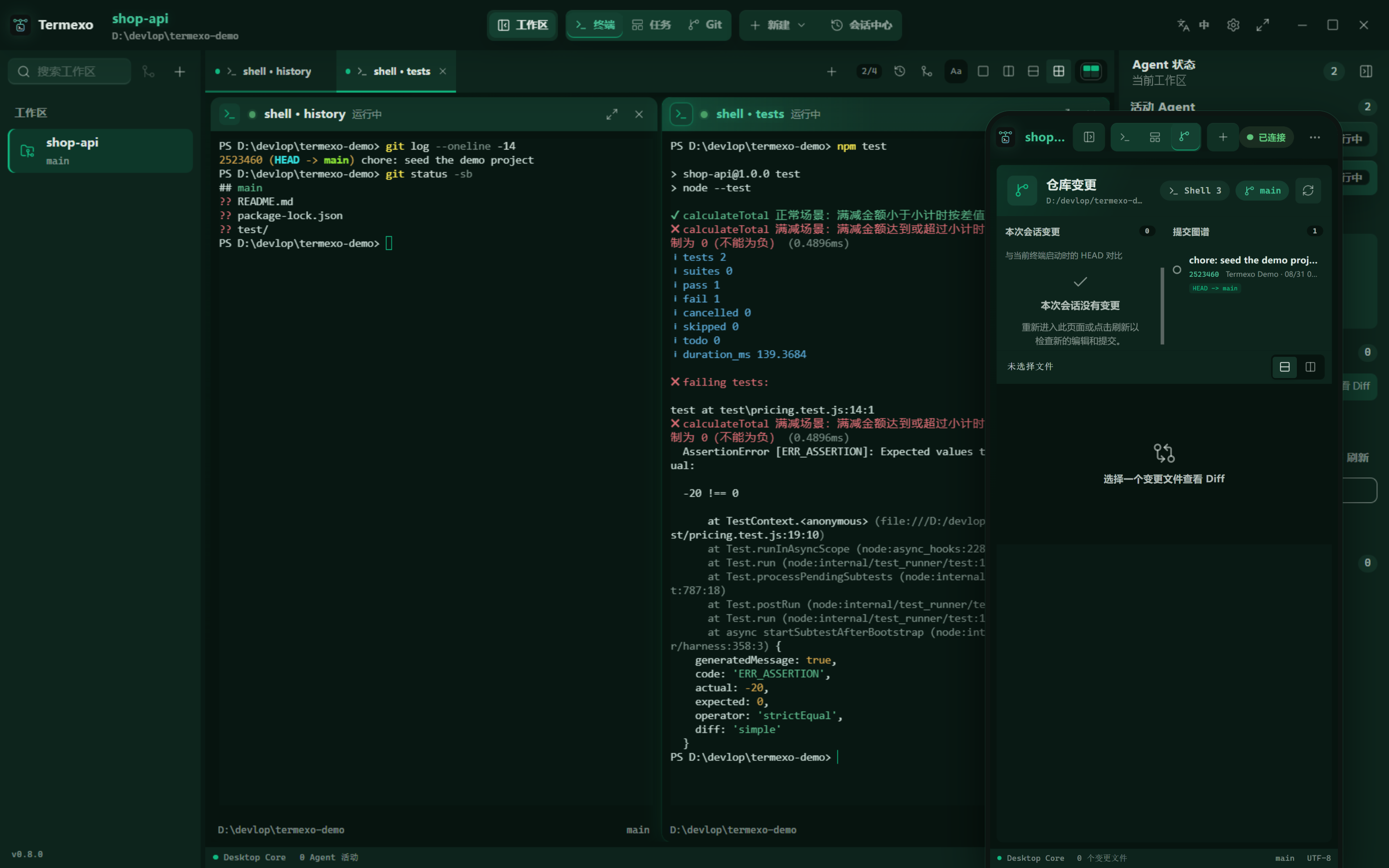
|
看清这次会话改了什么。 Git 视图跟随当前终端,以该终端启动时的 HEAD 为基线:它动过哪些文件、提交了哪些内容, 任意一个都能看单栏或双栏 Diff。停留在这个视图时会持续读取仓库,不用手动刷新;离开再 回来,还是原来那个文件、原来那种布局。 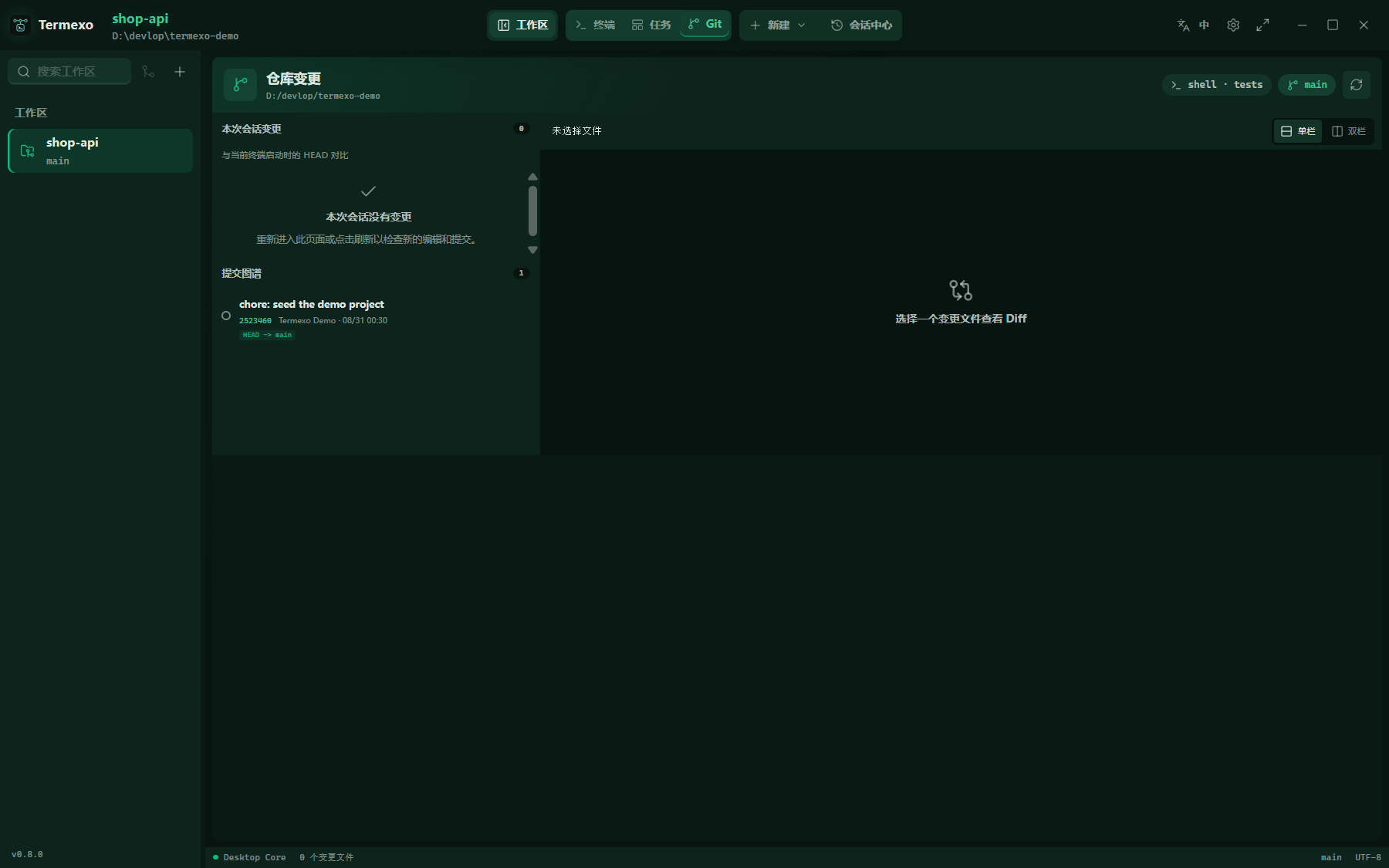
|
|
把一条任务直接跑成 Agent。 任务看板按项目管理任务,带优先级和验收标准。把任务交给 Claude Code、Codex、OpenCode 或 Grok Build, 它就变成一个真实终端,并随该终端上报的状态在待办、执行中、已完成、已验收之间流转。 |
不用盯着一路点确认。 每个 Agent 都可以带自动确认启动——Claude 用 --permission-mode auto,Codex 用
--approve-for-me,OpenCode 用 --auto,Antigravity 用
--dangerously-skip-permissions——终端上的 AUTO 标记在任意
Agent 下含义一致。
|
模型、Endpoint 与凭据入口集中管理;已保存的密钥不会回传给前端。
## 设计目标 1. **本地优先**:项目路径、终端、会话索引和配置默认留在本机,不依赖 Termexo 云服务。 2. **尊重 Agent 原生能力**:优先调用 Agent 自己的会话恢复与配置机制,不伪造对话恢复。 3. **统一管理而非替代终端**:Termexo 提供工作台、状态和编排层,命令仍在 PTY 与原生 Agent 中运行。 4. **状态可观察**:将不同 Agent 的事件映射为运行、思考、等待输入、等待确认、完成和失败等统一状态。 5. **安全边界清晰**:密钥进入操作系统凭据存储,不写入 SQLite、快照、Hook payload 或日志。 6. **面向多 Agent 扩展**:以后端 Adapter、PTY、Hooks、Snapshot 和 Router 等边界逐步接入更多 CLI。 7. **安全延伸到可信设备**:在不削弱本地所有权和安全边界的前提下,增加共享、远程访问、 手机审批与协作能力。 ## 当前边界 - macOS 通过新版 DMG 或 `npm install --global termexo@latest` 手动更新;Mac 当前不提供应用内自动更新及 Windows 系统代理导入。 - Linux x64 可通过 `.deb` 或 npm 安装,需要图形桌面与 GTK / WebKitGTK 系统库,保存 API Key 需要已解锁的 Secret Service 钥匙环。通过新版安装包或 npm 手动更新;Windows 专属的微信窗口自动化和系统代理导入不适用。 - Windows 和 macOS 构建均支持六类 Agent 的检测与启动,并从会话中心寻找和恢复原生会话。macOS 各 Agent 的运行验证范围不同,已知限制见发布说明。各 CLI 提供的状态事件与启动选项不同;兼容供应商模型切换目前适用于 Claude 终端。 - 应用退出后,已退出的操作系统进程不会被“伪恢复”。Termexo 恢复终端配置;历史 Agent 会话需从会话中心显式恢复。 - 原生会话文件只读,Termexo 不修改、重命名或删除。跨 Agent 交接使用脱敏上下文包,不改写供应商私有记录。 - Git 会话变更表示终端启动后观察到的仓库差异;同期运行的编辑器或其他终端也可能参与这些改动。 - 手机跨网络访问需要电脑持续运行并接入自建中继;多人共享、细粒度权限和集中审计仍是长期规划。 完整产品规划见 [Termexo.md](./Termexo.md),当前架构边界见 [V0.2 架构说明](./docs/architecture/v0.2.md)。 ## 从源码构建 以下要求面向构建 Termexo 的开发者;普通用户使用上方安装包即可。 ### 环境要求 macOS 源码构建需要 macOS 12+ 与 Xcode 命令行工具。下方 Windows 专属运行时要求不适用于 Mac 构建。 v0.12.1 已发布 Linux x64 桌面安装包和 npm 分发。依赖安装、`.deb` 打包和真实 WebKit/PTY 冒烟测试见 [Linux 构建与运行验证](docs/linux.md)。 开发本地 Linux 包时,构建 `.deb` 后运行 `npm run npm:stage:linux`、`npm run npm:pack:linux` 生成 Linux 专用测试包;它不同于 npm 上发布的多平台组合包。下方源码工具链要求与 npm 启动器的 Node.js 18.18+ 要求分别适用。 - Windows 10 build 17763(2018 年 10 月)或更高——终端所依赖的伪控制台从这个版本开始才有; - WebView2 运行时需 Chromium 111 或更高——界面的配色用 `color-mix()` 和 `oklch()` 表达,更旧的 运行时会直接丢弃这些声明。遇到旧版本时 Termexo 会提示并提供下载入口;Windows 11 自带,安装包 也会补装; - Node.js `^22.22.3`、`^24.15.0` 或 `>=26.0.0`; - 桌面模式需要 Rust stable;Windows 使用 Visual Studio C++ Build Tools,macOS 使用 Xcode 命令行工具; - 本机已安装至少一个 Agent CLI(也可由 Termexo 安装与升级)。 ### 1. 获取代码与安装前端依赖 ```sh git clone https://github.com/gemron/Termexo.git cd Termexo npm --prefix apps/desktop-ui install ``` ### 2. 运行浏览器预览 ```sh npm run dev ``` 打开