中文 | English
> 手机 / 外网远程访问 DeepSeek Harness(DSH)的插件。随时随地通过微信或浏览器控制你的 DSH。 ## ✨ 功能亮点 | 功能 | 说明 | |------|------| | 🌐 **公网访问** | Cloudflare Quick Tunnel,无需公网 IP、无需注册,`cloudflared` 缺失时自动下载 | | 📡 **局域网直连** | HTTP + HTTPS 直连(HTTPS 自动生成自签名证书,零配置) | | 🔒 **安全认证** | 每次启动生成随机令牌;HttpOnly Cookie;局域网可免 token | | ⚡ **性能加速** | 反向代理自动 gzip 压缩,大历史会话加载更快 | | 📱 **侧边栏图标** | 手机快捷按钮常驻左下角,刷新不消失 | | 🔗 **自定义公网链接** | 支持填写自定义公网 URL(如 ngrok),面板编辑/清除,重启后生效 | | 🔌 **自定义端口** | 局域网模式下可修改 HTTPS 端口号,带端口占用检测 | | 🤖 **微信机器人** | iLink 协议直连微信,支持 AI 对话、会话控制、模型切换 | | 💬 **飞书机器人** | WebSocket 长连接,支持命令控制、会话监听通知 | | 👁️ **会话监听** | `/监听` 命令,Agent 思考完毕自动微信/飞书通知 | ## ⚡ 一句话安装 复制下面这句话给你的 DSH,它自己会装好一切: > 请帮我安装 dsh-web-remote 远程访问插件(https://github.com/godchen520/dsh-web-remote),装完告诉我如何重启 DSH Web。 不想麻烦 Agent?命令行一条: ```bash dsh plugin --profile web add github:godchen520/dsh-web-remote && dsh web ``` ## 📸 截图 **快捷按钮**(页面左下角): 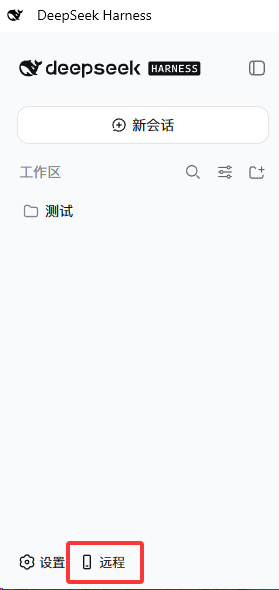 **远程面板**(公网 / 局域网切换、一键复制链接、二维码、启动 / 停止): 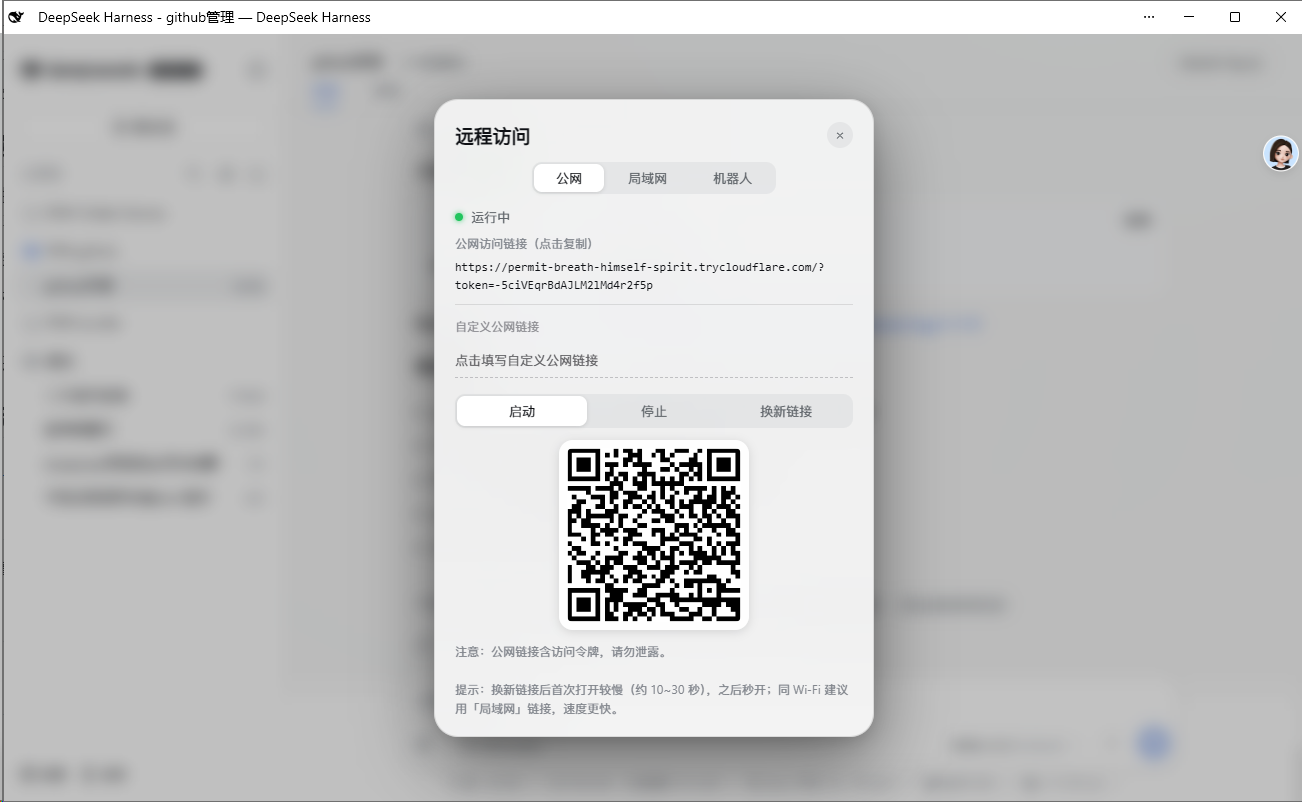 ## 📋 安装方式 ### 方式一:GitHub 直接安装(推荐) ```bash cd $DSH_HOME/profiles/web pnpm add github:godchen520/dsh-web-remote ``` 在 `package.json` 的 `dsh.profile.bundles` 数组中添加 `"dsh-web-remote"`,重启 DSH。 > `--config.minimumReleaseAge=0` 可绕过 pnpm 11 新包发布年龄校验(如需要)。 ### 方式二:手动 patch 把本包放入 profile 的 `node_modules`,然后在 `cordis.patch.yml` 追加: ```yaml - insert: - id: web-remote name: 'dsh-web-remote' ``` > bundle 方式需重启;cordis.patch.yml 方式会被 HMR 热加载。 ## ⚙️ 配置 全部可选,不配置即开箱即用。在 `cordis.patch.yml` 里覆盖: | 参数 | 默认值 | 说明 | |------|--------|------| | `targetPort` | `3080` | DSH 自身端口 | | `httpPortStart` | `3081` | 局域网 HTTP 起始端口(自动跳过占用) | | `httpsPortStart` | `3082` | 局域网 HTTPS 起始端口 | | `qqPortStart` | `3001` | QQ OneBot 桥起始端口 | | `cloudflaredPath` | `''` | 指定 cloudflared 路径;留空自动探测 / 自动下载 | | `pfxPath` | `''` | 指定 PFX 证书;留空自动生成自签名 | | `pfxPass` | `''` | PFX 密码 | | `toolsDir` | `''` | 工具与证书缓存目录;留空使用 `$DSH_HOME/tools` | | `autoStart` | `true` | 插件加载即自动启动 | | `lanOpen` | `true` | 局域网免 token(私网来源放行) | ## 📱 使用方法 1. 启动后页面左下角出现 📱 图标 2. 点击图标 → 面板显示运行状态和链接 3. 手机浏览器打开链接即可访问 DSH **公网**:`https://xxx.trycloudflare.com/?token=...` **局域网**:`https://192.168.x.x:3082`(同 Wi-Fi;默认免 token) **面板新功能(v1.3.0):** - 公网标签页:可填写自定义公网 URL(如自己的 ngrok 地址) - 局域网标签页:可点击端口号直接修改 HTTPS 端口 ## 🤖 微信机器人 通过微信直接控制 DSH,支持: **远程控制命令:** - `/链接` — 获取公网链接(未启动自动开启) - `/停止远程` — 关闭远程服务 - `/监听` — 开启/关闭会话监听模式(思考完毕自动通知) **会话管理:** - `/会话列表` — 列出所有会话 - `/选择 N` — 选中第 N 个会话 - `/当前会话` — 查看选中会话名称 - `/历史内容` — 查看会话最近输出 **模型切换:** - `/当前模型` — 查看当前使用的模型 - `/切换模型` — 列出所有模型并切换 - `/选强度 N` — 设置思考强度 **对话:** - 直接发送内容 → 自动发到选中的会话并回传结果 - 未选择会话时提示先选择 ## 💬 飞书机器人 通过飞书直接控制 DSH,支持: **远程控制命令:** - `/链接` — 获取公网链接 - `/停止远程` — 关闭远程服务 - `/监听` — 开启/关闭会话监听模式 - `/帮助` — 显示命令列表 **绑定方式:** 在 DSH Web 面板 → 机器人标签页 → 飞书,填写 App ID 和 App Secret,点击绑定。 ## ❓ 常见问题 **Q: 公网链接打开提示"不安全"?** A: 这是 HTTPS 自签名证书的预期行为。手机浏览器选择「继续访问」即可。Edge 需关闭"增强安全性"。 **Q: 重启 DSH 后链接变了?** A: 公网隧道每次重启会生成新地址,这是正常行为。微信绑定的 token 会自动持久化恢复。 **Q: cloudflared 下载失败?** A: 首次启动需要联网下载 cloudflared(约 10MB),之后复用缓存。可手动下载放到 `toolsDir` 目录。 **Q: 微信扫码后断开?** A: 重启 DSH 后微信会自动重连(token 已持久化)。如仍断开,重新发送 `/链接` 扫码绑定。 ## 📝 更新日志 查看 [CHANGELOG.md](CHANGELOG.md) 了解版本更新历史。 ## 🤝 贡献 欢迎贡献!请查看 [CONTRIBUTING.md](.github/CONTRIBUTING.md) 了解开发和提交流程。 ## 📄 License [MIT](LICENSE)