dsh-task-reminder

任务跑完了,不用再盯着侧边栏那盏灯
DeepSeek Harness(Web 与桌面端)的对话任务提醒:一条 Windows 系统弹窗 + 一声提示音

[![License: MIT](https://img.shields.io/badge/License-MIT-yellow.svg)](LICENSE) [![Platform](https://img.shields.io/badge/Platform-DeepSeek%20Harness-lightgrey)](https://github.com/deepseek-ai) [![Stars](https://img.shields.io/github/stars/hawkongz/dsh-task-reminder)](https://github.com/hawkongz/dsh-task-reminder/stargazers) [![npm](https://img.shields.io/npm/v/@hawkongz/dsh-task-reminder)](https://www.npmjs.com/package/@hawkongz/dsh-task-reminder) [![下载量](https://img.shields.io/npm/dt/@hawkongz/dsh-task-reminder?label=%E4%B8%8B%E8%BD%BD%E9%87%8F)](https://www.npmjs.com/package/@hawkongz/dsh-task-reminder) [![Awesome DSH Plugin](https://awesome-dsh-plugin.com/badge.svg)](https://awesome-dsh-plugin.com/p/hawkongz/dsh-task-reminder/) [![](https://img.shields.io/badge/powered_by-dsh-4D6BFE?style=flat-square&logo=deepseek&logoColor=white)](https://github.com/deepseek-ai/deepseek-harness)

语言: 简体中文 | English

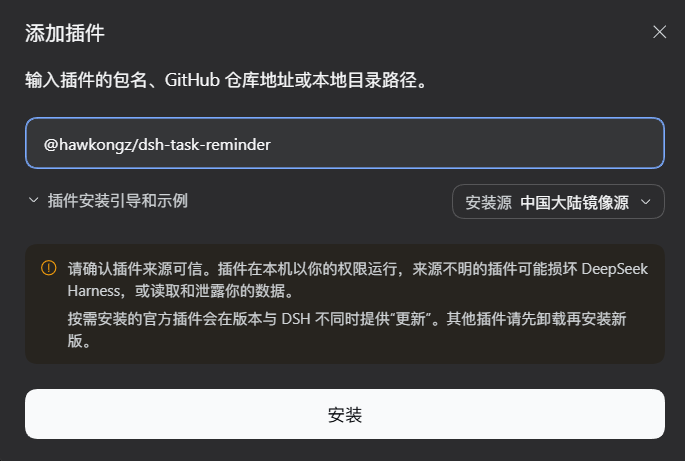
--- ## 目录 - [这是什么](#这是什么) - [30 秒上手](#30-秒上手) - [你会看到什么](#你会看到什么) - [设置一览](#设置一览) - [桌面端(DSH Desktop)](#桌面端dsh-desktop) - [常见问题](#常见问题) - [进阶](#进阶) - [安装细节](#安装细节) - [开发与相关文档](#开发与相关文档) - [许可证](#许可证) --- ## 这是什么 Agent 在 DeepSeek Harness 里跑一个回合常常要好几分钟。这期间你切去别的窗口做事,任务停止的唯一信号就是侧边栏里那盏运行灯灭了——而它不告诉你任务是好端端跑完、还是出错停了;更不会告诉你**Agent 正卡在一个问题上等你回答**,你不切回去,它就一直在那儿等。 这个插件把这一刻变成一条真正的提醒:任务一停止,立刻发一条 **Windows 系统弹窗**(就是操作系统右下角的原生通知,浏览器退到后台也看得见),同时响一声合成提示音。点一下弹窗就回到那个会话,**并落在你这次提问的位置**——接着往下读就行。 三种停止原因都覆盖,而且**一次停止只提醒一次、错误优先**:完成通知不会和出错通知打架,你手点的「停止」也不会被误报成「任务完成」。所有设置都在自己的设置页里,改完自动保存,重启后仍在。 零运行时依赖:提醒逻辑全部跑在浏览器半侧,宿主半侧只多做两件页面做不到的事(桌面端点通知把窗口拉回前台、以及设置页里的检查更新)。为什么要这样做、边界情况怎么处理,写在 [docs/how-it-works.md](docs/how-it-works.md)。 ## 30 秒上手 > **需要什么:** 跑着 `web` profile 的 DeepSeek Harness(`dsh web`)、`PATH` 上有 pnpm(`dsh plugin` 会把参数转给它)、一个能硬刷新的浏览器。桌面端不走命令行、也不需要 pnpm——见下面「桌面端」一段。 **第一步:装** ```powershell # Windows(PowerShell),任意目录执行 dsh plugin --profile web add @hawkongz/dsh-task-reminder ``` ```bash # macOS / Linux dsh plugin --profile web add @hawkongz/dsh-task-reminder ``` **第二步:重启宿主,再硬刷新浏览器** ```bash dsh web ``` 改过插件之后这两步都省不掉:宿主只在启动时读插件,浏览器又会缓存旧文件。 **第三步:允许通知** 打开「设置 → 任务提醒」——页面在,插件就活了。首次装载浏览器会问一次通知权限,选**允许**;当时错过了也不要紧,点「系统弹窗」这一行下面的**申请通知权限**按钮可以再问一次。 随便找个会话跑个任务,等着收提醒就行:默认「任何情况都弹」,哪怕你正盯着对话窗口,通知也会出现。 **桌面端**(DSH Desktop):侧栏 **插件** → **添加插件**,把 `@hawkongz/dsh-task-reminder` 填进「包名或地址」,点 **安装**,然后彻底退出并重开应用。 ![桌面端「添加插件」对话框](https://raw.githubusercontent.com/hawkongz/dsh-task-reminder/main/docs/images/desktop-add-plugin.png) 侧栏 → 插件 → 添加插件,包名照抄。 装了 **插件市场**(`dshmarket`)也可以直接在市场里搜 `dsh-task-reminder` 安装,装完同样要重启应用。 ![在插件市场里搜索 dsh-task-reminder](https://raw.githubusercontent.com/hawkongz/dsh-task-reminder/main/docs/images/desktop-plugin-market.png) ## 你会看到什么 ### 任务完成 标题 **对话任务已完成**,正文是这个会话的名字。点通知回到会话,落在你这次提问的位置。 ![真实的「对话任务已完成」系统通知](https://raw.githubusercontent.com/hawkongz/dsh-task-reminder/main/docs/images/toast-completed.png) 真实弹窗(DSH Desktop,深色主题):应用名、标题、正文都在这一条里。 ### Agent 停下来等你 Agent 卡住等你的时候,通知标题会按它等的是什么分开: | 它在等你做什么 | 通知标题 | | :--- | :--- | | 批准一个操作 | **审批请求** | | 回答一个问题 | **提问** | | 确认一份方案 | **方案待确认** | | 认不出具体类型 | **等待你的回答** | **审批通知上直接带「同意 / 拒绝」两个按钮**(见下图):点一下就等于审批卡片上的「允许一次 / 拒绝」,不用切回页面;而且在通知上做决定**不会把窗口拽到前台**。这一条需要浏览器的 Service Worker 支持:普通浏览器在 `http://127.0.0.1` 与 `https` 下可用;桌面端(`dsh-app://`)与局域网 http 用不了,审批通知会退回不带按钮的普通样式,设置页会如实说明。 ![真实的审批通知:带「同意 / 拒绝」两个按钮](https://raw.githubusercontent.com/hawkongz/dsh-task-reminder/main/docs/images/toast-approval.png) 真实弹窗(浏览器环境):审批通知带「同意 / 拒绝」,等于审批卡片的「允许一次 / 拒绝」。 等待类通知在你回答 / 决定之后会自己收掉,不会在通知中心里留下一条点了没反应的陈旧条目。 ### 出错停止 标题 **任务出错已停止**,正文是网关给的原文(例如 `400 Bad Request`)。出错的这一次不会再弹一条「任务完成」。 ### 点一下通知 - 打开对应的会话; - 把**你这次提问**对齐到视口顶部——不是对话底部,这样你接着往下读; - 桌面端里,窗口若被最小化或收进了托盘,会**先把窗口拉回前台**(见[桌面端](#桌面端dsh-desktop))。 ### 提示音 只要这次停止最终判定为要提醒(完成 / 等待 / 出错)就会响,跟你选的通知时机无关:四种现场合成的音效(两声·经典 / 三声上扬 / 上升琶音 / 圆润三角波),或者你自己上传的音频文件。被取消的回合、以及日志还没落盘、等到上限仍判断不了的停止不响。 ### 一次停止只提醒一次 插件读会话自己的日志判断这次停止是完成、出错还是被取消:重复的信号(同一次停止从不同路径报了两次)会被丢掉,被取消的回合不提醒,出错的回合只报错误。日志里本次回合的结束记录还没落盘时,会等它落盘再判断;等到上限仍等不到就不弹不响(宁可漏一次,也不误报成完成);兜底先当成完成、后来发现其实是取消的,会把那条完成通知撤回。判断过程与各种边界情况写在 [docs/how-it-works.md](docs/how-it-works.md)。 ## 设置一览 「设置 → 任务提醒」是一个独立页面: | 设置项 | 默认 | 说明 | | :--- | :--- | :--- | | 系统弹窗 | 开 | 关掉就只有提示音,不再发系统通知 | | 弹窗时机 | 任何情况都弹 | 另一档是「仅非前台窗口」 | | 通知语言 | 跟随界面 | 只影响通知文案(标题、正文、按钮),设置页永远跟随界面语言 | | 子智能体提醒 | 关 | 子代理的停止默认不打扰你;打开后它们的完成 / 等待 / 出错也会提醒 | | 弹窗一直挂着 | 关 | 打开后横幅不自动收进通知中心,需要你手动点掉 | | 完成提示音 | 开 | 关掉就完全静音 | | 提示音音效 | 两声(经典) | 四种合成音效,外加「自定义」(你自己上传的音频) | | 自定义音效文件 | 无 | 本机音频,存在你自己的浏览器里,不上传 | | 提示音音量 | 80 | 0–100,0 为静音 | **恢复默认**一键写回上表默认值;你上传的自定义音效文件会保留,要删就在「自定义音效」那一行点**清除**。 **弹窗时机**的两档: - **任何情况都弹**(默认):只要任务停止就弹,不管你是在别的窗口还是正看着对话; - **仅非前台窗口**:切走了标签页、或者浏览器窗口失焦(人在别的应用里)时才弹。 **子智能体提醒**为什么默认关:lead 派出去的子代理各自在独立会话里跑,一个回合里很容易连着响好几声,而你真正在等的那个对话还在跑。你盯着的那个会话自己会报完成,所以默认关掉不会漏掉你要的信息;fork 出来的会话照旧提醒。想连子代理一起提醒,把这个开关打开即可。 **弹窗一直挂着**为什么存在:Windows 上有一个行为——横幅要是没被点过,那个点击可能永远传不到页面,现场表现就是「点了通知什么都没发生」。打开这个开关,横幅一直挂着等你点,点击就必定送得到;代价是每个通知都得你自己收掉。 ![挂着不收的通知](https://raw.githubusercontent.com/hawkongz/dsh-task-reminder/main/docs/images/toast-keep-on-screen.png) 真实弹窗:一直挂着的通知不会自己收进通知中心,要你亲手点掉。 ## 桌面端(DSH Desktop) 桌面端里提醒行为和浏览器里完全一样,只多一件只有主程序做得到的事:**点通知时把窗口拉回前台**。 页面里的 `window.focus()` 对已经最小化、或者被收进托盘的窗口无效,所以点通知时页面会请宿主半侧代为触发一次应用自身的「唤起窗口」,把窗口 restore 回前台并聚焦。抢前台时它会**确认窗口已经在前台就立刻收手**,不会反复抢:成功的那次点击最多打扰 0.7 秒左右,而不是在几秒里一遍遍把你从别的应用里拽回来;窗口本来就在前台时,它连抢都不抢。 装法见 [30 秒上手](#30-秒上手) 的「桌面端」一段:应用内安装,装完彻底退出并重开。 ## 常见问题 **通知不弹?** 按从便宜到贵的顺序查: 1. 控制台执行 `__dshTaskReminder.state()`:`notificationSupported` 要是 `true`、`notificationPermission` 要是 `granted`,并且每次完成后 `stats.notifications` 往上加。计数在动,说明浏览器已经收下了这条通知,丢在系统展示层,不是插件的问题。 2. 权限还是 `default`:设置页「系统弹窗」行下有**申请通知权限**按钮,点一次再选允许。已经是 `denied` 的话,这一档故意不给按钮(不反复骚扰已经拒绝的站点):去浏览器地址栏的站点权限里允许通知即可,权限一变提示就消失;把该站点改回「询问」按钮会重新出现。权限按 Origin 共享,本站点授权一次所有插件通用。 3. 浏览器收下了但屏幕上没有:那是 Windows 在压浏览器通知。查「设置 → 系统 → 通知」(总开关**和**浏览器这一项的应用开关)、「请勿打扰」设为关,再按 `Win + N` 打开通知中心看看——通知可能已经躺在那儿了。 4. 十秒隔离测试:页面控制台执行 `new Notification('DSH 测试', { body: '能看到我吗' })`。这条也不显示,就是 Windows / 浏览器在压,任何插件代码都绕不过。 **全屏看视频 / 玩游戏时不弹横幅,退出全屏也不补弹?** 这是 Windows 的行为,而且有开关:前台有全屏应用时,Windows 会隐藏通知横幅——**连优先级通知一起隐藏**——提醒只进通知中心(`Win + N`),被压掉的横幅退出全屏后也不会重放。开关在「设置 → 系统 → 通知 → 请勿打扰 → 在全屏模式下使用应用时(优先级通知横幅也会隐藏)」,关掉它,横幅就会盖在全屏窗口上。已在 Windows 11(build 26200)实测:开着时这条规则把全屏绑到「仅限闹钟」档,连你加进优先名单的应用也不放行;关掉后弹窗立刻恢复。插件侧绕不过这件事(Web Notification 没有绕过「请勿打扰」的接口),但提示音照常响,通知也一直躺在通知中心里。 **提示音没声。** 音量可能是 0、标签页可能被静音,或者浏览器的自动播放策略在你的第一次交互之前挂起了音频——在页面上任意点一下或者按个键,之后就能响。 **一个浏览会话的第一声提示音会慢几秒。** Chrome 的首次音频渲染要启动系统音频设备(某些 Windows 机器上要 3–5 秒),而自动播放策略只允许从用户手势触发这次启动——所有网站都付这笔钱。规避习惯:打开页面后先在页面里点一下(插件装载时已经排了一条听不见的预热音,设备有整页加载的时间去启动),等你去切音效或者任务完成时,设备已经热了,提示音即时。 **明明在看着对话,还是弹。** 这是「任何情况都弹」时机的本职。把设置页「弹窗时机」切到「仅非前台窗口」,就只在切走标签页或浏览器窗口失焦时才弹。 **我点了「停止」,它却弹「任务完成」?** 1.6.4 起不会:插件发现本次回合的结束记录还没落盘时,会等它落盘再判断;等到上限仍等不到就不弹不响——宁可漏一次,也不把「取消」误报成「完成」。如果还遇到,说明 profile 里跑的还是旧版:升级到 1.6.4 并彻底重开 DSH(宿主半侧只在进程启动时读插件)。 **连着弹了几条同类通知,点屏幕上较早的那条没反应?** 旧版本对同类型通知只保住最近一条的点击,更早的横幅会变成「点了没反应」。1.6.4 起每条通知都独立保活(上限 20 条),同类型的多条都能点。注意:已经收进通知中心的条目在 Windows 上本来就可能点不动(系统/Electron 的已知限制,见上面「弹窗一直挂着」),这不是插件能修的。 **审批通知上怎么没有按钮?** 需要 Service Worker:桌面端(`dsh-app://`)与非安全上下文(局域网 http)会退回普通通知。另外所有 DSH 客户端插件共用同一个 `/plugins/` 作用域,**同类通知插件只装一个**——如果还装着另一个用同一招的插件(例如 `dsh-notify-me`),两次注册会互相顶替,只有一个插件的通知按钮还能用;两个都装还会让每次停止提醒两遍。 **点了通知,桌面端窗口没回来。** 「拉窗口回前台」是宿主半侧的行为,而宿主只在进程启动时读插件——还在跑的应用拿的是旧代码。确认 profile 里是 1.6.4 或更新(有这条路由的最低版本是 1.4.4),然后彻底退出应用再打开。路由不存在时是静默跳过:会话照样打开,只是窗口不会被拉起。 **桌面端跑 `dsh plugin --profile desktop add ...` 报 `profile "desktop" is managed exclusively by the Electron application`?** 这条命令在桌面端跑不通,只能在应用里装,见上面「桌面端」一段。 **刚发布的版本装不上(装完还是上一版)。** pnpm 11 默认开着「一天冷静期」(`minimumReleaseAge` 为 1440 分钟),比它更年轻的版本解析不到。钉住版本就能装:`dsh plugin --profile web add @hawkongz/dsh-task-reminder@1.6.5`,或者在 profile 的 `pnpm-workspace.yaml` 里设 `minimumReleaseAge: 0`,再或者等满一天。 **改了代码没生效。** 宿主只在进程启动时读插件,浏览器又会缓存旧文件:重启 `dsh web`,再硬刷新(`Ctrl + F5`);桌面端彻底退出并重开应用。 **设置页不见了。** 浏览器端:重启 + 硬刷新;还是没有,就把安装命令原样再跑一遍 `dsh plugin --profile web add @hawkongz/dsh-task-reminder`。桌面端:彻底退出应用再打开;还是没有,就去侧栏 **插件** 页看它在不在「已安装插件」里,不在就重新添加一次,在就把它卸载再装一遍。 ## 进阶 ### 自定义提示音(用你自己的音频) 「设置 → 任务提醒 → 自定义音效 → 选择文件」接受本机音频(mp3 / wav / ogg / m4a 等浏览器能解码的格式,上限 5 MB)。选完立刻按当前音量试听一次,之后每次提醒都用它。 音频**只存在你自己的浏览器里**:不上传、不进插件包,宿主半侧完全不参与。它按浏览器本地保存,重启后仍在,但「清除站点数据」或换浏览器就没了——那时重新选一次即可,行内会如实提示文件已丢失。点**清除**会删掉它并把音效切回第一种合成音效(删失败会如实提示,不会假装已删)。存不下或者解不开(隐私模式、配额满、编码不支持)时,行内直接说明原因,提醒回落到合成音效,不会变哑。 ### 检查更新与一键升级 设置页最底下一行显示当前版本和一个按钮。检查更新**同时问 npm 官方源与国内镜像**,取两边答出来的更高版本——镜像还没同步完,不会把「其实有新版」说成「已是最新」;其中一个源连不上,也照样有另一个的答案。只有两个源都不通,才如实报失败。 点了升级就交给 DSH 自己的插件管理服务去装(不是自己拼一条 pnpm 命令),装完提示重启 DSH 生效。当前 DSH 在 HMR 存在时会对已安装的包拒绝普通安装(`already-installed`),所以插件会自动走官方升级路径:先普通安装,被拒就 remove 再 install;两步都失败时会尝试把当前版本装回去,尽量不把你的 profile 留在半装状态——你不需要手动跑任何命令。两种情况会如实拒绝而不是做一半: - **本地开发安装**(profile 里是 `link:` / `file:`):仍然告诉你有没有新版,但按钮只退化为「检查更新」(再查一次,不会动你的工作目录); - **没有插件管理服务的组合**:说明原因(按钮同样只退化为「检查更新」),请手动升级。 没有上传、没有遥测:检查就是一次普通的版本查询,更新就是在你自己的 profile 里装一次包。 ### 浏览器控制台助手 想自己排障,或者只想先看看通知长什么样: ```js // 当前状态:通知权限、八个配置、通知语言、弹窗时机、各会话运行状态、计数与最近几次停止 __dshTaskReminder.state() // 立刻发一条「任务完成」通知并放一声(不用等任务停止) __dshTaskReminder.test() __dshTaskReminder.test('question') // 「提问」通知 __dshTaskReminder.test('plan') // 「方案待确认」通知 __dshTaskReminder.test('approval') // 带「同意 / 拒绝」按钮的审批通知(只回测试反馈,不裁决真实请求) __dshTaskReminder.test('error') // 「任务出错已停止」通知 // 只按当前音效与音量放一声 __dshTaskReminder.sound() // 不点通知,直接跳到最近一条提醒的会话(用来把「点击有没有送达」和「跳转本身成不成」拆开) __dshTaskReminder.jump() // 对当前打开的会话再跑一次「落到你这次提问的位置」(DSH 升级后想确认这步还好使时用) __dshTaskReminder.focusQuestion() // 一行看清上次落点走到哪一步,以及这一步依赖的页面结构实况(哪一项变成 0 / null 就是断在哪) __dshTaskReminder.report() ``` ### 数据与隐私 - 八个配置项与自定义音频都只存在你**自己的浏览器**里,重启后仍在; - 插件不上传任何东西,也没有遥测; - 会联网的只有「检查更新」,而且只在你点那个按钮时才发生(见上)。 ## 安装细节 ### 前置条件 - 跑着 `web` profile 的 DeepSeek Harness(`dsh web`); - `PATH` 上有 pnpm——`dsh plugin` 会把参数原样转给 profile 目录里的 pnpm; - Node.js 20 或更高(跑自检要用); - 支持 Web Audio、最好也支持 Notification API 的浏览器。 桌面端不需要 pnpm、也不需要 Node.js,装法见 [30 秒上手](#30-秒上手) 的「桌面端」一段;下面所有 `dsh plugin --profile web ...` 命令都只针对 `web` profile。 ### 安装命令做了什么 一条命令同时做两件事:把包装进 profile 目录,并把 `@hawkongz/dsh-task-reminder` 追加进 profile 的插件清单(`dsh.profile.bundles`),随后加载器应用包自带的 bundle 行——不需要手动登记。本包不带构建脚本,pnpm 不会拦安装。 包名只能带 scope:裸名 `dsh-task-reminder` 被 npm 判定与现存包 `dsh-taskreminder` 过于相似,永久拒发。 ### 想钉住某一个版本 ```powershell dsh plugin --profile web add @hawkongz/dsh-task-reminder@1.6.5 ``` 新版还没满 pnpm 的「一天冷静期」时就必须这样装(见[常见问题](#常见问题))。pnpm 会把这条豁免写进 profile 的 `pnpm-workspace.yaml`,并立刻装上。想确认某个 profile 实际装的是哪一版: ```powershell (Get-Content $env:USERPROFILE\.dsh\profiles\web\node_modules\@hawkongz\dsh-task-reminder\package.json | ConvertFrom-Json).version ``` ### 从 GitHub 装 ```powershell # 默认分支 dsh plugin --profile web add github:hawkongz/dsh-task-reminder # 钉某个发布标签,而不是默认分支 dsh plugin --profile web add github:hawkongz/dsh-task-reminder# ``` ### 确认装上了 ```powershell dsh --profile web --dump-config | Select-String task-reminder ``` ### 卸载 ```powershell dsh plugin --profile web remove @hawkongz/dsh-task-reminder ``` `remove` 会一并卸载并把这一行从插件清单里整理掉,之后重启 `dsh web` 让组合配置生效。 桌面端走界面:侧栏 **插件** → 「已安装插件」里找到它 → **卸载**,然后彻底退出应用再打开。 ### 包里有什么 `index.js`(宿主半侧)、`client.js`(浏览器半侧)、`cordis.patch.yml`(插件行)、自检脚本 `test/`,以及文档。 ## 开发与相关文档 - 实现细节(为什么这样做、边界情况、内部结构):[docs/how-it-works.md](docs/how-it-works.md) - 版本历史:[CHANGELOG.md](CHANGELOG.md) - 参与贡献、本地开发与自检:[CONTRIBUTING.md](CONTRIBUTING.md) - 安全问题:[SECURITY.md](SECURITY.md) - 许可:[LICENSE](LICENSE) - 收录于社区精选列表 Awesome DSH Plugin:[hawkongz/dsh-task-reminder](https://awesome-dsh-plugin.com/p/hawkongz/dsh-task-reminder/)(列表源仓库 [awesome-dsh-plugin](https://github.com/awesome-dsh-plugin/awesome-dsh-plugin),条目文件 `data/plugins/hawkongz__dsh-task-reminder.yml`) GitHub 标签:[`dsh`](https://github.com/topics/dsh) [`deepseek-harness`](https://github.com/topics/deepseek-harness) [`cordis`](https://github.com/topics/cordis) [`cordis-plugin`](https://github.com/topics/cordis-plugin) [`web-ui`](https://github.com/topics/web-ui) [`notification`](https://github.com/topics/notification) [`reminder`](https://github.com/topics/reminder) [`web-audio`](https://github.com/topics/web-audio) ## 许可证 基于 [MIT](LICENSE) 协议开源。