
MarkerOn icon

MarkerOn

English

CI Release Downloads License Stars 网站 Bilibili 使用教程 爱发电赞助

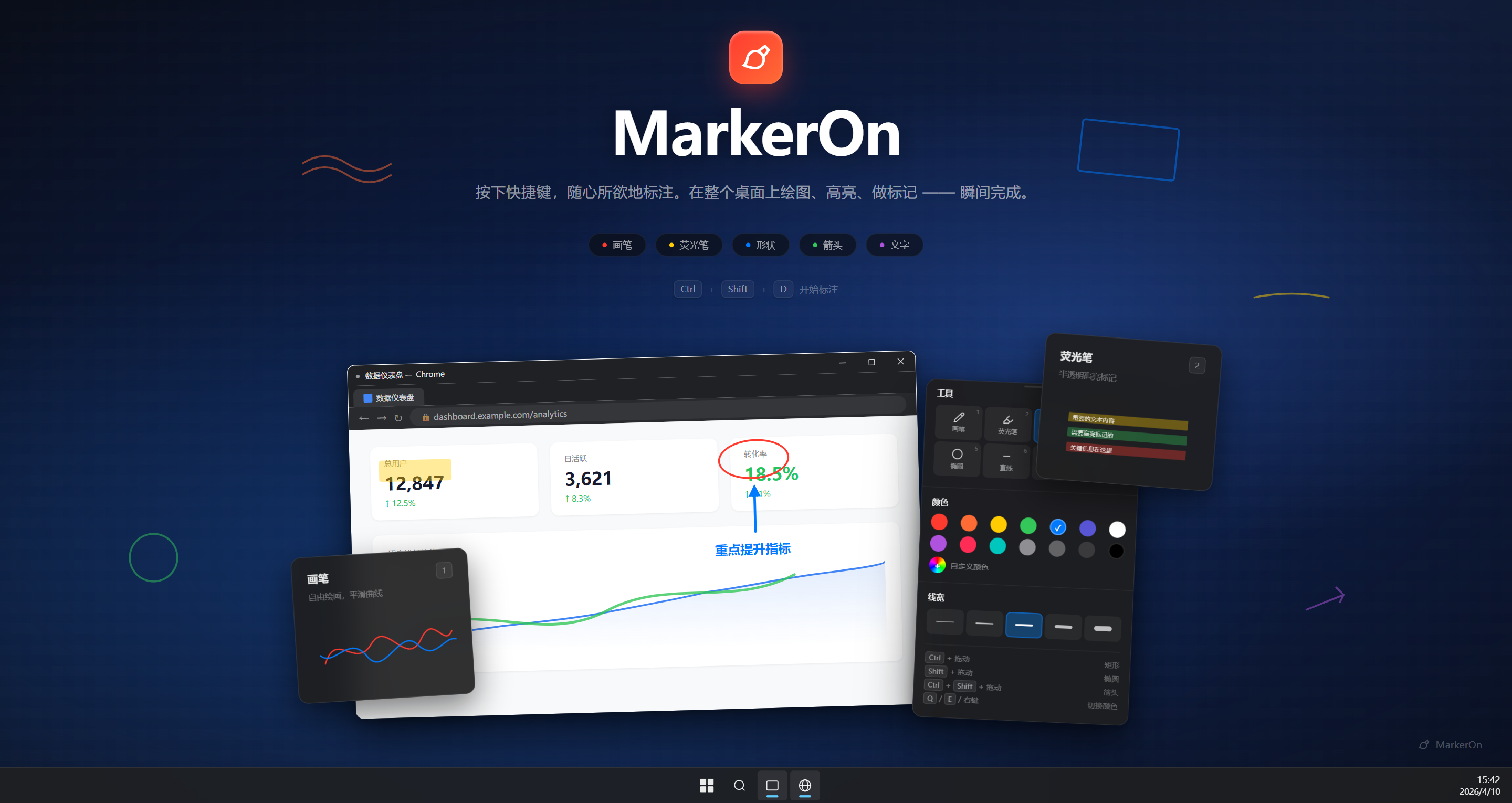
轻量级屏幕标注工具(~1.5 MB)— 按下快捷键(快捷键优先),随时在桌面上自由绘画、标注。适用于课堂演示 / 会议讲解 / 录屏批注。免费开源。如果 MarkerOn 在你的演示、教学或会议中帮到了你,欢迎 在爱发电赞助,每一份支持都有助于项目的持续维护。
MarkerOn

**目录:** [下载安装](#下载安装) · [快速开始](#快速开始) · [功能一览](#功能一览) · [快捷键](#快捷键一览) · [反馈](#反馈与-issue) · [开发构建](#开发构建) ## 下载安装

Windows macOS ARM64 macOS x64 Microsoft Store

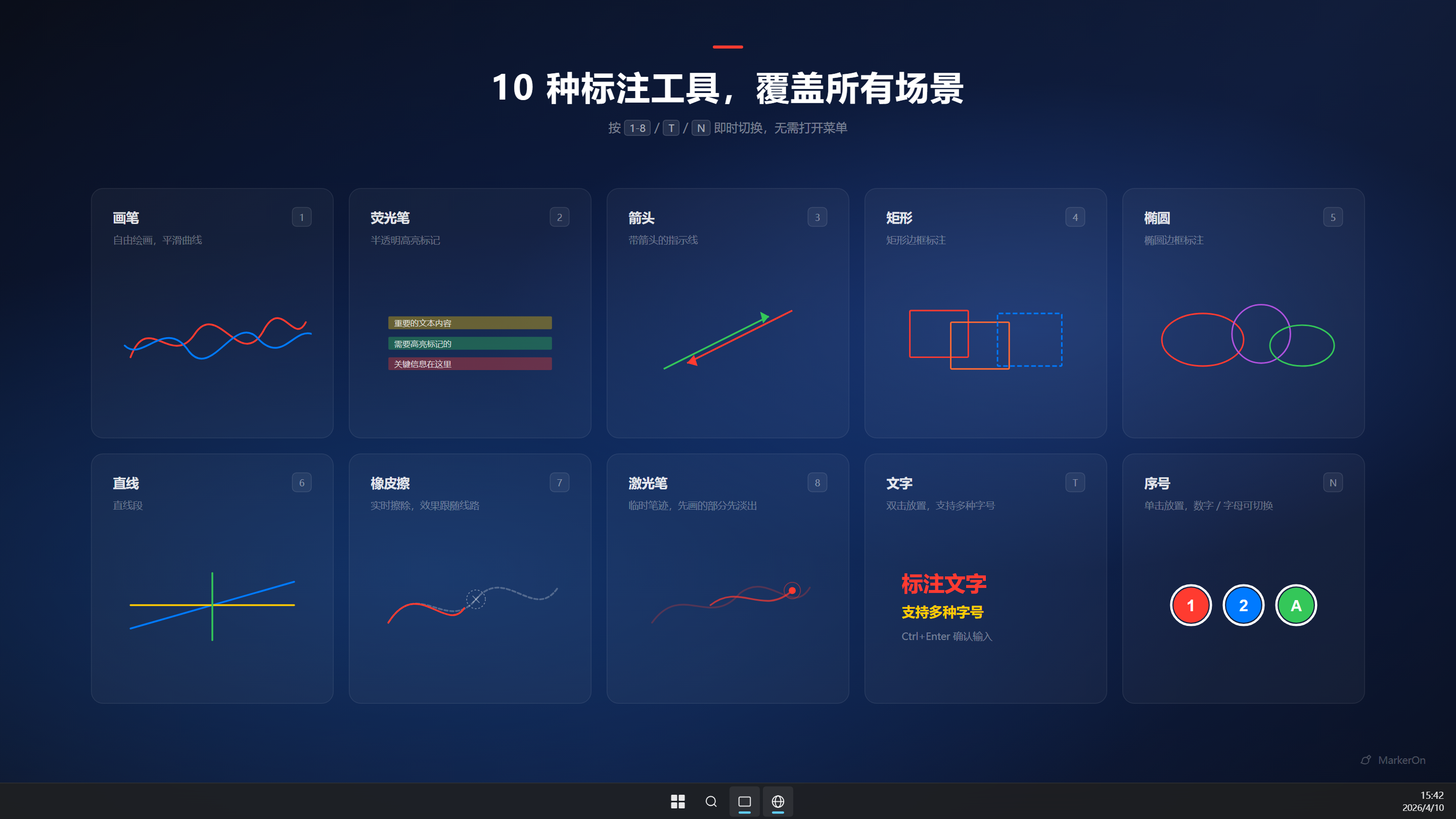
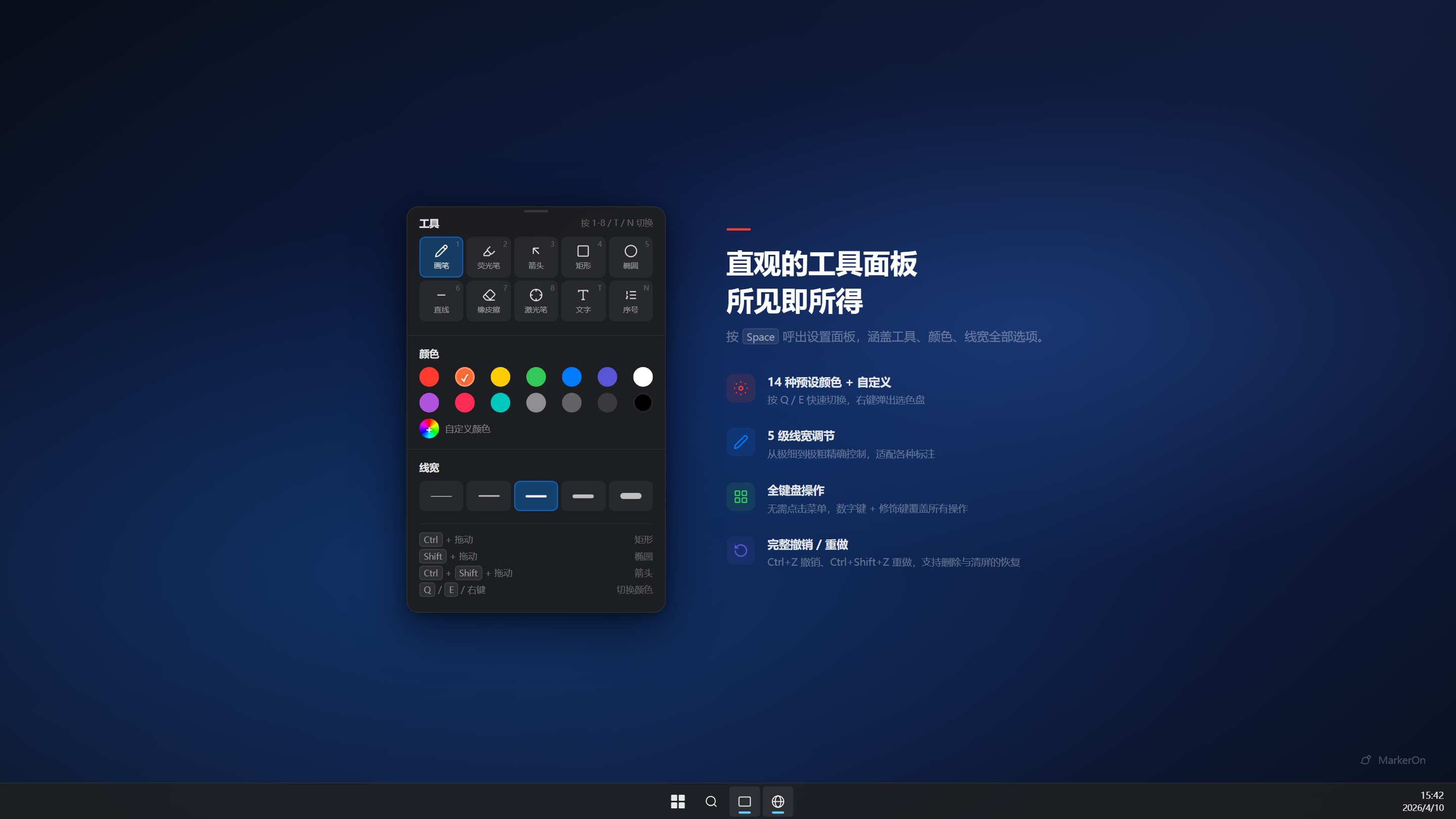
**[下载最新版本](https://github.com/ifer47/markeron/releases/latest)** — 在 Assets 列表中选择对应平台的安装包下载。Windows 另提供 **绿色免安装版**(`*_x64_portable.zip`):解压即用,配置写在程序目录下的 `data\`,不写系统 AppData。 Windows 用户也可以通过 WinGet 安装微软商店版本: ```powershell winget install --id 9N6623X973JV --source msstore ``` > 官方下载渠道为 GitHub Releases 和微软商店。第三方镜像或网盘可能版本滞后,或存在被重新打包的风险。 ## 快速开始 1. **安装并启动** — MarkerOn 在 **系统托盘** 静默运行,不会弹出窗口。 2. **进入标注模式** — 按 Ctrl + Shift + D(macOS 为 Command + Shift + D)。 3. **绘画与穿透** — 数字键与 V(选择)切换工具;按 X 可在保留标注的同时操作下层应用;按 Esc 退出。 > **刚上手?** 按 Space 呼出工具栏。完整列表见 [快捷键一览](#快捷键一览)。视频教程:[B 站上手演示](https://www.bilibili.com/video/BV17ygy67ETV)。 ## 功能一览 - **轻量高效** — 安装包仅 ~1.5 MB(Rust + Canvas),内存占用极低;托盘静默运行(无多余服务、无遥测) - **随处标注** — 在任何应用上方绘制,覆盖全屏包括任务栏 - **11 种工具** — 选择、画笔、荧光笔、激光笔、箭头、矩形、椭圆、直线、橡皮擦、文字、序号 - **框选批量编辑** — V 进入选择:框选 / 点选后整组拖动,Delete 批量删除 - **灵活工具栏** — 按 Space 呼出,或在设置中**常驻显示**;紧凑面板,点「展开」查看完整选项,面板内可撤销、复制、切换白板;**独立浮动窗口**,含绘制 / 穿透模式切换按钮 - **穿透模式** — 标注会话中可点击下层应用;工具栏按钮、Ctrl+Shift+X(全局)或 X(绘制中)切换;白板模式下不可用 - **全键盘操控** — 每个操作都有快捷键,无需菜单 - **保留标注** — 可在「白板与内容」中开启退出后保留;下次进入自动恢复 - **白板模式** — 可设为默认进入白板,或按 W 切换;内容与切换行为均在「白板与内容」中配置 - **白板复制** — 在白板模式下按 Ctrl/Command + C 可复制当前白板为图片
MarkerOn 标注工具 设置面板
## 快捷键一览 在 **macOS** 上,Ctrl 对应 Command(⌘),Alt 对应 Option(⌥)。 ### 全局快捷键 | 功能 | Windows | macOS | | :--- | :--- | :--- | | 开启 / 退出标注模式 | Ctrl + Shift + D | Command + Shift + D | | 清除所有标注 | Ctrl + Shift + C | Command + Shift + C | | 切换穿透模式 | Ctrl + Shift + X | Command + Shift + X | ### 工具切换 | 按键 | 工具 | 按键 | 工具 | | :---: | :--- | :---: | :--- | | V | 选择 | 5 | 椭圆 | | 1 | 画笔 | 6 | 直线 | | 2 | 荧光笔 | 7 | 橡皮擦 | | 3 | 箭头 | 8 | 激光笔 | | 4 | 矩形 | T | 文字 | | | | N | 序号 | ### 常用操作 | 功能 | Windows | macOS | | :--- | :--- | :--- | | 呼出工具栏 | Space | Space | | 删除选中 | Delete / Backspace | Delete / Backspace | | 穿透模式(绘制中) | X | X | | 切换橡皮擦模式(轨迹 / 对象) | 选中橡皮擦后再按 7 | 选中橡皮擦后再按 7 | | 工具栏常驻 / 布局 | 设置 → 常规 | 设置 → 常规 | | 复制屏幕 / 白板 | Ctrl + C | Command + C | | 白板模式切换 | W | W | | 撤销 / 重做 | Ctrl + Z / Y | Command + Z / Y | | 调整线宽 | Ctrl + 滚轮 | Command + 滚轮(画笔、激光笔与形状共用;荧光笔/橡皮擦/文字各自独立) | | 退出标注 | Esc | Esc |
全部快捷键 #### 修饰键绘制 | 绘制内容 | Windows | macOS | | :--- | :--- | :--- | | 当前工具(默认画笔) | 拖动 | 拖动 | | 直线 | Alt + 拖动 | Option + 拖动 | | 矩形 | Ctrl + 拖动 | Command + 拖动 | | 正方形 | Ctrl + Alt + 拖动 | Command + Option + 拖动 | | 椭圆 | Shift + 拖动 | Shift + 拖动 | | 正圆 | Shift + Alt + 拖动 | Shift + Option + 拖动 | | 箭头 | Ctrl + Shift + 拖动 | Command + Shift + 拖动 | #### 编辑与移动 | 操作 | 功能 | | :--- | :--- | | 选择工具(V) | 框选或点选;选中后可整组拖动;Delete / Backspace 删除;Esc 清空选中 | | 元素拖拽 | 在「常规」设置中选择:**关闭** / **悬停拖动** / **按住 Ctrl 才拖动** | | 双击已有文字 | 重新进入该文字的**编辑模式** | | T 模式下双击空白处 | 在光标位置新建文字输入框 | #### 颜色切换 | 操作 | 功能 | | :--- | :--- | | Q / E | 上一个 / 下一个颜色 | | 鼠标右键 | 按住擦除,松开恢复原工具 | #### 其他 | 功能 | Windows | macOS | | :--- | :--- | :--- | | 重做(备用) | Ctrl + Shift + Z | Command + Shift + Z |
更多设置 在 **设置 → 常规** 中可配置(工具栏显示、穿透模式、线宽等见 [功能一览](#功能一览)): - **白板与内容** — 默认进入(屏幕标注 / 白板)、退出标注后保留、按 W 切换时保留 - **元素拖拽** — 关闭、悬停拖动,或按住 Ctrl/Command 才拖动(橡皮擦工具下不触发) - **橡皮擦模式** — 轨迹擦除(局部)或对象擦除(划过删除整段);选中橡皮擦后再按 7(或再点工具栏橡皮擦)可切换 - **吸附角度步进** — 按住 Alt 绘制直线时的吸附角度间隔 - **开机自动启动** — 系统启动时自动在后台运行
## 反馈与 Issue - **报 Bug:** 设置 → **诊断** → 导出报告,再到 [GitHub Issues](https://github.com/ifer47/markeron/issues) 提交 - **隐私政策:** [PRIVACY.md](./PRIVACY.md) ## 开发构建 详见 [CONTRIBUTING.md](./CONTRIBUTING.md)(环境依赖、搭建与完整流程)。**技术栈:** Tauri v2 · Vue 3 · Vite · TypeScript · Canvas API