
I'm Overdue
Deine Arbeit. Deine Zeit. Dein Überblick.







English · Deutsch
Direkt zu
🚀 Loslegen · 👀 Einblick · ✨ Funktionen · 📅 So funktioniert's · 🔧 Betrieb & Wartung · 📚 Dokumentation · ☕ Unterstützen
Nach einer vollen Woche ist nicht immer klar, wo die Zeit geblieben ist.
I'm Overdue gibt deiner Arbeit einen übersichtlichen Platz: ein persönliches
Zeitkonto auf deinem eigenen Rechner oder Server, mit Aktivitäten, erfassten
Stunden und Saldo an einem Ort.
Vergleiche Aktivitäten aus deinen Kalender-, Slack- und GitHub-Exporten mit
der Arbeitszeit, die du selbst erfasst. Dafür importierst du normalisierte
JSON-/CSV-Dateien aus eigenen Exportern; die App verbindet sich nicht mit den
APIs dieser Dienste. Keine Cloud, keine Fremddienst-Zugangsdaten, keine
automatische Zeiterfassung.
## Screenshots
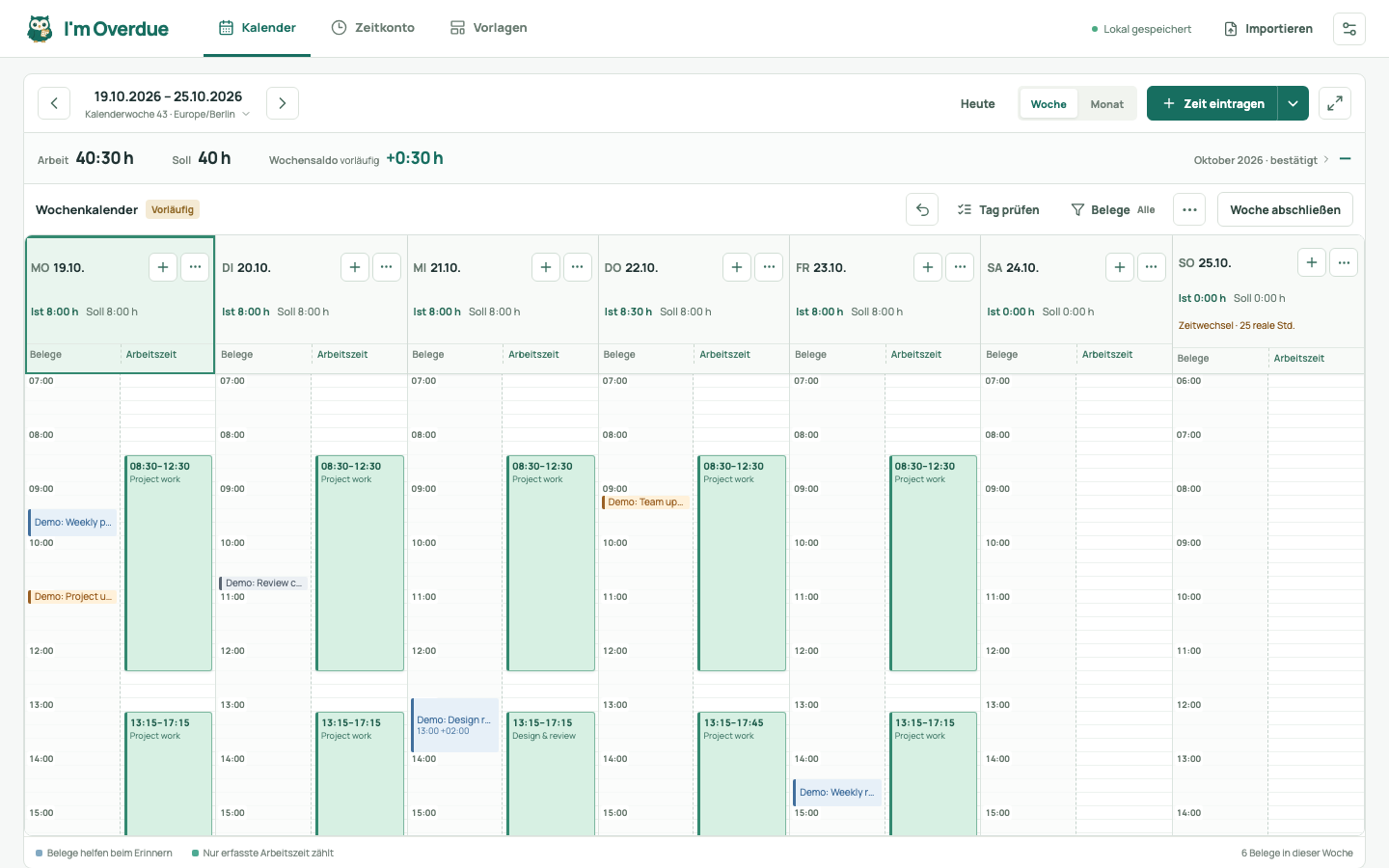
*Die echte App mit synthetischen Beispieldaten. Importierte Aktivitäten helfen
beim Erinnern; Arbeitszeit erfasst du selbst.*
## Funktionen
- **📅 Die Woche im Blick.** Wochen- und Monatskalender, genaue Zeiteingabe und
wiederverwendbare Vorlagen.
- **⚖️ Dein Saldo bleibt klar.** Anfangsbestand, bearbeitbare Auszahlungen und
Korrekturen; bestätigte, offene und zukünftige Werte bleiben getrennt.
- **🌿 Abwesenheiten planen.** Urlaub, Freizeitausgleich und Krankheit kombinieren;
datierte Bundeslandregeln und einzelne Feiertagsausnahmen beachten dein Soll.
- **🔌 Belege an einem Ort.** Benannte Datenquellen mit JSON-/CSV-Zuordnung,
Vorschau und Importhistorie.
- **📄 Unterlagen zum Mitnehmen.** Druckbare Stundenzettel mit optionalem Kontoteil,
separate Zeitkonto-CSV und SQLite-Backups.
- **Deine Sprache.** Englisch als Standard; **English / Deutsch** auf der
Login-Seite und in den Einstellungen.
- **Bei dir zu Hause.** Ein Docker-Container für Oberfläche, API und SQLite;
AMD64 und ARM64 unterstützt.
## Mit Docker starten
Das öffentliche Image `ghcr.io/ill-yes/im-overdue:latest` enthält die App und ihre
Datenbank-Engine. Docker wählt das passende AMD64- oder ARM64-Image.
**Du brauchst:** Docker Engine oder Docker Desktop mit Compose v2 sowie `curl`.
Bereite für entfernten Zugriff einen HTTPS-Reverse-Proxy vor; siehe
[Docker-/Unraid-Anleitung](docs/de/docker.md).
### 1. Konfiguration herunterladen
Lege einen neuen Installationsordner an und lade seine beiden Konfigurationsdateien herunter:
```sh
mkdir im-overdue &&
cd im-overdue &&
curl -fsSL https://raw.githubusercontent.com/ill-yes/im-overdue/main/compose.yaml -o compose.yaml &&
curl -fsSL https://raw.githubusercontent.com/ill-yes/im-overdue/main/.env.example -o .env &&
chmod 600 .env
```
### 2. Adresse und Passwort festlegen
Bearbeite `.env` und fülle beide Pflichtwerte aus:
- **`IM_OVERDUE_ORIGIN`:** Deine genaue Browseradresse, z. B.
`http://192.168.1.20:4317` oder `https://zeit.example.net`, ohne Pfad oder abschließenden Schrägstrich.
- **`IM_OVERDUE_PASSWORD`:** Ein eigenes Passwort mit 12–256 Zeichen; setze es
in einfache Anführungszeichen, damit `$` und `#` unverändert bleiben.
### 3. Starten und anmelden
Führe diese Befehle im Installationsordner aus:
```sh
docker compose pull
docker compose up -d --no-build
```
Öffne die konfigurierte Adresse und melde dich an. Deine Daten liegen unter
`./appdata`, getrennt von lokalen Entwicklungsdaten. Nutze für entfernten Zugriff
HTTPS über deinen Reverse Proxy; HTTP überträgt Passwort und Daten unverschlüsselt.
[Image-Version wählen](docs/de/docker.md#image-versionen) ·
[Unraid einrichten](docs/de/docker.md#unraid) ·
[Installation aktualisieren](docs/de/docker.md#passwort-ändern-und-aktualisieren) ·
[Sichern und wiederherstellen](docs/de/docker.md#backup-und-offline-wiederherstellung)
## Lokal starten
Voraussetzung: Node.js 24 oder neuer und npm.
```sh
npm ci
npm run dev
```
Öffne `http://127.0.0.1:4317`. Der lokale Standardbetrieb bindet nur an Loopback
und benötigt kein Passwort. Für einen Produktionsbuild zuerst `npm run build`,
dann `npm start` ausführen. Konfiguration und Tests stehen unter
[Entwicklung](docs/de/development.md).
## Erste Schritte
1. Prüfe Zeitzone, Wochenstunden und Arbeitstage in den Einstellungen. Ergänze
bei Bedarf unter **Feiertage** dein Bundesland und prüfe lokale Ausnahmen.
2. Lege unter **Zeitkonto → Stundenkonto** Anfangsdatum und Bestand fest, wenn du
ein laufendes Konto möchtest. Null ist ein gültiger Anfangsbestand.
3. Erfasse deinen ersten Arbeitsblock und **Abwesenheiten** im Kalender. Du kannst
ohne Import beginnen.
4. Prüfe und schließe fertige Wochen ab. Exportiere bei Bedarf einen Stundenzettel.
**Optional: Belege mitbringen.** Lege benannte Datenquellen an, analysiere eine
Aktivitätsdatei, ordne ihre Quellentypen zu und prüfe die Vorschau vor dem Speichern.
Aktivitäten helfen beim Erinnern; sie erzeugen nie automatisch Arbeitszeit.
Die [Anleitung für einen Arbeitstag](docs/de/usage.md#einen-arbeitstag-erfassen)
erklärt die Schritte samt Schnellerfassung, Pausen und genauen Uhrzeiten.
## Dokumentation
Starte mit dem, was du erledigen möchtest:
- **🚀 Installieren und selbst hosten:** [Docker und Unraid](docs/de/docker.md).
- **🔧 Betrieb und Wartung:** [Befehle im Alltag](docs/de/docker.md#befehle-im-alltag),
[Updates](docs/de/docker.md#passwort-ändern-und-aktualisieren) und
[Backups](docs/de/docker.md#backup-und-offline-wiederherstellung).
- **📅 Arbeitszeit erfassen und prüfen:** [I'm Overdue verwenden](docs/de/usage.md).
- **⚖️ Konto und Abwesenheiten verwalten:** [Stundenkonto](docs/de/usage.md#stundenkonto),
[Abwesenheiten](docs/de/usage.md#abwesenheiten) und [Feiertage](docs/de/usage.md#feiertage).
- **🔌 Aktivitätsimporte vorbereiten:** [JSON-/CSV-Format und Exporter-Anleitung](docs/de/import-format.md).
- **🛠️ Entwickeln und beitragen:** [Entwicklung](docs/de/development.md).
Die [Doku-Zentrale](docs/de/README.md) bündelt diese Wege und schnelle Hilfelinks,
wenn du eine Lösung suchst.
## Lizenz
I'm Overdue steht einschließlich Quellcode, Templates und Metadaten unter der
[MIT-Lizenz](LICENSE). Hinweise zu Lizenzen Dritter stehen in [NOTICE](NOTICE),
die Beitragsbedingungen in [CONTRIBUTING.md](CONTRIBUTING.md).
## I'm Overdue unterstützen
Du hast einen Fehler gefunden, eine Idee oder möchtest mithelfen? Nutze
[GitHub Issues](https://github.com/ill-yes/im-overdue/issues) oder schau in die
[Beitragsbedingungen](CONTRIBUTING.md). Sicherheitslücken meldest du bitte
vertraulich, wie in der [Sicherheitsrichtlinie](SECURITY.md) beschrieben.
Wenn I'm Overdue deine Woche etwas leichter macht, kannst du mir einen Kaffee
spendieren. Die Unterstützung ist ganz freiwillig. Danke, dass du dir hier
etwas Zeit nimmst.
[](https://buymeacoffee.com/ill_yes)