从零开始的DVWA之环境搭建
文章写于2017年7月6日,很久之前的东西了。
0X01 主机配置
操作系统:Ubuntu-Kylin-16.04-LTS_x64(VritualBox虚拟机)
相关组件:XAMPP+DVWA
0X02 DVWA简介
DVWA是一个用来进行安全脆弱性鉴定(练习挖洞)的PHP/MySQL应用。旨在帮助安全爱好者(黑客白客红客白帽子黑帽子绿帽子等)测试自己的专业技能和工具提供合法的环境(不要瞎搞别人网站,这样不好...),提升技术能力的同时更好的维护比特世界的和平。
0X03 XAMPP简介
XAMPP(Apache+MySQL+PHP+PERL)是一个功能强大的建站集成软件包。这个软件包原来的名字是 LAMPP,但是为了避免误解,最新的几个版本就改名为 XAMPP 了。由于DWVA需要PHP环境,嗯,就由XAMMP来守护了。
0X04 XAMPP和DVWA安装
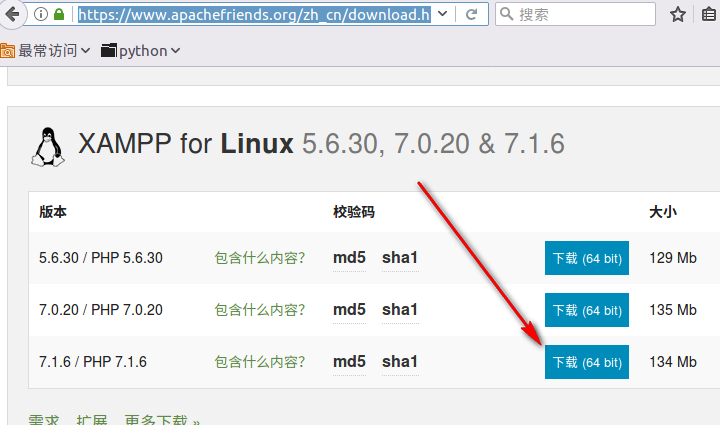
首先访问官网 https://www.apachefriends.org/zh_cn/download.html 然后点击下载:
接着就会弹个框:
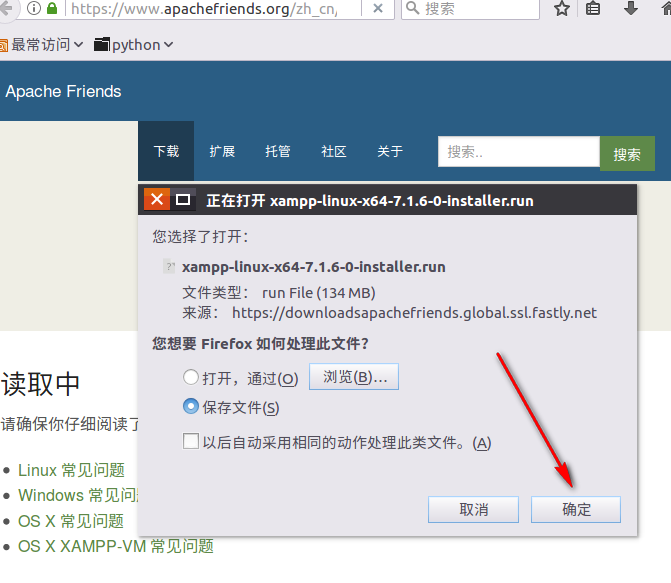
去一趟茅房回来就下完了,你要是嫌弃7下的太慢,可以去下5.6,速度会快些,接着就是安装。
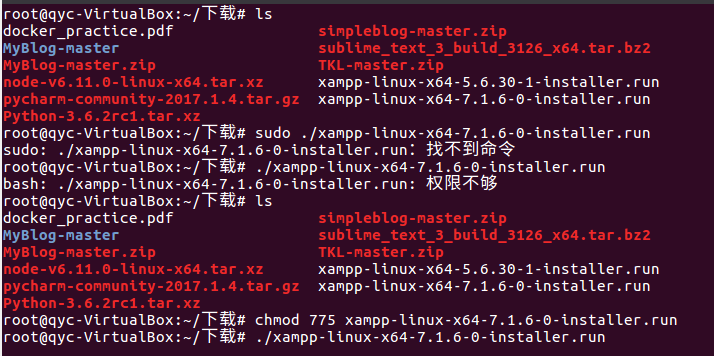
安装过程如下(记得加权限,然后):
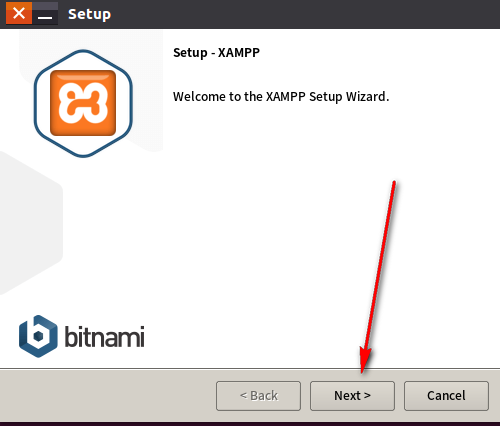
一直点击next就行了……
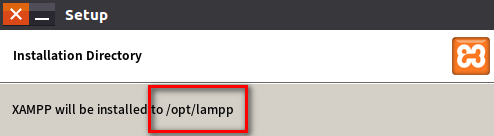
这里告诉我们XAMPP被安装在/opt/lampp文件(linux一切皆文件)里面。最后点击Finish就完成了安装。
启动XAMPP
#cd /opt/lampp
#./manager-linxu-x64.run
或者
#/opt/lamp/./manage-linux-x64.run
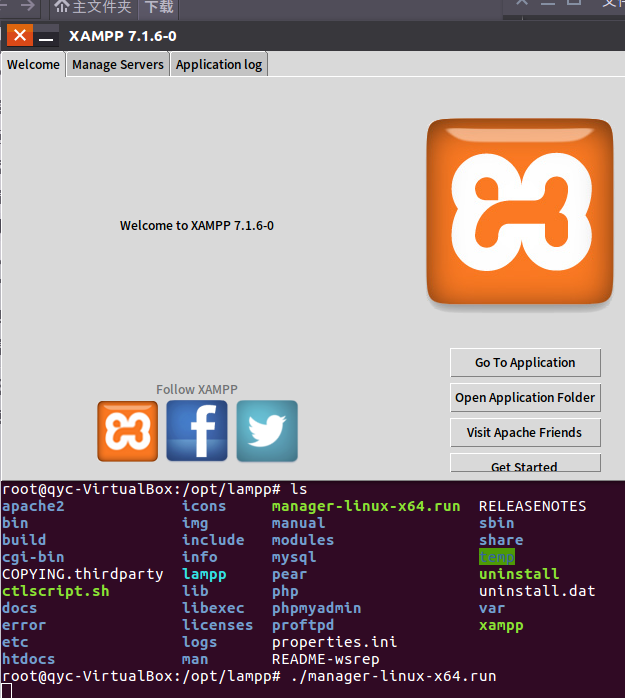
下面我们开始安装DWVA:
首先我们登录官网 http://www.dvwa.co.uk/ 点击DOWNLOAD下载最新版的DWVA,是一个zip文件。
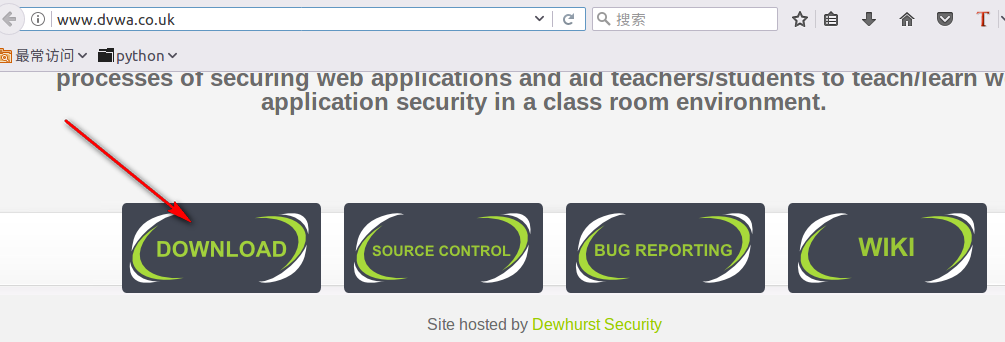
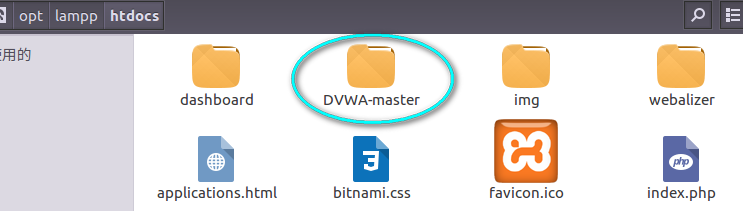
然后将文件解压(提取)到/opt/lamp/htdocs/目录下
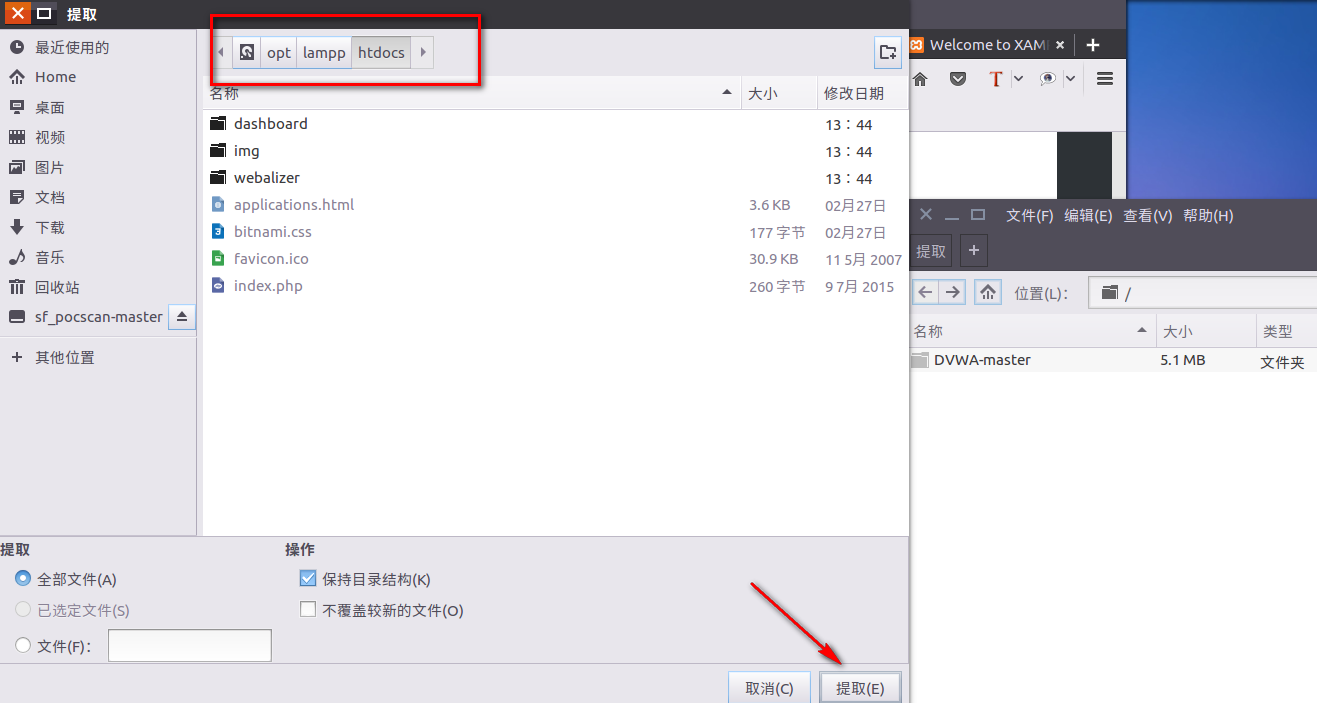
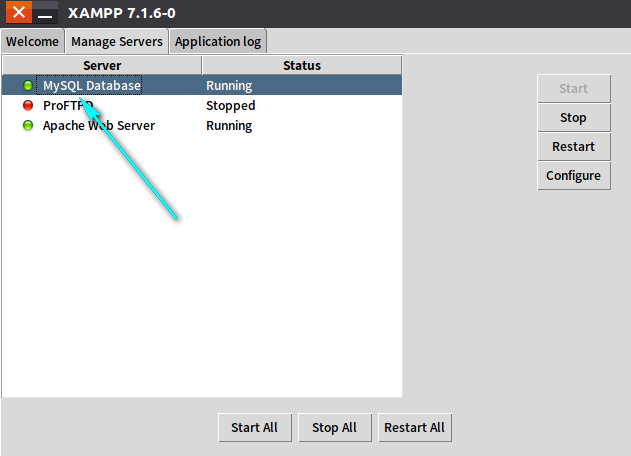
接着我们打开XAMPP的MySQL(默认只开了Apache)
然后访问 http://localhost/DVWA-master/index.php 诶!?报错
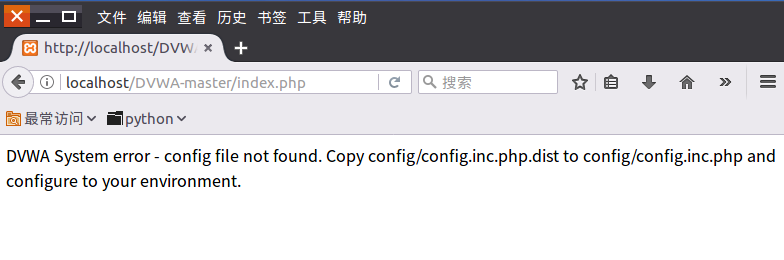
嗯,根据报错信息可知是配置文件有问题(废话啰),同样的根据提示我们知道要将文件名config.inc.php.dist改为config.inc.php(这里其实涉及到一个linux命令copy的用法,具体可自行百度: http://www.linuxdiyf.com/viewarticle.php?id=38590 )。改完名字之后就可以访问了,页面会自动跳转到: http://localhost/DVWA-master/setup.php 。然后我们用gedit打开这个文件config.inc.php看看是个什么东西,(⊙o⊙)哦原来是配置文件(废话连篇有木有),我们修改两个地方(1、数据库密码,我知道玩lol的你输入这个密码肯定飞快,不过我是玩dota的。2、安全等级设置为low,简单点容易玩,默认是难的。)
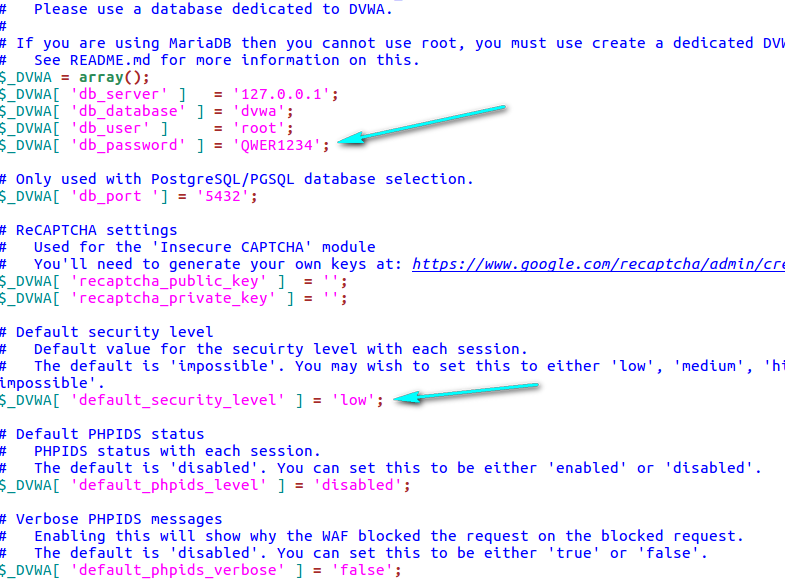
打开之后长这样:
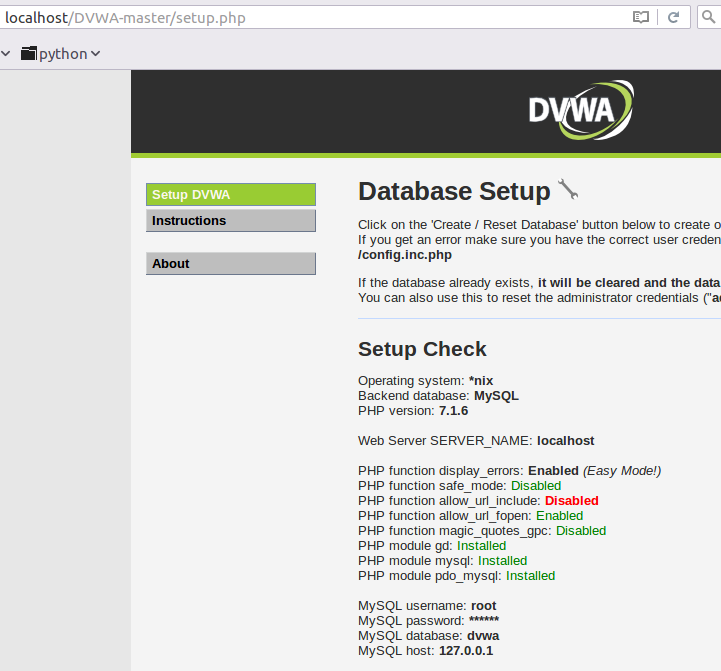
怎么玩呢?我不知道啊,于是我瞎点了几下,
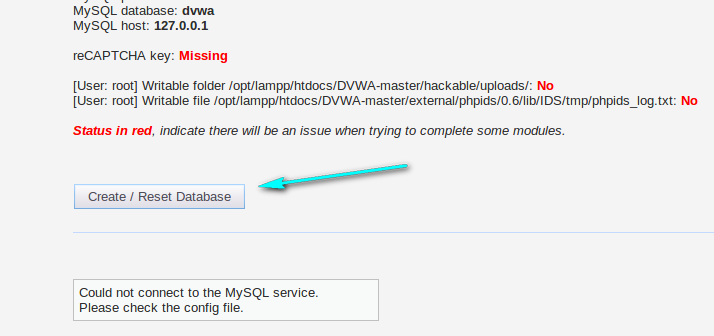
MMP又报错了,根据提示我们知道问题出在red部分,嗯,我们去修改一下所有带红色的地方的配置。
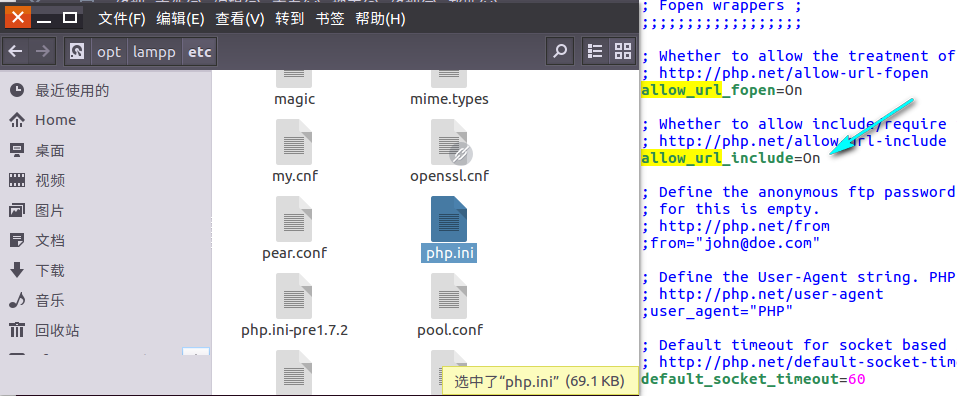
1、搞定PHP function allow_url_include:Disabled
找到php的配置文件,修改allow_url_include=Off 为allow_url_include=on(参考http://php.net/manual/zh/filesystem.configuration.php#ini.allow-url-include)

然后修改/opt/lamp/etc/php.ini
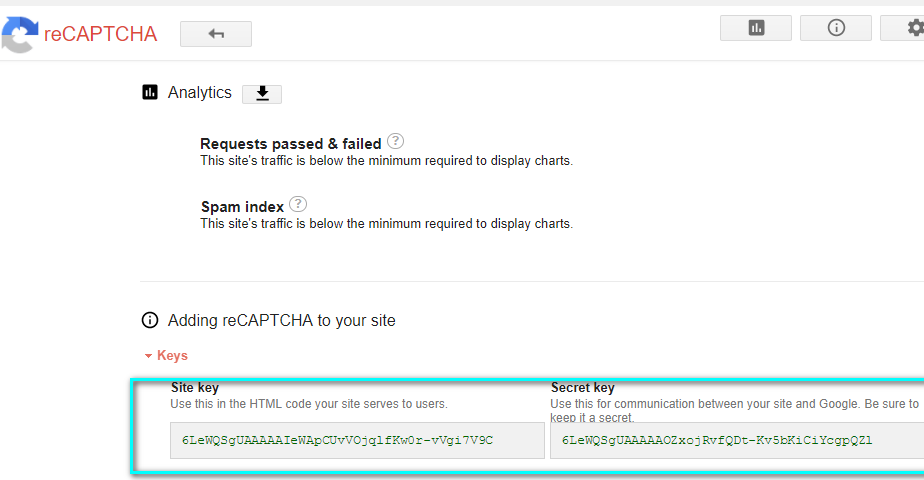
2、解决reCAPTCHA key,配置文件里面有个谷歌连接,点进去剩下的估计你也看得懂应该知道该怎么做额。
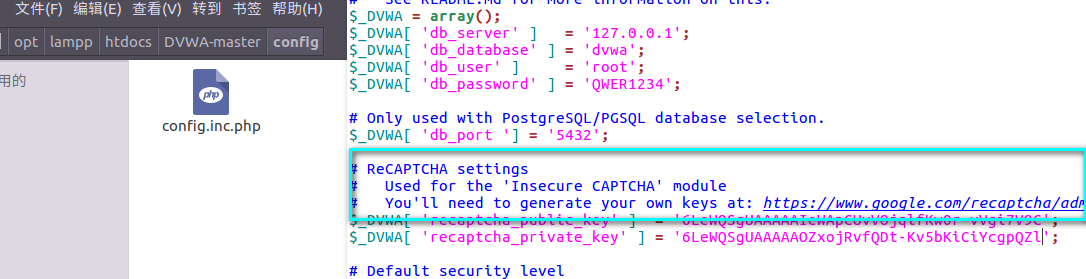
3、解决最后的两个NO

我们给这两个文件加权,运行命令:
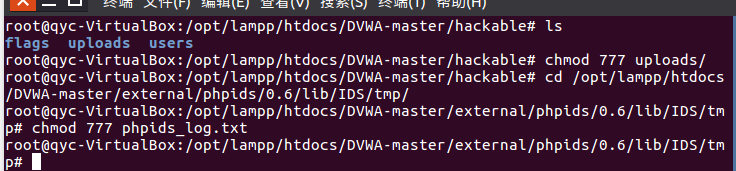
然后点击
纳尼!?
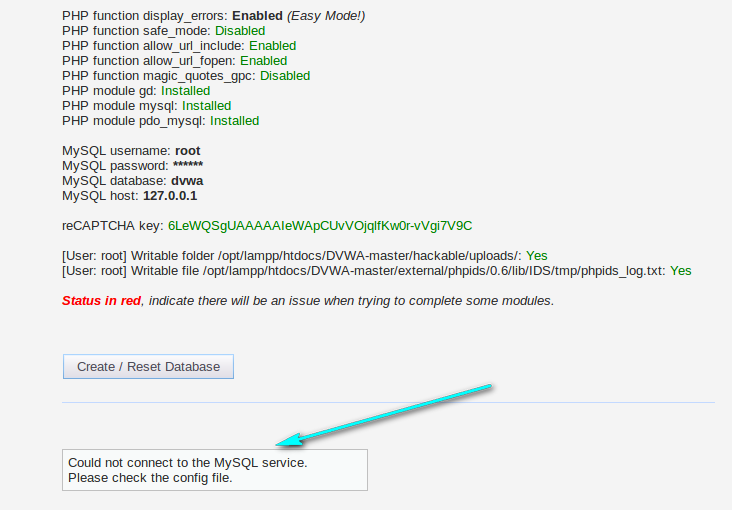
只好回头再看看XAMPP的数据库配置文件,你会发现他的password默认是被注释了,我们取消注释。
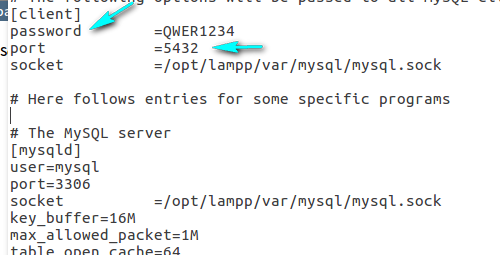
最后你会发现不管怎么搞还是报错……这就尴尬了……
经过尝试,我发现以下配置可以进入登录界面。
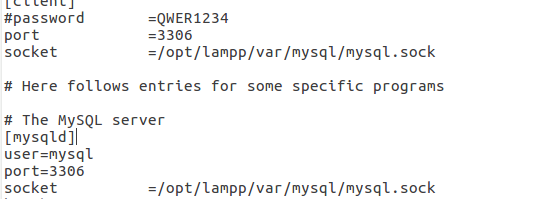
XAMPP配置如下:
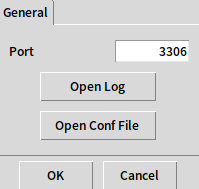
密码还是按照默认的注释掉
DVWA配置如下:
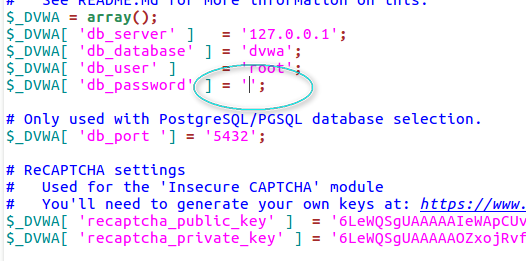
接着你就能进入登录界面了。恭喜!
http://localhost/DVWA-master/login.php
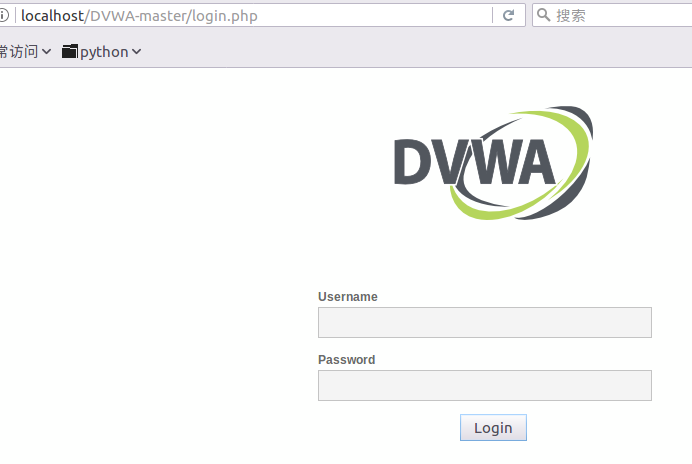
输入账号密码然后登录就能愉快的玩耍了。
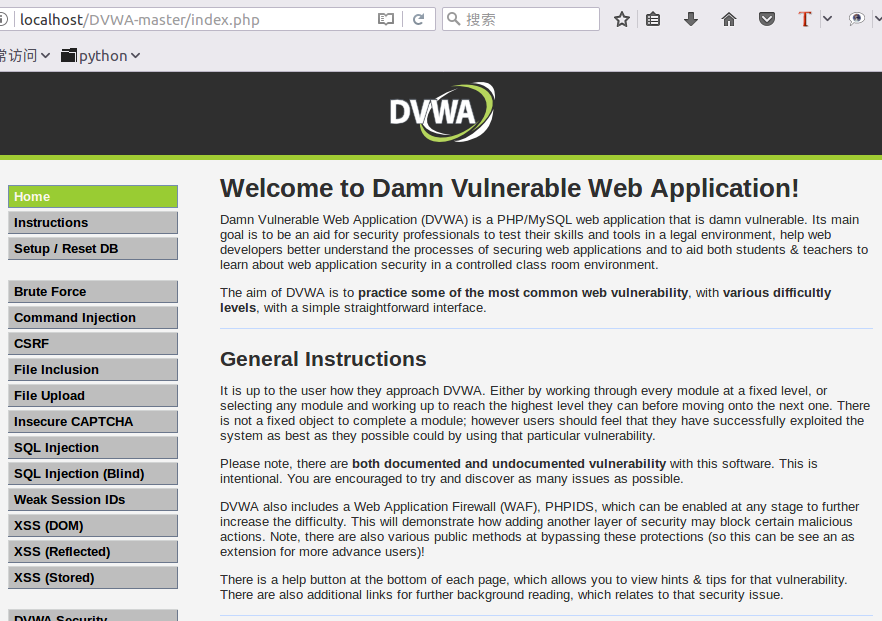
什么?你进不去?账号密码是什么?预知后事如何,请听下回分解。
下集预告:
欢迎来到DVWA的世界,这是你的第一关,登录破解……

Copyright © 2018 Powered by MWeb, Theme used GitHub CSS, Author is lonelyor