# Realtime-Venus
**支持异步委托的全双工交互系统**
Venus Team(Ant Group)和Tsinghua University
English | 简体中文





[项目介绍](#项目介绍) · [快速开始](#快速开始) · [评测结果](#评测结果) · [代码结构](#代码结构) · [引用](#引用)
## 项目介绍
**实时看、听、说,让后台任务与对话同时进行。** Realtime-Venus 将全双工对话模型与异步执行框架结合起来:你可以让助手处理任务,同时继续和它交流;任务完成后,结果回到同一段对话中,由模型用语音告诉你。
整个项目由三个部分组成:
| 组件 | 职责 |
| --- | --- |
| **Realtime-Venus-Omni · 9B** | 面向流式音视频的对话模型,支持持续感知、主动交互与原生语音生成。 |
| **Realtime-Venus-Audio · 9B** | 单独训练的语音对话模型,支持音频理解、全双工交互与原生语音生成。 |
| **Realtime-Venus-Harness** | 两类模型共用的异步执行框架,负责接收委托、推进后台任务,并将结果送回原会话。 |
### 核心能力
- **持续的视听交互。** Omni 持续接收摄像头和麦克风输入,能够根据场景中的新变化主动发起回应。
- **全双工对话。** 模型在说话时继续处理用户输入,学习区分附和、背景人声与需要调整回复的打断。
- **异步任务委托。** 遇到需要进一步推理或调用工具的请求,模型将自然语言任务交给 Harness 执行,实时对话继续进行。
- **在原对话中交付结果。** Harness 准备回复内容,前端模型决定发言时机并生成语音;任务执行完成与结果实际播放分别跟踪。
[论文](https://arxiv.org/pdf/2609.13814)介绍了模型家族、双 loop 运行机制、训练数据与评测。**本次源码发布提供 Omni 模型接入、可复用的 Harness 包,以及使用 Codex 任务后端的网页 Demo。** 网页的纯麦克风模式同样使用 Omni。
## 快速开始
### 1. 安装依赖
独立推理需要 Python 3.10、CUDA 和 FFmpeg。以下命令均在源码仓库根目录执行。首先安装下载器的依赖:
```bash
python -m pip install 'huggingface_hub>=0.34' 'PyYAML>=6.0'
```
统一下载器读取同一个 Hugging Face 仓库 [`inclusionAI/Realtime-Venus`](https://huggingface.co/inclusionAI/Realtime-Venus) 根目录的 `config.yaml`,从中解析模型目录。按需选择下面的一条命令:
| 下载内容 | 命令 |
| --- | --- |
| 仅 Omni | `python download_models.py --model omni --local-dir .` |
| 仅 Audio | `python download_models.py --model audio --local-dir .` |
| 两个模型 | `python download_models.py --model all --local-dir .` |
省略 `--model` 时默认下载 `all`。下载器会将根目录的 `config.yaml` 和所选模型的完整目录保存到 `--local-dir`,显示标准 Hugging Face Hub 进度条,并在后续运行时复用缓存文件。
也可以从 Python 调用同一个下载器,返回值包含所选模型的本地目录,类型为 `Path`:
```python
from download_models import download_models
paths = download_models(model="omni", local_dir=".")
model_dir = paths["omni"]
```
也可选择 ModelScope 镜像,直接使用其独立命令行工具下载:
```bash
python -m pip install modelscope
modelscope download --model inclusionAI/Realtime-Venus --local_dir . \
--include "Realtime-Venus-Omni/*" "Realtime-Venus-Audio/*"
```
然后按需安装对应模型的依赖:
```bash
# Realtime-Venus-Omni
python -m pip install -r Realtime-Venus-Omni/requirements.txt
# Realtime-Venus-Audio
python -m pip install -r requirements.txt
```
网页体验在 Linux 上运行安装脚本,自动创建独立的 Python 3.11/3.12 环境,并安装模型、网页服务和 Harness 的依赖:
```bash
bash install.sh
```
安装后,按需选择下面的离线推理或在线体验。
### 2. Frontend Usage
使用上文下载的本地权重。设置 `--local-dir .` 时,所选模型分别保存在 `./Realtime-Venus-Omni/` 与 `./Realtime-Venus-Audio/`。将下方 `/path/to/` 占位路径替换为这些目录,或你指定的下载位置。
#### Realtime-Venus-Omni
**离线视频对话。** 根据输入视频的内容生成文本和语音回复。下面分别演示基础视频对话和启用长视频记忆的用法。
```bash
export REALTIME_VENUS_MODEL_PATH=/path/to/Realtime-Venus-Omni
python frontend/Realtime-Venus-Omni/offline_chat.py
# 启用长视频 Memory
python frontend/Realtime-Venus-Omni/offline_memory_chat.py
```
**全双工视频交互。** 流式接收录制视频中的画面与声音,在持续感知的同时生成文本和语音回复。三个示例分别展示文本提问、语音提问和长视频记忆的用法。
```bash
python frontend/Realtime-Venus-Omni/duplex_chat.py
python frontend/Realtime-Venus-Omni/duplex_speech_in_chat.py
python frontend/Realtime-Venus-Omni/duplex_memory_chat.py
```
双工示例保存带字幕的视频,输入素材和输出路径见 [Omni 指南](frontend/Realtime-Venus-Omni/README.md)。
#### Realtime-Venus-Audio
**离线音频理解。** 输入一段完整音频,由模型理解其内容并生成文本回复。
```bash
python frontend/Realtime-Venus-Audio/audio_offline_chat.py \
--model-path /path/to/Realtime-Venus-Audio \
--audio frontend/Realtime-Venus-Audio/case/case_offline.wav
```
**全双工音频交互。** 流式处理录制音频,在持续聆听的同时生成语音回复,并将输出保存为 24 kHz WAV 文件。
```bash
python frontend/Realtime-Venus-Audio/audio_duplex_chat.py \
--model-path /path/to/Realtime-Venus-Audio \
--audio frontend/Realtime-Venus-Audio/case/case_duplex.wav \
--output output/duplex_response.wav
```
两个脚本均支持 `--system-prompt` 与 `--prompt`,解码参数见 [Audio 指南](frontend/Realtime-Venus-Audio/README.md)。
### 3. 与 Realtime-Venus 实时对话
在线 Duplex Demo 需要**至少一张 NVIDIA A100 GPU**。在根目录 [`config.json`](config.json) 配置前端模型,在 [`harness/config.json`](harness/config.json) 配置任务执行;Demo 通过 `harness.config` 引用 Harness 配置。
按 [Demo 配置说明](demos/README_ZH.md#两份配置文件)和 [Harness 配置说明](harness/README_ZH.md#配置文件)填写后启动:
```bash
bash start.sh --config config.json
```
`model.type` 选择 `audio` 时提供麦克风和音频上传,选择 `video`(也接受 `omni`)时提供摄像头加麦克风和视频上传。将 `model.path` 指向对应的完整权重。若提示则完成 Codex 登录;模型与网页的默认端口分别为 **8031** 和 **8032**。
在本地电脑保持以下隧道运行,将 `user@server` 替换为自己的 SSH 登录地址:
```bash
ssh -N -L 8032:127.0.0.1:8032 user@server
```
打开 [http://localhost:8032](http://localhost:8032),完成 Settings 后开始对话。服务管理详见 [Demo 文档](demos/README_ZH.md)。
### 4. Android 演示应用(Beta)
下载 Android 演示应用:[Realtime-Venus-0918.apk — Beta 测试版](https://github.com/inclusionAI/Realtime-Venus/releases/download/android-beta-0918/Realtime-Venus-0918.apk)。当前为 **Beta 测试版本**,用于研究与演示。安装包详情见[发布页面](https://github.com/inclusionAI/Realtime-Venus/releases/tag/android-beta-0918)。
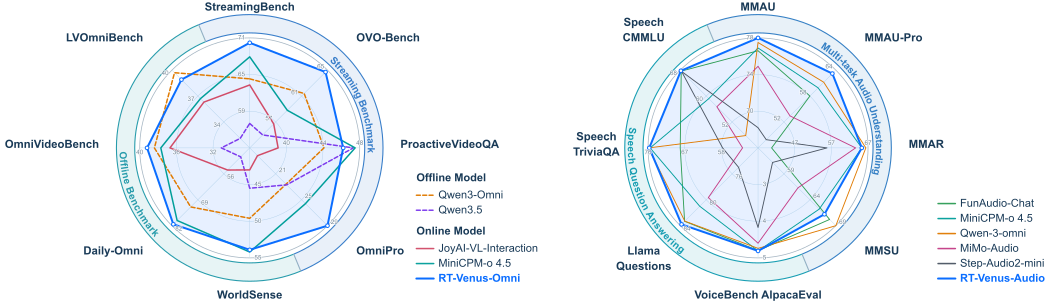
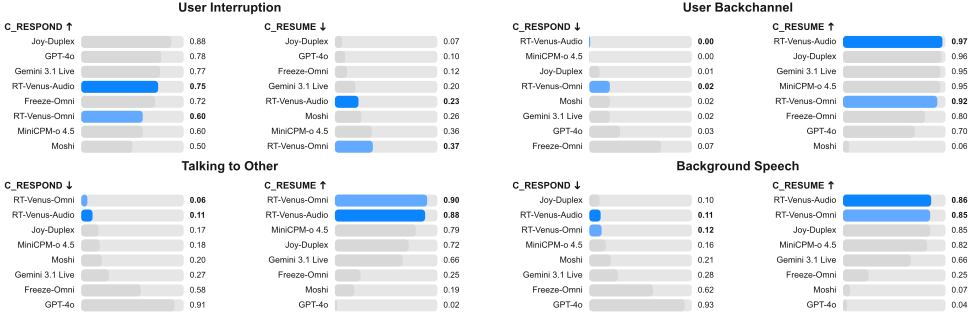
## 评测结果