
适用于 AI 编程工具的本地 Token 与费用仪表盘


















无需安装即可体验 → tokdash.github.io/demo
> [!NOTE] > **首日支持 DeepSeek Harness。** 从本地 `~/.dsh` 读取 token、费用与会话,无需任何配置。[支持的客户端 →](docs/reference/SUPPORTED_CLIENTS.md) > [!TIP] > **Tokdash Companion 状态栏应用的 macOS 与 Windows 无签名预览版现已发布。** 无需一直打开仪表盘,即可查看今日费用与订阅额度。[查看截图、下载并设置 →](#tokdash-companion-状态栏应用)性能:冷启动使用量扫描比 0.6.0 之前快约 30×,在同一台机器的本地基准中比 ccusage 快 15×。
## 目录 - [功能特性](#功能特性) - [已支持客户端](docs/reference/SUPPORTED_CLIENTS.md) - [Tokdash Companion 状态栏应用](#tokdash-companion-状态栏应用) - [快速开始](#快速开始) - [平台支持](#平台支持) - [配置](#配置) - [隐私与安全](#隐私与安全) - [API(本地)](#api本地) - [费用精度说明](#费用精度说明) - [历史数据保留](#历史数据保留) - [路线图](#路线图) - [贡献 / 安全](#贡献--安全) - [文档](#文档) - [项目结构](#项目结构) - [License](#license) ## 功能特性 - **精确 Token 统计**:输入 / 输出 / 缓存 Token 明细 - **状态栏集成** *[新]*:把实时 Token 使用量挂到 Claude Code(或任何能访问本地 HTTP 端点的 Agent)的状态栏中 — 见[状态栏集成](#状态栏集成statusline-integration) - **贡献日历**:2D 热力图 + 3D 等距视图,支持 Tokens / Cost / Messages 切换 - **会话浏览器**:逐会话下钻 - **Companion 状态栏应用** *[新]*:在 macOS 菜单栏或 Windows 通知区域查看费用与订阅额度 — [截图与下载](#tokdash-companion-状态栏应用) - **多服务器视图**:在设置中添加 WSL、macOS 或其他 Tokdash 服务器;可合并任意选择的用量,并按机器分组显示额度。参见[远程访问](docs/guides/REMOTE_ACCESS.md)。 - **主题与应用体验**:10 款样式主题、明暗模式与 PWA 安装支持
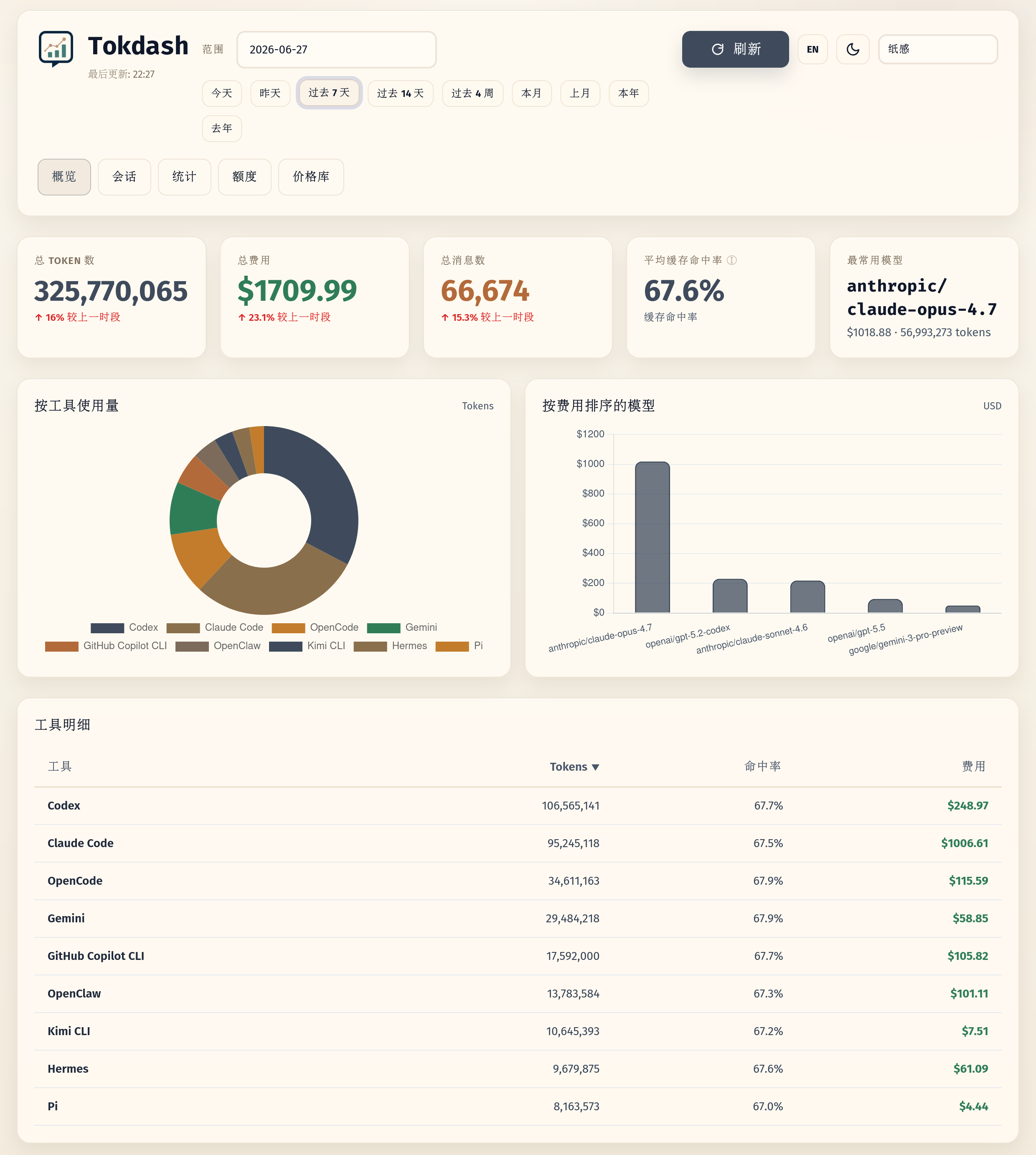
总览
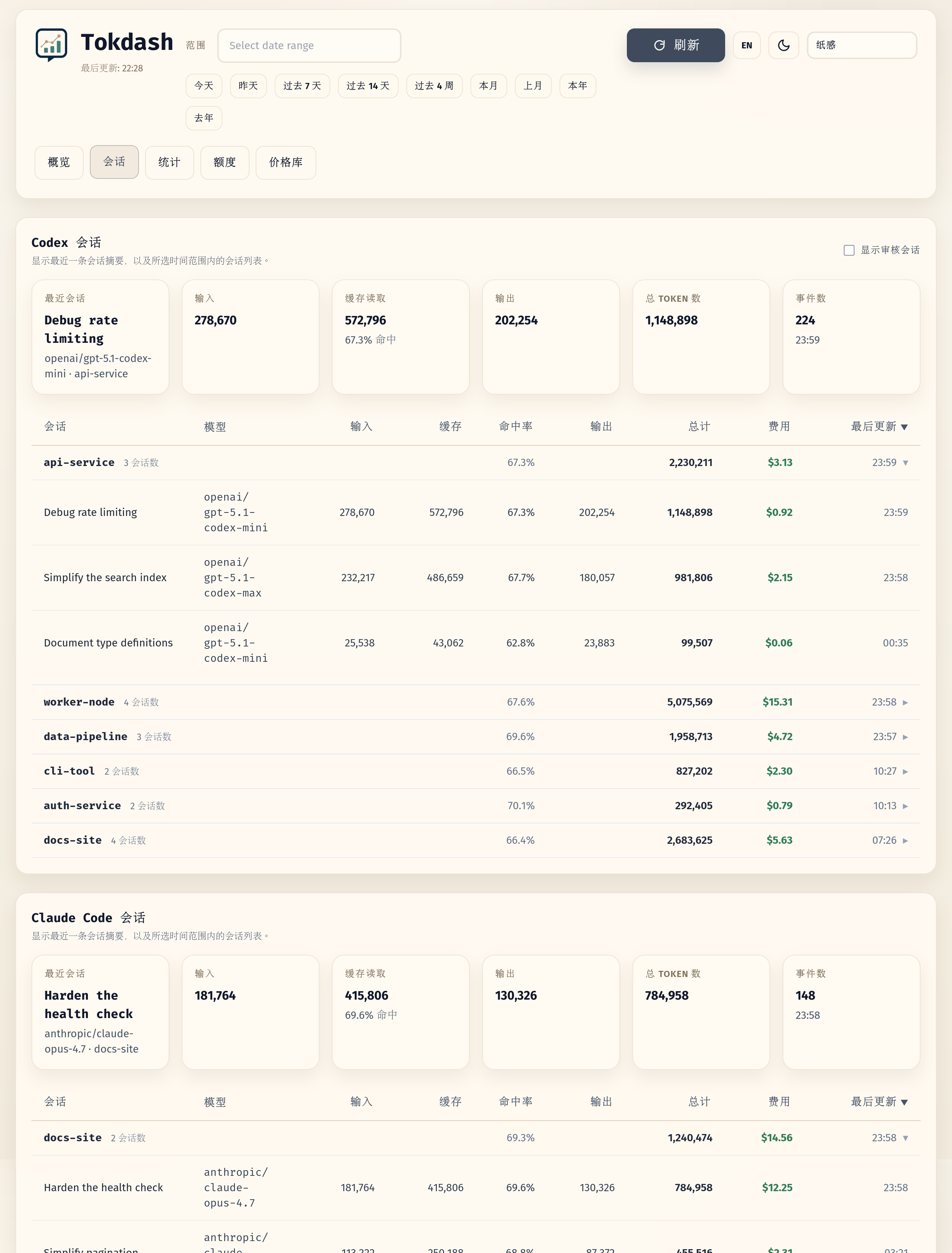
会话列表
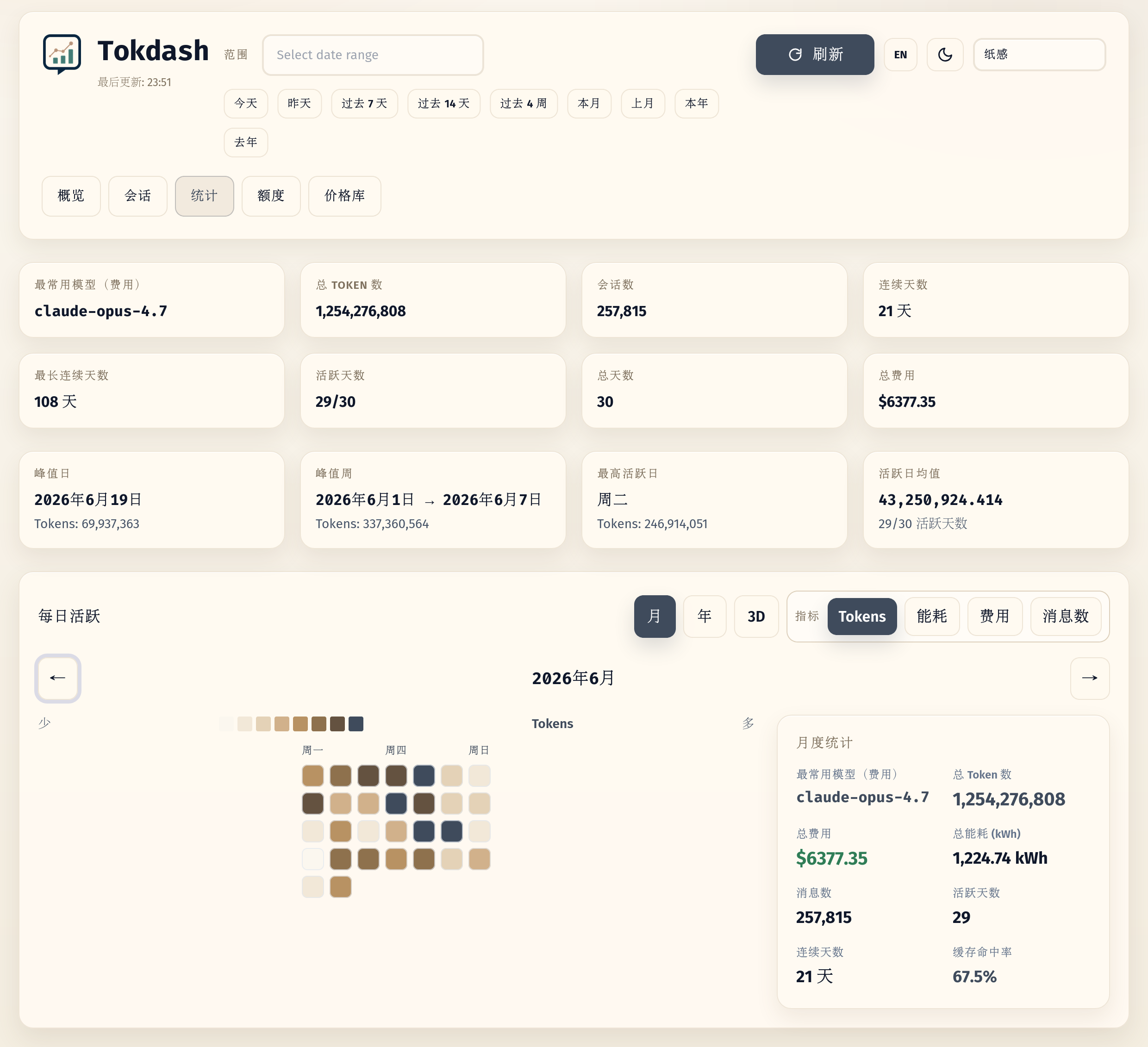
月度使用热力图
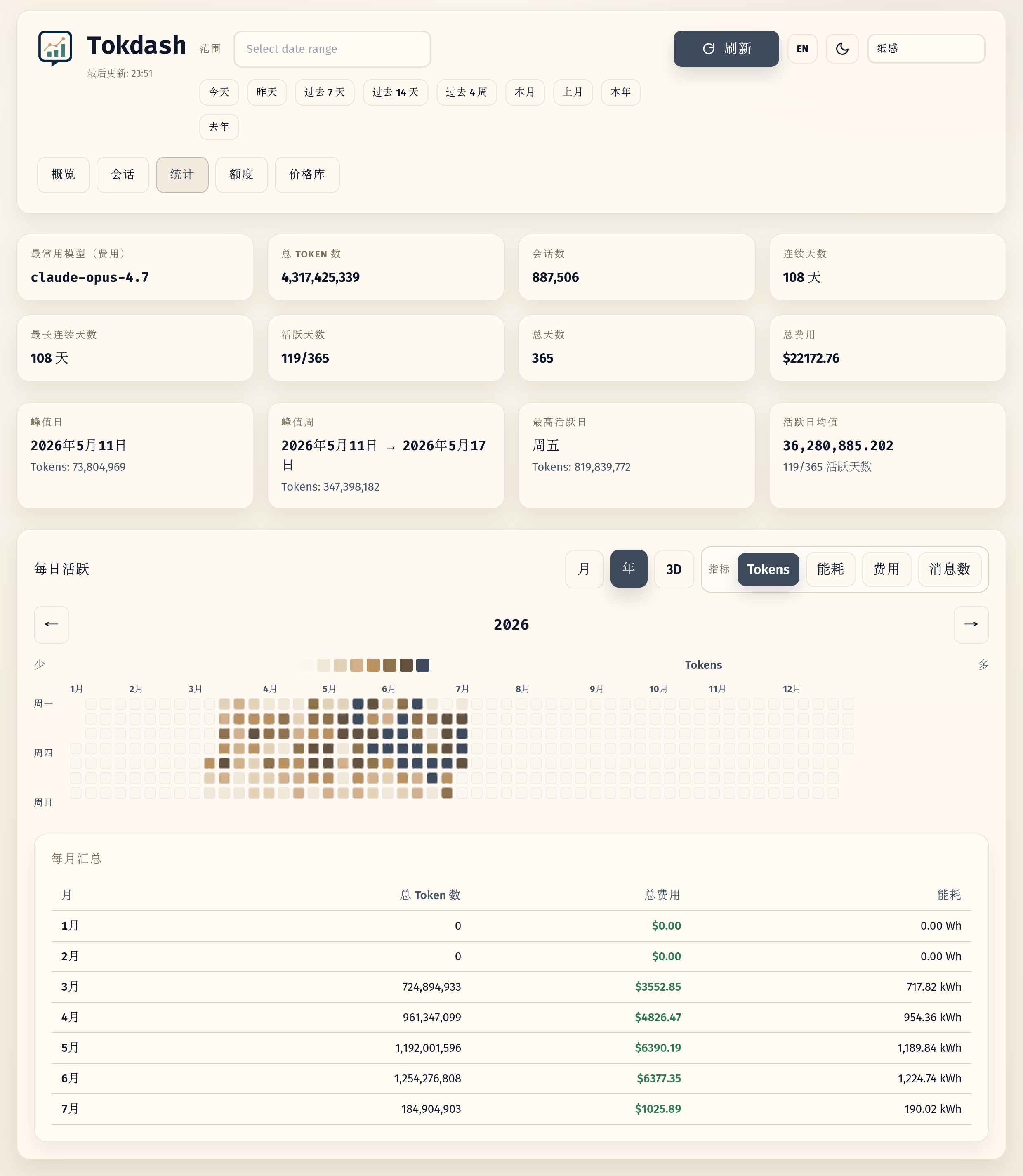
年度使用热力图
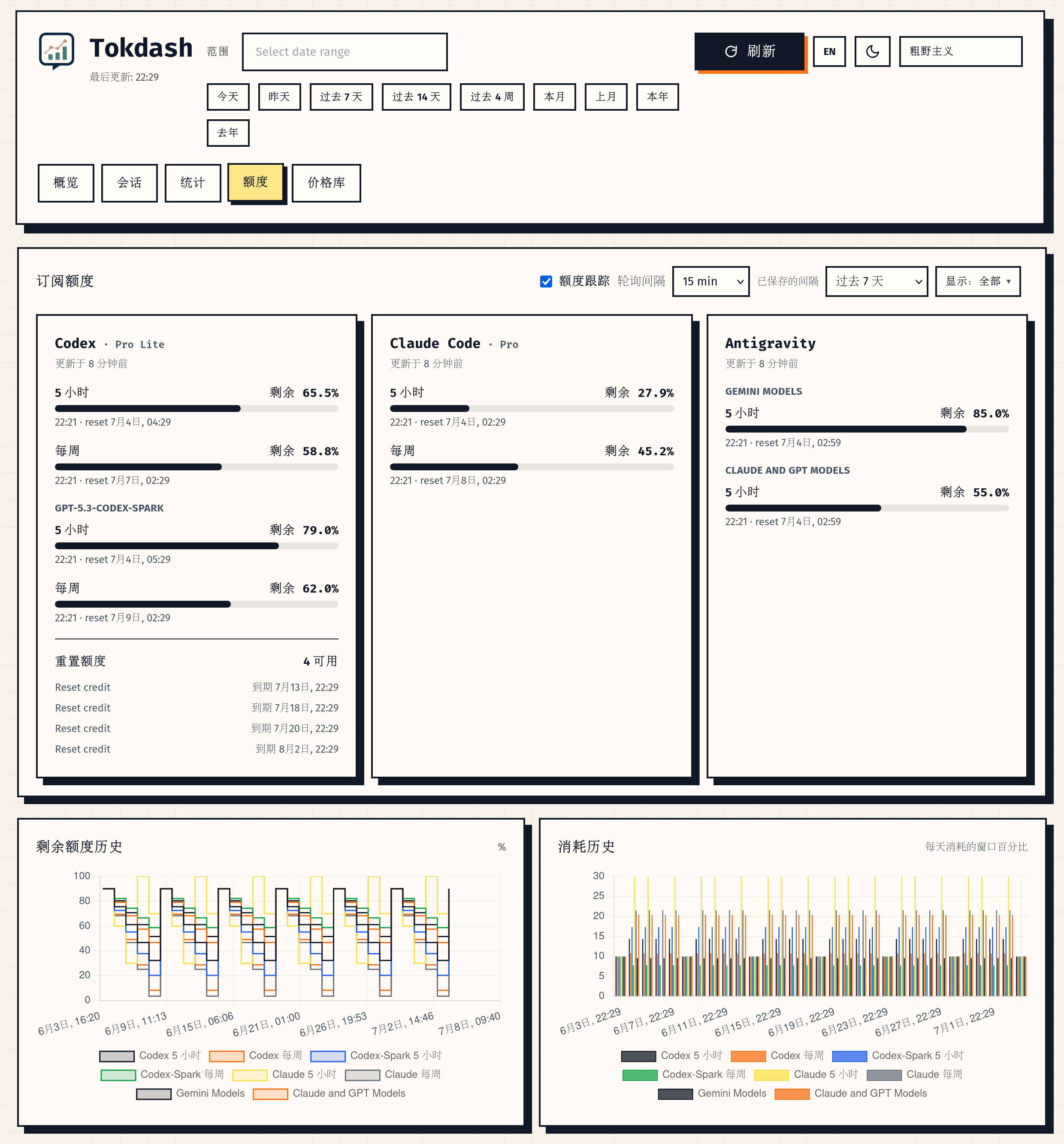
额度追踪
Codex 额度与重置额度
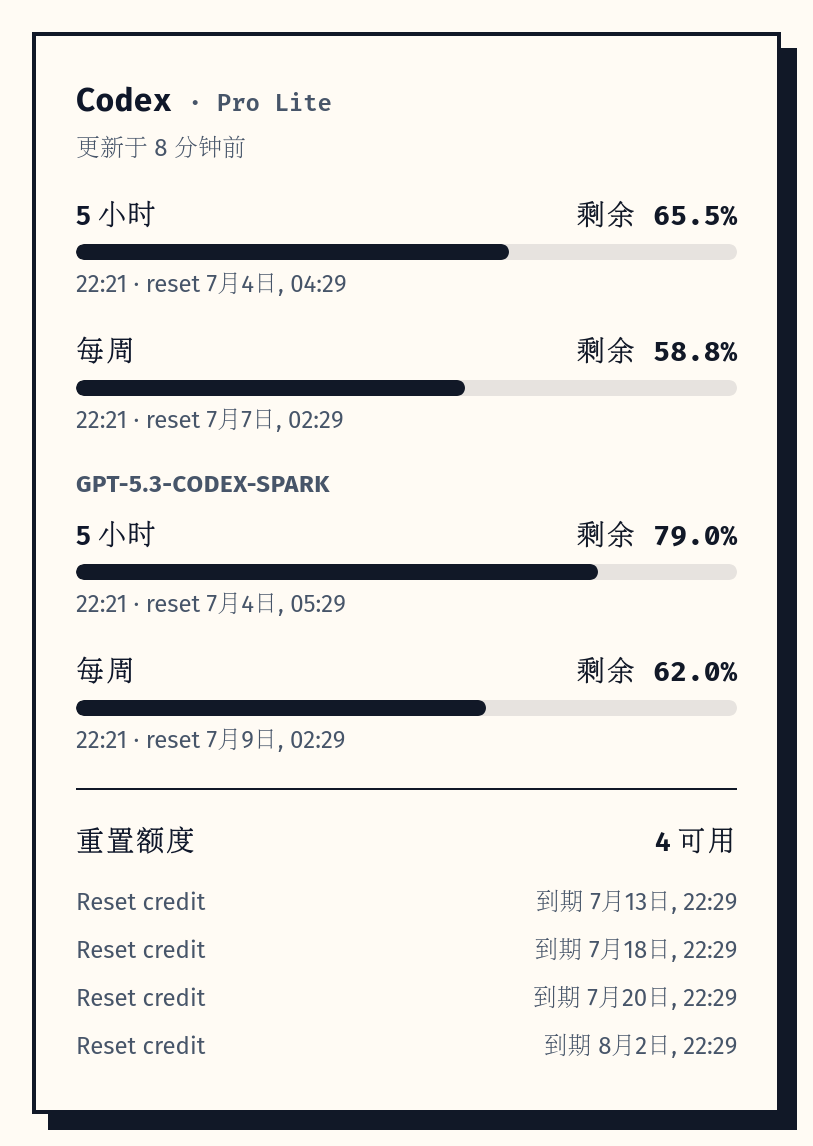
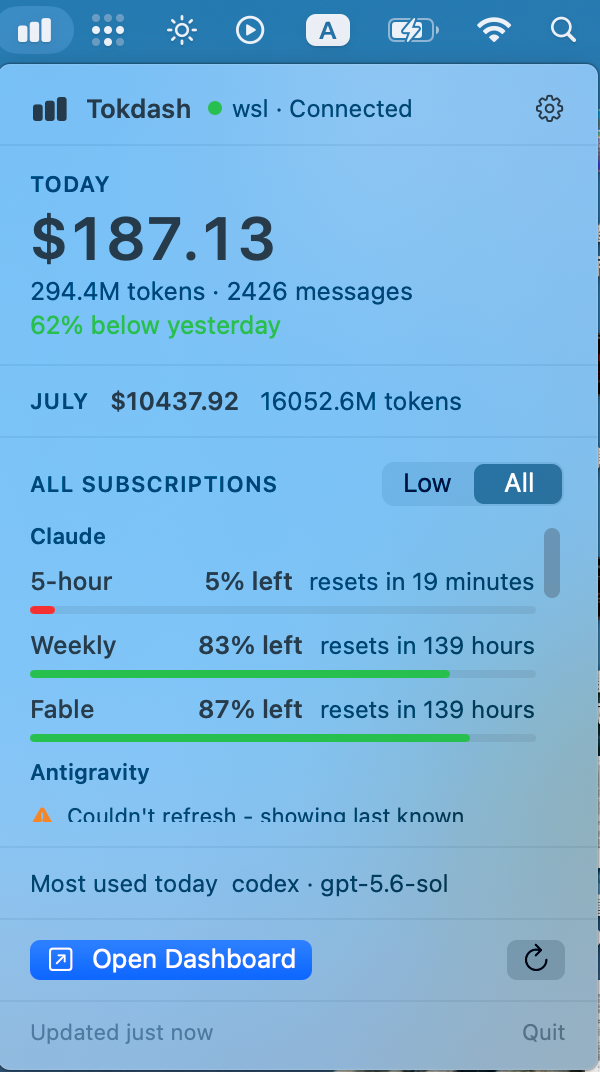
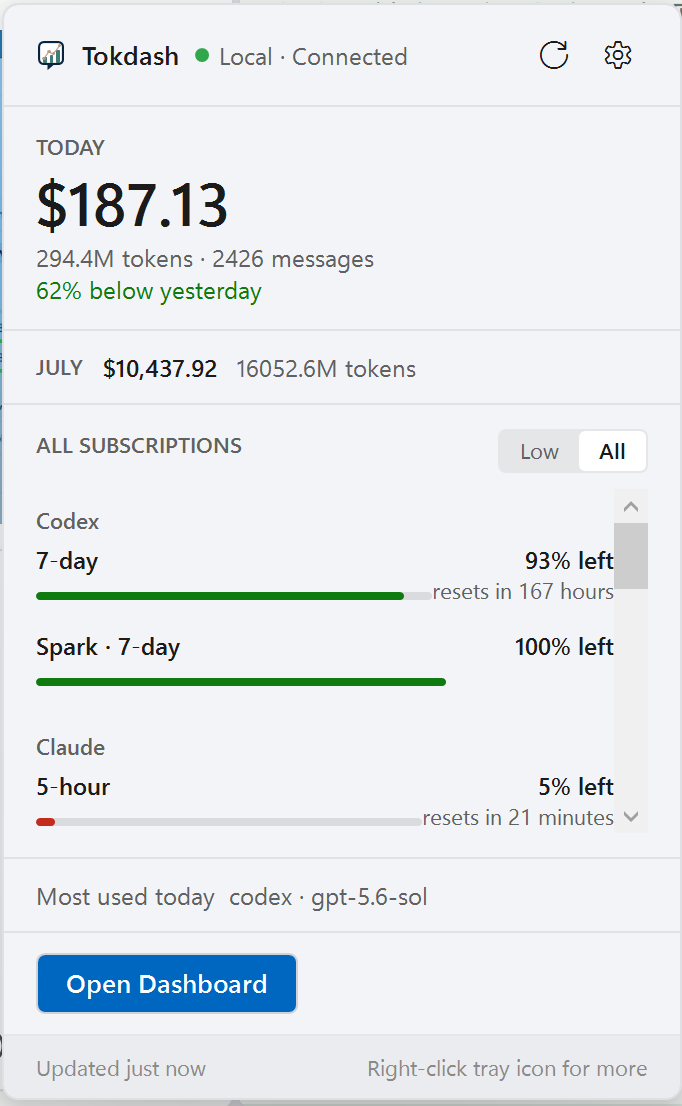
macOS 菜单栏 Windows 通知区域
- 今日费用、Token、消息数和本月累计用量 - 汇总多个 Tokdash 端点的总计,并按服务器分组显示额度 - Codex、Claude、Kimi、MiniMax、Antigravity 与 Grok 额度窗口 - 相对重置时间与可选的低额度通知 - 可选的登录时启动 - 跟随系统、English 与简体中文显示语言 - 无遥测、凭据发现、端口扫描或直接日志解析 ### 下载 从 GitHub Releases 下载 **[Tokdash Companion 0.2.0](https://github.com/JingbiaoMei/Tokdash/releases/tag/companion-v0.2.0)**: | 平台 | 下载 | 要求 | |---|---|---| | macOS | 通用 DMG(`arm64` + `x86_64`) | macOS 14 或更高版本 | | Windows | 自包含便携 ZIP(`x64`) | Windows 11;Windows on Arm 可使用 x64 模拟 | > [!WARNING] > 当前 Companion 二进制文件是**无签名预览版**。macOS Gatekeeper 和 > Windows SmartScreen 会显示未知发布者警告。请只从本仓库下载,使用随 > Release 提供的 `SHA256SUMS` 验证文件,并仅在你信任该 Release 时继续。 > 后续版本计划加入签名与公证。 ### 设置 1. 按照[快速开始](#快速开始)安装并启动 **Tokdash 1.5.2 或更高版本**。 2. 下载对应平台的文件,并使用 `SHA256SUMS` 验证。 3. 在 macOS 上打开 DMG,将 `TokdashCompanion` 拖入“应用程序”。在 Windows 上将 ZIP 解压到固定目录,然后运行 `TokdashCompanion.exe`。 4. Companion 默认连接 `http://127.0.0.1:55423`。你可以在设置中添加、测试、 命名、启用或移除明确指定的 Tokdash 端点,包括私有 Tailscale Serve 地址。 Companion 只会访问你配置的 Tokdash 端点。低额度通知与登录时启动均为 可选功能,默认关闭。校验、更新与移除说明见 [Companion Release 指南](companion/docs/RELEASE.md)。 ## 快速开始 ### 平台支持 - **Linux(含 WSL2)**:支持 - **macOS**:支持 - **Windows(原生)**:实验性支持 ### 前置要求 - Python **3.10+** - 已安装一个或多个[支持的客户端](docs/reference/SUPPORTED_CLIENTS.md) ### 安装 推荐使用隔离安装: ```bash pipx install tokdash ``` 如果你不使用 pipx: ```bash python3 -m pip install --user tokdash ``` ### 首次运行 运行 onboarding 向导: ```bash tokdash setup ``` 在平台支持时,向导会配置一个可逆的用户级后台服务,并打印仪表盘地址(默认 `http://127.0.0.1:55423`)。如果没有可用的服务管理器,它会记录 setup 状态并打印前台运行指引。 它默认只监听 localhost,本地服务不需要 `sudo`,并且除非你后续使用 `--purge` 卸载,否则会保留使用历史。 如需显式监听所有网络接口并保持写入接口禁用,请运行 `tokdash setup --bind 0.0.0.0`;操作前请先阅读 [远程访问指南](docs/guides/REMOTE_ACCESS.md)。 如果你通过 Agent、脚本或上层 bundle 做非交互安装: ```bash tokdash setup --auto --json ``` 如需先预览 setup 会做什么: ```bash tokdash setup --dry-run ``` ### 验证 ```bash tokdash doctor ``` `doctor` 会检查运行时、后台服务、配置端口、数据路径以及更新检查状态。自动化场景可使用 `tokdash doctor --json`。 ### 更新或移除 ```bash tokdash update # 升级受管运行时,并在可能时重启服务 tokdash uninstall # 精确撤销 setup 创建的内容;默认保留使用历史 ``` `update` 只会驱动 Tokdash 能安全管理的安装方式。如果当前运行时来自 Tokdash 不拥有的包管理器, 它会打印明确的手动升级建议,而不是修改该环境。对于受管运行时,`update` 会显示升级前后的 Tokdash 版本;如果版本没有变化,会明确说明 Tokdash 已经在该版本,而不是让人误以为安装了新包。
