
几秒钟看懂任何 Discourse 论坛的长帖。
English · 简体中文
一键总结长帖,针对整栋楼追问,还能让 AI 帮你搜遍整个论坛,回答附带原帖链接。





➜ 免费添加到 Chrome
⭐ 在 GitHub 上点个 Star
,第一时间收到新版本。不花钱,还能让更多逛论坛的人发现它。
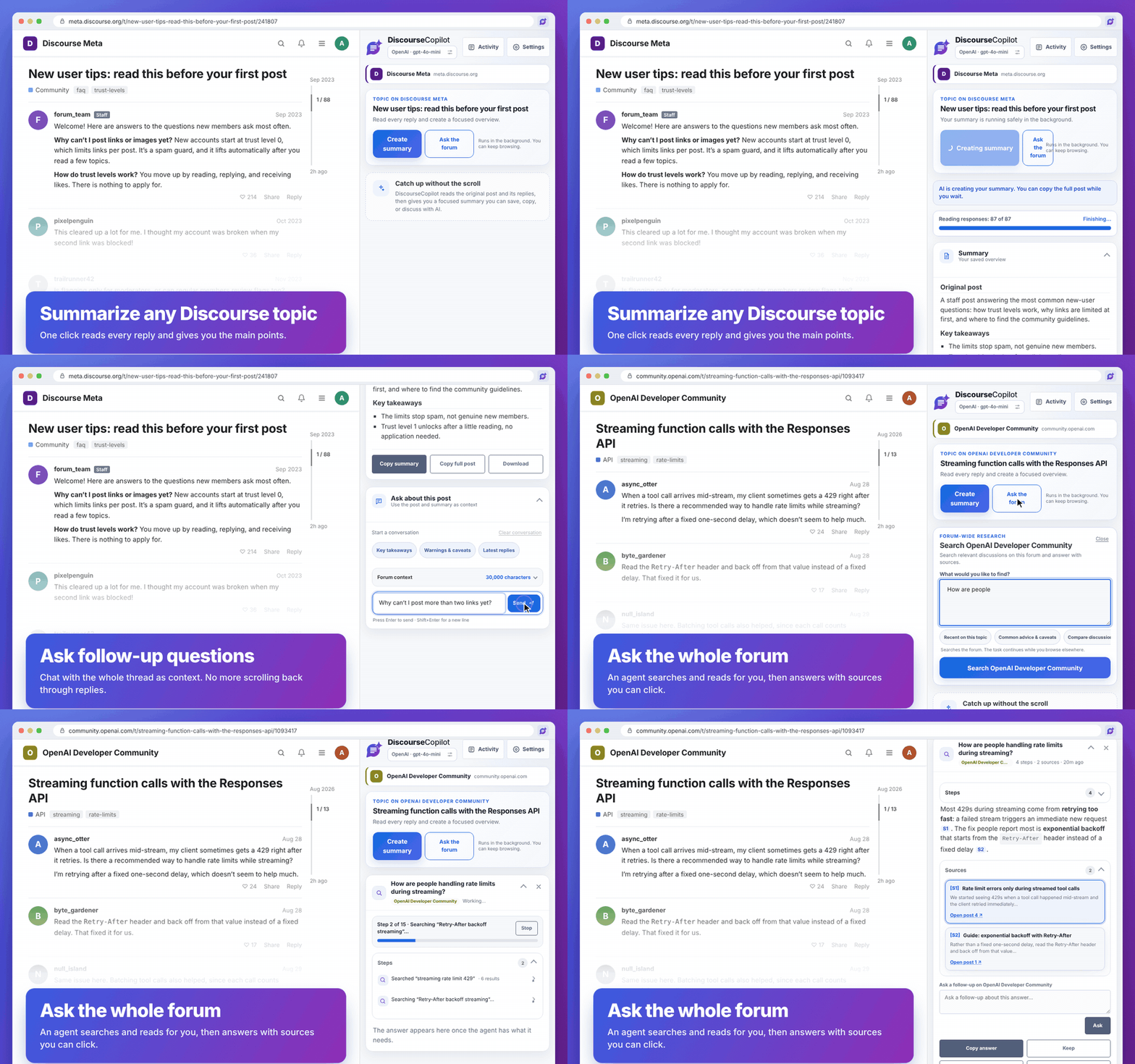
DiscourseCopilot 是一个免费、开源的 Chrome 扩展。它在浏览器侧边栏里打开,配合任何基于 Discourse 搭建的论坛使用,比如 [LINUX DO](https://linux.do)、[美卡论坛](https://www.uscardforum.com)、[meta.discourse.org](https://meta.discourse.org)、[community.openai.com](https://community.openai.com),或者你自己的社区。AI 由你自己提供(用你自己的 API key,或者跑在你电脑上的本地模型),**扩展本身没有服务器、没有账号、没有任何统计**,详见[隐私优先](#隐私优先)。
## 隐私优先
DiscourseCopilot 的设计原则是:你看了什么,只有你自己知道。
- **没有统计、没有追踪、没有账号。** 没有任何遥测,也不用注册。
- **没有 DiscourseCopilot 服务器。** 什么都不会发给开发者,因为根本没有地方可发。
- **数据只存在你的浏览器里。** 设置、API key、保存的总结、对话和回答都只保存在你的电脑上。
- **只有两类网络请求:**
1. **你允许的论坛**:用你在论坛上已有的登录状态读帖子和搜索。按论坛逐个授权,随时可以在设置里移除。
2. **你选的 AI 服务商**:用你自己的 key。它会收到你要问的论坛内容和你的问题。**如果用本地模型(Ollama 或 LM Studio),数据完全不离开你的电脑**(除非你把它指向别的机器上的服务)。
- **你的 key 只发给它自己的服务商。** 包括获取模型列表的请求。
更多细节,包括存了什么、存多久,见[隐私政策](PRIVACY.md)(英文)。代码完全开源,你可以自己检查。
## 为什么好用
- **不用爬楼。** 几百楼的帖子,直接看要点。
- **针对整栋楼提问。** 每一层楼都会放进对话上下文,而不是只搜几条相关结果,所以你可以问"大家最后怎么定的?"或者"哪一层楼提到了解决办法?",回答会告诉你是哪几层说的。
- **搜遍整个论坛。** 提一个问题,AI 会一步一步地搜索、阅读相关帖子,最后给出带编号来源的回答,点一下就能跳到原帖。整个过程你都看得到,还能继续追问。
- **专为 Discourse 论坛打造。** 每个论坛授权一次就行,不需要其他设置。
- **AI 随你选。** OpenAI、Anthropic(Claude)、Google Gemini 等都支持(见[下面的列表](#选择-ai-服务商)),也可以用电脑上免费运行的本地模型。
- **后台运行,不用等。** 任务在后台跑,你可以继续看别的帖子,回来再看结果。
- **答案可以核对。** AI 也会出错。总结和回答都链接回原帖,重要的内容你可以自己确认。
## 三步上手
**1. 安装扩展。**
打开 [Chrome 应用商店里的 DiscourseCopilot](https://chromewebstore.google.com/detail/discoursecopilot/dpngnaiiofobfjleabbhnfmdflddnhac),点 **添加至 Chrome**。然后点工具栏上的拼图图标,把 **DiscourseCopilot** 固定在工具栏上,方便随时打开。
> **关于商店更新。** 每个新版本都要经过 Google 审核才能在 Chrome 应用商店上架,耗时从几小时到几天不等,所以商店里的版本可能比最新的 [GitHub Release](https://github.com/kccarlos/DiscourseCopilot/releases/latest) 稍旧。想马上用最新版,可以从 GitHub 安装 zip(见下方)。商店版审核通过后 Chrome 会自动更新。
想马上用最新版?从 GitHub 安装
1. 打开 [Releases 页面](https://github.com/kccarlos/DiscourseCopilot/releases),下载最新的 `discourse-copilot-.zip`。
2. 解压。
3. 在 Chrome 中打开 `chrome://extensions`,打开右上角的 **开发者模式**。
4. 点 **加载已解压的扩展程序**,选择解压后的文件夹。
5. 点工具栏上的拼图图标,固定 **DiscourseCopilot**。
这样安装的扩展不会自动更新。要更新时,下载新的 zip,替换文件夹里的文件,再到 `chrome://extensions` 里点扩展卡片上的刷新图标。Chrome 启动时可能会提示"开发者模式",这是正常的。
**2. 连接一个 AI 服务商。**
点 DiscourseCopilot 图标打开侧边栏。设置卡片会让你选服务商、粘贴 API key、选模型(会根据服务商当前提供的模型自动推荐一个,通常是又快又便宜的那种)。不知道选哪个,可以看[选择 AI 服务商](#选择-ai-服务商)。
**3. 打开一个论坛帖子,授权访问,然后点"Create summary"。**
打开任意 Discourse 论坛的帖子(如果需要登录,先登录),点 DiscourseCopilot 图标。第一次在某个论坛使用时,侧边栏会显示 **Allow DiscourseCopilot on *论坛名***:点 **Allow access**,然后在 Chrome 弹窗里选 **允许**。之后点 **Create summary** 就行。每个论坛只需要授权一次,之后论坛页面右下角也会出现 DiscourseCopilot 按钮。
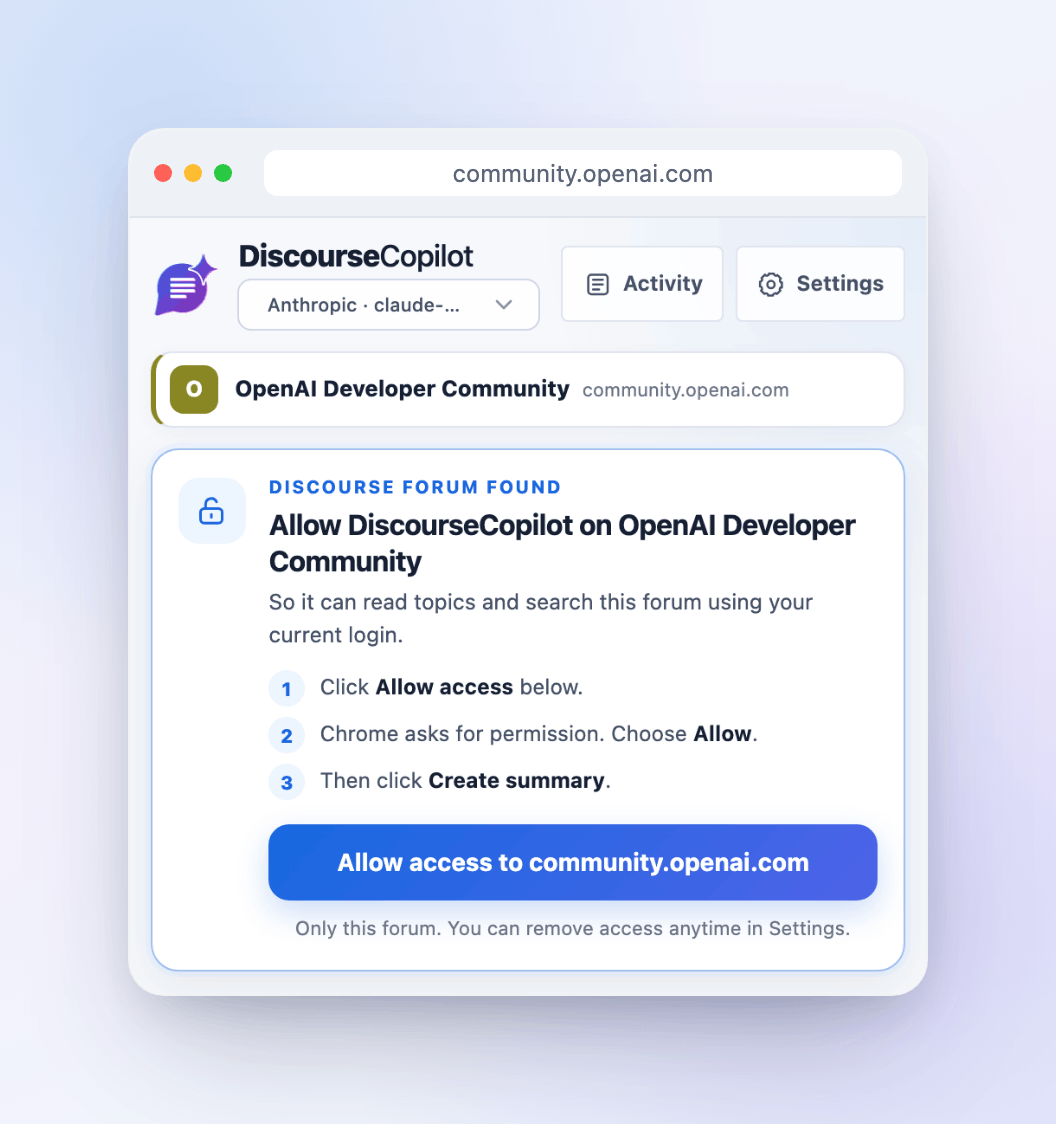 如果当前页面不是 Discourse 论坛,侧边栏会告诉你,并推荐几个可以试试的论坛。
> 扩展界面目前是英文的。总结和回答默认跟随帖子的语言,中文帖子就用中文回答,也可以在设置里指定语言。
## 能做什么
如果当前页面不是 Discourse 论坛,侧边栏会告诉你,并推荐几个可以试试的论坛。
> 扩展界面目前是英文的。总结和回答默认跟随帖子的语言,中文帖子就用中文回答,也可以在设置里指定语言。
## 能做什么
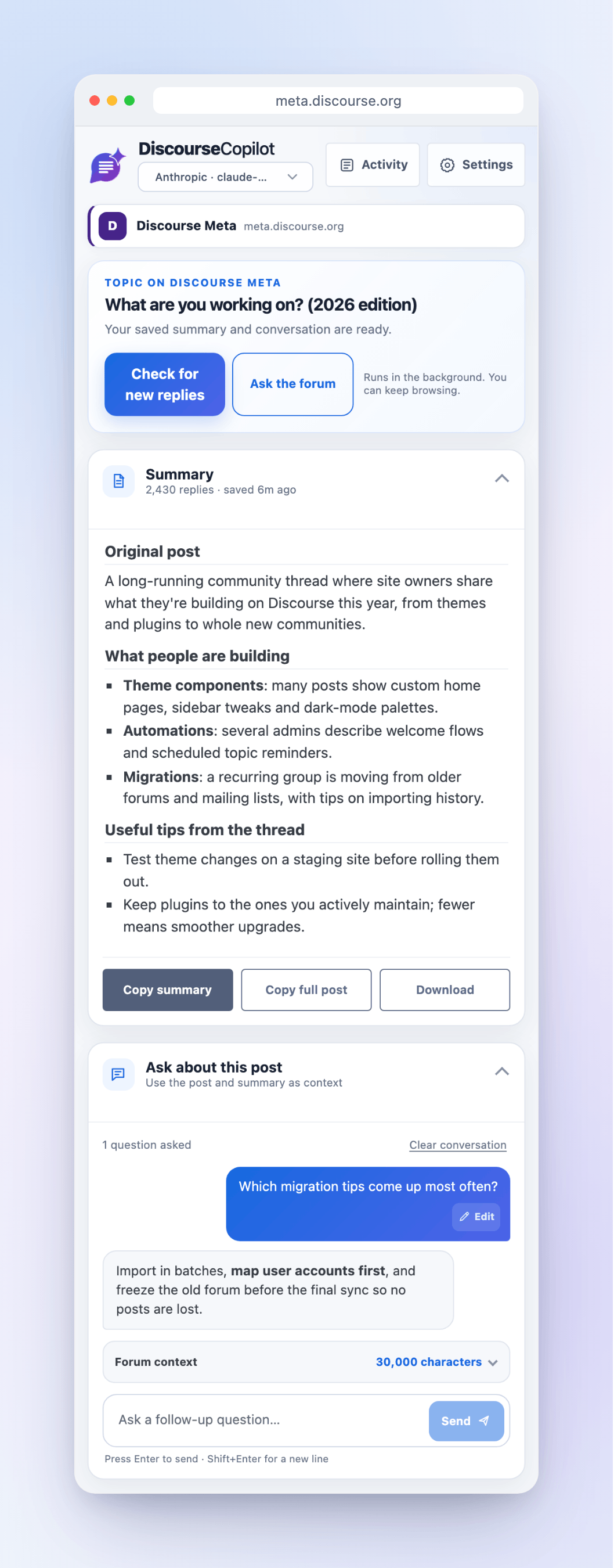
总结与追问
看到主楼内容、大家的回应和关键结论,再长的帖子也行(默认读完所有页,所以特别长的帖子会慢一些,也会多用一些 token)。然后可以继续追问。
|
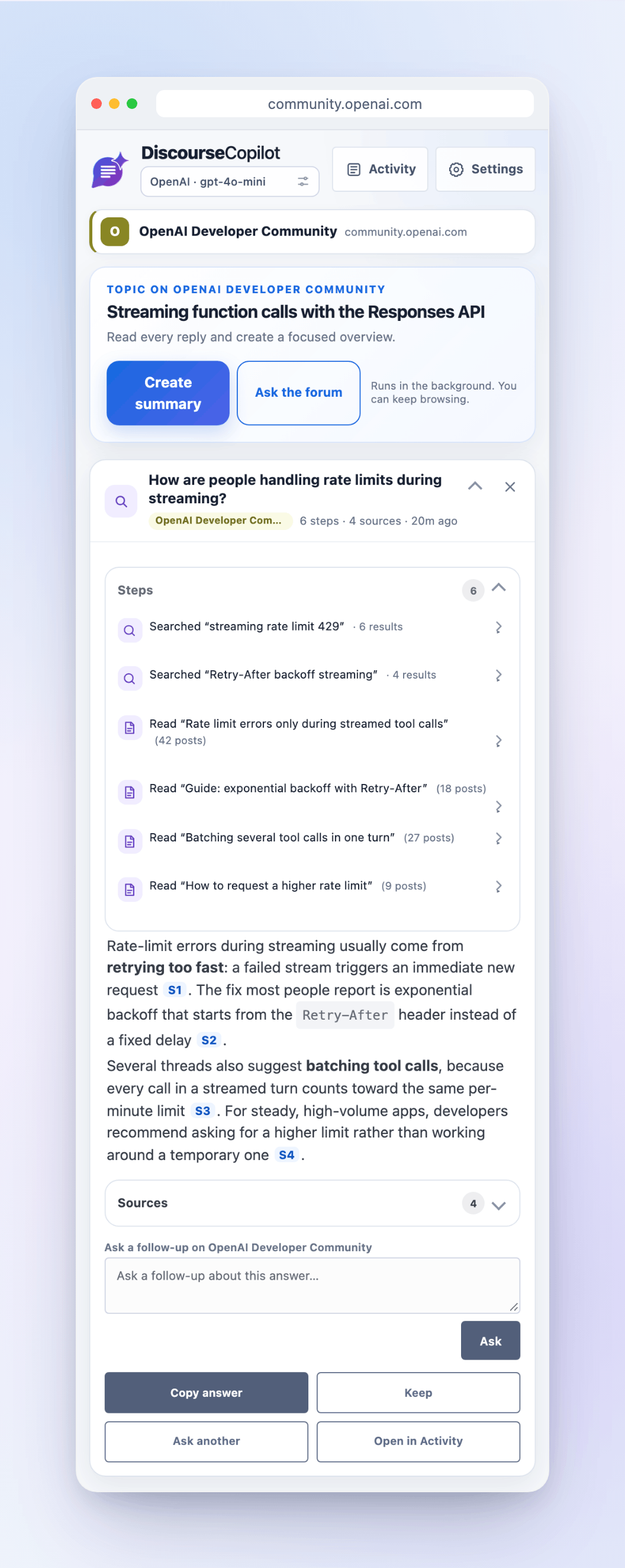
全站搜索(Ask the forum)
提一个问题,AI 会搜索论坛、阅读最相关的帖子,每一步你都看得到,最后给出带 [S1] 这样来源编号的回答,点一下就跳到原帖。回答下面可以直接追问。
|
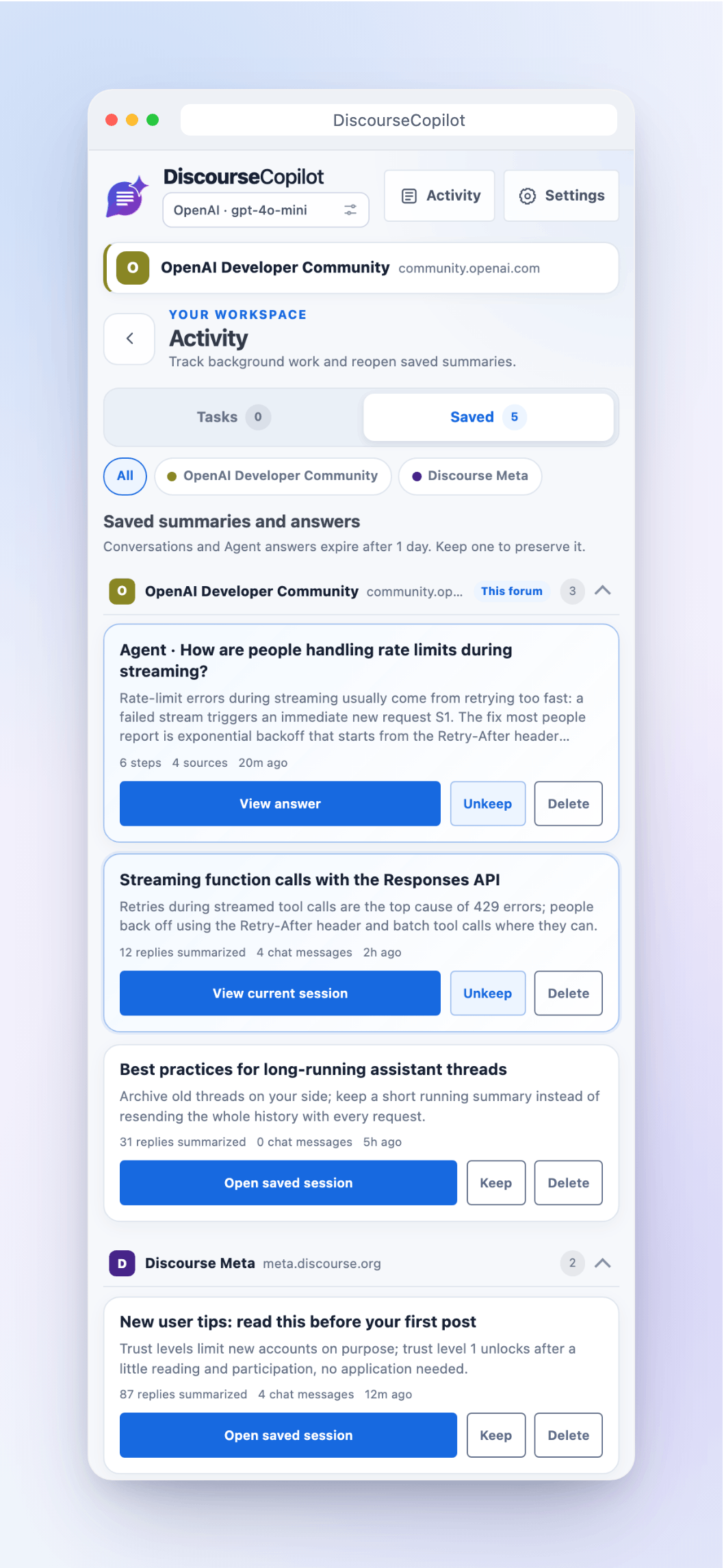
按论坛分组的历史记录
保存的总结、对话和回答按论坛分开,不同社区不会混在一起。想长期保留的可以点 Keep。
|
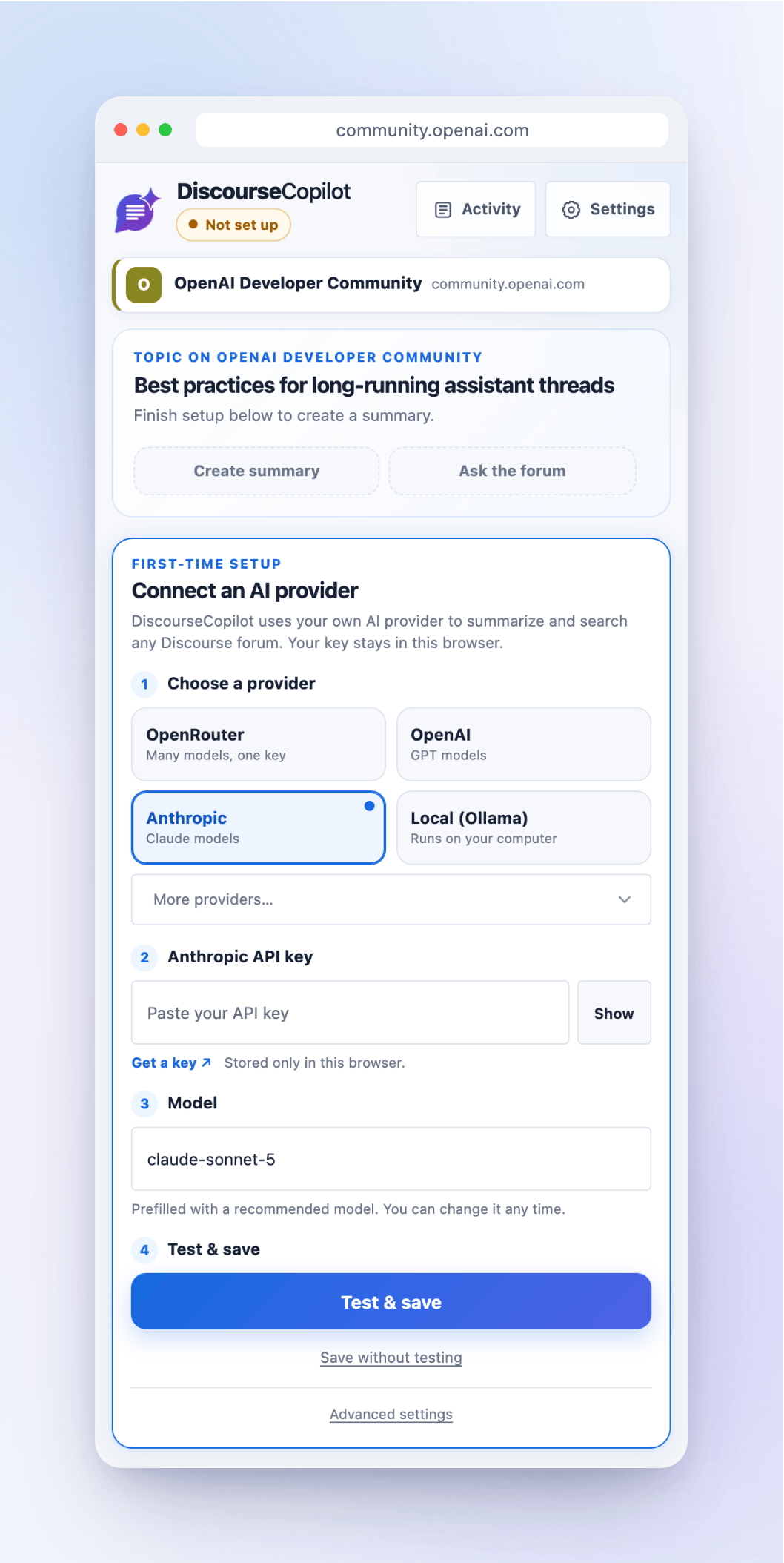
快速设置
选服务商、粘贴 key、点 Test & save。有问题会马上提示你。
|
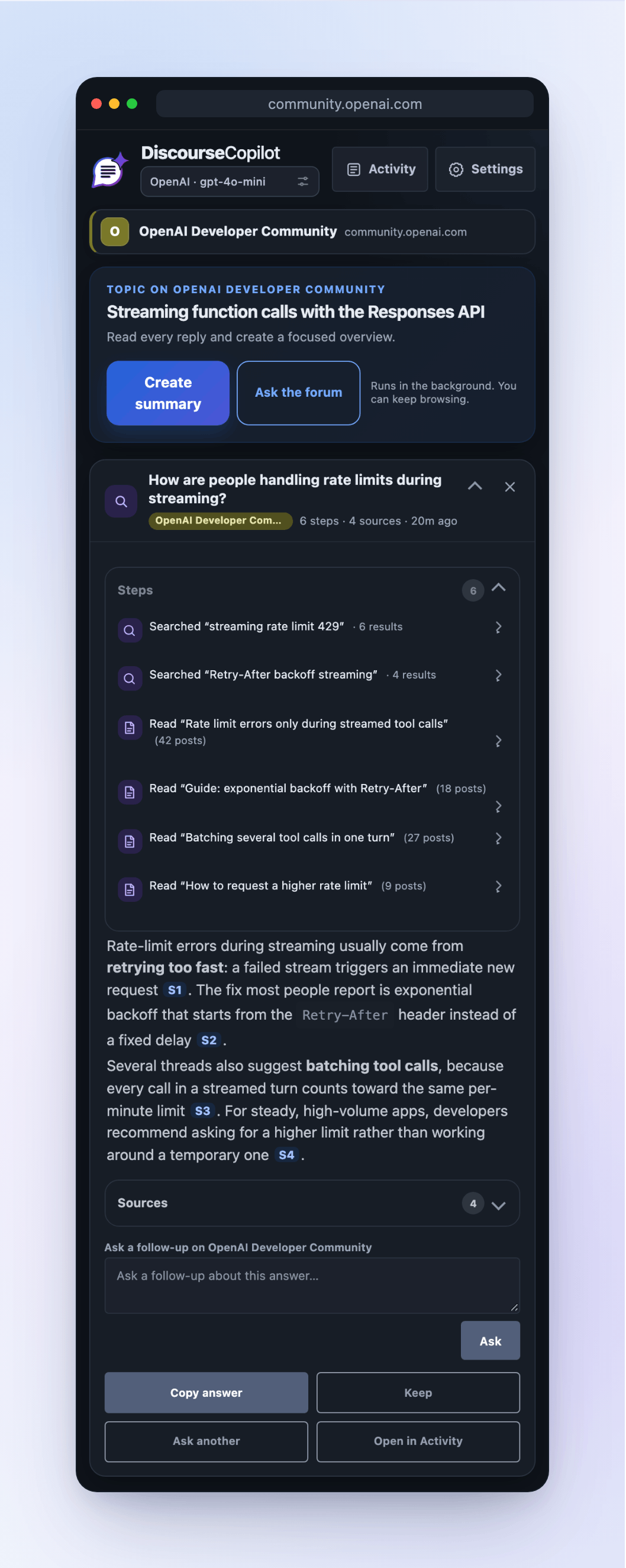
深色模式
自动跟随系统的浅色或深色主题。
|
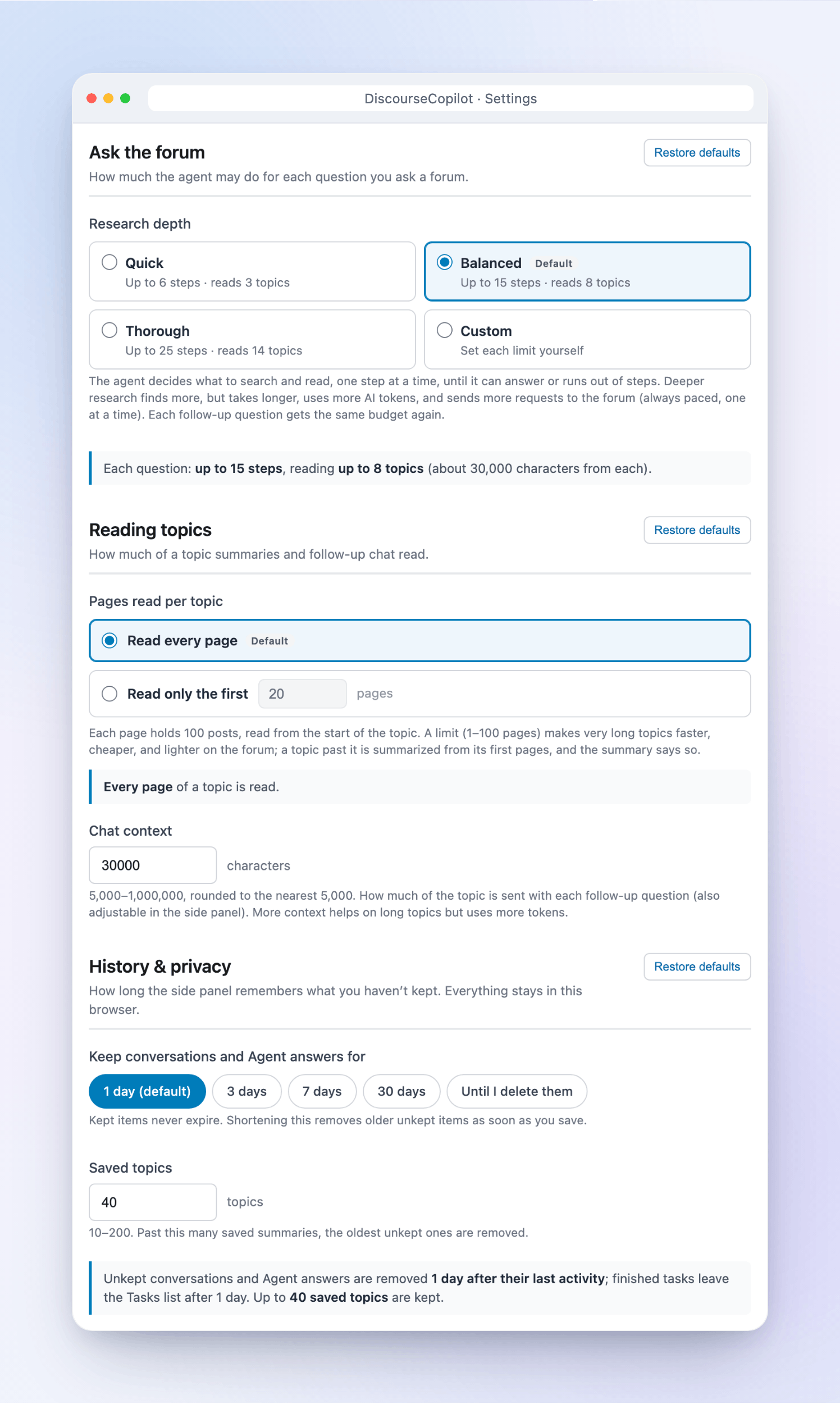
可以自己调的设置
全站搜索的深度、长帖读多少页、历史记录保留多久,都可以自己选。
|
侧边栏顶部始终显示当前用的是哪个 AI 服务商和模型。如果在设置里收藏了几个常用模型,可以直接在那里切换。
## 使用全站搜索(Ask the forum)
1. 在论坛页面点 **Ask the forum**,输入你想知道的问题(比如"大家对 X 怎么看?"或者"这周有什么新消息?")。
2. 侧边栏会实时显示 AI 的每一步:搜了什么关键词、读了哪些帖子、各有多少楼。展开某一步可以看到它为什么这么做、得到了什么结果。点 **Stop** 可以随时停止。
3. 回答会附带 [S1] 这样的编号来源,点一下跳到对应的来源卡片,卡片链接到原帖。
4. 在回答下面可以**继续追问**,会在同一个论坛、同一段对话里继续,并重新获得一份搜索额度。
AI 只能读,不能写:它的工具只能搜索、列出和阅读帖子,以及查看你保存的总结,没有任何工具可以发帖或修改论坛内容。论坛内容作为引用材料交给模型,并要求模型不要执行其中的指令(写得很巧妙的文本仍然可能误导模型,这也是 AI 没有任何写入工具的原因)。因为 AI 每次只按固定格式执行一个动作,能力强一些的模型效果更好,很小的本地模型可能跟不上。
## 选择 AI 服务商
DiscourseCopilot 不自带 AI。你可以连接一个已经在用的服务商,或者新注册一个。
| 服务商 | 需要什么 | 说明 |
| --- | --- | --- |
| OpenRouter | API key | 一个 key 就能用很多模型 |
| OpenAI | API key | GPT 系列模型 |
| Anthropic | API key | Claude 系列模型 |
| Google Gemini | API key | Gemini 系列模型(Google AI Studio 有免费额度) |
| Groq | API key | 速度很快的开源模型 |
| xAI | API key | Grok 系列模型 |
| DeepSeek | API key | DeepSeek 系列模型 |
| Ollama | 在电脑上安装 Ollama | 在本机运行,不需要 key,也不产生费用 |
| LM Studio | 在电脑上安装 LM Studio | 在本机运行,不需要 key,也不产生费用 |
**拿不定主意?** 已经在为其中某家付费,就用那家。想用一个 key 试很多模型,OpenRouter 是个简单的开始。
粘贴 key 之后,模型栏会列出这个服务商当前提供的模型,并自动选一个适合做总结的、又快又便宜的模型。你随时可以换。
在电脑上使用 Ollama
启动 Ollama,然后在设置里选 **Local (Ollama)**。不需要改任何 Ollama 设置:扩展会自动处理 Ollama 默认会拒绝的那个浏览器请求头。地址默认填好 `http://localhost:11434`,LM Studio 默认是 `http://localhost:1234`。如果服务跑在另一台电脑上,填它的地址即可;点 **Test & save** 时 Chrome 会请求一次连接权限。
## 自定义
在侧边栏里打开 **Settings**(或者右键扩展图标选 **选项**)。可以调整:AI 服务商和模型、收藏的模型、回答语言(默认"Auto",跟随帖子语言)、自定义提示词、全站搜索深度、长帖读取页数、追问时带多少上下文、历史记录保留时间、已授权的论坛,以及是否在论坛页面显示悬浮按钮。每一项的详细说明见[英文 README 的 Customize 部分](README.md#customize)。
## 常见问题
**所有 Discourse 论坛都能用吗?需要登录的论坛呢?**
一般都能用,但论坛自己的设置仍然有效。DiscourseCopilot 用你浏览器里的登录状态读论坛,所以你登录后能看到的内容,它也能读到。有些论坛会限制部分用户的搜索或阅读、限制读取速度,或者弹出自动请求过不去的人机验证,这时总结或回答可能不完整,或者失败。如果论坛要求你登录或通过验证,请在普通标签页里完成。全站搜索会暂停等待,完成后点 **Continue** 继续;总结的话,再点一次 **Create summary** 就行。
**提示需要验证("The forum requires verification"),但我打开网站并没有看到验证?**
这通常是 Cloudflare 把你的网络流量当成了机器人,用代理或 VPN 时很常见。可以在浏览器里直接打开 `https://论坛域名/t/1.json` 看看:如果这里也出现验证页面,就是网络环境的问题,换个节点或者先在这个页面通过验证再试。
**为什么要逐个论坛授权?**
Discourse 论坛分布在成千上万个不同的网站上,扩展没法提前知道。与其在安装时就要求"读取和更改你在所有网站上的数据",不如在你第一次使用某个论坛时,只请求这一个论坛的权限。授权后,它可以用你的登录状态在后台读帖子和搜索(切换标签页后也能继续)。所有已授权的论坛都可以在 **Settings → Forum access** 里查看和移除,移除后保存的总结和回答不会被删除。
**我看到"rate limit"提示怎么办?**
有两种情况。如果是*论坛*要求放慢速度,侧边栏会显示"Forum asked us to slow down",稍等一会儿会自动重试,你什么都不用做。如果是你的 *AI 服务商*在限速,等一分钟再试,并检查你的套餐和用量。免费额度经常被限速的话,在侧边栏顶部一键切换到另一个模型就好。
**怎么隐藏论坛页面上的 DiscourseCopilot 按钮?**
打开设置,滚动到 **Forum access**,关掉 **Show the DiscourseCopilot button on forum pages**,然后点 **Save Settings**。已打开的论坛标签页上的按钮会马上消失,工具栏图标仍然可以打开侧边栏。
**Ollama 报错"refused the connection (403)"。**
DiscourseCopilot 会去掉它自己发往 `localhost`、`127.0.0.1` 和你允许的本地服务地址的请求里的 `Origin` 请求头,这样默认安装的 Ollama 就能接受。网页发的请求不受影响。如果仍然看到 403,请更新 Ollama 并重新加载扩展;实在不行,可以用 `OLLAMA_ORIGINS=chrome-extension://*` 启动 Ollama。
**会发送哪些数据,发给谁?**
只有完成你的请求所需的论坛内容和你的问题,发给你设置的 AI 服务商(或你的本地模型服务)。什么都不会发给我们。论坛会收到读取帖子和搜索的请求,这些请求从你的浏览器发出,带着你的登录状态,和你平时浏览时浏览器发的请求一样,所以论坛管理员可能在日志里看到它们。
**收费吗?**
扩展本身免费。你的 AI 服务商可能按用量收费,通常每次总结只要很少的钱。本地模型(Ollama、LM Studio)完全免费。
**不小心删错了东西。**
8 秒内点侧边栏底部提示里的 **Undo**(或者在不输入文字时按 Ctrl+Z,Mac 上是 ⌘Z)。超过 8 秒或者关掉侧边栏后,删除就无法恢复了。
**怎么保留某个回答或对话?**
点它上面的 **Keep**。保留的内容永远不会过期。你也可以在设置里延长历史记录的保留时间。
**API key 好像有问题。**
打开设置,检查 key 和模型,点 **Test Connection**。也确认一下你的服务商账户里还有余额。
更多问题见[英文 README 的 FAQ](README.md#faq)。
## 开发者
- 构建、测试和代码结构:[DEVELOPMENT.md](DEVELOPMENT.md)(英文)
- 参与贡献:[CONTRIBUTING.md](CONTRIBUTING.md)
- 报告安全问题:[SECURITY.md](SECURITY.md)
- 每个版本的更新内容:[CHANGELOG.md](CHANGELOG.md)
欢迎提 Issue 和 PR,中文英文都可以。
## 许可证
Apache License 2.0,见 [LICENSE](LICENSE)。作者 [kccarlos](https://github.com/kccarlos)。
如果 DiscourseCopilot 帮你省了时间,欢迎在 GitHub 上[点个 ⭐ Star](https://github.com/kccarlos/DiscourseCopilot),这能帮助更多逛论坛的人发现它。
